
что это такое, как называется шапка сайта, heder в 2022 году
Статья обновлена 14.07.2022
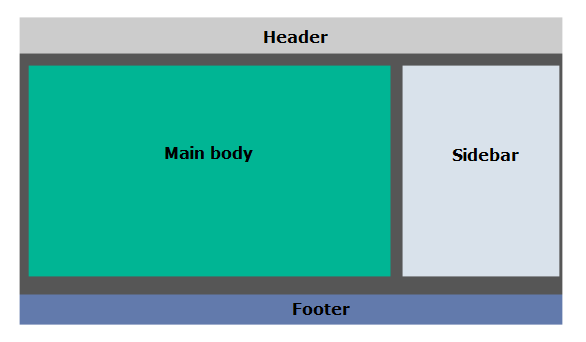
В буквальном переводе с английского слово header означает заголовок. Оно также используется в значениях шапка, колонтитул и даже удар головой. В компьютерной терминологии хедер — это то, как называется верхняя часть сайта. Так что ответ на вопрос про хедер — что это такое и как он выглядит, применительно к веб-ресурсам звучит так: все, что находится вверху сайта до его основного содержания. Хедер может включать элементы навигации, айдентики бренда и вспомогательные инструменты — например, панель поиска или вход в аккаунт пользователя.
Почему хедер важен
Как правило, хедер и футер являются взаимодополняющими частями сайта и различаются местом расположения. В отличие от хедера, футер размещается внизу, после основного контента.
Поскольку это первое, что видит посетитель, хедер важен для улучшения взаимодействия и пользовательского опыта. Как и в документе любого текстового редактора, хедер находится в самом верху. Поэтому заголовок или шапка сайта — примеры наиболее ценных разделов, ведь они занимают самое высокое место на каждой из страниц. Хедер оказывает значительное влияние на SEO, поскольку именно здесь размещаются наиболее важные ссылки и сообщения.
Помимо этого, посетители должны иметь возможность узнавать бренд и понимать, чем занимается компания, как только они попадают на сайт. Также им важно удобство пользования ресурсом. Все это позволяет сделать грамотно спроектированный хедер.
Типовой размер хедера
Адаптивный дизайн хедера увеличивает производительность сайта и пользовательский опыт. Поэтому размер хедера лучше делать не статическим, а динамическим — в зависимости от устройства, с которого заходит пользователь. Даже с постоянно меняющимся экраном на нескольких устройствах все еще остается один, самый популярный размер хедера. Большинство считают, что ширина 1024 пикселей — это нормально, хотя есть размеры заголовков, которые варьируются от 1024 пикселей до 1920 пикселей. Эта большая ширина подходит для экранов с высоким разрешением.
Помните: чем больше заголовок, тем меньше область просмотра и тем меньше места будет для добавления других ценных элементов.
Типовые форматы хедера
По форматам хедер делится на закрепленный, горизонтальный, вертикальный и «гамбургер».
- Закрепленный хедер. При переходе на главную страницу человек должен увидеть самую большую версию хедера, включая навигацию. Это связано с тем, что посетитель может впервые попасть на сайт и должен получить как можно больше информации. Но когда просмотр идет дальше, а страница прокручивается вниз, заголовок все равно должен быть виден, пусть и в усеченном формате. Это делается, чтобы основные разделы меню не исчезли и навигацией по-прежнему можно было пользоваться.
- Горизонтальный хедер. При горизонтальном расположении хедер занимает меньше всего места. Кроме того, люди с большей вероятностью будут изучать все опции, потому что взгляд идет слева направо.

- Вертикальный хедер. Такой формат следует использовать как дополнительную область на сайтах электронной коммерции или для мобильных приложений. Это отличная тактика, позволяющая быть уверенным, что основная навигация по-прежнему видна, пока посетители просматривают доступные страницы.
- «Гамбургер». Когда-то такой дизайн хедера был очень популярен. Три горизонтальные линии в левом или правом углу должны побуждать посетителя щелкнуть по ним мышью, чтобы развернуть полное меню навигации. Это означает, что страницы верхнего уровня сразу увидеть невозможно. «Гамбургер» приводит к слабому взаимодействию с пользователем, поэтому используется сегодня редко. Он полезен для мобильных версий сайтов, поскольку сжимает информацию и не занимает и без того ограниченное пространство на экране. Его также часто используют на простых сайтах, которые имеют аскетичный дизайн, минимальное количество страниц и используются в основном как ресурс, которым продавец может поделиться с потенциальным клиентом.

Что должно быть в хедере
Хедер может включать следующие элементы:
- Навигация. Основной функционал хедера — навигация по сайту. Это похоже на оглавление для всех страниц, благодаря которому пользователи могут найти то, что им нужно.
- Логотип компании и элементы фирменного стиля. Хедер должен соответствовать рекомендациям по айдентике бренда и адаптироваться к мобильному просмотру.
- Призывы к действию — Call-to-Action. Могут быть в виде текста или баннера. Если CTA заметны и располагаются в области хедера, это повышает вероятность того, что посетители предпримут какие-то действия, например, свяжутся с отделом продаж, закажут образцы или найдут местный филиал компании.
- Контактные данные. Если нужно, чтобы клиенты обращались в компанию по определенным каналам связи, стоит включить их в заголовок для сайта.
Если это применимо для бизнеса, хедер сайта также может включать следующий дополнительный функционал:
- Раздел входа в систему.
 В первую очередь, предназначен для того, чтобы существующие клиенты могли получить доступ к своему аккаунту на сайте и управлять им. Также используется администраторами сайта для доступа к внутренним функциям.
 - Панель поиска. Позволяет облегчить поиск нужной информации для посетителей. Поиск может быть реализован в виде списка страниц, на которых упоминается определенное ключевое слово, или разбит по тематике.
- Панель объявлений или предупреждений. Она появляется в самом верху страницы и обычно представляет собой одно или два предложения с актуальным призывом к действию. Такая функция позволяет делиться настраиваемыми сообщениями — такими как распродажи или предстоящие вебинары. В отличие от всплывающих окон, такая панель обычно вызывает меньше негатива у пользователей.
- Корзина покупок. На сайтах электронной коммерции покупатели должны иметь возможность быстро проверять товары в своей корзине покупок, поэтому эту функцию обычно выносят в хедер.
Навигация как важная часть хедера
Дизайн навигации в хедере должен отражать иерархию страниц сайта. Это своего рода генеалогическое древо веб-ресурса.
Страницы, перечисленные в навигации, относятся к страницам верхнего уровня. Это самые важные разделы — такие, например, как «Продукты и услуги». В навигации они указываются как основные «материнские» ссылки. Когда пользователь наводит указатель мыши на страницы верхнего уровня, навигация должна опускаться на страницы вторичного уровня, которые называются дочерними.
Под дочерними страницами могут находиться страницы третьего, четвертого или даже пятого уровня. Указывать ли их в основном меню навигации — зависит от целей UX, актуальности контента и размера сайта.
Иерархия и типы навигации в хедере
Идеальный дизайн навигации в хедере может значительно различаться в зависимости от отрасли и компании. Существуют следующие типы, которые располагаются в верхней области сайта.
- Основная навигация. Эта область должна вызывать страницы верхнего уровня и сразу же объяснять, что предлагает бизнес.
 Например, для транспортной компании размещение страницы «Товары» в основной навигации не имеет смысла, поскольку она предлагает услугу. В подобных случаях главное — быть конкретным. Основная навигация должна определяться объемом контента, который размещен на ресурсе. Если сайт состоит из нескольких страниц, то, вероятно, все они войдут в верхнее навигационное меню. В противном случае нужно начать категоризацию и расстановку приоритетов.
 - Служебная навигация. Этот раздел навигации включает второстепенные действия, которые могут выполнять посетители. Как правило, это вход в систему, выполнение поиска, просмотр данных аккаунта или проверка корзины покупок. Здесь также часто указывают контактные данные компании — например, номер телефона. Служебная навигации обычно не так заметна, как основная, и может располагаться над ней или в углу хедера.
- Мега-навигация. Такие типы навигации чаще всего встречаются на крупных сайтах электронной коммерции вроде Amazon. В раскрывающемся навигационном меню на 2, 3 и даже 4 уровнях указываются абсолютно все товары, представленные на сайте и разбитые по отдельным категориям.
 Это происходит потому, что цель таких сайтов — побудить людей покупать товары, поэтому их включают в общий список навигации. Мега-навигация после отображения займет значительное количество места, так что использовать ее нужно осторожно.
 - Навигация третьего уровня. Она пригодится, когда у бизнеса есть определенные бренды продуктов или уникальные товары, которые тоже нужно перечислить.
Для корпораций и крупных компаний с несколькими подразделениями стратегия хедера и навигации становится немного сложнее. Здесь выделяют следующие типы навигационного меню.
- Навигация с вкладками. Здесь пользователь может переключаться между различными категориями или брендами, расположенными на отдельных вкладках. Эти вкладки будут отображаться на каждой странице — так человек понимает, на каком разделе какого бренда он находится.
- Глобальная навигация. Так же, как навигация с вкладками, глобальная навигация остается постоянной на каждой странице.
 Здесь пользователю дают ссылки на страницы, связанные со всеми брендами, и на общие разделы международной компании — такие, например, как страницы вакансий, вход в систему и контакты. Таким образом, обновление контента для разных брендов становится более простым и логичным.
 - Локализованная навигация. Эти страницы похожи на основную навигацию на других сайтах, но имеют различающиеся в зависимости от бренда разделы меню — такие, как предложения услуг, расценки и сроки выполнения. Контент этих разделов будет разным для разных брендов.
Как сделать хедер
Есть несколько ключевых советов, которые помогут при создании заголовка сайта.
Продуманная навигация
Навигация должна выстраиваться исходя из того, на что нацелен сайт компании. Это то, что должны в первую очередь увидеть или сделать его посетители. Доступ к этим элементам нужно вынести на передний план заголовка. Например, стоматология может добавить в хедер кнопку предварительной записи на консультацию врача, чтобы продвигать этот аспект своего бизнеса.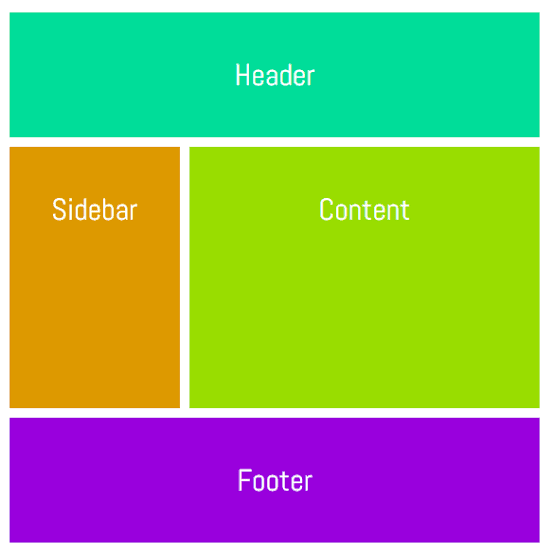
Красивая типографика и шрифт
Шрифт имеет значение. Для хорошего контраста и визуального интереса рекомендуется использовать две взаимодополняющие шрифтовые гарнитуры. Типографика хедера должна быть легко читаемой и работать на общую идентичность бренда.
Масштабируемые изображения
Картинки для шапки должны быть качественными, легко адаптироваться к разным форматам просмотра и отображаться корректно при любом масштабировании. Изображения также должны отражать послание бренда, концепцию, продукты или услуги, которые предлагает бизнес. Например, сайт с портфолио может включать примеры особенно удачных работ как иконки для отдельных категорий.
Масштабируемая область просмотра
Стоит уменьшить размер хедера и закрепить его вверху, когда посетитель прокручивает страницу. Это позволяет показывать всю необходимую информацию. Используя некоторые приемы — изменение цвета при прокрутке и навигация, доступная в любом месте страницы, — можно улучшить показатели удержания посетителей.
Отражение айдентики бренда
Все в заголовке — от логотипа до цветовой палитры, должно отражать индивидуальность бренда, быть ярким и привлекательным. Это означает выбор правильного макета, который также будет сочетаться с фирменным стилем. В дизайне хедера хорошо работают цветовые схемы с высокой контрастностью.
Интерактивные элементы дизайна
В дизайне хедера можно ввести интерактивные элементы — использовать другой цвет при наведении курсора на ссылку, сделать кликабельными тексты или изображения и так далее. Это поможет визуально стимулировать посетителей к продолжению просмотра сайта и сделать пользовательский интерфейс читаемым и удобным.
Подпишитесь на рассылку ROMI center: Получайте советы и лайфхаки, дайджесты интересных статей и новости об интернет-маркетинге и веб-аналитике:
Вы успешно подписались на рассылку. Адрес почты:
Читать также
Как увеличить продажи в несколько раз с помощью ROMI center?
Закажите презентацию с нашим экспертом. Он просканирует состояние вашего маркетинга, продаж и даст реальные рекомендации по её улучшению и повышению продаж с помощью решений от ROMI center.
Запланировать презентацию сервиса
Попробуйте наши сервисы:
Импорт рекламных расходов и доходов с продаж в Google Analytics
Настройте сквозную аналитику в Google Analytics и анализируйте эффективность рекламы, подключая Яндекс Директ, Facebook Ads, AmoCRM и другие источники данных за считанные минуты без программистов
Попробовать бесплатно
Импорт рекламных расходов и доходов с продаж в Яндекс Метрику
Настройте сквозную аналитику в Яндекс.Метрику и анализируйте эффективность рекламы, подключая Facebook Ads, AmoCRM и другие источники данных за считанные минуты без программистов
Попробовать бесплатно
Система сквозной аналитики для вашего бизнеса от ROMI center
Получайте максимум от рекламы, объединяя десятки маркетинговых показателей в удобном и понятном отчете.
 Отслеживайте окупаемость каждого рекламного канала и перестаньте сливать бюджет.
Попробовать бесплатно
Сквозная аналитика для Google Analytics позволит соединять рекламные каналы и доходы из CRM Получайте максимум от рекламы, объединяя десятки маркетинговых показателей в удобном и понятном отчете. Отслеживайте окупаемость каждого рекламного канала и перестаньте сливать бюджет.
Подробнее → Попробовать бесплатно
Сквозная аналитика для Яндекс.Метрики позволит соединять рекламные каналы и доходы из CRM Получайте максимум от рекламы, объединяя десятки маркетинговых показателей в удобном и понятном отчете. Отслеживайте окупаемость каждого рекламного канала и перестаньте сливать бюджет.
Подробнее → Попробовать бесплатно
Сквозная аналитика от ROMI позволит высчитывать ROMI для любой модели аттрибуции Получайте максимум от рекламы, объединяя десятки маркетинговых показателей в удобном и понятном отчете.
 Отслеживайте окупаемость каждого рекламного канала и перестаньте сливать бюджет.
Подробнее → Попробовать бесплатно
Секции в футере / Хабр
Можно ли вкладывать элемент<section>в<footer>?
Элемент <section> появился в HTML5 и разделяет содержимое на части или секции. Отсюда и название.
Как понять, что это вообще <section>? Это даже важнее, чем можно ли его куда-либо вкладывать. <section> — это одна из частей содержимого, а значит он не имеет смысла в одиночку. Это как список из одного пункта, который скорее параграф.
<main>
  <section>
    <h3>Зачем?</h3>
  </section>
</main>
Если содержимое делится на несколько логических частей, значит каждую можно завернуть в отдельный <section>.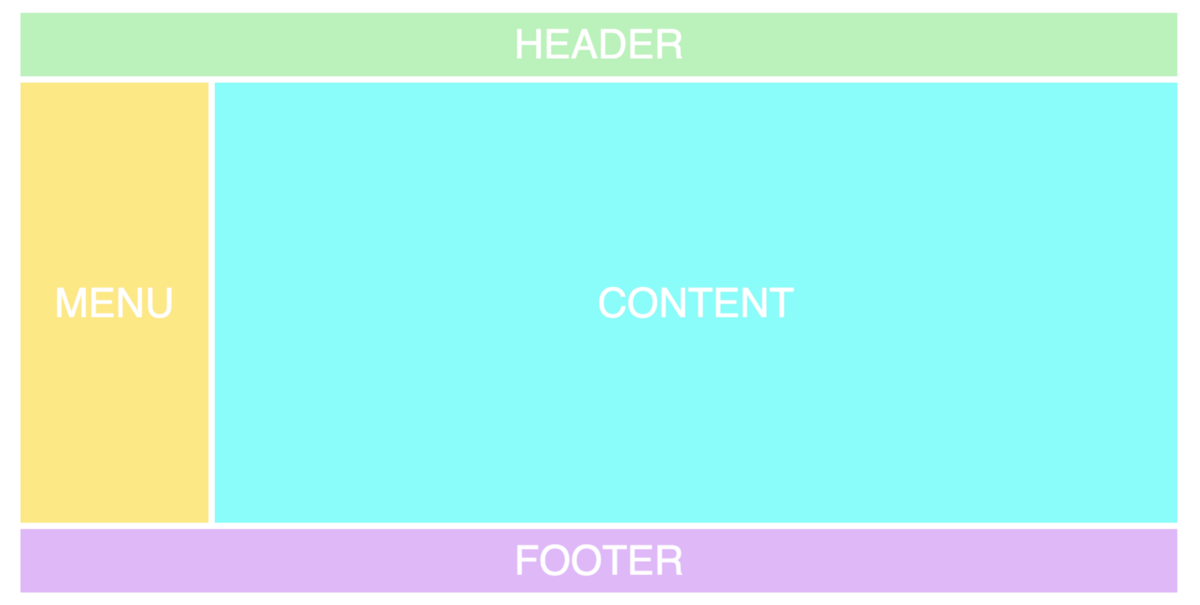 Такой секции стоит дать заголовок, чтобы было понятней, что там содержится. Спецификация даже настаивает на этом.
<h2>Обед</h2>
<section>
  <h3>Первое</h3>
</section>
<section>
  <h3>Второе</h3>
</section>
Многие думают, что <section> — это такой модный <div> и очень ошибаются. Смотрите, я использую HTML5! Нет. Этот элемент несёт определённый смысл и если вы его не понимаете, его лучше вообще не трогать.
Самый яркий пример использования <section> прямо из спецификации — это блок со вкладками. У вас есть группа вкладок и нажатие на заголовок каждой показывает её содержимое. Такая вкладка — это самый настоящий <section>.
Или типичный одностраничный лендинг: всё содержимое сайта на одной странице, но в отдельных частях высотой с окно. Описание компании, преимущества, адрес с картой — ну, вот это всё. Каждый такой блок — это <section>.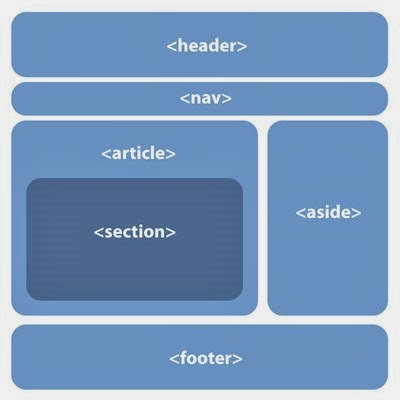
Ладно, с секциями разобрались, а что такое <footer>? Если очень коротко, то это такой справочный блок с датой публикации, автором, сносками. И он может быть не один на странице! О нём мы как-нибудь поговорим отдельно.
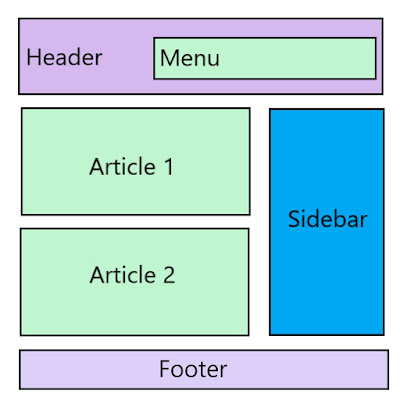
Итак, <footer> справочный, <section> делит на части. То есть: если в справке есть какие-то структурные части, то почему бы и нет? Бывает, что в подвал сайта кладут много информации, которая помогает сориентироваться: контакты, карту сайта, поиск. Хороший такой, жирненький <footer>.
<footer>
  <section>
    <h3>Поиск</h3>
  </section>
  <section>
    <h3>Справка</h3>
  </section>
</footer>
Даёте каждой секции подходящий заголовок и делите <footer> на части.
Про семантику <section> и других элементов можно почитать на сайте HTML5 Doctor. Некоторые статьи писали авторы спецификации HTML, чтобы помочь разработчикам.
Мораль: используйте новые структурные HTML-элементы только если вы понимаете, как они работают. И не забывайте вставлять заголовки для секций. А если их нет на макетах, доступно их прячьте.
Вопросы можно задавать здесь.
Как использовать верхние и нижние колонтитулы в Microsoft Word как профессионал
Верхние и нижние колонтитулы просты в использовании в Microsoft Word, но в них есть гораздо больше, чем кажется на первый взгляд. Узнайте, как получить больше от верхних и нижних колонтитулов в Word.
В Microsoft Word верхнее поле страницы называется верхним колонтитулом, а нижнее — нижним колонтитулом. Верхние и нижние колонтитулы особенно полезны для включения информации, которую вы хотите отображать на каждой странице или на определенных страницах. Это может быть номер страницы, название главы или что-то еще.
Основное различие между верхним и нижним колонтитулом заключается в том, где они расположены в документе. Итак, то, что работает для заголовка, работает и для нижнего колонтитула. При этом давайте начнем с того, что вставим что-нибудь в заголовок в Word.
- Перейдите на вкладку Вставка .
- Выберите Заголовок . Это вызовет выпадающее меню с некоторыми опциями. Это все пресеты для заголовка, предоставленные Microsoft. На данный момент выберите первый вариант, который равен Пусто . Это приведет вас к заголовку, а также активирует инструменты для верхнего и нижнего колонтитула на вкладке Design .
Если в вашем документе более одной страницы, вы заметите, что как только вы добавите что-то в заголовок, оно появится поверх каждой страницы вашего документа. Это делает заголовок отличным местом для размещения информации о документе.
Более быстрый способ получить доступ к заголовку — дважды щелкнуть верхнее поле страницы. Двойной щелчок по нижнему полю открывает нижний колонтитул.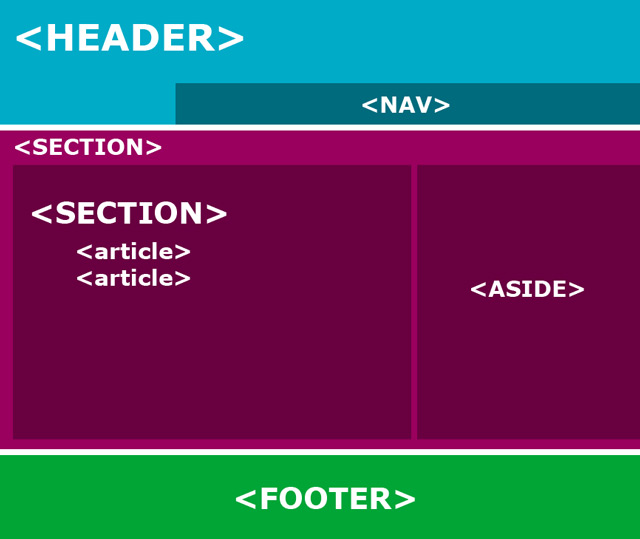
Связано: Простые правила оформления документов Word
Вкладка Верхний и нижний колонтитулы активируется всякий раз, когда вы редактируете верхний или нижний колонтитул страницы. Эта вкладка позволяет вам изменять параметры, связанные с заголовком, а также вставлять в него компоненты, отличные от простого текста.
Другая первая страница
До сих пор все, что вы добавляете в верхний колонтитул, будет отображаться на каждой второй странице, но что, если вы не хотите, чтобы верхний колонтитул на первой странице отображался на каждой странице документа? Возможно, вы захотите иметь другой контент в заголовке других страниц или что-то еще. Это можно легко решить:
- Дважды щелкните заголовок.
- На вкладке Верхний и нижний колонтитулы в разделе Параметры установите флажок Другая первая страница .
После того, как вы отметите эту опцию, материал, который вы поместите в заголовок первой страницы, не будет отображаться на других страницах, и наоборот, если вы измените заголовок любой другой страницы, это не повлияет на первую страницу.
Разные нечетные и четные страницы
Вы наверняка встречали его в разных документах и даже книгах. В качестве знакомого примера у вас может быть заголовок документа в заголовке нечетной страницы и заголовок заголовка на четных страницах. Вам нужно выбрать только одну опцию, чтобы иметь разные заголовки на нечетных и четных страницах:
- На вкладке Верхний и нижний колонтитулы установите флажок Различные нечетные и четные страницы .
Теперь, когда вы редактируете заголовок нечетной страницы, это будет применяться ко всем нечетным страницам, но не повлияет на четные страницы. Это работает и наоборот.
Вы также можете иметь разные заголовки для разных разделов. Для этого вам нужно сначала создать разделы в документе. Чтобы создать разделы:
- Выберите, где вы хотите создать раздел, поместив туда курсор.
- Перейдите на вкладку Layout и нажмите Breaks .
- В нижней половине меню вы можете увидеть Разрывы разделов .
- Выберите в меню Непрерывный . Это создаст разрыв раздела прямо там, где вы поместили курсор.
После создания разделов в документе вы можете иметь разные заголовки для каждого раздела. Вы можете прочитать нашу статью о создании и удалении разрывов страниц, чтобы узнать больше о разрывах.
Чтобы иметь разные заголовки для раздела:
- Дважды щелкните заголовок и перейдите на вкладку Инструменты верхнего и нижнего колонтитула .
- Нажмите Ссылка на предыдущий и отключите ее. Если этот параметр включен, для этого раздела будут использоваться те же верхний и нижний колонтитулы, что и в предыдущем случае.
Вот оно! С их помощью вы можете иметь уникальные заголовки для любой страницы вашего документа.
Верхние и нижние колонтитулы в Word предоставляют область для отображения номеров страниц в документе. Добавление номеров страниц к более длинным документам упрощает навигацию по ним для читателей. Чтобы добавить номера страниц:
- Перейдите на вкладку Вставка .
- В разделе Верхний и нижний колонтитулы щелкните Номер страницы .
- В меню у вас будет четыре варианта местоположения. Выберите один, а затем выберите стиль, который вы хотите.
Вверху страницы и Внизу страницы будет отображать номер страницы в верхнем и нижнем колонтитуле соответственно, но вы можете показывать номер страницы в других областях, кроме этих двух.
Выбор Поля страницы будет отображать номер страницы справа или слева от страницы. Более того, вы можете показывать номер страницы в любом месте страницы. Для этого:
- Поместите курсор туда, где вы хотите отобразить номер страницы.
- Перейдите к Вставьте и выберите Номер страницы .

- В меню выберите Текущее положение , затем выберите стиль.
Это добавит номер страницы прямо туда, где был ваш курсор. Имейте в виду, что это не будет показывать номер страницы на каждой странице, он будет отображаться только там, где был курсор.
Чтобы получить подробное руководство по нумерации страниц в документах Word, прочитайте нашу статью о том, как нумеровать документ Word.
Вы можете сделать свой документ более динамичным, используя полей в Microsoft Word. Поля — это динамические компоненты, которые добавляют в документ автоматически обновляемые переменные. Например, вы можете вставить поле в заголовок, чтобы заголовок отображался на каждой странице. Таким образом, вам не нужно вводить заголовок вверху каждой страницы.
Связанный: Что Microsoft Word может автоматически обновлять
 Заголовок — это верхнее поле документа, а заголовок — это элемент документа, который позволяет вам определять различные разделы и создавать оглавление для вашего документа.)
Давайте поработаем над примером, который мы упоминали , чтобы добавить заголовок вверху каждой страницы. Чтобы сделать это, вы должны сначала создать несколько заголовков для вашего документа.
- Перейдите на вкладку Home .
- В разделе Стили выберите заголовок. А пока возьмем Заголовок 1 .
- Затем введите что-нибудь в заголовок, чтобы он не был пустым.
После того, как вы определили заголовки, пришло время отобразить их названия в заголовке.
- Дважды щелкните заголовок и перейдите на вкладку Инструменты верхнего и нижнего колонтитула .
- Нажмите Quick Parts и выберите Field… . Здесь вы можете увидеть различные поля, которые вы можете добавить в заголовок.

- В меню Категории выберите Ссылки и ссылки .
- В поле Имена полей выберите StyleRef .
- Наконец, в поле Имя стиля выберите Заголовок 1 .
- Проверьте дополнительные параметры, которые могут вам понадобиться в Параметры поля , и, закончив, нажмите OK .
Теперь вы можете видеть заголовки, отображаемые в шапке страницы. Он будет показывать один и тот же заголовок до тех пор, пока на странице не будет использоваться новый заголовок.
В документе можно использовать множество полей. Поля не являются исключительными для верхнего или нижнего колонтитула, и вы также можете использовать их в любом другом месте вашего документа. Вы можете получить доступ к полям на вкладке «Вставка»:
- Перейдите на вкладку Вставка .
- Справа щелкните Quick Parts и выберите Fields .

Теперь, когда вы прочитали все это, вы можете добиться гораздо большего, используя верхние и нижние поля вашего документа. Однако это лишь одна из многих вещей, которые вы можете сделать, чтобы улучшить свой документ.
Для вставки верхнего и нижнего колонтитула в MS Word
следующий → ← предыдущая В Microsoft Word верхние и нижние колонтитулы используются для вставки дополнительной информации, такой как заголовок, имя файла, дата, номера страниц и т. д. Наличие верхнего и нижнего колонтитула в документе Word делает ваш документ более профессиональным и удобным для чтения а так же понять. Заголовки появляются на верхнем поле документа Word , а Нижние колонтитулы отображаются на нижнем поле документа Word . Чтобы вставить верхний и нижний колонтитулы в Microsoft Word, выполните следующие основные шаги: Шаг 1: Откройте новый или существующий документ Word, в который вы хотите вставить верхний и нижний колонтитулы. Шаг 2: Перейдите на вкладку Вставить в верхней части ленты. Шаг 3: Щелкните в раскрывающемся меню верхнего или нижнего колонтитула .0010 Верхний и нижний колонтитулы. Примечание. В нашем случае мы собираемся использовать раскрывающийся список «Заголовок».Шаг 4: На экране появится раскрывающееся меню «Верхний или нижний колонтитул» со списком встроенных параметров верхнего или нижнего колонтитула. Выберите нужный вариант из встроенного списка. Примечание. В нашем случае мы выбираем опцию Пусто.Шаг 5: Вкладка Design с опцией «Верхний и нижний колонтитулы» появится в верхней части документа (на ленте), как показано на снимке экрана ниже. Шаг 6: Введите нужную информацию в раздел верхнего или нижнего колонтитула. Шаг 7: После ввода нужного текста в разделе «Заголовок» нажмите «Закрыть верхний и нижний колонтитулы» в разделе «Дизайн» на ленте или нажмите клавишу Esc на клавиатуре, чтобы удалить пунктирное подчеркивание. Вставьте дату или время в верхний или нижний колонтитулЧтобы вставить дату или время в верхний или нижний колонтитул, следуйте приведенным ниже инструкциям — 1. Перейдите на вкладку Вставить на ленте и щелкните параметр Дата и время в разделе Текст . 2. На экране появится диалоговое окно Дата и время, в котором выполните следующие действия —
Теперь вы видите, что выбранный вами формат появится в документе Word. Редактировать верхний и нижний колонтитулы в документе Word Создав верхний и нижний колонтитулы в документе Word, вы также можете отредактировать его в соответствии с вашими требованиями. Существуют следующие шаги для редактирования верхнего и нижнего колонтитула в документе Word. Шаг 1: Перейдите на вкладку Вставить на ленте и щелкните в раскрывающемся меню Верхний или Нижний колонтитул , который вы хотите изменить. Примечание. В нашем случае мы собираемся редактировать заголовок, поэтому мы выбираем раскрывающийся список «Заголовок».Шаг 2: На экране появится окно параметров Встроенный заголовок . Нажмите на опцию Edit Header . Шаг 3: Отредактируйте заголовок в соответствии с вашими требованиями. После редактирования заголовка щелкните параметр Закрыть Верхний и нижний колонтитулы в правом верхнем углу документа, чтобы исчезли синие пунктирные линии. Теперь вы можете видеть, что заголовок редактируется в соответствии с вашими требованиями. Удалить верхний и нижний колонтитулы из документа WordЧтобы удалить верхний и нижний колонтитулы из документа Word, выполните следующие действия:
|
 Теперь вы можете видеть, что заголовок вставлен в документ Word.
