Быстрый и без потерь видео резак и соединитель видео
Бесплатное скачивание Получить полную версию
Bandicut — редактор видео, который позволяет быстро резать и соединять видео. Имеет интуитивно понятный интерфейс, что позволяет пользователю максимально быстро обрезать нужные части видео сохраняя при этом оригинальное качество. При сохранении можно извлекать аудио в mp3, объединить несколько видео файлов, удалить ненужные куски из видео или разделить видео на несколько частей.
Примеры использования Bandicut
Вырезание одного фрагмента
Обрезать видео
Разделение на несколько файлов
Нарезка видео
Объединение нескольких видеофайлов
Объединить Видео
Удаление ненужных частей
Объединение фрагментов
Извлечение файлов MP3
Особенности
Быстрый видео резак и легкий соединитель видео
Используя Bandicut можно легко выбрать зону для резки и объединить несколько видео. Вы также можете быстро разделить большой видео файл на много мелких клипов или обрезать ненужные участки из видео, например: рекламу, неудачный дубль и т.д.
Показать больше
MP4 Резак, АVI соединитель
Bandicut может вырезать/объединить видео файлы следующих форматов: AVI (резать/соединять), MP4 (резать/соединять), MOV (резать/соединять) и MPEG (резать/соединять). Программа хорошо работает со многие форматами файлов, таких как: AVI, MP4, MOV, M4V, MKV, MPEG, MPG, DAT, VOB, FLV, ASF, WMV, TS, TP, TRP, MPE.
Показать больше
Резать видео без потери качества
Bandicut умеет вырезать участок(и) из видео без потерь, т.е. сохраняя оригинальное качество. Существует много программ для резки видео, но если вы хотите комплексный продукт который умеет вырезать, обрезать, соединять несколько участков из видео не потеряв при этом качество, рекомендуем Вам попробовать Bandicut.
Показать больше
Точная покадровая резка
Bandicut способен вырезать точно в пределах «рамки» которую можно выставить по ключевым кадрам. Большинство программ для резки режут «кадры». Однако Bandicut позволяет пользователю точно выбирать зону резки и быстро вырезать выделенную область в кадре.
Показать больше
Bandicut — Рекламное видео
Скриншоты
Нажмите для просмотра Bandicut
Купить Bandicut
- Купите Bandicut, чтобы оптимизировать процесс монтажа с помощью скоростного режима, получить доступ к большему набору видеоформатов и убрать водяные знаки.
- Чтобы использовать Bandicut на 2 или более устройствах (например на ПК + на ноутбуке), нажмите кнопку «[Купить]» и измените количество лицензий.
Годовая
(Персональная)1-PC / На 1 год
$27. 95
95
Купив 2 или более, вы сэкономите $7,27
[ Продление лицензии ]
Навсегда
(Персональная)1-PC / Навсегда
$37.95
Купив 2 или более, вы сэкономите $9,84
Bandicam + Bandicut
(Персональная)На 1 год Навсегда
$55.82
— $9,08 (СКИДКА 14%)
$75.60
— $12,30 (СКИДКА 14%)
Бизнес-лицензия – Эта лицензия предназначена для тех, кто хочет использовать Bandicut в коммерческих целях или для бизнеса.
Годовая
(Бизнес)1-PC / На 1 год
$47.95
Скидка на лицензию для 2 или более устройств
[ Продление лицензии ]
Годовая
(Бизнес)2-PC / На 1 год
$93.10
Скидка 3–46%
[ Продление лицензии ]
Bandicam + Bandicut
(Бизнес)1-PC / На 1 год
$113.90
Сэкономьте до 46%
[ Нужна персональная лицензия? ➔ ] [ Нужна бизнес-лицензия? ➔ ]
* По всем вопросам, пишите нам по адресу bandicut@bandicam. com или посетите форум Bandicut
* https://syssoft.ru — 8 495 646 14 71 для жителей Москвы и 8 800 333 33 71 для бесплатных звонков из России. Контакт для обращения по почте [email protected]
Как нарезать и обрезать видео в Инстаграм
Обрезать видео для публикации в Инстаграме можно стандартными функциями или используя сторонние приложения. Рассказываем как это сделать.
Содержание
- Как сделать видео короче
- Добавить рамку для видеоряда
- Приложение на телефон для редактирования и нарезки
- Изменить и обрезать видео в Инстаграме через компьютер
- Как разделить видео на части
Как сделать видео короче
Нарезать видео для Инстаграм возможно через стандартную функцию: «Укоротить». Она доступна при размещении материалов в Ленту. Для Stories предусмотрено деление на отдельные части по 15 секунд.
Другие способы, как нарезать видео для Инстаграма:
- использовать сторонние мобильные приложения;
- отредактировать с помощью компьютера.

Приложения и инструменты для редактирования доступны в Play Market и AppStore. В отличие от нарезки в Инстаграме, через другие сервисы можно указывать временной диапазон, вырезать и добавлять другие части медиафайлов, читайте дальше — примеры с ссылками.
Как укоротить видео в официальном приложении:
- Зайти в Инстаграм – авторизоваться.
- Перейти к созданию публикации – выбрать из Галереи видео.
- Нажать: «Далее» — на панели инструментов: «Укоротить».
- Указать временной диапазон.
Для Ленты сделать видео короче 5 секунд невозможно. Рекомендуется загружать в Stories, если длина не более 15 секунд.
Добавить рамку для видеоряда
Чтобы добавить элементы оформления, нужны сторонние приложения. Это могут быть, как программы для обработки на компьютере, так и мобильные сервисы.
Из инструментов для телефонов:
- inShot. Обрезка, разделение видео и добавление рамок;
- Videoleap.
 Загрузка шаблонов и макетов;
 - Quik. Нарезать и добавить оформление.
Для компьютера подойдут:
- Movavi. Инструмент для редактирования видео, обрезки и добавления музыки;
- VSDC. Нарезка, работа с 3D-объектами, рамки и шаблоны.
- Adobe Premier. Добавление анимации, работа с хромакеем и функция: «Укоротить».
Нарезка видео для Инстаграм через мобильные редакторы – проще. В приложениях уже встроен формат, который требуется в социальной сети, требования к музыкальным кодекам и качеству изображений.
Рамки для клипов могут быть:
- размещение на холсте с полями. Квадратное разрешение для размещения в Инстаграме;
- размытый или цветной фон. Добавление шаблона с цветными границами;
- загрузка фотографий из стоков или Галереи.
Для размещения на холсте и работе с цветным фоном подойдут inShot и Quik. Редактирование заднего плана возможно с помощью Videoleap.
Приложение на телефон для редактирования и нарезки
Сервис VideoLeap предназначен для создания шаблонов и макетов. Пользователь добавляет картинку в расширении png в виде рамки, а после – видео, которое нужно поместить на изображение. Можно использовать сторонние шаблоны, либо воспользоваться Pics Art для создания картинки.
Как сделать рамку и обрезать видео в VideoLeap (ссылка для загрузки выше):
- Скачать и установить приложение через Play Market или AppSotre.
- Открыть – нажать: «Добавить проект».
- Выбрать из списка фото – Следующий.
- В панели инструментов отметить: «Коллаж» — выбрать видео.
- Разместить на изображении.
- Сохранить в любом выбранном качестве.
Но ролик можно не только нарезать, делить на отдельные части, но и укорачивать. Помещая запись в приложение, снизу появится дорожка времени с ползунком.
Как обрезать клип в VideoLeap:
- Открыть приложение – выбрать «Новый проект».
- Добавить видео – вкладка: «Обрезать».
- Указать продолжительность.
Если ролик более 15 секунд – его можно разделить. В панели инструментов выбрать: «Разделить» — указать начало и конец, если не хотите делить — читайте как загрузить длинное видео в Stories.
Изменить и обрезать видео в Инстаграме через компьютер
Для работы с медифайлами на компьютере понадобятся сторонние программы или приложения. Либо использовать встроенный инструмент: «Видеоредактор».
Инструкция, как изменить клип на компьютере:
- Выбрать файл на компьютере – нажать правой кнопкой мыши: «Изменить».
- Откроется средство редактирования видео.
- Указать кнопку: «Обрезать» — выбрать временной отрезок.
- Сохранить медиафайл.
Но в таком случае, видео может сохраниться не в том формате, который доступен в Инстаграме.
Поэтому, подойдет программа VSDC, где доступна настройка заднего плана, работа с аудиодорожками, нарезка видео для Интаграма и выбор формата:
- Скачать и установить программу VSDC.
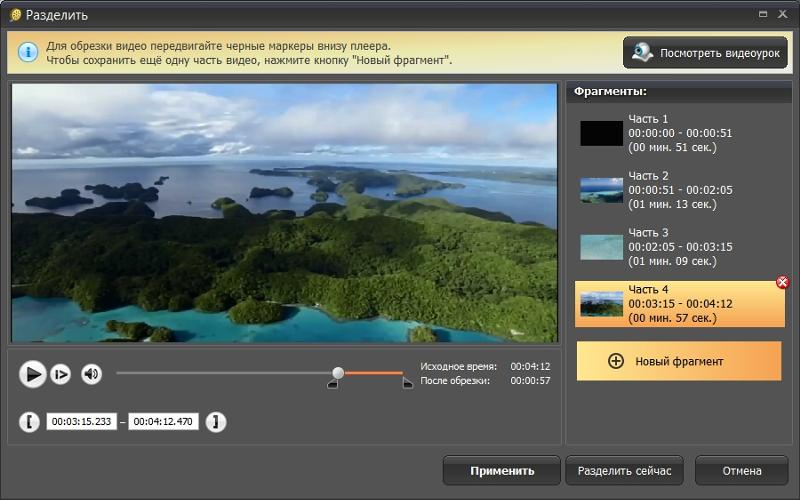
- Нажать: «Импортировать контент» — выбрать видео на компьютере.
- Указать продолжительность, используя мышку и видеодорожку.
- Инструмент: «Разбить на части», если нужно разделить на отдельные куски.
- Нажать: «Экспорт проекта» — Выбрать устройство – Интернет.
- В списке: «Instagram» — Экспортировать проект.
После создания – перенести на мобильное устройство и опубликовать в социальной сети.
Как разделить видео на части
С помощью InShot можно нарезать видео на части. Пользователь выбирает отдельные элементы, которые будут показаны. Если какой-либо фрагмент нужно удалить – его выделяют, как отдельный и убирают с видеодорожки.
Как нарезать видео через InShot:
- Скачать и установить приложение (ссылка в начале статьи).
- Нажать: «Проект» — Новый.
- Выбирать из списка клип – указать на панели инструментов: «Обрезать».

- Раскол – выбрать старт обрезки – нажать на галочку.
Если выделенный фрагмент нужно удалить: зажать палец и перейти в меню редактирования. Среди доступных функций выбрать: «Удалить». Обрезать можно и отдельные части клипа, а также копировать и изменять положение на холсте.
Обрезать видео в Инстаграме проще, если использовать сторонние приложения. В отличие от официального сервиса, в них доступны функции нарезки, создания рамок, обрезки и добавления элементов оформления.
Top 10 Free Video Cutter без водяных знаков 2022
Сегодня Интернет предоставляет нам множество программ для резки видео; все это предназначено для того, чтобы помочь удалить ненужные сегменты необработанных видеоматериалов, обрезать видео или даже сократить длину видео. В других случаях программное обеспечение пойдет дальше, оно преобразует необработанные кадры в качественные видео. В то же время, в Интернете также есть довольно много дерьмового программного обеспечения для резки видео; вам просто нужно быть немного осторожным и выбирать варианты.
Точно так же большинство бесплатных программ для обрезки видео имеют тенденцию иметь водяные знаки на своих окончательных фрагментах видео; что иногда неудобно и раздражает. В этом случае в этой статье мы попытаемся определить для вас 10 лучших бесплатных программ для резки видео без водяных знаков . Прокрутите вправо вниз!
- 1. Бесплатный видео резак без водяных знаков — TunesKit Video Cutter
- 2. Бесплатная программа для обрезки видео Gihosoft
- 3. Опенсот
- 4. Павтубе
- 5. Weenysoft
- 6. Бесплатный видеоредактор и триммер без водяных знаков — VSDC Free Video Editor
- 7. Вырез
- 8. iMovie
- 9. Онлайн-обрезчик видео без водяных знаков — Онлайн-обрезчик видео
- 10. Капвинг
- 11. Сравнение 10 бесплатных программ для нарезки видео без водяных знаков
- Заключение
1. Бесплатный инструмент для обрезки видео без водяных знаков — TunesKit Video Cutter
Это, несомненно, выдающееся среди других лучших бесплатных программ для резки видео, доступных сегодня в Интернете. Программное обеспечение представляет собой простой в использовании инструмент, который поможет вам разрезать видео без водяных знаков на нужную длину, удалить лишнее из исходного видео или даже объединить несколько видеоклипов в одно видео. Все это возможно без ущерба для качества необработанного клипа.
TunesKit Video Cutter поставляется со встроенным видеоредактором, который позволяет вам обрезать, поворачивать, объединять или даже добавлять субтитры к исходному видеофайлу. Он также имеет целый ряд удивительных эффектов в вашем распоряжении. Это позволяет экспортировать и вырезать ряд видеоформатов, начиная от AVI, MP4, MPEG, VOB, WMV, ASF, RM, RMVB, 3GP и других.
Примечание: Если вы ищете более мощный инструмент для резки видео, вы можете обновить его до версии Pro, чтобы использовать больше функций этого инструмента и резать видео без потери качества.
Pros
- Процесс нарезки видео не влияет на качество видео
- Предлагает ряд функций редактирования видео
- Поддерживает многие форматы видео
Минусы
- Объединяет только видеоклипы из одного источника
Загрузить Загрузить
2.
 Gihosoft Free Video Cutter
Gihosoft — это бесплатное программное обеспечение для обрезки видео без водяных знаков, предназначенное для поддержки нескольких форматов видео, включая AVI, MPEG, MPG, VOB, WMV, 3GP, MOV и MP4, и это лишь некоторые из них. . Программа совместима с операционными системами Windows 2000/XP/8/7/Vista/8.1/10/11. Как и TunesKit Video Cutter, Gihosoft позволяет легко обрезать видео без водяных знаков до желаемой длины без особых хлопот. Программа предоставляет вам руководство пользователя сразу после запуска, что делает ее любимой для многих молодых видеоредакторов. Вам просто нужно добавить медиафайл, установить продолжительность и сохранить файл после обрезки.
Pros
- Поддерживает различные форматы видео
- Простота использования
Минусы
- Предлагаются только основные варианты резки
- Иногда сохранение и обрезка могут быть медленнее, чем обычно, особенно для длинных видеоклипов
3.
 OpenShot
OpenShot — фантастический и потрясающе разработанный бесплатный видеотриммер без водяных знаков. Он доступен для Linux, Mac и Windows. Это позволяет пользователям быстро вырезать видеоклипы до нужного размера, а также анимировать их. Он также поддерживает целый ряд входных и выходных видеоформатов. Кроме того, этот инструмент имеет встроенный механизм видеоэффектов, который позволяет настраивать детали видео, а также редактор заголовков для вашего видеоклипа.
Pros
- Встроенный видеоплеер, который позволяет пользователю просматривать обрезанные результаты видео
- Разрешить широкий спектр видеоформатов
- Легко использовать
Минусы
- Невозможно оптимизировать видео для мобильных и других портативных устройств
4. Pavtube
Pavtube — одна из самых популярных бесплатных программ для нарезки видео без водяных знаков среди других бесплатных программ. Программа уникальна тем, что не имеет водяных знаков, не имеет временных ограничений и полностью бесплатна в Интернете. В дополнение к этому программное обеспечение имеет встроенные функции редактирования, которые помогают редакторам настраивать видео- и аудиокодек, разрешение видео, кадры и битрейт. По сути, программа предлагает больше, чем просто нарезку видео.
Pros
- Поддерживает широкий спектр видеоформатов
- Превосходное качество выходного видео
- Позволяет выполнять обрезку без потерь
- Быстрый с точки зрения функциональности
Минусы
- Сложность для новичков из-за незнакомых этикеток и элементов управления
5. Weenysoft
Weenysoft похож на Pavtube в том, что касается дополнительных возможностей редактирования видео. Программа поддерживает большое количество форматов видео. Он полностью совместим с ПК, использующими операционные системы Windows XP, Vista, 7, 10 и 11, чтобы вырезать видео без водяных знаков.
Pros
- Поддерживает многие форматы файлов
- Бесплатный и простой в использовании
Минусы
- Качество видео может быть хуже при нарезке
- Временная шкала с трудом перемещается, поэтому сложно точно обрезать видео
6.
 Бесплатный видеоредактор и видеоредактор без водяных знаков — VSDC Free Video Editor
VSDC Free Video Editor — профессиональный бесплатный видеоредактор и видеоредактор без водяных знаков. Программа широко известна своим интуитивно понятным пользовательским интерфейсом. VSDC — это нелинейный видеоредактор, который также позволяет пользователям применять визуальные и звуковые эффекты для повышения качества, если это необходимо. Он также имеет возможности маскировки (размытие и скрытие), которые помогают выделить различные части видео.
Плюсы
- Без автоматического добавления водяных знаков на видео
- Предоставляется пошаговое руководство пользователя
- Легко экспортировать видео 4K и HD
Минусы
- Сложность для новичков, так как в ней так много функций
7. Shotcut
Shotcut — еще один популярный бесплатный видеоредактор и редактор без водяных знаков. Эта кроссплатформенная программа с открытым исходным кодом может использоваться для вырезания и редактирования видео в Windows, macOS и Linux.
Pros
- Вырезать видео без водяного пара бесплатно
- Поддержка разрешений до 4K
- Поставляется с различными функциями редактирования видео
Минусы
- Новичкам нужно время, чтобы изучить каждую функцию
8. iMovie
iMovie — это бесплатное программное обеспечение для обрезки и редактирования видео без водяных знаков для устройств macOS и iOS. С понятным интерфейсом вы можете легко и бесплатно вырезать, обрезать и кадрировать видео без водяных знаков и дополнительных инструкций. Отличительной особенностью iMovie является возможность беспрепятственного обмена и передачи на несколько устройств. Таким образом, вы можете переносить одно и то же видео с iPad на другой Mac в любое время и в любом месте. Или члены группы могут совместно работать над одним и тем же видеопроектом на разных компьютерах Mac.
Плюсы
- Удобный пользовательский интерфейс
- Поддержка создания и редактирования видео 4K
- Объединение видео, изображений и аудио в видеоклип
Минусы
- Не поддерживает многокамерное редактирование
9. Онлайн-обрезчик видео без водяных знаков — Онлайн-обрезчик видео
Онлайн-обрезчик видео от 123APPS — один из лучших онлайн-обрезчиков видео без водяных знаков. Он не требует установки и оплаты и позволяет вырезать, обрезать и обрезать видео без водяных знаков. И он поддерживает различные форматы видео и экспортирует их в MP4, MKV и MOV.
Профессионалы
- Полностью бесплатный и простой в использовании
- Веб-интерфейс и без установки
- Поддержка резки, обрезки, обрезки, поворота, добавления текста, изображения и других функций
Минусы
- Поддерживаются только файлы размером до 4 ГБ
10. Kapwing
Еще один бесплатный онлайн-редактор видео без водяных знаков
мы хотели бы сказать, это Kapwing. Если Online Video Cutter от 123apps — лучший онлайн-редактор видео, то Kapwing — еще один лучший онлайн-редактор и редактор видео. В дополнение к основным функциям обрезки, Kapwing имеет возможность изменять параметры видео, добавлять слои, создавать бесплатные стоковые изображения, редактировать видео, аудио, записывать экраны и т. д. Несмотря на множество функций, каждую из них можно легко использовать, даже если вы новичок. Если вы хотите профессионально редактировать видео онлайн, обрезая его, этого будет достаточно.
Pros
- Понятный интерфейс и простота в эксплуатации
- Различные функции редактирования
- Поддержка загрузки видео 4K UHD
Минусы
- Разрешение 4K не может поддерживаться при экспорте
11. Сравнение 10 бесплатных программ для резки видео без водяных знаков
| Платно/бесплатно | Настольный/онлайн | Поддерживаемая система | Режущий элемент | Функция редактирования | Выход | |
| Видеорезак TunesKit | Бесплатно и платно | Рабочий стол | Windows, Mac | √ | √ | MP4, M4V, MKV, MOV, WMV, AVI и т. д. д. |
| Cihosoft Free Video Cutter | Бесплатно | Рабочий стол | Windows, Mac и Linux | √ | √ | MP4 |
| Открытый | Бесплатно | Рабочий стол | Windows и Mac | √ | √ | MP4, WAV, WMV, AVI и т. д. |
| Павтубе | Бесплатно | Рабочий стол | Windows, Mac | √ | √ | MP4, MKV, MOV, MP3 и т. д. |
| Weenysoft | Бесплатно | Рабочий стол | Windows | √ | × | MP4, AVI, WMV, M4V и т. д. |
| Бесплатный видеоредактор VSDC | Бесплатно | Рабочий стол | Windows | √ | √ | MP4, MWV, MOV и т. д. д. |
| Вырез | Бесплатно | Рабочий стол | Windows и Mac | √ | √ | MP4, MPEG, GIF, WMV и т. д. |
| iMovie | Бесплатно | Рабочий стол | Mac | √ | √ | FLC, AVI, MPEG-4 и т. д. |
| Обрезчик видео онлайн | Бесплатно | Онлайн | Веб-интерфейс | √ | × | MP4, MKV, МОВ |
| Капвинг | Бесплатно | Онлайн | Веб-интерфейс | √ | √ | MP4, GIF, JPEG, MP3 |
Заключение
Обычно бесплатные видеорезаки без водяных знаков имеют ограниченные возможности. Однако вышеупомянутые 10 бесплатных программ для резки видео имеют большинство функций, которые может предложить редактирование видео: отсутствие водяных знаков на обрезанных клипах, широкий спектр поддержки файлов и простота использования среди других заметных преимуществ. Если вы не готовы платить за программное обеспечение без водяного знака, то вышеперечисленные 10 — одни из лучших вариантов, доступных в Интернете.
Вам также может понравиться
- 5 простых способов извлечения аудио из видео
- 10 лучших бесплатных онлайн-обрезчиков видео YouTube
- Топ-5 лучших программ для обрезки видео и аудио
- Лучшие инструменты для обрезки видео с YouTube
- 5 лучших видеорезаков HD для Mac/ПК
- Как обрезать MP3-аудио без потерь на Win10
Ник Орин — автор обзоров, специалист по программному обеспечению и энтузиаст Mac OS. Он тратит все свое свободное время на поиск полезного программного обеспечения и гаджетов, чтобы поделиться с другими.
ДЕЛИТЬСЯ ВЕЛИКОЛЕПНО!
Tweet
Tuneskit использует файлы cookie, чтобы обеспечить вам максимальное удобство на нашем веб-сайте. Узнать большеПонятно!
Как вырезать видео за 3 простых шага с помощью Movie Edit Pro
Мы все уже сталкивались с этим раньше. Съемка оживленных событий часто может оставить вас с дрожащими кадрами, длинными последовательностями нежелательных кадров и кадрами, которые просто не получились хорошими. Вот 3 простых шага, которые помогут вам избавиться от ненужных кадров и превратить остальные кадры в потрясающий фильм. Быстрый и простой способ — с отмеченным наградами программным обеспечением для обрезки видео MAGIX Movie Edit Pro.
1. Установите программу бесплатно
и сразу приступайте к нарезке видео
Киностудия 2023
- Загрузите бесплатную 30-дневную пробную версию Movie Edit Pro прямо здесь
- Следуйте инструкциям на экране
- Откройте программу и начните нарезку видео быстро и легко
Попробуйте сейчас бесплатно
2.
 Обрезайте видео за считанные минуты
Легко вырезайте видео за считанные минуты без каких-либо инструментов редактирования. Но как? Просто откройте программу и импортируйте только те сцены, которые хотите использовать. Это самый быстрый и простой способ вырезать ненужные кадры.
Чтобы импортировать клипов, просто перетащите их в интерфейс программы с любого устройства хранения, камеры, смартфона или жесткого диска. Movie Edit Pro также имеет удобную функцию импорта, которая позволяет вам выбирать отснятый материал для редактирования, как только программа открывается. Функция импорта работает одинаково для всех устройств, от смартфонов и цифровых камер до зеркальных фотокамер. И все стандартные форматы поддерживаются.
Полностью автоматическое редактирование видео
Устройтесь поудобнее, расслабьтесь и позвольте программе справиться со всем! Movie Edit Pro — единственное программное обеспечение, обеспечивающее полностью автоматизированное редактирование видео с соответствующей музыкой и анимацией титров! Просто откройте раздел «Шаблоны» и выберите шаблон редактирования или фильма, который вы хотите использовать. Затем перетащите отснятый материал на шаблон и расслабьтесь, пока Movie Edit Pro преобразует его в готовый фильм. Идеально подходит для быстрого объединения нескольких видео или создания прочной основы для редактирования вручную.
Все, что вам нужно, чтобы нарезать потрясающие видео
Movie Edit Pro предоставляет вам все инструменты, необходимые для создания идеального фильма. Вы не найдете более простого способа редактирования видео высокого качества практически ни в одной другой программе.
Чтобы запустить , используйте простой и интуитивно понятный режим раскадровки Movie Edit Pro. Все ваши кадры расположены здесь по порядку, поэтому легко найти то, что вы ищете, и начать упорядочивать все по сценам. Чтобы вырезать видео, перетащите красный маркер начала в начало последовательности кадров, от которых вы хотите избавиться. Затем щелкните значок ножниц, чтобы вырезать последовательность. Теперь поместите маркер в конец кадра, который вы хотите удалить, и снова щелкните ножницами. Нежелательная последовательность теперь изолирована от остальной части ваших кадров, и ее можно легко удалить, щелкнув значок корзины.
Если вы готовы выйти за рамки простой нарезки и аранжировки и хотите превратить отснятый материал во впечатляющий фильм — с собственным саундтреком, вступлениями/концовками, переходами и потрясающими эффектами — переключитесь в режим временной шкалы. Ознакомьтесь с нашей статьей по редактированию видео, чтобы узнать о лучших советах и рекомендациях по использованию режима временной шкалы.
3. Экспортируйте готовый фильм
После завершения проекта последнее, что вам нужно сделать, это экспортировать фильм. Кнопки быстрого доступа Movie Edit Pro позволяют сделать это в несколько кликов. Хотите создать DVD? Просто щелкните значок DVD. Чтобы сохранить фильм на жесткий диск, передать его прямо на смартфон или опубликовать в Интернете, щелкните значок «Экспорт» рядом с ним. Вы также можете выбирать между различными уровнями качества и форматами, такими как популярный формат MPEG-4.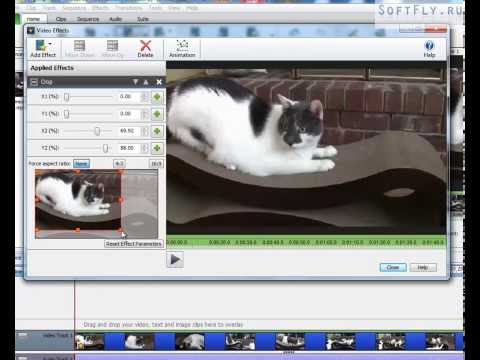
Movie Edit Pro также поддерживает новейший формат HEVC, обеспечивающий впечатляющее качество изображения и уменьшенный размер файлов. Чтобы использовать эти и многие другие параметры экспорта, доступные в Movie Edit Pro, выберите «Файл» > «Экспорт фильма».
Какая разница
между линейным и нелинейным монтажом?
Линейный монтаж — это тип видеомонтажа, который выполняется с помощью блока управления монтажом. Видеосигнал копируется из источника — часто с магнитного носителя — в пункт назначения. Магнитный носитель информации (например, магнитная лента) содержит электронную аналоговую или цифровую запись некоторого аудио/визуального контента. Блок управления монтажом используется для координации нескольких видеоисточников и записывающих устройств в монтажном комплексе и часто используется в телевизионных постановках. В линейном редактировании используются два метода: редактирование вставки и редактирование сборки. При редактировании сборки невозможно редактировать изображение и звук отдельно, что делает его особенно сложным. Линейное редактирование имеет и другие недостатки: до появления цифровых форматов потеря генерации (потеря качества с каждой последующей копией) была постоянной проблемой. Другая проблема с линейным редактированием заключается в том, что ненужные последовательности видео должны быть заменены клипами той же длины, поскольку замененные кадры перезаписываются вставленным клипом. Вот почему линейное редактирование сейчас часто считается устаревшим.
Нелинейное редактирование выполняется на компьютерах с использованием программного и аппаратного обеспечения для обрезки видео, например клавиатуры для редактирования видео. Видеосигнал сначала сохраняется на жесткий диск компьютера. Если сигнал аналоговый, он оцифровывается перед сохранением. Использование цифровых копий в процессе редактирования означает, что исходное видео не перезаписывается при внесении изменений. Этот метод аналогичен открытию текстового файла в текстовом процессоре. Так было до тех пор, пока этот метод редактирования не был представлен в начале 90s люди начали использовать термин «линейное редактирование», чтобы различать два подхода.