
как включить и перейти в режим инкогнито – WindowsTips.Ru. Новости и советы
Режим Инкогнито Explorer (InPrivate) — полезная функция, позволяющая сохранять высокий уровень секретности в отношении запросов и посещений. При включении упомянутой опции Интернет Эксплорер перестает фиксировать пароли и информацию по автоматическому заполнению полей. Также не сберегаются данные поиска, история и прочие сведения. Ниже рассмотрим, в чем особенности режима Инкогнито в Explorer, как его включить и отключить, если в нем нет необходимости.
Что такое режим Инкогнито в Explorer?
Разработчики браузера Эксплорер предусмотрели режим Инкогнито, способствующий повышению анонимности работы в Сети. С его помощью программа больше не сохраняет историю просмотров, не фиксирует загрузки, посещенные сайты и другие сведения. Функция не гарантирует полной защиты, но ее можно использовать для сокрытия действий за ПК. Иными словами, другие люди, которые пользуются этим же ПК, не смогут узнать, на какие именно сайты вы заходили в течение последнего визита.
Для чего нужен InPrivate?
Перед тем как перейти в режим Инкогнито в Интернет Эксплорер, нужно разобраться с функциями, которые дает опция. После ее включения браузер не сохраняет следующие сведения:
- посещенные страницы;
- поиск;
- куки;
- загрузки;
- временные файлы;
- прочие данные.
После включения режима Инкогнито в Explorer компании не смогут собирать и использовать данные для рекламных целей. Кроме того, история работы с ПК будет недоступной для посторонних.
Бытует стереотип, что, если открыть режим Инкогнито в Internet Explorer, можно быть уверенным в полной конфиденциальности. Это не так. Здесь имеются следующие нюансы:
- Сведения можно отследить с помощью IP адреса пользователя. Это означает, что информацию по посещаемым сайтам может узнать интернет-провайдер, администратор сайта или админ локальной сети.
 Кроме того, сведения становятся доступны владельцу Вай-Фай точки, да и другим людям, способным отслеживать такие данные.
 - В случае входа в учетку Гугл, Твиттер или другую, информация о посещенных сайтах фиксируется. Кроме того, после ввода данных в любое из приложений Хрома браузер снова начнет записывать ваши куки.
 Кроме того, сведения становятся доступны владельцу Вай-Фай точки, да и другим людям, способным отслеживать такие данные.
Таким образом, режим Инкогнито в Explorer не гарантирует 100-процентой защиты. Для повышения уровня конфиденциальности стоит использовать дополнительные методы:
- Браузер Тор — работает с прокси-серверами и показывает «подставной» IP пользователя. При этом трафик шифруется и направляется через специальную систему тоннелей.
- VPN — технология, обеспечивающая шифрование данных до перехода на сервер с последующей передачей информации на конечный сайт. Иными словами, провайдер не имеет сведений о том, какие сайты посещает человек. При выборе VPN необходимо смотреть на структуру сети, оформление компании и наличие логирования.
- Прокси-серверы — взломанные IP, обеспечивающие вход пользователя под чужими данными. В Сети можно найти ряд бесплатных сайтов с базами прокси, но такие IP переходят в разряд бесплатных после того, как попадают в ЧС. Вот почему такой способ лучше не использовать.

Режим Инкогнито в Explorer лучше использовать с дополнительными методами защиты, ведь в ином случае пользователь получает только формальную конфиденциальность.
Как включить режим Инкогнито в Эксплорер?
Для сокрытия своих перемещений по сайту нужно знать, как включить режим Инкогнито в Internet Explorer. В браузере предусмотрено несколько вариантов:
- Базовая настройка. При выборе метода кликните горячую комбинацию Ctrl+Shift+P. После ее активации открывается окно программы с включенным Инкогнито.
- Через Безопасность. Чтобы активировать режим Инкогнито в Explorer, жмите на шестеренку, наведите курсор на раздел Безопасность, а в подменю жмите на кнопку Просмотр InPrivate. При этом запускается необходимая вкладка с дополнительной конфиденциальность по отношению к пользователю.
 При этом запускается необходимая вкладка с дополнительной конфиденциальность по отношению к пользователю.
- С помощью строки Меню. Если в программе активирована Строка меню, перейдите в раздел Сервис, войдите в просмотре InPrivate. Через указанную адресную строку можно запрашивать разные сайты, кроме тех, что были заблокированы со стороны провайдера.
- Автоматический пуск. Как вариант, можно настроить автоматический запуск режима Инкогнито в Explorer. В меню ярлыка кликните на кнопку Свойства, в строке Объект в конце записи через пробел добавьте ключ -private. Жмите на кнопку Применить и Подтвердите действие. Теперь запустите навигатор с помощью модифицированного ярлыка и в браузере Internet Explorer появится окно со входом в режим Инкогнито.
Если необходимо включить IE для Метро-версий браузера IE 11 (установлены в Виндовс 8), сделайте такие шаги:
- Кликните на кнопку Вкладки внизу экрана адресной строки.
- Кликните три точки вверху Вкладок и выберите Новая вкладка InPrivate.
- Используйте фрейм Вкладки для переключения между режимом Инкогнито и простым вариантом входа.

Как отключить режим Инкогнито в Explorer?
Чтобы отключить InPrivate, необходимо закрыть «секретную» вкладку и открыть обычную.
Если было активировано автоматическое включение, удалите ключ, установленный в настройках.
Кроме того, при желании режим Инкогнито в Explorer можно вообще запретить на Виндовс с 7 и выше (актуально для версий Pro). Для этого жмите на кнопку Пуск и пропишите в строке команд gpedit.msc.
Через редактор групповой политики перейдите в Конфигурацию ПК, административные шаблоны и Компоненты Виндовс. Далее войдите в Интернет Эксплорер и Конфиденциальность. С правой стороны кликните по строчке Выключить просмотр InPrivate. Отметьте поле Включено, а после этого жмите Ок. После внесения правок пользователи больше не смогут использовать этот режим.
Теперь вы знаете, как в Интернет Эксплорере открыть вкладку Инкогнито. Но помните, что такая опция не на 100% гарантирует конфиденциальность. Для защиты всех действий в Сети необходимо использовать другие методы, которые рассмотрены выше. Но игнорировать возможности InPrivate также не стоит.
Как включить режим инкогнито в браузерах Google Chrome, Mozilla Firefox, Opera, Microsoft Edge и Internet Explorer?
Полезной функцией, которую предлагает любой популярный браузер, является приватный просмотр. В этой статье мы расскажем, как включить приватный режим в наиболее популярных браузерах.
- Что такое режим инкогнито, InPrivate, или приватный просмотр?
- Как войти в режим инкогнито в браузере Google Chrome
- Как включить инкогнито в браузере Mozilla Firefox?
- Как запустить браузер Microsoft Edge в режиме InPrivate
- Как запустить режим инкогнито в опере?
- Как запустить браузер Internet Explorer в режиме InPrivate
- Какой режим приватного просмотра вам больше нравится?
Эти функции делают одно и то же: позволяет пользователям просматривать веб-страницы без сохранения данных (кэша, истории, паролей или cookie-файлов). Но это делается локально. То есть вы скрываете историю просмотра сайтов только от людей, использующих ваш компьютер. Сами сайты, провайдер и каждый сервер, через который проходят ваши запросы, все равно знают, какие интернет-ресурсы вы посетили.
Но некоторые браузеры предлагают больше возможностей. Например, Opera позволяет использовать при просмотре веб-страниц VPN , чтобы интернет-провайдер не смог отслеживать сайты, которые вы посещаете.
Firefox блокирует трекеры и не позволяет им собирать информацию о вашем поведении. Кроме этого в режиме инкогнито данные для аутентификации на сайтах надежно защищены.
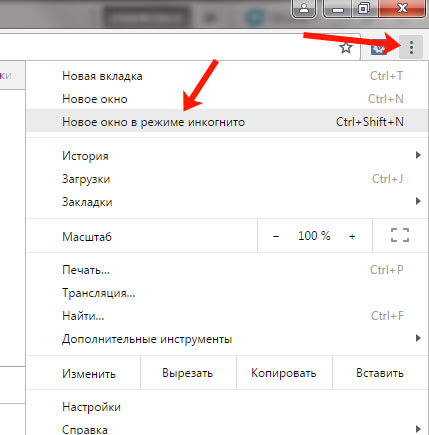
Google называет приватный просмотр Incognito. Чтобы открыть новое окно браузера в режиме Incognito, нажмите кнопку «Настройка и управление Google Chrome», расположенную в правом верхнем углу окна браузера. Затем выберите пункт «Новое окно в режиме инкогнито».
Откройте новое окно в режиме инкогнито в браузере Google Chrome
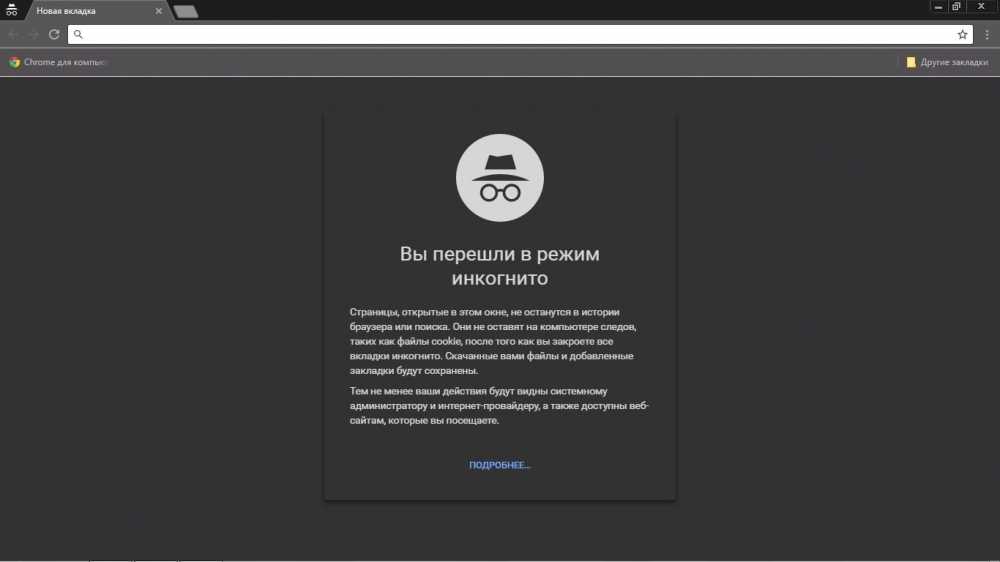
Откроется новое окно в режиме инкогнито , в котором объясняется, что Chrome не сохраняет историю посещения веб-страниц, файлы cookie, а также информацию, вводимую в веб-формы. При этом любые файлы, которые вы загружаете, или закладки, которые вы создаете, сохраняются.
Также режим Incognito отключает расширения браузера Google Chrome. Но их можно активировать вручную.
Режим инкогнито в браузере Google Chrome
Для включения режима инкогнито в браузере Google Chrome можно использовать сочетание клавиш CTRL + SHIFT + N .
В Chrome можно распознать окно Incognito по его логотипу, расположенному в правом верхнем углу. Он представляет собой изображение человека в шляпе и темных очках.
Иконка режима инкогнито в браузере Google Chrome
Чтобы включить приватный просмотр в Mozilla Firefox, нажмите кнопку «Открыть меню», расположенную в правой верхней части окна браузера. Затем выберите пункт «Новое приватное окно».
Откройте приватное окно в браузере Mozilla Firefox
После этого откроется новое окно с блокировкой контента. Браузер Firefox объясняет, что при просмотре в приватном режиме он не сохраняет историю посещенных веб-страниц, поиска, загрузок, историю заполнения веб-форм и cookie. Но загруженные вами файлы и созданные закладки сохраняются.
В отличие от других браузеров Firefox явно предупреждает пользователя о том, что интернет-провайдер может отслеживать историю посещения. Кроме этого Firefox включает блокировку контента, чтобы онлайн-трекеры не смогли собрать информацию о вашем поведении в интернете.
Приватный просмотр в браузере Mozilla Firefox
При активном режиме приватного просмотра в окне браузера отображается иконка с фиолетовой маской.
Иконка режима приватного просмотра в браузере Mozilla Firefox
Microsoft Edge использует то же название режима приватного просмотра, что и Internet Explorer: InPrivate . Чтобы запустить его, нажмите кнопку «Настройки и многое другое», расположенную в правом верхнем углу окна программы. В появившемся меню выберите пункт «Новое окно InPrivate».
Откройте окно InPrivate в браузере Microsoft Edge
Сочетание клавиш для открытия режима InPrivate в Microsoft Edge: CTRL + SHIFT + P .
При активном режиме InPrivate в Microsoft Edge в верхнем левом углу окна программы отображается специальная метка в синем прямоугольнике.
Иконка режима InPrivate в браузере Microsoft Edge
Чтобы открыть окно в режиме приватного просмотра в браузере Opera, нажмите кнопку «Настройка и управление Opera», расположенную в левой верхней части окна программы. Затем нажмите кнопку «Новое приватное окно».
Приватное окно в браузере Opera
Откроется новое окно приватного просмотра, содержащее краткую информацию об этом режиме. А также уведомление о том, что можно включить встроенный VPN. Кнопка включения находится в левой части адресной строки.
Окно приватного просмотра в браузере Opera
Сочетание горячих клавиш, которое позволяет открыть окно приватного просмотра в Opera: CTRL + SHIFT + N.
При активном режиме приватного просмотра в окне браузера Opera выводится иконка солнцезащитных очков.
Иконка приватного просмотра в браузере Opera
Чтобы включить этот режим в десктопной версии Internet Explorer, откройте меню «Инструменты», кликнув по маленькой иконке шестеренки в правом верхнем углу. Затем перейдите в пункт «Безопасность» и нажмите кнопку «Просмотр InPrivate» .
Откройте окно InPrivate в браузере Internet Explorer
После этого Internet Explorer откроет новое окно со следующим уведомлением: «InPrivate включен. Просмотр в режиме InPrivate помогает Internet Explorer не сохранять данные о вашем сеансе просмотра». Браузер не сохраняет файлы cookie, временные файлы, историю посещений и другие данные. Также по умолчанию отключаются дополнительные панели инструментов и расширения, установленные в Internet Explorer. Сочетание горячих клавиш для включения режима InPrivate: CTRL + SHIFT + P .
Окно InPrivate в браузере Internet Explorer
Если вы видите логотип, показанный на рисунке ниже, значит в браузере включен режим просмотра InPrivate .
Пометка режима InPrivate в браузере Internet Explorer
Приватный просмотр полезен, когда вы работаете на общедоступном компьютере, и хотите скрыть историю просмотра. Протестируйте этот режим просмотра во всех браузерах. Считаете ли вы, что Mozilla Firefox обеспечивает лучшую конфиденциальность? Или это Opera? А как насчет Google Chrome?
Вадим Дворниковавтор-переводчик
Что такое приватный просмотр? Как использовать его в любом браузере
Хотите исследовать заболевание, не беспокоясь о том, что другие могут наткнуться на вашу историю поиска? Возможно, вы ищете подарок и не хотите, чтобы ваша вторая половинка узнала о ваших недавних просмотрах веб-сайта, испортив сюрприз. Или, может быть, вы хотите просматривать YouTube, не влияя на рекомендации, которые сайт дает вам при следующем входе в систему.
Приватный браузер может помочь. Все веб-браузеры позволяют использовать режим конфиденциальности при поиске в Интернете. Сюда входит режим инкогнито в Chrome; Приватный просмотр в Firefox, Safari и Opera; и InPrivate в Microsoft Edge.
Эти параметры приватного браузера скроют ваши действия в Интернете. Если кто-то войдет в ваш компьютер после того, как вы закроете окно приватного просмотра, он сможет увидеть, какие веб-сайты вы посещали или видео, которые вы смотрели.
Только не делайте ошибку, полагая, что приватный браузер обеспечивает полную анонимность в сети. Это не так. Многие люди и организации по-прежнему могут отслеживать ваши действия в Интернете, даже если вы используете частный браузер.
Так что же такое приватный просмотр? Вот посмотрите, когда использование этой службы имеет смысл и какую защиту она предлагает.
- Что делает приватный браузер
- Приватный браузер может быть не таким приватным, как вы думаете
- Когда использовать приватный браузер
- Как вы используете приватный просмотр?
- Приватный просмотр в Chrome
- Приватный просмотр в Safari
- Приватный просмотр в Firefox
- Просмотр InPrivate в Internet Explorer
- Приватный просмотр в Opera инкогнито
- Часто задаваемые вопросы о приватном просмотре
Что делает приватный браузер
Когда вы выполняете поиск в Интернете в приватном режиме, ваш браузер не будет хранить историю посещенных вами сайтов, просмотренных видео или онлайн-форумов, на которых вы размещали сообщения. Частный браузер также не будет хранить файлы cookie — коды, которые отслеживают посещаемые вами сайты, — или запоминать имена пользователей и пароли, введенные вами во время онлайн-сеанса.
Звучит обнадеживающе. Но есть одна загвоздка: хотя приватный просмотр не позволяет другим, например тем, кто заходит на ваш ноутбук или компьютер после того, как вы закончите им пользоваться, видеть, что вы делаете в сети, он не обеспечивает полной конфиденциальности. На самом деле далеко не так. Все, от вашего работодателя до государственных учреждений, по-прежнему могут видеть ваши действия в Интернете.
Хотите больше конфиденциальности при просмотре веб-страниц? Вам нужно будет использовать более сложные инструменты.
Приватный браузер может быть таким приватным, как вы думаете
Хотя приватный просмотр скрывает вашу непосредственную прошлую активность в Интернете, он не обеспечивает полной анонимности. Если вы используете рабочий компьютер, ваш работодатель все равно может видеть ваши действия в Интернете. Ваш интернет-провайдер также может отслеживать, какие сайты вы посещали и какие файлы загружали.
Частный просмотр также не скрывает вашу онлайн-активность от государственных органов. Хакеры по-прежнему могут следить за вашим просмотром, особенно если вы используете общедоступный Wi-Fi для подключения к Интернету.
Наконец, приватный просмотр не защищает вас от загрузки вирусов или вредоносных программ. Вы по-прежнему можете заразить свои устройства даже после включения режима приватного просмотра.
Это не означает, что приватный просмотр бесполезен.
Когда использовать приватный браузер
Режимы приватного просмотра не обеспечивают полной конфиденциальности в сети, но все же предлагают преимущества. Вот пример:
- Используете компьютер в библиотеке или гостинице? Частный браузер позволяет вам использовать общий компьютер или чужое устройство, предотвращая при этом сохранение ваших паролей, записей поиска и истории просмотров на этом устройстве. Это также означает, что другие гости отеля или посетители библиотеки не смогут видеть, что вы искали или смотрели, когда вы были в сети.
- Вход в несколько учетных записей электронной почты? Вы можете открыть вкладку в режиме приватного просмотра и войти в несколько учетных записей электронной почты без неудобств, связанных с выходом из одной учетной записи и входом в другую.
- Покупка подарков? Вы можете хранить свои покупки в секрете.
- Исследуете деликатную тему? Частный браузер может уберечь вас от смущения или выявления проблем со здоровьем.
- Бронирование жилья для путешествий? Если вы ищете дешевые авиабилеты или бронирование отелей, в частном браузере может помочь отключение веб-отслеживания, что означает, что продавцы билетов с меньшей вероятностью повысят эти тарифы.
 Это также означает, что другие гости отеля или посетители библиотеки не смогут видеть, что вы искали или смотрели, когда вы были в сети.
Как вы используете приватный просмотр?
Вы хотите активировать приватный просмотр? Несколько основных веб-браузеров предлагают эту функцию, чтобы помочь сохранить вашу временную историю просмотров в тайне от других пользователей. Вот несколько примеров:
Частный просмотр в Chrome
Режим инкогнито в Google Chrome был разработан, чтобы упростить совместное использование компьютеров в общественных местах, например в офисе. Chrome не сохраняет историю посещенных страниц, файлы cookie, данные сайта или информацию, которую вы вводите в формы. В нем будут храниться загруженные вами файлы и ваши закладки.
Как включить режим инкогнито на компьютере, Android, iPhone или iPad:
- Откройте Chrome. Нажмите на меню инструментов (три вертикальные точки на Mac или три линии в Windows) в правом верхнем углу.
- Выберите «Новое окно в режиме инкогнито», чтобы открыть новое окно приватного просмотра.
Если вы предпочитаете использовать сочетание клавиш, вы можете нажать Control+Shift+N , чтобы открыть новое окно в режиме инкогнито.
Приватный просмотр в Safari
Режим приватного просмотра Safari удаляет временные файлы – историю просмотров, данные форм и файлы cookie – по умолчанию при закрытии окна.
Чтобы включить приватный просмотр на Mac:
- Откройте Safari. Перейдите в строку меню и выберите «Файл».
- Нажмите «Приватное окно», чтобы открыть приватное окно.
Чтобы использовать сочетание клавиш, нажмите Shift+Command+N , чтобы открыть окно приватного просмотра в Safari.
Чтобы включить приватный просмотр в Safari на iPhone или iPad:
- Коснитесь значка новой вкладки в правом нижнем углу экрана.
- Нажмите «Приват» в левом нижнем углу, чтобы открыть приватное окно.
Приватный просмотр в Firefox
Режим приватного просмотра Mozilla Firefox аналогичен другим, но предлагает дополнительную функцию в виде защиты от отслеживания. С помощью этой функции Mozilla помогает защитить вашу историю посещенных страниц от сбора третьими лицами.
Как получить доступ к приватному просмотру в Firefox:
- Откройте Firefox.
- Перейдите в меню в правом верхнем углу (три горизонтальные линии) и нажмите «Новое приватное окно».
- Появится новое приватное окно со значком фиолетовой маски в правом верхнем углу окна Firefox.

Вы также можете использовать сочетания клавиш: Control+Shift+N для Windows или Command+Shift+N на Mac.
Ваше личное окно Firefox обведено фиолетовой полосой, и оттуда вы можете включить дополнительную функцию защиты от отслеживания.
Просмотр InPrivate в Internet Explorer
Microsoft Internet Explorer и Edge предлагают окно просмотра InPrivate, которое предоставляет те же функции, что и другие. При использовании этой функции браузер не будет сохранять посещаемые вами страницы, данные форм или поисковые запросы в Интернете. Но имейте в виду, что загруженные вами файлы и ваши закладки будут сохранены на вашем компьютере после того, как вы закроете окно InPrivate.
Для доступа к просмотру InPrivate в Internet Explorer:
- Откройте Internet Explorer. Нажмите на значок шестеренки в правом верхнем углу.
- Выберите «Безопасность» в раскрывающемся меню.
- Затем выберите «Просмотр InPrivate», чтобы открыть приватное окно.

Чтобы использовать сочетание клавиш Internet Explorer, нажмите Control+Shift+P .
Чтобы получить доступ к просмотру InPrivate в Microsoft Edge:
- Перейдите к меню (три точки подряд) в правом верхнем углу.
- Выберите «Новое окно InPrivate», чтобы открыть приватное окно.
В этом приватном режиме на вкладках браузера будет указано «InPrivate».
Приватный просмотр в Opera инкогнито
Хотя режим приватного просмотра Opera обеспечивает такую же временную конфиденциальность данных, как и другие, дополнительная функция позволяет вам включить собственное VPN-подключение, которое может дополнительно защитить ваши действия в Интернете.
Чтобы включить Opera в режиме инкогнито:
- Откройте браузер Opera. Щелкните меню в левом верхнем углу.
- Выберите «Новое приватное окно», чтобы открыть приватное окно просмотра.

Часто задаваемые вопросы о приватном просмотре
Вот ответы на некоторые из наиболее часто задаваемых вопросов о приватном просмотре.
Что такое приватный просмотр?
Во всех браузерах есть режим конфиденциальности, который позволяет включить и скрыть ваши действия в Интернете при поиске в Интернете.
Обеспечивает ли приватный просмотр вашу анонимность?
Не совсем так: работодатели могут видеть ваши действия в Интернете на корпоративных устройствах. Правительственные учреждения и интернет-провайдеры также могут просматривать посещенные сайты и загруженные файлы.
Защищает ли приватный просмотр от вирусов?
Нет. Вы по-прежнему можете загружать вредоносное ПО на свои устройства, даже если вы просматриваете в приватном режиме.
Когда следует использовать приватный просмотр?
Если вы используете компьютер в общественном месте или ищете конфиденциальную информацию на домашнем устройстве, приватный просмотр не позволит другим пользователям видеть, какие сайты вы посещали.
Что лучше для конфиденциальности?
Если вы хотите повысить уровень защиты и анонимности в Интернете, вам может помочь виртуальная частная сеть, более известная как VPN.
Как автоматически запускать браузер в режиме инкогнито
Если вы хотите автоматически открывать вкладку в браузере в режиме инкогнито, читайте дальше. Режим приватного просмотра или режим инкогнито помогает вам просматривать страницы анонимно, хотя и не полностью. Всякий раз, когда пользователь просматривает в приватном режиме, браузер по умолчанию не сохраняет посещаемые им веб-страницы, историю поиска, файлы cookie и временные файлы.
Почти все современные веб-браузеры предлагают приватный просмотр, однако после запуска браузера в обычном режиме вам необходимо вручную запустить режим инкогнито. Но знаете ли вы, что по умолчанию вы можете запустить браузер в режиме инкогнито?
Хорошо! Если вы хотите узнать, как автоматически запускать браузер в режиме инкогнито, продолжайте читать до конца.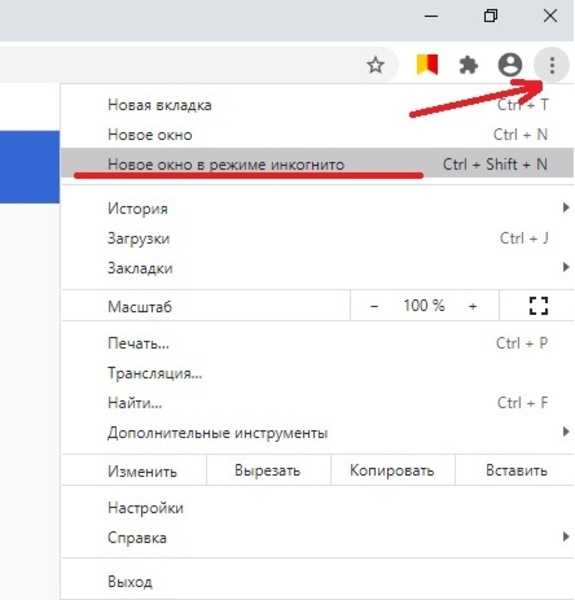
Узнайте больше: Быстрые исправления для 4 наиболее распространенных проблем с браузером
Независимо от того, какой браузер вы используете, вы можете настроить любой браузер на запуск в приватном режиме по умолчанию. Это может быть очень полезно, если вы всегда предпочитаете определенный браузер для частного просмотра. В этой статье мы перечислили все основные браузеры, чтобы вы могли автоматически запускать предпочитаемый браузер в приватном режиме.
Mozilla Firefox:
Запустив браузер Mozilla Firefox с открытым исходным кодом, выполните следующие действия, чтобы автоматически запустить браузер в приватном режиме:
- Запустите браузер и нажмите кнопку «Меню», расположенную в правом верхнем углу. Теперь из выпадающего списка выберите «Параметры».
- В открывшейся новой вкладке «О программе» нажмите «Конфиденциальность и безопасность» на левой панели.
- Теперь в истории выберите «Использовать пользовательские настройки для истории» и установите флажок «Всегда использовать режим приватного просмотра».
- В появившемся приглашении выберите Перезапустить Firefox сейчас.
- После перезагрузки вы можете продолжить просмотр в приватном режиме, не оставляя следов.
Теперь всякий раз, когда вы запускаете браузер, он автоматически запускается в приватном режиме, хотя интерфейс не будет похож на режим инкогнито.
Chrome:
Если вы хотите автоматически запускать браузер Google Chrome в режиме приватного просмотра, выполните следующие действия:
- В поле Target окна свойств Google Chrome введите -Incognito в конце предварительно написанного текста. Не забудьте оставить пробел между уже существующим текстом и -Incognito. Нажмите «Применить», чтобы сохранить изменения.
В дальнейшем всякий раз, когда вы запускаете браузер Chrome с помощью его ярлыка, Chrome по умолчанию запускается в приватном режиме.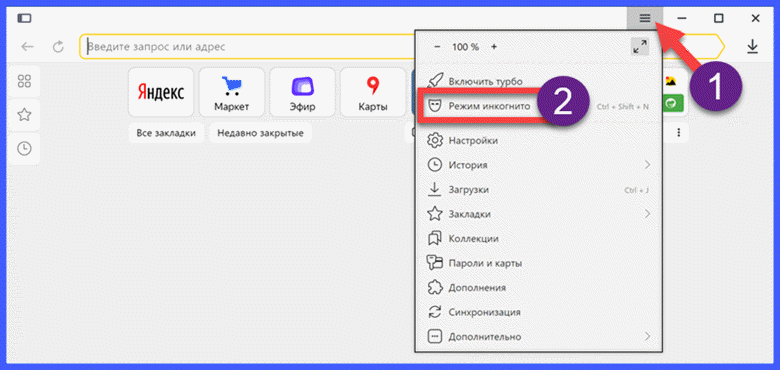
Internet Explorer:
Примечание. Internet Explorer официально закрыт для поддержки Microsoft. Поэтому рекомендуется прекратить его использование и перейти на другой веб-браузер.
Способ автоматического запуска режима инкогнито в Internet Explorer чем-то похож на Google Chrome.
- Если вы используете Windows 10, то в первую очередь вам нужно выполнить поиск в Internet Explorer из поиска Windows. Теперь закрепите его на панели задач.
- Теперь щелкните правой кнопкой мыши значок и выберите «Свойства».
- В поле Target окна свойств Internet Explorer введите -private в конце предварительно написанного текста. Не забудьте оставить пробел между уже существующим текстом и -private.
- Нажмите кнопку «ОК», чтобы сохранить изменения.
Теперь Internet Explorer будет автоматически загружаться в режиме приватного просмотра всякий раз, когда вы нажимаете на его ярлык.
Узнайте больше: 7 лучших альтернатив браузеру Tor — анонимный просмотр
Apple Safari:
Safari, браузер Mac по умолчанию, можно настроить на автоматический запуск в режиме приватного просмотра, просто выполнив простые настройки.