
Какие есть виртуальные машины для Mac OS
Операционная система Mac OS является одной из самых лучших операционных систем по всем параметрам, правда, она не слишком распространена, так как официально ее можно установить на продукцию Apple. Из-за слабого распространения на операционной системе может не быть некоторых приложений, привычных многим пользователям Windows. Решение проблемы – установить виртуальную машину и запустить из нее нужное приложение.
Содержание
- Какие есть виртуальные машины для Mac OS
- Boot Camp
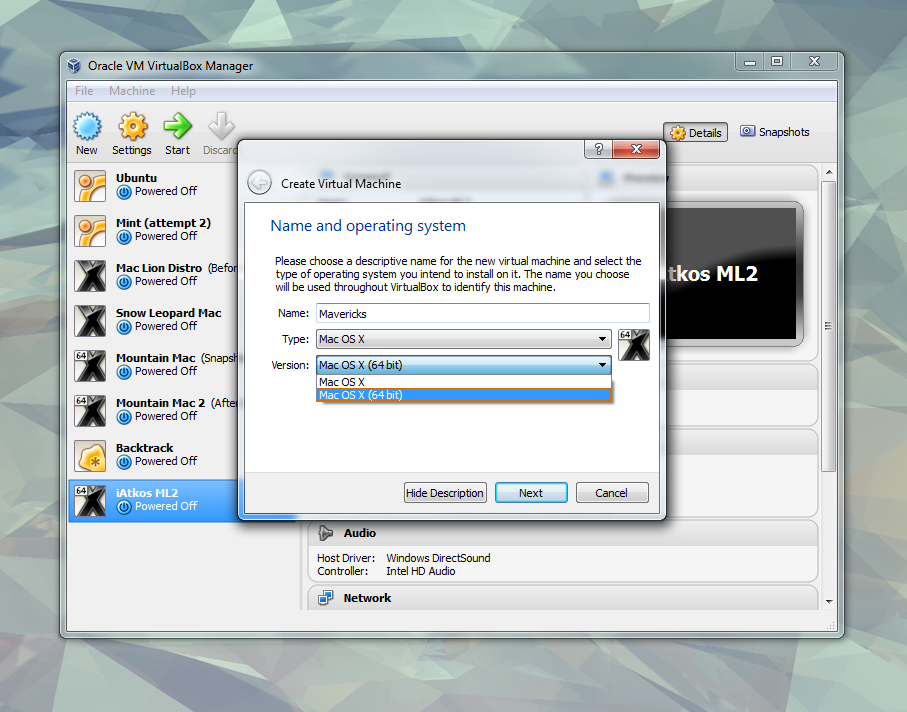
- VirtualBox
- VMware Fusion
- Parallels Desktop
Mac OS не обделена возможностями установки, настройки и запуска различных виртуальных машин. В целом, для пользователей нет особых проблем в установке подобного ПО. Ниже рассмотрим самые популярные виртуальные машины для операционной системы от Apple.
Boot Camp
Для начала рассмотрим инструмент виртуализации, который уже встроен в Mac OS. К сожалению, его сложно назвать полноценной виртуальной машиной, скорее удобный интерфейс, куда можно установить Windows и быстро переключиться на нее.
По сравнению с виртуальными машинами, которые мы рассмотрим ниже, имеет следующие недостатки:
- Для переключения между операционными системами необходимо перезагружать компьютер, предварительно выбрав нужную в интерфейс Boot Camp. Ни о каком взаимодействии Mac и Windows здесь не может быть и речи, плюс, можно забыть об общем буфере обмена.
- Windows, установленная на Boot Camp не будет иметь доступа к основному дисковому пространству ПК, а только к тому, что вы выделили. Дело в том, что Винда и Мак работают на разных файловых системах и стандартах, а в Boot Camp не предусмотрено инструментов совместимости. Из Mac вы тоже не сможете получить доступ к файлам, что находятся на Windows.
- Для Windows потребуется выделить минимум 50 Гб, которые нельзя будет потом использовать на Mac, если не снести Windows.
- На виртуальную машину можно будет установить только Windows и только актуальных версий. Использовать Linux через Boot Camp проблематично, но возможно.
Однако у Boot Camp есть серьезные преимущества перед виртуальными машинами, рассмотренными ниже. И это не только тот факт, что инструмент уже встроен в операционную систему. Благодаря тому, что операционные системы запускаются отдельно, вы можете спокойно работать с Windows, не опасаясь, что она начнет тормозить из-за нехватки ресурсов. Аналогичное правило действует и для Mac. Плюс, Windows будет точно полнофункциональной.
VirtualBox
Это очень популярная платформа для запуска разных операционных систем на виртуальных машинах. Ее ресурс позволяет не только запускать Windows или Linux, но и более-менее полноценно с ними работать. Да, поиграть в какую-нибудь тяжелую игрушку или выполнить сложную видео/3D-обработку не получится. Эта виртуальная машина распространяется на бесплатной основе. Является отличным решением в тех случаях, когда вам нужно время от времени пользоваться другой операционной системой.
Из основных достоинств VirtualBox можно отметить:
- Распространяется полностью на бесплатной основе. Вам не требуется что-то докупать дополнительно – пользоваться можно сразу же прямо «из коробки».

- Поддерживается общий буфер обмена, то есть вы можете что-то скопировать в рабочем интерфейсе Mac и перенести это в Windows, несмотря на то, что работа происходит по факту в двух разных ОС.
- Общий доступ к сетевым ресурсам. На виртуальной машине не придется долго настраивать подключение к интернету и/или локальной сети, так как все необходимые параметры автоматически подгружаются из основной ОС.
- Работа операционных систем происходит в параллельном режиме, поэтому не требуется перезагрузка или отключение некоторых процессов в основной ОС.
- Есть общий доступ к файлам, что исключает конфликт разных файловых систем. Вы без проблем можете перекидывать данные с Мак на Виндовс или Линукс.

VirtualBox – это отличное решение в том случае, если вам требуется работать одновременно с двумя операционными система, но нужно понимать, что это создает дополнительную нагрузку на компьютер, причем немаленькую. К сожалению, у платформы не всегда корректно получается распределять нагрузку между установленными операционными системами, что может приводить к серьезным лагам и зависаниям, особенно на старых машинах. Да, вы можете попытаться настроить распределение нагрузки, но сделать это сложно, плюс, придется постоянно делать распределение вручную, когда, например, будет не хватать производительности в текущий момент.
Еще стоит заметить, что некоторые компоненты и программы могут быть несовместимы в том случае, если им необходим доступ к железу Apple. Это приводит к сбоям в работе, проблемам с запуском, а иногда и вовсе потери работоспособности данных программ. К счастью, перечень таких программ постоянно уменьшается с каждым обновлением.
VMware Fusion
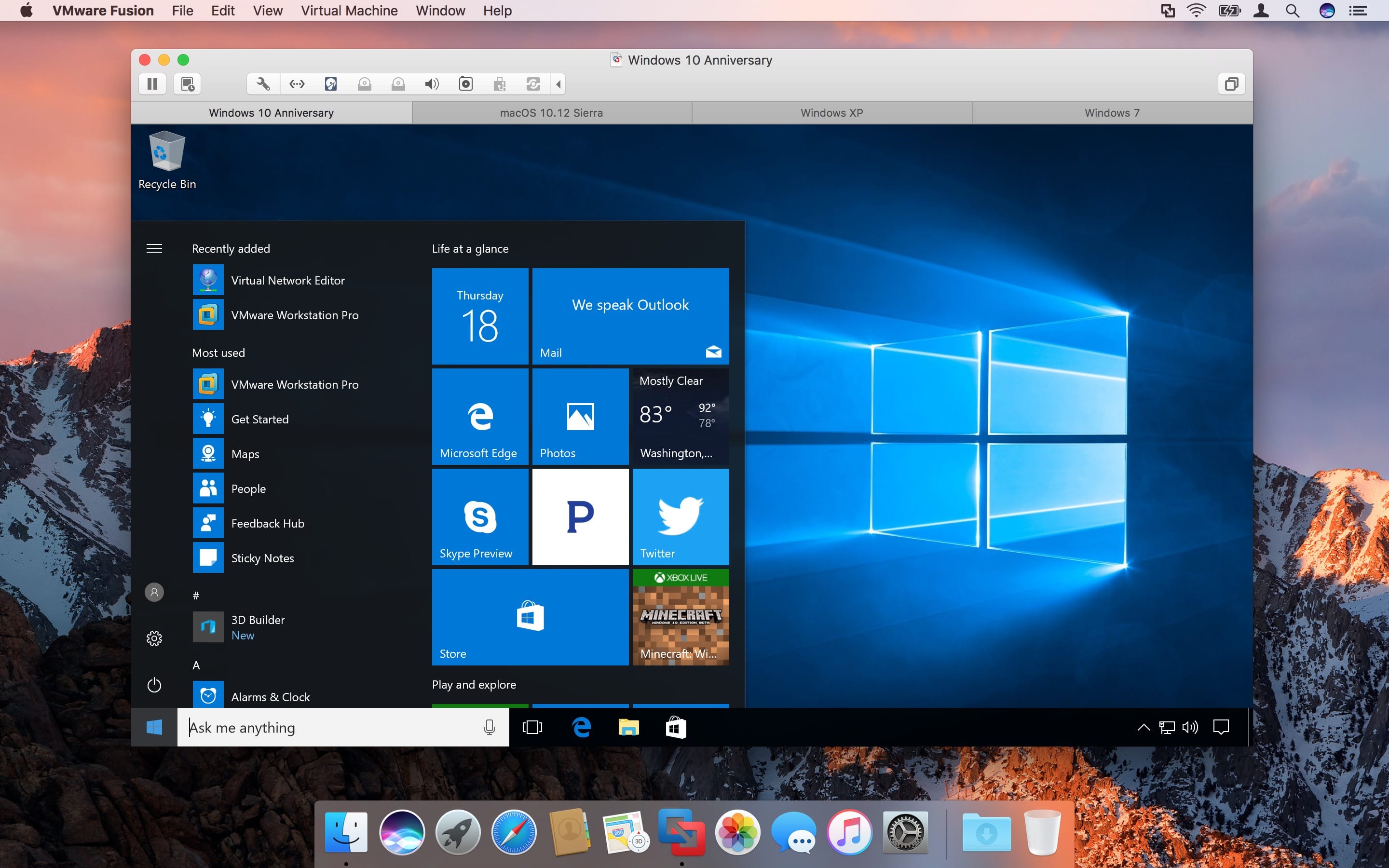
Главный конкурент VirtualBox в сфере виртуальных машин. Одна из главных особенностей этой программы возможность перенести уже готовую и настроенную Windows или Ubuntu с ПК в среду macOS. Для этих целей используется такой функциональный инструмент, как Мастер Обмена. Это позволяет значительно сократить время на настройку гостевой операционной системы и установки на нее необходимых программ.
Из достоинств этой виртуальной машины можно отметить:
- Полностью совместимые файловые системы с предоставлением неограниченного доступа к ресурсам, как в гостевой ОС, так и в среде Mac.
- Общий буфер обмена. Его преимущества мы подробно описывали выше.
- Если речь идет о переносе программ из среды Windows, то они отлично интегрируются в среде VMware Fusion и корректно поддерживают многие важные функции macOS. непосредственно из гостевой ОС можно обращаться к Spotlight, Expose, Mission Control и другим эксклюзивным инструментам.
- Вся работа происходит в параллельном режиме и не требует перезагрузок или каких-либо дополнительных действий.
Это виртуальная машина получилась удобнее и местами функциональнее своего конкурента, однако у нее есть один и очень существенный минус – высокая цена. VMware Fusion распространяется только на платной основе и только по подписке, которая стоит недешево, плюс, ее нужно время от времени продлевать. У нее есть демонстрационный период, поэтому платить сразу за весь срок использования вам необязательно.
Сразу стоит сделать примечание – поставить эту виртуальную машину через торрент – автоматически плохая идея.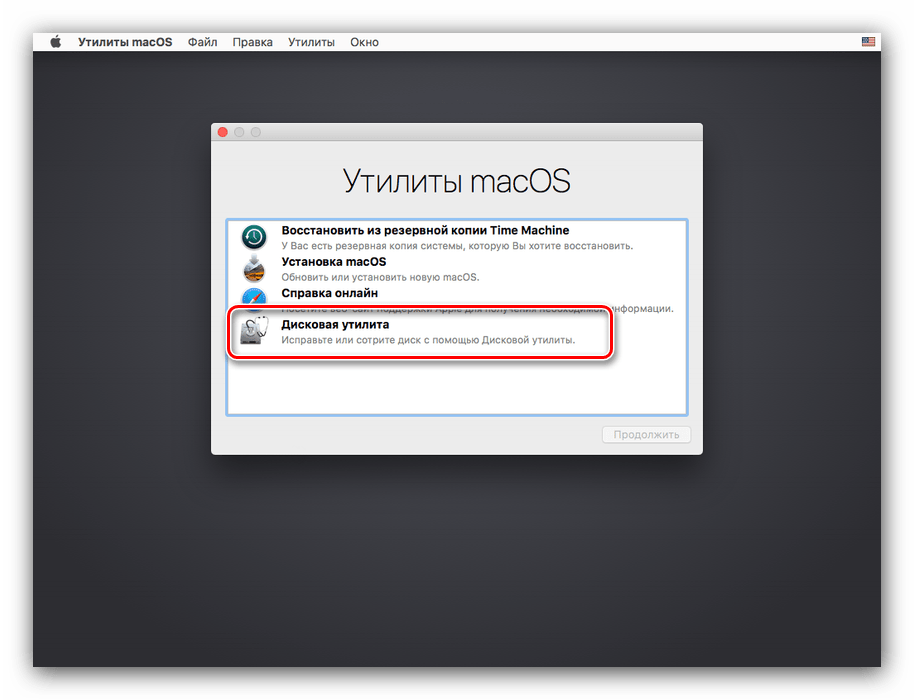 Дело в том, что в «яблочных» ОС вообще сложно установить нелицензионный продукт, а тем более целую виртуальную машину.
Parallels Desktop
Данная виртуалка наиболее востребована среди пользователей Mac, так как она разработана изначально для них. Да, есть Boot Camp, который тоже можно считать виртуальной машиной, уже установленной по умолчанию в Mac, но по функциональности он может не устраивать многих пользователей. Разработчики Parallels Desktop постоянно коммуницируют с сообществом собственных пользователей, поэтому продукт постоянно совершенствуется: устраняются всевозможные баги, ошибки и добавляется все больше новых, ожидаемых функций.
Читайте также:
Переключаем язык в Mac OS
Закрытие зависших программ на Mac OS
MacOS Big Sur – крупное обновление ОС для компьютеров Apple
Устанавливаем Windows 10 на Mac с помощью BootCamp
У Parallels Desktop есть очень много своих преимуществ:
- Поддерживается работать не только с актуальными версиями Windows, но и с некоторыми дистрибутивами Linux, правда, в основном это Ubuntu и подобные.
- Windows 10 можно скачать и установить прямо в интерфейсе программы, без необходимости что-то отдельно скачивать и пытаться это запустить через непонятную панель управлению. Примечательно, что на все про все уходит около 20-30 минут даже если «железо» так себе.
- Здесь же можно получить быстрый доступ к скачиванию и установки некоторых бесплатных операционных систем. В основном это разные Linux и тестовые среды Microsoft и Google. Однако есть из чего выбирать.
- Поддерживается режим «картинка в картинке», благодаря которому каждую из виртуальных машин (да, их может быть больше одной) можно вывести в отдельное небольшое окошко и переключаться между ними.
- Есть шаблоны популярных пользовательских настроек. Очень полезная функция для тех случаев, когда у вас нет времени полностью погружаться в предлагаемый функционал.
- Поддерживается настройка и функционирование тачбара под себе даже в Windows или Linux. Стоит заметить, что тачбар пришел на замену обычным функциональным клавишам в новых MacBook.
- Есть возможность параллельно использовать Windows и Mac, правда, в таком случае возможны просадки в производительности.


Эта виртуалка идеальный вариант сторонней виртуальной машины именно для пользователей девайсов Apple. Однако она распространяется не бесплатно и за нее нужно заплатить. Правда, оплачиваете вы ее один раз и больше от вас не требуется вносить оплату, да и цена здесь ниже, чем, например, у VMware Fusion.
Многие пользователи предпочитают обходиться стандартной программой Boot Camp, которая встроена в Mac OS. Однако для некоторых пользователей минусы встроенного инструмента могут быть критическими, поэтому приходится обратить внимание на сторонние виртуальные машины.
Аналоги VirtualBox — 13 похожих программ и сервисов для замены
321
VMware Workstation Pro
VMware Workstation Pro — это коммерческий гипервизор, который позволяет пользователям создавать и запускать виртуальные машины на одном компьютере.
- Платная
- Windows
VMware Workstation Pro позволяет запускать несколько операционных систем в качестве виртуальных машин (включая виртуальные машины Windows) на одном ПК с Windows или Linux.

218
VMware Workstation Player
- Бесплатная
- Windows
VMware Workstation Player основан на ведущей в отрасли базе Workstation Pro и предоставляет оптимизированный пользовательский интерфейс для создания и запуска операционных систем и приложений на виртуальной машине.
167
QEMU
QEMU (сокращение от «Quick EMUlator») — это бесплатный гипервизор с открытым исходным кодом.
- Бесплатная
- Windows
- Mac OS
113
Parallels Desktop
Parallels Desktop предоставляет пользователям Mac возможность запускать Windows, Linux или любую другую операционную систему.
- Платная
- Windows
- Mac OS
Parallels Desktop предоставляет пользователям Mac возможность запускать Windows, Linux или любую другую операционную систему и их основные приложения одновременно с Mac OS X на любом Mac Pro с процессором Intel, iMac, Mac Mini, MacBook или MacBook Pro.

100
VMware Fusion
Без проблем запускайте ваши любимые приложения и устройства Windows на любом Mac на базе Intel.
- Платная
- Mac OS
Без проблем запускайте ваши любимые приложения и устройства Windows на любом Mac на базе Intel. Созданный с нуля для Mac, VMware Fusion — это самый простой способ перейти на Mac: он позволяет вам брать с собой все свои приложения Windows, максимально эффективно инвестировать средства в программное обеспечение Windows, обеспечивая при этом идеальную защиту для коммутатора.
- 40
virt-manager
Приложение virt-manager — это настольный пользовательский интерфейс для управления виртуальными машинами.
- Бесплатная
- Linux/BSD
Приложение virt-manager — это настольный пользовательский интерфейс для управления виртуальными машинами через libvirt. Он в первую очередь предназначен для виртуальных машин KVM, но также управляет Xen и LXC (контейнеры Linux).

40
Portable Virtualbox
Portable-VirtualBox — это бесплатный программный инструмент с открытым исходным кодом, который позволяет запускать любую операционную систему с USB-накопителя без отдельной установки.
- Бесплатная
- Windows
Portable-VirtualBox — это бесплатный программный инструмент с открытым исходным кодом, который позволяет запускать любую операционную систему с USB-накопителя без отдельной установки.

23
MobaLiveCD
MobaLiveCD — это бесплатная программа, которая будет запускать ваш Linux LiveCD под Windows.
- Бесплатная
- Windows
MobaLiveCD — это бесплатная программа, которая будет запускать ваш Linux LiveCD под Windows благодаря превосходному эмулятору под названием «Qemu».
19
Citrix XenServer
(ранее XenServer).
- Бесплатная
- Windows
Citrix Hypervisor — это комплексная платформа виртуализации серверов со встроенными функциями корпоративного класса, позволяющая легко обрабатывать различные типы рабочих нагрузок, смешанные операционные системы и конфигурации хранения или сети.

17
BitBox
R&S®Browser in the Box теперь предлагает улучшенную защиту, например, от вредоносных программ.
- Бесплатная
- Windows
Виртуальная среда для безопасного и удобного просмотра веб-страниц на основе концепции «browser in a box» («браузер в коробке»). Виртуальная машина оснащена сокращенной операционной системой и встроенным в нее веб-браузером. Таким образом, вредоносные программы не могут проникнуть в операционную систему хоста, и потенциальный ущерб на отдельной виртуальной машине будет исчезать при каждом запуске браузера, если он вернется к сертифицированной начальной точке. Все это полностью прозрачно для пользователя.
10
Qemu Simple Boot
Это универсальный компьютерный эмулятор и виртуализатор.
- Бесплатная
- Windows
Qemu Simple Boot позволяет загружать ISO-образы без предварительной записи их на диск, это портативный бесплатный инструмент виртуализации.

9
VMLite VBoot
VBoot позволяет вам загружать операционную систему на компьютер из одного файла виртуального диска в VHD / VMDK / VDI / Raw.
- Платная
- Windows
VBoot позволяет загружать операционную систему на компьютер из одного файла виртуального диска в формате VHD / VMDK / VDI / Raw. Каждый файл содержит одну операционную систему.
8
QEMU Manager
Это графический интерфейс для виртуализации с открытым исходным кодом QEMU.
- Бесплатная
- Windows
Qemu Manager — это простой в использовании инструмент управления эмулятором QEMU с открытым исходным кодом. Он имеет множество функций для создания, управления и запуска нескольких виртуальных машин, а также позволяет вам запускать виртуальные машины внутри самой программы, предоставляя вам быстрый доступ ко всем запущенным виртуальным машинам.

Создание виртуальных машин macOS или Linux — WWDC22 — Видео
Больше видео
Узнайте, как использовать инфраструктуру виртуализации для быстрого создания виртуальных машин на вашем Mac. Мы покажем вам, как создать виртуальный Mac и быстро протестировать изменения в вашем приложении в изолированной среде. Мы также рассмотрим, как вы можете установить и запустить полные дистрибутивы Linux на кремнии Apple, и поделимся тем, как вы можете использовать Rosetta 2 для запуска двоичных файлов x86-64 Linux.
Скачать
Benjamin Poulain: Всем привет и добро пожаловать на нашу сессию, посвященную виртуализации. Это то, что мы собираемся сделать вместе сегодня. Мы увидим, как вы можете запускать macOS и Linux внутри виртуальных машин на кремнии Apple. К концу этого занятия вы сможете сделать то же самое на своем собственном Mac. Это может показаться немного амбициозным, но оставайтесь с нами, и мы сделаем это вместе. Вот наша повестка дня на сегодня. Мы начнем с обзора технологий виртуализации и увидим, как использовать платформу виртуализации для создания виртуальных машин. Затем мы углубимся в macOS. Посмотрим, как настроить виртуальный Mac и установить на него macOS. И, наконец, мы совершим второе глубокое погружение, на этот раз в Linux. Мы увидим, как запускать полные дистрибутивы Linux и некоторые интересные новые функции. Начнем с обзора. Сначала мы рассмотрим стек, обеспечивающий виртуализацию.
Все начинается с оборудования. Apple Silicon имеет специальное оборудование, которое позволяет виртуализировать процессоры и память. Это означает, что вы можете запускать несколько операционных систем поверх одной SoC. Затем нам нужно программное обеспечение, чтобы использовать преимущества этого оборудования. И это встроено прямо в ядро macOS. Вам больше не нужно писать расширения ядра или KEXT. Все это встроено. Чтобы использовать эти возможности из вашего приложения, вы можете использовать инфраструктуру гипервизора. Платформа гипервизора — это низкоуровневый API, который позволяет виртуализировать процессоры и память. Но, поскольку это низкоуровневый фреймворк, вам нужно прописать каждую деталь виртуальной среды. Часто мы хотим запускать полные операционные системы. Для этого существует API более высокого уровня, который представляет собой платформу виртуализации. Платформа виртуализации позволяет создавать виртуальные машины под управлением macOS на базе Apple Silicon или Linux на базе Apple Silicon и Intel. Сегодня наша сессия будет посвящена инфраструктуре виртуализации. При использовании среды виртуализации мы будем иметь дело с двумя типами объектов. Первый вид — это объекты конфигурации. Они определяют все свойства наших виртуальных машин. Второй тип — объекты виртуальной машины. Эти объекты абстрагируют виртуальные машины и то, как с ними взаимодействовать. Начнем с рассмотрения конфигурации. Конфигурация определяет оборудование. Создание конфигурации похоже на настройку Mac в Apple Store. Мы определяем, сколько процессоров мы хотим, сколько памяти, какие устройства. Мы можем начать с простой конфигурации. Мы можем добавить дисплей, и мы увидим содержимое. Мы можем добавить клавиатуру, и мы можем печатать. Мы можем добавить трекпад и взаимодействовать с пользовательским интерфейсом. Настройка виртуальной машины так же. Но так как мы имеем дело с виртуальными машинами, то сделаем это в коде. Давайте посмотрим, как мы можем написать конфигурацию в Swift. Определить оборудование очень просто. Начнем с объекта типа VZVirtualMachineConfiguration. Это корневой объект всех конфигураций. Далее мы определяем, сколько процессоров должно быть на нашей машине. Здесь мы даем четыре процессора. Затем мы устанавливаем, сколько памяти мы хотим. В данном случае даем четыре гигабайта памяти. Наконец, мы определяем устройства, которые будут у нашей машины. В этом примере мы устанавливаем одно запоминающее устройство, диск для загрузки и указывающее устройство, например мышь. Есть много доступных устройств. Те, которые вы настраиваете, зависят от проблемы, которую вы хотите решить. Теперь мы видели конфигурацию. Он начинается с VZVirtualMachineConfiguration, в который мы добавляем процессоры, память и устройства. Далее мы рассмотрим объекты виртуальной машины.После того, как мы настроили наш Mac, мы получаем его по почте. Пришло время распаковать его и начать. Но поскольку мы имеем дело с виртуальной машиной, нам нужно сделать это в коде. Давайте посмотрим, как мы можем сделать это в Swift.
Сначала мы создадим экземпляр VZVirtualMachine из нашей конфигурации. VZVirtualMachine абстрагирует экземпляр виртуального оборудования. Теперь, когда у нас есть виртуальная машина, мы можем на ней работать. Например, в этом случае мы вызываем start(), чтобы запустить его. Мы часто хотим взаимодействовать с нашими виртуальными машинами. Для этого у нас есть другие объекты, чтобы помочь нам. Например, если мы хотим показать наш виртуальный дисплей, мы можем использовать объект типа VZVirtualMachineView. Начнем с создания представления. Затем мы устанавливаем нашу виртуальную машину как свойство virtualMachine в представлении, и все готово. Теперь мы можем использовать этот объект VZVirtualMachineView как любой NSView. Мы можем интегрировать его в наше приложение, чтобы увидеть содержимое виртуальной машины.В заключение, мы рассмотрели конфигурацию. Конфигурация начинается с VZVirtualMachineConfiguration, из которого мы определяем процессоры, память и наши устройства. Из конфигурации мы создадим виртуальную машину и будем использовать объекты виртуальной машины.
Мы видели, как VZVirtualMachine абстрагирует саму виртуальную машину, VZVirtualMachineView — для отображения контента, и есть другие объекты, которые могут помочь нам использовать виртуальную машину. Мы видели, что конфигурация дает большую гибкость в том, как мы определяем виртуальные машины. К сожалению, слишком много функций, чтобы охватить их за один сеанс. На этом занятии мы рассмотрим некоторые из основных возможностей. Для всего остального у нас есть документация, и я приглашаю вас ознакомиться с ней. В обзоре мы только что увидели, как создавать виртуальные машины. Теперь пришло время посмотреть, как мы можем запустить на них полноценную операционную систему. И начнем мы с macOS. Инфраструктура виртуализации поддерживает macOS на кремнии Apple. Когда мы создавали инфраструктуру виртуализации на кремнии Apple, мы вместе разрабатывали macOS и инфраструктуру виртуализации. Это дает нам невероятную эффективность при запуске macOS внутри виртуальных машин. Вот что мы увидим: Во-первых, мы рассмотрим, что нам нужно, чтобы превратить виртуальную машину в виртуальный Mac. Затем мы рассмотрим шаги по установке macOS на наш виртуальный Mac. Далее мы увидим некоторые из специальных устройств, которые у нас есть для macOS. И, наконец, мы рассмотрим очень важный вариант использования — обмен файлами между хост-системой и виртуальным Mac.Начнем с настройки. Ранее мы уже видели, как создать универсальную виртуальную машину. Теперь мы хотим добавить специальные свойства, которые сделают виртуальную машину Mac. Так как же нам сделать виртуальный Mac? Во-первых, мы определим специальную платформу. Платформа — это объект, который содержит все свойства виртуальной машины определенного типа. Есть три свойства, которые являются уникальными для виртуального оборудования Mac. Во-первых, у нас есть аппаратная модель. Аппаратная модель указывает, какую версию виртуального Mac мы хотим. Во-вторых, это вспомогательное хранилище. Вспомогательная память — это вид энергонезависимой памяти, используемой системой. И в-третьих, есть идентификатор машины. Идентификатор машины — это уникальный номер, представляющий машину, точно так же, как физический Mac имеет уникальный серийный номер.
Когда у нас есть платформа, у нас есть все части для описания оборудования, но нам нужна еще одна часть — способ загрузки macOS. Для этого мы будем использовать специальный загрузчик — загрузчик macOS. Давайте посмотрим, как все это сделать в Swift. Мы начинаем с той же базы, что и раньше. Этот код мы видели в обзоре. Затем мы создаем VZMacPlatformConfiguration. Это наш объект платформы для виртуальных компьютеров Mac. Нам нужна модель оборудования для этого Mac. Здесь мы используем тот, который мы ранее сохранили. В виртуальных машинах вспомогательное хранилище поддерживается файлом в локальной файловой системе. Здесь мы инициализируем наше вспомогательное хранилище из URL-адреса файла. Для уникального идентификатора мы инициализируем VZMacMachineIdentifier из ранее сохраненного. Для новой установки мы также можем создать новый идентификатор. Мы установили все три свойства. Наша платформа готова. Все, что нам нужно сделать, это установить его в объекте конфигурации. Это дает нам оборудование. Далее нам нужен способ его загрузки.Для этого мы настроили загрузчик с помощью VZMacBootLoader. Теперь наша машина готова к загрузке. Что мы сделали до сих пор, так это определили виртуальный Mac и как его запустить. Но нам все еще нужно установить на него программное обеспечение, что подводит нас к установке. Установка macOS выполняется в три этапа. Во-первых, нам нужно загрузить образ восстановления с версией macOS, которую мы хотим установить. Затем нам нужно создать конфигурацию, совместимую с этой версией macOS. И, наконец, мы установим наш образ восстановления на совместимую виртуальную машину. Итак, сначала нам нужно скачать образ для восстановления. Вы можете загрузить образы для восстановления с веб-сайта разработчика, но виртуализация также может нам помочь. Вы можете вызвать VZMacOSRestoreImage.latestSupported, чтобы получить объект образа восстановления для последней стабильной версии macOS. Этот объект имеет свойство URL, которое мы можем использовать для загрузки файла.
Затем мы хотим создать виртуальную машину, совместимую с загруженной нами версией macOS. Здесь нам также может помочь виртуализация. Мы можем запросить у объекта образа восстановления требования к конфигурации. Если образ восстановления можно запустить в текущей системе, мы получаем объект со списком требований. Из требований мы можем получить модель оборудования, необходимую для запуска этой версии macOS. Ранее мы видели, как восстановить аппаратную модель. Вот так мы получаем новый.Требования также содержат два полезных свойства. Объект может сообщить нам, сколько процессоров и сколько памяти требуется для запуска этой версии macOS.
Наконец, мы готовы начать установку. Начнем с создания новой виртуальной машины из нашей конфигурации. Затем создаем установщик. Программа установки принимает два аргумента: созданную нами совместимую виртуальную машину и путь к загруженному нами образу восстановления. Теперь мы можем просто вызвать install(), и вуаля, мы готовы запустить macOS.
Теперь, когда мы можем настроить виртуальный Mac и установить macOS, давайте посмотрим на некоторые специальные устройства для Mac. Первая интересная возможность — ускорение графического процессора. Мы создали графическое устройство, которое предоставляет возможности графического процессора виртуальному Mac. Это означает, что вы можете запускать Metal на виртуальной машине и получать отличную графическую производительность в macOS. Давайте посмотрим, как это настроить.
Начнем с создания конфигурации графического устройства. Здесь мы будем использовать VZMacGraphicsDeviceConfiguration. Далее мы хотим отобразить его. Мы настраиваем дисплей, определяя его размер и плотность пикселей. Теперь наша конфигурация устройства готова. Как обычно, мы устанавливаем его на основном объекте конфигурации. Мы устанавливаем его в качестве графического устройства для нашей виртуальной машины.
Далее у нас появилось новое устройство для взаимодействия с Mac. В macOS Ventura мы добавляем поддержку трекпада Mac в виртуальный Mac.
С новым трекпадом можно использовать такие жесты, как вращение, масштабирование и т. д. Это новое устройство использует новые драйверы в macOS. Поэтому для его использования вам понадобится macOS 13 как на хост-системе, так и на виртуальной машине. Давайте посмотрим, как это настроить. Это очень легко. Мы создаем новый объект типа VZMacTrackpadConfiguration. Затем мы устанавливаем его в качестве указывающего устройства на виртуальной машине. Теперь, когда мы будем использовать представление с нашим виртуальным Mac, мы можем использовать жесты. Наконец, давайте рассмотрим распространенный для многих из нас вариант использования — обмен файлами между хост-системой и виртуальной машиной. В macOS 12 мы представили устройство файловой системы Virtio для обмена файлами в Linux. В macOS Ventura мы добавляем поддержку macOS. Теперь вы можете выбрать папки, которыми вы хотите поделиться с виртуальной машиной. Любые изменения, которые вы вносите в хост-систему, мгновенно отражаются в виртуальной машине и наоборот. Давайте посмотрим, как это настроить. Во-первых, мы создаем VZShareDirectory с каталогом, которым мы хотим поделиться. Затем мы создаем общий объект. Здесь мы будем использовать VZSingleDirectoryShare для совместного использования одного каталога. Вы также можете совместно использовать несколько каталогов с помощью VZMultipleDirectoryShare. Теперь, когда у нас есть общий ресурс, нам нужно создать устройство. Но мы начнем мы что-то особенное. Устройства файловой системы идентифицируются тегом. В macOS Ventura мы добавили специальный тег, указывающий виртуальной машине на автоматическое подключение этого устройства. Здесь мы берем этот специальный тег, macOSGuestAutomountTag. Затем мы создаем устройство и используем наш специальный тег. Мы устанавливаем общий ресурс из единственного каталога, который мы настроили. И, наконец, добавляем устройство в конфигурацию, как обычно. Наконец, давайте посмотрим на все вместе в демо. Начнем с базовой конфигурации. У нас есть VZVirtualMachineConfiguration только с процессором, памятью, клавиатурой и диском. Нам нужен виртуальный Mac. Для этого нам нужно начать с настройки платформы. Для этого мы будем использовать createMacPlatform, определенную выше. Второй частью виртуального Mac является загрузчик. Нам нужен загрузчик, который знает, как загрузить macOS. Для этого мы устанавливаем загрузчик платформы на VZMacOSBootLoader(). Далее мы хотим настроить устройства. Нам нужна ускоренная графика. Чтобы получить его, мы настроим VZMacGraphicsConfiguration. Мы создаем объект, определяем размер экрана и плотность пикселей и добавляем его в конфигурацию. Далее мы хотим использовать новый трекпад. Все, что нам нужно сделать, это установить указывающее устройство на VZMacTrackpadConfiguration. Вот и все. Теперь мы можем запустить виртуальную машину, но давайте добавим изюминку. Мы видели, как мы можем делиться каталогами. Давайте сделаем это здесь. Начнем с создания конфигурации устройства файловой системы. Здесь обратите внимание, что мы используем специальный тег для автоматического монтирования в macOS. Затем определяем нашу долю. Здесь мы используем один общий каталог из пути в файловой системе. Здесь мы поделимся этим проектом, который мы редактируем прямо сейчас.Добавляем устройство в нашу конфигурацию и готово.
Все готово. Запускаем наше приложение. Поскольку мы настроили графическое устройство Mac, VZVirtualMachineView может отображать содержимое. Это то, что вы видите здесь, в окне. И вот оно. Мы настроили macOS с нуля. Мы можем видеть общий каталог и проект, который мы редактировали прямо сейчас. Наконец, мы обратим внимание на Linux. Платформа виртуализации поддерживает Linux с самого начала в macOS Big Sur. В macOS Ventura мы добавили несколько интересных новых функций и хотим поделиться некоторыми из них с вами.
Во-первых, мы увидим, как мы можем установить полные дистрибутивы Linux без изменений на виртуальные машины. Затем мы рассмотрим новое устройство, которое мы добавляем для отображения пользовательского интерфейса из Linux. И, наконец, мы рассмотрим, как мы можем использовать Rosetta 2 для запуска бинарных файлов Linux на виртуальных машинах.
Начнем с установки. Если бы мы хотели установить Linux на физическую машину, мы бы начали с загрузки ISO-файла с установщиком. Затем мы стирали флешку с ISO. И, наконец, мы подключали диск к компьютеру и загружались с него. При работе с виртуальными машинами мы пойдем по тому же пути. Но вместо физического USB-накопителя мы будем использовать виртуальный. Посмотрим, как это работает. Мы начинаем с создания URL-адреса из пути к скачанному нами файлу ISO. Затем мы создаем вложение образа диска из файла. Вложение образа диска представляет собой часть хранилища, которую мы можем подключить к устройству. Далее мы настраиваем виртуальное запоминающее устройство. В данном случае нам нужен USB-накопитель, поэтому мы используем VZUSBMassStorageDeviceConfiguration. Наконец, как всегда, добавляем наше устройство в основную конфигурацию. Здесь USB-устройство появляется рядом с другим запоминающим устройством, основным диском, на который мы будем устанавливать Linux. Теперь у нас есть USB-накопитель, но нам нужен способ загрузки с него.В macOS Ventura мы добавили поддержку EFI. EFI — это отраслевой стандарт для загрузки оборудования ARM и Intel. Мы обеспечиваем такую же поддержку для виртуальных машин. EFI имеет механизм обнаружения загрузки. Это позволит обнаружить установщик на нашем USB-накопителе. EFI ищет на каждом диске тот, с которого можно загрузиться. Он найдет установщик и запустится оттуда. Установщик сам сообщит EFI, какой диск использовать дальше. После установки EFI может запустить дистрибутив Linux. Давайте посмотрим, как настроить EFI в коде. Сначала мы создаем загрузчик типа VZEFIBootLoader. EFI требует энергонезависимой памяти для хранения информации между загрузками. Это называется хранилищем переменных EFI. С виртуальными машинами мы можем поддерживать такое хранилище с помощью файла в файловой системе. Здесь мы создаем новое хранилище переменных с нуля. Теперь EFI готов. Нам просто нужно установить его в качестве загрузчика в конфигурации. Далее мы рассмотрим новую возможность для виртуальных машин Linux — графику.
В macOS Ventura мы добавили поддержку Virtio GPU 2D. Virtio GPU 2D — это паравиртуализированное устройство, которое позволяет Linux предоставлять поверхности хосту macOS. Linux визуализирует содержимое, передает визуализированный кадр в инфраструктуру виртуализации, которая затем может его отобразить. Теперь вы можете отображать этот контент в своем приложении с помощью VZVirtualMachineView, как в macOS. Давайте посмотрим, как это настроить.Настройка устройства аналогична тому, что мы делали для macOS. Начнем с создания VZVirtioGraphicsDeviceConfiguration. Нам нужно определить размер нашего виртуального дисплея. В терминологии Virtio виртуальный дисплей — это «сканирование». Так мы создаем один сканаут с размером дисплея. Наконец, мы устанавливаем новое устройство в качестве графического устройства нашей конфигурации. Теперь наша виртуальная машина готова отображать контент с помощью VZVirtualMachineView. Далее, давайте посмотрим все вместе в демоверсии. Мы начинаем с того места, где остановились.
Давайте удалим код, специфичный для Mac. Тогда давайте изменим диск, с которого мы загружаемся. Мы поменяем путь с нашего диска Mac на наш диск Linux. Далее нам понадобится загрузчик. Настраиваем EFI с помощью VZEFIBootLoader.Сначала мы создаем объект загрузчика EFI. Затем мы загружаем хранилище переменных из его файла. И, наконец, мы устанавливаем EFI в качестве загрузчика в нашей конфигурации. Теперь мы можем загружаться, но было бы неплохо показать пользовательский интерфейс. Давайте добавим Virtio GPU в нашу конфигурацию. Мы просто создаем графическое устройство типа VZVirtioGraphicsDeviceConfiguration. Затем мы определяем развертку с размером виртуального дисплея. И мы установили Virtio GPU в качестве графического устройства в нашей конфигурации. Последний штрих — заставить мышь работать. Мы просто используем виртуальный USB-указатель координат экрана, и у нас будет мышь в Linux. Вот и все. Мы можем запустить проект. EFI смотрит на диск и находит его загрузочным. Затем Linux показывает содержимое пользовательского интерфейса через устройство Virtio GPU.
И мы можем использовать мышь для взаимодействия с Linux. И последнее, но не менее важное: мы увидим, как мы можем использовать преимущества технологии Rosetta 2 внутри Linux.Многим из нас нравится разрабатывать сервисы на нашем Mac, но как только наша работа будет готова, создаваемые нами двоичные файлы могут потребоваться для запуска на серверах x86. Эмуляция команд x86 отлично подходит для этого, но мы можем добиться большего. В macOS Ventura мы привносим мощь Rosetta 2 в исполняемые файлы Linux.
Что делает Rosetta 2, так это транслирует бинарные файлы Linux x86-64 внутри вашей виртуальной машины. Это означает, что вы можете запускать свой любимый дистрибутив ARM Linux, а его приложения x86-64 могут работать с Rosetta. И это быстро. Это та же технология, которую мы использовали на Mac, что означает невероятную производительность. Давайте посмотрим, как его использовать. Во-первых, нам нужно предоставить Linux доступ к Rosetta. Для этого мы используем ту же технологию обмена файлами, которую мы видели в macOS.
Вместо общего доступа к папке мы используем объект особого типа VZLinuxRosettaDirectoryShare. Затем мы создаем устройство для обмена и настраиваем общий доступ к каталогу Rosetta. Наконец, мы настроили наше устройство на конфигурацию, как обычно. Теперь наша виртуальная машина готова к использованию Rosetta. Далее, давайте посмотрим, как Linux может воспользоваться этим.В Linux мы начинаем с монтирования общего каталога в файловой системе. То, что мы видим в Linux, — это двоичный файл Rosetta, который может переводить приложения. Затем мы можем использовать update-binfmts, чтобы указать системе использовать Rosetta для обработки любого бинарного файла x86-64. Не беспокойтесь о запоминании этой команды. Это все есть в документации. Теперь линукс готов. Каждый запущенный двоичный файл x86-64 будет переведен Rosetta.
Прежде чем мы закончим наш раздел Linux, давайте посмотрим все вместе. Здесь у нас есть полный дистрибутив Linux, установленный с нуля. Мы можем показать его пользовательский интерфейс с помощью Virtio GPU 2D.
Внутри виртуальной машины мы запускаем PHP-сервер с Rosetta. И мы можем просто подключиться к нему с хоста macOS.Мы убедились, что создание виртуальных машин никогда не было таким простым. С помощью платформы виртуализации вы можете запустить виртуальные машины, написав всего несколько строк кода. Мы также видели, что виртуальные машины невероятно быстры в macOS. Чтобы узнать больше о виртуализации, я приглашаю вас ознакомиться с примерами кода и документацией. И от имени команды мы не можем дождаться, чтобы увидеть, что вы будете делать дальше с этой технологией.
Ищете что-то конкретное? Введите тему выше и сразу переходите к интересным материалам.

 Все начинается с оборудования. Apple Silicon имеет специальное оборудование, которое позволяет виртуализировать процессоры и память. Это означает, что вы можете запускать несколько операционных систем поверх одной SoC. Затем нам нужно программное обеспечение, чтобы использовать преимущества этого оборудования. И это встроено прямо в ядро macOS. Вам больше не нужно писать расширения ядра или KEXT. Все это встроено. Чтобы использовать эти возможности из вашего приложения, вы можете использовать инфраструктуру гипервизора. Платформа гипервизора — это низкоуровневый API, который позволяет виртуализировать процессоры и память. Но, поскольку это низкоуровневый фреймворк, вам нужно прописать каждую деталь виртуальной среды. Часто мы хотим запускать полные операционные системы. Для этого существует API более высокого уровня, который представляет собой платформу виртуализации. Платформа виртуализации позволяет создавать виртуальные машины под управлением macOS на базе Apple Silicon или Linux на базе Apple Silicon и Intel.
 Сегодня наша сессия будет посвящена инфраструктуре виртуализации. При использовании среды виртуализации мы будем иметь дело с двумя типами объектов. Первый вид — это объекты конфигурации. Они определяют все свойства наших виртуальных машин. Второй тип — объекты виртуальной машины. Эти объекты абстрагируют виртуальные машины и то, как с ними взаимодействовать. Начнем с рассмотрения конфигурации. Конфигурация определяет оборудование. Создание конфигурации похоже на настройку Mac в Apple Store. Мы определяем, сколько процессоров мы хотим, сколько памяти, какие устройства. Мы можем начать с простой конфигурации. Мы можем добавить дисплей, и мы увидим содержимое. Мы можем добавить клавиатуру, и мы можем печатать. Мы можем добавить трекпад и взаимодействовать с пользовательским интерфейсом. Настройка виртуальной машины так же. Но так как мы имеем дело с виртуальными машинами, то сделаем это в коде. Давайте посмотрим, как мы можем написать конфигурацию в Swift. Определить оборудование очень просто.
 Начнем с объекта типа VZVirtualMachineConfiguration. Это корневой объект всех конфигураций. Далее мы определяем, сколько процессоров должно быть на нашей машине. Здесь мы даем четыре процессора. Затем мы устанавливаем, сколько памяти мы хотим. В данном случае даем четыре гигабайта памяти. Наконец, мы определяем устройства, которые будут у нашей машины. В этом примере мы устанавливаем одно запоминающее устройство, диск для загрузки и указывающее устройство, например мышь. Есть много доступных устройств. Те, которые вы настраиваете, зависят от проблемы, которую вы хотите решить. Теперь мы видели конфигурацию. Он начинается с VZVirtualMachineConfiguration, в который мы добавляем процессоры, память и устройства. Далее мы рассмотрим объекты виртуальной машины.
 Сначала мы создадим экземпляр VZVirtualMachine из нашей конфигурации. VZVirtualMachine абстрагирует экземпляр виртуального оборудования. Теперь, когда у нас есть виртуальная машина, мы можем на ней работать. Например, в этом случае мы вызываем start(), чтобы запустить его. Мы часто хотим взаимодействовать с нашими виртуальными машинами. Для этого у нас есть другие объекты, чтобы помочь нам. Например, если мы хотим показать наш виртуальный дисплей, мы можем использовать объект типа VZVirtualMachineView. Начнем с создания представления. Затем мы устанавливаем нашу виртуальную машину как свойство virtualMachine в представлении, и все готово. Теперь мы можем использовать этот объект VZVirtualMachineView как любой NSView. Мы можем интегрировать его в наше приложение, чтобы увидеть содержимое виртуальной машины.
 Мы видели, как VZVirtualMachine абстрагирует саму виртуальную машину, VZVirtualMachineView — для отображения контента, и есть другие объекты, которые могут помочь нам использовать виртуальную машину. Мы видели, что конфигурация дает большую гибкость в том, как мы определяем виртуальные машины. К сожалению, слишком много функций, чтобы охватить их за один сеанс. На этом занятии мы рассмотрим некоторые из основных возможностей. Для всего остального у нас есть документация, и я приглашаю вас ознакомиться с ней. В обзоре мы только что увидели, как создавать виртуальные машины. Теперь пришло время посмотреть, как мы можем запустить на них полноценную операционную систему. И начнем мы с macOS. Инфраструктура виртуализации поддерживает macOS на кремнии Apple. Когда мы создавали инфраструктуру виртуализации на кремнии Apple, мы вместе разрабатывали macOS и инфраструктуру виртуализации. Это дает нам невероятную эффективность при запуске macOS внутри виртуальных машин. Вот что мы увидим: Во-первых, мы рассмотрим, что нам нужно, чтобы превратить виртуальную машину в виртуальный Mac.
 Затем мы рассмотрим шаги по установке macOS на наш виртуальный Mac. Далее мы увидим некоторые из специальных устройств, которые у нас есть для macOS. И, наконец, мы рассмотрим очень важный вариант использования — обмен файлами между хост-системой и виртуальным Mac.
 Когда у нас есть платформа, у нас есть все части для описания оборудования, но нам нужна еще одна часть — способ загрузки macOS. Для этого мы будем использовать специальный загрузчик — загрузчик macOS. Давайте посмотрим, как все это сделать в Swift. Мы начинаем с той же базы, что и раньше. Этот код мы видели в обзоре. Затем мы создаем VZMacPlatformConfiguration. Это наш объект платформы для виртуальных компьютеров Mac. Нам нужна модель оборудования для этого Mac. Здесь мы используем тот, который мы ранее сохранили. В виртуальных машинах вспомогательное хранилище поддерживается файлом в локальной файловой системе. Здесь мы инициализируем наше вспомогательное хранилище из URL-адреса файла. Для уникального идентификатора мы инициализируем VZMacMachineIdentifier из ранее сохраненного. Для новой установки мы также можем создать новый идентификатор. Мы установили все три свойства. Наша платформа готова. Все, что нам нужно сделать, это установить его в объекте конфигурации. Это дает нам оборудование.
 Далее нам нужен способ его загрузки.
 Затем мы хотим создать виртуальную машину, совместимую с загруженной нами версией macOS. Здесь нам также может помочь виртуализация. Мы можем запросить у объекта образа восстановления требования к конфигурации. Если образ восстановления можно запустить в текущей системе, мы получаем объект со списком требований. Из требований мы можем получить модель оборудования, необходимую для запуска этой версии macOS. Ранее мы видели, как восстановить аппаратную модель. Вот так мы получаем новый.
 С новым трекпадом можно использовать такие жесты, как вращение, масштабирование и т. д. Это новое устройство использует новые драйверы в macOS. Поэтому для его использования вам понадобится macOS 13 как на хост-системе, так и на виртуальной машине. Давайте посмотрим, как это настроить. Это очень легко. Мы создаем новый объект типа VZMacTrackpadConfiguration. Затем мы устанавливаем его в качестве указывающего устройства на виртуальной машине. Теперь, когда мы будем использовать представление с нашим виртуальным Mac, мы можем использовать жесты. Наконец, давайте рассмотрим распространенный для многих из нас вариант использования — обмен файлами между хост-системой и виртуальной машиной. В macOS 12 мы представили устройство файловой системы Virtio для обмена файлами в Linux. В macOS Ventura мы добавляем поддержку macOS. Теперь вы можете выбрать папки, которыми вы хотите поделиться с виртуальной машиной. Любые изменения, которые вы вносите в хост-систему, мгновенно отражаются в виртуальной машине и наоборот.
 Давайте посмотрим, как это настроить. Во-первых, мы создаем VZShareDirectory с каталогом, которым мы хотим поделиться. Затем мы создаем общий объект. Здесь мы будем использовать VZSingleDirectoryShare для совместного использования одного каталога. Вы также можете совместно использовать несколько каталогов с помощью VZMultipleDirectoryShare. Теперь, когда у нас есть общий ресурс, нам нужно создать устройство. Но мы начнем мы что-то особенное. Устройства файловой системы идентифицируются тегом. В macOS Ventura мы добавили специальный тег, указывающий виртуальной машине на автоматическое подключение этого устройства. Здесь мы берем этот специальный тег, macOSGuestAutomountTag. Затем мы создаем устройство и используем наш специальный тег. Мы устанавливаем общий ресурс из единственного каталога, который мы настроили. И, наконец, добавляем устройство в конфигурацию, как обычно. Наконец, давайте посмотрим на все вместе в демо. Начнем с базовой конфигурации. У нас есть VZVirtualMachineConfiguration только с процессором, памятью, клавиатурой и диском.
 Нам нужен виртуальный Mac. Для этого нам нужно начать с настройки платформы. Для этого мы будем использовать createMacPlatform, определенную выше. Второй частью виртуального Mac является загрузчик. Нам нужен загрузчик, который знает, как загрузить macOS. Для этого мы устанавливаем загрузчик платформы на VZMacOSBootLoader(). Далее мы хотим настроить устройства. Нам нужна ускоренная графика. Чтобы получить его, мы настроим VZMacGraphicsConfiguration. Мы создаем объект, определяем размер экрана и плотность пикселей и добавляем его в конфигурацию. Далее мы хотим использовать новый трекпад. Все, что нам нужно сделать, это установить указывающее устройство на VZMacTrackpadConfiguration. Вот и все. Теперь мы можем запустить виртуальную машину, но давайте добавим изюминку. Мы видели, как мы можем делиться каталогами. Давайте сделаем это здесь. Начнем с создания конфигурации устройства файловой системы. Здесь обратите внимание, что мы используем специальный тег для автоматического монтирования в macOS.
 Затем определяем нашу долю. Здесь мы используем один общий каталог из пути в файловой системе. Здесь мы поделимся этим проектом, который мы редактируем прямо сейчас.
 Начнем с установки. Если бы мы хотели установить Linux на физическую машину, мы бы начали с загрузки ISO-файла с установщиком. Затем мы стирали флешку с ISO. И, наконец, мы подключали диск к компьютеру и загружались с него. При работе с виртуальными машинами мы пойдем по тому же пути. Но вместо физического USB-накопителя мы будем использовать виртуальный. Посмотрим, как это работает. Мы начинаем с создания URL-адреса из пути к скачанному нами файлу ISO. Затем мы создаем вложение образа диска из файла. Вложение образа диска представляет собой часть хранилища, которую мы можем подключить к устройству. Далее мы настраиваем виртуальное запоминающее устройство. В данном случае нам нужен USB-накопитель, поэтому мы используем VZUSBMassStorageDeviceConfiguration. Наконец, как всегда, добавляем наше устройство в основную конфигурацию. Здесь USB-устройство появляется рядом с другим запоминающим устройством, основным диском, на который мы будем устанавливать Linux. Теперь у нас есть USB-накопитель, но нам нужен способ загрузки с него.
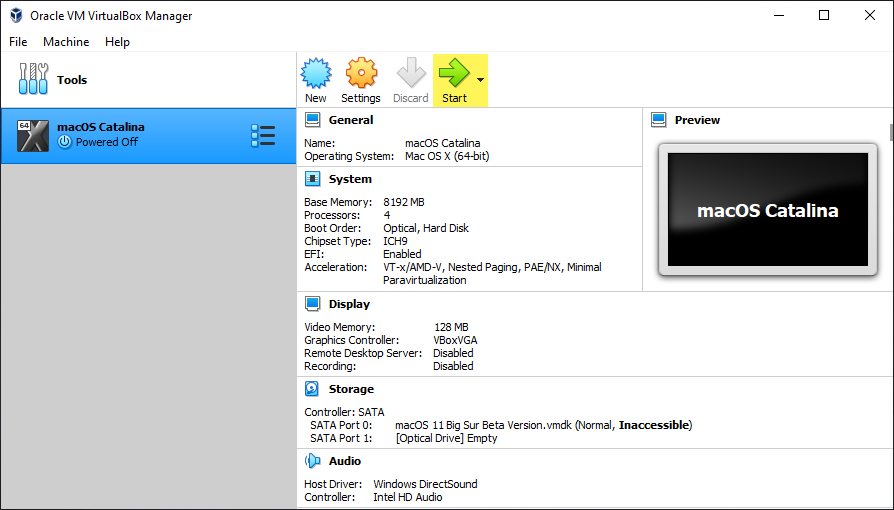 В macOS Ventura мы добавили поддержку Virtio GPU 2D. Virtio GPU 2D — это паравиртуализированное устройство, которое позволяет Linux предоставлять поверхности хосту macOS. Linux визуализирует содержимое, передает визуализированный кадр в инфраструктуру виртуализации, которая затем может его отобразить. Теперь вы можете отображать этот контент в своем приложении с помощью VZVirtualMachineView, как в macOS. Давайте посмотрим, как это настроить.
 Давайте удалим код, специфичный для Mac. Тогда давайте изменим диск, с которого мы загружаемся. Мы поменяем путь с нашего диска Mac на наш диск Linux. Далее нам понадобится загрузчик. Настраиваем EFI с помощью VZEFIBootLoader.
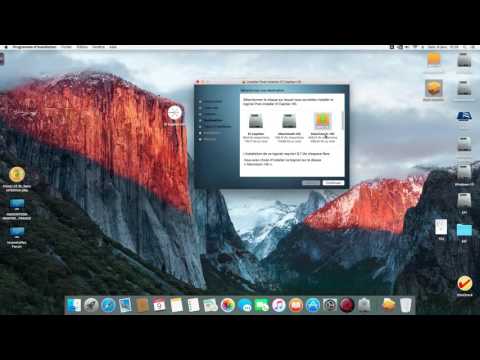 И мы можем использовать мышь для взаимодействия с Linux. И последнее, но не менее важное: мы увидим, как мы можем использовать преимущества технологии Rosetta 2 внутри Linux.
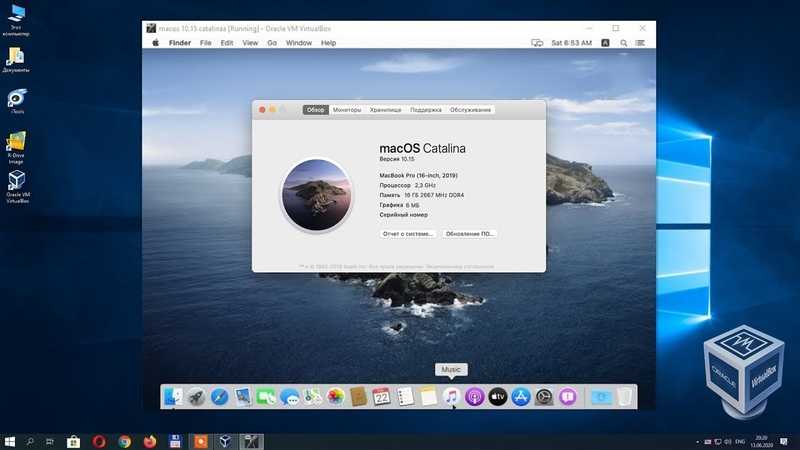 Вместо общего доступа к папке мы используем объект особого типа VZLinuxRosettaDirectoryShare. Затем мы создаем устройство для обмена и настраиваем общий доступ к каталогу Rosetta. Наконец, мы настроили наше устройство на конфигурацию, как обычно. Теперь наша виртуальная машина готова к использованию Rosetta. Далее, давайте посмотрим, как Linux может воспользоваться этим.
 Внутри виртуальной машины мы запускаем PHP-сервер с Rosetta. И мы можем просто подключиться к нему с хоста macOS.
Лучшее программное обеспечение для виртуализации на 2023 год
Программное обеспечение для виртуализации позволяет запускать приложения, написанные для операционной системы, которая еще не запущена на вашем компьютере. Скажем, вы только что купили Mac и хотите запустить приложение, написанное для Windows, потому что нет версии приложения для Mac или потому что версия для Mac не такая мощная или удобная, как версия для Windows. Microsoft Office, например, является более мощным и гибким в версии для Windows, чем в версии для Mac. То же самое относится к лучшему на рынке приложению для распознавания текста — ABBYY FineReader. Лучший редактор иконок на рынке, Axialis IconWorkshop, существует только в версии для Windows. Программное обеспечение для виртуализации позволяет использовать мощные приложения Windows, работая с легкостью и элегантностью Mac.
Программное обеспечение для виртуализации также позволяет запускать приложения, которые не поддерживаются вашей текущей ОС. Например, если у вас есть 32-разрядное приложение для Mac, вам необходимо установить виртуальную копию macOS Mojave или более ранней версии, чтобы запустить старое программное обеспечение на современном Mac. Программное обеспечение для виртуализации также позволяет запускать Linux или устаревшие ОС на современной машине. Если вы хотите специально запускать старые видеоигры, программное обеспечение для виртуализации также может помочь в этом.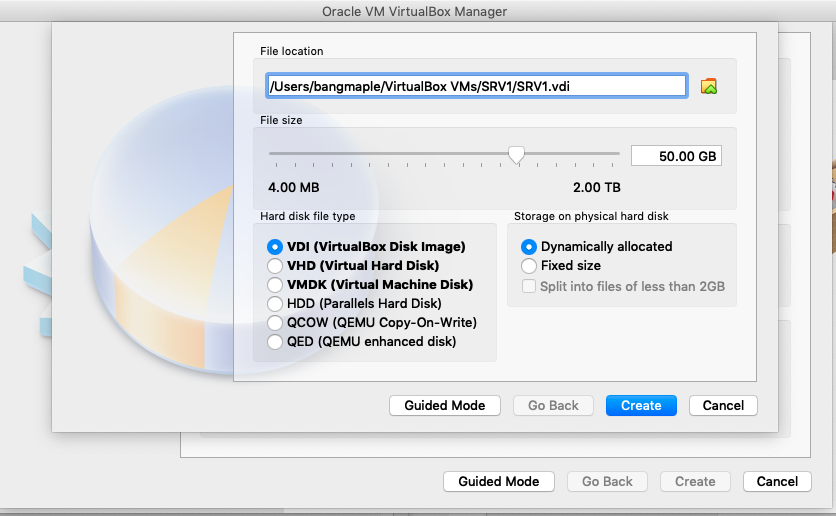 У нас есть полные руководства о том, как запускать старые игры на современном ПК и как играть в ретро-видеоигры.
Имейте в виду, что большинство этих параметров доступны только на компьютерах Mac с процессором Intel. Если у вас Apple Silicon Mac, единственными эмулируемыми системами, которые вы можете использовать, являются последние версии Windows и Linux на базе ARM. Это может измениться в будущем, но на данный момент это только надежда.
Мы рассмотрели три полнофункциональных приложения виртуализации для Mac, два коммерческих и одно с открытым исходным кодом. Все три позволяют запускать приложение Windows в отдельном окне на рабочем столе Mac, так что приложение Windows выглядит почти как родное приложение Mac. Все три также позволяют вам запускать Windows, чтобы полный рабочий стол Windows отображался либо в окне на вашем Mac, либо в полноэкранном режиме. Они различаются по уровню интеграции между вашим Mac и эмулируемым 9 компьютером.0070 guest под управлением Windows, Linux или более старой версии macOS, но все три позволяют перетаскивать файлы между Windows и вашим Mac и обмениваться данными через буфер обмена.
Вот лучшие варианты программного обеспечения для виртуализации для компьютеров Mac, а также дополнительная информация и советы по запуску виртуальных машин.
Более глубокое погружение: наш лучший проверенный выбор
Parallels Desktop
Лучший для устройств Apple Silicon
4.5 Выдающийся
Почему мы выбрали его
Parallels Desktop — лучшее и самое быстрое программное обеспечение для эмуляции, если вы хотите запускать Windows, Linux и даже более старые версии macOS на компьютерах Mac с процессором Intel. И если вам нужно запустить Windows на машине Apple Silicon, это ваш единственный практичный вариант.
Для кого это
Parallels Desktop отлично подойдет всем, кто хочет запускать приложения Windows на Apple Silicon Mac, поскольку это единственный эмулятор, который надежно запускает ARM-версию Windows. Это также для тех, у кого есть Intel Mac, которым нужна самая быстрая Intel-совместимая эмуляция Windows, более старых версий macOS и Linux.
ПРОФИ
- Запускает Windows на базе ARM на Mac M1
- Быстрее конкурентов в тестировании
- Плавная графика для игр и поддержка DirectX 11
- Устанавливает macOS из раздела восстановления на компьютерах Mac с процессором Intel.
- Киоск-подобный режим отката
ПРОТИВ
- Не так стабильно, как VMware Fusion
- Потенциально запутанная интеграция между гостем Windows и хостом Mac
| Продан | Список цен | Цена | |
|---|---|---|---|
| параллели | 79,99 долларов США | 79,99 долларов США | Видеть это (Открывается в новом окне) |
Прочтите наш обзор Parallels Desktop
VMware Fusion
Лучшее решение для корпоративных пользователей и ИТ-специалистов
4.0 Excellent
Почему мы выбрали его ОС на базе Intel на базе Mac.
 Он лучше всего подходит для корпоративных и корпоративных систем благодаря своим передовым системам управления и тому, что его виртуальные машины могут работать на компьютерах Mac, Windows и Linux.
Для кого это
VMware Fusion — хороший выбор для тех, кому необходимо запускать виртуальные машины в системах Windows, Mac и Linux, а также для любого ИТ-менеджера, которому требуется расширенное сетевое управление виртуальными машинами. Это также лучший выбор для опытных пользователей, которым необходимо использовать устаревшие или необычные ОС на базе Intel, такие как OpenStep или BSD.
ПРОФИ
- Виртуализирует почти любую Intel-совместимую ОС, а также macOS
- Виртуальные машины работают на хостах Mac, Windows и Linux.
- Предлагает бесплатную версию с ограниченными возможностями для личного использования.
ПРОТИВ
- Медленнее, чем Parallels Desktop
- Пока нет поддержки для гостей или хостов на базе ARM (включая Apple Silicon Mac).
- Отсутствует функция отката в стиле киоска Parallel Desktop.

| Продан | Список цен | Цена | |
|---|---|---|---|
| VMware | 149 долларов.00 | 149,00 долларов США | Видеть это (Открывается в новом окне) |
Прочтите наш обзор VMware Fusion
Oracle VM VirtualBox для Mac
Лучшее для любителей
3.0 Среднее
Почему мы выбрали
вы создаете виртуальную машину, а не просто запускаете существующие. Как и VMware Fusion, он поддерживает более старые операционные системы, хотя работает медленнее и неуклюже, чем VMware Fusion или Parallels Desktop, и не обеспечивает такого же плавного уровня интеграции. Тем не менее, вы не можете побить цену.Для кого это
VirtualBox — это программное обеспечение для виртуализации, которое выбирают те, кто не может или не хочет платить за него. Продукт лучше всего подходит любителям, которым не нужна высокая производительность и которые не хотят запускать игры. Это не для тех, кто использует Mac на базе Apple Silicon, поскольку на них он не работает.
ПРОФИ
- Бесплатно и с открытым исходным кодом
- Создает эмулированные машины практически для любой системы на базе Intel.
- Сохраняет свои эмулируемые системы изолированными от хост-системы Mac.
ПРОТИВ
- Многие функции требуют навыков экспертного уровня
- Нет встроенной поддержки принтера
- Нет простой поддержки гостевых систем macOS
- Менее мощная графика, чем у конкурентов
Руководство по покупке: лучшее программное обеспечение для виртуализации на 2023 год
Виртуализация не только для компьютеров Mac
Конечно, виртуализация предназначена не только для macOS. Если вам нужно использовать приложения Windows, которые не работают ни в одной из современных версий Windows, приложения виртуализации позволяют запускать более старую версию Windows внутри вашей текущей.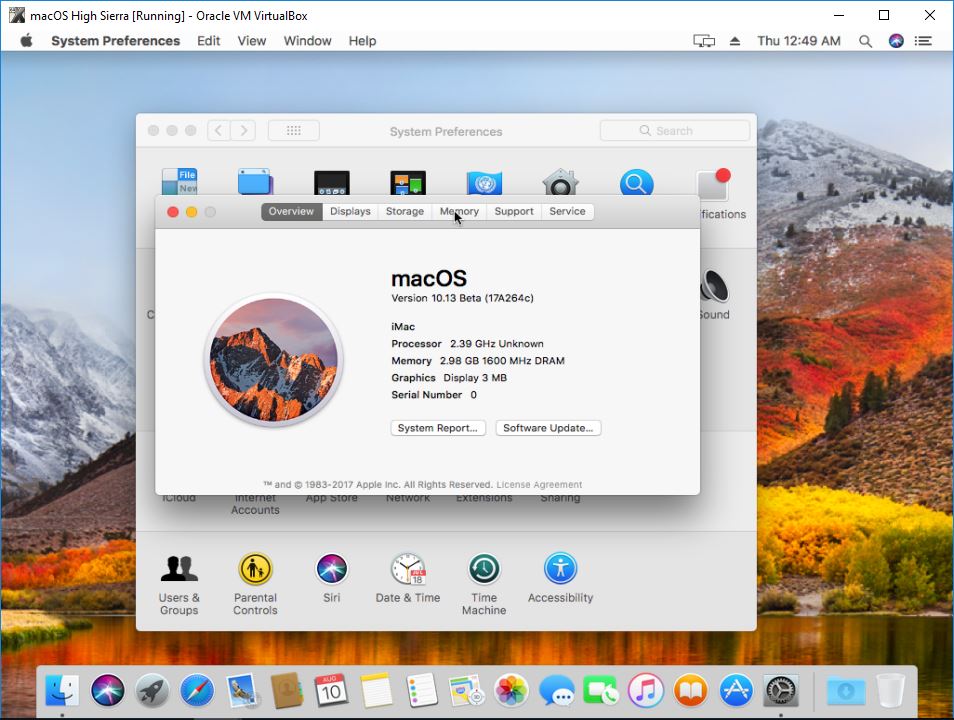 Или вы можете запустить Linux и другие операционные системы с открытым исходным кодом или древние системы, такие как MS-DOS, OS/2 или NeXTSTEP, в окне на вашей современной системе Mac или Windows. Windows 10 Pro и Windows 11 Pro (а также выпуски Enterprise и Education) включают Hyper-V именно для таких нужд.
Как работает виртуализация?
Современные приложения виртуализации пытаются разрушить барьер между хост-операционной системой и гостевой операционной системой, но по-разному. Все три приложения в этом обзоре устанавливают инструменты, которые позволяют перетаскивать файлы между Mac и Windows (или Linux), и все три позволяют копировать данные в буфер обмена одной системы и вставлять их в другую. Эти инструменты для гостевых систем доступны для Windows, Linux, Mac и некоторых других эмулируемых систем, но каждое приложение виртуализации поддерживает свой набор гостевых систем, а VMware предлагает самый широкий спектр поддержки.
Parallels Desktop и VMware Fusion позволяют печатать на любом принтере, подключенном к вашему Mac; VirtualBox позволяет печатать на сетевых принтерах, но не на принтерах, подключенных к вашему Mac с помощью USB-кабеля. Parallels по умолчанию обеспечивает самую глубокую интеграцию, хотя VMware можно настроить для предоставления аналогичных функций. VirtualBox обеспечивает интеграцию базового уровня. Одно отличие состоит в том, что Parallels автоматически разрешает печать из приложений Windows на принтеры Mac, тогда как VMware заставляет вас включать эту функцию вручную. С VirtualBox вам, возможно, придется искать в Интернете неинтуитивную сетевую опцию, которая позволяет печатать на сетевых принтерах.
Для запуска Windows или приложений Windows в Parallels, VMware, VirtualBox или Boot Camp (откроется в новом окне) (подробнее о Boot Camp чуть позже) вам потребуется либо ключ активации Windows, либо полный установщик Windows на USB-накопителе. флешку, DVD-привод или загруженный образ диска. Вы можете скачать установщик Windows прямо из Parallels. Кроме того, вы можете перенести существующую систему Windows с сетевого диска или раздела Boot Camp.
Если вы не хотите предоставлять полную копию Windows и готовы замарать руки, настраивая программное обеспечение, которое может работать или не работать, вы можете попробовать запустить отдельные приложения Windows, запустив коммерческий CrossOver(Opens в новом окне) приложение.
Как насчет учебного лагеря?
До того, как Parallels и VMware Fusion приобрели достаточную скорость, чтобы сделать их практичными для повседневного использования, многие владельцы Mac использовали Apple Boot Camp для запуска Windows на оборудовании Mac. Было даже время, когда некоторые пользователи утверждали, что лучший ноутбук с Windows — это MacBook Pro с Windows, работающей под Boot Camp. Эти времена давно прошли. Apple по-прежнему официально поддерживает Boot Camp, но с каждым годом его использование становится все более неудобным. Несколько лет назад, когда все компьютеры Mac использовали старую файловую систему HPFS, вы могли вернуться с системы Windows на основе Boot Camp на операционную систему, просто щелкнув значок в апплете Startup Disk в стиле Mac, доступном на панели задач Windows. .
Теперь, когда все современные компьютеры Mac используют новую файловую систему APFS, апплет Startup Disk больше не работает, потому что Apple не удосужилась обновить его для связи с дисками APFS. Чтобы переключиться с Windows на основе Boot Camp на macOS, вы должны удерживать клавишу Option при перезапуске Mac, а затем выбрать диск Mac в качестве загрузочного диска. Если вы ошибетесь во времени, вы вернетесь в Windows. Apple, похоже, решила, что Parallels Desktop и VMware Fusion делают Boot Camp неактуальным, но многие геймеры все равно захотят Boot Camp, потому что Parallels и VMware поддерживают графику DirectX только через DirectX 10, а Boot Camp поддерживает DirectX 11 и 12, если графическое оборудование на вашем Mac изначально поддерживает эти версии DirectX.
Сделать снимок
Одним из основных преимуществ использования Windows или любой другой ОС в приложении виртуализации является функция моментального снимка, которая позволяет сохранять и восстанавливать состояние виртуализированной системы в любой момент создания моментального снимка. Поэтому, если вы беспокоитесь об установке чего-то, что может быть вредоносным, сделайте снимок системы Windows, установите подозрительное вредоносное ПО и протестируйте его.