
Изменить цвет волос в Photoshop
Дизайн и графика » Photoshop
Автор Дмитрий Евсеенков На чтение 3 мин Просмотров 1.6к. Обновлено
В этом уроке я расскажу вам, как изменить цвет волос на фотографии с помощью программы Photoshop. Материал актуален для версий Photoshop CS5 и выше.
И, конечно, этот метод может быть применён не только к волосам, но и к другим объектам на фото.
Для перекрашивания волос мы будем использовать инструмент «Быстрое выделение» (Quick Selection Tool), затем скорректируем выделенную область с помощью «Уточнить край» (Refine Edge Tool) и, наконец, непосредственно для перекрашивания воспользуемся корректирующим слоем «Выборочная коррекция цвета» (Selective Color).
Примеры готовых результатов, которые я получил из чёрных волос девушки:
Давайте приступим.
Открываем фотографию в Photoshop, берём инструмент «Быстрое выделение» (Quick Selection Tool):
Проводим по волосам человека для их выделения.
Если Вы случайно выделили лишнюю область, нажимайте комбинацию Ctrl+Alt+Z для отмены этого шага. У Вас должно получится нечто вроде этого:
Теперь нам необходимо скорректировать края выделенной области, сделаем мы это с помощью инструмента Photoshop «Уточнить край» (Refine Edge Tool).
При активном любом инструменте выделения, в т.ч. и «Быстрое выделение», а также имеющейся на документе выделенной области, на панели параметров Photoshop`а активна кнопка «Уточн. край» (Refine Edge…):
Нажимаем на эту кнопку, и нам открывается диалоговое окно инструмента «Уточнить край» (Refine Edge Tool), с помощью которого мы откорректируем выделение. Более подробно о выделении волос описано здесь, но, в данном случае, высокая точность нам не нужна, поэтому мы сначала воспользуемся инструментом «Умный радиус» (Smart Radius), с помощью которого мы увеличим границу выделения для мелких деталей, затем выберем кисть, с помощью которой удалим или, наоборот, добавим области к выделению:
После того, как закончите корректировать выделение, нажимаем кнопку ОК для принятия изменений и закрытия диалогового окна инструмента.
Если после выхода Вам не понравится Ваша выделенная область, можно опять активировать этот инструмент и исправить недоработку.
А теперь добавляем корректирующий слой «Выборочная коррекция цвета» (Selective Color). Именно этот слой и позволит нам управлять цветом волос:
Всё, что нам нужно сделать — это изменить положение ползунков в панели своойст корректирующего слоя. Например, для того, чтобы сделать волосы красно-рыжими, следует насколько увеличить голубые, пурпурные и жёлтые тона, а чёрные уменьшить:
Захотелось сделать бирюзовые волосы — нет ничего проще.
Облегчим средние тона за счет уменьшения черных и увеличим жёлтые, что увеличит зелёный оттенок. Вот что получилось:
Таким образом, мы можем перекрасить волосы девушки абсолютно в любой цвет, и даже включить в причёску разноцветные пряди.
Оцените автора
( 19 оценок, среднее 5 из 5 )
Как изменить цвет объекта в программе Фотошоп
Запускаем программу, открываем фотографию на которой нужно изменить цвет объекта. Чтобы изменить цвет нужно на Панели слоёв нажать кнопку “Корректирующие слои”.
Из выпадающего списка выбираем кнопку “Цвет”. Появляется окно “Палитра цветов (чистый цвет).”
Поскольку для примера я взял фото где на мне голубая футболка, то в палитре цветов, для наглядности, я выбираю красный цвет. Нажимаем кнопку “Ок”, Всё изображение заполняется красным цветом.
Чтобы выбрать другой цвет, если передумали, нужно навести курсор на кнопку “Миниатюра слоя”.
и дважды кликнуть по ней левой кнопкой мыши. Опять появляется “Палитра цветов” , выбираем нужный цвет и снова нажимаем кнопку “Ок”.
Далее нажимаем кнопку “Миниатюра слой маски”, она помогает определить на каких областях изменения будут видны.
Всё, что на слое маске окрашено белым цветом — видно, всё что окрашено чёрным — не видно.
Для того, чтобы закрасить слой маску чёрным цветом — переходим в раздел “Редактирование”,
из выпадающего списка выбираем и нажимаем строку “Выполнить заливку”. В появившемся окне “Заполнить” в строке “Содержание” нажимаем — “цвет”.
Открывается “Палитра цветов”, зажав левую кнопку мыши переводим курсор вниз и на чёрном поле.
Далее нажимаем кнопку “Ок” и в окне “Заполнить”— тоже нажимаем кнопку “Ок”. Слой маска окрашивается в чёрный цвет и теперь все изменения стали невидимыми. А наша фотография приняла исходный вид.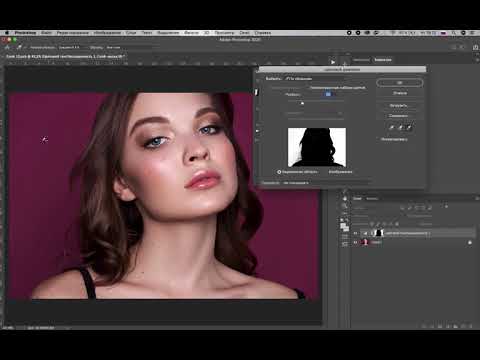
Теперь на слое маске выбранную для изменения область, (в данном случае футболку), надо закрасить белым цветом. Выбираем фоновый слой,
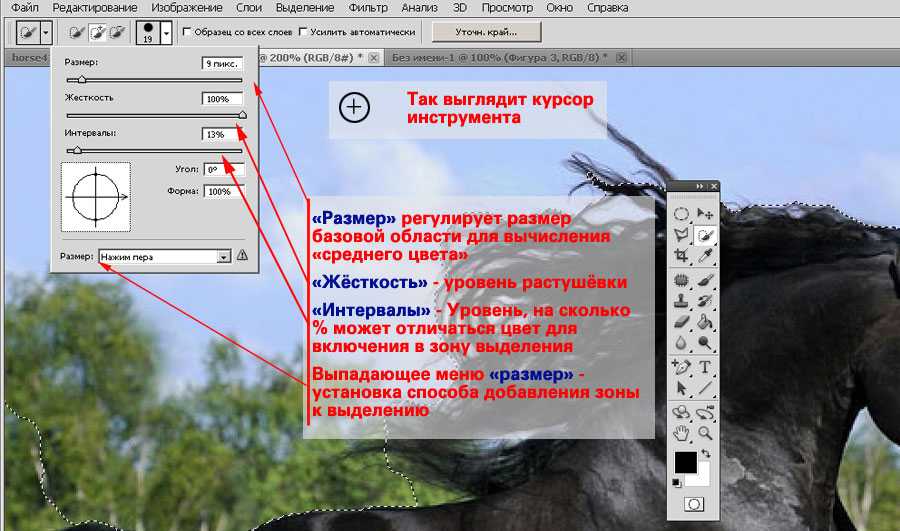
берём инструмент “Быстрое выделение”.
Нажимаем кнопку «Добавить к выделенной области». Наводим курсор на изменяемый объект и зажав правую кнопку мыши плавно проводим по границам объекта так, чтобы линия выделения как бы приклеивалась к цветовому краю объекта, а в итоге весь объект оказался внутри выделения. Если вдруг вы захватили лишний участок изображения, то это легко исправить. Нажимаем кнопку рядом с предыдущей, «Вычесть из выделяемой области» и плавно подгоняем линию выделения обратно к цветовому краю объекта.
Переключаемся на слой маску
 org/ImageObject»>
и закрашиваем выбранную область белым цветом. Для этого кликаем по выделенной области правой кнопкой мыши, из выпадающего списка выбираем “Выполнить заливку”, в окне “Заполнить” выбираем “Цвет.” В окне “Палитра цветов” кликаем левой кнопкой мыши по крайнему белому полю,
нажимаем “Ок” и в окне “Заполнить” — так же нажимаем “Ок”. Как видите футболка на фото окрасилась в красный цвет.
Снимаем выделение с объекта — кликаем по выделенной области правой кнопкой мыши и из выпадающего списка выбираем строку “Отменить выделение”. Далее меняем режим наложения корректирующего слоя. Режим наложения — это то, как будут отображаться цвета выбранного слоя относительно слоёв расположенных ниже.
На панели слоёв нажимаем “Обычные”
 org/ImageObject»>
и меняем режим наложения на “Цветовой тон” кликая левой кнопкой мыши. На фото видно как футболка преобразилась.
Цвет выбранного объекта полностью изменён. Можно включить, или выключить корректирующий слой, чтобы посмотреть — как было и как стало.
Однако мелкие недочёты по краям всё-таки есть. Чтобы их увидеть увеличиваем размер изображения до 100% — на панели “Навигатор” двигаем полозок в сторону увеличения.
Конечно всё зависит от размера выделенной области. Если увеличения до 100% недостаточно, плавно увеличиваем размер изображения примерно до 400 %.
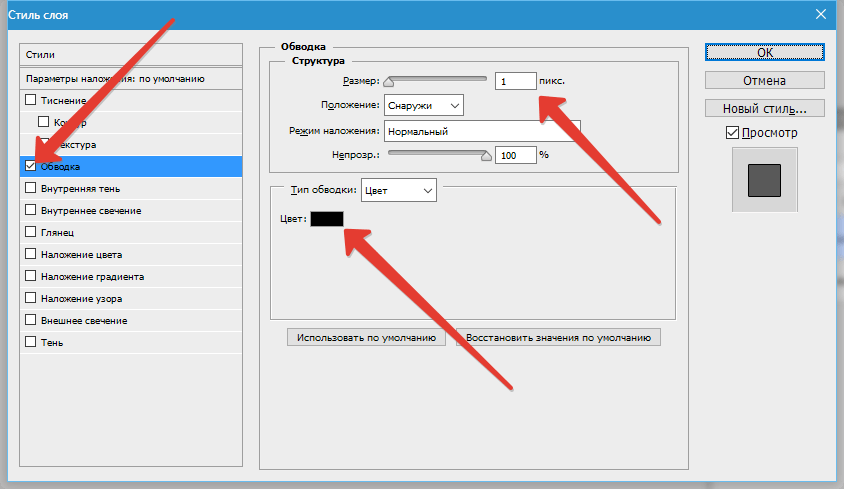
Берём инструмент “Кисть”, размер кисти выставляем примерно в значение 10 пикселей
 org/ImageObject»>
и аккуратно проходим по контуру объекта, зажав левую кнопку мыши, закрашивая остатки первоначального цвета объекта. Уменьшаем размер изображения, если всё сделано правильно, то цветовой край объекта выглядит ровным без следов прежнего цветового слоя. Вот такой результат у меня получился.
В данном режиме наложения цветов можно выбрать только основные, стандартные цвета без оттенков. Для того, чтобы изменить первоначальный цвет объекта на цвет с оттенком, который вам нравится, то нужно изменить режим наложения цветов. Для этого кликаем левой кнопкой мыши в поле, где написано “Цветовой тон”
и из выпадающего списка выбираем положение “Цветность”. Двойным кликом левой кнопкой мыши по слою маске переходим в “Палитру цветов”
и выбираем тот оттенок нового цвета объекта, который нравится. Только в этом случае нужно более тщательно закрашивать границу цветового края по контуру объекта потому, что в режиме наложения “Цветность” лучше просматриваются мелкие детали, особенно на краях объекта.
На этом у меня всё :))) Из этой статьи вы узнали, как с помощью корректирующего слоя в программе Фотошоп, изменить первоначальный цвет объекта на фотографии на любой другой цвет. Надеюсь, что статья вам понравилась и была полезной. Также абсолютно уверен в том, что у вас всё получится. Всем удачи и новых творческих успехов!!!
Как изменить цвет волос в Adobe Photoshop
Учебные пособия
Подробности урока
Сложность: Продвинутый
Приблизительное время: 15–20 минут
В этом уроке мы покажем вам, как изменить цвет волос в Adobe Photoshop CS6 или Creative Cloud (CC). Есть много разных способов изменить цвет волос, и мы рассмотрим только один из методов, который дает наиболее надежные и последовательные изменения цвета.
[ad name=»gco Content ad»]
Это руководство также можно использовать для:
- Изменение цвета кнопок
- Изменение цвета веб-дизайна
- Изменение цвета иллюстраций
Что вам понадобится:
- Готовый файл образа
- Фотошоп CS5+
Дополнительно
- Графический планшет – (мы рекомендуем этот)
СОВЕТ: Щелкните изображения в следующем руководстве, чтобы просмотреть увеличенную версию.
#1 Инструмент быстрого выбора
Как получить доступ к инструменту быстрого выбора
Удерживая нажатым инструмент волшебной палочки, появится всплывающее окно с альтернативами, выберите здесь инструмент быстрого выбора.
С помощью инструмента «Быстрое выделение» щелкните и перетащите по волосам — не беспокойтесь о том, чтобы быть слишком точным в данный момент, очистка придет позже. Просто убедитесь, что выбрано большинство из них.
СОВЕТ: Удерживайте нажатой клавишу Alt при перетаскивании, чтобы отменить выбор областей, которые вы не хотите включать.
#2 Инструмент «Уточнить край»
Как получить доступ к инструменту «Уточнить край»
Когда выбран любой из инструментов выделения (включая инструмент быстрого выделения), в верхнем меню вы увидите кнопку «Уточнить край». Щелкните здесь.
Откроется новое диалоговое окно, и теперь доступны различные параметры, которые позволят нам очистить выбор.
Умный радиус — это значение позволяет увеличить границу выделения для мелких деталей, таких как волосы и т. д., не выделяя при этом более широкие области, такие как фон. Отрегулируйте радиус в соответствии с вашим изображением (большие изображения с большим количеством пикселей, как правило, требуют большего радиуса).
Инструмент «Кисть» должен автоматически выбираться в диалоговом окне «Уточнить край». Нажмите и перетащите по краям волос, чтобы позволить Photoshop создать лучший выбор краев, которые будут более естественными.
На этом этапе вы можете быть максимально точными. Можно вернуться и повторить выбор уточнения столько раз, сколько необходимо, чтобы получить требуемую точность. После этого нажмите OK. (Для целей этой демонстрации я оставил выбор довольно свободным).
#3 Настройка слоя – Выборочный цвет
Выборочный цвет – это процесс, который позволит нам манипулировать существующими цветами.
Как создать корректирующий слой Selective Color.
Под слоем — новый корректирующий слой, выборочный цвет можно найти внизу.
#3 Немного теории цвета – Нейтральные и черные цвета
В этом уроке я буду ссылаться только на нейтральные и черные цвета. Нейтральные можно считать средними тонами, а черные — более темными тонами (или тенями).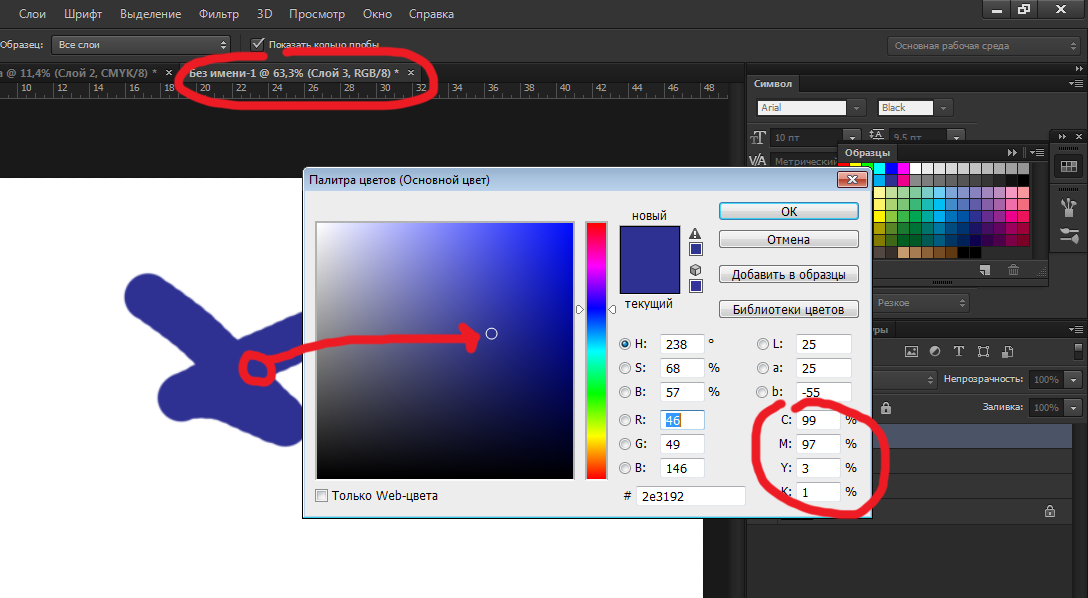
Сначала мы будем манипулировать нейтральными тонами. У вас должно быть в наличии следующее:
- Голубой
- Пурпурный
- Желтый
- Черные
Рыжие волосы
Уменьшая голубой цвет, вы удаляете синие оттенки из выделения, что увеличивает красные оттенки в выделении. В сочетании с усилением пурпурного и желтого цвета на выходе будет ярко-красный.
Бирюзовые волосы
Увеличивая голубой цвет, вы увеличиваете синие оттенки в выделении, а при дальнейшем уменьшении пурпурного (чтобы убрать синий) и увеличении желтого (что выделит больше зеленого) тогда вы получите более сильный цвет, который можно считать почти нереалистичным. Чтобы приглушить яркость, мы можем немного осветлить средние тона, уменьшив количество черного.
Травяно-зеленые волосы
Используя бирюзовый учебник в качестве основы, теперь я меняю нейтральные цвета в разделе «Цвет» на панели настроек на черные. Уменьшая голубой, вы увеличиваете красные оттенки в тенях, которые должны сделать цвет более коричневым. Небольшое усиление пурпурного обогатит коричневый. Затем, сдвинув желтый цвет вверх, мы выделим более интенсивный зеленый цвет между прядями волос. Чтобы придать ему больше глубины, мы увеличим черный цвет, чтобы он был на одном уровне с желтым.
Детали – кадрирование 200%
Как вы можете видеть ниже, цвета перекрываются в определенных местах, таких как кожа, верх и т. д. Чтобы исправить эти области, нам нужно перезагрузить выделение, инвертировать его и использовать мягкая кисть с непрозрачностью 30%, вернитесь к цвету кожи, чтобы уменьшить избыточный оттенок. Подробное объяснение будет рассмотрено в следующем уроке.
Примечание. Цвет волос будет отражаться от кожи, поэтому не смывайте весь новый цвет. Просто уменьшите его.
Заключение
В этом уроке мы узнали:
- Как изменить цвет волос в Adobe Photoshop CS6
- Как использовать слой выборочной настройки цвета
- Как уточнить края выделения
Надеюсь, это руководство было вам полезно. Не стесняйтесь оставлять комментарии ниже, делиться этим руководством и подписываться на наш канал Youtube.
Почтовые теги: #Фотошоп
Линака Зеленый Меч
Linaka Greensword занимается цифровым творчеством и проводит цифровое обучение для энтузиастов. Она работает специалистом по цифровым и веб-технологиям в международной консалтинговой компании. Посетите сайт www.linaka.co.uk, чтобы узнать больше.
Похожие сообщения
Выбор маски и изменение цвета с помощью Photoshop — Цветовой диапазон
Привет, в этом видео мы рассмотрим цветовой диапазон для выделения. Выбирая бананы, мы собираемся выбрать чернику и объединить их в эту волшебную сцену, а затем и в эту. Что-то вроде беспорядка вещей, которые я создал, чтобы исследовать цветовой диапазон, потому что это часто упускаемая из виду техника маскирования. Возможно, вы использовали его для выполнения определенной работы, но его можно использовать для очень многих вещей.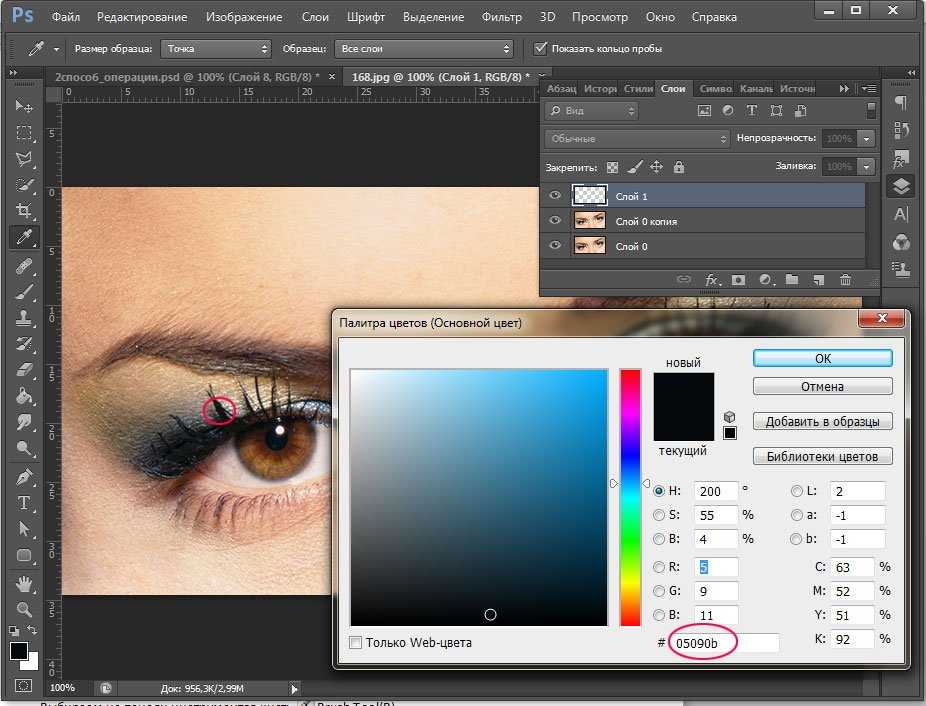 Это то, что мы рассмотрим в следующих нескольких видео. Если вы уже используете Color Range, просмотрите эти видео, потому что это довольно много маленьких советов и советов, которые мы будем использовать на протяжении всего курса, так что давайте начнем.
Для начала заходим в «Файл», «Открыть». В ваших «Файлах упражнений» есть папка «Выделения и маскировка». Я хочу, чтобы вы открыли «Цветовой диапазон 1», «2» и «3». Вы можете начать с цветового диапазона 1. Теперь, прежде чем мы начнем — я выбрал довольно простой пример. Довольно последовательный цвет, это будет хороший способ понять цветовой диапазон, если вы никогда не использовали его раньше, но позже в курсе мы будем часто комбинировать цветовой диапазон с другими методами выбора, потому что это получается, может быть, 80% выбора, и вам нужно подправить другие варианты. И это будет большая разница между, скажем, моим курсом Essentials и курсом Advanced. Мы начнем смешивать вещи вместе, когда мы не можем просто использовать одну технику выбора, вам нужно использовать две, три или четыре. Итак, давайте разберемся с цветовым диапазоном.
Перейдем к «Выбрать» и перейдем к «Цветовой диапазон». Теперь ваш по умолчанию, вероятно, просто выглядит так. Итак, первое, что мы собираемся сделать, это щелкнуть в любом месте банана, и это как бы дает нам базовое выделение желтого цвета. Здесь, где написано «Выбрать», у вас мог быть выбран один из этих цветов по умолчанию. Я обнаружил, что они никогда не работали, никогда. Поэтому я считаю, что лучше просто игнорировать их и сразу переходить к «Выборочному цвету». Имейте нечеткость около 100. На самом деле я никогда не менял это, потому что, что произойдет, если я нажму здесь и увеличу размытость, в основном это будет простираться, и это довольно вызывающе, вы можете видеть, что это идет дальше, дальше, дальше . Но чтобы получить весь банан, он в конечном итоге просто заходит слишком далеко и начинает захватывать фон, но в этом случае он не получил ничего из него.
Так что я собираюсь щелкнуть вокруг. Таким образом, нечеткость просто расширяет выбор.
Если вы зайдете слишком далеко, скажем, вы нажимаете здесь и нажимаете на что-то, видите, оно начало выбирать фон. Наверное, на этом видео немного сложно разглядеть, но здесь я вижу это ясно. Я схватил инструмент «-», затем щелкнул в фоновом режиме, чтобы избавиться от вещей, которые мне не нужны. «+», нажмите здесь еще раз, я собираюсь щелкнуть и перетащить и дать ему извиваться. Набирает кучу цветов. Давайте нажмем «ОК», и у него будет довольно хороший выбор, два конца нужно немного привести в порядок, но давайте добавим маску, нажав кнопку «Добавить маску». Итак, чтобы привести края в порядок, убедитесь, что вы работаете с маской, а не с изображением.
Давайте увеличим масштаб. Найдите край здесь, и я собираюсь нарисовать его. Поэтому я попытаюсь ввести множество сокращений, особенно в начале, чтобы остальная часть этого класса проходила намного быстрее. Вы должны немного потерпеть со мной в этих первых нескольких видео, чтобы как бы ввести их в нашу систему, чтобы мы могли работать быстрее позже, потому что я хочу сделать, работая над маской, которую я хочу нарисовать, и Размер кисти, вверху здесь, я двигаюсь здесь, и я перетаскиваю ее вверх и вниз, и я делаю это, правильно?
Возможно, вы знаете, что такое ярлык — я собираюсь это отменить. — квадратные скобки ‘[ ]’ рядом с вашей клавишей P. Это делает его больше и меньше, но есть супер удивительный дополнительный. На Mac вы удерживаете клавиши «Command» и «Option». Я сделаю ПК через секунду, потому что это совсем другое. Поэтому удерживайте нажатыми «Command» и «Option» на клавиатуре, а затем нажмите и удерживайте клавишу мыши и перетащите ее влево и вправо. Это делает размер, я люблю этот. Это означает, что я могу стать очень большим и очень маленьким очень быстро. Если я использую верх и низ, вы видите, твердость тоже. Таким образом, удерживая те же самые клавиши, я действительно могу получить нужный размер и нужную твердость.
Если вы на ПК, все совсем по-другому, вы удерживаете клавишу «Alt» на клавиатуре, а затем щелкаете и удерживаете нажатой и перетаскиваете правую кнопку мыши, которую вы никогда не используете. Удерживая нажатой клавишу «Alt», нажмите, удерживайте и перетащите влево и вправо, и вы получите то же самое. Вверх и вниз делает жесткость. Это действительно странный ярлык, но его действительно полезно знать. В конце этого курса будет сокращенный лист. Как в старые добрые времена, вместе в миленьком видео. Там также будет PDF на той же странице. Вы можете скачать его, распечатать и прикрепить к компьютеру.
Итак, я на своем Mac, я удерживаю «Ctrl» и «Alt». Щелкните и перетащите влево и вправо, чтобы получить примерный размер. Затем, что касается жесткости, мне нравится где-то между 85 и 95. Особенно, когда я хочу прямой край, у меня никогда не бывает 100%. Почему? Потому что снаружи всегда есть немного отдачи. Выглядит более естественно. 100% жесткость выглядит слишком фальшиво. Еще один крутой маленький ярлык: на данный момент мой передний план установлен на черный. Так что, когда я рисую это, получается что-то не то, верно? Я хочу сделать наоборот. Итак, что вы можете сделать, еще один классный маленький ярлык — это клавиша X на клавиатуре. См. мои цвета переднего плана и фона здесь. Если я нажму «X», просто букву X на клавиатуре, она просто переключит цвет переднего плана и фона. Так что я хочу белый спереди, и я собираюсь закрасить это.
Меньший размер кисти, удерживайте мои ярлыки.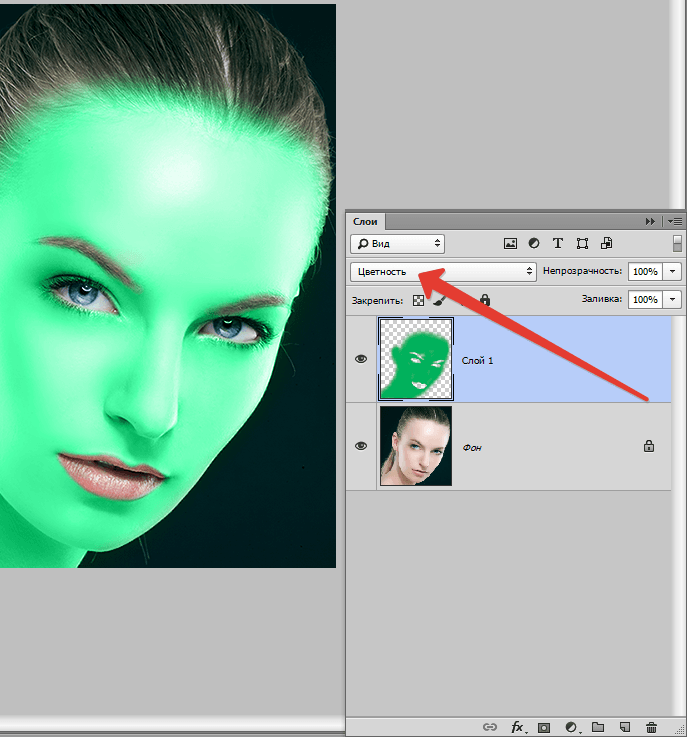 Вы можете видеть, что с помощью нескольких небольших сокращений вы будете ретушировать лучше. Вы заходите слишком далеко, легко, я могу увеличить масштаб и нажать клавишу X, чтобы переключить его на черный цвет в качестве цвета переднего плана и просто закрасить его. Я делаю то же самое с этим низом, но я оставлю его здесь, потому что он хорошо смотрится в моей окончательной композиции, но теперь вы можете использовать то же самое, черный цвет, и просто закрасить его. Верхняя часть вот этого бита, который я хочу. Так что я верну его к белому цвету переднего плана, клавиша «X». Вы можете видеть, насколько он удобен, один из тех, которые стоит изучить. Хороший.
Что мои друзья используют цветовой диапазон для маскировки изображения. Мы должны использовать немного инструмента «Кисть», чтобы заполнить эти черные части, но это всего лишь часть Photoshop. Редко инструмент делает всю работу за вас, поэтому в этом курсе мы будем использовать множество комбинаций. То, что я хотел бы сделать, это взять мой «Инструмент перемещения», нажать и удерживать, и перетащить, перетащить, перетащить в номер 3.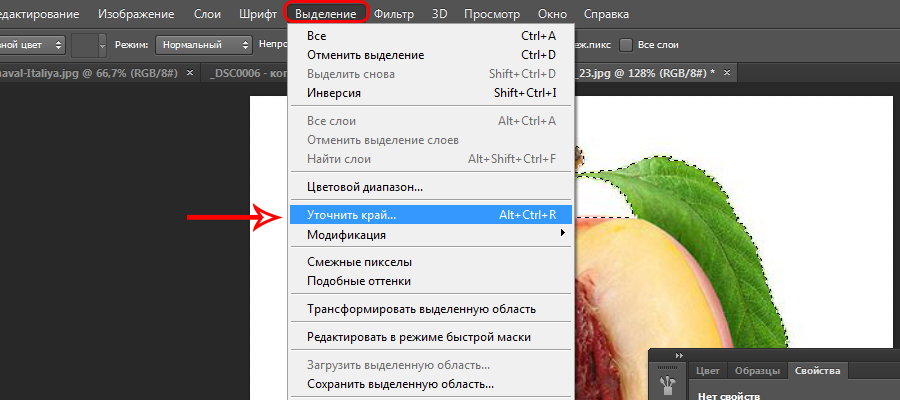 И пусть он опустится вниз здесь. Мы собираемся переместить его сюда, а чуть позже исправим. Давайте узнаем немного больше о цветовом диапазоне. Давайте перейдем к «Цветовому диапазону 2». Вернитесь к нашему «Выбору», и мы собираемся перейти к «Цветовому диапазону».
Две вещи, которые я хочу показать вам, одна из них — локализованные цветовые кластеры. Это означает, что если я возьму инструмент «Пипетка» и нажму, скажем, мне нужен этот парень, но мне не нужны все его друзья, я просто хочу, чтобы он плюс еще один парень был здесь. Видите ли, он ушел и выбрал их всех, потому что они одного цвета. Вот тут-то и появляются локализованные цветовые кластеры. И ваш диапазон, вероятно, установлен на 100%, что означает, что он просто захватывает все. И вы опускаете его вниз, вы можете начать видеть, вроде как прицеливается на нашего маленького парня. Таким образом, он не захватывает все в документе.
Теперь мы используем фрукты, например, это было бы очень полезно, если вы, скажем, пытаетесь выбрать, скажем, вы хотите внести некоторые корректировки цвета в цвет губной помады, но не в обувь, которая очень похожа.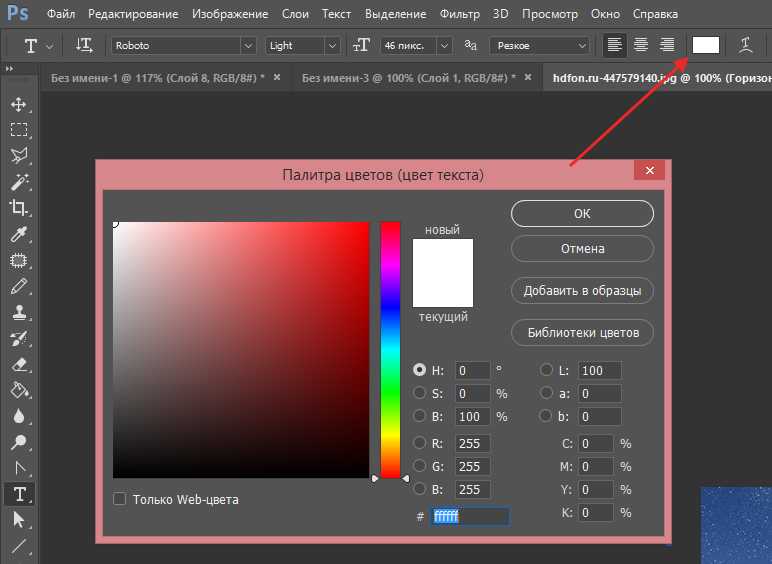 Вы можете щелкнуть по помаде, уменьшить диапазон и сделать этот выбор. Мы проигнорируем другие, скажем, красные вещи в документе, в нашем случае сине-красные. Вы можете добавить более одного. Так что нажмите на этот маленький значок «+», и я хочу вас и вас. Итак, мы выбрали двоих из этих парней. Мне нужно привести их обоих в порядок.
Это подводит меня ко второй вещи, которую я хочу показать вам здесь. И это здесь, здесь написано «Предварительный просмотр выбора». Просто используйте оттенки серого, потому что это маленькое окошко слишком маленькое для работы. И все, что он на самом деле делает, это просто дублирует это в окно здесь. Ничего не меняет, просто показывает нам, как работает выделение. Итак, я собираюсь увеличить масштаб. И вот этот парень, я хочу добавить кое-что из этого. И некоторые из них, щелкая, щелкая, попадая туда.
Нажатие и перетаскивание могут быть очень полезными. Если у вас слишком много фона, я могу пойти сюда и сказать «-», я хочу немного его убрать. Исправьте и это, возьмите клавишу «+», просто перетащите туда. Хватайте и его. Вы можете щелкнуть сколько душе угодно или щелкнуть и перетащить. Я нажму здесь на этот фон, я хочу от него избавиться. Это довольно хорошо, диапазон, вероятно, слишком далеко сейчас. Так что я должен уменьшить этот диапазон, чтобы он выбирал только эту маленькую область здесь. Он делает что-то странное там, я могу это минусовать? Я могу. Хороший. Нажимаем «ОК», там добавлена маска слоя. И, как и раньше, он сделал много синего, но есть некоторые моменты, которые я хочу подправить.
По сути, у него действительно хороший край, но есть и середина, цвета были слишком разными. Итак, выбрав «Маску», нажмите «B» на моей клавиатуре для инструмента «Кисть». Я собираюсь использовать много ярлыков. Если я наведу курсор на это, вы видите, там написано инструмент «Кисть», а все, что здесь в скобках, означает использование клавиши B. Вот это клавиша V, вы можете увидеть ее в скобках. Таким образом, те, которые вы используете чаще всего, вы выучите. Таким образом, вы можете просто нажать «V» для перемещения и «B» для кисти. Мой размер кисти в порядке, я просто собираюсь прибраться, не слишком далеко. Приведите в порядок биты, которые не были выбраны идеально, то же самое с этим. Хороший.
Поскольку мы используем этот локализованный цвет, вы можете обнаружить, что здесь могли быть какие-то другие призрачные биты, которые вам, возможно, придется убрать. Таким образом, вы можете использовать клавишу X, чтобы сделать его черным. Просто возьмите большую красивую кисть и просто подчистите любые ненужные части, являющиеся частью мастера. Давайте нажмем, удержим и перетащим этого маленького парня. Итак, «Переместить инструмент», перетащите его в «Цветовой диапазон 3». Давайте бросим пару ягод черники. Круто.
Вот как можно использовать цветовой диапазон для выбора физических объектов и их вырезания на белом фоне. Может быть отлично, если вы фотограф или снимаете материал для веб-сайта, и вы просто хотите взять что-то, поместить это на прозрачный или белый фон, просто удалить фон.