Как сжимать видео с помощью технологии без потерь в Windows 10
Иногда вы хотите поделиться видео на видео-сайте или отправить его по электронной почте своему другу. Но размер видео слишком велик, и вы не можете успешно отправить его из-за ограничения размера. Итак, вам нужно сжать видео, чтобы получить меньший размер. Как ты можешь сжать видео в Windows 10? В этой статье представлены 2 эффективных метода сжатия видео с помощью профессиональных инструментов.
Сжать видео в Windows
- Часть 1. Как сжимать видео онлайн бесплатно в Windows 10
- Часть 2. Как сжимать видео с функциями редактирования в Windows 10
- Часть 3. Часто задаваемые вопросы о том, как сжимать видео в Windows 10
Часть 1. Как сжимать видео онлайн бесплатно в Windows 10
AnyMP4 Онлайн видео компрессор — идеальный инструмент для изменения размера видео. Вы можете использовать его для бесплатного онлайн-сжатия. Его понятный и хорошо организованный интерфейс прост в использовании для всех пользователей.
- 1. Уменьшите размер видео в Windows 10 с помощью технологии без потерь одним щелчком мыши.
- 2. Конвертируйте видео в другие форматы, включая MP4, MOV, WMV, M4V, MKV и т. Д.
- 3. Чтобы уменьшить размер, уменьшите битрейт видео.
- 4. Обработка видео онлайн без ограничения размера.
Шаг 1: Посетите веб-сайт AnyMP4 Online Video Compressor. Затем нажмите кнопку Запустить бесплатный компрессор кнопку для добавления файлов. Вы можете выбрать видео, которое хотите сжать, в окне просмотра.
Шаг 2: После загрузки видео вы можете изменить степень сжатия, чтобы уменьшить размер видео. Перетащите порог рядом с Размер поле, и вы можете увидеть изменение размера. Кроме того, вы можете изменить формат, битрейт и разрешение видео, чтобы изменить размер видео.
Шаг 3: Чтобы начать сжатие, вы можете щелкнуть Сжимать кнопка. Через несколько минут вы можете получить сжатое видео в папке по умолчанию.
С AnyMP4 Online Video Compressor вы можете быстро завершить сжатие без каких-либо взносов или оплаты.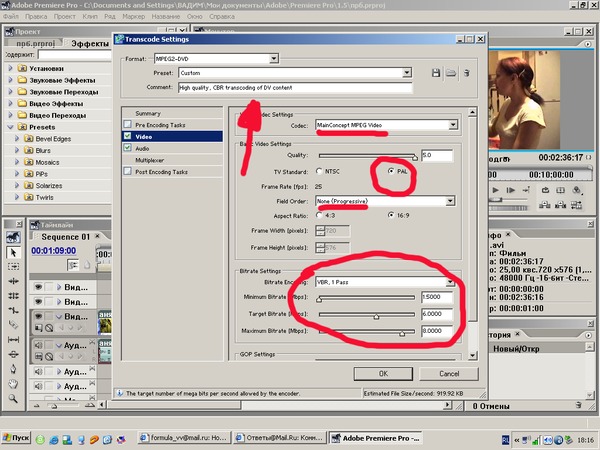
Часть 2. Как сжимать видео с функциями редактирования в Windows 10
Если вам нужен мощный инструмент для редактирования видео для сжатия и обновления ваших видео, вы можете рассмотреть AnyMP4. Видео конвертер Ultimate. Это универсальный универсальный инструмент с различными функциями. Вы можете использовать функции обрезки, чтобы вырезать ненужную часть видео, чтобы уменьшить размер. Кроме того, вы можете улучшить качество видео с помощью панели инструментов.
- 1. Сжимайте видео и сохраняйте качество видео.
- 2. Отрегулируйте такие параметры, как разрешение, яркость, контраст и шум, чтобы улучшить видео.
- 3. Поддержка преобразования в различные видеоформаты, включая MOV, AVI, MP4, MKV, WMV и т. Д.
- 4. Редактирование видео с обрезкой, поворотом, регулировкой звука и добавлением специальных эффектов.

Шаг 1: Загрузите и запустите AnyMP4 Video Converter Ultimate. Выберите Ящик для инструментов функция в главном интерфейсе. Затем нажмите кнопку Видео Компрессор особенность в нем. Вы можете добавлять файлы, нажимая + в центре интерфейса. Вы можете выбрать файлы в окнах просмотра и загрузить их.
Шаг 2: Затем вы можете изменить степень сжатия в интерфейсе. Вы можете нажать на Размер поле и выберите меньшее. Вы также можете перетащить порог в интерфейсе, чтобы изменить размер. Он также позволяет настраивать формат, разрешение и битрейт видео.
Шаг 3: Перед сжатием вы можете изменить папку для сохранения выходного файла. Щелкните значок Сохранить поле, и вы можете выбрать папку во всплывающем окне. Чтобы начать сжатие, вы должны щелкнуть Сжимать кнопку.
Шаг 4: Если вы хотите отредактировать видео и вырезать ненужную часть, чтобы уменьшить его размер, вы можете использовать функцию обрезки. Щелкните значок конвертер опция в главном интерфейсе. Затем загрузите свое видео.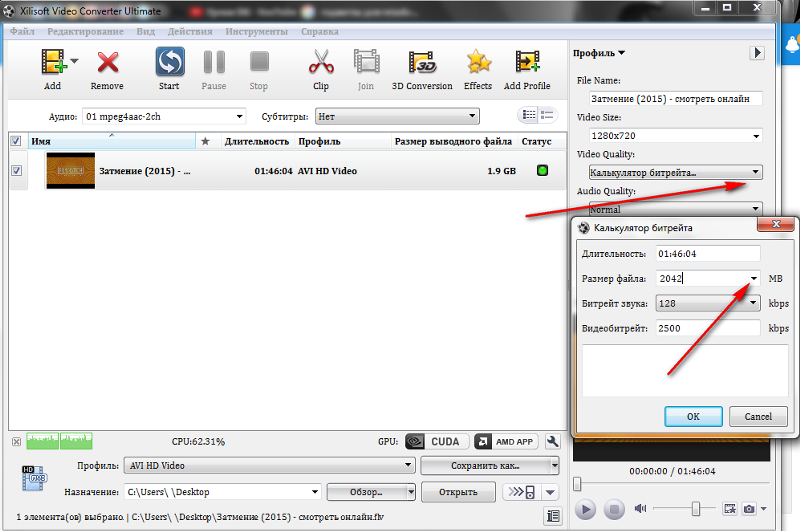 вы можете щелкнуть значок «Ножницы» на панели видео, чтобы войти в интерфейс редактирования. Затем вы можете обрезать видео, установив начальную и конечную точки на временной шкале. Щелкните значок Сохраните и нажмите Конвертировать все кнопку, чтобы сохранить редактирование.
Часть 3. Часто задаваемые вопросы о том, как сжимать видео в Windows 10
1. Как сжать видео MP4 на iPhone?
Вы можете использовать профессиональные приложения для сжатия видео на своем iPhone, чтобы завершить сжатие. Сжатие видео и изменение размера видео — это эффективный инструмент для уменьшения размера видео с помощью технологии без потерь. И это безопасно и быстро сжать видео MP4.
2. Уменьшает ли сжатие видео его качество?
Да, это так. Но некоторые инструменты для редактирования видео могут минимизировать потерю качества и сохранить качество изображения. AnyMP4 Video Converter Ultimate — один из таких инструментов, и вы можете настроить качество с помощью его расширенных функций.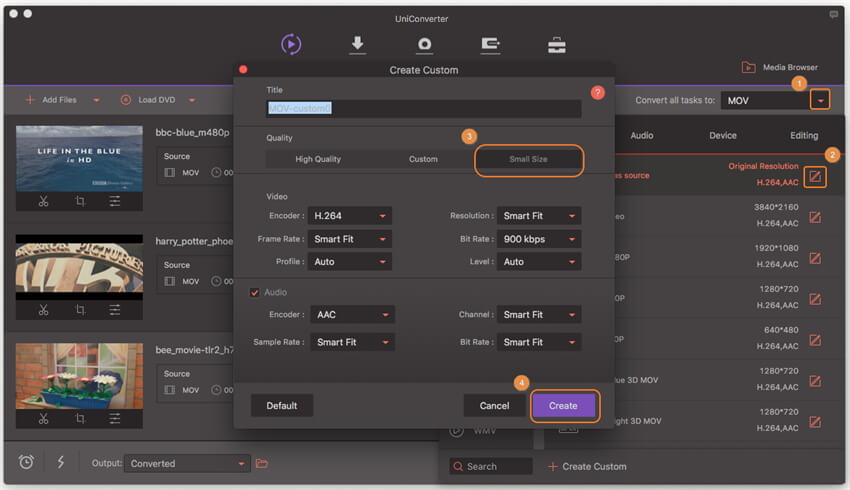
3. Как я могу сжать видео MP4 в другие форматы?
Вы можете использовать AnyMP4 Video Converter Ultimate и AnyMP4 Online Video Compressor для сжатия и преобразования видео MP4 в различные форматы. Просто измените формат в интерфейсе перед сжатием.
Заключение
В этой статье вы можете узнать как сжимать видео файлы в Windows 10 2 эффективных способа. Вы можете выбрать Online Video Compressor для бесплатного сжатия видеофайлов в Интернете. Или вы можете использовать Video Converter Ultimate, чтобы сжать и вырезать видео, чтобы вы могли удалить ненужные части и сэкономить больше места. Если вы хотите узнать больше о сжатии видео в Windows или у вас есть какие-либо вопросы, вы можете связаться с нами.
3 Лучших сервисов для уменьшения и сжатия видео [онлайн и бесплатно]
Автор статьи: Команда сайта 30 ноября 2020
4. 8
Оценок: 4
(Ваша: )
8
Оценок: 4
(Ваша: )
Тяжелые файлы доставляют нам ряд трудностей. Удобно смотреть фильмы и сериалы на телефоне или компьютере в любое время, в любом месте, но нам часто мешает недостаток памяти на устройстве. Еще большие видео не подходят для почты и их не отправить через мессенджер. Но есть решение! Современные программы помогут справиться с этой задачей. Ниже в статье мы расскажем о них.
Программы для сжатия видео без потери качества
Хорошо, если вы разбираетесь в цифровом видео и знакомы с форматами, кодеками и т.д. Но большинству эти термины не очень понятны. Поэтому при выборе программ для уменьшения видео мы обращали внимание на их доступность и понятное управление.
ВидеоМАСТЕР
ВидеоМАСТЕР – удобная современная программа, позволяющая менять формат видео и делать ролик меньше. Операцию можно совершить с небольшим клипом и даже с целым DVD-диском! Кроме того, программа выполняет функции компрессора — сжимает видео, за счет чего вес его уменьшается, а качество остается прежним.
Конвертер подходит для видео 4K, Full HD, работает с форматами MP4, AVI, MKV, MOV и т.д. Хотите сжать ролик для определенной цели: чтобы отправить по WhatsApp, загрузить в Instagram или YouTube, смотреть на планшете или записать на носитель? , Если не знаете, какой формат подойдет лучше — ничего страшного. ВидеоМАСТЕР подскажет и предложит готовые настройки для соцсетей, устройств или диска.
Шаг 1. Скачайте и установите программу
Для начала нужно скачать конвертер видео. После полной загрузки откройте установщик и следуйте инструкциям. По завершении процесса кликните дважды по появившемуся ярлыку на рабочем столе и можно приступать к работе!
Шаг 2. Добавьте видео
Вы увидите кнопку «Добавить» на панели слева. Кликните по ней, чтобы открыть список опций. Понадобится пункт «Добавить видео». Откроется проводник ПК, найдите нужный файл и дважды щелкните по нему. Готово: ролик добавлен в рабочую область. При необходимости вы можете добавить в программу целую папку с видеороликами.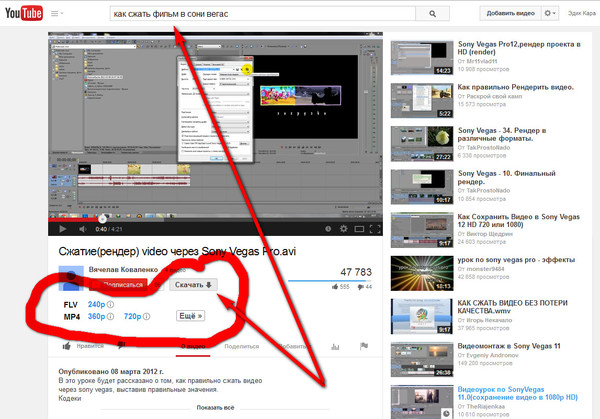
Шаг 3. Указываем разрешение
ВидеоМАСТЕР поможет уменьшить размер видеофайла, и перевести его в любое разрешение. Внизу рабочей области есть кнопк «Форматы». По ней вам будет предложен список доступных форматов: MKV, AVI, MPEG, VOB, FLV и т.д. Выберете нужный. Самые популярные и универсальные варианты – AVI и WMV, их воспроизводят все плееры.
Если вы не выбрали расширение самостоятельно, то обратите внимание: файл будет переведен в тот формат, который вы использовали до этого.
Программа предложит выбрать форматИногда нужно сохранить разрешение видео, но уменьшить его вес. Для этого загрузите файл, под ним выберете исходный формат. Чтобы ролик стал легче после конвертации, уменьшите количество пикселей на дюйм или немного сократите качество картинки.
Продолжим инструкцию на примере формата AVI, найдите его в списке и выберете. Чтобы для быстроты и удобства процесса конвертировать несколько видео одновременно, поставьте галочку рядом с «Применить для всех».
Шаг 4. Выполните настройки
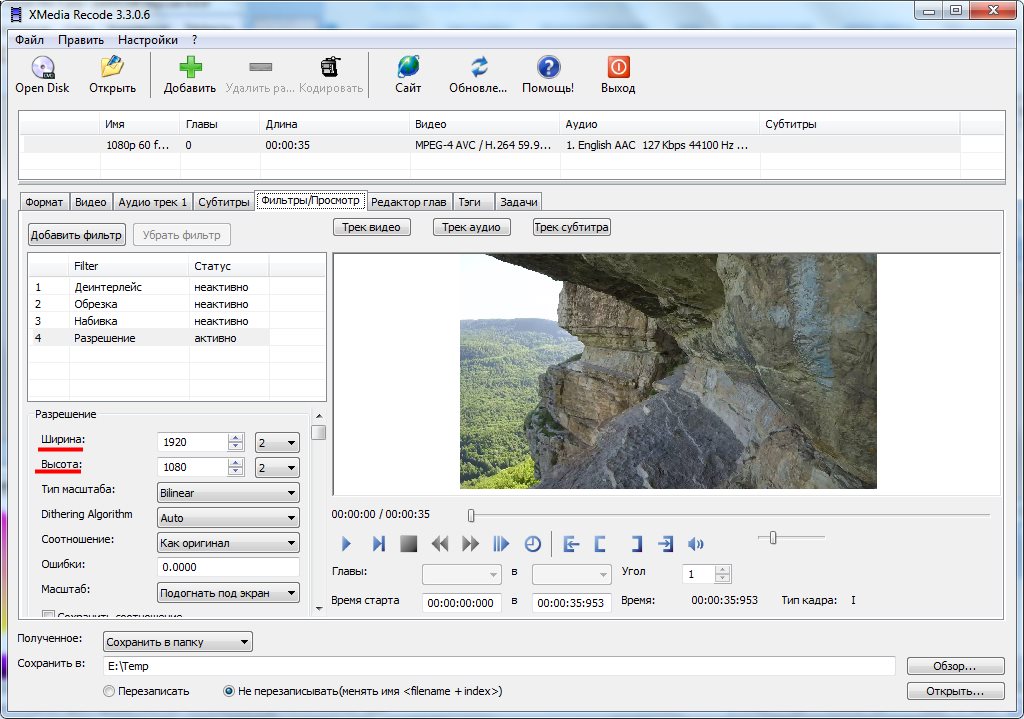
Найдите кнопку «Параметры». В появившемся окне выберете необходимый кодек из списка. Программа попросит задать размер и частоту кадров, битрейт и т.д. Если видео планируется смотреть на большом размере экрана и задача сохранить четкость, то подойдут параметры «из оригинала». В других случаях потребуется ручная настройка.
Настройка параметровВыбираем кодек для конвертации видео:
- DivX – самый распространенный кодек. Сохраняет при сжатии хорошее качество изображения.
- H.264 – кодирует при помощи более сложных алгоритмов. Сохраняет четкость.
- XviD – современный кодек. Его легко найти, есть в открытом доступе в интернете.
- WMV (кодек, а не расширение) – кодек от Microsoft. Сокращает объем, не жертвуя картинкой.
Есть множество кодеков, мы представили самые популярные. Советуем удачное сочетание для просмотра на компьютере: MP4 или MKV плюс кодек h364, они обеспечат максимально хорошее изображение при самом большом сжатии.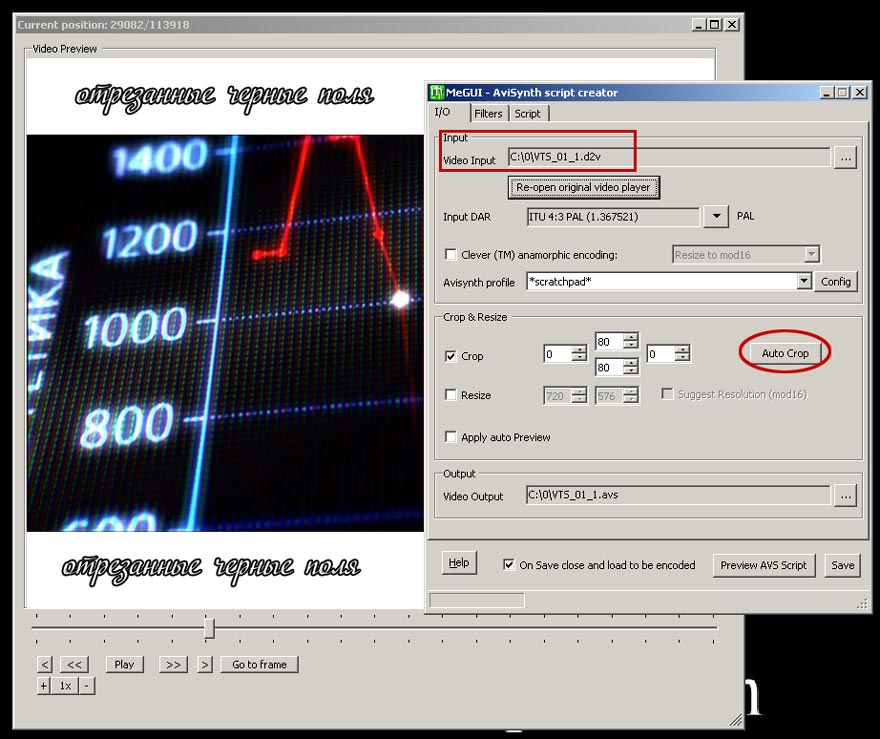
Шаг 5. Запустите процесс конвертации
Найдите внизу область «Папка для сохранения», укажите путь для сохранения результата. Нажмите кнопку «Конвертировать» и ожидайте завершения процесса.
Для записи на диск, вставьте его в привод, нажмите «Записать DVD». А для размещения в интернете —«Разместить на сайте», так ролик опубликуется на YouTube.
Выберите проигрывательПлюсы ВидеоМАСТЕРА:
- понятен и удобен в освоении, полностью на русском языке;
- подходит для Windows 11, 10, 8, 7 и XP;
- занимает немного места на диске и не требователен к системе;
- работает с 100+ популярными форматами;
- предлагает регулирование битрейта аудио и видео.
Оцените простоту работы в ВидеоМАСТЕРЕ, посмотрев этот видеоурок:
VLC
VLC — популярный медиапроигрыватель.
Конвертация и сжатие видео — это очень ресурсозатратный процесс. Большое видео на маломощном компьютере будет обрабатываться очень долго. Современные ПК и ноутбуки способны справиться с сжатием 2 ГБ видео за пару минут или даже пару часов.
Онлайн-сервис Compress.com
В интернете сейчас много онлайн-сервисов для компрессии видео, выполняющих задачу бесплатно или за деньги. Например, сайт compress.com и многие другие.
Эти сервисы специализируются на одном действии, поэтому разработчики позаботились о максимальном удобстве: загрузили – подождали – скачали или сохранили в облаке и отправили по email. Не нужно быть привязанным к конкретному устройству, достаточно иметь доступ в интернет для совершения операции.
Это удобно, если вам нужно единоразово сжать один небольшой файл. Часто у таких сервисов есть ограничения по объему загружаемого видеоматериала, превысив который придется заплатить определенную сумму, плюс могут добавляться водяные знаки. Это невыгодно, если ваш тариф подключения к интернету имеет ограничения трафика: загрузка и скачивание файлов на устройство затратит много мега- и гигабайт.
Как уменьшить размер видео?
Как уменьшить размер видео?
Это можно сделать, сократив разрешение видео, то есть уменьшив количество пикселей. Это ухудшит качество картинки, но при просмотре с мобильных устройств это не будет заметно.
В любом случае вам понадобится скачать конвертер видео, такой как ВидеоМАСТЕР. Загрузите в него видеофайл, уменьшите разрешение или выбрате кодек, который позволит уменьшить видео, сохранив его четкость. Дальше запустите конвертацию и дождитесь ее окончания.
Что значит сжать видео?
Представьте, что вы скачали длинный фильм в отличном качестве, чтобы посмотреть в дороге с планшета или телефона. Если бы он был в исходном варианте, то он бы занял несколько гигабайт оперативной памяти и затормозил процессы устройства или просто бы не поместился. Для этого необходима технология сжатия – чтобы нам хватило ресурсов для передачи и хранения видео.
Сжатие – это сокращение данных видеофайла, из-за чего оно становится меньше. Обычно это происходит за счет цветопередачи: глаз не заметит разницы с исходником, если ее немного понизить. Или удаления статичных кадров в динамичных эпизодах. Это не скажется на четкости, но сильно сократит размер фильма.
Можно ли поменять формат видео?
Программа ВидеоМАСТЕР может не только сжать видео, но и изменить формат небольших роликов и даже целых DVD-дисков! Она поддерживает более 100 форматов для конвертации. Если вы сомневаетесь, какой выбрать, то ВидеоМАСТЕР поможет вам сориентироваться – создать видео с готовыми настройками для YouTube, ВКонтакте, Одноклассники и других популярных сайтов.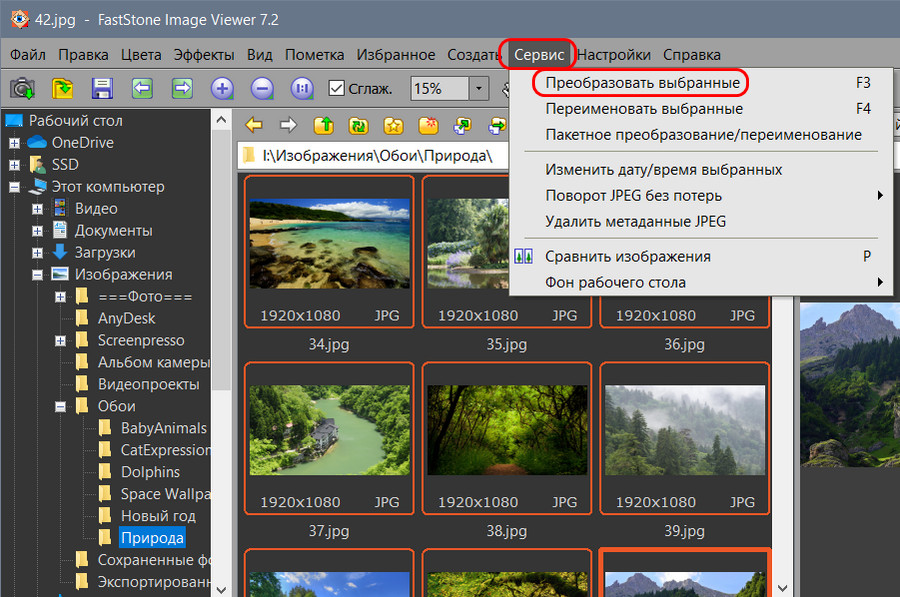 Необходимо лишь загрузить видео, выбрать необходимый формат и перекодированный файл готов!
Как уменьшить размер видео (10 лучших онлайн-компрессоров видео)
Большинство приложений для обмена мгновенными сообщениями и сайтов социальных сетей, которые вы используете сегодня, имеют некоторые ограничения на загрузку видео. Например, Discord позволяет загружать видео размером до 8 МБ.
Точно так же разные веб-сайты имеют разные ограничения на размер файла в отношении видео. Хотя существует несколько способов обойти ограничения на размер видеофайла, самый простой вариант — сжать видео перед отправкой.
Сотни программ для сжатия видео доступны для ПК, позволяя вам сжимает 1 ГБ видео до 100 МБ в кратчайшие сроки. Но для большинства этих программ требуется создание учетной записи и покупка лицензии.
Поскольку не каждый может позволить себе компрессор видео премиум-класса, правильным выбором будет бесплатный онлайн-компрессор видео.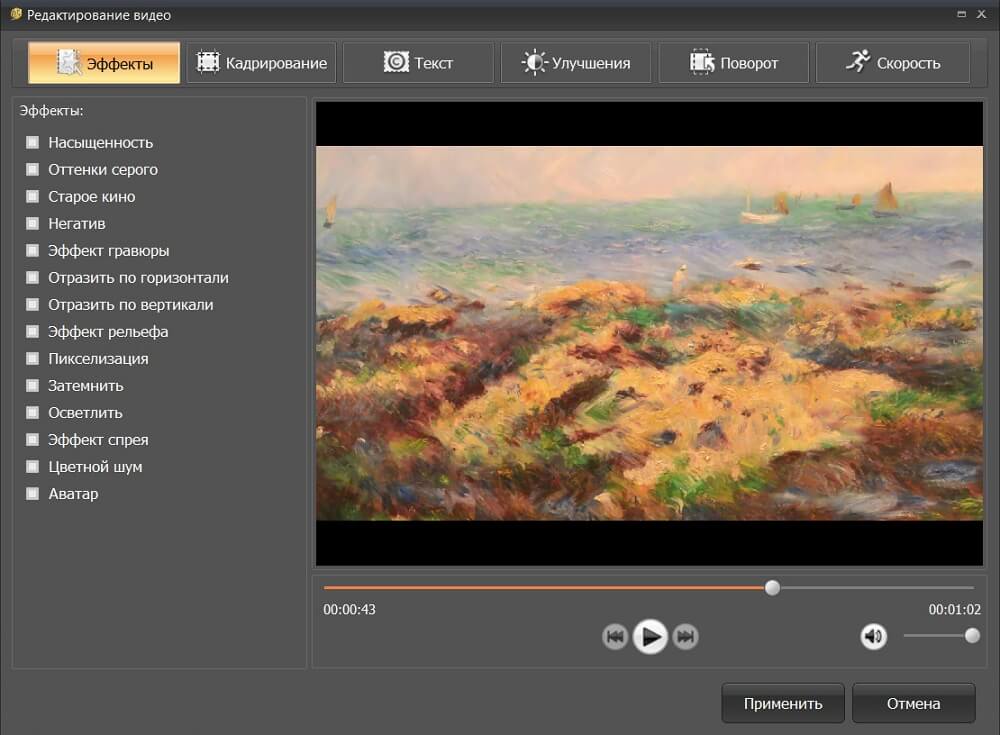 Большинство видеокомпрессоров позволяют вам сжимать 2 ГБ видео онлайн .
Ниже мы поделились некоторыми из лучших видеокомпрессоров онлайн . Все видеокомпрессоры, перечисленные ниже, можно использовать бесплатно, и для большинства из них не требуется создание учетной записи. Давайте начнем.
1. Veed.ioVeed.io — это веб-сайт, который позволяет вам сжимать онлайн-видео без ущерба для качества. По сути, Veed.io — это полноценный онлайн-пакет для редактирования видео, который предоставляет вам различные наборы инструментов для редактирования видео.
Вы можете использовать инструмент для сжатия видео, чтобы уменьшить размер видеофайла. Онлайн-компрессор видео Veed.io совместим только с MP4, AVI, MOV и другими форматами файлов.
Сжатие видео онлайн с Veed.io очень просто. Вы должны посетить веб-сайт, загрузить видеофайл и установить уровень сжатия для сжатия видео. После сжатия вы можете загрузить его на свой компьютер.
Clideo Video Compressor — это веб-сайт, который позволяет уменьшить размер видеофайла онлайн . Веб-инструмент известен своим быстрым компрессором, безопасным шифрованием и сжатием с потерей качества.
Пользовательский интерфейс сайта понятен, все функции и инструменты легко доступны. Кроме того, Clideo Video Compressor работает со многими популярными форматами видеофайлов, такими как MP4, VOB, AVI, MOV и т. д.
Если говорить о размере файла, Clideo Video Compressor позволяет загружать и сжимать файлы размером до 500 МБ. Вы можете сжимайте видеофайлы размером 500 МБ , не беспокоясь о потере качества.
3. FreeConvert Video CompressorFreeConvert — это сайт, который позволяет конвертировать файлы из одного формата в другой онлайн. Сайт имеет чистый пользовательский интерфейс и является бесплатным для использования.
FreeConvert Video Compressor имеет бесплатный и премиум-планы, но вы можете использовать бесплатный без создания учетной записи.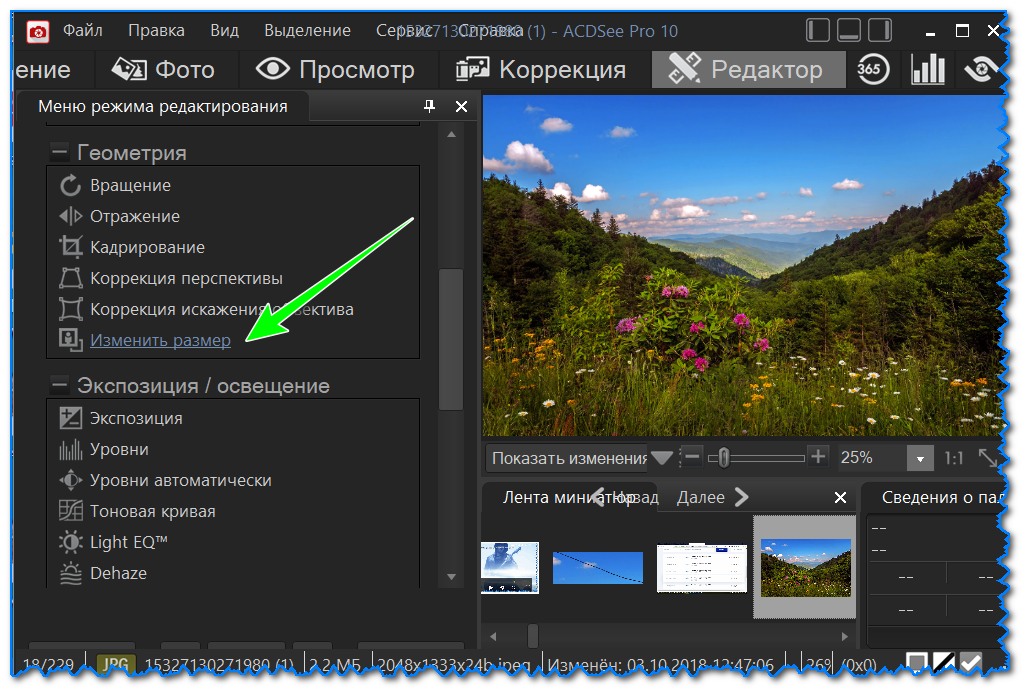
Бесплатная учетная запись FreeConvert дает вам 25 минут конвертации в день. Это означает, что вы можете сжимать столько видео, сколько хотите, в течение 25 минут.
Что касается функции сжатия видео, сайт позволяет выбрать видеокодек, метод сжатия и целевой размер перед преобразованием.
4. VideoCandy Video CompressorVideoCandy — это веб-сайт, который предоставляет вам различные инструменты для редактирования видео. Этот сайт может редактировать, объединять, сжимать, обрезать, обрезать и изменять размер ваших видео.
Вы даже можете использовать VideoCandy для зацикливания видео, преобразования видео в другие форматы, добавления музыки к видео и многого другого.
Что касается сжатия файлов, VideoCandy Video Compressor позволяет вам сжимать видео объемом 1 ГБ онлайн без видимой потери качества.
5. OnlineConverter OnlineConverter может иметь старый пользовательский интерфейс, но это по-прежнему один из самых быстрых онлайн-компрессоров видео, доступных в Интернете.
Позволяет сжимать различные форматы видеофайлов, такие как FLV, AVI, MOV, 3GP, MKV, MP4, WMV и другие. Сжимать видео с помощью OnlineConverter очень просто; Загрузите видеофайл, введите нужный размер и нажмите кнопку «Сжать».
Сайт сожмет ваше видео в течение нескольких секунд. После сжатия вы можете загрузить его на свой компьютер.
6. KapwingЕсли вы ищете онлайн-компрессор видео для сжатия видео для WhatsApp или любых других приложений для обмена мгновенными сообщениями / социальных сетей, попробуйте Kapwing.
В Kapwing есть много полезных инструментов для редактирования видео, таких как генератор мемов, триммер видео, изменение размера видео, конвертер видео и видеокомпрессор.
Видеокомпрессор Kapwing относительно прост в использовании; загрузите видео, установите уровень сжатия видео и нажмите кнопку «Сжать».
После сжатия необходимо выбрать параметр «Экспорт», чтобы загрузить сжатые видео на свой компьютер.
Media.io — еще один отличный веб-инструмент для сжатия и уменьшения размера видеофайлов в Интернете. Ключевой особенностью Media.io является то, что он пытается сжимать ваши видео без ущерба для их качества.
Пользовательский интерфейс сайта чист, и у вас есть бесплатные и платные планы. Бесплатная версия ограничивает размер загружаемого видеофайла 500 МБ.
Сжатие видео в Интернете с помощью Media.io также довольно просто; загрузите видеофайлы, установите разрешение/размер видео/битрейт/выходной формат и нажмите кнопку «Сжать».
Сайт сожмет ваши видео за секунды. После сжатия вы должны нажать кнопку «Загрузить», чтобы загрузить сжатое видео на свой компьютер.
8. Сжатие видео в ИнтернетеЕсли вы ищете веб-сайт, который позволяет бесплатно сжимать видео в Интернете без добавления водяных знаков, обратите внимание на Сжатие видео в Интернете.
Сжатие видео онлайн — это веб-инструмент, который позволяет сжимать видео любого размера. Сайт на 100% бесплатный; не требуется логин, электронная почта, водяные знаки и т. д.
Сайт также заботится о вашей безопасности, так как обрабатывает видеофайлы прямо в браузере, не загружая их на серверы. В целом, Compress Video Online — отличный выбор для онлайн-сжатия видеофайла размером 4 ГБ.
9. Compress2GoCompress2Go — полноценный инструмент сжатия файлов, который работает в вашем веб-браузере. Вы можете использовать его для сжатия изображений, видео и документов. Он также позволяет создавать архивы и ZIP-файлы.
Если говорить о функциях сжатия видео, то видеокомпрессор Compress2Go можно использовать бесплатно, и он не добавляет водяной знак к вашим сжатым видео.
Кроме того, очень легко сжимать видео с помощью видеокомпрессора Compress2Go. Просто зайдите на сайт, загрузите видео, установите параметры сжатия видео и нажмите кнопку «Пуск».
В зависимости от размера загружаемого файла сайту потребуется время для сжатия видео. Единственный недостаток сайта в том, что он сжимает все ваши видео в формате MP4.
Хотя этот сайт предназначен для конвертации видео, у него есть неплохое расширение для сжатия видео.
Видеокомпрессор VideoConverter позволяет вам c сжимать 1,5 ГБ или 2 ГБ видеофайлов онлайн без видимой потери качества.
Вы можете использовать этот сайт для сжатия видео онлайн для WhatsApp. А поскольку сайт адаптивный, вы можете использовать компрессор файлов VideoConverter даже из своего мобильного веб-браузера.
Инструмент поддерживает различные видео и аудио форматы в качестве ввода/вывода. Единственным недостатком является то, что бесплатная версия имеет много ограничений и упускает многие функции.
Читайте также: 10 лучших загрузчиков видео для Windows 11
Веб-сайты с компрессором видео полезны, особенно если вы хотите быстро сжать видео. Если вы хотите предложить другие видеокомпрессоры онлайн , сообщите нам об этом в комментариях. Также, если статья вам помогла, поделитесь ею с друзьями.
Быстро и просто, бесплатно или онлайн
Три способа сжатия видео: выбор лучшего
10 450
Никто не хочет удалять любимый фильм только из-за его размера. Если видеофайл занимает слишком много места, вы можете подумать о его сжатии.
Если вам нравится смотреть фильмы в хорошем качестве, вам, вероятно, следует использовать сжатие без потерь. Кроме того, для смартфонов или планшетов вам необходимо преобразовать файлы в формат, поддерживаемый этим конкретным устройством.
Лучший способ уменьшить размер больших видеофайлов — использовать правильный инструмент. Подробнее об этом ниже.
Но сначала, вот несколько случаев, в которых вам может понадобиться сжатие видео.
Видео занимают слишком много места
Когда ваша коллекция видео растет, вам может не хватить места. Храните все свои архивы, сжимая их, и безопасно работайте из дома.
Видео загружаются слишком медленно
Загрузка больших видео может занять слишком много времени при попытке отправить их по электронной почте или перенести на флэш-накопитель. Ускорьте процесс, уменьшив их размер.
Хранение видео в облаке стоит слишком дорого
Если у вас слишком много файлов в облаке, вам нужно купить больше места или сжать файлы. Последний вариант проще и экономит ваши деньги.
В приведенном ниже руководстве объясняется, как сжимать видеофайлы. Есть несколько способов сделать это, каждый со своими плюсами и минусами. В этой статье вы узнаете, как уменьшить размер видео любым из способов: бесплатным приложением, многофункциональным условно-бесплатным ПО или онлайн-компрессором. Мы также включили некоторые ответы на часто задаваемые вопросы о сжатии видео. Нажмите на одну из ссылок ниже, чтобы получить необходимую информацию:
Как сжать видео на компьютере
Как уменьшить размер видео с помощью онлайн-компрессора видео
Как использовать бесплатный видеокомпрессор
Часто заданные вопросы
Как сжимать видео на компьютере
С Movavi Video Converter вам не потребуется высшее образование в области видеоинженерии, чтобы конвертировать даже HD-фильмы для воспроизведения на мобильном устройстве или сжимать видео для загрузки в Интернет. Программа предоставляет широкий набор предустановок конвертации для большинства мобильных устройств и веб-сайтов.
Чтобы уменьшить размер видеофайла с помощью видеокомпрессора Movavi, выполните следующие простые действия.
Шаг 1. Добавьте видеофайл
Нажмите кнопку Добавить медиафайл , а затем Добавить видео в верхнем левом углу интерфейса программы. Выберите видео, которое вы хотите преобразовать, в диалоговом окне Open File и нажмите Open .
Шаг 2. Выберите предустановку формата или устройства
Выберите нужный формат видео или целевое мобильное устройство на ленте предустановок. Вы также можете воспользоваться функцией поиска, чтобы быстро найти нужный формат или устройство. В качестве альтернативы, если вы подключите свое устройство к компьютеру и нажмете кнопку Сотовый телефон значок справа от строки поиска, программа автоматически обнаружит ваше устройство и предложит соответствующий пресет.
Шаг 3. Определите степень сжатия
Вернитесь к списку исходных файлов и щелкните размер файла в выходной информации. Это откроет новое диалоговое окно. Переместите ползунок Размер файла на желаемый размер выходного файла и битрейт. Вы можете нажать кнопку Преобразовать образец , чтобы проверить, как будет выглядеть небольшой сегмент файла после преобразования.
Шаг 4. Сжатие видео
Выберите выходную папку для сжатых видео, нажав кнопку Сохранить в в нижней части интерфейса и выбрав желаемое место назначения. По умолчанию выходное видео будет сохранено в папке Movavi Library .
Нажмите кнопку Convert , чтобы начать процесс сжатия. После завершения операции выходная папка с преобразованным видео откроется автоматически.
Здесь вы можете увидеть несколько примеров сжатия видео с помощью программы Movavi. Конечно, эти цифры являются лишь средними — фактические результаты зависят от параметров сжатия, которые вы выбираете при работе с программой.
Идеальный способ получить ваши медиафайлы в нужном вам формате!
Различия между настольными и онлайн-конвертерами
Как уменьшить размер видео с помощью онлайн-компрессора видео
Иногда вы предпочитаете ничего не загружать — например, если у вас закончилось хранилище или у вас нет привилегий root, чтобы в состоянии установить любое новое программное обеспечение, но все еще необходимо сжать файл или два. Использование онлайн-инструмента решит эти проблемы. Вот как сжать видео онлайн.
Шаг 1. Перейдите на веб-сайт компрессора
Ссылка ниже приведет вас в нужное место:
Перейдите на веб-сайт онлайн-компрессора
Шаг 2. Загрузите клип и определите параметры сжатия
Нажмите Кнопка «Добавьте свои медиафайлы ».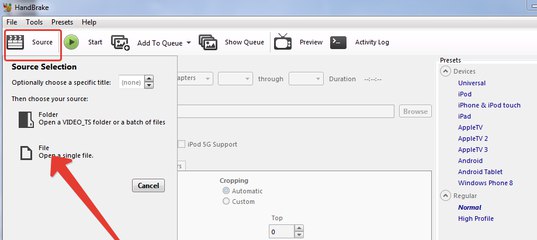 В появившемся окне найдите свой видеофайл и нажмите Открыть . Обратите внимание, что размер файла ограничен, и вы можете загружать только один файл за раз.
Шаг 3. Сжать видео
Щелкните значок Зубчатое колесо , чтобы открыть меню Параметры . Уменьшите разрешение видео вашего клипа, чтобы уменьшить размер файла. Нажмите Преобразовать , чтобы начать процесс сжатия. После завершения сжатый файл будет загружен автоматически; в противном случае просто нажмите кнопку Download .
Как пользоваться бесплатным видеокомпрессором
Конечно, есть и бесплатное программное обеспечение, которое может уменьшить размер ваших видеофайлов. Наша рекомендуемая альтернатива — VLC Media Player, и у него есть несколько вариантов сжатия файлов. Во-первых, получите программное обеспечение, нажав на ссылку ниже:
Загрузите соответствующую версию VLC
Установите и запустите программу. В меню Media выберите Convert / Save , затем нажмите кнопку Add , чтобы импортировать файлы. Нажмите Преобразовать / Сохранить еще раз. В новом окне нажмите на значок Wrench и перейдите на вкладку Video codec . Здесь вы можете изменить кодек, разрешение или битрейт вашего видео, уменьшив его. После того, как вы закончите свои модификации, нажмите Сохранить , выберите папку назначения, нажав кнопку Browse , а затем нажмите Start , чтобы запустить сжатие. Подождите немного, пока ваше видео не будет готово. Теперь вы знаете, как бесплатно сжать видео до меньшего размера.
Часто задаваемые вопросы
Что такое видеокомпрессор?
Видеокомпрессор — это программа, которая помогает уменьшить размер ваших видеофайлов. Степень сжатия зависит от видеокодека и битрейта.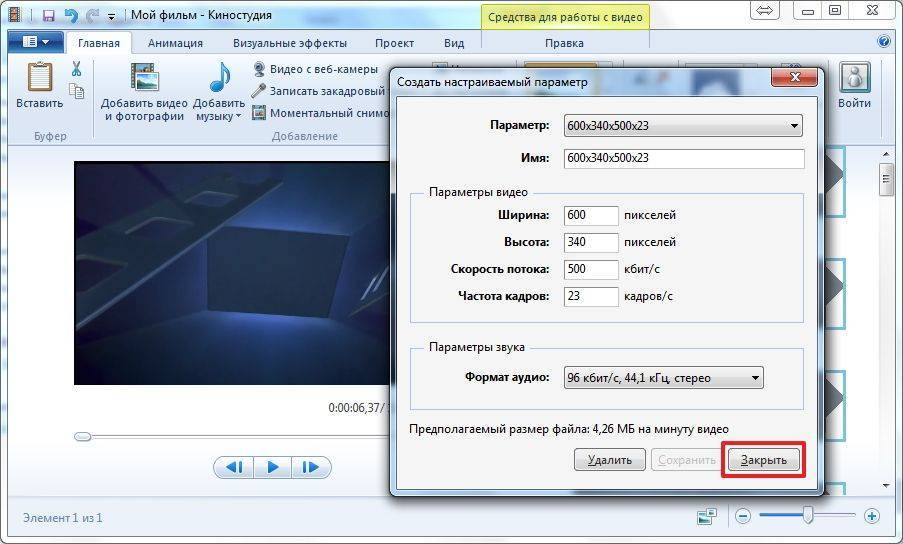 В разных форматах видео могут использоваться разные кодеки, поэтому изменение формата может помочь уменьшить размер файла.
Как сжать видеофайл на Mac?
Описанные выше программы также доступны для пользователей macOS, а онлайн-сервис работает на любой операционной системе.
Эти ссылки помогут:
Скачать VLC Player для Mac
Скачать Movavi Video Converter для Mac
Какой максимальный размер видео в WhatsApp?
Вы можете отправить видео через WhatsApp, если размер файла не превышает 16 МБ. Если он больше, программа предложит вам обрезать видео, чтобы сделать его меньше. Длина видео размером 16 МБ составляет примерно 1,5-3 минуты, поэтому, если у вас есть часовое видео, его лучше загрузить куда-нибудь и выслать ссылку на него.
Какой наименьший видеоформат сохраняет высокое качество?
Свойства видео зависят от кодеков и битрейта, а разные форматы могут использовать одни и те же кодеки, поэтому выбирайте кодек, а не формат.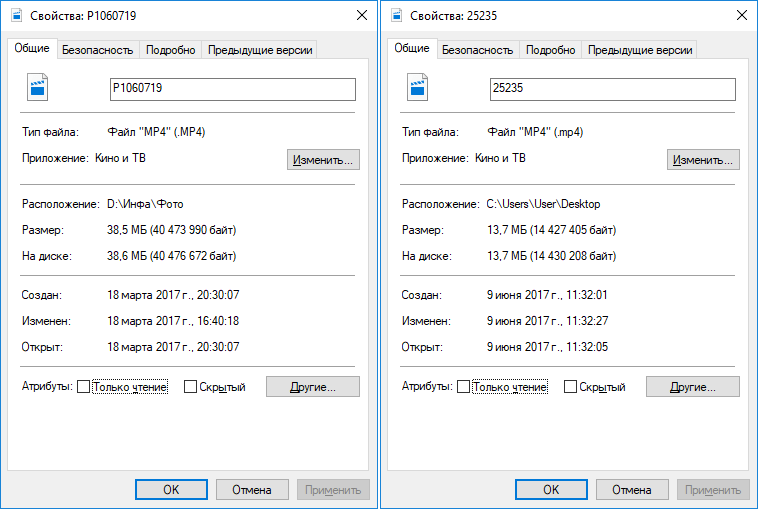 H.264 и VP8 хорошо сжимаются, поэтому WebM и MP4 обеспечивают хорошее качество при сохранении управляемого размера видеофайла.
Как сжать видео для отправки по электронной почте?
Если вы хотите отправить по электронной почте большое видео, рассмотрите возможность использования видеокомпрессора для вашего файла, чтобы соответствовать ограничениям по размеру.
Есть вопросы?
Если вы не можете найти ответ на свой вопрос, пожалуйста, свяжитесь с нашей службой поддержки.
Вам также может понравиться
Видеоредактор Movavi
Усовершенствованная программа для редактирования видео, в которой есть все необходимое для создания потрясающих домашних фильмов с пользовательскими саундтреками, спецэффектами, крутыми титрами и переходами.
Movavi Screen Recorder
Простой способ записи с экрана в формате HD. Создавайте видеоматериалы из любого приложения, записывайте потоковое онлайн-видео, вебинары и даже звонки по Skype и сохраняйте клипы во всех популярных форматах.