Как добавить гифку в ВК на стену с ПК и телефона: два работающих способа
Skip to content
Выберите рубрику блога
1 голос
Автор: Андрей ЗенковВконтакте
Содержание:
- 1. Быстро проверим файл гиф
- 2. Способ который не работает
- 3. Вставляем Gif файл ссылкой документа
- 4. Вставляем прикреплением гифки
- 4.1. Добавляем с телефона
- 5. Видео-инструкция
- 6. Заключение
Здравствуйте дорогие друзья. Сегодня расскажу и наглядно покажу два рабочих способа добавления файла гиф на стену ВКонтакте с компьютера и телефона, причём файл будет воспроизводиться, а не просто висеть статичной картинкой. Всё просто. Приступим.
1. Быстро проверим файл гиф
Мы хотим, чтобы наш файл после публикации на стене проигрывался. Поэтому давайте проверим его. Для этого просто откроем в браузере.
Как видим файл воспроизводится. Значит Ок.
Статья в тему будет полезна для новичков, кто еще не знает как добавить запись на стену себе, другу и в группу, с прикреплениями фото, видео, карты и так далее.
2. Способ который не работает
Если возьмем нашу гифку и перетянем на стену, то она загрузится, как самое обычное изображение, и не будет проигрываться.
Прикрепляем файл, перетягивая его в окно добавления поста на стену Вконтакте.Этот способ, как раз и является нерабочим. Видите, на скриншоте, человека можно отметить только на статичном изображении, на гиф и видео, этого сделать нельзя.
Убеждаемся, что файл гиф отображается статичным изображением.3. Вставляем Gif файл ссылкой документа
Для того, чтобы наш гиф проигрывался — переходим на вкладку Документы и кликаем Добавить документ.
На вкладке Документы добавляем нужный файл.Загружаем подготовленный файл.
После загрузки копирую ссылку на загруженный файл.
Копируем адрес ссылки на файл.Возвращаюсь на Стену и вставляю ссылку в окно публикации поста. Ссылка автоматически подгружает наш загруженный в документах файл gif. Текст ссылки удаляем, публикуем. Всё работает, файл проигрывается.
Вставляем ссылку в окно публикации поста.4. Вставляем прикреплением гифки
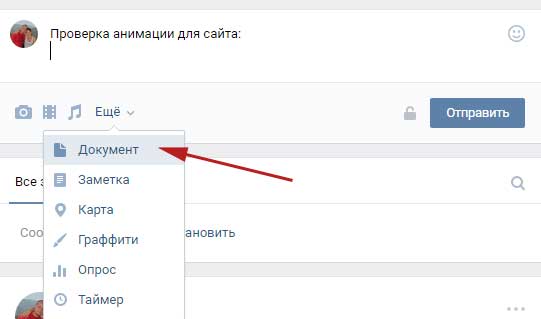
Второй способ. После того как мы загрузили наш файл в документы. Возвращаемся на стену Вконтакте и в оформлении поста кликаем Ещё и в выпадающем списке — Документ.
К посту прикрепляем ранее загруженный документ (.gif).В открывшемся окне, напротив нужного файла, нажимаем Прикрепить.
Выбираем и жмем Прикрепить.Файл прикрепляется к записи на стене в нужном виде. Публикуем и проверяем.
Проверяем, что файл гиф воспроизводится.4.1. Добавляем с телефона
Отдельно замечу, что через телефон всё делается точно также. Я не буду расписывать, что куда нажимать, покажу в картинках.
1 — Открываем добавление поста и жмем на скрепку. 2 — Выбираем «Документ».3 — Кликаем «Мои документы». 4 — Выбираем нужный файл gif.5 — Прикрепляем и публикуем файл. 6 — Проверяем, файл гиф запускается.
5. Видео-инструкция
Для простоты восприятия и понимания, я записал скринкаст инструкцию. Пользуйтесь и ставьте Лайк.
6. Заключение
Главная цель статьи — наглядно объяснить и показать новичкам, как добавить файл гиф на стену таким образом, чтобы он проигрывался, а также рассказать о способе, который не работает, хотя вроде и является очевидным.
Если вы не знаете как удалить страницу в ВК, читайте по ссылке.
Подписывайтесь на группу Вконтакте и следите за Ютуб-каналом. Пока.
Понравилась статья? Поделись с друзьями:
Этот блог читают 6597 ребят и девчат.
 Читай и ты
Наверх
VK-Gif
Войти العَرَبِيةُ (ar) Български (bg) Čeština (cs) Dansk (da) Deutsch (de) Ελληνικά (el) English (en) Esperanto (eo) Español (es) Suomi (fi) Français (fr) Français canadien (fr-CA) עברית (he) Magyar (hu) Bahasa Indonesia (id) Italiano (it) 日本語 (ja) ქართული ენა (ka) 한국어 (ko) Bokmål (nb) Nederlands (nl) Polski (pl) Português do Brasil (pt-BR) Română (ro) Русский (ru) Slovenčina (sk) srpski (sr) Svenska (sv) ภาษาไทย (th) Türkçe (tr) Українська (uk) ئۇيغۇر (ug) Tiếng Việt (vi) 简体中文 (zh-CN) 繁體中文 (zh-TW) Help us translate!
Greasy Fork is available in English.
Gif на аватар VK
Установить этот скрипт?
Чтобы установить этот скрипт, вы сначала должны установить расширение браузера, например Tampermonkey, Greasemonkey или Violentmonkey.
Чтобы установить этот скрипт, вы сначала должны установить расширение браузера, например Tampermonkey или Violentmonkey.
Чтобы установить этот скрипт, вы сначала должны установить расширение браузера, например Tampermonkey или Violentmonkey.
Чтобы установить этот скрипт, вы сначала должны установить расширение браузера, например Tampermonkey или Userscripts.
Чтобы установить этот скрипт, вы должны установить расширение — менеджер скриптов.
(У меня уже есть менеджер скриптов, дайте мне установить скрипт!)
Чтобы установить этот скрипт, вы сначала должны установить расширение браузера, например Stylus.
Чтобы установить этот скрипт, вы сначала должны установить расширение браузера, например Stylus.
Чтобы установить этот скрипт, вы сначала должны установить расширение браузера, например Stylus.
Чтобы установить этот скрипт вы должны установить расширение — менеджер стилей.
Чтобы установить этот скрипт вы должны установить расширение — менеджер стилей.
(У меня уже есть менеджер стилей, дайте мне установить скрипт!)
Задайте вопрос, напишите отзыв, или пожалуйтесь на скрипт.
- Автор
- Last8Exile
- Установок в день
- 1
- Всего установок
- 809
- Оценки
- 3 0 0
- Версия
- 1.32
- Создан
- 28.01.2017
- Обновлён
- 17.06.2017
- Лицензия
- MIT
- Работает на
- vk.
 com
com
- vk.
Скрипт позволит установить Gif(анимированную) картинку на аватар в VK. Видно это будет только пользователям этого скрипта. Так же позволит вам видеть анимированные аватары других пользователей этого скрипта. Так что если собирайтесь пользоваться — распространяйте информацию об этом скрипте своим друзьям.
Итак, для работы скрипта необходимо выполнить следующие шаги:
1) В документы необходимо загрузить желаемую гиф картинку обычным способом.
3) Копируйте ссылку на документ с гифкой (Выглядит вот так: https://vk.com/doc35521185_438985997)
4) Ссылку на документ необходимо добавить в конец статуса на вашей странице в таком виде (без кавычек):
«Текст_вашего_статуса_если_есть <!>ссылка_на_документ» Т.е. перед ссылкой необходимо добавить <!> и ссылка обязательно должна быть в конце статуса, никаких символов и пробелов после ссылки.

Пример: Продам немного энтропии. <!>https://vk.com/doc35521185_438985997
5) Всё, обновите страницу и скрипт заменит вашу обычную аватарку на гифку. Скрипт также скрывает от вас ссылку на документ из статуса, чтобы было красивее (но вы можете это отключить удалив строчку из кода (в коде написано какую).
Обновления:
1.3: Вместо документов можно использовать прямые ссылки на гиф в интернет. Для этого вместо <!> надо перед ссылкой написать <?>
1.32: Теперь окно с аватаркой корректно изменяет свой размер под соотношение сторон гифки (она теперь не будет растягиваться или сжиматься)
VK Does — Генератор мемов о футбольном мяче
Самый быстрый генератор мемов на планете. Легко добавляйте текст к изображениям или мемам.
Нет расстояния и нижнего Totopbottom
Auto ColorWhiteBlack
10%15%20%25%35%50%75%100%
Популярные
My
Загрузка …
Blank
View All Meme Meme
Шаблоны (ещё 1000. ..)
..)
← Цвет фона. Нажмите, чтобы изменить.
Примечание. Шрифт можно настроить для каждого текстового поля, щелкнув значок шестеренки.
Совет: Если вы , ваши мемы будут сохранены в вашем аккаунте.
Это бесплатный онлайн-редактор изображений, который позволяет добавлять в шаблоны текст, изображения и многое другое с изменяемым размером. Люди часто используют генератор для настройки существующих мемов, такие как те, которые можно найти в коллекции шаблонов мемов Imgflip. Однако вы также можете загрузить свои собственные шаблоны или начать с нуля с пустыми шаблонами.
Как сделать мем
- Выберите шаблон. Вы можете использовать один из популярных шаблонов, поиск по более чем 1 миллиону загруженные пользователем шаблоны с помощью ввода поиска или нажмите «Загрузить новый шаблон», чтобы загрузить свой собственный шаблон с вашего устройства или с URL-адреса. Для проектирования с нуля попробуйте найти «пустые» или «пустые» шаблоны.
- Добавить настройки.
 Добавляйте текст, изображения, наклейки, рисунки и интервалы с помощью кнопок рядом с
ваш мем холст.
Добавляйте текст, изображения, наклейки, рисунки и интервалы с помощью кнопок рядом с
ваш мем холст. - Создавайте и делитесь. Нажмите «Создать мем», а затем выберите, как поделиться и сохранить свой мем. Ты можешь поделиться в социальных приложениях или через телефон, или поделиться ссылкой, или загрузить на свое устройство. Вы также можете поделиться с одним из многочисленных мем-сообществ Imgflip.
Как настроить свой мем?
- Вы можете перемещать текстовые поля и изменять их размер, перетаскивая их. Если вы используете мобильное устройство, возможно, вам придется сначала установить флажок «Включить перетаскивание» в разделе «Дополнительные параметры». Вы можете добавить столько дополнительные текстовые поля, как вы хотите, с помощью кнопки «Добавить текст».
- Вы можете настроить цвет шрифта и цвет контура рядом с местом ввода текста.
- Вы можете дополнительно настроить шрифт для каждого текстового поля, используя значок шестеренки рядом с полем ввода текста.
 Imgflip поддерживает все шрифты, установленные на вашем устройстве, включая стандартные Windows, Mac и веб-шрифты.
включая полужирный и курсив. Более 1300 бесплатных шрифтов также поддерживаются для всех устройств. Любой другой шрифт
который вы хотите, можно использовать, если вы сначала установите его на свое устройство, а затем введите имя шрифта на Imgflip.
Imgflip поддерживает все шрифты, установленные на вашем устройстве, включая стандартные Windows, Mac и веб-шрифты.
включая полужирный и курсив. Более 1300 бесплатных шрифтов также поддерживаются для всех устройств. Любой другой шрифт
который вы хотите, можно использовать, если вы сначала установите его на свое устройство, а затем введите имя шрифта на Imgflip. - Вы можете вставлять популярные или пользовательские наклейки и другие изображения, включая шляпы отморозков, смиритесь с этим солнцезащитные очки, речевые пузыри и многое другое. Поддерживаются непрозрачность и изменение размера, и вы можете копировать/вставлять изображения. используя CMD/CTRL + C/V для быстрого создания.
- Вы можете вращать, переворачивать и обрезать любые загруженные вами шаблоны.
- Вы можете рисовать, набрасывать или набрасывать на своем меме, используя панель над изображением предварительного просмотра мема.
- Вы можете создавать «цепочки мемов» из нескольких изображений, расположенных вертикально, добавляя новые изображения с
Настройка «ниже текущего изображения».

- Вы можете добавлять специальные эффекты изображения, такие как постеризация, артефакты JPEG, размытие, повышение резкости и цветовые фильтры. такие как оттенки серого, сепия, инвертирование и яркость.
- Вы можете удалить наш незаметный водяной знак imgflip.com (а также удалить рекламу и повысить качество изображения возможности создания) с помощью Imgflip Pro или .
Могу ли я использовать генератор не только для создания мемов?
Да! Генератор мемов — это гибкий инструмент для многих целей. Загружая пользовательские изображения и используя все настройки, вы можете создавать множество творческих работ, в том числе плакаты, баннеры, рекламные объявления и другая нестандартная графика.
Могу ли я создавать анимированные или видеомемы?
Да! Анимированные шаблоны мемов будут отображаться при поиске в Генераторе мемов выше (попробуйте «вечеринка попугай»).
Если вы не нашли нужный мем, просмотрите все шаблоны GIF или загрузите
и сохраните собственный анимированный шаблон с помощью GIF Maker.
У тебя есть странный ИИ, который может писать для меня мемы?
Забавно спросите вы. Почему да, мы делаем. Ну вот: imgflip.com/ai-meme (внимание, может содержать ненормативную лексику)
ВК Необычное Gif Мыло Пиво Мыло Валентина Подарок Подарок на День Рождения
Нажмите, чтобы увеличить
€8,23
Загрузка
Включая НДС (где применимо), плюс стоимость доставки
Звездный продавец
Star Sellers имеют выдающийся послужной список в обеспечении отличного обслуживания клиентов — они постоянно получали 5-звездочные отзывы, вовремя отправляли заказы и быстро отвечали на любые полученные сообщения.
| 452 продажи |
5 из 5 звездПодробности смотрите в описании товара
256
Количество
1234567891011121314151617181920
Продавец звезд. Этот продавец неизменно получал 5-звездочные отзывы, вовремя отправлял товары и быстро отвечал на все полученные сообщения.
Внесен в список 6 января 2023 г.
Один любимый
Сообщить об этом элементе в Etsy
Выберите причину… С моим заказом возникла проблемаОн использует мою интеллектуальную собственность без разрешенияЯ не думаю, что это соответствует политике EtsyВыберите причину…
Первое, что вы должны сделать, это связаться с продавцом напрямую.