
Как удалить подчеркивание из ссылок в CSS
Как удалить подчеркивание из ссылок в CSS
Как удалить подчеркивание из ссылок в CSS на сайте Bootstrap
Стилизация ссылок с помощью CSS
В веб-дизайне важна каждая деталь, включая ваши ссылки.
Как и любой другой элемент, ссылки можно стилизовать с помощью свойств CSS. С помощью CSS вы можете изменить их цвет, фон и размер шрифта. Вы даже можете удалить подчеркивание, которое появляется под ссылками.
То, как вы пишете этот CSS, зависит от того, в каком состоянии находятся ссылки. Эти состояния, также известные как псевдоклассы, представляют собой классы CSS, основанные на активности пользователя. Ниже определены четыре псевдокласса.
- a: link – когда пользователь не посещал, не зависал или не нажимал на ссылку
- a: посещено – после того, как пользователь перешел по ссылке
- a: hover – когда пользователь наводит курсор мыши на ссылку
- a: active – когда пользователь нажимает на ссылку
По умолчанию подчеркивание будет отображаться под ссылками в каждом псевдосостоянии: при наведении курсора, нажатии, посещении или при любом из вышеперечисленных. Это показано в демонстрации ниже.
Источник изображения
Чтобы удалить подчеркивание из ссылок, вы можете использовать свойство CSS text-decoration. Ниже мы рассмотрим, как определить это свойство, чтобы полностью удалить подчеркивание со ссылок на вашем HTML-сайте или сайте Bootstrap.
Как удалить подчеркивание из ссылок в CSS
- Добавьте свой HTML-код в раздел своей веб-страницы.
- Определите четыре псевдокласса ссылок с помощью свойства text-decoration в разделе.
- Убедитесь, что ссылки: и: посещены предшествуют: hover, а: active идут последними. Это важно для каскадирования таблицы стилей.
- Установите для каждого свойства значение «нет».
Процесс удаления подчеркивания действительно очень прост. Давайте взглянем на код целиком, а затем посмотрим, как он выглядит на интерфейсе.
Вот CSS:
   a:link {
  text-decoration: none;
}
a:visited {
  text-decoration: none;
}
a:hover {
  text-decoration: none;
}
a:active {
  text-decoration: none;
}
Вот HTML:
<p><b><a href="default.asp" target="_blank">This is a link</a></b> that appears within a paragraph.</p>
Вот результат:
Источник изображения
Как удалить подчеркивание из ссылок в CSS на сайте Bootstrap
Этот процесс удаления немного отличается, если вы используете Bootstrap CSS в своем веб-проекте. Давайте кратко обсудим процесс для сайтов Bootstrap.
По умолчанию в Bootstrap ссылки показывают подчеркивание, только когда они находятся в наведенном или активном состоянии. Это означает, что когда посетитель наводит курсор на ссылку или нажимает на нее, он будет отображать подчеркивание. В противном случае подчеркивание не будет отображаться в ссылках, даже если они были посещены. Кроме того, ссылки, определенные классом кнопки Bootstrap, никогда не имеют подчеркивания.
Источник изображения
Чтобы удалить подчеркивание в ссылках, независимо от их состояния, вам нужно добавить немного CSS.
Вот CSS:
   a:hover {
  text-decoration: none;
}
    a:active {
  text-decoration: none;
}
Вот HTML:
<p><b><a href="default.asp" target="_blank">This is a link</a></b> that appears within a paragraph. Below is a link defined by Bootstrap's button class.</p> <a href="#" role="button">Link</a>
Вот результат:
Источник изображения
Стилизация ссылок с помощью CSS
Удаление подчеркивания в ссылках – один из самых частых вопросов программистов. Хорошая новость заключается в том, что с помощью свойства text-decoration процесс прост. Для этого вам просто нужно немного знать HTML и CSS.
Источник записи: https://blog.hubspot.com
Основы работы со ссылками и границами через CSS
В данном уроке мы с вами продолжим изучать различные CSS свойства.
Блок . Свойство text-decoration
Свойство text-decoration позволяет задавать некоторые эффекты для текста: подчеркивание, перечеркивание, линию сверху, а также отменять такие эффекты, если какой-либо тег имеет их по умолчанию.
Чаще всего это свойство используются для отмены подчеркивания ссылок
(они по умолчанию подчеркнуты).
Давайте посмотрим, какие значения может принимать свойство text-decoration.
Значение underline
Значение underline добавляет подчеркивание тексту:
p {
	text-decoration: underline;
}
<p> Lorem ipsum dolor sit amet. </p>
Так код будет выглядеть в браузере:
Lorem ipsum dolor sit amet.
Значение overline
Значение overline добавляет линию над текстом:
p {
	text-decoration: overline;
}
<p> Lorem ipsum dolor sit amet. </p>
Так код будет выглядеть в браузере:
Lorem ipsum dolor sit amet.
Значение line-through
Значение line-through добавляет линию, перечеркивающую текст:
p {
	text-decoration: line-through;
}
<p> Lorem ipsum dolor sit amet. </p>
Так код будет выглядеть в браузере:
Lorem ipsum dolor sit amet.
Значение none
Значение none отменяет все эффекты,
обычно используется для отмены подчеркивания ссылок.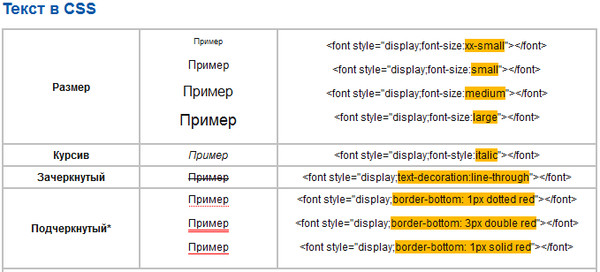
В следующем примере ссылка по умолчанию будет подчеркнута, а вторая ссылка с id=»link» будет без подчеркивания, так как мы ей зададим text-decoration в значении none:
#link {
	text-decoration: none;
}
<a href="#">Ссылка по умолчанию</a> <a href="#">Ссылка без подчеркивания</a>
Так код будет выглядеть в браузере:
Ссылка по умолчанию Ссылка без подчеркивания
Блок . Состояния ссылок
Я думаю, что вы, посещая различные сайты в интернете, обращали внимание на то, что ссылки обычно реагируют на наведение мышкой на них. Такого эффекта можно добиться, задавая поведение ссылок в различных состояниях.
К примеру, вот так — a:hover — мы поймаем состояние, когда на ссылку навели курсор мышки. В этот момент мы можем, к примеру, поменять цвет ссылки или убрать/добавить ей подчеркивание.
Конструкция :hover называется псевдоклассом. Псевдоклассы позволяют
отлавливать разные состояния элементов.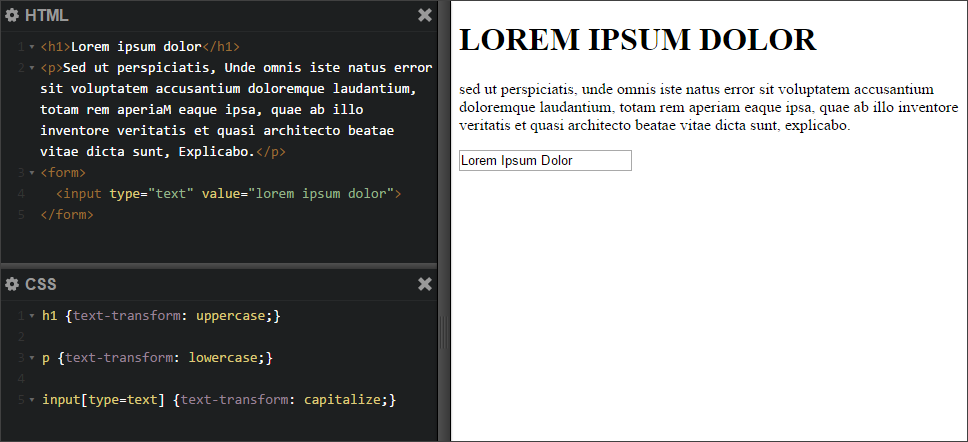
Кроме :hover если еще псевдоклассы :link, которые отлавливают не посещенную ссылку, и :visited, которые отлавливают посещенную ссылку.
На некоторых сайтах с их помощью показывают пользователям, где они были, а где — нет.
Есть еще и псевдокласс :active, который отлавливает следующее состояние: на элемент нажали мышкой, но еще не отпустили.
В следующем примере для ссылки в состоянии :hover убирается подчеркивание, в состоянии :link будет красный цвет, в состоянии :visited — зеленый, в :active — голубой:
a:link {
	color: red;
}
a:visited {
	color: green;
}
a:hover {
	text-decoration: none;
}
a:active {
	color: blue;
}
<a href="#">Ссылка</a>
Так код будет выглядеть в браузере:
Ссылка
Псевдоклассы наследуют друг от друга. К примеру, если я уберу подчеркивание для состояния :link, то оно уберется для всех состояний.
Из-за наследования для корректной работы данные псевдоклассы следует
размещать именно в таком порядке, как в примере: :link, :visited, :hover, :active (ненужные можно не писать).
Часто состояния :link и :visited объединяют вместе через запятую:
a:link, a:visited {
	color: red;
}
a:hover {
	text-decoration: none;
}
a:active {
	color: blue;
}
В таком случае можно их вообще и не указывать:
a {
	color: red;
}
a:hover {
	text-decoration: none;
}
a:active {
	color: blue;
}
Блок . Сложные селекторы с учетом состояний ссылок
Наверняка на сайте у вас будут ссылки разных видов и, чтобы отличить их друг от друга, вы будете давать им разные классы или ложить в блоки с определенным id.
Давайте научимся обращаться к таким ссылкам.
Пусть у нас есть ссылки с классом .test и без него. Выберем только ссылки с этим классом:
<a href="#">Ссылка без класса</a>
<a href="#">Ссылка с классом test</a>
<a href="#">Ссылка с классом test</a>
<a href="#">Ссылка с классом test</a>
a:link.test, a:visited.test { color: red; } a:hover.test { color: blue; }
Пусть у нас есть ссылки внутри блока с id test. Выберем только ссылки только из этого блока:
<a href="#">Ссылка вне блока</a>
<div>
	<a href="#">Ссылка внутри блока</a>
	<a href="#">Ссылка внутри блока</a>
	<a href="#">Ссылка внутри блока</a>
</div>
#test a:link, #test a:visited {
	color: red;
}
#test a:hover {
	color: blue;
}
Если вам не очень понятно, как обращаться со ссылками, то специально для вас я снял следующее видео:
Здесь скоро появится видео по работе с состояниями ссылок.
Блок . Работа с границами на CSS
Сейчас мы с вами научимся добавлять границу элементам. Это делается при помощи трех свойств: свойство border-width задает толщину границы, border-color — цвет, а border-style задает тип границы.
Первые два свойства работают очевидным образом: border-color принимает цвета в том же формате, что и свойство color,
а толщина границы может задаваться в любых единицах измерения (кроме процентов),
чаще всего в пикселях.
А вот свойство border-style может принимать одно из нескольких значений: solid (сплошная линия), dotted (граница в виде точек), dashed (граница в виде черточек), ridge (выпуклая граница), double (двойная граница), groove (вогнутая граница), inset (рамка), outset (рамка) или none (отменяет границу).
Сделаем, к примеру, границу толщиной 3 пикселя, в виде точек, красного цвета:
div {
	border-width: 3px; /* толщина 3px */
	border-style: dotted; /* в виде точек */
	border-color: red;  /* красный цвет */
	width: 300px;
	height: 100px;
}
Так код будет выглядеть в браузере:
Давайте теперь посмотрим на примерах, как выглядят различные типы границы.
Значение solid
Значение solid — сплошная линия:
div {
	border-width: 1px;
	border-style: solid;
	border-color: black;
	width: 300px;
	height: 100px;
}
Так код будет выглядеть в браузере:
Значение dotted
Значение dotted — линия в виде точек:
div {
	border-width: 1px;
	border-style: dotted;
	border-color: black;
	width: 300px;
	height: 100px;
}
Так код будет выглядеть в браузере:
Значение dashed
Значение dashed — линия в виде тире:
div {
	border-width: 1px;
	border-style: dashed;
	border-color: black;
	width: 300px;
	height: 100px;
}
Так код будет выглядеть в браузере:
Значение ridge
Значение ridge — выпуклая линия:
div {
	border-width: 3px;
	border-style: ridge;
	border-color: black;
	width: 300px;
	height: 100px;
}
Так код будет выглядеть в браузере:
Значение double
Значение double — двойная линия:
div {
	border-width: 3px;
	border-style: double;
	border-color: black;
	width: 300px;
	height: 100px;
}
Так код будет выглядеть в браузере:
Значение groove
Значение groove — вогнутая линия:
div {
	border-width: 3px;
	border-style: groove;
	border-color: black;
	width: 300px;
	height: 100px;
}
Так код будет выглядеть в браузере:
Значение inset
Значение inset — рамка:
div {
	border-width: 3px;
	border-style: inset;
	border-color: black;
	width: 300px;
	height: 100px;
}
Так код будет выглядеть в браузере:
Значение outset
Значение outset — рамка:
div {
	border-width: 3px;
	border-style: outset;
	border-color: black;
	width: 300px;
	height: 100px;
}
Так код будет выглядеть в браузере:
Блок .
 Свойство-сокращение для границ
Так же, как и для шрифтов, для границ тоже существует свойство-сокращение border, которое мы можем использовать вместо того, чтобы писать 3 разных свойства для толщины, цвета и типа границы. В свойстве border мы можем просто перечислить эти значения, их порядок при этом не важен. Смотрите пример:
<div></div>
div {
	width: 300px;
	height: 100px;
	border: 1px solid red;
}
Так код будет выглядеть в браузере:
Чаще всего гораздо удобнее пользоваться свойством-сокращением, чем отдельными свойствами.
Блок . Граница для отдельных сторон
Существуют также свойства-сокращения для отдельных сторон: border-left (левая граница), border-right (правая граница), border-top (верхняя граница), border-bottom (нижняя граница).
Давайте сделаем блоку только левую границу с помощью свойства border-left:
<div></div>
div {
	width: 300px;
	height: 100px;
	border-left: 1px solid red;
}
Так код будет выглядеть в браузере:
А теперь одновременно сделаем и левую, и правую границы:
<div></div>
div {
	width: 300px;
	height: 100px;
	border-left: 1px solid red;
	border-right: 1px solid red;
}
Так код будет выглядеть в браузере:
Блок .
 Скругленные уголки
Сейчас мы с вами научимся скруглять уголки у границ. Это избавит наши сайты от некоторой угловатости и придаст им плавность линий.
Уголки границ (и фона, который мы разберем ниже) скругляются свойством border-radius, которое принимает значение в пикселях или процентах (или других единицах CSS).
Давайте скруглим уголки блоку, задав ему скругление в 10px:
<div></div>
div {
	width: 300px;
	height: 100px;
	border: 1px solid red;
	border-radius: 10px;
}
Так код будет выглядеть в браузере:
Что означает то, что мы указали скругление в 10px?
Это радиус круга, который можно вписать в это скругление.
Если у вас нелады с математикой и вам не понятно последнее предложение —
забудьте о нем и просто подбирайте скругление на глаз.
При некотором опыте это сделать не проблема
(измерительного инструмента для измерения скруглений не существует,
по крайней мере я о таком не слышал).
Имейте ввиду, что border-radius не входит в свойство-сокращение border, это разные свойства, хоть и имеют похожие названия.
Блок . Разные скругления для разных углов
Сейчас мы с вами научимся делать разные скругления для разных углов. Как это сделать: свойство border-radius может не только одно значение, но и два, три или четыре. Каждое значение будет задавать скругление для своего угла. Давайте посмотрим более подробно.
Четыре значения
Свойство border-radius может принимать 4 значения. Как в этом случае будут скругляться уголки — смотрите на следующем примере: border-radius: 10px 20px 30px 40px — 10px — верхний левый угол, 20px — верхний правый угол, 30px — нижний правый угол, 40px — нижний левый угол.
Смотрите, что у нас получится:
<div></div>
div {
	width: 300px;
	height: 100px;
	border: 1px solid red;
	border-radius: 10px 20px 30px 40px;
}
Так код будет выглядеть в браузере:
Два значения
Если же в border-radius написать два значения,
то первое задаст скругление углов одной диагонали,
а второе — другой.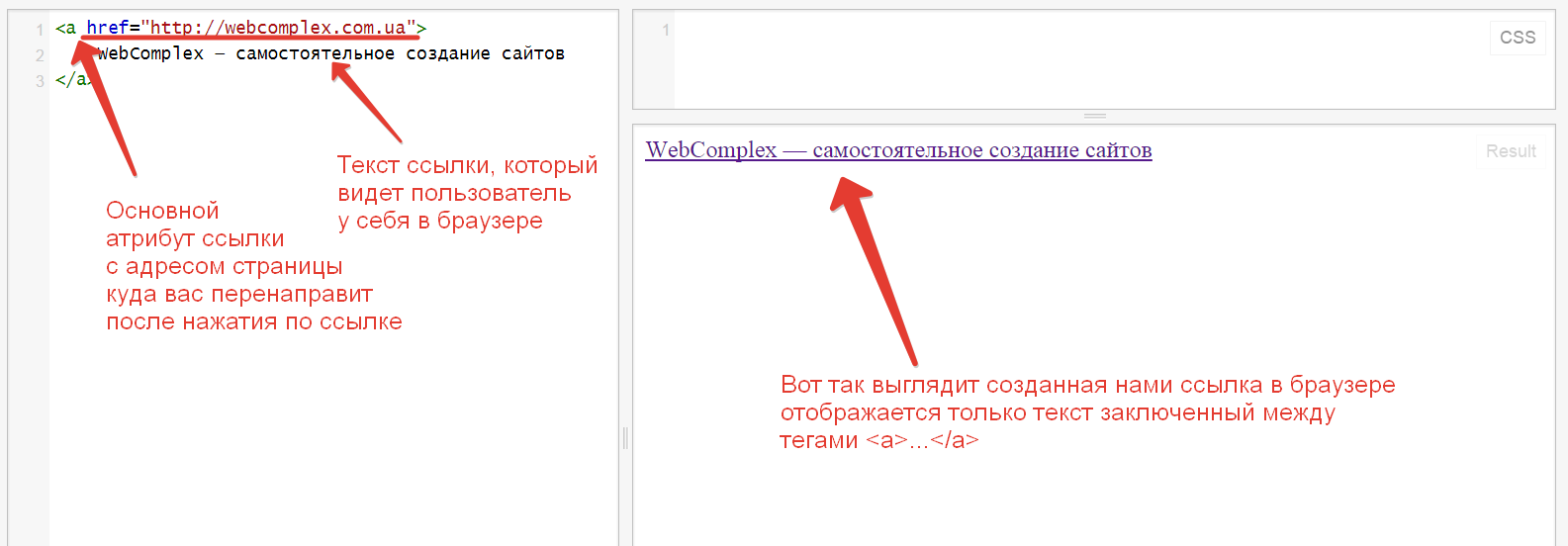
Смотрите на примере:
<div></div>
div {
	width: 300px;
	height: 100px;
	border: 1px solid red;
	border-radius: 10px 40px;
}
Так код будет выглядеть в браузере:
Три значения
Ну, и наконец, если в border-radius написать три значения, то первое задаст скругление верхнего левого угла, третье — нижнего правого, а второе — скругление углов диагонали (двух оставшихся углов).
Смотрите на примере:
<div></div>
div {
	width: 300px;
	height: 100px;
	border: 1px solid red;
	border-radius: 10px 20px 30px;
}
Так код будет выглядеть в браузере:
Что вам делать дальше:
Приступайте к решению задач по следующей ссылке: задачи к уроку.
Когда все решите — переходите к изучению новой темы.
← Предыдущая страница Следующая страница →
[CSS] — Как убрать подчеркивание ссылки в CSS —
Узнайте, как удалить подчеркивание ссылки в CSS с помощью свойства text-decoration.
👩💻 Технический вопрос
Спросил 2 месяца назад в CSS by Alejandra
как убрать подчеркивание ссылки
CSS украшение текста подчеркнуть ссылки веб-дизайн
Дополнительные вопросы по кодированию о CSS👩💻 Технический вопрос
Спросил 5 дней назад в CSS Татьяна
как закодировать страницу с фоновым изображением, которое является адаптивным
background-image отзывчивый CSS медиа-запрос
👩💻 Технический вопрос
Спросил 13 дней назад в CSS by Maryam
как увеличить поле ввода?
поле ввода размер ширина высота КСС
👩💻 Технический вопрос
Спросил 13 дней назад
в
CSS
Рикке В.
что такое подзаголовок в ccs?
УС подзаголовок теги заголовков стиль классы ID
👩💻 Технический вопрос
Спросил 13 дней назад в CSS Рикке В.
что такое поле в CSS
CSS коробочная модель макет позиция свойства
👩💻 Технический вопрос
Спросил 13 дней назад в CSS by Ravneet
как поставить картинку на фон страницы
background-image HTML CSS веб-дизайн
👩💻 Технический вопрос
Спросил 13 дней назад в CSS Чичерем
все о переходе
CSS переход анимация временная функция МДН
👩💻 Технический вопрос
Спросил 13 дней назад в CSS Патриция Даниэль
как настроить расстояние между горизонтальным списком
CSS горизонтальный список интервал допуск прокладка
👩💻 Технический вопрос
Спросил 13 дней назад в CSS Патриция Даниэль
как сделать список горизонтальным
список горизонтальный флексбокс выравнивание стиль
👩💻 Инструкции по коду HTML, CSS и JavaScript
Спросил 13 дней назад в CSS by Jess
межбуквенный интервал css
CSS межбуквенный интервал
👩💻 Инструкции по коду HTML, CSS и JavaScript
Спросил 13 дней назад в CSS Патриция Даниэль
как добавить эффекты тени на кнопку
CSS HTML тень последствия кнопка
👩💻 Технический вопрос
Спросил 14 дней назад в CSS by A
почему моя сетка не подходит к телу, когда страница свернута
сетка отзывчивый медиазапросы макет размер экрана
👩💻 Технический вопрос
Спросил 14 дней назад в CSS Анна
дайте мне цветовую палитру песочного цвета
цветовую палитру песочный цвет бежевый коричневатый оттенки
👩💻 Технический вопрос
Спросил 14 дней назад в CSS Анна
дайте мне градиент серого, зеленого и бежевого цветов
градиент цвет шифер серый бежевый светло-зеленый
👩💻 Технический вопрос
Спросил 14 дней назад в CSS by Emer
как переместить содержимое
- справа от изображения?
HTML CSS изображение элементы списка встроенный блок допуск вертикальное выравнивание
👩💻 Технический вопрос
Спросил 14 дней назад в CSS Линда
  Я создал панель навигации, используя элемент ul, и все элементы li отображаются: встроены в CSS.

Я хочу, чтобы это было отзывчивым, но когда я пытаюсь изменить размер экрана, я хочу, чтобы элементы находились друг под другом, но они все еще находились в одной строке. Как я могу это исправить?
отзывчивый медиазапросы панель навигации ул ли
👩💻 Инструкции по коду HTML, CSS и JavaScript
Спросил 14 дней назад в CSS Эмер
как поместить содержимое в горизонтальные столбцы и удалить маркеры на
CSS горизонтальные столбцы отверстия от пуль стиль списка
👩💻 Технический вопрос
Спросил 14 дней назад в CSS by Katusiime
как выровнять по центру мою кнопку
выровнять по центру кнопка CSS допуск дисплей
👩💻 Технический вопрос
Спросил 14 дней назад в CSS by Victoria
Мой h2 не меняется, когда страница расширяется по центру
CSS медиа-запрос Отзывчивый дизайн выравнивание текста элемент h2
👩💻 Технический вопрос
Спросил 14 дней назад в CSS by Victoria
Как сделать, чтобы h2 отображался ниже на странице
CSS позиционирование допуск h2
👩💻 Технический вопрос
Спросил 14 дней назад
в
CSS
by Rikke V.
как изменить цвет кнопки?
кнопка цвет фон стиль КСС
👩💻 Технический вопрос
Спросил 14 дней назад в CSS Рикке В.
что такое наведение?
наведение Веб-разработка мышь CSS-эффекты элемент
👩💻 Технический вопрос
Спросил 14 дней назад в CSS by Parisa
как добавить тень к кнопке
CSS тень кнопка
👩💻 Технический вопрос
Спросил 14 дней назад в CSS от Фоласаде
Как мне собрать несколько картинок, которые будут переворачиваться при просмотре
перевернуть изображений анимация HTML JavaScript
👩💻 Технический вопрос
Спросил 14 дней назад в CSS by Agnieszka
Что такое медиа-запросы и когда их использовать? Что можно использовать вместо медиазапросов?
УС медиазапросы Отзывчивый дизайн начальная загрузка
👩💻 Технический вопрос
Спросил 14 дней назад в CSS от Zuzana
как выделить классы жирным шрифтом в css
CSS стиль смелый вес шрифта
👩💻 Технический вопрос
Спросил 14 дней назад в CSS от Zuzana
что такое li:before
li:before Псевдоэлемент CSS Элемент списка свойство содержания стиль
👩💻 Технический вопрос
Спросил 14 дней назад в CSS от Zuzana
почему мой список ul не центрирован с маркерами
CSS неупорядоченный список центрирование выравнивание текста
👩💻 Технический вопрос
Спросил 14 дней назад в CSS от Zuzana
что такое unicode-bidi
CSS юникод-биди направление текста двунаправленный текст свойство
👩💻 Технический вопрос
Спросил 14 дней назад в CSS от Zuzana
что такое iframe в css
iframe HTML вставлять стиль размеры граница
👩💻 Технический вопрос
Спросил 14 дней назад в CSS от Zuzana
что такое noscript в css
noscript HTML браузер альтернативный контент
👩💻 Инструкции по коду HTML, CSS и JavaScript
Спросил 15 дней назад в CSS by Bridget
изменить цвет фона на черный
CSS фоновый цвет черный
👩💻 Технический вопрос
Спросил 15 дней назад в CSS by Emer
как сделать колонки?
столбцы флексбокс контейнер дочерние элементы
👩💻 Технический вопрос
Спросил 15 дней назад в CSS by Emer
как поместить разное содержимое в разные столбцы по горизонтали
CSS отображать флексбокс сетка столбцы макет
👩💻 Технический вопрос
Спросил 15 дней назад в CSS by Emer
как мне поместить рамку вокруг моего контента?
УС граница стиль дизайн
👩💻 Технический вопрос
Спросил 15 дней назад в CSS by Katusiime
как сделать шрифт тонким
CSS вес шрифта тонкий
👩💻 Технический вопрос
Спросил 15 дней назад в CSS by Folasade
Как добавить градиент в свой код?
УС градиент изображение на заднем плане линейный градиент
👩💻 Технический вопрос
Спросил 15 дней назад в CSS by Alessandra
Можете ли вы сделать цвет более непрозрачным, а не менее непрозрачным, используя rgb и css?
УС RGB альфа-канал прозрачность непрозрачность
👩💻 Технический вопрос
Спросил 15 дней назад в CSS Эмер
как переместить текст в правую часть изображения?
текст изображение выравнивание плавать поля
👩💻 Инструкции по коду HTML, CSS и JavaScript
Спросил 15 дней назад в CSS by Emer
как поместить содержимое в рамку или рамку?
УС коробка граница набивка поля
👩💻 Технический вопрос
Спросил 15 дней назад в CSS by Christine
как сделать html классы ссылками разных цветов
HTML классы ссылки цвета
👩💻 Технический вопрос
Спросил 16 дней назад в CSS by Elicea
Как зафиксировать позицию справа на странице?
УС позиция зафиксированный правильно
👩💻 Технический вопрос
Спросил 16 дней назад
в
CSS
Рикке В.
как сделать цвет фона в css
CSS фоновый цвет Цветовые значения CSS
👩💻 Технический вопрос
Спросил 17 дней назад в CSS by Jenny
как иметь отступы по 100 пикселей сверху и снизу и отступы по 50 пикселей осталось только
заполнение CSS стиль
👩💻 Технический вопрос
Спросил 17 дней назад в CSS Дженни
как удалить маркеры из элемента li
CSS стиль списка отверстия от пуль литиевый элемент
👩💻 Технический вопрос
Спросил 17 дней назад в CSS by EBONI
можно ли изменить прозрачность фонового изображения?
фоновое изображение прозрачность непрозрачность
👩💻 Технический вопрос
Спросил 17 дней назад в CSS by Taylor
Как заставить изображение изменять свой размер в зависимости от размера окна браузера?
УС адаптивное изображение Максимальная ширина окно просмотра соотношение сторон
👩💻 Инструкции по коду CSS
Спросил 17 дней назад в CSS от Сизани
добавить наведение к кнопке
CSS кнопка парить эффект
👩💻 Технический вопрос
Спросил 17 дней назад в CSS by Faith
как центрировать кнопку
CSS центрирование кнопки
👩💻 Технический вопрос
Спросил 17 дней назад в CSS by Ainhoa
как добавить тень на картинку
УС коробка-тень изображение дизайн
👩💻 Технический вопрос
Спросил 17 дней назад в CSS от Ainhoa
как я могу уменьшить изображение в css?
УС изображение size
Просмотрите вопросы по кодированию по темам: HTML CSS JavaScript Код ВС Питон Реагировать Начальная загрузка Попутный ветер Джава PHP Node. js Рубин Идти .NET
CSS Удалить подчеркивание из ссылки
html10 месяцев назад
от Aqsa Yasin
В компьютерном программировании ссылки широко известны и используются для направления к определенному месту, где находятся данные. Мы можем попасть в это конкретное место, нажав на гиперссылку. Мы также можем прикрепить эту ссылку к какому-либо слову или кнопке, чтобы при нажатии на слово или кнопку мы переходили к определенным данным. Обычно, когда пользователь добавляет гиперссылку к слову или кнопке, это слово или кнопка выделяются и подчеркиваются. Что делать, если некоторые из вас не хотят подчеркивать ссылку? В этом случае воспользуйтесь этой статьей для помощи, которая проиллюстрирует несколько примеров удаления подчеркивания из ссылки.
Пример 01:
Давайте рассмотрим первый пример HTML, чтобы добавить ссылку на веб-страницу HTML. Затем мы обсудим способ удаления подчеркивания этой ссылки. Мы создали новый текстовый файл с названием «CSS». Этот файл был открыт в коде Visual Studio. Мы начали наш код с использования основного HTML-тега «html». В теге «head» этого HTML-скрипта мы использовали тег «title», чтобы назвать или назвать нашу веб-страницу «Удалить подчеркивание».
Внутри тега body мы добавили наш контент для отображения на веб-странице с помощью некоторых полезных тегов HTML. Первый тег, который мы использовали, — это тег заголовка размера 2, «h3». H3 — второй по величине заголовок в HTML-скриптах. Этот заголовок будет отображаться на странице без оформления и в другом формате. Следующий тег, который мы использовали, — это тег абзаца «p». Он содержит простой текст вместе со ссылкой в нем, которая прикреплена к нему с помощью тега привязки «a», за которым следует «href» для добавления URL-адреса. Эта ссылка может быть путем к какому-либо изображению на вашем локальном компьютере или какой-либо веб-странице в Интернете. Мы предоставили путь к изображению на нашем локальном компьютере (например, index. png). Все, что вы указали в теге привязки «a», будет подчеркнуто и выделено на веб-странице. Речь идет об использовании ссылок на HTML-странице. Давайте сохраним и запустим этот код, используя кнопку «Выполнить» на панели задач кода Visual Studio. Запустите этот код в браузере Chrome.
Веб-страница с названием «Удалить подчеркивание» была открыта в браузере, как видно из приведенного ниже вывода. На белом экране есть заголовок «Ссылка с подчеркиванием». После этого у вас есть простой однострочный абзац под ним со ссылкой, прикрепленной к его слову «Логотип». Вы можете видеть, что слово «Логотип» подчеркнуто и выделено синим цветом. Нажмите на слово «Логотип», чтобы увидеть, что получится.
Веб-страница была направлена на показанное ниже изображение (index.jpg), расположенное на нашем локальном компьютере. Изображение содержит простой анимированный логотип.
Давайте обновим наш HTML-код, чтобы удалить строку, используемую для подчеркивания ключевого слова ссылки «Логотип».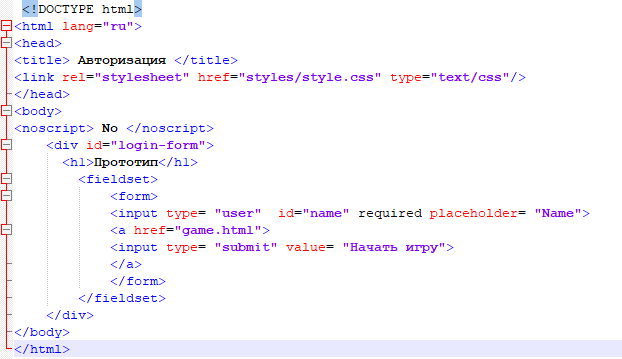 Для этого мы сначала обновили заголовок h3 (т. е. «Ссылка без подчеркивания»). После этого мы использовали тег CSS «стиль» в теге привязки «а», чтобы установить для свойства «текстовое оформление» значение «нет». Свойство text-decoration, установленное на none, удалит все стили, примененные к конкретному ключевому слову ссылки «Лого», и сделает его простым обычным текстом. Давайте сначала сохраним этот код.
После запуска обновленного кода в браузере у нас обновились строка абзаца и заголовок. Слово «Логотип» выделено как есть, но подчеркивание удалено. С другой стороны, ключевое слово «Логотип» по-прежнему работает как ссылка и направляет вас к изображению.
Пример 2:
Давайте посмотрим на новый пример удаления подчеркивания из ссылок на веб-странице HTML. Этот пример будет отличаться, потому что мы использовали две ссылки разных типов во внутреннем теге абзаца тега body для скрипта HTML. Мы добавили два заголовка и два абзаца в тело веб-страницы с помощью тегов. Первый и второй заголовки: «Ссылка с подчеркиванием» показывают, что обе ссылки будут подчеркнуты. Внутри тегов абзаца мы использовали тег привязки «a» для добавления ссылок на определенные URL-адреса. Самый первый URL-адрес абзаца указывал на то же самое изображение index.png. Тег стиля CSS использовался для установки фиолетового цвета ключевого слова ссылки «Лого» в соответствии со свойством цвета. URL-адрес второго абзаца указывал на новый URL-адрес простого текстового файла, расположенного на нашем локальном компьютере (например, test.txt), а тег стиля CSS использовался для установки коричневого цвета его ключевого слова ссылки «Файл» в соответствии с свойство цвета.
Давайте стилизуем их с помощью тега стиля в теге заголовка HTML-файла. Мы установили поля в 15 пикселей для заголовков и абзацев, а также установили свойства ссылки и наведения. Свойство text-decoration использует значение «подчеркивание», чтобы подчеркнуть оба ключевых слова. Толщина линии установлена на 6 пикселей. Цвет свойств при наведении был установлен на «Аква». Давайте сохраним и отладим этот код в Visual Studio.
Вывод для приведенного выше кода показывает два заголовка с двумя абзацами. Подчеркнутое ключевое слово «Логотип» содержит путь к изображению, а подчеркнутое слово «Файл» направит вас к текстовому файлу (например, test.txt.)
Когда вы нажмете на ключевое слово «Файл», вы перейдете к файлу test.txt, как показано ниже.
При наведении курсора на любое из выделенных слов из показанных ниже абзацев цвет слова и его подчеркивания изменится на «цвет морской волны», как показано на дисплее ниже.
Чтобы удалить подчеркивание из обоих слов ссылки, нам нужно установить для свойства text-decoration ссылки значение «none». Мы не обновляли остальную часть кода, чтобы избежать неудобств. Чтобы увидеть, как он работает, нам нужно сначала сохранить его, нажав Ctrl+S, а затем отладить его с помощью кнопки «Выполнить» в коде Visual Studio.