
App Store: Superimpose+:удалить фон
Описание
Superimpos+ — приложение фотокомпозиции, которое чаще всего загружают в Японии!
Поддержка iOS 15!
Компонуйте до 20 фотографий за раз! (В режиме низкого разрешения)
Superimpose Studio позволяет вам редактировать ваши фотографии с использованием широкого набора инструментов. Вы можете редактировать до 20 фотографий за раз. (* Количество одновременно редактируемых фотографий варьируется в зависимости от устройства)
Вы можете поместить изображение в изображении переднего плана (как изображение слоя) и даже изменить его размер и положение.
[Вырезанные изображения-слои]
1. Инструмент автоматического удаления
Автоматически удаляет фрагменты на основе смежных цветовых зон.
2. Лассо
Выделяйте области, которые хотите вырезать.
3. Фигурное вырезание
Вырезание с помощью заранее заданной фигуры
(На выбор предлагается 14 форм)
4. Ластик
Стирает там, где вы проводите пальцем.
5. Восстановление
Восстанавливает изображение там, где вы проводите пальцем.
[Постепенно стирает края и тени многослойных изображений]
Вы можете убрать края многослойных изображений и добавить тени.
[Надписи]
Вы можете использовать системный шрифт или выбрать один из более чем 300 шрифтов, входящих в комплект поставки.
[Восстановление изменений]
Если редактирование прерывается до завершения процесса, его можно возобновить в любое время.
[Поделитесь своими фотографиями]
Вы можете поделиться фотографиями на Instagram, в Twitter и на Facebook.
Версия 3.6.6
Thank you for using Superimpose+.
— Fixed the crash problem when save to photo library.
Оценки и отзывы
Оценок: 794👍🏻
Cool and convenient app for the photo collages
)))
Топ ) третий год пользуюсь , фотошоплю через это приложение )))
Наглость
Покупал раньше.
Сейчас опять предлагают купить за 1500 в год. Аху..и
И хз как ставить русский язык.
Подписки
Premium — 1 Month
You can use the all features and contents.
Пробная подписка
Разработчик KALEIDOSCOPE Inc. указал, что в соответствии с политикой конфиденциальности приложения данные могут обрабатываться так, как описано ниже. Подробные сведения доступны в политике конфиденциальности разработчика.
Данные, используемые для отслеживания информации
Следующие данные могут использоваться для отслеживания информации о пользователе в приложениях и на сайтах, принадлежащих другим компаниям:
- Идентификаторы
- Данные об использовании
Не связанные с пользователем данные
Может вестись сбор следующих данных, которые не связаны с личностью пользователя:
- Идентификаторы
- Данные об использовании
- Диагностика
Конфиденциальные данные могут использоваться по-разному в зависимости от вашего возраста, задействованных функций или других факторов. Подробнее
Информация
- Провайдер
- KALEIDOSCOPE Inc.
- Размер
- 160,8 МБ
- Категория
- Фото и видео
- Возраст
- 4+
- Copyright
- © KALEIDOSCOPE Inc.
- Цена
- Бесплатно
- Сайт разработчика
- Поддержка приложения
- Политика конфиденциальности
Другие приложения этого разработчика
Вам может понравиться
Как накладывать шаблон на фото?
Ответ мастера:Вы хотите на свое фото или фото своих друзей поставить какой-нибудь шаблон? Пожалуйста. В интернете бесплатных шаблонов очень много. Вы найдете их на любой вкус. Это может быть шаблон-рамка. Вы хотите на фото поставить календарь? И это есть. Вы также можете найти шаблоны на парные или семейные фото, и даже на групповые. Вы можете оформить фотографию и распечатать ее. А можете сохранить ее в компьютере.
Вначале выберите фотографию, которую вы хотите изменить и оформить. В интернете есть бесплатные сайты, которые предоставляют подобные материалы для оформления фотографий. Зайдите на такой сайт и скачайте шаблон, который вам понравился и подходит. Обычно они выпускаются в формате png и psd. Для примера давайте используем шаблон-рамку.
Теперь нужно сделать следующее. Размеры шаблона и фотографии должны быть одинаковыми. Если это не так, надо их сравнять. В этом вам поможет в меню пункт «Image – Image Size». Не увеличивайте то изображение, которое меньше. Лучше сделайте наоборот, уменьшите то изображение, которое больше. Для чего это нужно? В этом случае вы лучше сохраните качество материала.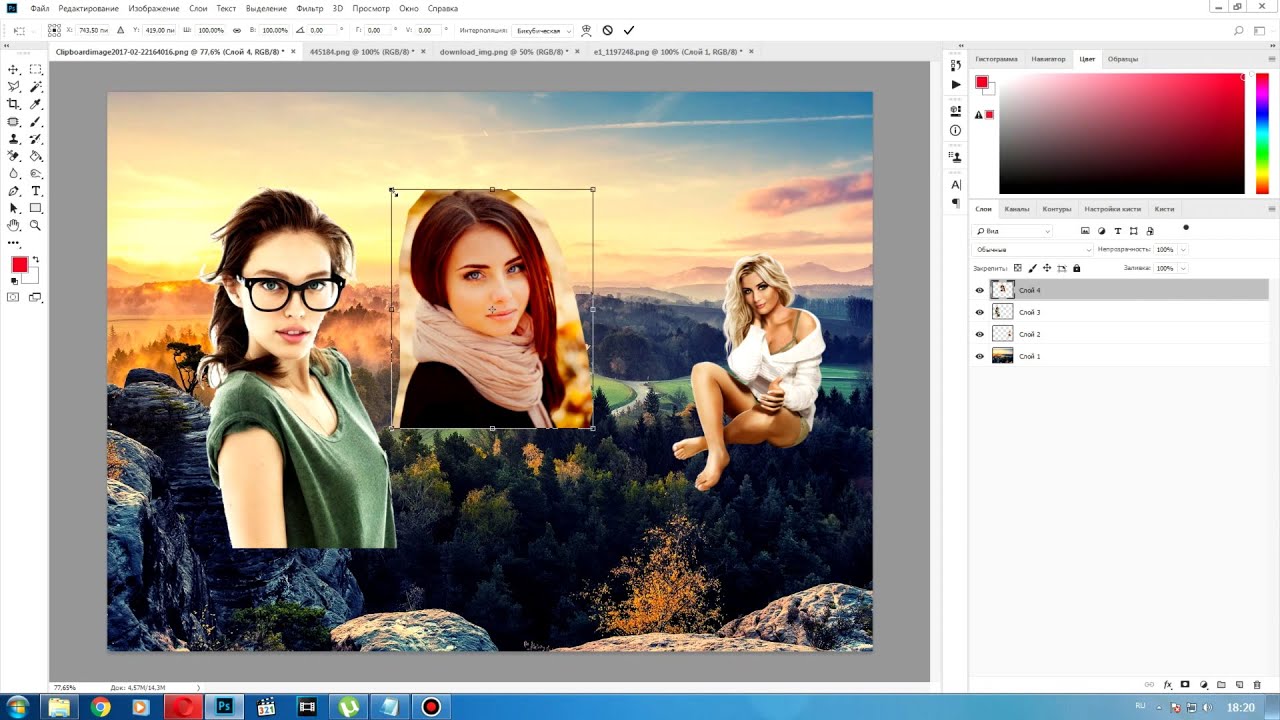
Дальше вам понадобится помощь графического редактора. Вам надо будет открыть свои фото и шаблон в Adobe Photoshop. Нажмите на клавишу F7. Тогда откроется нужная вам палитра Layers.
Через вкладку Вид в главном меню вы можете упорядочить оба окна. То есть на экране окно с фотографией и окно с рамкой разместятся рядом. Чтобы окно с рамкой сделать активным, надо по нему щелкнуть мышкой.
В палитре слоев должен выделяться один слой. Это слой, на котором находится рамка. Убедитесь, так ли это. Следующее ваше действие. При помощи мышки вы перетаскиваете этот слой с рамкой в окно файла, где находится ваша фотография. Нужно, чтобы рамка на фотографии оказалась сверху. При переносе слоя с рамкой нажмите на клавишу Shift и не отпускайте ее, пока не установите рамку. В этом случае рамка ляжет ровно на фотографию относительно краев.
Понравился вам результат? Или вам захотелось фотографию сделать поменьше? Тогда нужно масштабировать фото. Но прежде, чем вы это сделаете, надо фоновый слой превратить в обычный. По названию слоя нужно нажать два раза мышкой. Перед вами откроется окно. И вы туда вводите новое имя слоя. По умолчанию это будет «Layer 0». Не надо менять другие параметры. Ни цвет, ни режим наложения слоя, ни прозрачность.
Вот теперь уменьшите размер фото в рамке, как вы хотели. В панели инструментов есть пункт «Перемещение». На его иконке нарисована черная стрелка, а рядом крестик. В панели инструментов эта иконка находится сверху, первая. Вы можете просто нажать на клавишу «V», и эта иконка выйдет. Обязательно посмотрите, чтобы на пункте «Показать управляющие масштабом» в панели инструментов, была выставлена галочка.
Перед вами появятся несколько квадратов. Нажмите мышкой по любому из этих квадратов. Пунктирная линия превратится в сплошную. В верхней части программы находится панель настроек. Там вам нужно будет найти иконку с цепочкой. Нашли? Нажмите на нее. Теперь размер вашей фотографии будет меняться пропорционально.
Нажмите на клавиши Shift + Alt одновременно и не отпускайте их. Таким образом, вы сможете увеличить или уменьшить слой с помощью мышки. В правом верхнем углу пространства находится иконка с изображением галочки. Когда вы достигли желаемого размера фотографии, нажмите на эту иконку. Рядом с этой иконкой находится другая иконка. На ней изображен зачеркнутый круг. Именно эта иконка сбросит все ваши изменения в размер слоя.
Результаты фотографии в шаблоне-рамке вас устраивают полностью? Теперь осталось придумать имя своему фото и сохранить его в формате jpg. В этом вам поможет пункт в меню «File – Save As».
На таком простом примере вы освоили принцип наложения шаблона на фотографию. Теперь вы свободно сможете выполнить и другие, сложные задачи. Можно несколько фотографий поместить в один групповой шаблон. А можно в шаблон в виде человеческой фигуры подставить только лицо. Все эти действия проводятся по одному принципу, который вы сейчас прошли.
ПоделитьсяКак использовать наложения в Lightroom с помощью плагина On1 Photo 10 — Summerana
Наложения — это слои, которые можно накладывать на изображения для создания определенного эффекта.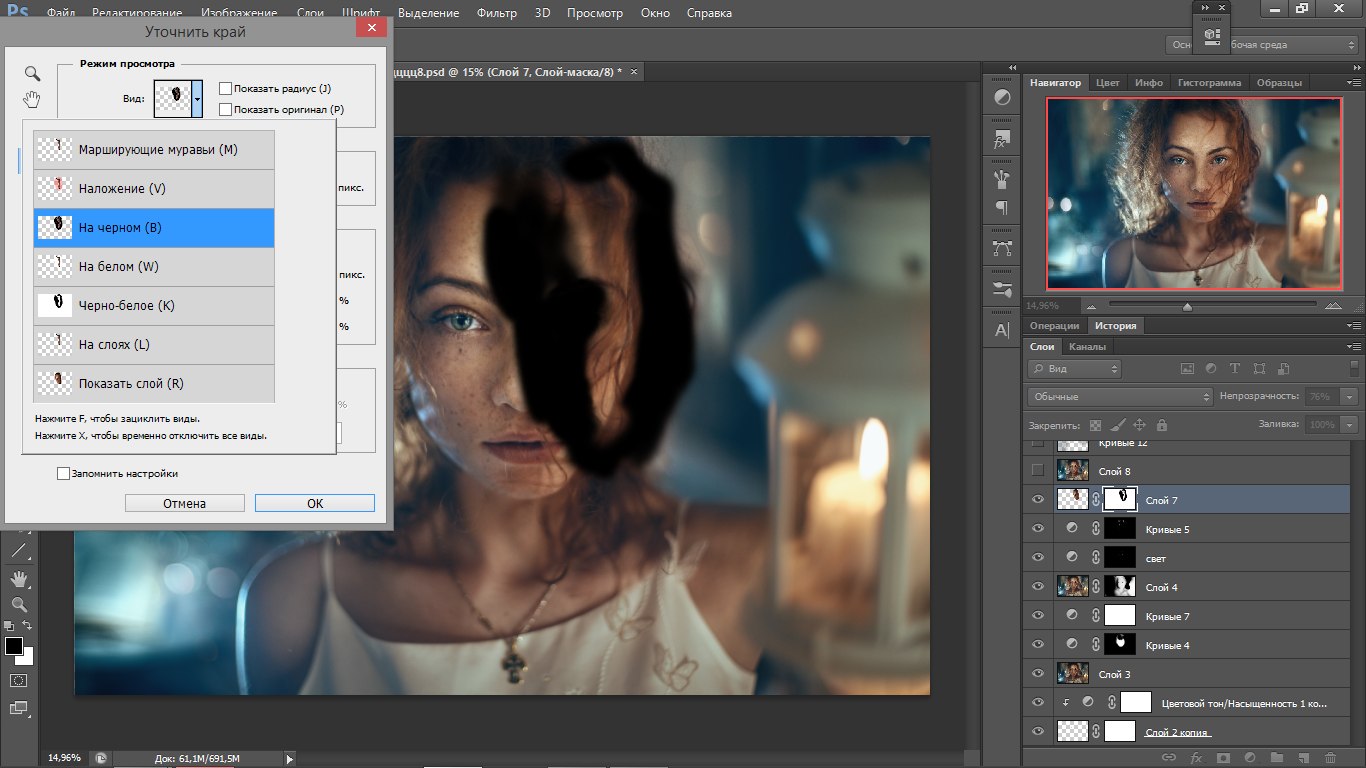 Возможно, вам захочется сделать так, будто идет снег, или заменить облачное небо красивым голубым небом с пушистыми облаками. Для чего бы вы ни использовали наложение, вам нужно будет иметь возможность добавлять и редактировать слои, чтобы использовать его.
Обычно Photoshop является хорошим инструментом для этого, но если вы используете Lightroom, вы все равно можете делать это с тем же уровнем качества. Невозможно сделать это со стандартной настройкой Lightroom, но, к счастью, есть способ использовать ваши наложения. Вам просто нужен плагин ON1 Photo 10 Layers.
Мы собираемся показать вам, как использовать этот плагин, чтобы вы могли редактировать все прямо из Lightroom без необходимости использовать Photoshop. Это отлично подходит для оптимизации вашего рабочего процесса и принесет огромную пользу тем, кто не любит использовать Photoshop.
Настройка изображения
Предположим, что вы загрузили и установили плагин ON1 с их веб-сайта. Мы начнем с простого открытия изображения. Все инструкции есть на их веб-сайте, и вы также можете попробовать бесплатную пробную версию, прежде чем покупать ее, так что нет никаких оправданий тому, чтобы не попробовать этот метод! Подготовьте изображение, которое вы хотите использовать, и внесите все другие необходимые изменения, чтобы вы были настроены на запуск прямо из Lightroom.
Теперь перейдите в меню «Файл» и выберите «Дополнительные плагины», а затем перейдите к опции ON1 Layers 10 в появившемся списке. Если у вас есть только один плагин, это будет легко обнаружить, но если у вас их больше, не забудьте тщательно выбирать.
Изображение предоставлено Lindsey Lee Photography Это открывает ваш плагин, и вы можете выбрать параметры по своему усмотрению, как только он откроется. Затем вы окажетесь в окне, где вы можете увидеть слои вашего изображения, а также такие параметры, как изменение непрозрачности. Кроме того, вы можете открыть плагин ON1 самостоятельно, без использования Lightroom, поскольку он также работает как отдельная программа.
Выбор наложений
Наложения можно найти в меню файлов слева от изображения. Здесь вы сможете копаться в своих папках, чтобы найти оверлеи, которые вы хотите использовать. Будет проще, если вы сначала поместите их все в одно место и будете организованы, так что имейте это в виду, прежде чем начать.
Когда вы найдете слои, которые хотите использовать, они появятся на левой панели. Выберите наложение и нажмите на него, затем перетащите его на свое изображение и поместите сверху.
Параметр по умолчанию — открыть оверлей как копию, поэтому измените его на открытие как слой. Это поместит ваше наложение поверх вашего изображения в качестве нового слоя, который вы сможете перемещать и редактировать.
Изображение предоставлено Lindsey Lee Photography Вы можете делать это столько раз, сколько хотите, чтобы добавить больше наложений, и вы можете использовать кнопку переключения глаз, чтобы просматривать или не просматривать наложенный слой по своему усмотрению.
Поместите наложение в нужное место и приготовьтесь отредактировать его по своему усмотрению.
Редактирование наложения
Следующее, что вам нужно сделать, это придать наложению желаемый вид. Нажмите кнопку «Сохранить» в правом нижнем углу экрана, затем нажмите «Применить» в появившемся диалоговом окне.
Теперь вы действительно можете приступить к редактированию этого наложения. Выберите ползунок непрозрачности, чтобы сделать его более или менее четким на изображении, смешивая его с исходным фоном.
Если наложение появляется с черным фоном, который затемняет ваше изображение, не беспокойтесь. Это просто означает, что режим наложения не установлен должным образом. К счастью, возможность изменить режим наложения находится прямо на панели слоев в правой части экрана.
Скорее всего, вам нужно выбрать режим наложения «Экран». Нажмите на нее, и ваш черный фон должен исчезнуть, позволяя вашему наложению выглядеть так, как должно.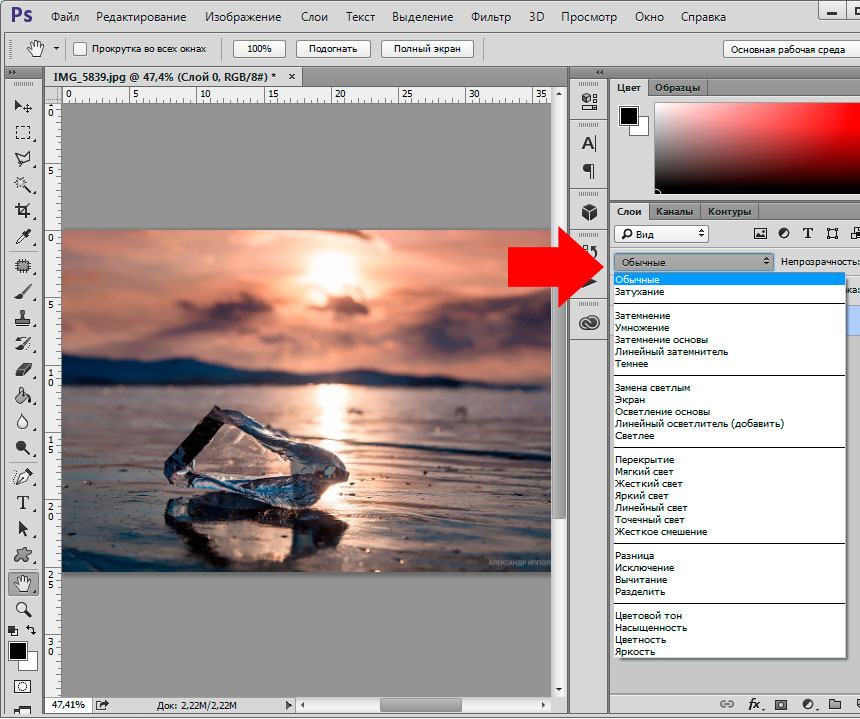 Это чаще всего встречается в оверлеях с прозрачным фоном, поэтому не нужно паниковать — это просто то, что происходит при использовании этого плагина.
Теперь перейдем к продвинутой части — в нижней части экрана находится кнопка инструмента маски, которая выглядит как квадрат с кругом внутри. Нажмите на это, и вы можете легко удалить части наложения из тех мест, где их быть не должно. Это отлично подходит для удаления снежинок с лиц, помогает небу появляться только там, где оно должно быть, и так далее.
Изображение предоставлено Lindsey Lee PhotographyВы можете настроить кисть, которую вы используете в верхней части экрана, но основная идея заключается в том, чтобы закрасить области, которые вы хотите стереть. Хорошей новостью является то, что это не является разрушительным, поэтому вы можете вернуть эти области позже, если хотите, без необходимости отменять все другие ваши изменения.
Сохранение изменений
После того, как вы закончите с наложением и будете довольны его внешним видом, вы захотите сохранить его и поместить обратно в Lightroom для дальнейшего редактирования.
Выберите «Сохранить» в нижней части экрана, после чего вы получите файл PSD — формат Photoshop. Но хорошая новость заключается в том, что вы уже можете найти изображение в Lightroom.
Вернитесь в Lightroom и просмотрите список файлов. Вы найдете свой новый образ прямо здесь!
Существует множество других способов поиграть с плагином ON1 Photo 10 Layers и наложениями, поэтому вы не ограничены только этими методами.
Теперь, когда вы прочитали наше руководство по использованию наложений в Lightroom, вы также можете узнать больше о том, как сделать это правильно, посмотрев видеоруководство Грейс Памелы. Это проведет вас через этапы, которые мы обсуждали здесь, визуально и с некоторыми дополнительными бонусами, так что смотрите прямо сейчас!
Наложение фотографий — Etsy Турция
Etsy больше не поддерживает старые версии вашего веб-браузера, чтобы обеспечить безопасность пользовательских данных.