
Сжимайте видео MP4 до меньшего размера онлайн и офлайн
Лаура Гудвин 20 апр 2022 г. Редактировать видео
Файл MP4 — это один из широко известных видеоформатов, используемых в видео в наши дни. Он имеет высокий показатель совместимости практически со всеми устройствами. Он также может предоставлять информацию о видео или метаданные. И при этом он имеет высокое разрешение и качество, которые влияют на размер видео. Если на вашем устройстве достаточно памяти, проблем не возникнет. Но, конечно, это не относится к любой операционной системе, такой как мобильные устройства.
Может быть, вы думаете, есть ли способ сохранить ваши видеоклипы, не жертвуя всем пространством в вашем хранилище, и ответ — да! Вы можете сохранить свое любимое видео в формате MP4, сжав его. Приведенные ниже инструменты помогут вам в сжатие MP4 файлы.
- Часть 1. Как сжать файлы MP4 без потери качества
- Часть 2. Часто задаваемые вопросы о сжатии файла MP4
Часть 1.
 Как сжать файлы MP4 без ущерба для качества
В этой части вы познакомитесь с различными компрессорами MP4, которые вы можете использовать для сжатия видео.
1. Видеоконвертер Vidmore
Видео конвертер Vidmore — одна из адаптируемых программ, которую вы можете использовать на устройствах Windows и Mac. Это автономный инструмент, который работает даже без подключения к Интернету. Эта программа позволяет конвертировать, улучшать, извлекать, объединять и сжимать аудио- и видеофайлы. Вот почему большинство пользователей любят этот инструмент из-за его способности выполнять несколько задач.
Vidmore Video Converter предлагает множество форматов аудио- и видеофайлов. Это WAV, FLAC, ALAC, MP3, M4A, M4R, WMV, MP4, MKV, MOV, MP4 и многие другие. Помимо этого, он также позволяет пользователям принимать меры в отношении качества своих файлов. И модифицировать его можно, не имея особых навыков, благодаря дружественному интерфейсу этой программы. Кроме того, Vidmore Video Converter поддерживает пакетное преобразование. В этом случае это экономит время пользователей.
Существуют различные способы сжатия видео MP4 с помощью Vidmore Video Converter. Во-первых, обрезав длину видео. Второй — уменьшение разрешения видео. Наконец, используйте видеокомпрессор панели инструментов напрямую. Ниже мы покажем вам различные способы сжатия файла MP4.
Выбор № 1: сжать MP4, уменьшив длину видео
Шаг 1: Вам необходимо скачать Vidmore Video Converter и его программу запуска. Для этого необходимо нажать кнопку Скачать бесплатно кнопку, когда вы попадаете на главную страницу инструмента.
Шаг 2: После запуска программы откройте ее и увидите главный экран. Нажмите на Добавить файлы кнопку сбоку экрана или, если хотите, коснитесь кнопки Плюс значок в центре и добавьте свой файл.
Шаг 3: После добавления файла вы можете перейти в Ножницы значок, который вы увидите под видео. Затем он покажет вам инструменты обрезки. Чтобы уменьшить размер вашего файла MP4, вам нужно переместить ползунки влево и вправо. И как только вы закончите, нажмите кнопку Сохранить кнопка.
Шаг 4: После сохранения изменений, которые вы внесли в свой видеоклип, он направит вас на главную страницу. Нажмите на Конвертировать все кнопку, чтобы загрузить сжатое видео.
Вариант № 2: сжать MP4, уменьшив разрешение
Шаг 1: После загрузки файла MP4 в основной интерфейс вы можете продолжить в Профиль таб.
Шаг 2: После нажатия на Профильщелкните значок видео панель, чтобы увидеть другие форматы там. И в правой части формата MP4 вы увидите Настройки икона. После этого вы увидите Пользовательский профиль. Сожмите свой MP4, выбрав низкое разрешение в списке элементов. После того, как вы выбрали, нажмите кнопку «Создать новый».
Шаг 3: Теперь вы можете преобразовать файл, нажав на значок Конвертировать все значок ниже.
Вариант № 3: сжать MP4 с помощью Toolbox
Шаг 1: Откройте Vidmore Video Converter и перейдите на Ящик для инструментов раздел.
Шаг 2: Если вы находитесь на Ящик для инструментов раздел, коснитесь Видео Компрессор в списке. Затем нажмите кнопку Плюс значок, который появится, и загрузите нужный файл MP4.
Шаг 3: Перемещая ползунок влево, размер вашего видео будет меньше. После этого коснитесь Компресс Кнопка ниже.
2. VLC Media Player
Медиаплеер VLC — это медиаплеер, который вы можете использовать бесплатно. Помимо этого, он также может конвертировать и сжимать ваши файлы, чтобы сэкономить место в вашем хранилище. Этот инструмент поддерживает различные форматы видеофайлов. Это полезно, если вы хотите отправить видео по электронной почте, на сайты социальных сетей и т. д. С другой стороны, сжатие файла в этой программе является сложной задачей, поскольку у нее нет дружественного интерфейса. Если вы хотите использовать эту программу для сжатия файлов MP4, вот руководство.
Шаг 1: Перейдите в браузер, загрузите VLC Media Player и установите его на свое устройство. Далее откройте СМИ и коснитесь Конвертировать/Сохранить вариант из списка для вас, чтобы увидеть новое окно. Затем в файл вкладку, нажмите кнопку добавлять так что вы можете загрузить свой файл MP4. После этого снова нажмите кнопку Convert/Save.
Шаг 2: После этого выберите формат файла, в котором вы хотите сохранить видео. Выберите Видео -H.264 + MP3 (MP4) из списка. Нажмите Гаечный ключ кнопку и откройте Видео кодек вкладку для установки степени сжатия. Следующее, что нужно сделать, это исправить битрейт, но убедиться, что значение ниже, чем исходное видео. После того, как вы успешно установили видео, нажмите Сохранить.
Шаг 3: Чтобы выбрать место для видео, нажмите кнопку Просматривать и выберите папку назначения. Гарантировать, что .mp4 включен в имя файла, потому что ваше видео не будет воспроизводиться, если вы не введете его. Наконец, нажмите на Сохранить кнопку еще раз.
3. Квиктайм
QuickTime — самый популярный видеоплеер, на который они полагаются при просмотре любимых фильмов или видео на устройствах Mac. Эта программа поддерживает широкий спектр видеоформатов, и одним из них является MP4. Помимо того, что он является мультимедийным проигрывателем, он имеет еще одну функцию, позволяющую сжимать файлы. Вы можете использовать это руководство для сжатия в QuickTime.
Шаг 1: Установите QuickTime на свое устройство Mac. Как только вы откроете его, перейдите к файл вкладку, выберите Открыть файл вариант и выберите файл MP4, который вы хотите сжать. После этого переходите к файл, Выбрать Экспорт, и коснитесь Параметры кнопка.
Шаг 2: Затем нажмите кнопку Настройка под видео вкладка И на Тип сжатия, выберите нужное разрешение. Кроме того, вы также можете контролировать битрейт, частоту кадров и т. д. Кроме того, вы можете изменить размер файла MP4, перейдя в Настройки фильма.
Шаг 3: После того, как все настройки и изменения выполнены, вы можете нажать кнопку в порядке кнопку и щелкните Сохранить кнопка.
4. Бесплатный видео конвертер Vidmore
В отличие от другого программного обеспечения, Vidmore Free Video Converter — бесплатный видео конвертер это онлайн-компрессор MP4, который поможет уменьшить размер видео. Этот инструмент представляет собой чистый аудио конвертер и компрессор, но он не может быть лучше, когда дело доходит до удобства. Vidmore Free Video Converter не имеет ограничений на преобразование файлов. Он поддерживает множество форматов аудио и видео файлов. И если вы хотите сжать свои файлы MP4 здесь, вы можете перейти к настройкам и изменить разрешение.
Наконец, он может выполнять несколько преобразований файлов, что помогает пользователям использовать свое время.
Шаг 1: Сначала нажмите на Добавить файлы для конвертации и разрешите программе запуска получить доступ к вашему устройству. После этого нажмите кнопку Добавить файлы для конвертации еще раз и добавьте свой файл MP4.
Шаг 2: После добавления видео на временную шкалу вы увидите Настройки кнопку справа от видео, чтобы контролировать разрешение.
Шаг 3: После того, как вы перейдете к настройкам видео, вы можете начать сжимать видео, выбрав низкое разрешение. После того, как он установлен, нажмите кнопку в порядке кнопка.
Шаг 4: Наконец, чтобы успешно сжать файл, нажмите кнопку Перерабатывать кнопку и выберите Выберите папку как только вы выбрали место назначения вашего файла.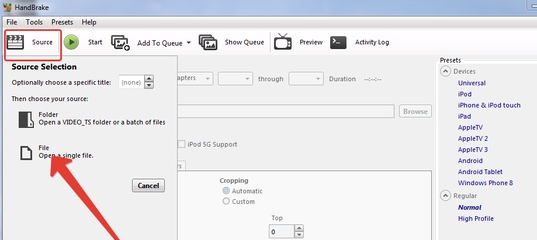
- Топ-6 лучших компрессоров MPEG: как сжимать MPEG / MPEG 4
- Компрессор Facebook: как сжимать видео для Facebook
Часть 2. Часто задаваемые вопросы о сжатии файла MP4
Можно ли сжать видео без потери качества?
Вы можете конвертировать видео без потери качества. Но помните, что если вы сжимаете видео и не сильно меняете качество, сжатие не так заметно.
Совместим ли мой файл MP4 с мобильным устройством?
Да, файл MP4 — это видеоформат, совместимый практически со всеми Windows, Mac и мобильными устройствами.
В чем недостаток MP4?
Имеет высокий уровень сжатия; следовательно, это формат с потерями. Чем выше степень сжатия, тем сильнее потеря качества звука и видео.
Вывод
Сжатие видео MP4 до меньшего размера теперь стало возможным с помощью описанных выше видеокомпрессоров MP4. Вы можете выбрать видеокомпрессор, который, по вашему мнению, подходит для вашей ситуации. Но предположим, вам нужен простой в использовании видеокомпрессор.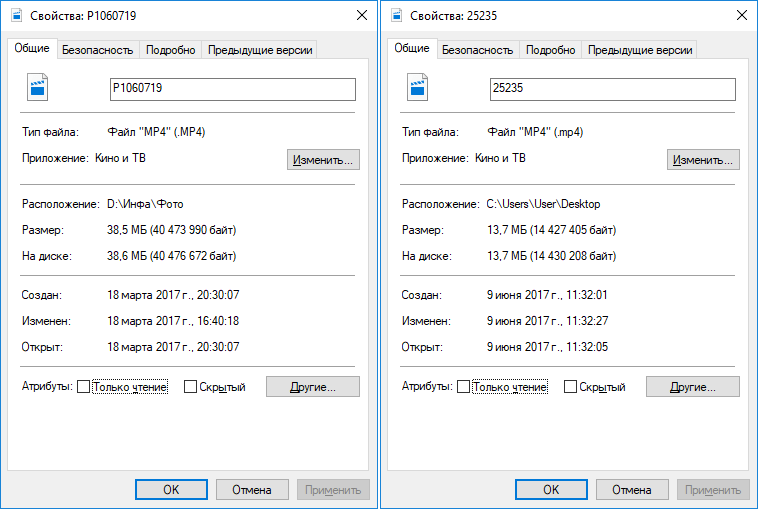 В этом случае наиболее рекомендуемыми инструментами являются Vidmore Video Converter и Vidmore Free Video Converter.
Сжимайте MP4 онлайн — Бесплатно
Уменьшайте размер видеофайла. Онлайн cжать MP4
Выбратьфайл MP4Компрессор файлов MP4 онлайн
Уменьшайте размер видеофайла с минимальной потерей качества. Видео компрессор MP4 от VEED — это бесплатный онлайн инструмент, который уменьшит размер ваших файлов MP4. Хотя данный формат уже является наименьшим из возможных, наиболее совместимым и рекомендуемым из всех форматов видео, некоторые файлы MP4 все еще могут иметь большой размер. Вы можете использовать наш простой онлайн-инструмент для сжатия MP4 и скачать сжатое видео всего за несколько кликов.
VEED также является интуитивно понятным и удобным приложением для редактирования видео. Вы можете редактировать ваши видео, добавлять текст, изображения, звуки и многое другое!
Как сжать файлы MP4:
1
Выберите файл MP4 и загрузите егоПосле нажатия на “Выбрать файл MP4” перетащите ваш файл MP4 в поле. Либо вы можете нажать “Загрузить” на следующей странице и дважды кликнуть на видео в вашей папке.
2
Настройте параметры сжатияУстановите разрешение видео из параметров сжатия. При желании вы также можете перейти к дополнительным настройкам, чтобы настроить битрейт и частоту кадров. VEED также имеет инструменты для редактирования видео, которые вы можете использовать для улучшения или внесений в него изменений . Вы можете очистить звук одним щелчком мыши, обрезать, разделить или повернуть ваше видео и др.
3
Нажмите ‘Сохранить’Если вы вносили изменения, сохраните их, кликнув “Экспорт”. Ваше новое сжатое видео скачается на ваше устройство.
Инструкция по использованию инструмента сжатия MP4
Быстрый онлайн компрессор MP4
VEED позволяет сжимать ваши видео MP4 за пару кликов. Наш онлайн-компрессор быстрее и проще, чем такие приложения, как VLC или QuickTime Player. Вы можете выбрать разрешение вашего видео от “Стандартного” до “Высокого качества”. Размер вашего сжатого файла зависит от качества изображения и разрешения.
Нужно отправить видео по email? Уменьшите размер файла MP4
Если вы хотите отправить видео в формате MP4 по электронной почте, убедитесь, что вы не превышаете ограничение на размер вложений. Лучше сжать файлы MP4 перед отправкой. Используйте наш бесплатный компрессор.
Конвертируйте другие видеоформаты
VEED является также видеоконвертером. Если у вас есть другие видео формата не MP4, вы можете использовать VEED, чтобы конвертировать их в MP4.
Быстрое и простое онлайн редактирование
Помимо сжатия и преобразования видео вы также можете использовать бесплатные инструменты для редактирования видео в VEED. Вы можете соединять разные видеоклипы, добавлять субтитры, вырезать фрагменты и обрезать видео, добавлять изображения и звук, а также многое другое!
Часто Задаваемые Вопросы
Открыть больше:
- Cжать AVI
- Cжать GIF
- Cжать MOV
- Видео компрессор для Android
- Видеокомпрессор для YouTube
- Компрессор WebM
- Компрессор WMV
- Компрессор видео для Discord
- Сожмите файл MKV
Что говорят про VEED
Ваше универсальное онлайн приложение для редактирования видео
Не просто сжимайте видео. Используйте наши инструменты для редактирования видео прямо в браузере, чтобы создавать новые забавные HD видео, которыми вы можете поделиться в различных соцсетях. С VEED вы можете объединять и комбинировать видеокадры, добавлять звук, тексты, изображения и даже рисунки! И все это онлайн! Вам больше никогда не придется загружать и платить за такие дорогостоящие программы, как Final Cut Pro!
Сжимать видеофайлы MP4 онлайн бесплатно
Сжимать видеофайлы MP4 онлайн бесплатно | Mp4Compress Бесплатный онлайн-компрессор видео MP4, который может сжимать видео MP4
, чтобы уменьшить их размер без потери качества. Просто выберите файл MP4 (максимум 500 МБ) и нажмите кнопку загрузки. Эта услуга бесплатна,
поделитесь ею с друзьями.
Выбрать файл…
Бесплатный онлайн-компрессор MP4-видео
Этот бесплатный видеокомпрессор MP4 позволяет быстро сжимать видеофайлы MP4 онлайн из веб-браузера. Изначально мы создали этот веб-сайт для внутреннего пользования,
, но затем решили сделать его общедоступным, чтобы им могли пользоваться и другие пользователи. Эта услуга полностью бесплатна для использования, ничего не нужно устанавливать,
и работает из коробки.
С помощью Mp4Compress вы можете легко сжимать большие видеофайлы MP4 без потери качества.
Безопасное соединениеЭтот веб-сайт использует зашифрованное https-соединение для обеспечения безопасности передаваемых данных.
100% бесплатная услугаВы можете использовать этот веб-сервис, не платя ни копейки, он бесплатный для всех!
Использование из любого места Вы можете использовать этот компрессор MP4 из любой точки мира, вам просто нужен веб-браузер.
Все загруженные и преобразованные файлы автоматически удаляются с серверов через несколько часов.
Простота использованияСжимайте файлы MP4 со спокойной душой, просто выберите MP4, который вы хотите сжать, и нажмите кнопку.
Как сжать файлы MP4?
С этим сервисом компрессора MP4 это довольно просто! Сначала вам нужно нажать кнопку «Выбрать файл …», чтобы выбрать файл MP4, затем нажать кнопку «Загрузить видеофайл»
, чтобы начать загрузку файла. Мы не показываем ход загрузки, однако скорость зависит от пропускной способности вашего интернета.
Как только файл будет загружен, наша служба сожмет файл MP4 (это может занять несколько минут), и, наконец, вы должны увидеть ссылку «Скачать файл»!
Помните, что через несколько часов все загруженные и сжатые файлы автоматически удаляются. Так что не делитесь ссылкой на скачивание,

Что такое видеофайл MP4?
Файл с расширением .MP4 представляет собой видеофайл MPEG-4, формат мультимедийного файла, который может содержать видео, аудио, а также субтитры. MP4 — это популярный видеоформат
, используемый современными мобильными телефонами (iPhone, Android) и веб-сайтами потокового видео (Youtube, Facebook, Twitter), и может воспроизводиться
в любом месте, включая консоли типа PS4.
Если вы еще не знаете, существует бесплатный медиаплеер под названием
VLC Media Player, который может воспроизводить буквально любой формат видеофайла, включая MP4,
без необходимости загружать сторонние видеокодеки.
Попробуйте, не пожалеете!
У вас есть вопросы? Свяжитесь с нами по электронной почте. Если вы не получили ответ в течение двух рабочих дней, отправьте сообщение еще раз. Мы получаем много спам-сообщений, и ваша электронная почта может быть заблокирована программой защиты от спама.
Ниже указан наш адрес электронной почты:
MP4Compress. com — это бесплатный онлайн-инструмент для конвертации видео, который позволяет сжимать видеофайлы MP4 прямо из веб-браузера. Он с гордостью является частью сети онлайн-конвертеров FileConverto, которую ежедневно используют тысячи пользователей Интернета. Все наши веб-сервисы на 100 % бесплатны.
Бесплатный MP4 Compressor — сжимайте файлы MP4 для упрощения отправки
Отправка видео по таким каналам, как электронная почта, WhatsApp, Discord и социальные сети, может быть проблемой. Это особенно актуально для длинных или высококачественных видео, которые вообще нельзя отправить после того, как они превысят определенный размер файла. Если вы продолжаете оказываться в такой ситуации, вам поможет компрессор MP4 от Kapwing.
Лучше всего то, что эта функция доступна бесплатно. Просто загрузите файл MP4, нажмите несколько кнопок, и вы получите файл MP4 меньшего размера, но сравнимого по качеству. Вы сможете загружать свои блестящие новые видео и беспрепятственно делиться ими с коллегами, клиентами, заказчиками и друзьями.
Откройте для себя еще больше возможностей Kapwing
Создавайте и настраивайте субтитры, которые автоматически синхронизируются с вашим видео. Используйте наш инструмент на базе искусственного интеллекта, чтобы создать расшифровку вашего видео, а затем настройте автоматически синхронизируемые субтитры, чтобы они идеально соответствовали вашим потребностям в создании контента. Изменяйте размер, меняйте шрифты или добавляйте профессиональные анимации и переходы — все ваши изменения будут мгновенно применены ко всему видео.
Видео с субтитрами
Smart Cut автоматизирует процесс редактирования видео, обнаруживая и удаляя паузы из вашего видео за считанные секунды. Вы сэкономите часы на редактировании и быстрее, чем когда-либо, завершите черновой монтаж видео с говорящими головами, записанных презентаций, учебных пособий, видеоблогов и многого другого. Редактирование еще никогда не было таким простым.
Удалить молчание
Ускорьте перепрофилирование видео и придайте ему более профессиональный вид с помощью нашей функции изменения размера холста! Всего за несколько кликов вы можете взять одно видео и настроить его так, чтобы он соответствовал размеру любой другой платформы, будь то TikTok, YouTube, Instagram, Twitter, Linkedin или где-то еще.
Изменение размера видео
С помощью интеллектуального инструмента для удаления фона от Kapwing вы можете бесплатно изолировать людей от фона видео без зеленого экрана. Все, что нужно, это несколько кликов. Загрузите свой контент, выберите инструмент «Удалить фон» и используйте предварительный просмотр, чтобы выбрать порог, который лучше всего подходит для вас.
Удалить фон
Улучшите звук вашего проекта за считанные секунды с помощью Kapwing. Одним щелчком мыши Clean Audio автоматически удаляет фоновый шум, корректирует громкость и помогает уменьшить треск в аудио и видео. Чтобы использовать его, просто загрузите видео- или аудиофайл, затем выберите «Очистить аудио» справа.
Удалить звуковой фон
Работайте со своей командой прямо в Kapwing. Создавайте и редактируйте контент, а затем отправляйте его для совместного использования и совместной работы с товарищами по команде. Создавайте командные рабочие пространства, комментируйте в редакторе и работайте над видео вместе в режиме реального времени или асинхронно.
Начать редактирование
Отредактируйте продолжительность видеоклипа, перетаскивая маркеры временной шкалы или используя инструмент «Разделить». Никогда еще не было так просто вырезать паузы, переставлять клипы или настраивать длину звука в соответствии с вашим видео.
Обрезка видео
Настраиваемые формы сигнала Kapwing позволяют оживить аудио или подкаст. Наш инструмент Waveform создает автоматически сгенерированный анимированный график, показывающий частоту и амплитуду вашего звука с течением времени. Выберите между классическим стилем формы волны и стилем сложенных «полос», чтобы привнести свой собственный штрих в свой проект.
Добавить волну
Сделайте свой контент популярным с помощью наложенных изображений, эмодзи, индикаторов выполнения и звуковых сигналов. Затем просто измените размер и расположите их, чтобы настроить свой проект. С неограниченным количеством наложений возможности безграничны.
Добавить наложение
Просматривайте сотни бесплатных изображений, GIF-файлов, видео, звуковых эффектов и музыкальных клипов прямо в нашем редакторе. Подбирайте ресурсы, которые оживят ваш проект, а затем редактируйте их так, как вы хотите, в одном месте.
Попробуйте плагины
Вдохновитесь сотнями модных шаблонов видео, созданных для раскрытия вашего творчества. Выберите шаблон, который лучше всего подходит для вашего проекта, а затем создайте свой собственный с помощью пользовательских видео, изображений или текста. Создание профессионально оформленных видеороликов или мемов еще никогда не было таким быстрым.
Просмотреть все шаблоны
Влияет ли сжатие MP4 на качество?
Вообще говоря, сжатие MP4 часто приводит к снижению качества видео. Но есть множество инструментов, таких как Kapwing, которые помогают свести к минимуму потерю качества. Это происходит за счет использования современных технологий, таких как алгоритмы сжатия и методы кодирования. То, что у вас осталось, — это меньшие размеры файлов с минимальной потерей качества, в отличие от других инструментов, которые могут привести к тому, что видео станет зернистым, пиксельным и в целом менее приятным для просмотра.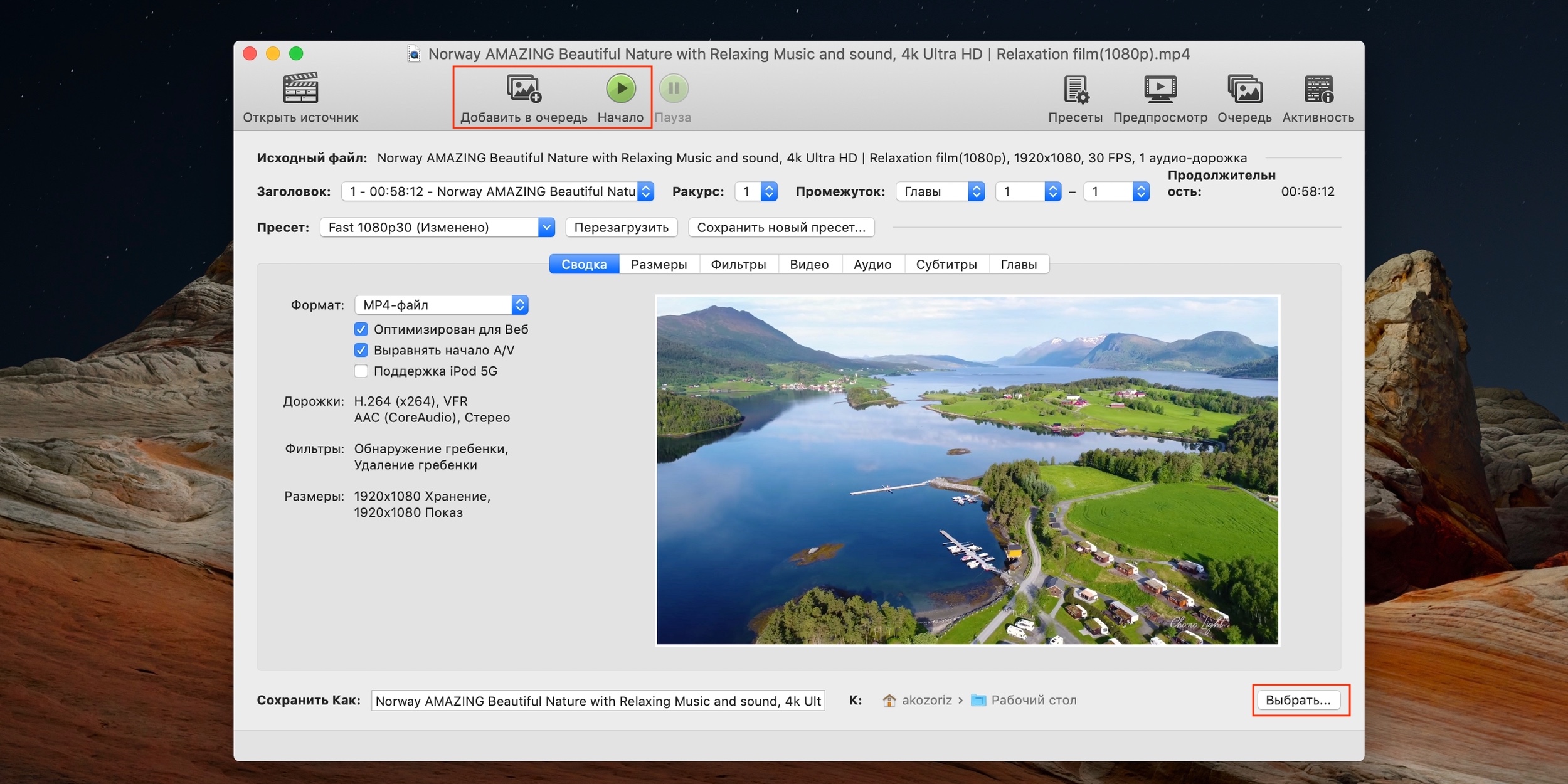
Как я могу уменьшить размер видео MP4 онлайн?
Первый шаг — найти онлайн-инструмент, который может помочь со сжатием MP4. Kapwing — один из них. После того, как вы выбрали инструмент, это может быть так же просто, как несколько щелчков мыши. Конечно, процесс будет работать по-разному в зависимости от инструмента, который вы решите использовать, но вот как это работает в двух словах с помощью Kapwing: просто загрузите MP4, который вы хотите сжать, настройте параметры экспорта, чтобы сжать файл до желаемого уровня сжатия. и загрузите новый файл MP4.
Как сжать файл MP4 на ПК с Windows?
Существует множество онлайн-инструментов, включая Kapwing, которые помогут вам со сжатием MP4 на ПК с Windows. Во многих случаях вы сможете быстро, легко и бесплатно сжимать файлы MP4. (Как вы уже догадались, Kapwing — это один из инструментов, который избавляет вас от головной боли.) Просто загрузите свое видео, выберите параметры сжатия и загрузите финальное сжатое видео.