
JPG в PNG | Простые способы конвертировать JPG в PNG
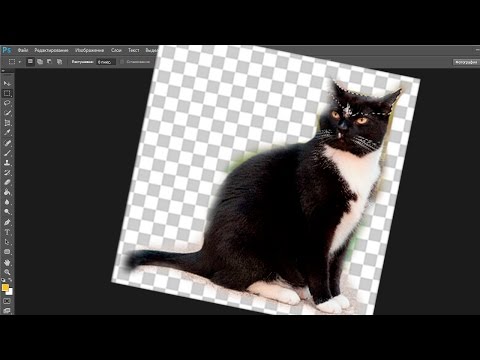
JPG (JPEG – Joint Photographic Experts Group) и PNG (Portable Network Graphics)– популярные форматы растровых графических файлов. Формат JPEG часто используется для записи и хранения фотографий. Файлы отличаются компактностью. При их создании применяется алгоритм кодирования, позволяющий выполнять сжатие с различным уровнем потерь. Чем меньше потерь, тем четче снимок и тем более реалистично выглядят переходы от одного цвета к другому. При кодировании файлов PNG используется алгоритм Deflate сжатия без потерь. При одинаковом качестве изображение в формате PNG занимает на диске в несколько раз больше места, чем фото в формате JPG. В отличие от JPG, формат PNG поддерживает прозрачность, то есть в нем можно сохранять изображения без фона.
В некоторых случаях возникает необходимость конвертировать файлы из JPG в PNG. К примеру, конвертация JPG в PNG значительно облегчает создание иконок и аватарок. Также в формате PNG удобно хранить рисунки с текстом, мелкие картинки.
Чтобы перекодировать файлы, требуется конвертер JPG в PNG. Существует множество программ, с помощью которых легко преобразовать файлы. Кроме того, в Интернете есть сервисы, предназначенные для превращения JPG в PNG онлайн. Рассмотрим и сравним несколько программ, с помощью которых можно выполнить конвертацию максимально быстро и просто.
Скачать бесплатно
Скачать бесплатно
Скачать
Скачать
Movavi Video Converter – программа с интуитивно понятным русифицированным интерфейсом. Эта программа универсальна: она распознает множество форматов видео- и графических файлов. Если у вас на компьютере есть Movavi Video Converter, никакие другие приложения для конвертации любых файлов вам искать не придется.
Алгоритм конвертации очень простой:
1. Открыть меню Добавить файлы и выбрать пункт Добавить изображения. Здесь можно выполнить импорт одного или сразу нескольких изображений.
2. Во вкладке Изображения на расположенной снизу панели выбрать PNG.
3. На нижней панели нажать на Сохранить в и выбрать каталог, куда приложение должно сохранить перекодированные файлы.
4. Нажать расположенную в правом нижнем углу экрана кнопку Конвертировать.
Плюсы:
- Кроссплатформенность: приложение работает под Windows и macOS
- Возможность переформатировать сразу много файлов (пакетом)
- С помощью одного и того же приложения можно перевести в другой формат любые медиафайлы
- Программа запускается независимо от наличия соединения с Интернетом
- Невысокая цена лицензии
Минусы:
- Программа платная
- Время использования бесплатной версии ограничено
Как конвертировать файлы в формате JPG в PNG онлайн и бесплатно
Если на устройстве нет конвертера изображений, можно воспользоваться онлайн-сервисом или бесплатно скачать десктопную программу.
Онлайн-конвертер JPG в PNG
Попробуйте Онлайн-конвертер изображений. Чтобы воспользоваться сервисом, регистрация не нужна. Можно перекодировать как изображения, сохраненные на локальном диске, так и онлайн-файлы. Файлы следует загружать по одному. При переводе файлов из одного формата в другой легко уменьшить разрешение изображения. Можно поменять глубину цвета.
Плюсы:
- Интуитивно понятный интерфейс
- Возможность перекодирования файлов, хранящихся на онлайн-ресурсах
- Возможность форматирования изображений – изменения разрешения
Минусы:
- Невозможность пакетной обработки файлов
- Перекодирование выполняется только online при наличии соединения с Интернетом
Free Image Convert and Resize – бесплатный десктопный конвертер JPG в PNG
Программа предназначена для конвертации файлов на устройствах, работающих под управлением ОС Windows. Скачать приложение можно с официального сайта. Программа объединяет в себе функции конвертера и базового редактора. Предусмотрена функция пакетной обработки файлов. Можно форматировать файлы по-новому – изменять разрешение изображений. Например, если нужно сжать файл, содержащий изображение размером 1590×400 пикселей, достаточно указать количество пикселей только в высоту. Если выставлен флажок Сохранять соотношение сторон, программа сама рассчитает нужное количество пикселей в ширину. Также можно уменьшить разрешение в процентах от исходного.
Плюсы:
- Возможность пакетной обработки файлов
- Возможность конвертировать (переделать) файлы и одновременно изменить их разрешения
- Возможность сконвертировать файлы при отсутствии подключения к Интернету
Минусы:
- Нет версии для macOS
- Многие пользователи жалуются на проблемы при установке программы в Windows 10
- Приложение занимает очень много места на диске
Что лучше по качеству: PNG или JPG?
Поскольку изображения в формате PNG сохраняются без потерь, то теоретически их качество лучше, чем у графики JPG. Но на практике, если мы конвертируем JPG в PNG (JPG to PNG), подобная переделка не улучшает качества картинки. Качество изображения в результирующем файле не может быть выше, чем в исходном. Если же мы конвертируем файл, одновременно уменьшая разрешение или глубину цвета, качество перекодированного изображения снижается.
Сравнение форматов JPG и PNG
Параметры сравнения | JPG | PNG |
|---|---|---|
| Размер файла | Небольшой | Достаточно большой |
| Сжатие | Чаще всего с потерями, но есть режим сжатия без потерь – lossless JPEG | Без потерь |
| Поддержка прозрачности | Не поддерживает | Поддерживает |
Часто задаваемые вопросы
Когда стоит использовать JPEG?
В формате JPEG удобно хранить изображения на диске, так как файлы занимают относительно немного места.
Чем JPEG отличается от PNG?
Файлы в формате JPEG намного компактнее, чем в формате PNG. Однако в формате PNG, в отличие от JPEG, изображение сохраняется без потерь. Кроме того, формат поддерживает опцию прозрачности фона. На основе изображения без фона можно сделать иконку или аватарку.
Что больше весит: JPG или PNG?
Файл в формате PNG занимает гораздо больше места.
Какой формат не теряет качество картинки?
Качество картинки не утрачивается при сохранении в формате PNG. Однако и в формате JPG можно сохранить изображение с минимальными потерями. Существует даже режим сжатия без потерь lossless JPEG.
Для того, чтобы быстро конвертировать изображение из формата JPG в PNG, можно воспользоваться любым из описанных способов. Но на практике пользователям достаточно часто приходится сталкиваться с необходимостью конвертирования медиафайлов. Не имеет смысла устанавливать разные приложения для перекодирования графических файлов, видео и аудио.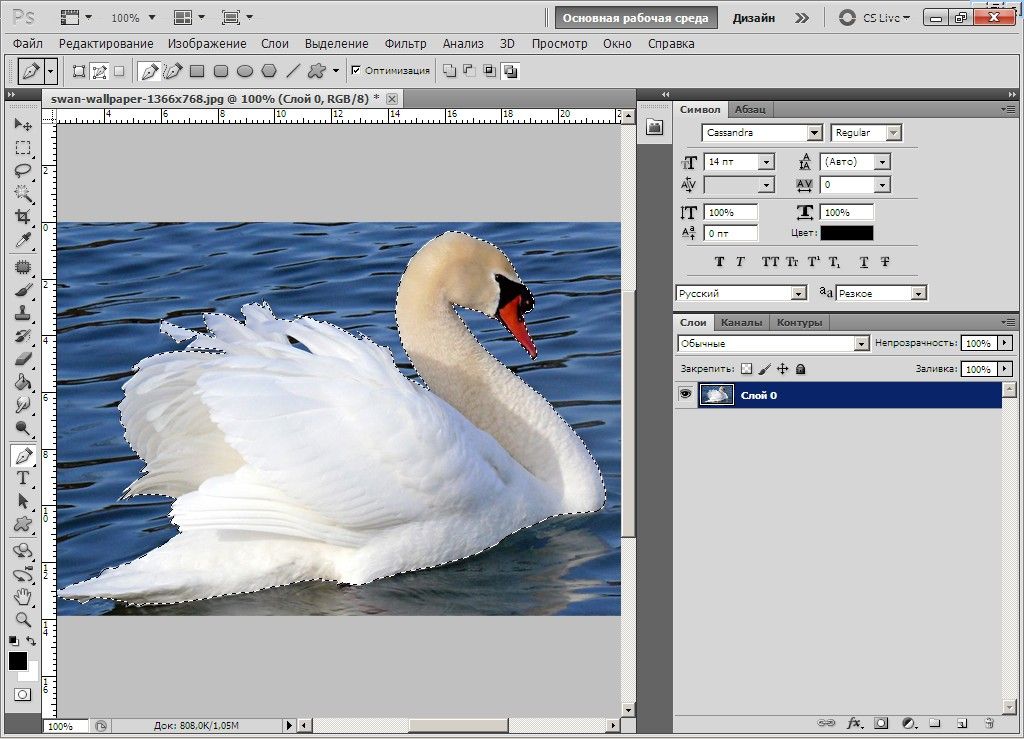 Movavi Video Converter – оптимальный вариант: приложение распознает большинство существующих форматов и позволяет конвертировать любые медиафайлы.
Популярные статьи
Подпишитесь на рассылку о скидках и акциях
Ваш email
Адрес электронной почты введен неверно. Проверьте адрес электронной почты и повторите попытку.
Подписаться
Подписываясь на рассылку, вы соглашаетесь на получение от нас рекламной информации по электронной почте и обработку персональных данных в соответствии с Политикой конфиденциальности Movavi. Вы также подтверждаете, что не имеете препятствий к выражению такого согласия. Читать Политику конфиденциальности.
Пожалуйста, подтвердите согласие на обработку данных, чтобы подписаться.
Адрес электронной почты введен неверно. Проверьте адрес электронной почты и повторите попытку.
Ваш e-mail адрес успешно добавлен. Спасибо за ваш интерес!
Подписаться
Преобразовать в изображение онлайн — Конвертировать PNG в JPG и не только
С помощью этого онлайн-конвертера можно преобразовать JPG в PNG, PDF в JPG, CR2 (фото в «сыром» формате) в JPG, PNG в SVG или PDF в PNG.
Перетащите файлы сюда
Введите URL Dropbox Google Диск
Целевой формат: BMPEPSGIFHDR/EXRICOJPGPNGSVGTGATIFFWBMPWebP
Качество:
Выберите подходящее качество изображения. Чем выше качество, тем больше весит файл. И наоборот, чем ниже качество, тем меньше размер файла.
Максимальное сжатиеНаилучшее качество
0%
20%
40%
60%
80%
100%
Изменить размер:
Ширина:
px
Высота:px
Применить цветной фильтр:  «/>
ЦветноеГрадации серогоМонохромноеИнвертировать цветаРетроСепия
«/>
ЦветноеГрадации серогоМонохромноеИнвертировать цветаРетроСепия
Точек на дюйм:
dpi
Удалить фон Улучшить Повысить резкость Сглаживание
Устранить искажения
Информация: Включите поддержку JavaScript, чтобы обеспечить нормальную работу сайта.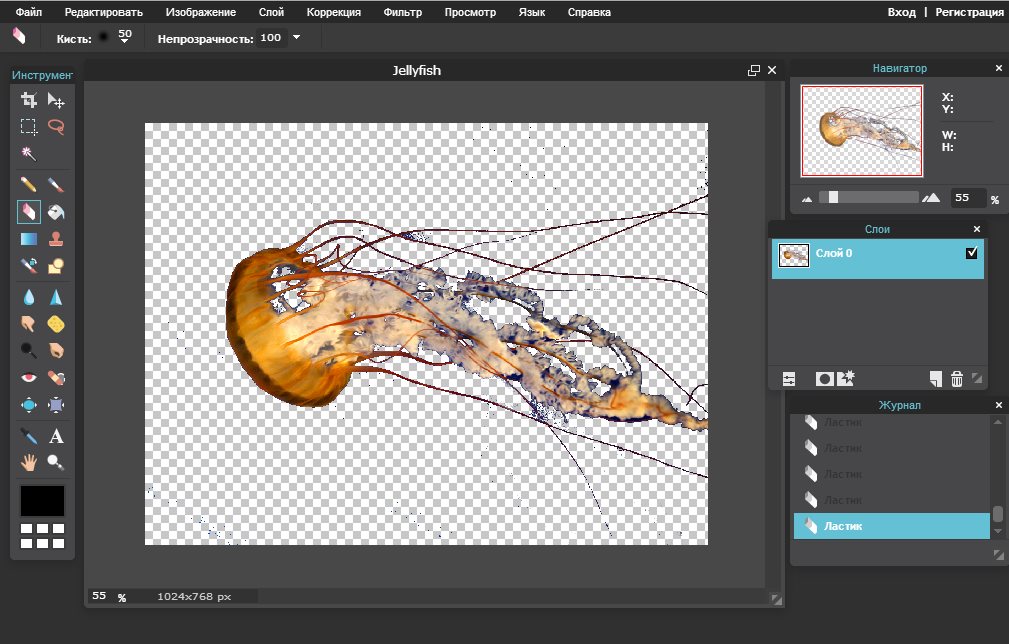
Публикация рекламы
30,000+ users
1,500+ users
Оставайтесь на связи:
Оцените инструмент
 7 / 5
7 / 5Чтобы оставить отзыв, преобразуйте и скачайте хотя бы один файл
Отзыв отправлен
Спасибо за оценку
PNG Maker Online — бесплатный инструмент для создания PNG
Создайте изображение PNG с нуля или преобразуйте любую фотографию в прозрачный PNG с помощью Pixelied PNG Maker.
Или перетащите сюда свое изображение
Как создать изображение PNG за 4 шага
Легко создавайте файлы PNG. Загрузите фотографию, удалите фон и настройте ее до совершенства, выполнив четыре простых шага.
Шаг 1
Загрузите фотографию или перетащите ее в редактор в формате PNG.
Шаг 2
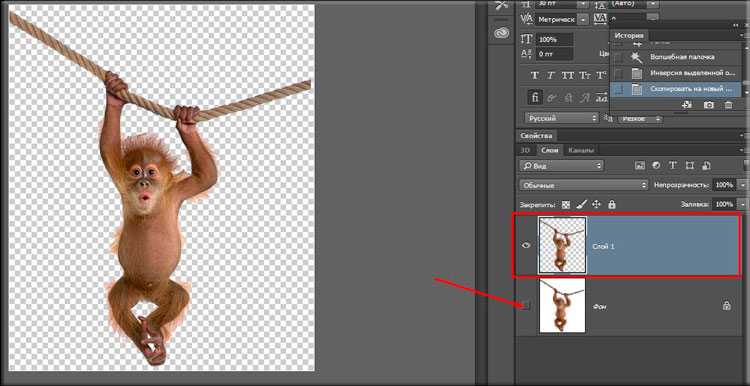
Выберите изображение и нажмите кнопку «Удалить фоновую картинку» в строке меню над изображением.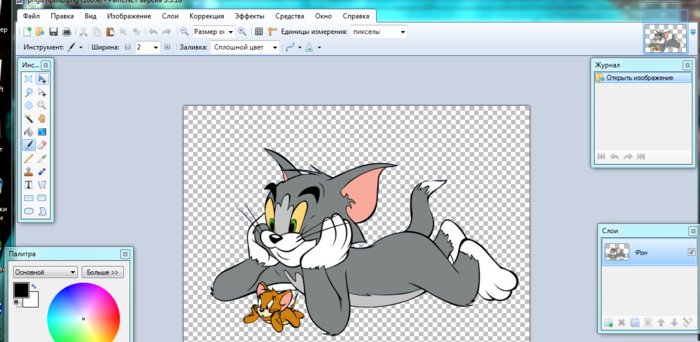
Шаг 3
Добавляйте подписи, рамки, элементы, значки и используйте специальные эффекты и фильтры для персонализации изображения.
Шаг 4
Когда закончите, нажмите кнопку «Загрузить», чтобы сохранить прозрачное изображение в нескольких форматах файлов.
Бесплатный набор инструментов для простых и красивых изображений
Pixelied — идеальное решение, если вы ищете средство для создания PNG. Если вы хотите создать изображение PNG с нуля или сделать PNG прозрачным, чтобы включить его в дизайн, вы можете достичь своей цели за считанные минуты с помощью нашего генератора PNG.
Бесплатный инструмент для создания PNG в один клик
Вам не нужно использовать дорогое программное обеспечение или быть профессиональным дизайнером, чтобы создать PNG. Вы можете сделать это прямо из браузера с помощью Pixelied.
Наш редактор изображений позволяет мгновенно удалить фон любого изображения одним щелчком мыши. Используйте прозрачные изображения, чтобы создавать фирменные изображения продуктов и развивать свой бизнес электронной коммерции.
Сделайте PNG прозрачным с точностью и точностью
Создавайте универсальные дизайны, которые легко редактировать. С легкостью конвертируйте изображения из PNG в прозрачные.
Инструмент автоматического удаления фона от Pixelied поможет вам точно и точно создавать прозрачные изображения.
Мгновенная смена фона изображения
Изменение фона изображения может быть сложным и трудоемким процессом. Но вы можете ускорить процесс с помощью нашего конструктора PNG.
Удалите фон вашего изображения и объедините оставшиеся элементы с одним из стоковых изображений, доступных в нашей обширной библиотеке, чтобы создать свежий, привлекательный образ.
Создание прозрачного PNG из сложных изображений
Вам не нужно использовать инструмент «Перо», чтобы создать прозрачный PNG из сложных изображений.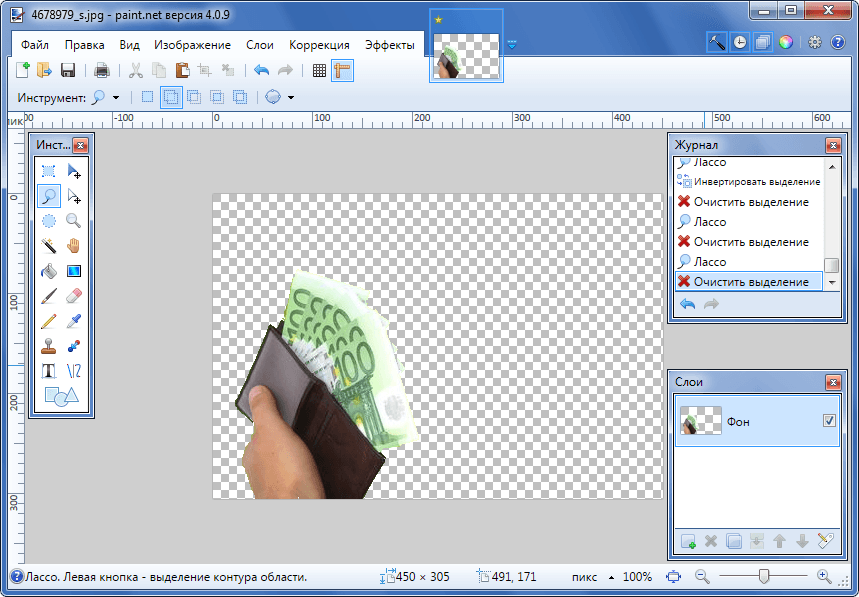 Наш инструмент для удаления фона может сделать это за вас.
Нажмите кнопку «Удалить фон», чтобы сделать изображение прозрачным, затем используйте другие доступные бесплатные инструменты, чтобы настроить изображение или включить его в новое изображение.
Конструктор PNG с дополнительными настройками
Кадрирование
Помогите своей аудитории сосредоточиться на том, что важно. Обрежьте ненужные элементы, чтобы не отвлекаться.
Граница
Обрамите свое творение, чтобы оно выглядело более определенным. Добавьте границы, чтобы создать индивидуальную рамку.
Тень
Сделайте изображение более реалистичным. Добавьте тени, чтобы выделить его элементы.
Изменение размера
Создавайте проекты, идеально подходящие для любой платформы. Измените их размер, чтобы он соответствовал спецификации размера.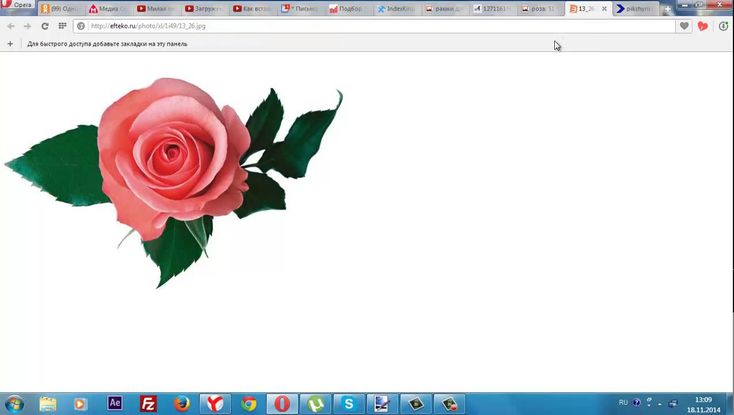
Flip
Представьте свой дизайн в новом ракурсе. Переверните изображение, чтобы изменить его историю.
Повернуть
Создавайте новые интригующие дизайны. Поверните фото, чтобы порадовать свою аудиторию.
Больше, чем просто инструмент для создания PNG
Pixelied — это больше, чем просто средство для создания PNG. Наш бесплатный редактор изображений позволяет создавать уникальные дизайны с нуля или с помощью шаблонов. Создание изображения в формате PNG или создание его прозрачности — это только две из многочисленных функций, доступных в вашем распоряжении. С таким количеством инструментов у вас под рукой ваши возможности редактирования изображений безграничны.
Другие инструменты:
Что говорят наши пользователи
Pixelied на вес золота. Когда вы найдете такой редкий ресурс, как этот, вы сразу же спросите себя: «Как я жил без него?» Избегать Pixelied означает избегать экономии времени и эффективности. И все это без ущерба для качества дизайна? Рассчитывайте на меня!
Кайл Кортрайт
Основатель Logo Wave
Я никогда не думал, что создавать собственные логотипы и дизайны будет так просто. Тот факт, что я могу создавать такие потрясающие дизайны самостоятельно, — это то, что мне очень нравится в Pixelied.
Элла Лусеро
Основатель Quaries
У меня была возможность использовать шаблоны Pixelied для публикаций моей компании в Linkedin и Facebook. Я должен честно сказать, что был впечатлен, а я не из тех, кого легко впечатлить! Расширенные функции редактирования и настройки экономят время, и, что самое приятное, они действительно просты в использовании.
Дэйв Саттон
Генеральный директор TopRight Transformational Marketing
Pixelied на вес золота. Когда вы найдете такой редкий ресурс, как этот, вы сразу же спросите себя: «Как я жил без него?» Избегать Pixelied означает избегать экономии времени и эффективности. И все это без ущерба для качества дизайна? Рассчитывайте на меня!
Кайл Кортрайт
Основатель Logo Wave
Никогда не думал, что создавать собственные логотипы и дизайны будет так просто. Тот факт, что я могу создавать такие потрясающие дизайны самостоятельно, — это то, что мне очень нравится в Pixelied.
Элла Лусеро
Основатель Quaries
У меня была возможность использовать шаблоны Pixelied для публикаций моей компании в Linkedin и Facebook. Я должен честно сказать, что был впечатлен, а я не из тех, кого легко впечатлить! Расширенные функции редактирования и настройки экономят время, и, что самое приятное, они действительно просты в использовании.
Дэйв Саттон
Генеральный директор TopRight Transformational Marketing
Pixelied на вес золота. Когда вы найдете такой редкий ресурс, как этот, вы сразу же спросите себя: «Как я жил без него?» Избегать Pixelied означает избегать экономии времени и эффективности. И все это без ущерба для качества дизайна? Рассчитывайте на меня!
Кайл Кортрайт
Основатель Logo Wave
Часто задаваемые вопросы
Как сделать изображение PNG прозрачным?
Чтобы создать изображение в формате PNG, загрузите свою фотографию или перетащите ее в редактор. Затем удалите фон с изображения, нажав кнопку «Удалить фон». Как только изображение PNG станет прозрачным, загрузите его в нескольких форматах файлов.
Как удалить белый фон с изображения PNG?
Сначала загрузите изображение с помощью кнопки выше или перетащите его в редактор. Удалите белый фон, нажав кнопку «Удалить фон». После удаления фона загрузите прозрачное изображение PNG в нескольких форматах с высоким разрешением.
Какой лучший онлайн-инструмент для создания PNG?
Pixelied — лучшее онлайн-приложение, позволяющее сделать PNG прозрачным без Photoshop или специального программного обеспечения. Это приложение может удалить фон с ваших изображений в один клик.
Удобен ли инструмент для создания PNG?
Pixelied — это онлайн-инструмент для редактирования фотографий, который прост в использовании и не требует технических навыков работы со сложными программами, такими как Photoshop или Gimp.
Могу ли я добавить к своему изображению текст, фотографии, значки и другие элементы?
Да, вы можете полностью настроить изображение, добавив текст, значки, фотографии, элементы, иллюстрации, макеты и многое другое.
Можно ли использовать загруженные изображения в коммерческих целях?
Да, загруженные изображения можно использовать в личных и коммерческих целях без указания авторства.
JPG в PNG — конвертировать JPEG в PNG
ЗАГРУЗИТЬ ФАЙЛЫ
Перетащите сюда свои файлы
Файлы, оканчивающиеся на .JPG и .PNG, являются файлами изображений. Они содержат визуальную информацию, обычно фотографии, рисунки, скриншоты или другие типы медиа.
Однако файлы JPG (или иногда JPEG) отличаются от PNG. С JPG у вас есть файл с качеством с потерями. Это означает, что сжатие изображения несколько снизило его общее качество. Когда вы создаете JPG, вы можете выбрать, насколько он будет с потерями. Как правило, чем выше качество изображения, тем больше его размер, поэтому сжатие изображения может помочь ему занимать меньше места на жестком диске.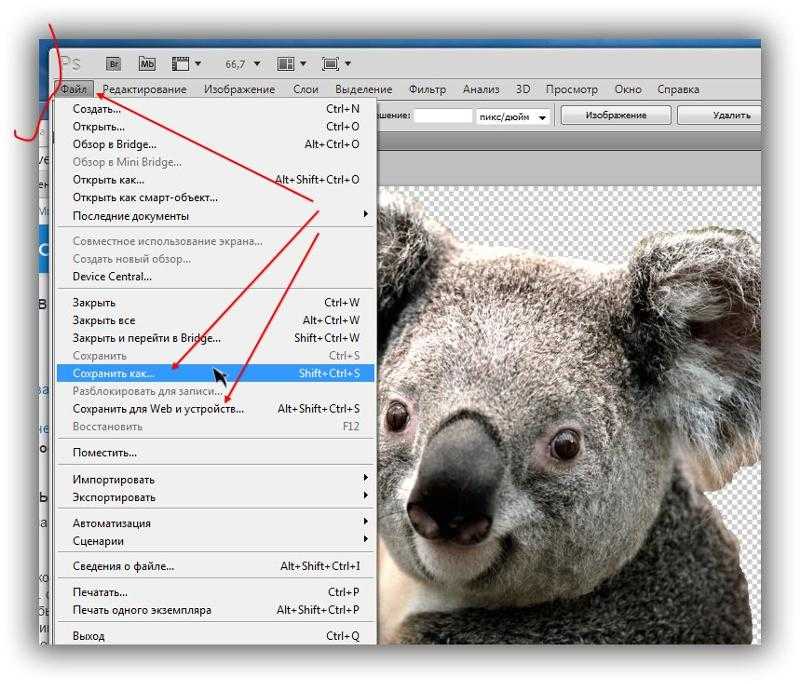
Между тем, файлы PNG не имеют потерь, что означает, что они не сжаты. PNG также поддерживают прозрачность, чего нет в JPG. Прозрачность позволяет сделать определенные пиксели изображения пустыми, что может быть полезно при размещении одного изображения поверх другого. PNG, к сожалению, не поддерживают цветовые пространства CMYK, что делает их не такими эффективными для печати.
Зачем конвертировать JPG в PNG?
Основной причиной преобразования файлов JPG в PNG является создание поддержки прозрачности. Если у вас есть изображение с большим количеством пустого пространства, которое вы хотите удалить в программном обеспечении для редактирования, вы не сможете это сделать. JPG должны иметь информацию о цвете в каждом пикселе, поэтому пустые пиксели обычно заполняются черным или белым цветом.
PNG также не сжимаются. Поэтому, если вы загружаете PNG в службу, которая сжимает изображения, ваша загрузка PNG будет выглядеть так же, как на вашем компьютере. Это может быть полезно, если у вас есть очень особенное или специфическое изображение, которое вы хотите сохранить.
Однако вам следует опасаться преобразования JPG в PNG, если вы хотите в конечном итоге напечатать изображение. Поскольку файлы PNG не содержат информации CMYK, распечатать их сложно. Мы советуем сохранить исходный JPG, если вы думаете, что захотите распечатать его в будущем.
Как бесплатно конвертировать файлы PNG в JPG?
Во-первых, вам нужно загрузить файл JPG в наш инструмент выше. Нажмите кнопку «ЗАГРУЗИТЬ ФАЙЛЫ» и найдите файлы JPG, чтобы начать. Вы также можете перетащить файлы в поле с надписью «Перетащите файлы сюда». Однако имейте в виду, что вы можете загружать не более 20 файлов одновременно.
После загрузки вы увидите, как наш инструмент преобразует файлы в режиме реального времени. Когда закончите, вы можете загрузить каждый из них один за другим, нажав кнопку «СКАЧАТЬ» под каждым изображением. Если у вас их много, вы можете сэкономить время, скачав их все сразу в формате ZIP. Просто нажмите кнопку «СКАЧАТЬ ВСЕ», чтобы сделать это.
Если после загрузки файлов вы все еще хотите сделать больше преобразований, это нормально! Вы можете повторить этот процесс столько раз, сколько вам нужно.