
Программы для соединения музыки онлайн: ТОП 5
Иногда приходится соединить несколько отрезков или треков в один. В этом случае, вам поможет программа для соединения музыки онлайн. Интернет-сервисы удобны тем, что для работы с файлами не нужно устанавливать специальное программное обеспечение на ПК. Достаточно иметь удобный браузер и доступ в сеть.
- Сервис Audio-joiner.com
- Сервис Jarjad.ru
- Сервис Mergeaudio.online
- Сервис Inettools.net
- Сервис Soundcut.info
Сервис Audio-joiner.com
https://audio-joiner.com/ru/
Удобный и бесплатный сервис для работы с аудио файлами. Данная программа для соединения песен обладает следующими преимуществами:
- Неограниченное число треков, которые возможно соединить;
- Встроенный кроссфейд обеспечивает незаметный плавный переход между композициями;
- Работает с любыми форматами, конвертируя конечный файл в MP3;
- Простой и понятный интерфейс;
- Все данные автоматически удаляются на сервере после соединения, что обеспечивает защиту ваших личных данных.


Полезно: Программы для создания музыки
Кроме того, программа позволяет обрезать песню, записать видео или аудио, а также конвертировать форматы.
Для начала работы просто перетащите треки в интерфейс приложения в браузере, также вы можете выбрать их через проводник. После добавление вы увидите волновой график соединенных композиций.
Полезно: Как скачать песни с компьютера на флешку?
- Вы можете определить начало и конец трека.
- Также сервис позволяет выбрать формат конечного фала из MP3, M4A, WAV или Flac.
- Для начала процесса склеивания нажмите на кнопку «Соединить».
После завершения процедуры откроется окошко с дальнейшими действиями. Вы можете скачать получившийся трек на жесткий диск ПК или съемный носитель, а также загрузить его в облачное хранилище.
Сервис Jarjad.ru
https://jarjad. ru/audio-joiner/
Еще одна программа для обрезки и соединения музыки, которая проста в использовании и распространяется бесплатно. С помощью нее вы можете также конвертировать файлы, удалять голос из композиции или изменить темп или тональность. Кроме того, сервис способен нормализовать звучание посредством нажатия соответствующей кнопки.
- Перетащите треки с помощью левой кнопки мыши в окно или добавьте их через проводник, нажав на кнопку выбора файла, расположенную в левом верхнем углу.
- Вы можете сделать плавное вступление или затухание посредством специальных кнопок, а также добавить запись с внешних устройств или микрофона.
- После чего нажмите на кнопку «Сохранить изменения», затем «Скачать файл».
Трек сохранится в формате WAV на вашем жестком диске. Пользоваться программой вы можете бесплатно, соединение происходит в несколько кликов, поэтому даже новичок сможет с этим справиться.
Сервис Mergeaudio.online
https://mergeaudio.online/ru
Данная онлайн программа для работы с аудио и видео файлами, которая позволяет:
- Объединить файлы;
- Настроить звучание или картинку;
- Использовать различные фильтры.
Кроме того, встроенный конвертер работает с большинством известных форматов. Пользоваться этой программой для нарезки и соединения музыки просто, благодаря интуитивно понятному и удобному интерфейсу. Для начала работы сделайте следующее:
- Выберите файлы с помощью проводника или посредством перетаскивания мышью. Также доступно скачивание с облачных хранилищ Dropbox и диска Google или добавлением ссылки на файл. Можно выбрать сразу несколько треков или добавлять их по отдельности.
- После загрузки перетащите треки в том порядке, который вам нужен. Назначьте имя файлу, а также формат. Сервис предлагает множество форматов для выходного трека. После чего нажмите на кнопку «Объединить».
 После чего нажмите на кнопку «Объединить».
После обработки вам будет предложено скачать получившуюся песню или загрузить в одно из облачных хранилищ.
Полезно: Как обрезать песню на компьютере без программ?
Сервис Inettools.net
https://ru.inettools.net/merge/obyedinit-mp3-onlayn
Данный онлайн сервис отлично подойдет новичкам, при этом обладает всеми необходимыми функциями для обработки аудио:
Полезный инструмент: Программа для создания битов
- Обрезка и объединение треков;
- Встроенный конвертер;
- Создание затухания композиции.
На странице соединения вы можете выбрать нужные файлы через проводник или перетаскиванием. После чего определите их последовательность и нажмите кнопку «Создать».
Сервис Soundcut.info
https://ru.soundcut.info/skleyka-pesen.html
Еще одна программа для соединения песен онлайн с минималистичным и понятным пользовательским интерфейсом.
Обработка аудио файлов происходит в несколько кликов, достаточно загрузить их с жесткого диска компьютера или из облачного хранилища. Приложение работает с Google Диском и Dropbox.
- Сначала загрузите одну композицию, после чего следующую посредством нажатия соответствующей синей кнопки.
- Сервис позволяет работать с каждым файлом по отдельности, благодаря нескольким окнам. Вы можете изменить скорость воспроизведения, а также выставить громкость. Ниже окон в специальном поле доступен выбор формата и битрейта.
- После изменения параметров, нажмите на кнопку «Соединить».
Программа не занимается нарезкой аудио файлов, но с соединением справляется отлично. После обработки вы можете скачать бесплатно полученный трек, а также добавить его в облачное хранилище.
Полезно: Программы для изменения голоса в микрофоне
При работе с аудио необходима программа для обрезки и соединения музыки онлайн, которая за несколько кликов выполнит свою основную функцию. Большинство сервисов позволяют ими пользоваться бесплатно, при этом обеспечивая быструю и стабильную работу. Если вы пользуетесь другими приложениями, напишите пожалуйста об этом в комментариях. Поделитесь этой статьей в социальных сетях со своими друзьями, если она оказалась Вам полезной. Заранее большое спасибо!
Отличный инструмент для обрезки видео на Mac
Обновлено Лиза Оу / 10 фев, 2023 16:30
Иногда у людей есть видео на Mac или некоторые видео снимаются на устройствах. Например, вы смотрите видео TikTok на своем устройстве Mac. Вам нравится видео; тогда вы решаете записать это. Однако вы хотите захватить только видео, но ваше устройство записывает весь экран. В этом случае вы хотите удалить лишнее по бокам вашего видео.
По этой причине вам нужно будет узнать, как обрезать видео на Mac. Этот пост покажет вам мощные инструменты, которые помогут вам. Оно включает Конвертер видео FoneLab Ultimate, которая является ведущим программным обеспечением для обрезка видео. Хотите испытать их уникальные возможности? Двигаться дальше.
Список руководств
- Часть 1. Как обрезать видео на Mac с помощью FoneLab Video Converter Ultimate
- Часть 2. Как обрезать видео на Mac с помощью Kapwing
- Часть 3. Как обрезать видео на Mac с помощью iMovie
- Часть 4. Как обрезать видео на Mac онлайн
- Часть 5. Часто задаваемые вопросы о том, как обрезать видео на Mac
Часть 1. Как обрезать видео на Mac с помощью FoneLab Video Converter Ultimate
Некоторые инструменты редактирования не содержат форматов видео, которые есть на Mac. К счастью, Конвертер видео FoneLab Ultimate это инструмент, который поддерживает различное количество форматов файлов. В этом случае это инструмент, который вы ищете. Поскольку вы будете использовать это программное обеспечение для обрезки видео, вы будете использовать его мощные функции редактирования. Помимо этого, пока редактирование вашего видео, вы увидите его предварительный просмотр в программном обеспечении, чтобы увидеть его прогресс. Еще одна хорошая вещь в этом программном обеспечении заключается в том, что у него простой в освоении интерфейс, потому что у них есть имена в зависимости от их функций. Приведенные ниже шаги помогут вам научиться обрезать видео на Mac.
Видео конвертер Ultimate
Video Converter Ultimate — лучшее программное обеспечение для конвертации видео и аудио, которое может конвертировать MPG / MPEG в MP4 с высокой скоростью и высоким качеством изображения / звука.
- Конвертируйте любые видео / аудио, такие как MPG, MP4, MOV, AVI, FLV, MP3 и т. Д.
- Поддержка 1080p / 720p HD и 4K UHD конвертирования видео.
- Мощные функции редактирования, такие как Обрезка, Обрезка, Поворот, Эффекты, Улучшение, 3D и многое другое.

Бесплатная загрузка Бесплатная загрузка Узнать больше
Шаг 1Отметьте Бесплатная загрузка
кнопку, чтобы получить ведущий инструмент для обрезки видео на Mac. После этого нажмите кнопку Загруженный файл программного обеспечения, затем «Установить» > «Запустить» > «Запустить» на своем ноутбуке.Шаг 2Выберите MV кнопку из раздела в верхней части основного интерфейса. После этого загрузите видеофайл, который хотите обрезать, нажав кнопку Добавить или плюс кнопка. После этого на экране появится альбом ноутбука. Выберите видео, затем подождите, пока оно не будет импортировано.
Шаг 3Вы увидите видео в правой части инструмента после того, как загрузите его со своего Mac. Однако вы все равно не увидите инструмент обрезки. Вы должны нажать на Редактировать or Волшебная палочка значок, чтобы найти его.
Шаг 4Вы увидите Площадь посевов на левой стороне инструмента.
Шаг 5Нажмите Экспортировать кнопку, чтобы сохранить видео на вашем Mac. Пожалуйста, сохраните его в одном из своих видеоальбомов.
Программное обеспечение, указанное выше, не требует профессиональных навыков для беспрепятственного использования. Помимо этого, есть и другие инструменты для обрезки видео на Mac. Однако для работы некоторых из них требуется подключение к Интернету. Пожалуйста, прокрутите вниз, чтобы открыть их.
Часть 2. Как обрезать видео на Mac с помощью Kapwing
Используя Kapwing, вы также можете обрезать видео на Mac. Кроме того, вы можете добавлять изображения, тексты и аудио к своему видео. Помимо этого, это программное обеспечение также предназначено для настройки, обрезки, преобразования и многого другого для ваших видео. Еще одна хорошая вещь в этом инструменте заключается в том, что он не ставит водяной знак после обрезки видео. Однако вы должны войти только для того, чтобы не иметь водяные знаки на ваших видеофайлах. Кроме того, это займет больше вашего времени, потому что медленно загружает, обрабатывает и загружает видео. Перейдите к его шагам ниже.
Шаг 1Загрузите видео в инструмент. После этого нажмите кнопку урожай Кнопка в правой части основного интерфейса. Обрежьте видео в зависимости от ваших предпочтений.
Шаг 2Если вы хотите сохранить обрезанное видео на компьютере, нажмите кнопку Экспорт видео в верхней части инструмента.
Видео конвертер Ultimate
Video Converter Ultimate — лучшее программное обеспечение для конвертации видео и аудио, которое может конвертировать MPG / MPEG в MP4 с высокой скоростью и высоким качеством изображения / звука.
- Конвертируйте любые видео / аудио, такие как MPG, MP4, MOV, AVI, FLV, MP3 и т. Д.
- Поддержка 1080p / 720p HD и 4K UHD конвертирования видео.
- Мощные функции редактирования, такие как Обрезка, Обрезка, Поворот, Эффекты, Улучшение, 3D и многое другое.
 Д.
Д.Бесплатная загрузка Бесплатная загрузка Узнать больше
Часть 3. Как обрезать видео на Mac с помощью iMovie
Вы можете получить отличные впечатления от использования iMovie. Хотите знать, почему? Причина в том, что iMovie ориентирован только на Mac и другие устройства Apple и доступен только для них. И у него есть разные функции, чтобы закончить то, что вы хотите. Однако, как только вы используйте iMovie для обрезки видео, он использует много времени для загрузки. В этом случае вы потратите больше времени на ожидание его окончания. Кроме того, у него есть много немаркированных функций, которые вы запутаете, если не будете с ними знакомы. К счастью, этот пост поможет вам избежать ошибок в процессе. Если вы заинтересованы в его использовании, продолжайте.
Шаг 1Перетащите видео, которое хотите обрезать, на Знак плюс кнопку.
Шаг 2Нажмите урожай значок на главном интерфейсе. После этого обрежьте видео в зависимости от ваших предпочтений с помощью Кадрирование.
Шаг 3Отметьте Save. кнопку в нижней правой части инструмента, чтобы оставить его на своем ноутбуке.
Часть 4. Как обрезать видео на Mac онлайн
Вы увидите различные инструменты для обрезки видео на Mac. Тем не менее, Canva — лучший онлайн-инструмент для этого. Этот инструмент редактирования предложит вам функции, которые вам наверняка понравятся. Помимо редактирования, вы можете использовать его для разработки визуальных документов со всей их библиотекой содержимого. Однако использование онлайн-инструмента имеет много недостатков. После того, как вы начнете использовать Canva, вам потребуется стабильное подключение к Интернету для более быстрого процесса. Как только интернет-соединение станет медленным, другие инструменты или функции будут загружаться постепенно. Ниже приведены шаги и руководства по работе с Canva. Двигаться дальше.
Шаг 1Добавьте файлы, нажав кнопку Загрузить файлы > Видео кнопки.
Шаг 2Обрежьте видео с помощью Кадрирование. После этого нажмите кнопку Поделиться кнопку, чтобы сохранить видео на вашем ноутбуке.
Видео конвертер Ultimate
Video Converter Ultimate — лучшее программное обеспечение для конвертации видео и аудио, которое может конвертировать MPG / MPEG в MP4 с высокой скоростью и высоким качеством изображения / звука.
- Конвертируйте любые видео / аудио, такие как MPG, MP4, MOV, AVI, FLV, MP3 и т. Д.
- Поддержка 1080p / 720p HD и 4K UHD конвертирования видео.
- Мощные функции редактирования, такие как Обрезка, Обрезка, Поворот, Эффекты, Улучшение, 3D и многое другое.
Бесплатная загрузка Бесплатная загрузка Узнать больше
Часть 5.
 Часто задаваемые вопросы о том, как обрезать видео на Mac
1. Как обрезать видео на Mac с помощью программы Animaker Video Cropper?
Войдите в свою бесплатную учетную запись. После этого загрузите видео, которое хотите обрезать, нажав кнопку Загрузить кнопка. Отметьте урожай Кнопка в правом верхнем углу холста. После этого нажмите кнопку Применить > Опубликовать раздел для сохранения видео.
2. Как обрезать видео на Mac с помощью Wondershare Filmora?
Загрузите видео в программу, выбрав Импортировать кнопка. После этого выберите урожай и Zoom кнопка. После обрезки нажмите кнопку Экспортировать и сохраните его на своем Mac.
Нет ничего лучше, чем Конвертер видео FoneLab Ultimate при обрезке видео на Mac. Чтобы испытать этот инструмент, вам нужно всего лишь загрузить его в версии для Mac. Не упустите шанс использовать этот инструмент сейчас.
Видео конвертер Ultimate
Video Converter Ultimate — лучшее программное обеспечение для конвертации видео и аудио, которое может конвертировать MPG / MPEG в MP4 с высокой скоростью и высоким качеством изображения / звука.
- Конвертируйте любые видео / аудио, такие как MPG, MP4, MOV, AVI, FLV, MP3 и т. Д.
- Поддержка 1080p / 720p HD и 4K UHD конвертирования видео.
- Мощные функции редактирования, такие как Обрезка, Обрезка, Поворот, Эффекты, Улучшение, 3D и многое другое.
Бесплатная загрузка Бесплатная загрузка Узнать больше
простых шагов по обрезке/обрезке/объединению/обрезке видео на Windows/Mac
от Кристин Смит • 2023-04-17 19:38:13 • Проверенные решения
«Во время моего курса AVT мне нужно отредактировать видео , добавлять заголовки и субтитры к файлам MP4 и выполнять другие функции настройки. Чтобы быстро и просто выполнять все мои задачи по редактированию, я полагаюсь на Wondershare UniConverter. Это отличный инструмент, который отвечает всем моим требованиям по редактированию проектов».
Wondershare UniConverter — это мощное настольное программное обеспечение, которое отвечает всем требованиям, связанным с видео. Встроенный редактор программного обеспечения предлагает несколько функций обрезки, обрезки, обрезки, добавления субтитров, добавления водяных знаков, поворота и других. Благодаря простому и быстрому редактированию этот инструмент подходит как для начинающих, так и для профессионалов.
Статьи по теме:
Как автоматически изменять размер или обрезать видео для публикации на YouTube
Как автоматически изменять размер видео для ленты Instagram/IGTV/историй
Как автоматически изменить размер видео для Tik Tok
- Часть 1. Шаги по редактированию видео с помощью Wondershare UniConverter
- Часть 2. Видеоредактор онлайн для начинающих
Ниже перечислены основные функции редактирования, поддерживаемые программой.
1. Обрезка и сокращение длины видео
С помощью этой функции длину видеофайла можно обрезать, чтобы уменьшить его размер для удобства обмена и загрузки. Кроме того, ненужные части видео, такие как реклама и другие, можно обрезать с помощью функции программного обеспечения.
2. Обрезать черные края
Несколько раз на видеофайле были черные края и края, которые не нужны. Используя функцию обрезки программного обеспечения, эти края можно легко удалить, чтобы видео выглядело интереснее и чище.
3. Объедините все видеоклипы в один
Wondershare отлично подходит для создания одного видео из нескольких клипов. Файлы объединены в высоком качестве и нужном формате. Поэтому, если у вас есть задания с несколькими файлами и клипами, вы можете объединить их все.
4. Применение видеоэффектов
В программном обеспечении доступен набор видеофильтров, которые можно использовать для создания впечатляющих настраиваемых видеороликов. Также есть возможность ручной настройки яркости, контрастности и насыщенности.
5. Добавление водяного знака к видео
С помощью программного обеспечения к видео можно добавить высококачественное изображение или текстовый водяной знак. Кроме того, можно выбрать формат текста, размер и другие параметры водяного знака.
СКАЧАТЬ БЕСПЛАТНО СКАЧАТЬ БЕСПЛАТНО
Шаг 1 Добавьте видео в интерфейс программы.
Запустите Wondershare UniConverter на своем ПК/Mac. Нажмите кнопку +Добавить файлы, чтобы просмотреть и загрузить видео, которое вы хотите отредактировать. Вы также можете напрямую перетаскивать файлы.
Шаг 2 Легко редактируйте видео.
Добавленные видео появятся в интерфейсе программы с подробностями и уменьшенным изображением. Шаги для редактирования файлов следующие:
Обрезать и вырезать длину видео:
Нажмите на первую иконку обрезки, и откроется новое всплывающее окно. Здесь выберите часть видео, которую вы хотите удалить, нажмите кнопку «Вырезать», а затем нажмите кнопку «Удалить». Выбранная часть будет удалена из видеофайла. Нажмите «Сохранить», чтобы подтвердить изменения.
Края обрезки:
Нажмите на значок второй обрезки под уменьшенным изображением. Во всплывающем окне выберите часть видео, которую вы хотите обрезать, перемещая курсоры в окне исходного предварительного просмотра. Кроме того, вы также можете ввести размер области обрезки файла. Нажмите на кнопку ОК, чтобы подтвердить изменения.
Применение видеоэффектов:
Щелкните значок третьего эффекта , и во всплывающем окне выберите вкладку Эффект. Выберите параметры файла и нужный фильтр, чтобы добавить видеоэффект. Нажатие на кнопку OK подтвердит изменения.
Добавить водяной знак:
Щелкните значок Эффект и выберите вкладку Водяной знак во всплывающем окне. При необходимости добавьте изображение или текстовый водяной знак. Вы также можете редактировать параметры текстового водяного знака и их размещение.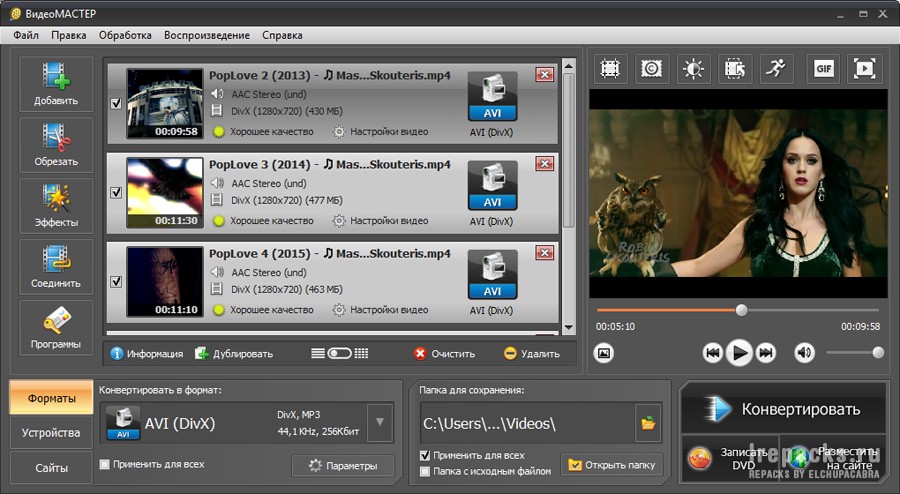 Нажмите кнопку ОК, когда все настройки будут выполнены.
Добавить субтитры:
Нажмите кнопку Эффект, и в новом всплывающем окне выберите вкладку Субтитры. Выберите локальные или онлайн-субтитры. Кроме того, выберите шрифт, цвет, размер, тип, прозрачность и положение субтитров. Нажмите на кнопку OK, чтобы подтвердить изменения.
Шаг 3 Выберите целевой формат и сохраните видео.
Наконец, выберите нужный целевой формат на вкладке «Формат вывода» в правом верхнем углу. Выберите место на рабочем столе для сохранения обработанного файла на вкладке «Вывод». Наконец, нажмите кнопку «Начать все», чтобы начать преобразование и редактирование файла.
Загрузите и установите Wondershare UniConverter на свою систему Windows или Mac и выполните все задачи по редактированию видео, выполнив описанные выше действия.
СКАЧАТЬ БЕСПЛАТНО СКАЧАТЬ БЕСПЛАТНО
Часть 2. Онлайн-редактор видео для начинающих
Wondershare VidAir — онлайн-редактор видео, который позволяет создавать видео с кадрированием, обрезкой, добавлением текстовых эффектов, наклеек и фоновой музыки.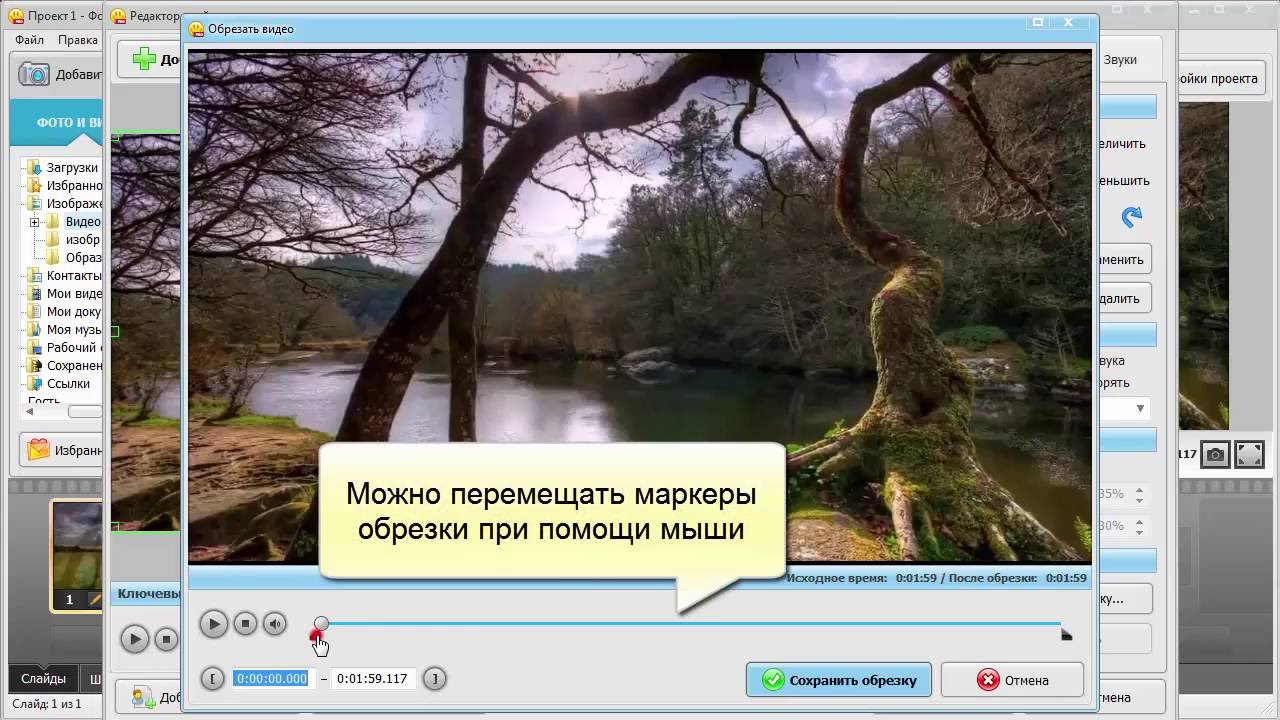 Он также предоставляет бесплатные фото- и видеоресурсы, или вы можете загружать свои локальные видео для редактирования. В отличие от других настольных видеоредакторов, VidAir предоставляет шаблоны видео с пресетами. Даже для новичков можно легко сделать видео. Просто попробуйте этот простой онлайн-редактор видео.
Просмотрите шаблоны VidAir и попробуйте: https://vidair.wondershare.com/templates.html
Объедините 2 или более видео в одно (бесплатно)
Объедините видео: объедините 2 или более видео в одно (бесплатно) )Главная > Конвертер видео > Объединить видео
Видеофайл 1
Видеофайл 2
Видеофайл 3 (дополнительно)
Видеофайл 4 (дополнительно)
Связанные инструменты
- Поместить два видеофайла рядом рядом , пожалуйста, используйте
Сделать разделенный экран видео - Если вам нужен эффект перехода между двумя видеофайлами, используйте
Добавить переход к видео
Введение
Это бесплатное объединение видео может помочь вам объединить и объединить ваши видеофайлы, оно может объединять и объединять несколько видеофайлов в один файл . Инструмент поддерживает различные видеоклипы, такие как MP4, AVI, M4V, MKV, MOV, WMV и другие. Эти файлы будут подключаться один за другим в указанном вами порядке. Сгенерированное видео будет иметь ту же ширину и высоту, что и первый видеофайл, а остальные видеофайлы будут автоматически изменены в соответствии с ним. Вам нужно выбрать как минимум два файла, третий и четвертый файлы необязательны. Инструмент попытается сохранить качество видео и звука, чтобы оно было таким же хорошим, как исходные видеофайлы. Кроме того, если вам нужно объединить более четырех видеофайлов, вы должны выбрать первые четыре видеофайла и создать первый выходной файл, затем использовать этот выходной файл в качестве первого файла и прикрепить остальные видеофайлы, если у вас много видеофайлов. , вам нужно повторить этот процесс. Выходной формат — видео MP4.
Как использовать
- Выберите два или более файла (например, *.mp4, *.3gp, *.asf, *.avi, *.divx, *.m2ts, *.m4v, *.mkv, *. mov, *.mpeg, *.
