
Примеры простых методов ретуши фотографии в Photoshop
Ретушь фотографии – одна из самых популярных функций при работе в программе Photoshop. Число методов для достижения того или иного результата является чрезмерно большим, а способы имеют довольно широкое разнообразие. Традиционно у каждого профессионального фотографа или дизайнера для ретуши фото есть свои хитрости и тонкости, позволяющие добиться того или иного эффекта. Ниже описаны различные методики, которые позволят расширить навыки работы в данной области.
Повышаем естественную интенсивность света
На снимках с естественной освещенностью солнечный свет, так или иначе, создает некую текстуру. Одни места выглядят чрезмерно затененными, участки же, куда солнечные лучи попадали без всяких препятствий, выглядят слишком ярко. В подобных случаях возникает необходимость каким-то образом управлять интенсивностью света и яркостью на фотографии. Для этого создаем новый слой, используя комбинацию клавиш Shift + Ctrl + N, или же переходим к меню «Слои» (Layer) → «Новый» (New) → «Слой» (Layer), и меняем здесь режим наложения: «Осветление основы» (Color Dodge).
С помощью пипетки выбираем цвет на том участке фотографии, который необходимо сделать светлее. Далее берем кисть с мягкими краями и начинаем корректировать свет, подбирая каждый раз тон, наиболее соответствующий области, с которой вы работаете. Используя этот метод можно не только повысить яркость некоторых участков на снимке, но и откорректировать насыщенность цветовой гаммы. В результате можно добиться эффекта, наиболее приближенного к реальной картинке.
Создаем инфракрасный эффект
Для начала открываем фото, используя формат Camera Raw. Сделать это можно в самой программе Photoshop, следуя по пути «Файл» (File) → «Открыть как смарт-объект» (Open as Smart Object). Кроме того, можно использовать и Bridge, здесь по щелчку правой кнопки мыши выбираем “Open in Camera Raw”. Для оптимизации исходного снимка будет необходимо задать базовые настройки.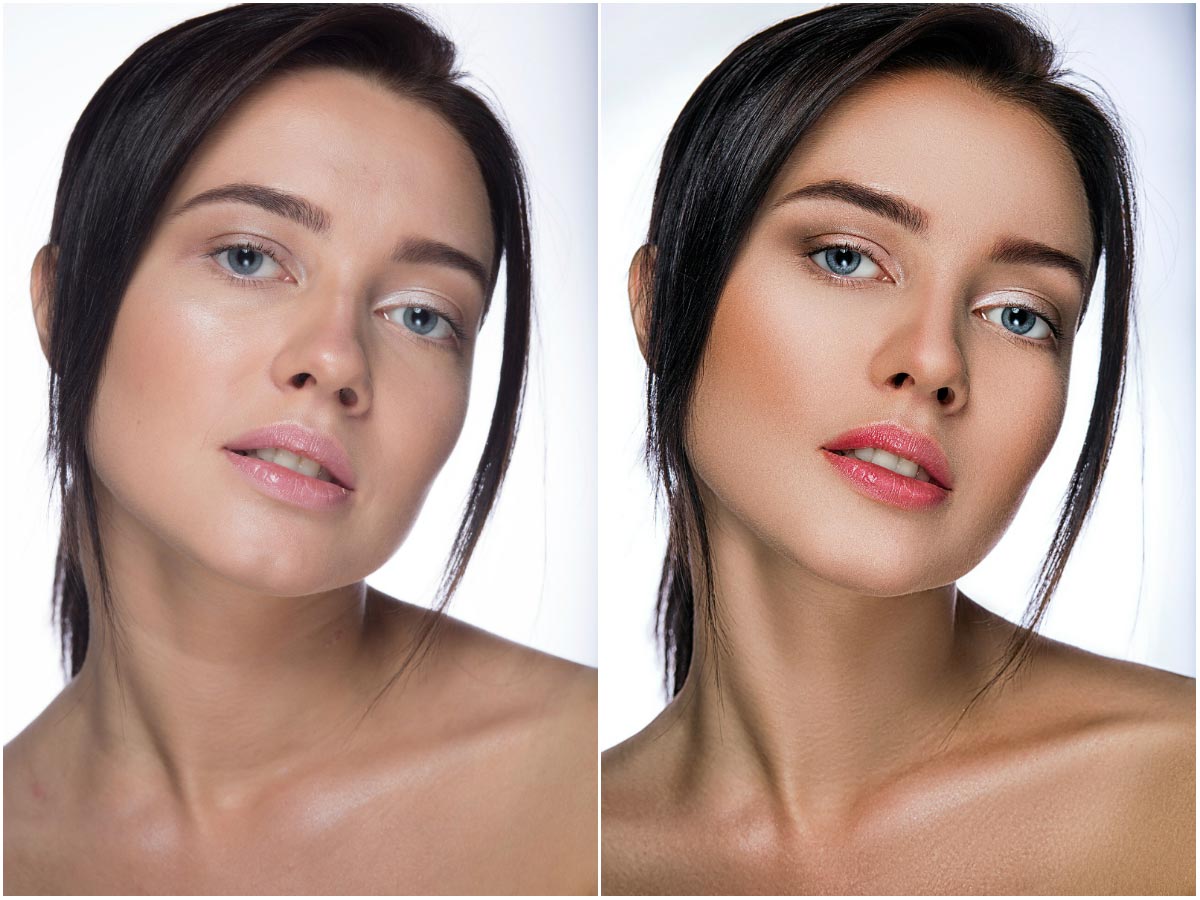
Можно не останавливаться на этом результате и придать снимку большую зернистость. Для этого идем на вкладку «Эффекты» (Effects) и задаем следующие параметры: для roughness 80, для size 20 и 15 для amount. Кроме того, можно использовать эффект “Виньетка” (Vignette), используя значения -35 для roundness, -30 для amount, 40 для midpoint. Благодаря проделанным действиям, снимок становится похожим на инфракрасную картинку.
Манипуляции с уровнями
С помощью инструмента «Levels adjustment» можно установить точки белого и черного для регулирования оттенков разных цветов.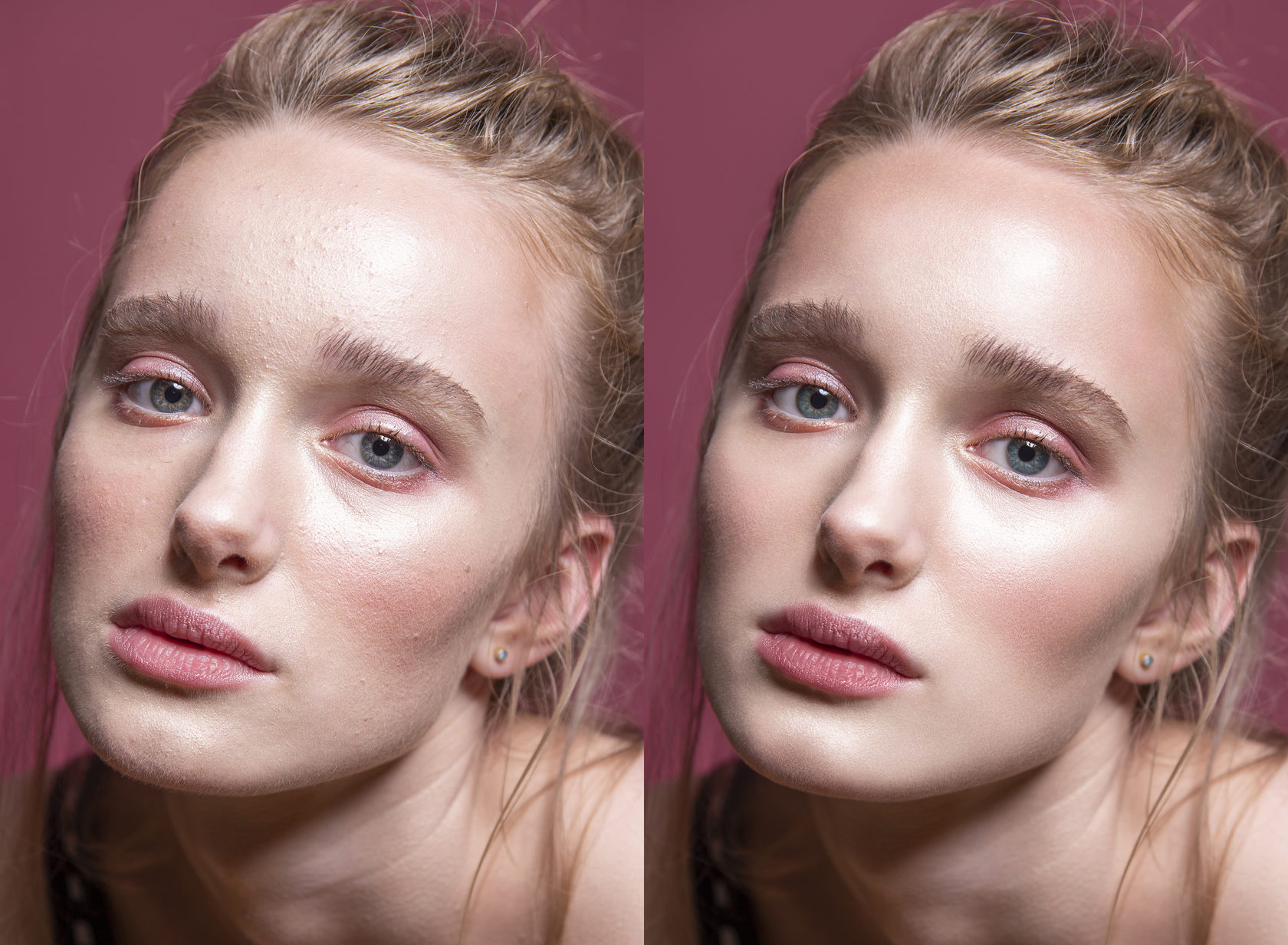 Но при работе возникает проблема с определением наиболее темных и светлых мест на фотографии. Для разрешения данного вопроса нужно пройти в меню «Слои» (Level ) → «Корректирующий слой» (New Adjustment Layer ) → «Изогелия» (Threshold), либо нажимаем в нижней части палитры «Слои» (Layer). Задаем параметры бегунка таким образом, чтобы на снимке осталось только пара пятен белого цвета. На одном из таких пятен устанавливаем точку, используя для этого инструмент «Цветовой эталон» (Color Sampler tool). Теперь перемещаем бегунок влево, пока не останется только несколько черных пятен, на одно из них ставим вторую точку.
Ищем на полученном изображении нейтральный серый полутон. Между исходным снимком и корректирующим слоем «Изогелия» (Threshold) создаем новый слой. Теперь нужно перейти к пункту «Редактирование»(Edit) → «Выполнить заливку»(Fill) или зажать клавиши Shift + F5, заливаем новый пустой слой серым на 50%, выбрав в поле «Содержимое» (Contents) 50% «Gray».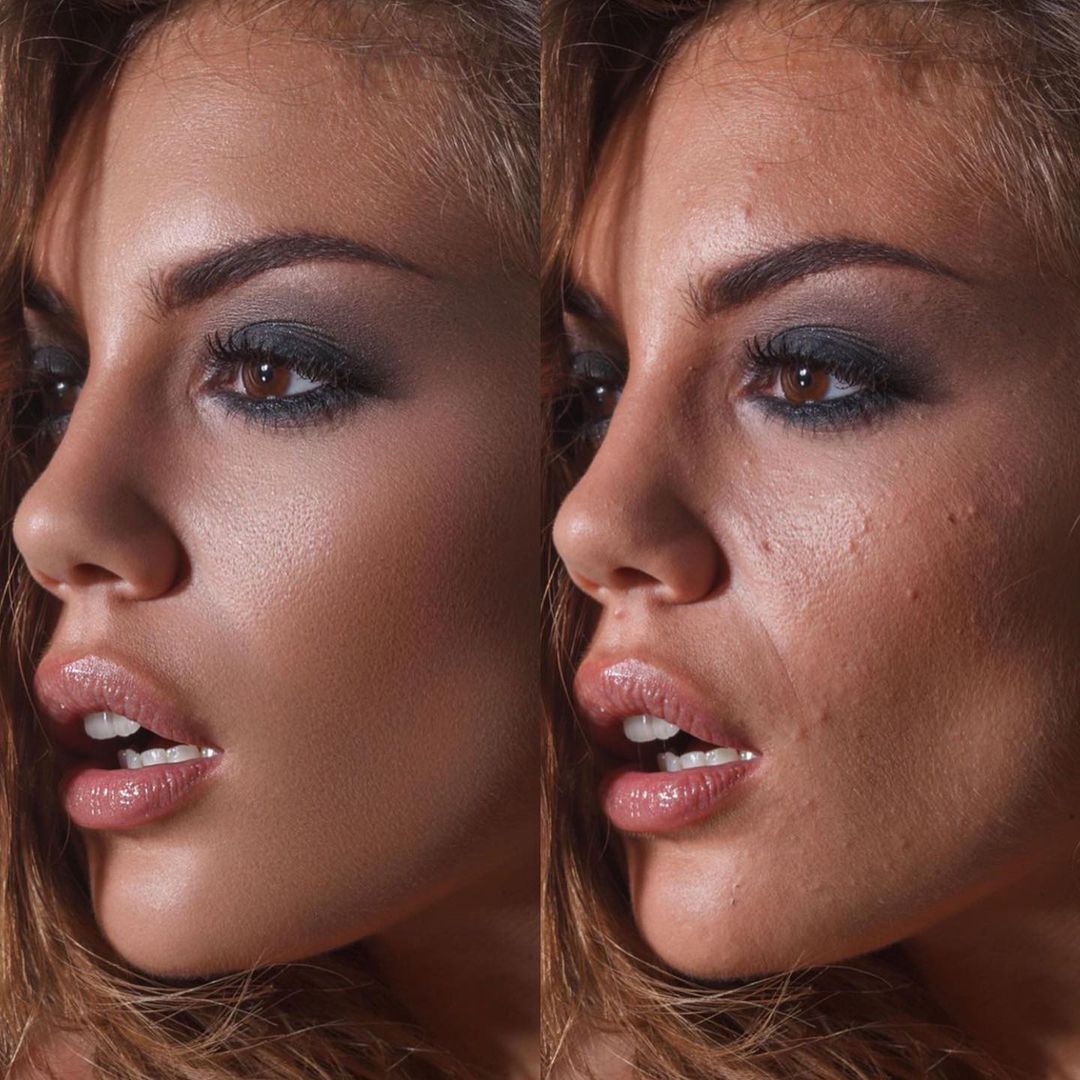
Сделайте активным слой «Изогелия»(Threshold) и смените режим наложения на «Разница» (Difference). Снова выбираем «Изогелия» (Threshold), двигаем ползунок до упора влево, а потом плавно перемещаем его вправо до появления маленьких черных точек – это нейтральные полутона. На черную область добавляем “Color Sampler spot” и удаляем слой, залитый серым (50% «Gray»), и корректирующий слой (Threshold). Создаем новый пустой корректирующий слой и на самой черной области используем первую пипетку, а на самой светлой области – третью, на третьей же точке цветового эталона используем среднюю. Таким образом, мы снизили количество оттенков на исходной фотографии.
Коррекция тона изображения
В меню «Слои»(Layer) выбираем «Корректирующий новый слой»(New Adjustment Layer ) →«Цветовой тон/Насыщенность»(Hue/Saturation ), выбираем режим наложения “Мягкий свет” (Soft Light) и устанавливаем флажок на позиции “ Тонирование” (Colorize). С помощью манипулирования ползунками «Яркость» (Lightness), «Цветовой тон» (Hue), и «Насыщенность» (Saturation), делаем тона изображения более холодными или теплыми.
Кроме того, можно использовать цветовые слои. Для этого используем функцию «Создать слой-заливку или новый корректирующий слой» (Adjustment Layer /New Fill), меняем режим наложения на «Яркий свет» (Vivid Light) и устанавливаем непрозрачность слоя на уровне 11-13%, зажимаем клавиши Ctrl + I и инвертируем маску слоя. Участок, который нужно тонировать, закрашиваем, используя большую кисть с мягкими краями белого цвета. Особенно хорошо результат работы виден на портретных снимках, имеющих текстурный фон.
Работа с контрастами средних тонов
Нередко при редактировании пейзажных и ландшафтных снимков возникает необходимость повышения деталей. Для достижения этой цели можно попробовать увеличить контрастность средних тонов. Сочетанием клавиш Ctrl + J копируем фоновый слой на новый. Двигаемся в меню «Фильтр» (Filter) → «Преобразовать для смарт-фильтров» (Convert for Smart Filters), далее вновь «Фильтр» (Filter) → «Другое»(Other) → «Цветовой контраст» (High Pass), где задаем радиус пикселя равный 3. Меняем наложение на «Перекрытие» (Overlay) и открываем окно «Стиль слоя» (Layer Style) двойным щелчком возле названия слоя.
Для первого градиента «Данный слой» (This Layer) значения задаем на уровне от 50/100 до 150/200, при этом зажав клавишу Alt и разведя бегунки. Так повысится контрастность лишь средних тонов. В палитре слоев двойным щелчком снова активизируем фильтр «Цветовой контраст» (High Pass)» и настраиваем значения радиуса. В результате получаем фото с увеличенной контрастностью средних тонов.
Имитируем закат
Сам по себе закат, как природное явление, уже может быть необычайно красивым. Если же речь идет о море в лучах закатного солнца, можно с уверенностью говорить о живописности подобной фотографии.
Открываем редактор, щелкнув мышью по самому градиенту. Для первого маркера сменим цвет градиента на красный, для другого маркера выставляем желтый цвет и заодно меняем режим наложения на “Мягкий свет” (Soft Light), снижая при этом непрозрачность до уровня 50%. Результатом должен быть закат теплого, золотистого оттенка.
Создаем улыбку
Прибегнув к ниже описанному методу, можно легко создать красивую и непринужденную улыбку.
Выбираем инструмент «Прямолинейное лассо» (Polygon Lasso tool) и выделяем область вокруг рта, сделать это можно достаточно условно, далеко выступая за края губ. В меню «Выделение» (Select) → «Модификация» (Modify) → «Растушевка» (Feather), выбираем радиус 10 пикселей.
Подсветка капель воды
С помощью макросъемки можно создать красочные снимки воды и водяных капель. Иногда бывает не лишним подчеркнуть их живописность с помощью коррекции цвета. Чтобы получить капли воды с оптимизированными цветами, можно использовать градиент: «Слой» (Layer) → «Стиль слоя» (Layer Style) → «Наложение градиента» (Gradient Overlay). Меняем наложение на «Цветность» (Color), снижаем непрозрачность до уровня 50%,градиент “Foreground to background color” и задаем угол 90°. Таким образом, градиент сохраняется как стиль слоя, его можно изменить в любое время, двойным щелчком по слою в палитре.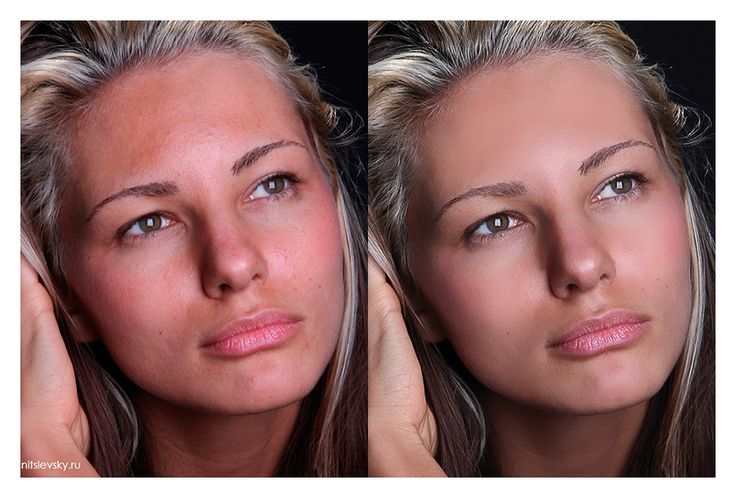
Окрасить поверхность можно и линейным градиентом, создаем новый стиль слоя и градиент от №772222 (RGB 119, 34, 34) до №3333bb (RGB 51, 51, 187). В результате получаем подсвеченные капли воды.
Тоновая коррекция кожи
Порой после ретуши кожа на фотографии смотрится не достаточно натурально и совершенно. Причиной может быть общий цветовой тон, заданный для снимка. Данный изъян можно устранить путем создания «Нового корректирующего слоя» (New Adjustment Layer) →» Цветовой тон/Насыщенность» (Hue/Saturation). Теперь инвертируем маску слоя, щелкнув по ее миниатюре, и зажимаем клавиши Ctrl + I. Закрашиваем области кожи, цвет которых считаете неудовлетворительным. При этом используем кисть с мягкими краями белого цвета. Регулировать цвета можно и с помощью бегунков «Яркость» (Lightness)
«Цветовой тон» (Hue), «Насыщенность» (Saturation). Рекомендовать здесь определенные значения сложно, все зависит от фотографии, поэтому руководствуйтесь своими предпочтениями.
Соответствие тонов кожи
На парных или групповых снимках бледность кожи одного человека может невыгодно оттенять загар другого, или наоборот. Для оптимизации разных тонов кожи прибегают к использованию инструмента «Подобрать цвет» (Match Color). Допустим, что на фото, где присутствуют 2 человека, кожа одного сильно отливает красным. Работу с таким снимком начинаем с открытия его, прибегнув к инструменту «Быстрое выделение» (Quick Selection). Для начала выделим красную кожу, к выделению применим
Растушевку (Feather) на 10-15 пикселей, и скопируем на новый слой сочетанием клавиш Ctrl + J.
Действуя по выше описанной последовательности, проведите работу над бледной кожей.
Делаем активным слой, на котором расположена красная кожа, и переходим в меню «Изображение» (Image) →«Коррекция» (Adjustments) →> «Подобрать цвет» (Match Color).С помощью бегунков корректируем тон до получения нужного результата.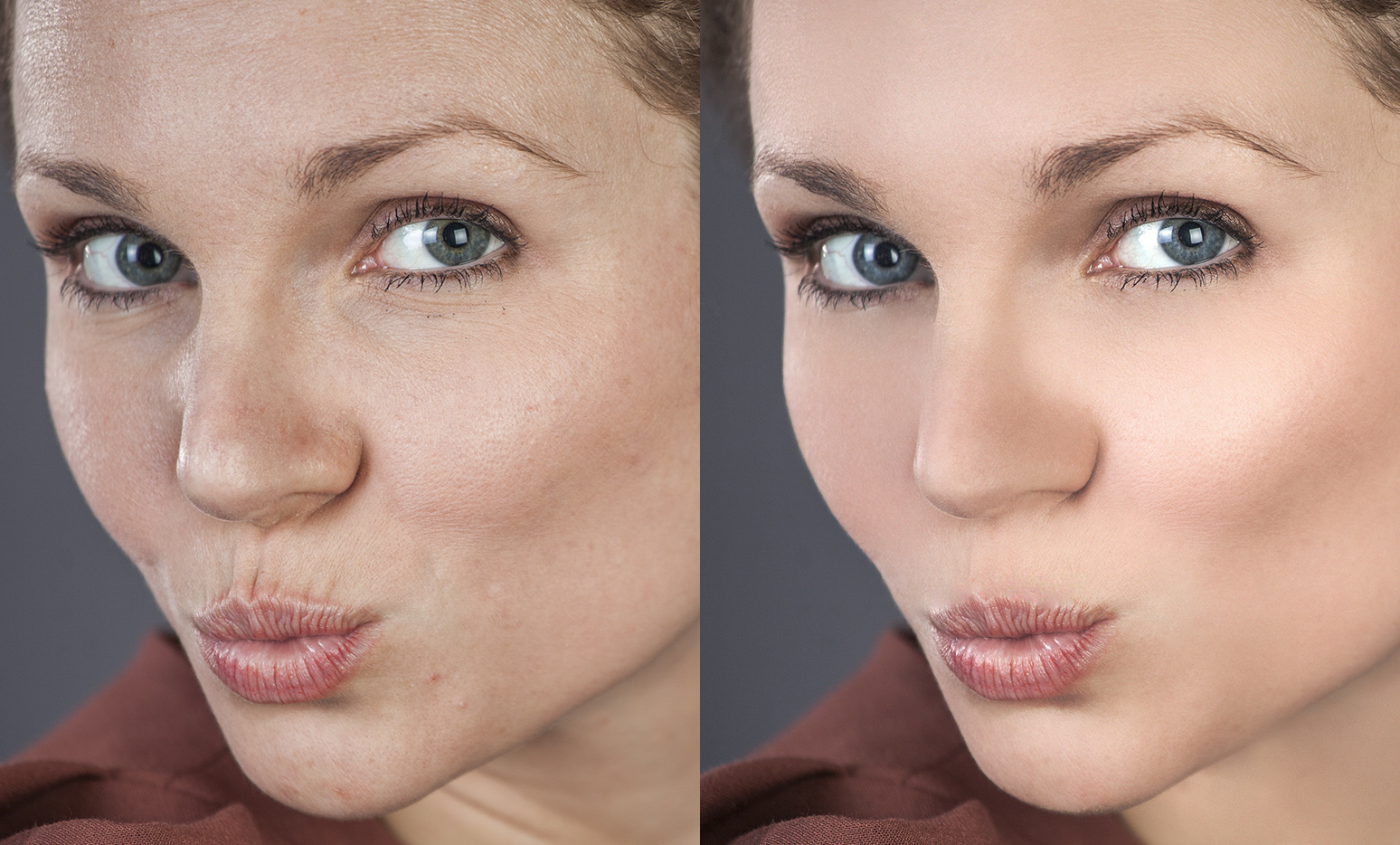 Интенсивность эффекта можно регулировать через движение бегунков «Светимость» и «Интенсивность цветов». Когда результат будет сохранен, можно варьировать эффект, меняя непрозрачность слоя.
Снижаем интенсивность шума
«Шумные» изображения могут быть не очень приятными для глаза смотрящего. Попробуйте снизить шум, используя каналы. Зажимаем Ctrl + J, чтобы скопировать исходный слой. В палитре «Каналы»(Channels) подбираем канал с наименьшим уровнем шума, мышью перетаскиваем его на «Новый канал» (New Channel), который расположен рядом с корзиной. Далее двигаемся в меню «Фильтр» (Filter) → «Стилизация» (Stylize) → «Выделение краёв» (Find Edges ) и применяем «Размытие по Гауссу» с радиусом 3 пикселя.
Теперь зажимаем клавишу Ctrl и щелкаем по миниатюре нового канала, выделив таким способом его содержимое. Вновь включаем режим RGB и уходим на панель «Слои» (Layers), где создаем маску «Добавить слой-маску» (Add Layer Mask). Щелчком по миниатюре делаем слой активным и идем в меню фильтров: «Фильтр» (Filter) → «Размытие» (Blur ) → «Размытие по поверхности» (Surface Blur ). Теперь подгоняем значения ползунков «Радиус» (Radius) и «Изогелия» (Threshold) таким образом, чтобы шум был максимально снижен. Сущность описанного метода заключается в том, что контуры — то есть самые темные места фотографии, благодаря созданной маске, остаются нетронутыми, все остальное же становится размытым.
Эффект «Ретро» в фотошоп
Добиваться нужного эффекта будем с помощью кривых. Переходим в меню «Слои» (Layer) → «Новый корректирующий слой» (New Adjustment Layer ) → «Кривые» (Curves) и меняем режим RGB на Red. Играем с ползунком, немного перетаскивая его вниз для теней и слегка вверх для света. Далее меняем режим на Green. И проделываем для него все в точности, как и для Red. Для канала Blue нужно сделать все наоборот, для того, чтобы тени стали отливать синим светом, а более светлые участки стали желтоватыми.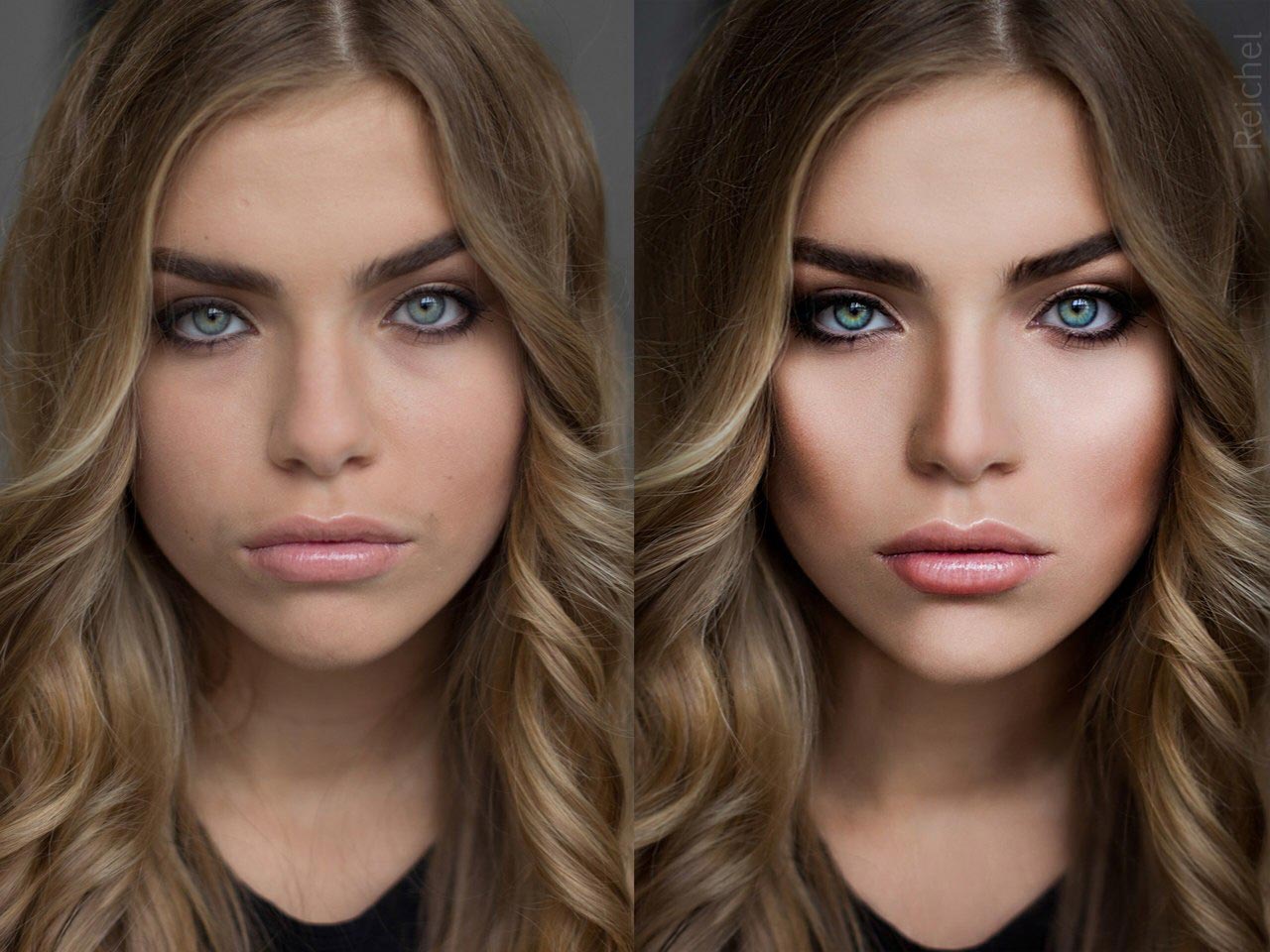
Теперь создаем новый слой, зажимаем Shift + Ctrl + N, и устанавливаем режим наложения «Исключение» (Exclusion). Созданный слой заливаем цветом №000066 (RGB 0, 0, 102). Нажимаем Ctrl + J, копируем фоновый слой снимка, устанавливаем режим наложения «Мягкий свет»(Soft Light). При желании можно сгруппировать слои фото, нажав Ctrl + G, и играть с их непрозрачностью до получения подходящего результата.
Определение слоев
Часто при работе со сложным шаблоном и коллажем, случается переизбыток слоев со стандартными именами, так как оригинальными именами слоев чаще всего пренебрегают. В итоге имеем массу однотипных имен вроде «layer 53 / layer 5 copy 3» и т.п. Возникают проблемы с идентификацией слоя. Для того чтобы предотвратить путаницу, Photoshop предлагает несколько решений. К примеру, можно выбрать «Перемещение» (Move tool) и кликнуть по нему правой кнопкой мыши, так вы увидите, какие слои расположены за текущим слоем. Этот способ удобен при относительно небольшом количестве слоев, иначе нужный слой в раскрывшемся списке найти будет не очень просто.
Можно щелкнуть по пункту «Перемещение» (Move tool) левой кнопкой мыши с зажатой клавишей Ctrl, это переместит вас на тот слой, который вы нажали.
Кроме того, можно изменить размеры самих миниатюр и стиль их отображения. Для этого щелкаем по стрелочке в правом верхнем углу панели «Слои» (Layers) и выбираем “ Опции панели” (Layers Palette Options), откроется окно настроек палитры слоев. Задайте параметры и стиль по своему усмотрению.
Экономим ресурсы
При использовании в работе плагинов, возможно, вы замечали, что работа программы Photoshop заметно тормозится, увеличивается время загрузки и ответа. Для устранения этого недостатка можно создать новую папку в директории Adobe → Adobe Photoshop CS5 , задаем ей имя Plugins_deactivated. Все неиспользуемые в данный момент расширения перетаскиваем туда и, при следующей загрузке программы, эти плагины не будут запускаться, хотя и будут готовы к работе в любой момент. Таким образом, вы освободите оперативную память компьютера, что значительно повысит его производительность.
Сепия
Классические оттенки сепии едва ли когда-то потеряют свою актуальность. Для усиления сепии на черно-белом изображении, двигаемся по пути «Слой» (Layer) → «Корректирующий новый слой» (New Adjustment Layer ) → «Фотофильтр» (Photo Filter) и применяем фильтр «Сепия» со 100% плотностью. Открываем окно «Стиль слоя» (Layer Style), дважды щелкнув по слою. Двигаем белый ползунок на первом градиенте влево, зажав клавишу Alt. Так переход между скорректированной и нескорректированной областью фото получится плавным и мягким.
Точное позиционирование
Частенько программа, пытаясь нам помочь, ставит объекты совсем не туда, куда нам хотелось бы. Порой эта функция бывает полезна, иногда же просто мешает. Дело в том, что Photoshop по умолчанию привязывает наш элемент к другим объектам. Чтобы на время убрать привязку элементов, нужно всего лишь удерживать клавишу Ctrl при позиционировании элементов.
Несколько теней для одного объекта
Иногда возникает необходимость создать от одного предмета две или три тени. На первый взгляд это кажется сложным, но создать такой эффект вполне реально. Будем создавать тени по очереди, сначала отбрасываем одну. Следуем по традиционному пути «Слои» (Layer) → «Стиль слоя» (Layer Style ) → «Тень» (Drop Shadow ). Жмем правой кнопкой мыши по значку слоя и выбираем «Преобразовать в смарт-объект» (Convert to Smart Object), теперь тень и наш объект – одно целое, от него тоже можно отбросить тень таким же образом. И снова преобразовать его в смарт-объект. Аналогично можно создать сколь угодно много теней для одного объекта.
Плюс ко всему, тень можно преобразовать и в новый слой щелчком правой кнопки мыши по FX. Здесь выберем «Образовать слой» (Create Layer). Это пригодится для того, чтобы применить к каждой из созданных теней свой фильтр.
На основе материалов с сайта: http://www.smashingmagazine.com
Профессиональная обработка (ретушь) фотографий на заказ в фотошопе. Харьков — Фотостудия Инсайд 35 мм
Обработка фотографии — это творчество в перемешку с идеальным знанием всех возможностей фотошопа. Почему стоимость обработки фотографий в Харькове так колеблется или почему я не могу дать точных цен на ретушь? Потому, что на коррекцию фотографии, в зависимости от требований и ее исходного материала, я могу потратить от пары минут до десятка часов.
Как человек с художественным образованием, у меня есть огромное представление о красоте и гармоничности. Будь то картина или фотография. Именно поэтому всякие там рамочки, вырвиглаз-цвета, дикое оранж-блю тонирование, «эффектики» и «что-нибудь красивое» в профессиональной обработки фотографий я не делаю. Это ранит мою нежную психику:)
С другой стороны, я отлично владею навыками в фотошопе и лайтруме, чтобы суметь на практике применить свои знания и спасти любимую фотографию.
Моя работа = качество + отдача заказа в сроки оговоренные при оформлении заказа.
Как бы я не пыталась детально описать ценообразование, на практике не существует четких цен на ретушь фотографий. Окончательная стоимость обработки фотографии может обсуждаться только после того, как я ознакомлюсь с вашими исходниками и подробным техническим заданием (ТЗ) для ретуши. Много зависит также от объемов и сроков, в которые вы хотите получить желаемый результат (для понимания стоимость ретуши «прям щас» будет просто занебесной). На сайте представлены лишь приблизительная стоимость ретушь фото.
- Базовая ретушь (чистка кожи, устранение мелких объектов, цветокоррекция, резкость, подавление шума) — цена от 50грн/фото
- Средняя ретушь (базовая обработка + устранение блеска кожи, жирных бликов, более детальная ретушь одежды) — стоимость от 85грн/фото
- Глубокая ретушь (деликатная обработка кожи с оставлением текстуры без замыливания + общая коррекция проблемных участков + художественная цветокоррекция) — цена от 90грн/фото
- Hi-end ретушь (полная детальная обработка фотографии, с использованием техники Dodge & Burn + Frequency Separation, учитывая пожелания заказчика: от удаления прыщиков до прорисовки некоторых элементов) — стоимость от 100грн/фото
- Beauty & Fashion (глубокая работа над глам цветокоррекцией портретов как в глянцевых журналах) — цена от 120грн/фото
Срок выполнения от 1 часа до 1 месяца в зависимости от размера заказа.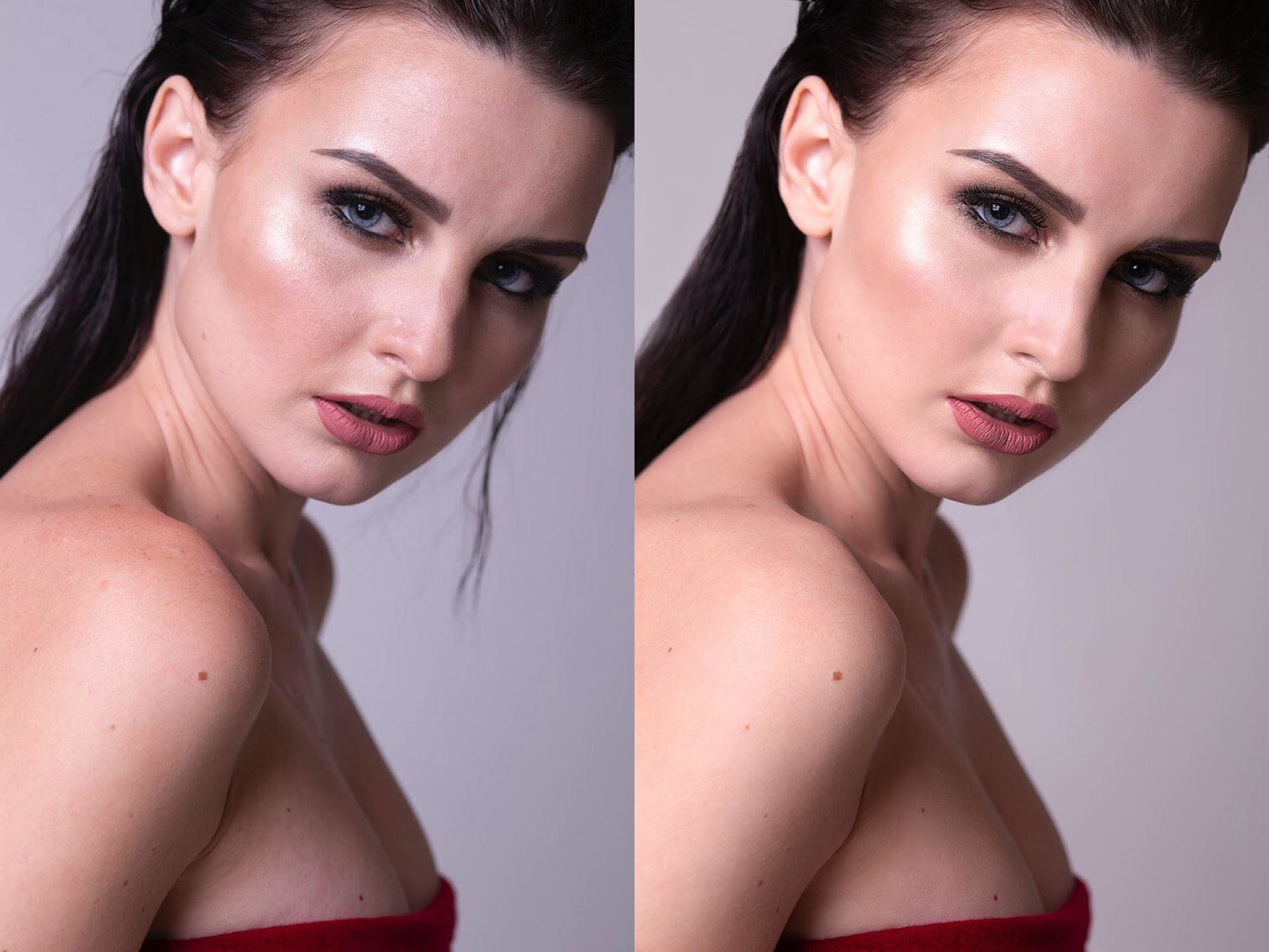 Оплата наличными, пополнением счета, на банковскую карту или платежные системы Вестерн Юнион, Маниграмм и т.д..
Portfolio
***Наведите указатель вашей мышки на фото (или кликните на нее в моб.версии) для сравнения с оригиналом
(если JavaScript отключен в вашей версии браузера, эта функция работать не будет и вы сможете увидеть лишь итоговую ретушь)
Каждый человек в чем-то хорош… Одни становятся гениальными математиками, другие выдающимися спортсменами, третьи находят свою отдушину в писательстве, четвертые растворяются в детях. Если говорить обо мне: я люблю все что связано с фотографией. Не просто увлекаюсь, не подрабатываю, а именно Люблю.
Я нахожусь на профессиональном уровне верхнего сегмента ретуши фотографий в Украине в течение последних 5 лет, и работаю на международном уровне с именитыми фотографами, агентствами и журналами. Мода, коммерческое фото, портрет и красивая осмысленная ретушь являются моей специальностью. Я не просто ретушер (Харьков, Киев, Украина). Во-первых, я художник с широким пониманием красоты, искусства и стиля. Во-вторых, я также фотограф, так что я знаю из опыта моих ошибок, как применить знание таких программ, как Photoshop (ретушь фотошоп на заказ) и Lightroom на практике и спасти почти любую фотографию. Я обещаю вам, что я учту ваши идеи, замечания, вкус в сочетании с моими навыками, чтобы превратить ваши фото в произведение искусства.
Хотите спросить за что мне платят такие деньги, ведь цены для зарубежных заказчиков у меня варьируются от 10 до 30 долларов? Да прежде всего за мои руки, которые всегда работают в связке с сердцем и умом. Я хороша в своем деле. Чертовски хороша!
Но одного таланта мало, вы правы. Помимо этого у меня есть усидчивость и упорство добиться превосходного результата в обработке фотографий под закази пунктуальность, чтобы сдать мою работу в срок даже если это будет сулить мне бессонные дни и недели. Каждый заказ для меня не «очередная подработка», а масштабный проект по ретуши фотографий (Украина, Харьков, Киев), к которому я подхожу с индивидуальным подходом и со всей любовью к родному делу.
Онлайн-курс — Ретушь фотографий и визуальные эффекты в Photoshop (Марио Ольвера)
Испанский с английскими субтитрами
- 98% положительных отзывов (810)
- 15377 студентов
- 13 уроков (2ч 27м)
- 12 дополнительных ресурсов (8 файлов)
- Онлайн и в своем собственном темпе
- Доступно в приложении
- Аудио: испанский
- испанский, английский, португальский, немецкий, французский, итальянский, польский, нидерландский
- Уровень: Средний
- Неограниченный доступ навсегда
Марио Ольвера, фотограф и цифровой художник с большим опытом ретуши фотографий, черпает вдохновение из фильмов и видеоигр для создания гиперреалистичных композиций, наполненных цветом и деталями.
В этом курсе Марио научит вас, как творчески использовать инструменты Photoshop, чтобы вывести ваши фотомонтажи на новый уровень с помощью инновационных методов фоторетуши и впечатляющих визуальных эффектов. Откройте для себя новые способы создания реалистичных композиций с кинематографическим оттенком, безукоризненно включающих всевозможные спецэффекты.
Чему вы научитесь на этом онлайн-курсе?
Содержание курса
ПодробнееНачните с ознакомления с творчеством Марио Ольвера и его влиянием, а затем изучите критерии, которые он использует при выборе изображений для своих фотомонтажей.
Затем он раскрывает некоторые из своих приемов и приемов отделения объекта от фона и компоновки композиции. Узнайте, как работать с направляющими, чтобы определить перспективу вашего изображения, создать сцену и добавить источники света, используя разные фотографии.
Откройте для себя важность цветокоррекции и узнайте, как применять ее, чтобы органично связать воедино все элементы вашей окончательной композиции. Добавьте последние штрихи, подчеркнув блики и тени с помощью инструментов Dodge и Burn, чтобы усилить ощущение глубины изображения.
Используйте настройки слоя, чтобы наполнить изображение захватывающими визуальными эффектами, такими как огонь, частицы и свет, создавая динамичную композицию, полную действия.
В завершение следуйте указаниям Марио, чтобы экспортировать изображения и делиться ими в цифровом виде.
Что представляет собой проект этого курса?
Создайте гиперреалистичную композицию с участием Дарта Вейдера. Марио дает советы и несколько фотографий персонажа в разных позах, чтобы помочь вам начать работу.
Проекты курсантов
Мальборо1600
Автор juan_vf
Автор: alben_riestra_toni
+781
Для кого этот онлайн-курс?
Фотографы, дизайнеры, иллюстраторы и концепт-художники из мира кино, дизайна видеоигр и рекламы, а также все, кто заинтересован в развитии своих навыков цифровой ретуши в Photoshop.
Требования и материалы
Базовые знания Photoshop и его различных функций (корректирующие слои, режимы наложения, маски слоев и обтравочные маски) рекомендуются, но Марио объясняет многие из этих инструментов в курсе.
Что касается материалов, то необходим компьютер с установленным Adobe Photoshop, рекомендуется графический планшет. Не беспокойтесь о поиске изображений для фотомонтажа; Марио предоставляет все изображения с высоким разрешением, необходимые для завершения окончательного проекта.
Отзывы
Ничто так не заставляет Марио Ольвера чувствовать себя как дома, как ретушь фотографий. Благодаря огромной преданности своим личным проектам и почти десятилетнему опыту работы с такими клиентами, как Tecate, Neutrogena и Banorte, он стал настоящим экспертом в области компоновки фотографий, привлекая внимание таких известных компаний, как Adobe. Софтверный гигант разместил его работы на домашней странице своего веб-сайта, что сделало его первым латиноамериканским художником, достигшим этой вехи.
Олвера черпает вдохновение из научной фантастики, видеоигр и фантастических фильмов, создавая гиперреалистичные фотомонтажи, характеризующиеся яркими цветами и тщательно проработанными деталями.
Содержание
Чего ожидать от курса Domestika
Учитесь в своем собственном темпе
Наслаждайтесь обучением дома без установленного расписания и с помощью простого в использовании метода. Вы сами задаете темп.
Учитесь у лучших профессионалов
Изучите ценные методы и приемы, объясненные ведущими экспертами в творческом секторе.
Познакомьтесь с опытными учителями
Каждый эксперт учит тому, что у него получается лучше всего, с четкими инструкциями, искренней страстью и профессиональным пониманием каждого урока.
Сертификаты
Плюс
Если вы являетесь подписчиком Plus, получите специальный сертификат, подписанный вашим учителем для каждого курса.
 Поделитесь им в своем портфолио, социальных сетях или где угодно.
Получите места в первом ряду
Видео высочайшего качества, чтобы вы не упустили ни одной детали. С неограниченным доступом вы можете смотреть их столько раз, сколько вам нужно, чтобы усовершенствовать свою технику.
Делитесь знаниями и идеями
Задавайте вопросы, запрашивайте отзывы или предлагайте решения. Поделитесь своим опытом обучения с другими учащимися в сообществе, которые так же увлечены творчеством, как и вы.
Присоединяйтесь к глобальному творческому сообществу
Сообщество является домом для миллионов людей со всего мира, которые любопытны и увлечены исследованием и выражением своего творчества.
Смотрите профессионально подготовленные курсы
Domestika курирует свой список учителей и самостоятельно разрабатывает каждый курс, чтобы обеспечить высококачественное онлайн-обучение.
 Поделитесь им в своем портфолио, социальных сетях или где угодно.
Часто задаваемые вопросы
Что такое онлайн-курсы «Доместики»?
Курсы «Доместика» — это онлайн-курсы, которые предоставляют вам инструменты и навыки, необходимые для выполнения конкретного проекта. На каждом этапе проекта видеоуроки сочетаются с дополнительными учебными материалами, поэтому вы можете учиться на практике. Курсы Domestika также позволяют вам делиться своими проектами с учителем и другими учениками, создавая динамичное сообщество курса.
Когда курсы начинаются и когда заканчиваются?
Все курсы на 100 % онлайн, поэтому после их публикации курсы начинаются и заканчиваются в любое время. Вы задаете темп урока. Вы можете вернуться, чтобы просмотреть то, что вас больше всего интересует, и пропустить то, что вы уже знаете, задать вопросы, ответить на вопросы, поделиться своими проектами и т. д.
Что входит в курсы «Доместики»?
Курсы разделены на разные блоки. Каждое из них содержит уроки, информационный текст, задания и практические упражнения, которые помогут вам шаг за шагом выполнять проект, а также дополнительные дополнительные ресурсы и файлы для загрузки. У вас также будет доступ к эксклюзивному форуму, где вы сможете взаимодействовать с учителем и другими учениками, а также делиться своей работой и проектом курса, создавая вокруг курса сообщество.
Вам дали курс?
Вы можете активировать полученный курс, зайдя на страницу активации и введя свой подарочный код.
Когда я получу сертификат о прохождении курса? Plus
Если вы являетесь участником программы Plus, после прохождения приобретенного вами курса вы мгновенно получите персональный сертификат. Вы можете увидеть все свои сертификаты в разделе «Сертификаты» вашего профиля. Вы можете загрузить свои сертификаты в формате PDF и поделиться ссылкой в Интернете. Подробнее о сертификатах.
Правила ретуширования фотографий и рекомендации
Adobe Photoshop — это приложение, которое многие люди используют для ретуширования фотографий и редактирования изображений. Его можно установить как на компьютеры с Windows, так и на Mac OS. Photoshop является важным инструментом не только для дизайнеров и художников-графиков, но особенно для фотографов. Это настолько изменило мир фотографии, что в некоторых странах законодатели встревожены нереалистичным изображением фотошопа и его влиянием на впечатлительную молодежь.
Можно скачать здесь .
Воспринимайте эту статью как способ донести информацию о том, что слишком далекое редактирование имеет свои недостатки. Это может служить руководством по Photoshop как для начинающих, так и для профессиональных фотографов, чтобы они знали, что существует такая вещь, как « слишком много ретуши фотографий ». В этом руководстве по Photoshop вы узнаете, как правильно ретушировать и что следует учитывать при использовании Photoshop.
Сколько слишком много ретуши?
Мир моды и красоты всегда был горячей темой для ретуши фотографий. Кажущиеся идеальными образы моделей создали ложное представление о том, что реально и как обычно выглядят женщины. Помимо индустрии красоты и моды, другие жанры фотографии также обсуждают разные уровни реальности, созданные с помощью Photoshop.
Слишком много ретуши также создает путаницу и разочарование в розничной торговле. Покупателей заманивают покупать определенные товары, которые отлично выглядят на фотографиях, но не на самом деле. Узнайте больше о том, как много ретуши фотографий имеет огромное значение и чего достаточно, когда дело доходит до ретуши и редактирования фотографий.
Рекомендации и рекомендации по правильной ретуши
Как и в повседневной жизни, когда люди должны следовать определенным правилам, чтобы избежать неприятностей, фотографы и фоторетушеры должны руководствоваться рекомендациями Photoshop или набором соображений при улучшении фотографий. Первое и главное, что следует помнить в качестве руководства для Photoshop, это то, что ретушь должна использоваться только для улучшения, а не для полного изменения сути изображения. Вот другие рекомендации, которые вы должны учитывать при выполнении собственных ретушей:
Ретушь портрета
При портретной съемке важно сохранить личные качества и характеристики объекта. В эту категорию попадают хедшоты и пробные снимки моделей, и, хотя они должны выглядеть идеально, чтобы получить работу, важно, чтобы ретушь была выполнена тонкой естественной и аутентичной ретушью.
- Постоянные признаки, такие как шрамы, родинки и веснушки лучше оставить как есть, и их можно подчеркнуть или уменьшить, но никогда не удалять.
- То, что вы можете исправить или полностью удалить — это непостоянные особенности, такие как прыщи, синяки и покраснения , которые естественным образом не появляются на коже модели в большинстве дней.
- Текстуру кожи можно выровнять, чтобы она выглядела эстетично, но она не должна выглядеть слишком отполированной, иначе она будет выглядеть совершенно нереальной.
В то время как основная цель ретуши портрета состоит в том, чтобы избежать множества изменений, которые могут умалить реальное изображение объекта, есть также клиенты, которые думают иначе. Есть много людей, которые специально запрашивают услугу ретуши фотографий, которая заставит их выглядеть идеально на изображениях. Такая услуга по ретуши фотографий также требуется в некоторых публикациях или кампаниях. Окончательное правило здесь заключается в том, что если клиент специально этого не хочет, то лучший способ ретуши портретов — это быть сдержанным.
Редакционная ретушь
Хотя это почти то же самое с портретом, редакционные фотографии особенные в том смысле, что они соответствуют определенной теме. Модели представлены, чтобы выделить продукт, определенную услугу или бренд. Необходимо сохранить естественность, но цель состоит в том, чтобы удалить отвлекающие элементы на фотографии, будь то постоянные элементы или что-то другое. Хотя идеальный внешний вид не является главной задачей, модель должна иметь чистая и светлая кожа чтобы выглядеть приятнее.
Коммерческая ретушь
В коммерческой ретуши контекст намного шире, поскольку он охватывает многие отрасли. Руководство Photoshop по коммерческой ретуши отличается от рекомендаций по портретной и редакционной ретуши, потому что цель состоит в том, чтобы создать изображение, которое продается.
- Коммерческие изображения ретушируются, чтобы привлечь покупателей.
- Отвлекающие элементы удалены, а фотографии улучшены, чтобы привлечь внимание.
- Помимо ретуши самого объекта, необходимо также учитывать различные элементы фотографии. Возможно, есть реквизит, который нужно использовать, или специальные фотоэффекты, которые необходимо применить.
Весь процесс зависит от спецификаций клиентов. Это очень важно отметить, потому что, как сами художники, ретушеры фотографий не должны основывать правки на его перспективах, а вместо этого расставлять приоритеты того, что хотят клиенты, и как фотографии должны выглядеть после этого.
Красивое ретуширование
Красивое фото фокусируется на создании идеальных фотографий. Необходимо устранить дефекты и применить специальные приемы для создания полированных изображений. Правки можно наносить не только на лицо, но и на тело с целью достижения идеального внешнего вида моделей. Это трудоемкая категория ретуши, требующая высокого уровня навыков и опыта для получения замечательных результатов.
Креативная ретушь
Под этот вид ретуши попадают составные изображения и фантазийные фотографии. Постобработка требует творческого результата. В результате получается скорее произведение искусства, которое нереально и никогда не предназначено для изображения правды. Цель состоит в том, чтобы произвести впечатление, используя креативные изображения.
Bottom Line
Самое важное правило Photoshop, которое должен соблюдать каждый фоторетушёр, визуальное соответствие . Всегда ищите подсказки о том, какими должны быть фотографии после редактирования.
- Для портретов вы должны последовательно делать модель реалистичной, но приятной.
- Для редакционных фотографий всегда учитывайте тему, которая диктует стиль и характер редактирования фотографий.
- Наконец, для коммерческих фотографий будьте последовательны в редактировании, применимом к спецификациям клиентов.

Большинство клиентов учитывают свои текущие маркетинговые кампании, поэтому вы должны знать, что отклонение от их инструкций может стоить всей кампании. Красивые и творческие фотографии также похожи на коммерческие фотографии, потому что они следуют определенным стандартам редактирования портретных снимков для достижения целей.
Photoshop может показаться простым, но на самом деле он может быть дотошным. Вам не только придется придерживаться установленных рекомендаций или соображений Photoshop, вы также будете следить за тем, чтобы используемые правки или методы соответствовали стандартам клиента. Именно здесь жизненно важно, чтобы у вас был доступ к надежному поставщику услуг по ретушированию фотографий, который может помочь.
Нужны профессиональные услуги по ретуши в Photoshop?
Откройте для себя специализированные услуги по редактированию и ретуши фотографий от команды экспертов Ephotovn.