
Как скачать музыку с YouTube на компьютер
следующий → ← предыдущая YouTube — это популярный источник для просмотра и прослушивания онлайн-видео и музыки. Но иногда кажется, что некоторые видео или музыка должны быть сохранены на нашем компьютере навсегда, потому что мы любим слушать их снова и снова. Для сохранения музыки с YouTube на наш компьютер доступны различные программы и онлайн-сайты, которые позволят вам это сделать. Здесь мы обсудим некоторые способы загрузки и сохранения музыки YouTube на наш компьютер. Мы обсудим те веб-сайты или программное обеспечение, которые бесплатны. Давайте обсудим один за другим. Использование 4K YouTube в MP3 Downloader 4K YouTube to MP3 Downloader — это бесплатное программное обеспечение, специально предназначенное для извлечения аудио с YouTube, Facebook, Vimeo и Flickr. Он позволяет загружать и сохранять его в различных форматах, включая MP3, M4A и OGG, без прерывания рекламы между ними. Чтобы загрузить музыку, выполните следующие действия: 1) Загрузите и установите 4K YouTube to MP3 Downloader в свою систему (Windows, Linux или Mac) с официального сайта или непосредственно по предоставленной ссылке: https://www.4kdownload.com/products/youtubetomp3. Снимок показан ниже: 2) После успешной установки установки на свой компьютер откройте YouTube на своем компьютере. 3) Найдите музыкальное видео или плейлист, который вы хотите сохранить на свой компьютер, как показано ниже: 4) Скопируйте URL-адрес видео из адресной строки, как показано на снимке ниже: 5) Теперь откройте загрузчик 4K YouTube в MP3 на своем компьютере, и он откроется, как показано ниже: 6) Нажмите «Вставить URL» в верхнем левом углу, как показано ниже: 7) Программное обеспечение распознает и начнет извлекать информацию о конкретном вставленном URL-адресе, как показано ниже: Примечание. Если вы не скопировали какой-либо URL-адрес с YouTube и нажали «Вставить URL-адрес», появится сообщение о том, что действительная ссылка не найдена. Если вы не скопировали какой-либо URL-адрес с YouTube и нажали «Вставить URL-адрес», появится сообщение о том, что действительная ссылка не найдена.8) Если вы загружаете полный список воспроизведения, он спросит, следует ли загрузить полный список воспроизведения или загрузить один. Снимок показан ниже: 9) Выберите соответствующий вариант и подождите несколько секунд или минуту, пока звук загрузится на ваш компьютер, как показано ниже: 10) После успешной загрузки файл сохраняется на вашем компьютере, и вы можете наслаждаться им в любое время. Использование любого бесплатного видео конвертера Any Video Converter — это программное обеспечение для конвертации видео, которое позволяет нам загружать и сохранять видео на наш компьютер. Он поддерживает несколько источников музыки, включая YouTube и Facebook. Однако он также позволяет конвертировать любое видео в аудио и загружать его на компьютер. Any Video Converter (AVC) может загружать файлы высокой четкости с базовыми параметрами редактирования. 1) Откройте интернет-браузер в своей системе и найдите Any Video Converter, чтобы загрузить его на свой компьютер. Вы также можете скачать его по предоставленной ссылке: https://www.any-video-converter.com/. Снимок показан ниже: 2) После успешной загрузки программного обеспечения установите программу установки, следуя каждому шагу установки. 3) Откройте YouTube на своем компьютере и откройте видео, которое вы хотите сохранить в виде аудиофайла, на свой компьютер. Скопируйте URL-адрес видео из адресной строки, как показано ниже: 4) Теперь запустите AVC в вашей системе. 5) Он попросит зарегистрироваться с вашим адресом электронной почты в AVC. Просто нажмите «Продолжить попытку», как показано ниже: 6) Откроется программное обеспечение AVC. 7) Откроется мини-окно. Нажмите на значок (+), который имеет зеленый цвет. Вы можете увидеть это на снимке ниже: 8) При нажатии на значок (+) отображается пустое место. Вставьте скопированный URL-адрес на вкладку, как показано ниже: 9) Нажмите кнопку «Начать загрузку». Программное обеспечение определит и найдет вставленное URL-видео, и оно будет обработано. Снимок показан ниже: 10) Поскольку мы хотим сохранить музыку (аудио), он загрузит ее в формате аудиофайла. 11) Наконец, после успешной загрузки, нажмите «Менеджер мультимедиа», а затем «Загружено», как показано ниже: Использование загрузки музыки с YouTube (DMFY) DMFY — это онлайн-конвертер, который очень эффективно конвертирует видео с YouTube в форматы MP3. 1) Откройте YouTube в своем интернет-браузере и найдите видео, которое вы хотите сохранить в виде аудиофайла на своем компьютере. Скопируйте URL-адрес видео из адресной строки. 2) Откройте новую вкладку в своем браузере и выполните поиск «Скачать музыку с YouTube» и откройте официальный сайт, или вы можете перейти напрямую по предоставленной ссылке: https://downloadmusicfromyoutube.site/ 3) Веб-сайт откроется, как показано ниже: 4) Теперь вам необходимо вставить скопированную вкладку поиска ссылок, указанную как «Вставьте сюда ссылку на видео YouTube, затем нажмите GO». Нажмите «Перейти». Снимок показан ниже: 5) DMFY выполнит поиск видео по указанному URL-адресу и после успешного поиска начнет загрузку на ваш компьютер. 6) Вы можете наслаждаться этим, когда захотите. Это три определенных способа, с помощью которых можно скачивать музыку, извлекая ее из видео, сохранять на компьютер и смотреть в любое время без интернета. Помимо этих способов, существует особенно много программного обеспечения и веб-сайтов, доступных для загрузки музыки. Следующая темаЧто такое Edge Computing ← предыдущая следующий → |
 Используя загрузчик 4K YouTube to MP3, мы можем загрузить и сохранить полный список воспроизведения на наш компьютер.
 Эти параметры редактирования позволяют обрезать или объединять аудио- и видеофайлы. AVC поддерживает платформы Windows, Mac и Linux. Вы можете скачать и установить его на любой из этих платформ. Есть следующие шаги, с помощью которых можно загрузить аудио, извлекая его из видео:
 Нажмите кнопку в разделе «Добавить URL-адреса», а затем выберите «Загрузить музыкальные файлы», как показано на снимке ниже:
 Процесс очень легкий, простой, а также дружелюбный. Нам просто нужно зайти на сайт DMFY, и скачивать музыку с помощью DMFY станет довольно просто. Для использования DMFY необходимо выполнить следующие шаги: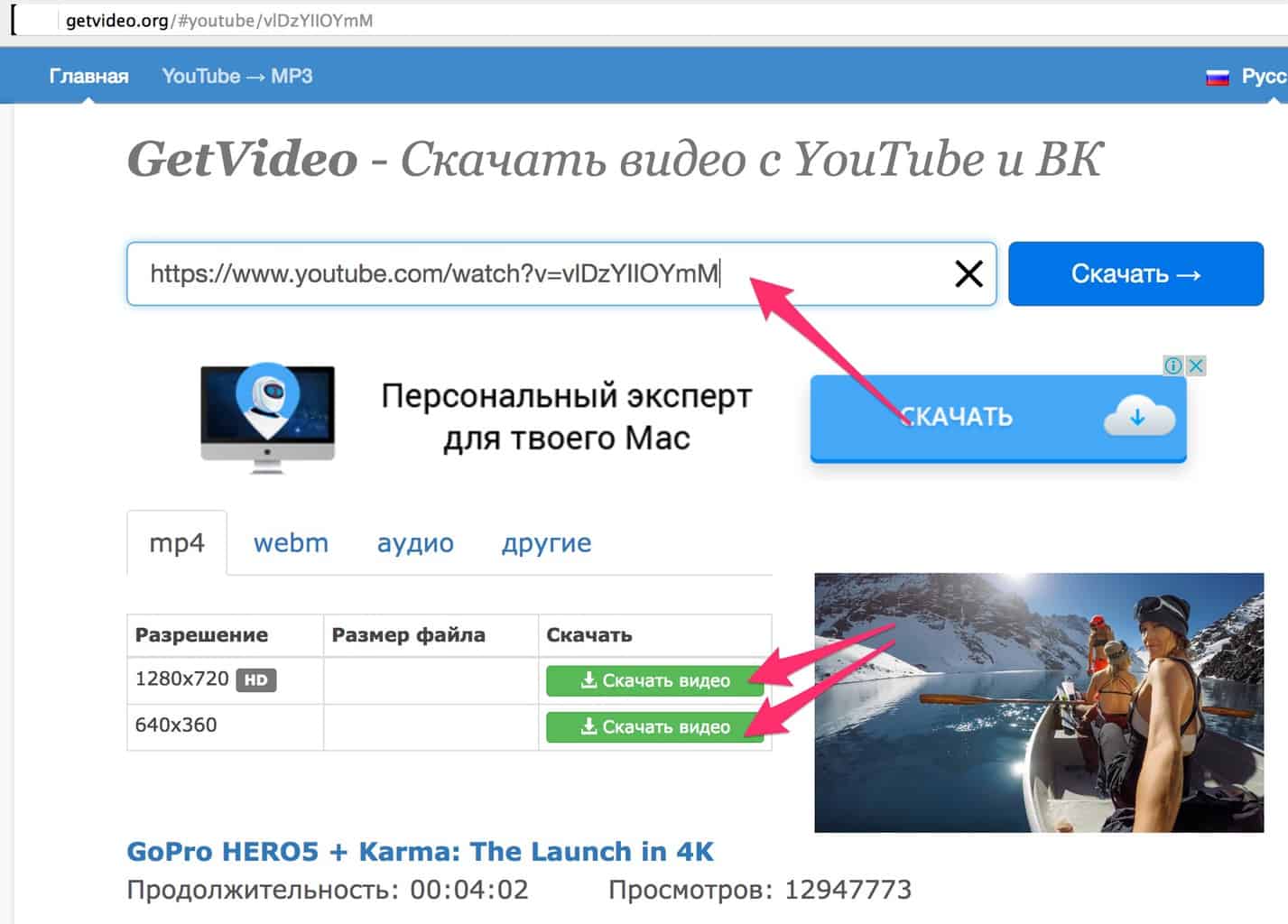
Как скачать видео с YouTube на компьютер
Главная > Советы по видео и аудио >
Загрузка видео с YouTube на компьютер
Как фанат кино, вы можете загружать видео на YouTube ( Сначала вам лучше сжать видео для YouTube ) и загрузить видео с YouTube . Ну, не представляете, как быстро скачать видео на YouTube с YouTube? Теперь прочитайте эту статью, вы получите лучшее программное обеспечение и лучший способ скачать видео с YouTube на компьютер, а затем наслаждаться где угодно.
Примечание: Вот все, что вам нужно знать, чтобы скачать видео с YouTube. Но сначала небольшое заявление об отказе от ответственности: в целом законно делиться видео YouTube и вставлять их в Интернет, но загружать их для собственного использования в автономном режиме не всегда разрешено. Скачивание видео является нарушением Условий использования YouTube, за исключением случаев, когда YouTube явным образом дал разрешение на загрузку рассматриваемого видео. Хотя мы протестировали приведенные ниже методы, некоторые из них могут также содержать рекламу со ссылками на сомнительные веб-сайты или даже загружать рекламное ПО. Как и на любом веб-сайте, будьте осторожны при переходе по ссылкам и установке нового программного обеспечения.
Чтобы скачать видео с YouTube, здесь мы рекомендуем два выдающихся программного обеспечения VLC и Brorsoft Videomate, которые помогут вам достичь цели. Оба они имеют возможность загружать видео с YouTube за считанные клики. Ниже описано, как.
Шаг 1: Загрузите и установите VLC.
Шаг 2: Перейдите к видео YouTube, которое вы хотите загрузить, в браузере и скопируйте URL-адрес. Затем запустите VLC, как обычно, и нажмите «Открыть сетевой поток». Если вы работаете на Mac, вам нужно нажать «Файл», затем «Открыть сеть». После этого вставьте URL-адрес YouTube в поле на вкладке «Сеть» и нажмите «Открыть». Ваше видео автоматически начнет воспроизводиться в VLC.
Шаг 3: Если вы используете Windows, выберите «Инструменты» на панели инструментов вверху и выберите «Информация о кодеке» в раскрывающемся меню. Если вы работаете на Mac, выберите «Окно» и нажмите «Информация о носителе» в раскрывающемся меню.
Откроется экран с различной информацией о видео, но нас интересует только строка «Местоположение» внизу. Это покажет точный URL-адрес вашего видео непосредственно с серверов Google.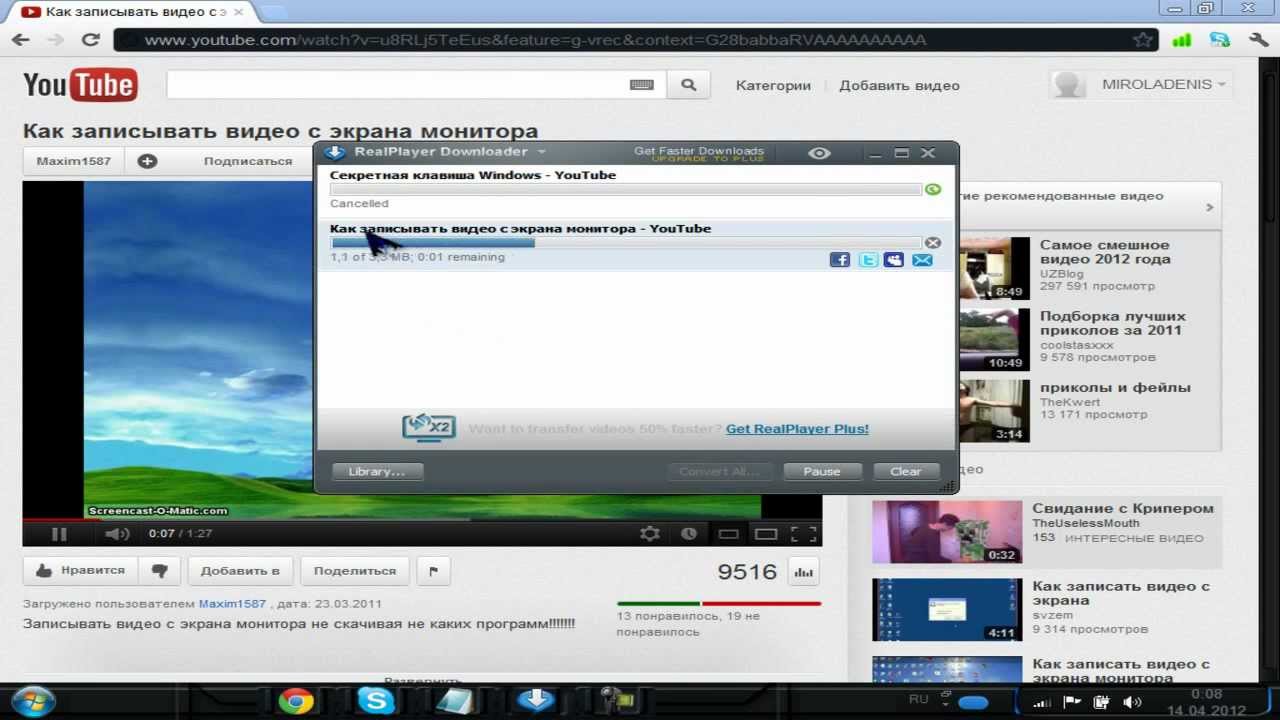 Идите вперед и скопируйте ссылку и вставьте ее в адресную строку вашего браузера.
Шаг 4: Затем видео будет воспроизводиться в вашем браузере. Щелкните видео правой кнопкой мыши, выберите «Сохранить как» или «Сохранить видео как…», если вы используете Mac, и дождитесь завершения загрузки. Вот и все! Видео теперь на вашем жестком диске.
Примечание редактора: Это не просто. Например, с помощью VLC вы не можете преобразовать видео в другой формат или выбрать предпочитаемое разрешение. Ниже мы представляем вам более быстрый и эффективный способ загрузки и преобразования видео с YouTube в воспроизводимый формат для iPad и iPhone.
Часть II. Скачивайте и конвертируйте видео YouTube с помощью Brorsoft Videomate (или Mac) Поиск лучшего конвертера/загрузчика YouTube, скорее всего, заканчивается на Brorsoft Videomate. Этот загрузчик видео с YouTube может бесплатно загружать / конвертировать видео с YouTube и более 300 сайтов в распространенные цифровые форматы для iPhone, iPad, Android для воспроизведения без подключения к Интернету; конвертируйте видео для загрузки на YouTube в форматах 4K UHD/HD/SD с подходящим размером, разрешением и настройками с самой высокой в мире скоростью.
— Бесплатно скачивайте фильмы, телешоу, видео, музыку в формате 4K/1080p/720p с YouTube, Vimeo, Facebook, BBC и других 300+ сайтов.
— Конвертируйте видео с YouTube в MP4, MP3, FLV, AVI, MOVetc для iPhone 7/7 Plus, iPad Air 2/Mini 4, Samsung Galaxy S8/Note 5 и других с более чем 180 готовыми профилями.
— Преобразование видео SD/HD (включая 4K) в поддерживаемый YouTube видеоформат, разрешение, кодек и т. д.
— Это дает возможность обмениваться видео на разные портативные устройства, которые они могут носить с собой.
— Без проблем работает на Mac (OS Sierra) и Windows (10).
Загрузите лучший загрузчик видео с YouTube:
1. Найдите видео, которые вам нравятся, на YouTube
После запуска Brorsoft Videomate вам нужно открыть веб-браузер (Firefox, Chrome или Safari) и перейти на YouTube. для поиска видео, которые вы хотите загрузить.
2. Загрузите видео с YouTube с помощью нескольких простых щелчков
Перейдите к интерфейсу «Скачать» в Brorsoft Videomate и нажмите «Ctrl/Command + V», чтобы вставить URL-адрес видео в поле, и нажмите «+» рядом с конец адресной строки для загрузки видео по одному. Подождите минут для загрузки. Когда закончите, нажмите «Открыть», чтобы найти загруженные файлы.
3. Преобразование YouTube в совместимый формат
Перейдите на страницу конвертера, чтобы изменить формат видео YouTube по своему усмотрению. Например, если вы хотите загружать и воспроизводить видео с YouTube на iPhone 7, iPad, вы можете выбрать «Устройство > «iPhone 7», «iPhone 7 Plus», «iPad Pro» или «iPad Mini 4» в качестве формата экспорта. Конечно, вы также можете установить MP4, MOV, M4V, AVI или любые другие форматы из раскрывающегося списка «Формат > Видео».0006
Совет: Если хотите, нажмите «Настройки», и вы сможете легко установить битрейт, частоту кадров, кодек, каналы, частоту дискретизации и т.