
Добавьте текст на изображение в Photoshop Elements
Загрузите пробную версию Photoshop Elements | Изучите линейку продуктов Elements
Приложение позволяет добавлять к изображению текст и фигуры разного цвета и стиля оформления и применять к ним различные эффекты. Для создания и редактирования текста используйте инструменты «Горизонтальный текст» и «Вертикальный текст». Текст можно печатать в одну строку или располагать в пределах абзаца.
Для создания и редактирования текста используйте инструменты «Горизонтальный текст» () и «Вертикальный текст» (). Новый текст вводится на новый текстовый слой. Текст можно печатать в одну строку или располагать в пределах абзаца. Все строки однострочных текстов независимы друг от друга, длина строки увеличивается или сокращается в процессе редактирования, что, однако, не приводит к искажению следующей строки текста. Чтобы создать новую строку текста, нажмите клавишу Enter. Текст абзаца вписывается в заданную прямоугольную область (абзац).
Текст в одну строку (вверху изображения) и текст в абзаце (внизу изображения).
Примечание.
Используйте инструмент «Текст-маска» (нажмите «Alt/Option» > инструмент «Текст», чтобы изменить активный инструмент), чтобы создать выделенный фрагмент в форме текста. Затем текст-маску можно использовать для создания различных спецэффектов.
Редактируемый текст автоматически располагается на своем собственном слое при щелчке на изображении соответствующим текстовым инструментом. Прежде чем получить возможность выполнения других команда, следует применить изменения к текстовому слою. Текстовый инструмент находится в режиме редактирования, если под текстом имеется кнопка «Применить» и «Отмена» .
Примечание.
При добавлении текста на изображение в режиме индексированных цветов программа Photoshop Elements не создает новый текстовый слой. Вводимый текст появляется в виде маски.
В панели управления выберите инструмент «Горизонтальный текст» или инструмент «Вертикальный текст» .
Выполните одно из следующих действий:
Чтобы создать текст в режиме построчного ввода, нажмите изображение, чтобы задать начальную точку для текста.
Чтобы создать текстовый блок, перетащите контурный прямоугольник, тем самым создавая поле для ввода текста.
Небольшая линия, проходящая через I-образный указатель, задает базовую линию текста. Применительно к тексту с горизонтальной ориентацией, базовая линия текста задает линию, на которую опирается текст, применительно к тексту с вертикальной ориентацией, базовая линия текста задает центральную ось символов шрифта.
(Необязательно) Выберите параметры текста, например шрифт, стиль, размер и цвет на панели «Параметры инструмента».
Введите текст. Если текстовое поле не создано, нажмите клавишу Enter, чтобы создать новую строку.

Текст появится в своем собственном слое. Чтобы просмотреть слои, нажмите F11 во вкладке «Эксперт».
Завершите создание текстового слоя, выполнив одно из следующих действий.
Нажмите кнопку «Применить» .
Нажмите кнопку «Ввод» на цифровой клавишной панели.
Нажмите изображение за пределами текстового поля.
Активизируйте другой инструмент на панели инструментов.
На панели параметров задайте следующие параметры текстового инструмента:
Гарнитура
Задает гарнитуру нового или имеющегося текста.
Начертание
Задает способ начертания текста (жирный, курсив и т.д.) имеющегося текста.
Размер шрифта
Задает размер·нового или имеющегося шрифта.
Цветное меню
Задает цвет нового или выделенного текста.
Главное меню
Задает промежуток между строками нового или выделенного текста.
Трекинг
Задает промежуток между символами нового или выделенного текста.
Псевдополужирный
Задает жирное начертание нового или имеющегося шрифта. Используйте эту команду, если установленная гарнитура не имеет жирного начертания.
Псевдокурсив
Задает курсивное начертание нового или имеющегося шрифта. Используйте эту команду, если установленная гарнитура не имеет наклонного начертания.
Подчеркивание
Зачеркивание
Задает перечеркивание текста.
Выравнивание текста
Указывается выравнивание текста. Горизонтальная ориентация текста позволяет выравнивать текст: по левому краю, по центру или по правому краю. При вертикальной ориентации текста: по верху, центру и низу.
Вкл./ выкл. ориентацию текста
Изменяет вертикальную ориентацию текста на горизонтальную и наоборот.
Деформирование текста
Деформирует текст на выделенном слое.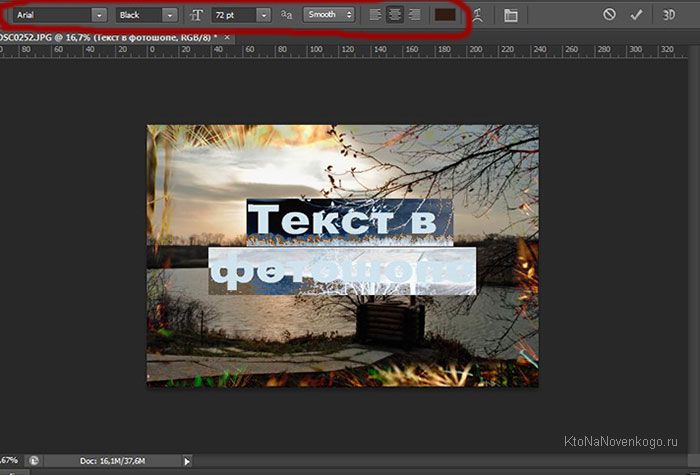
Сглаживание
Применяет алгоритм сглаживания для создания более гладких границ текста.
Применение алгоритма сглаживания
A. Флажок «Сглаживание» снят B. Флажок «Сглаживание» установлен
Можно добавлять текст в фигуры, доступные при выборе инструмента «Текст в фигуре».
Выберите инструмент «Текст вдоль фигуры» . Чтобы быстро сменить активный инструмент «Текст», выберите «Параметр» и нажмите активный инструмент.
Инструмент «Текст вдоль фигуры»
В перечне доступных фигур выберите фигуру, на которую необходимо добавить текст. Перетащите курсор на изображение, чтобы создать фигуру.
Чтобы добавить текст на изображение, наведите курсор на контур, пока значок курсора не будет показывать включение режима текста. Нажмите точку, чтобы добавить текст.
Изменяйте текст таким же способом, как изменяется обычный текст.
Нажмите и введите текст.
После добавления текста нажмите «Применить» . Для некоторых фигур текст должен быть написан внутри. Можно перемещать текст по контуру или внутри/снаружи него. Для этого удерживайте нажатой клавишу Cmd и одновременно нажмите и перетащите курсор мыши (текст появляется по маленькой стрелке). Можно перетащить курсор в выделенную область: путь текста может проходить внутри или за пределами области.

Добавьте текст по контуру пути, созданного на основе выделенного фрагмента. При сохранении выделенный фрагмент преобразуется в путь, по которому можно вводить текст.
Выберите инструмент «Текст в выделенном фрагменте» . Чтобы быстро сменить активный инструмент «Текст», выберите «Параметр» и нажмите активный инструмент.
Инструмент «Текст в выделенном фрагменте»
2. Поместите курсор на объект изображения и перетащите курсор, пока не будет выделен требуемый фрагмент.
Выбор фрагмента.
При сохранении выделенный фрагмент преобразуется в путь.
3. Чтобы добавить текст на изображение, наведите курсор на контур, чтобы значок курсора показывал включение режима текста. Нажмите точку, чтобы добавить текст.
Добавление текста.
После того как текст будет добавлен, его можно изменять аналогично обычному тексту.
4. После добавления текста нажмите «Сохранить». Нажмите «Отмена», чтобы начать рабочий процесс заново.
Можно начертить и добавить текст по заказному контуру.
Выберите инструмент «Текст по заказному контуру» . Чтобы быстро сменить активный инструмент «Текст», выберите «Параметр» и нажмите активный инструмент.
Инструмент «Текст по заказному контуру»
Создайте в каждом делении заказной контур на изображении.
Чтобы уточнить или перерисовать контур, нажмите «Изменить»·на панели параметров инструмента. Используйте узлы, которые появляются на контуре, для его изменения.
После создания контура нажмите кнопку мыши в любом пункте вдоль контура, чтобы добавить текст. Изменяйте текст таким же способом, как изменяется обычный текст.
Добавление текста.
После добавления текста нажмите «Применить» .
Инструменты «Горизонтальный текст-маска» и «Вертикальный текст-маска» используются для выделения контуров текста. Выделение контура текста применяется для создания масок, из под которых может выглядывать фон изображения, или копирования текста на новое изображение. Различные параметры помогут создать уникальный вид изображения и графических композиций.
Результат использования инструмента «Горизонтальный текст-маска» для создания заполненной области выделения.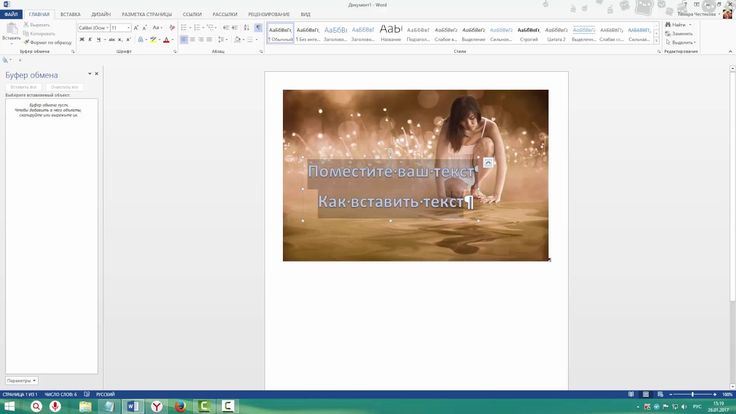
На вкладке «Эксперт» выделите слой, на котором должна расположиться выделенная область. Для достижения наилучших результатов не выделяйте кромку шрифта на текстовом слое.
Выберите инструмент «Горизонтальный текст-маска» или «Вертикальный текст-маска» .
Выберите дополнительные параметры шрифта (См. раздел «Параметры текстовых инструментов») и введите нужный текст.
Выделенный контур шрифта появится на изображении на активном слое.
Правовые уведомления | Политика конфиденциальности в сети Интернет
Как разместить текст на фотографии: советы дизайнерам
Как разместить текст на фотографии: советы дизайнерам
Умение грамотно разместить текстовую надпись на фото или иллюстрации — один из ценнейших навыков в арсенале UX/UI-дизайнера. Внутри статьи вы найдете 10 приемов, которые помогут «подружить» тексты с изображениями.
Веб-дизайн
19 июля 2022
Использование фотографий и иллюстраций в качестве фона для сайтов и мобильных приложений — один из трендов UX/UI-дизайна. Вот почему дизайнерам важно уметь размещать поверх изображений текстовые элементы: от названия бренда и слогана до подписей кнопок на экране. Эта задача гораздо сложнее в реализации, чем кажется на первый взгляд. Наши советы помогут как начинающим, так и опытным специалистам по UX/UI-дизайну успешно с ней справиться.
Добавьте контраста
Текст должен легко читаться и быть хорошо различимым на фото. Поэтому для изображений с темным фоном выбираем светлый цвет шрифта, и наоборот. Контрастным может быть также размер и начертание текста. На примере ниже видно, что на изображении с крупными объектами хорошо смотрится тонкий шрифт.
Интегрируйте текст в изображение
Можно достичь эффектного результата, если сделать текст частью самого изображения, как на примере ниже. Этот совет можно воплотить не всегда, и не в каждом проекте это требуется. Прием хорош, если нужно «вписать» в картинку с одним доминирующим элементом короткое слово, надпись или название бренда.
Учитывайте логику изображения
Это базовое правило работы с изображениями. Ни в коем случае не размещайте текст на ключевых элементах картинки (лица людей, основное действие, рекламируемый продукт).
Универсальный вариант — размещать текстовые элементы там, куда направлен взгляд человека на фото, повернут его корпус или направлена рука. Тогда пользователи будут плавно переходить от картинки к тексту.
Размытие картинки
Частичное размытие фона — еще один простой, но действенный прием. Такая функция есть в любом графическом редакторе. На слегка размытом фоне текст виден лучше. Аналогично можно подчеркнуть другие элементы на экране, к которым нужно привлечь внимание пользователей.
Разместите текст в поле
Размещение надписей на выделенном поле — оптимальный прием, когда фоновое изображение разнообразно по цветовой гамме, или темные участки часто чередуются со светлыми.
В качестве подложки подойдет простая геометрическая фигура — прямоугольник или круг, например. Цвет фона и надписи должны быть контрастными по отношению друг к другу, и одновременно хорошо выделяться на фотографии.
Вынесите текст на фон
Если на картинке достаточно фонового пространства, попробуйте разместить текст там, а не на первом плане. Эта часть изображения обычно однотонная и не перегружена мелкими деталями, так что текст здесь будет хорошо читаться. К тому же смотрится текст на фоне очень естественно, а от вас не требуется сложных ухищрений при редактировании исходного фото.
Больше, значит лучше
Чтобы текст смотрелся на фото лучше и был более заметным, можно поэкспериментировать и увеличить или размер шрифта, или само изображение. С одной стороны, крупная надпись хорошо привлекает внимание. С другой — масштабирование изображения поможет выделить на нем 1-2 крупных объекта, которые будет проще совместить с текстом.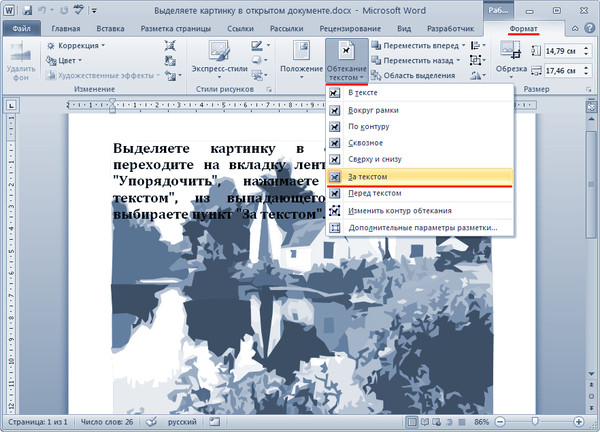
Раскрасьте текст
Текст на фото необязательно должен быть строго черным или белым. Если сделать надпись или ее часть цветной, это может стать удачным ходом. Таким способом можно подчеркнуть определенные слова и донести до пользователей необходимый месседж.
Используйте полупрозрачное покрытие
Все чаще дизайнеры используют такой оригинальный прием, как наложение поверх фоновой картинки полупрозрачного цветного слоя. Это довольно сложный метод, но если точно подобрать оттенок для наложения и прозрачность, а также цвет самого текста, эффект может быть потрясающим.
Смысл приема в том, чтобы верхний цветовой слой был прозрачным настолько, чтобы пользователь понимал, что изображено на картинке, но одновременно мог легко прочитать текст. Экспериментируйте, используйте разные цвета и прозрачность, чтобы найти идеальный баланс. Начать можно с наложения цветов, используемых в айдентике продвигаемого бренда.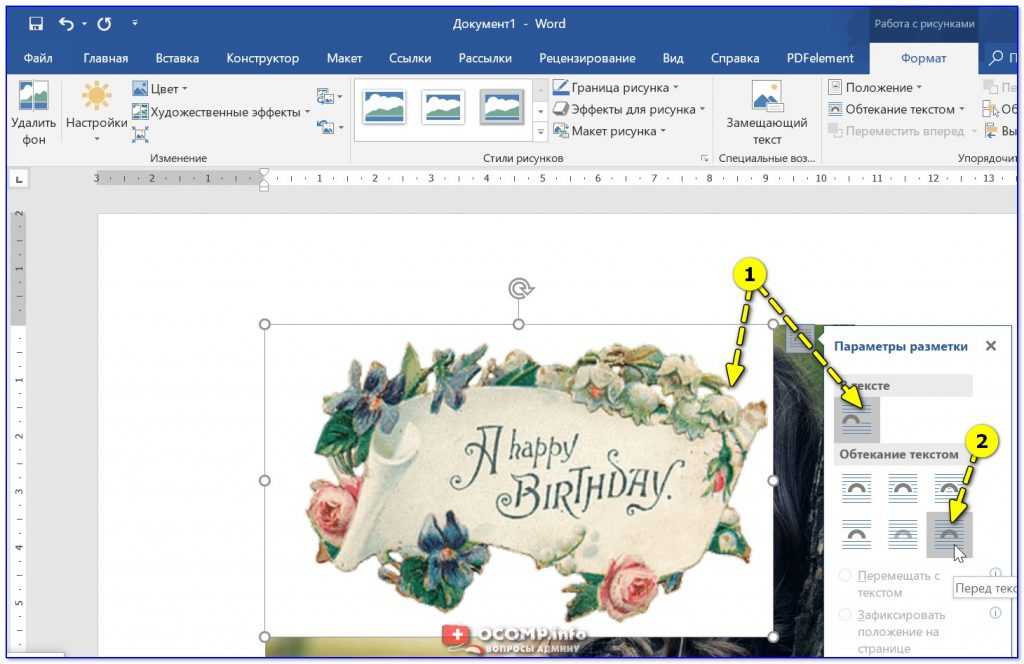
Выйдите за рамки фона
Попробуйте выдвинуть текстовый контент за пределы фона, и вы получите потрясающий результат. Для этого нужно:
- Увеличить основную текстовую надпись (слоган, название бренда или проекта, призыв к действию).
- Сжать фоновое изображение.
В результате образуются большие просветы по периметру, и текст будет казаться намного ближе, чем другие элементы композиции. Пользователи сразу обратят на него внимание, плюс создается впечатление глубокого, почти трехмерного изображения.
Заключение
Перечисленные в статье приемы отлично подойдут начинающим UX/UI-дизайнерам и их более опытным коллегам для развития навыка совмещения фотографий с текстом. Освоив их, вы сможете в дальнейшем испробовать еще немало более сложных приемов, позволяющих интересно и гармонично совместить изображения с текстовыми надписями.
Читайте другие статьи
Каким дизайнером быть?
Работа дизайнера — это не только создание красивого макета для будущего веб-сайта.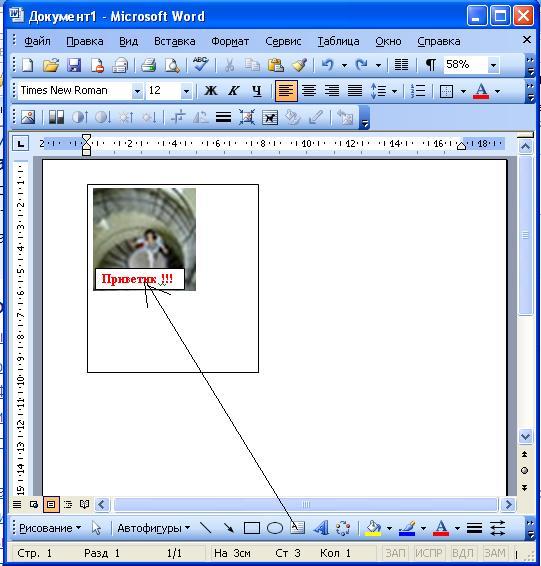 Направлений для работы дизайнером немало! Разбираемся, какие профессии существуют в мире дизайна и чем занимается каждый конкретный специалист.
Веб-дизайн
10 авг. 2021
Как дизайнеру создать удобную систему управления файлами?
Веб-дизайнеры работают с огромным количеством файлов, которые бывает сложно найти в самый нужный момент среди неорганизованной коллекции различных мультимедиа. В статье мы расскажем, как создать четкую систему управления файлами и держать все в порядке
Веб-дизайн
22 мая 2020
4 киноработы, которые учат основам композиции
Иногда, чтобы отыскать вдохновение, оптимальное решение или что-то новое в мире дизайна, достаточно 1-2 удачных фильмов, мультфильмов. И мы такие нашли!
Веб-дизайн
26 дек. 2019
Как добавить наложение текста на изображения в WordPress? – WebNots
Изображения с наложением текста отлично смотрятся, передают сообщение и особенно полезны для заголовков. Но, скажем прямо, никто не хочет кодировать эту функцию в редакторе, и ни у кого не будет времени встраивать текст в само изображение. К счастью, есть несколько очень простых процессов, которые не требуют специального кодирования и легко достижимы с помощью редактора блоков Gutenberg, встроенного инструмента редактирования контента WordPress. В этом уроке мы рассмотрим несколько из этих методов, и к концу вы сможете добавлять наложение текста поверх изображений на весь ваш веб-сайт WordPress.
Наложение текста на изображения
Во-первых, что такое наложение текста? Наложение текста — это любой тип письменного контента, который покрывает поверхность визуального контента, такого как видео и изображения. Текстовые оверлеи в основном используются в заголовках и баннерах в главном разделе веб-сайтов. Вместо того, чтобы иметь простой текст в качестве заголовка, включение изображения с текстом и наложением делает веб-сайт намного лучше с профессиональной и эстетической точки зрения. Кроме того, вы можете связать наложенный текст с соответствующим продуктом или страницей на вашем сайте, чтобы привлечь трафик.
Как добавить наложение текста на изображения в WordPress?
До версии 5.0 WordPress использовал простой классический редактор для создания записей и страниц. В редакторах Classic было невозможно добавить кнопки, таблицы или украшения, такие как текстовые наложения. Поэтому вам пришлось использовать собственный плагин или плагин компоновщика страниц от сторонних разработчиков. Тем не менее, вы можете делать много вещей с редактором блоков Gutenberg без каких-либо дополнительных плагинов. Например, существует несколько способов добавить наложение текста на изображения в WordPress с помощью блочного редактора Gutenberg. Этот пост проведет вас через все шаги и методы, которые вам нужно выполнить, чтобы добавить наложение текста на изображения на вашем сайте WordPress.
Так чего же мы ждем? Давайте начнем!!
Примечание: Как мы объясняли с Gutenberg, убедитесь, что вы используете редактор блоков Gutenberg по умолчанию на своем сайте, а не старый редактор с плагином Classic Editor.
1. Добавление наложения текста с помощью блока изображения
- Когда вы находитесь в редакторе поста или страницы, щелкните значок вставки блока (+) и выберите блок image , чтобы добавить новое изображение. Другой вариант — ввести /изображение и нажать клавишу ввода.
- У вас есть несколько вариантов вставки изображения. Выберите Загрузить , чтобы добавить изображение с вашего компьютера, или используйте опцию Медиатека , если вы хотите выбрать существующее изображение на своем сайте WordPress. Кроме того, вы также можете использовать Вставить с URL-адреса , если хотите напрямую добавить изображение по ссылке.
- Нажмите на изображение, на которое вы хотите добавить наложение текста.
- На верхней панели инструментов нажмите кнопку «Добавить текст поверх изображения» , как показано на снимке экрана ниже.
- После нажатия вы заметите некоторые изменения в редакторе блоков в правой части страницы (который называется панелью документа). Прокрутите панель вниз, пока не дойдете до раздела «Наложение» , как показано на изображении ниже. Здесь у вас есть возможность сделать любое из следующего:
- Добавить сплошной цвет наложения или градиент в качестве фона, чтобы сделать текст более заметным. Для обоих вариантов у вас есть возможность выбрать один из предустановленных цветов из меню, выбрать собственный цвет из палитры или добавить определенный цветовой код по вашему выбору. Вы можете сделать то же самое для опции цвета градиента. Градиент — это, по сути, цветовая схема, состоящая как минимум из двух цветовых комбинаций. Другими словами, цвет наложения будет постепенно и соответственно меняться с первого на второй и более (если применимо).
- Измените уровни непрозрачности в зависимости от того, какую часть основного изображения вы хотите видеть. Мы рекомендуем уровни непрозрачности от 30 до 60 %, так как все, что ниже 30 %, может сделать наложение почти неразличимым, а превышение 60 % сделает наложение слишком темным, из-за чего будет трудно четко увидеть фоновое изображение.
 Прокрутите панель вниз, пока не дойдете до раздела «Наложение» , как показано на изображении ниже. Здесь у вас есть возможность сделать любое из следующего:
- Чтобы добавить текст, нажмите «Тип/выбрать блок» 9Раздел 0016 наложен на изображение. Теперь это изменит редактор блоков, чтобы отобразить настройки редактирования, характерные для текста наложения.
- Введите текст, который вы хотите отобразить поверх изображения, как показано на снимке экрана ниже.
- Чтобы изменить цвет текста, перейдите в раздел «Цвет» редактора блоков. Здесь у вас есть возможность внести следующие изменения цвета в текст наложения.
- Изменение цвета текста. Мы рекомендуем вам выбрать цвет текста, который хорошо сочетается с цветом наложения и выбранным уровнем прозрачности.
- Добавьте цвет фона и/или цвет ссылки, если вы связали текст с другой страницей с помощью гиперссылки.
- Чтобы изменить типографику накладываемого текста, прокрутите редактор блоков вниз, пока не дойдете до настроек «Типографика». Здесь вы можете выбрать один из предустановленных размеров текста из раскрывающегося списка или ввести определенный размер вручную, нажав кнопку «Пользовательский размер» . Мы выбрали размер текста «Огромный» , который является одним из доступных предустановленных размеров текста. Не стесняйтесь выбирать размер текста, который лучше всего подходит для вас.
 Здесь вы можете выбрать один из предустановленных размеров текста из раскрывающегося списка или ввести определенный размер вручную, нажав кнопку «Пользовательский размер» . Мы выбрали размер текста «Огромный» , который является одним из доступных предустановленных размеров текста. Не стесняйтесь выбирать размер текста, который лучше всего подходит для вас.
- Если вы хотите изменить выравнивание накладываемого текста, сделать его жирным или добавить ссылку на него, вы можете легко сделать это, выбрав параметры на верхней панели инструментов, как показано на изображение ниже.
- Наконец, в редакторе блоков вы найдете вкладку Advanced , которая позволяет вам добавить класс CSS к вашему блоку, что дает вам возможность написать собственный CSS и стиль изображения, а также наложить на блок изображения в соответствии с ваши конкретные потребности. Однако, если у вас недостаточно знаний и ноу-хау в области разработки интерфейса, то использования предустановленных функций, предоставляемых редактором блоков, должно быть более чем достаточно, чтобы стилизовать блок изображения по своему усмотрению.

Примечание. Градиентные цвета придают яркий и художественный вид вашим изображениям, содержимому и веб-сайту в целом. Следовательно, чтобы максимально использовать эту функцию наложения цвета в редакторе блоков WordPress, мы рекомендуем вам научиться искусству смешивания и сопоставления различных цветовых комбинаций, чтобы увидеть, что лучше всего работает с вашим брендом и контентом, который у вас уже есть на вашем веб-сайте. Другой вариант — поработать с дизайнером, поскольку он сможет предоставить художественные рекомендации, относящиеся к визуальному макету, к которому вы хотите, чтобы ваш сайт стремился.
Связанный: Узнайте, как добавить наложение изображения на сайт Weebly?
2. Добавление наложения текста с помощью блока обложки
При добавлении наложения текста с помощью блока изображения вы можете заметить, что навигационная цепочка документа (отображаемая в нижней строке состояния редактора) изменяется на блок «Обложка». Поскольку WordPress также предлагает блок обложки, вы можете использовать его для добавления наложения текста. На самом деле, мы рекомендуем использовать блок «Обложка», который подходит для создания разделов заголовка во всю ширину.
- Чтобы начать работу, щелкните значок (+) « Добавить блок» и выберите обложку , чтобы добавить обложку. Вы также можете ввести /cover и нажать клавишу ввода.
- Выберите Загрузить , чтобы добавить изображение с вашего компьютера, или Медиатека , если вы хотите выбрать существующее изображение на вашем сайте WordPress.
- Введите текст, который вы хотите наложить поверх изображения, как показано на снимке экрана ниже. Вы можете изменить цвет и размер текста, начиная с Цвет и Типографика настройки, как упоминалось в предыдущем методе.
Примечание: WordPress также предлагает несколько предопределенных шаблонов для раздела заголовка. Вы можете щелкнуть значок «Переключить вставку блоков +», отображаемый в верхнем левом углу редактора, и выбрать «Шаблоны». Выберите «Заголовки» из раскрывающегося списка и вставьте шаблон обложки с предопределенными настройками. Это очень удобно, так как вы можете быстро редактировать и обновлять содержимое, а не создавать его с нуля.
3. Добавление наложения текста на изображения галереи
Также легко добавить наложение текста на изображения в галерее WordPress, используя блок «Галерея» по умолчанию.
- Нажмите кнопку вставки блока (+), чтобы добавить новый блок на свою страницу.
- На этот раз выберите блок галереи . Кроме того, вы также можете ввести /gallery и нажать Enter.
- Вам будет предложено два варианта добавления изображения, Загрузка и медиатека. Как и в предыдущих методах, упомянутых выше, выберите «Загрузить», если вы хотите добавить изображение со своего устройства, или выберите «Медиатека», если изображение, которое вы хотите включить в раздел галереи, уже существует на вашем веб-сайте.
- После того, как вы загрузили изображения или выбрали изображение из медиатеки, теперь вы можете добавлять подписи к каждому изображению, которые будут отображаться в виде наложения текста на изображения галереи.

Примечание: Важно отметить, что если вы уже добавили подписи к изображениям в медиагалерее до добавления блока галереи, подписи будут отображаться в виде наложения текста на указанный блок галереи. Напротив, если вы добавите подписи к изображениям после создания блока галереи, они не появятся в блоке галереи. В этом случае вам придется вручную добавить подписи после создания блока галереи или удалить блок галереи и добавить блок еще раз, чтобы добавленные подписи использовались.
Другие параметры для добавления наложения текста
Встроенные параметры наложения текста являются базовыми и выглядят просто на опубликованном сайте. В качестве альтернативы вы можете использовать один из следующих типов плагинов для создания оверлеев.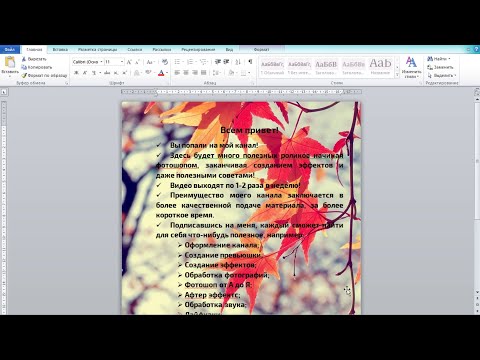
- Плагины слайдера, такие как Slider Revolution или Kreatura Slider.
- Плагины галереи
- Плагины компоновщика страниц
Однако эти плагины тяжелые и могут легко замедлить работу вашего сайта. Вы также можете попробовать собственный CSS для создания наложения изображения, как показано на этой демонстрационной странице. Но вам нужно знать навыки кодирования и тратить много времени на разработку. Поэтому мы рекомендуем использовать один из описанных выше методов по умолчанию для добавления наложения текста на изображения в WordPress.
Заключительные слова
Вот и все. Добавление наложения текста на изображения в WordPress — очень простая и легкая задача с помощью встроенного редактора блоков Gutenberg. В конечном счете, добавление наложения текста к изображениям улучшает представление, дизайн, макет и общую эстетику вашего веб-сайта, тем самым оставляя положительное первое впечатление у ваших посетителей. Как всегда, если у вас есть какие-либо проблемы или опасения по поводу добавления текста поверх изображений в WordPress, не стесняйтесь оставлять комментарии ниже, и мы сделаем все возможное, чтобы помочь.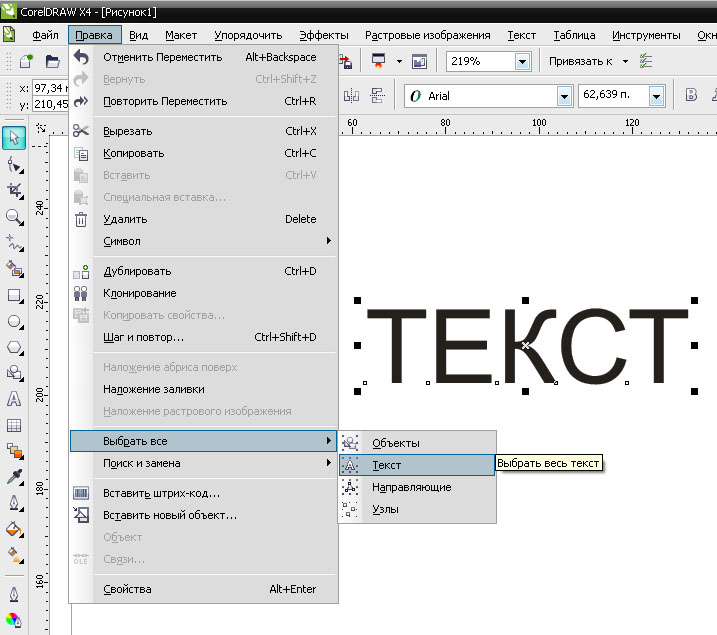
5 способов «наложения текста на изображения», которые наверняка произведут впечатление на публику
14
дек
5 методов «наложения текста на изображения», которые наверняка произведут впечатление на публику
by Adam Noar
Большинство докладчиков просто набрасывают текст на свои слайды, не задумываясь об этом. Не совершайте эту ошибку! Следуйте этим 5 практическим методам, чтобы улучшить способ наложения текста на презентации.
Способ 1. Нанесение текста непосредственно на изображениеПервый и самый простой способ — разместить текст непосредственно на изображении. Просто убедитесь, что у вас есть чистое и простое изображение (с достаточным количеством пробелов), которое делает текст разборчивым. Если на изображении много «шума», текст будет трудно увидеть.
Метод 2: Text-In-A-Box Этот метод очень прост.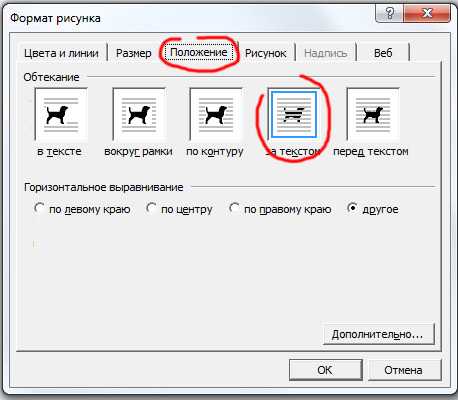 Все, что вам нужно сделать, это добавить прозрачную фигуру и белый текст. Если оверлей достаточно непрозрачный, под ним может быть практически любое изображение, а текст все равно будет разборчивым. Я ОБОЖАЮ использовать этот метод, когда на изображении слишком много фонового шума (как на изображении ниже).
Другой метод заключается в создании наложения поверх всего фонового изображения с помощью простой фигуры PowerPoint. Чтобы создать наложение, просто добавьте прозрачную и полупрозрачную фигуру поверх фонового изображения. Наложения помогают добавить тонкий оттенок цвета к объектам на слайде. Черное или темное наложение с использованием полупрозрачной черной фигуры рекомендуется, когда исходное изображение слишком яркое или имеет слишком большой контраст для того, чтобы текст был разборчивым (как показано на первом слайде ниже). Хотя черное наложение является самым простым и универсальным, вы всегда можете использовать и цветное наложение. Ниже приведен пример того, как темное наложение по всему изображению делает текст более читабельным.
Метод 4. Размытие изображения
Простой способ сделать наложенный текст разборчивым — размыть все фоновое изображение или его часть (как показано в примерах слайдов ниже). Размытие изображения поможет вашему тексту стать разборчивым и видимым.
Метод 5. Затухание полаЗатухание пола — это добавление градиента к изображению, которое постепенно переходит в черный цвет внизу. Я не говорю об эффекте плавной анимации в PowerPoint. Вместо этого я имею в виду добавление смешанной прозрачной градиентной заливки. Обязательно обратите внимание на направление затухания, чтобы добиться желаемого эффекта. Этот эффект сделает ваше изображение наиболее естественным для глаз, так как изображение немного темнее внизу, а свет падает сверху.
Заключение С помощью упомянутых выше методов вы будете лучше подготовлены для выделения важного текста на слайдах PowerPoint.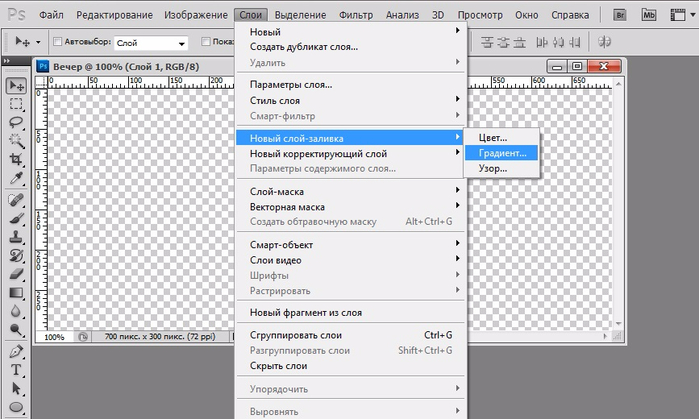 Эти приемы, безусловно, добавят эффектности вашим слайдам и помогут лучше общаться!
Я надеюсь, что некоторые из приведенных выше советов по проведению презентаций оказались полезными для вас.
Вот мой вопрос к вам…
Какой ваш любимый способ наложения текста на слайды? Есть ли какая-то техника, которую вы используете, но не упомянутая выше? Оставьте мне комментарий ниже!
Наконец, этот пост есть и на SlideShare. Обязательно следуйте за нами туда, если вы еще этого не сделали!
Images credits
Fira (remixed by Presentation Panda) by Christian Bortes
Ocean Sunset (remixed by Presentation Panda) by Magnus Brath
Surfing (remixed by Presentation Panda) by El Coleccionista de Instants
Пляж серых китов (Презентация Панда) Франко Фолини
Bye To A Turbulent Year (Presentation Panda) от Jesus Solana
Sunrise (ремикс от Presentation Panda) ahhhhhlexis
Если вам понравилась эта статья, получайте обновления по электронной почте (это бесплатно).
- Электронная почта*
предыдущая запись: 5 Тренды презентационных шрифтов на 2015 год
следующая запись: Как использовать силу трех в ваших презентациях
О Panda
Мы занимаемся дизайном презентаций и создаем УБИЙСТВЕННЫЕ презентации для стартапов, крупных компаний и частных лиц.
Адам Ноар является основателем Presentation Panda и занимается дизайном привлекательных слайдов более 10 лет.
Введите свое имя и адрес электронной почты ниже, чтобы получить этот бесплатный шаблон презентации, а также получать бесплатные обновления!
Популярные статьи
Темы
Моя книга о том, как создавать слайды KILLER
14
дек
5 способов «наложения текста на изображения», которые наверняка произведут впечатление на публику
by Adam Noar
Большинство докладчиков просто набрасывают текст на свои слайды, не задумываясь об этом. Не совершайте эту ошибку! Следуйте этим 5 практическим методам, чтобы улучшить способ наложения текста на презентации.
Первый и самый простой способ — разместить текст непосредственно на изображении. Просто убедитесь, что у вас есть чистое и простое изображение (с достаточным количеством пробелов), которое делает текст разборчивым. Если на изображении много «шума», текст будет трудно увидеть.
Метод 2: Text-In-A-BoxЭтот метод очень прост. Все, что вам нужно сделать, это добавить прозрачную фигуру и белый текст. Если оверлей достаточно непрозрачный, под ним может быть практически любое изображение, а текст все равно будет разборчивым. Я ОБОЖАЮ использовать этот метод, когда на изображении слишком много фонового шума (как на изображении ниже).
Способ 3. Наложение всего изображения Другой метод заключается в создании наложения поверх всего фонового изображения с помощью простой фигуры PowerPoint. Чтобы создать наложение, просто добавьте прозрачную и полупрозрачную фигуру поверх фонового изображения. Наложения помогают добавить тонкий оттенок цвета к объектам на слайде. Черное или темное наложение с использованием полупрозрачной черной фигуры рекомендуется, когда исходное изображение слишком яркое или имеет слишком большой контраст для того, чтобы текст был разборчивым (как показано на первом слайде ниже). Хотя черное наложение является самым простым и универсальным, вы всегда можете использовать и цветное наложение. Ниже приведен пример того, как темное наложение по всему изображению делает текст более читабельным.
Метод 4. Размытие изображения
Простой способ сделать наложенный текст разборчивым — размыть все фоновое изображение или его часть (как показано в примерах слайдов ниже). Размытие изображения поможет вашему тексту стать разборчивым и видимым.
Метод 5. Затухание пола Затухание пола — это добавление градиента к изображению, которое постепенно переходит в черный цвет внизу. Я не говорю об эффекте плавной анимации в PowerPoint. Вместо этого я имею в виду добавление смешанной прозрачной градиентной заливки. Обязательно обратите внимание на направление затухания, чтобы добиться желаемого эффекта. Этот эффект сделает ваше изображение наиболее естественным для глаз, так как изображение немного темнее внизу, а свет падает сверху.
С помощью упомянутых выше методов вы будете лучше подготовлены для выделения важного текста на слайдах PowerPoint. Эти приемы, безусловно, добавят эффектности вашим слайдам и помогут лучше общаться!
Я надеюсь, что некоторые из приведенных выше советов по проведению презентаций оказались полезными для вас.
Вот мой вопрос к вам…
Какой ваш любимый способ наложения текста на слайды? Есть ли какая-то техника, которую вы используете, но не упомянутая выше? Оставьте мне комментарий ниже!
Наконец, этот пост есть и на SlideShare. Обязательно следуйте за нами туда, если вы еще этого не сделали!
Images credits
Fira (remixed by Presentation Panda) by Christian Bortes
Ocean Sunset (remixed by Presentation Panda) by Magnus Brath
Surfing (remixed by Presentation Panda) by El Coleccionista de Instants
Пляж серых китов (Презентация Панда) Франко Фолини
Bye To A Turbulent Year (Presentation Panda) от Jesus Solana
Sunrise (ремикс от Presentation Panda) ahhhhhlexis
Если вам понравилась эта статья, получайте обновления по электронной почте (это бесплатно).