
Свой Mail Server на Docker за 10 минут / Хабр
Предисловие
В Интернетах много разных очень крутых сервисов, которые позволяют сделать свой почтовый сервис с собственными адресами. Однако, захотелось приключений и появилась тяга к созданию чего-нибудь своего. Зачем что-то делать просто, если можно причудливо?
Предпосылки, что и зачем описал тут: статья
Постановка задачи
Захотелось сделать собственный почтовый сервис, чтобы письма отправлял/получал, рассылки делал и интегрировался с другими сервисами (чтобы клубная платформа Vas3k могла отправлять письма). Плюс имел бы веб-интерфейс для администрирования.
Описание проекта
В GitHub создал проект, с помощью которого можно создать собственный почтовый сервис за 10 минут, используя Docker. Посмотреть все исходники можно тут: MyDockerMailserver
Что же оно умеет:
Поддержка POP3, IMAP, SMTP с авторизацией. А еще могут быть ящики, которые только отправляют письма, но не умеют получать.

TLS enforced: использование SSL-сертификатов. Как самоподписанных (self-signed, так и кастомных).
Веб-интерфейс для доступа в почту (Roundcube).
Возможность задания правил фильтрации почты через веб-интерфейс (RSPAMD).
Защита от спама и вирусов в почтовых сообщениях 🙂 Спам-фильтр сам тренируется при переносе сообщений в спам! А еще есть Real Time Black Hole Lists (RBL) для блокировки известных спамеров.
Поддержка универсальных почтовых адресов (Aliasing).
Поддержка квот на почтовые ящики пользователей. С уведомлениями о превышении.
Поддержка DKIM подписи.
Веб-интерфейс для администрирования всего этого добра.
Поддержка отправки почты через RELAY HOST.
и т. д.

Приступим к настройке
Итак, если вы хотите создать свой почтовый сервис, но не обладаете достаточными знаниями в администрировании различных систем, то дальнейшая информация будет крайне полезна.
Необходимые средства для развертывания почтового сервиса:
Сервер с Ubuntu и установленным Docker. Например, можно развернуть в Yandex.cloud, AWS, Azure, Digital Ocean.
Доменное имя. (далее, для примера, будет использоваться несуществующее доменное имя domain.my).
Wildcard SSL-сертификат для домена, либо выделенные сертификаты для sub-домена.
В статье предполагается, что почтовый сервис будет доступен по адресу https://mail.domain.my. При этом, на основном адресе будет развернут основной веб-сайт.
Автор использует обратный прокси jwilder/nginx-proxy для маршрутизации запросов туды-сюды по тому или иному адресу.
ШАГ 0
Почтовый сервер должен отправлять почту. А это позволено лишь не всем. По умолчанию, свой почтовый сервер не сможет отправлять сообщения популярным почтовым серверам.
Чтобы обойти это недоразумение есть разные способы (наверное). Простой способ — это использовать Relay сервис по отправке сообщений. Автор остановился на сервисе SendInBlue, который на момент написания этих строк по бесплатному тарифу предлагает отправку 300 сообщений в день.
https://www.sendinblue.com
Настройка SendInBlue не должно быть какой-то проблемой. Важно это сделать для вашего домена. В итоге, на странице https://account.sendinblue.com/advanced/api будут доступным необходимые данные для настройки RelayHost.
Вот тута, в целом, написано неплохо: как настраивать SendInBlue.
ШАГ 1
Подключаемся на сервер через SSH любым удобным доступным способом.
На сервере нужен какой-нибудь редактор текстовых файликов. Т.к. автор не смог выйти из VIM, то он использует Nano.
ШАГ 2
mkdir mailserver
cd mailserver
git clone https://github.com/TopTuK/docker-mailserver.git
ШАГ 3
cp .env.dist .env
nano .env
Если будем использовать RelayHost, то обязательно указываем соответствующие поля.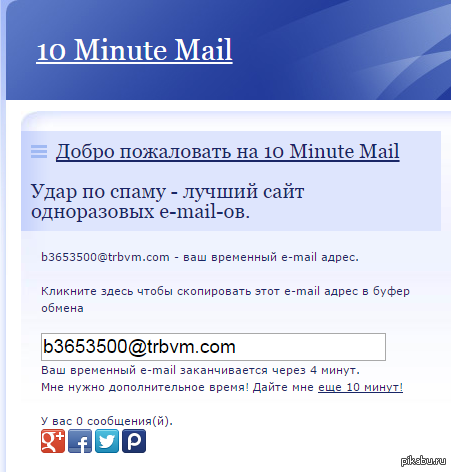 Иначе, оставляем пустым. В целом, название переменных говорят сами за себя.
MYSQL_DATABASE=mailserver # Название mysql базы. Оставляем как есть
MYSQL_USER=mailserver # Имя пользователя. Оставляем как есть
MYSQL_PASSWORD=changeme # Пароль от базы. Меняем на свой
MYSQL_ROOT_PASSWORD=changeme # Пароль от базы. Меняем на свой
MAILNAME=mail.domain.my # Меняем на свой домен, где доступен mailserver
[email protected] # Меням постмастера
RELAYHOST= # указываем relayhost. Если используется sendinblue, то '[smtp-relay.sendinblue.com]:587'
RELAY_PASSWD_KEY= # В случае sendinblue, то будет что-то вида '[email protected]:QQQYYYZZZ'
RELAY_OPTIONS=noanonymous # Для работы Relayhost
HEADER_SIZE_LIMIT=4096000 # Для работы Relayhost
FILTER_MIME=false
FILTER_VIRUS=true
ENABLE_IMAP=true
ENABLE_POP3=true
ENABLE_FTS=true
CONTROLLER_PASSWORD=changeme # Меняем на свой для доступа в RSPADM
WAITSTART_TIMEOUT=2m
RECIPIENT_DELIMITER=-
FTS_ARGS="partial=3 full=20 verbose=0 lowmemory=256"
FTS_VSZ_LIMIT=256M
ШАГ 4
Настраиваем использование своих SSL сертификатов
Примечание: я сделал путем копирования содержимого файлов сертификатов, т.
е. через Ctrl-C -> Ctrl-V. Название файлов с сертификатами может быть произвольным.
rm domain.*
touch mail.domain.my.crt
touch mail.domain.my.key
# Копируем содержимое сертификатов в созданные файлики. Например, через nano
cd ..
ШАГ 5
Конфигурируем файлы docker-compose.*
# Либо комментируем, либо удаляем
# ssl:
  # image: jeboehm/mailserver-ssl:latest
  # build: ./ssl
  # env_file: .env
  # volumes:
  # - data-tls:/media/tls:rw
...
# - data-tls:/media/tls:ro
# Uncomment lines below and change left part for using your own certificates
- ./certs/mail.domain.my.crt:/media/tls/mailserver.crt:ro
- ./certs/mail.domain.my.key:/media/tls/mailserver.key:ro
...
...
# For use with jwilder/nginx-proxy. Uncomment this if you are using jwilder/nginx-proxy
environment:
  - VIRTUAL_HOST=mail.domain.my
...
... volumes: data-db: data-dkim: ... # Comment line below if you are using your own certificates # data-tls: data-filter: ... ...
ШАГ 6
На данном шаге требуется сделать последние шаги перед запуском почтового сервиса. Сконфигурировать production параметры. Редактируем параметры docker-compose.production.yml
...
# Remove this block if you are using jwilder/nginx-proxy reverse proxy
# web:
  # ports:
    # - "0.0.0.0:81:80"
...
...
# Uncomment next block if you use jwilder/nginx-proxy reverse proxy
networks:
default:
# Set your network name
name: mynetwork
...ШАГ 7
Конфигурирование сделано. Настало время запустить почтовый сервис и убедиться, что все работает.
./bin/production.sh pull
./bin/production.sh build
./bin/production.sh up -d
ШАГ 8
На этом шаге требуется создать первого пользователя администратора
Выполняем команду ниже, а потом отвечаем на простые вопросы, следуя инструкции.
./bin/production.sh run --rm web setup.sh
ШАГ 9: Оно работает!
В результате выполнения всех шагов выше все сервисы должны заработать в PROD.
Заключение
Вот так, с помощью нехитрых приобщений можно превратить буханку черного (или белого) хлеба в троллейбус построить свой почтовый сервер буквально за 5-10 минут, имея манипулятор типа мышь и клавиатуру.
Считается, что если начать утро с прочтения данной статьи, то день сложится удачно и без хитростей. В доме будет царить благополучие и любовь! Если остались вопросы, прошу в комменты.
Электронная почта на 10 минут (временная): как создать на сервисе
Содержание:
- 10minutemail.net
- 10minutemail.com
- Crazymailing.com
- Temp-mail.org
- Jetable.org
- Видео по теме
Вы никогда не задумывались о том, почему одноразовая посуда получила практически такое же широкое распространение, как и многоразовая — керамическая, серебряная, алюминиевая и т.д.? Потому что она незаменима в решении определённых бытовых задач: обед в офисе, импровизированная вечеринка, пикник и пр.
А что же электронная почта на 10 минут? Тоже весьма полезный инструмент в некоторых случаях. Временные адреса незаменимы, когда необходимо:
- скрыть свой настоящий почтовый ящик при регистрации на каком-либо сайте, форуме;
- отправить анонимное сообщение по e-mail;
- организовать временную переадресацию на свой действующий e-mail;
- быстро (без прохождения регистрации) и бесплатно получить фиктивный (временный) адрес почтового ящика.
Итак, давайте поближе познакомимся с наиболее популярными в Сети сервисами, которые предоставляют email на определённые промежутки времени.
10minutemail.net
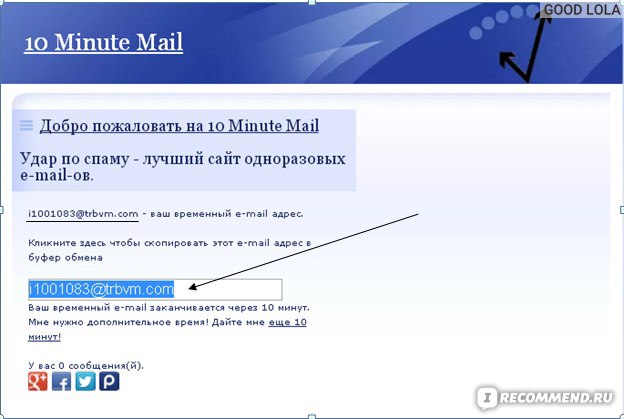
При открытии главной страницы автоматически выдаёт e-mail на 10 минут (таймер его «жизни» отображается над адресом).
Чтобы перенести доменное имя почты на другой сайт, щёлкните кнопку «Скопировать… » и затем наведите курсор на то место (поле, форму), где нужно вставить email и нажмите сочетание клавиш «Ctrl+V».
Вся корреспонденция, которая приходит на десятиминутный майл, будет отображаться в разделе «Входящие». Примерно в таком же формате, как и в других почтовых сервисах: с указанием адресата, заголовка письма и времени получения.
В любой момент вы можете продлить существование новоиспечённого e-mail ещё на 10 минут или же уничтожить его и создать новый ящик. Если со стороны пользователя никаких действий не производится, по истечении десяти минут почта уничтожается автоматически.
Совет! После уничтожения почтового ящика его можно вернуть посредством опции «Восстановление… » под сообщением «… был уничтожен».
10minutemail.com
Онлайн-сервис имеет минималистичный дизайн. В панели расположены всего лишь две кнопки управления:
- «скопировать адрес» — перенос сгенерированного email в буфер обмена для вставки на стороннем ресурсе;
- «сбросить таймер» — продлить срок действия ящика, установить на таймере снова 10 минут.
Плюс к этому, 10MinuteMail поддерживает мультиязычный интерфейс. Для выбора языка откройте ниспадающее меню в шапке сайта.
Crazymailing.com
Сервис с оригинальным названием «сумасшедший майл» выгодно отличается от аналогов тем, что позволяет не только принимать входящие письма, но и ещё отправлять послания на любой e-mail. Чтобы зайти в соответствующий раздел переписки, достаточно клацнуть «Входящие» или «Исходящие».
Полученные сообщения можно удалить. Также в панели управления вы найдёте кнопку «Обновить», после её нажатия страница перезагружается с сохранением полученных данных.
Чтобы продлить функционирование ящика на Crazymailing, в вертикальной панели слева, под надписью «Нужно больше времени», по мере необходимости кликните кнопку «+10 мин.» или «+30 мин.».
Если вы хотите организовать пересылку писем на реальный (с паролем) ящик с временного или оперативно менять десятиминутные email, зарегистрируйтесь на сервисе. Авторизованным пользователям предоставляется более расширенный функционал.
Temp-mail.org
Русскоязычный сервис с дружественным интерфейсом. Сгенерированный адрес изображается сразу же после загрузки страницы в «шапке».
Управление почтой осуществляется посредством бокового меню:
- «Скопировать» — копирования адреса e-mail в буфер обмена;
- «Обновить» — обновление страницы;
- «Сменить» — создание e-mail c желаемым адресом.
 В открывшейся форме пользователь задаёт логин и выбирает доменное имя из ниспадающего списка;
 - «Удалить» — уничтожения ящика.
А еще у них есть удобные плагины для Google Chrome и Opera, приложение для Android и iOS.
Jetable.org
Позиционируется как мощный антиспамный инструмент. Выполняет временную переадресацию с временного ящика на постоянный почтовый аккаунт.
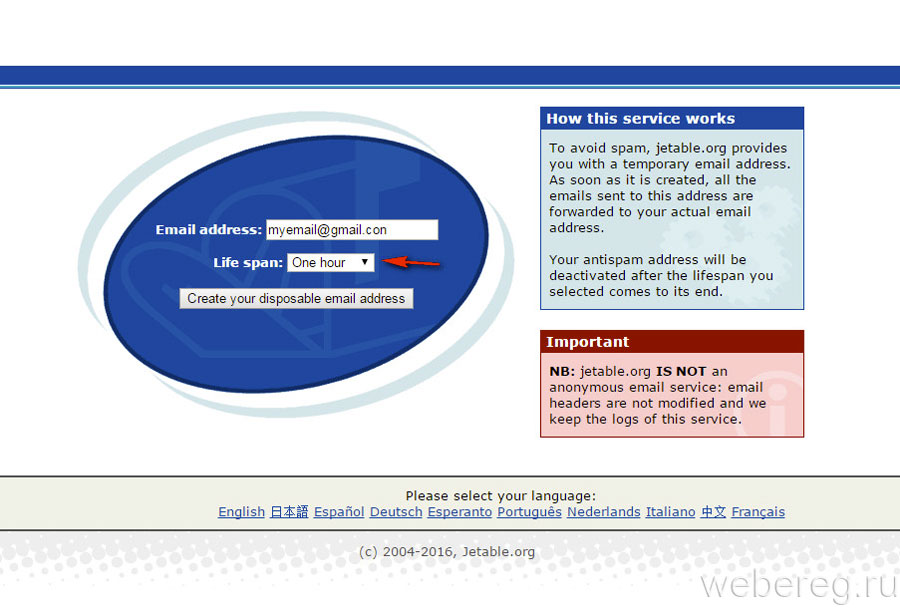
В поле «Email address:» наберите адрес своей действующей почты. В «Life span» задайте период действия временной почты (1 час, 1 месяц). А затем нажмите кнопку «Create your disposable… ».
Полученный на сервере адрес вы можете указывать в регистрационных формах. Сообщения через него будут поступать на ваш email в течение указанного времени. Таким образом вы избавитесь от получения рекламных рассылок и сообщений с сервисов, где вы регистрировались. По истечении срока временный ящик будет уничтожен, переадресация на постоянный email уже выполняться не будет.
Пользуйтесь временными E-mail! С ними намного удобней и безопасней отдыхать и работать в Сети!
Возникли сложности? Напишите об этом в комментариях и мы постараемся вам помочь.
А если статья оказалась вам полезной, не забудьте поставить лайк!
Мгновенный адрес электронной почты | Что такое 10-минутная электронная почта и почему люди ее используют?
Возможно, вы слышали около 10 минут электронной почты и много информации, связанной с ней. Тем не менее, вот несколько ответов на самые распространенные вопросы, которые возникают у людей относительно 10-минутной почты. Итак, узнайте о самой актуальной теме года, то есть о 10-минутной электронной почте, и узнайте, почему вам тоже стоит ее использовать.
Что такое 10-минутная почта?
Вы перегружены выбором ненужных писем из папки «Входящие» и удалением их за спам? Более того, рекламные и социальные письма создают дополнительных нежелательных людей. Они постоянно спамят вас каждый день, и нет возможности отписаться от них.
Представьте, что кто-то каждый день рассылает вам электронные письма, и эти письма исчезают в течение десяти минут. Звучит нереально. Однако вы будете удивлены, узнав, что 10-минутная почта — это защищенная служба временной электронной почты, которая позволяет вам иметь частную службу электронной почты. И электронная почта, и адрес будут удалены в течение следующих десяти минут, поэтому вам не нужно беспокоиться о спаме и мусоре, которые занимают много места в вашей почте.
«10-минутная почта — это защищенная служба временной электронной почты, которая позволяет вам иметь частную службу электронной почты».
Но, подождите… Какую пользу вам принесет подписка на 10-минутную электронную почту? Ни одна технология не создается без веских причин. Взгляните на три основные причины, по которым вам также следует подписаться на 10-минутную электронную почту:
1. Для веб-сайтов, которым нужен адрес электронной почты
При поиске в Интернете некоторого информационного контента большинство пользователей сталкиваются с веб-сайтами, которые ищут их электронную почту. адреса. Без указания адреса электронной почты пользователь не может воспринимать контент. Например, предположим, что студент хочет найти ответ на проблемный вопрос по физике. Студенты вводят вопрос и находят образовательный сайт, который решает ответ. Однако, когда учащийся пытается воспроизвести видео, всплывает окно входа через вашу электронную почту для получения полного ответа.
2. Защитите себя от спама
Помимо регистрации, многие сайты просят ваш сайт постоянно присылать вам уведомления о скидках и предложениях. Тем не менее, вы можете хорошо знать, что эти веб-сайты или бренды годами рассылают вам спам, и вы тратите время на удаление их писем, которые занимают большую часть вашей памяти.
Например, если вы загрузите марку одежды, предлагающую доставку на дом, ваши сообщения будут засыпаны частыми сообщениями о распродажах, скидках, новых поступлениях, сезонных распродажах и многом другом.
3. Позвольте вам защитить вашу личность
Обычные электронные письма, которые использует большинство пользователей, требуют, чтобы они вставляли правильную информацию. И если это электронное письмо используется не только для работы, изображение вашего профиля, имя и рабочие данные могут быть переданы людям, о существовании которых вы даже не подозреваете. Более того, независимо от того, как пользователи скрывают свою личность, их адреса электронной почты в основном связаны с большинством взаимодействующих платформ. Таким образом, становится легко спамить людей ненужными электронными письмами.

Кроме того, многие веб-сайты сотрудничают со сторонними компаниями, которые ищут тысячи сайтов для рассылки спама по электронной почте. Эти компании часто сотрудничают с ритейлерами, которые продают им адреса электронной почты своих клиентов — стратегия, распространенная на рынке.
Почему люди используют 10-минутную электронную почту?
- Когда людям необходимо заполнить онлайн-форму или зарегистрироваться на вебинар или конференцию с помощью электронной почты, вместо предоставления личной или официальной электронной почты можно использовать 10-минутную электронную почту.
- Обеспечивает конфиденциальность и безопасность, поскольку никто, кроме пользователя, не может видеть имя и адрес.
- Его легко использовать, так как адрес электронной почты можно напрямую скопировать, а затем вставить в любое место без необходимости постоянно входить в систему и подтверждать.
Как зарегистрироваться с 10-минутной электронной почтой?
Чтобы зарегистрироваться с мгновенным адресом электронной почты, выполните следующие семь простых шагов и подготовьте свой временный адрес электронной почты:
- Шаг первый : на одной из вкладок нажмите на веб-сайт или форму онлайн-регистрации, где вы должны указать свой адрес электронной почты.
 Затем на другой вкладке перейдите к 10-минутной электронной почте.
 - Шаг второй : вы увидите адрес электронной почты, персонализированный для вас. Никто другой не может видеть это электронное письмо по адресу.
- Шаг третий : скопируйте адрес электронной почты с вкладки, чтобы скопировать его в буфер обмена. Здесь, пожалуйста, убедитесь, что вы не существуете в этой вкладке.
- Шаг четвертый : вставьте адрес на веб-сайт или в регистрационную онлайн-форму, для которой требуется ваш адрес электронной почты.
- Шаг пятый : если вам нужно проверочное сообщение или одноразовый пароль, отправленный на этот адрес электронной почты для подтверждения регистрации, вы найдете это письмо в разделе сообщений. Это может занять пару раз, но обязательно.
- Шаг шестой : как только вы увидите свое электронное письмо, вы можете щелкнуть по нему, чтобы открыть различные отправленные ссылки
- Шаг седьмой : если это электронное письмо содержит важную информацию, вы даже можете переслать его на свой офисный адрес электронной почты, поскольку оно будет доставлено в течение следующих 10 минут.

Безопасно ли пользоваться 10-минутной почтой?
10-минутная почта, служба временной электронной почты, построена на основе высоких технологий безопасности и конфиденциальности, в отличие от многих временных почтовых служб, которые обманывают своих клиентов, передавая их конфиденциальную информацию третьим лицам и неизвестным компаниям. Адрес электронной почты, который вы получаете, уникален, и гарантируется, что ни один другой пользователь не получит такой же адрес электронной почты. в то же время вы сможете видеть только папку «Входящие», и ваша электронная почта никогда никому не будет раскрыта, потому что срок ее жизни составляет всего 10 минут.
Как только ваши десять минут истекут, срок действия адреса электронной почты истечет, и все электронные письма будут удалены.
Итог!
Допустим, ваши десять минут истекли, и вам нужно еще время, тогда вы можете попросить еще десять минут, и обратный отсчет сброса начнется снова. 10-минутная электронная почта лучше всего подходит для краткосрочного использования, особенно для сайтов, в которых вы не уверены, или для сайтов, которым вы не доверяете.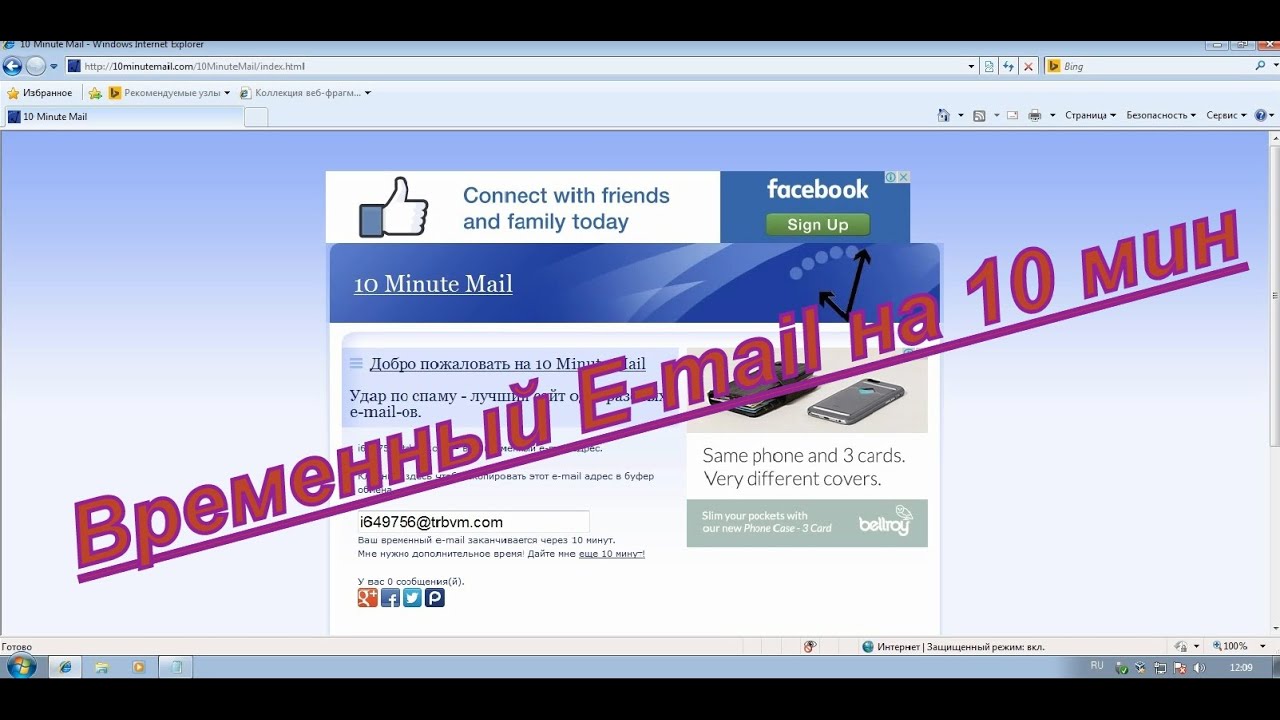 Тем не менее, один совет: никогда не используйте это электронное письмо для своей официальной работы или работы, связанной с банком, потому что вы можете заблокировать себя от важных разговоров. Кроме того, помните, что это 10-минутное электронное письмо невозможно восстановить после удаления.
Как повысить эффективность доставки электронной почты всего за 10 минут
Если вы управляете веб-агентством или консультантом по цифровым технологиям, вы, вероятно, используете несколько служб, которые отправляют вашим клиентам отчеты по электронной почте, уведомления и другие электронные письма. Использование собственного адреса электронной почты в этих службах важно для пометки электронной почты третьих лиц. Но электронные письма из вашей учетной записи, отправленные через третье лицо, имеют низкую скорость доставки, поскольку они часто помечаются как спам.
В этом How To , мы проведем вас через процесс тестирования и улучшения доставляемости вашей электронной почты. Другими словами, электронные письма от сторонних сервисов не попадают в папку со спамом.
Прежде чем начать
Чтобы повысить эффективность доставки электронной почты, перед началом работы вам необходимо кое-что подготовить.
- Данные учетной записи электронной почты. Большинство сторонних служб используют данные SMTP вашего поставщика услуг электронной почты для отправки сообщений из вашей учетной записи. В приведенном ниже примере мы будем использовать учетную запись Gmail и данные SMTP, предоставленные Google. Если вы используете другого провайдера электронной почты, при необходимости обратитесь к его документации.
- Сторонний почтовый клиент. Вы будете использовать это для отправки тестовых писем. Мы будем использовать конструктор отчетов Watchful в качестве нашего клиента для отправки электронных писем. Но вы можете использовать любое программное обеспечение, которое позволяет вам вставлять свои данные SMTP и отправлять электронное письмо.
 Например, если вы управляете веб-сайтом WordPress, используйте плагин SMTP Mailer для настройки SMTP и отправки тестовых сообщений.
 - Редактор записей DNS. Чтобы улучшить доставку электронной почты, обычно вносятся изменения на уровне DNS. Как правило, ваш редактор записей DNS или 9Редактор файла зоны 0012 предоставляется регистратором домена, cPanel или прокси-службой DNS. В приведенном ниже примере мы будем использовать DNS-прокси Cloudflare для редактирования наших DNS-записей. Преимущество этого заключается в почти мгновенном распространении изменений в ваших записях DNS.
Шаг 1. Настройте SMTP-клиент
Используя данные SMTP, указанные выше, настройте почтовый клиент. Если вы используете построитель отчетов Watchful в качестве клиента, вы добавите данные SMTP в область настроек, как показано ниже.
Пользовательские настройки SMTP в Watchful. Самая важная часть улучшения доставляемости электронной почты — это возможность измерять доставляемость. Популярным инструментом для измерения «заспамленности» вашего тестового письма является mail-tester.com.
Эта служба работает путем создания временной учетной записи электронной почты, на которую вы можете отправлять тестовые сообщения. Эти сообщения получают баллы, указывающие на их спам в режиме реального времени. Вот как выглядит домашняя страница:
Домашняя страница mail-tester.com.Просто скопируйте письмо с mail-tester.com, вставьте его в почтовый клиент и отправьте тестовое сообщение. Здесь вы отправляете тестовое сообщение из конструктора отчетов Watchful, если используете его в качестве почтового клиента.
Кнопка «Проверить электронную почту» в конструкторе отчетов Watchful. После отправки тестового сообщения вернитесь на mail-tester.com и нажмите кнопку Проверить свой результат . Будьте терпеливы, так как получение писем может занять до нескольких минут. Если вы используете учетную запись Gmail, убедитесь, что для учетной записи включен параметр Менее безопасные приложения :

В нашем первом тесте вы можете видеть, что показатель доставляемости был очень низким. Это сообщение определенно будет помечено как спам большинством почтовых служб. Имейте в виду, что восемь или выше — это хороший целевой показатель.
На mail-tester.com обнаружена низкая доставляемость электронной почты.На доставляемость электронной почты влияет множество факторов. Но наиболее распространенными для веб-агентств являются спам-контент с подозрительными или частыми ссылками и технические проблемы с вашими записями DNS. К счастью, mail-tester.com предоставит вам много подробностей о том, как исправить эти проблемы.
Под оценкой доставляемости вы увидите разбивку оценки по категориям. Найдите категории с отрицательными числами и нажмите на название категории для получения подробной информации.
Как видно из этого примера, недействительная подпись DKIM приводит к падению показателя доставляемости на 3/10.
Чтобы решить проблему с DKIM, которую мы обнаружили выше, мы обращаемся к нашему поставщику услуг электронной почты Google. В этом случае у нас есть двухэтапное решение: (i) создать подпись DKIM для домена и (ii) добавить эту подпись в наши записи DNS.
Следуйте этим инструкциям, чтобы создать уникальную подпись DKIM для Gmail. После того, как вы создали подпись и скопировали ее в буфер обмена, откройте редактор DNS и добавьте ее в файл зоны как TXT запись.
Вот как это выглядит с помощью редактора DNS в Cloudflare.
Добавление подписи DKIM в файл зоны DNS в Cloudflare.Если вы используете Cloudflare, вы сразу проверяете эффективность добавления подписи DKIM, отправив еще одно тестовое сообщение на тот же адрес mail-tester.com, который вы использовали на шаге 2. После отправки сообщения перезагрузите ту же страницу на mail-tester. .com, чтобы увидеть обновленные результаты.
В наших тестах результаты были немедленными, и наша оценка подскочила с 2,8 до 6,8!
Примечание. Если вы не используете Cloudflare в качестве редактора DNS, вам может потребоваться подождать 24–48 часов, пока изменения DNS вступят в силу, а затем отправить еще одно тестовое письмо.