
Что такое буквица в информатике? – Обзоры Вики
Первая заглавная буква главы, размер которой является больше, чем в остальном тексте.
Как сделать буквицу в Microsoft Word? Выберите самую первую букву абзаца, затем примените Формат, Начальная буква. Укажите, хотите ли вы буквица либо вставляется в текст (наиболее частый случай), либо на полях.
Как сделать буквицу в текстовом поле?
Чтобы вставить буквицасначала создайте текстовая зона. в документе Word? > В «Формате текстовая зона«, выбирать «Text BoxЗатем установите «Внутреннее поле» (левое, правое, верхнее, нижнее) на «0».
Что такое буквица в Word?
Один буквица (буквица) является один буквица большой размер, используемый как декоративный элемент в начале абзаца или раздела.
Как использовать буквицу?
Добавить или изменить буквица
- В меню «Просмотр» выберите «Страница».

- Выберите абзац, с которого хотите начать, и отпустите его. …
- В меню «Формат» выберите «Буквица».
- Выберите «На полях» или «В».
- Выберите желаемые параметры.

Перейти к вставке> буквица. Выберите желаемый вариант буквицы. Чтобы создать буквицу, которая поместится в абзаце, выберите Отклонено. Чтобы создать буквицу, расположенную на полях, за пределами абзаца, выберите на полях.
Как сделать буквицу на Word 2016?Щелкните абзац, первую букву которого нужно заменить на буквица, выберите вкладку Вставка на ленте, щелкните значок Начальная буквав группе Текст и выберите в меню. При необходимости вы можете изменить настройки, используемые по умолчанию.
Как сделать межстрочный интервал в Word?Редактироватьрасстояние для части вашего документа
Выберите абзацы для редактирования. Выберите Home> Межстрочный интервал и интервал между абзацами, а затем выберите нужный интервал.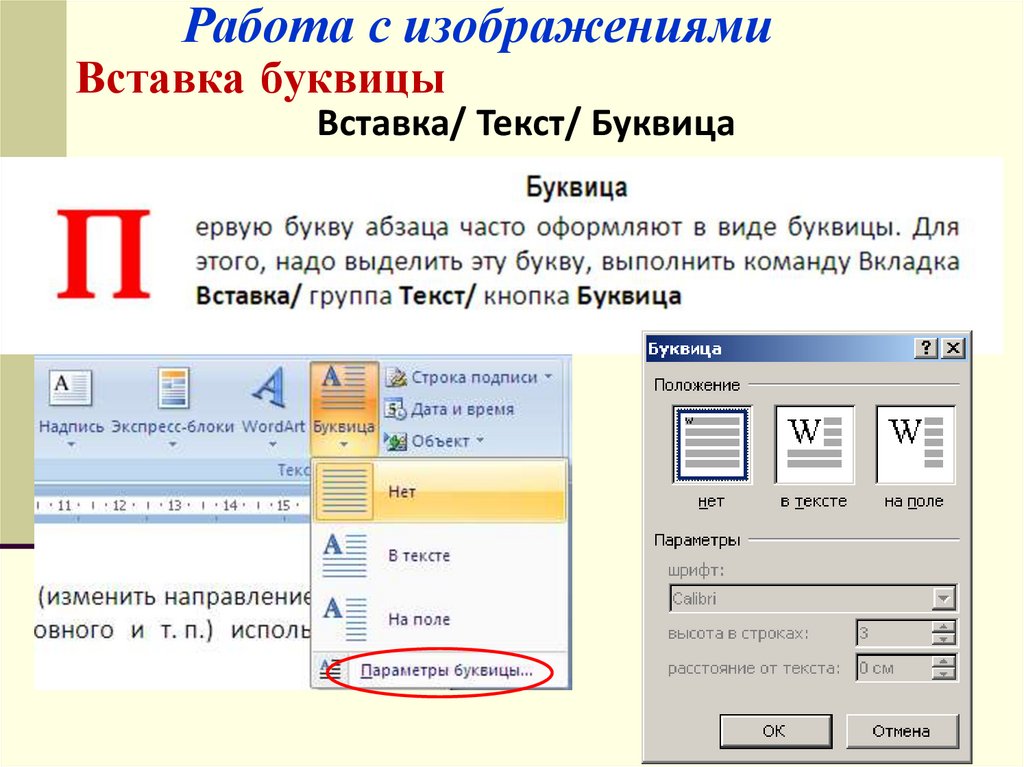
Сначала выберите первую букву абзаца, к которому вы хотите добавить буквица. Затем щелкните вкладку «Вставка». В разделе «Текст» вкладки «Вставка» нажмите « Начальная буква »И выберите тип буквица которые вы хотите применить.
Как сделать буквицу с Word Mac?Щелкните, чтобы поместить точку вставки в абзац, который нужно начать с буквица. На боковой панели «Формат» справа нажмите кнопку «Стиль» вверху. Установите флажок Начальная буква.
Как сделать штриховку в Word?— Активируйте меню Формат / Граница и участки … / Вкладка «Граница страницы». Его можно применить ко всему документу или к его части. — Активируйте меню Формат / Граница и участки … / Вкладка «Затенение«И выберите цвет из задний.
Как сделать буквицу в Word 2007?Щелкните в начале абзаца, в который вы хотите добавить буквица. Откройте вкладку Вставка. Нажмите на кнопку Начальная буква раздела «Текст». Выберите команду Параметры буквица.
Сделать буквицу на Css с первой буквы
в Faire, мы будем использовать псевдоэлемент CSS : first-letter, который позволяет настроить таргетинг на первую букву HTML-элемента, если перед ней нет другого содержимого.
Как поставить буквицу на Word Mac?Щелкните, чтобы поместить точку вставки в абзац, который нужно начать с буквица. На боковой панели «Формат» справа нажмите кнопку «Стиль» вверху. Установите флажок Начальная буква.
Как сделать буквицу с Word 2010?На вкладке Вставка нажмите кнопку Начальная буква отображается в группе Текст. Если один из двух инициалы предложенный в списке вам подходит, нажмите на него, чтобы применить. Если вы хотите настроить представление буквица, нажмите на опцию Параметры буквица.
Чтобы вставить текст маленькие шапки, выберите его, а затем на вкладке «Главная» в группе «Шрифт» щелкните стрелку в правом нижнем углу. В диалоговом окне «Шрифт» в разделе «Эффекты» установите флажок. Маленькие шапки.
Как переместить точку вставки в Word?Чтобы движение легко точка вашего плана или повестки дня на Word , Следуй этим шагам:
- набрать сочетание клавиш «Ctrl + F». …
- щелкните вкладку «Заголовки» или. …
- перетащите точка что вас интересует везде, где вы хотите, например точка 2 до точка 1.
Добавить или изменить буквица
- В меню «Просмотр» выберите «Страница».
- Выберите абзац, с которого хотите начать, и отпустите его. .
 ..
.. - В меню «Формат» выберите «Буквица».
- Выберите «На полях» или «В».
- Выберите желаемые параметры.
Чтобы добавить буквица, коснитесь или щелкните, чтобы поместить точку вставки внутри абзаца, который нужно начать с буквица. Коснитесь или щелкните кнопку Формат, коснитесь или щелкните Текст, а затем выберите Начальная буква в инспекторе.
Как сделать двойной интервал в Word?двойной — пробел выделенный текст
- Выделите текст, который хотите изменить.
- На вкладке Главная в группе Абзац щелкните Интервал между строками и абзацами (Межстрочный интервал в Word 2007).
- Щелкните 2,0.
L ‘расстояние обозначает пространство над и под буквами. Когда он является слишком маленький, может быть трудно читать. Однако, когда линии широко разнесены, on теряет много места.
Изменить межстрочный интервал в части документа
Нажмите Ctrl + A, чтобы выделить все. Выберите параметрыинтервал из линии и выберите вариант в районе расстояние из линии. Отрегулируйте настройки до и после, чтобы изменить интервал между абзацы. Выберите ОК.
Как создать буквицу в Indesign?Чтобы применить буквица к одному абзацу выберите вариант инициалы и вложенные стили в меню панели «Абзац». Чтобы вложить стиль символа в стиль абзаца, дважды щелкните стиль абзаца, а затем выберите параметр инициалы и вложенные стили.
Как в Word ставить числа в верхнем индексе?Выберите текст или число. Положить в показатель степени, одновременно нажмите Ctrl, Shift и знак плюса (+). Для индексации одновременно нажмите Ctrl и знак плюса (=).
Теги: ФамюзПопулярноеВики
Буквица — OpenOffice | Writer — текстовый процессор
Буквица — это большая заглавная буква в первой строке абзаца, которая отличается от остального текста и видом, и размером. Она применяется при оформлении художественных произведений (особенно сказок) или подобных неслужебных документов. Обычно располагают одну буквицу на странице. Как создать буквицу
1. В окне открытого документа установите курсор перед первой строкой нужного абзаца.
2. Щелкните по кнопке Абзац на панели форматирования.
3. В окне Абзац на вкладке Буквица в группе Настройка активируйте пункт Добавить буквицу.
4. При необходимости активируйте пункт Целое слово. В этом случае первая буква первого слова в абзаце будет как буквица, а остальные — как крупные буквы.
5. При необходимости регулятором Количество символов задайте число символов, которые будут преобразованы в буквицы (максимально — 9). По умолчанию используется один символ.
6. Регулятором Высота в строках задайте размер буквицы относительно количества строк, начиная с первой строки (максимально — 9). По умолчанию используется высота в две строки.
7. Регулятором Расстояние до текста задайте расстояние от буквицы до текста абзаца (максимально — 2 см).
8. В группе Содержимое в графе Текст при необходимости введите нужный текст буквицы, который будет отображаться вместо первых букв абзаца.
9. В графе Стиль символа откройте список и выберите стиль форматирования для буквиц. Для сохранения стиля форматирования выбранного абзаца щелкните по строке Нет.
10. Закройте окно кнопкой ОК.
-Для абзаца с одной строкой буквицу добавить нельзя. Как удалить буквицу
1. В окне открытого документа установите курсор перед буквицей нужного абзаца.
2. Щелкните по кнопке Абзац на панели форматирования.
3. В окне Абзац на вкладке Буквица в группе Настройка отключите пункт Добавить буквицу.
4. Закройте окно кнопкой ОК. Нумерация строк В некоторых юридических документах, а также при составлении договоров и соглашений применяется нумерация каждой строки документа отдельно. В OpenOffice. org можно вставлять номера строк как во всем документе, так и только в выбранных абзацах. При печати документа печатаются и номера строк. В формате HTML номера строк недоступны. Как добавить нумерацию строк ко всему документу
1. В окне открытого документа раскройте меню Сервис.
2. В списке команд выберите пункт Нумерация строк.
3. В окне Нумерация строк активируйте пункт Включить нумерацию.
4. В группе Вид откройте список графы Формат и выберите нужный формат нумерации. По умолчанию используются арабские цифры.
5. Раскройте список графы Положение и выберите нужное расположение нумерации строк. По умолчанию используется положение Слева. 6. При необходимости задайте расстояние от нумерации до текста регулятором Расстояние. По умолчанию используется расстояние в 0,5 см.
7. Регулятором Интервал задайте интервал отсчета номеров строк. По умолчанию применяется интервал в пять строк.
8. В группе Считать при необходимости активируйте:
• Пустые строки — для включения пустых абзацев в подсчет строк;
• Строки во врезках — для включения номеров строк в текстовых врезках в общий подсчет. При этом в каждой такой врезке нумерация начинается заново, исключаясь из общего отсчета строк основной области текста документа.
• На каждой странице заново — для отдельной нумерации строк на каждой странице документа.
9. Закройте окно кнопкой ОК. Как быстро скопировать формат На любой текстовый фрагмент при необходимости можно быстро перенести формат другого текста. Первый способ
1. В окне открытого документа выделите текст-эталон.
2. Щелкните по кнопке Копировать форматирование на стандартной панели инструментов.
3. Курсор в виде инструмента заливки при нажатой левой кнопке мыши протащите по тексту (несколько абзацев подряд), на который необходимо перенести форматирование, или щелкните по одному абзацу. Второй способ
1. В окне открытого документа выделите текст-эталон.
2. Дважды щелкните по кнопке Копировать форматирование на стандартной панели инструментов.
3. Щелкайте курсором в виде инструмента заливки по различным фрагментам текста (не подряд) в любой последовательности.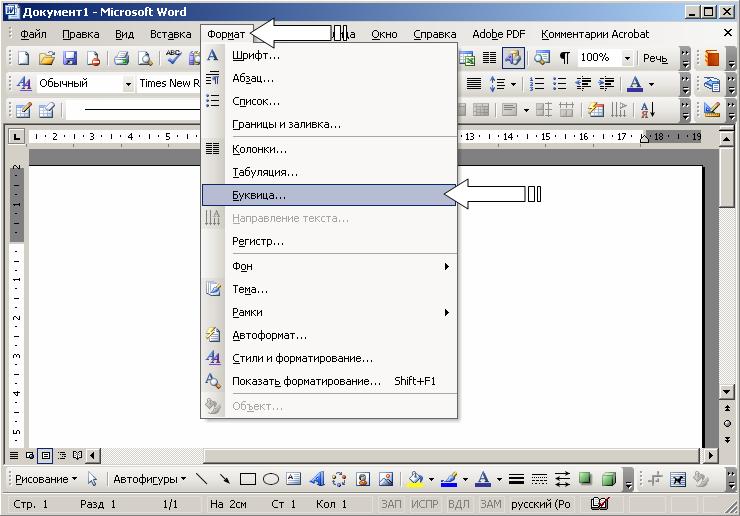
-Для исключения абзаца из форматирования щелкните по нему при нажатой клавише Ctrl. Для исключения символа из форматирования щелкните по нему, удерживая клавиши Ctrl+Shift.
Как отформатировать профессиональное деловое письмо в Word | Малый бизнес
Деловое письмо — это документ, который используется для официальной переписки между организацией и ее клиентами, сотрудниками, партнерами или другими заинтересованными сторонами. Официальность делового письма часто зависит от бренда компании, цели письма и отношений между отправителем и получателем. В любом случае важно понимать правила написания деловых писем, чтобы вы могли корректировать их в соответствии со своими конкретными потребностями.
Выбор формата и шаблона
Решите, будет ли ваше письмо отправлено получателю в печатном виде или в формате электронной почты. Это будет зависеть от цели письма и получателя. Деловые письма можно отправлять клиентам с коммерческими предложениями, излагая ключевые моменты предложения. Их также можно использовать для предоставления справки для сотрудника. Выясните, как получатель хотел бы информацию, которую вы отправляете, и используйте этот формат.
В Microsoft Word доступны шаблоны деловых писем, которые можно использовать для форматирования содержимого. В большинстве случаев деловые письма имеют блочный формат, что означает, что весь текст выравнивается по левому краю страницы. Письмо одинарное, с двойным интервалом между абзацами. Двойной пробел также известен как возврат каретки, и его можно сделать, нажав «Enter» на клавиатуре.
Настройка полей
В большинстве шаблонов деловых писем поля письма устанавливаются равными 1 дюйму со всех сторон страницы. В некоторых случаях вам может потребоваться настроить поля вашего делового письма. Например, если ваше деловое письмо сопровождает другие документы, такие как предложение о продаже или электронные таблицы, которые имеют разные поля, вы можете отрегулировать поля письма, чтобы они соответствовали остальным документам, обеспечивая единообразный вид для получателя.
Выбор шрифтов
Шрифты подразделяются на две категории: с засечками и без засечек. Шрифты с засечками имеют небольшой выступающий штрих, прикрепленный к более крупным линиям. Примерами шрифтов с засечками являются Times New Roman, Garamond и Bookman Old Style. Шрифты с засечками обычно лучше подходят для печатных материалов. Большинство компаний используют Times New Roman.
Шрифты без засечек не имеют маленьких выступающих штрихов на больших строках букв. Примерами шрифтов без засечек являются Arial, Helvetica и Verdana. Как правило, для онлайн-материалов лучше использовать шрифты без засечек. Независимо от того, выберете ли вы шрифт с засечками или без засечек, лучше избегать новых шрифтов, таких как Comic Sans или что-либо с курсивом, поскольку их может быть трудно читать и они выглядят непрофессионально.
Размер выбранного вами шрифта может зависеть от объема содержимого вашего письма и других материалов, которые вы отправляете вместе с ним. Сопоставьте другие материалы, если это возможно, для согласованности. Чаще всего деловые письма пишутся шрифтом размером 10 или 12 пунктов.
Подготовка к написанию
Начните деловое письмо со своей контактной информацией, включая ваше имя, должность, адрес, номер телефона и адрес электронной почты. Используйте строки с одинарным пробелом, а затем двойной пробел перед датой.
Запишите дату в формате месяц, день, год. Добавьте еще один двойной пробел, а затем напишите контактную информацию получателей. Начните с имени, должности, названия компании, адреса, телефона и электронной почты, через один интервал.
После этого добавьте двойной пробел и напишите приветствие. В деловых письмах обычно используется «Кому» или «Уважаемый», за которым следует полное имя или должность плюс фамилия. В деловых письмах используйте двоеточие после имени вместо запятой, как в личных письмах.
Передача сообщения в основных абзацах
Введите двойной пробел и начните писать основные абзацы.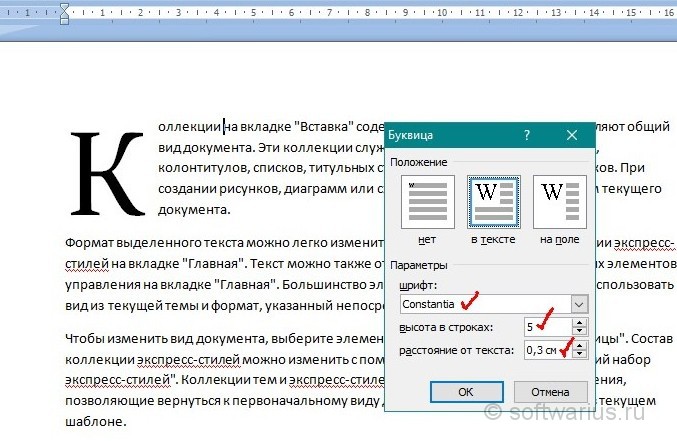 Они должны быть одинарными, с двойным интервалом между каждым абзацем. Держите содержание кратким и ясным. Укажите причину письма, дополнительную информацию и призыв к действию, если это необходимо.
Завершение соответствующим приветствием
Добавьте еще один двойной пробел и закончите письмо соответствующим завершением, например, «С уважением» или «Спасибо за уделенное время». Введите несколько двойных пробелов, чтобы оставить место для подписи, а затем введите свое полное имя. Если вы печатаете письмо, вы можете подписать его синими или черными чернилами. Если вы отправляете письмо по электронной почте, вместо этого вы можете использовать электронную подпись.
Если вы отправляете вместе с письмом дополнительные документы, вы можете удвоить пробел после своего имени и написать «Приложения». После этого перечислите названия документов, которые вы отправляете, в следующей строке.
Как составить официальное деловое письмо в Microsoft Word 2016
Привет, в следующих нескольких видеороликах мы собираемся создать это официальное деловое письмо здесь, в Microsoft Word 2016, так что давайте начнем.
Итак, обо всем по порядку, давайте откроем Word, а я использую Windows 10 и Microsoft Word 2016. Чтобы открыть его, нажмите на маленький значок окна, я считаю, что проще там, где написано, внизу говорит: «Спроси меня о чем угодно». Я нажму «Word», вот он. Откройте его.
Отлично! Это наш начальный экран. Вы можете начать с пустого документа, что мы и собираемся сделать в этом видео, но что вы можете сделать, если хотите сэкономить время, работайте с шаблоном. Здесь вверху есть «Поиск шаблонов», вы можете ввести, скажем, «фирменный бланк», нажать «Вернуть». Вы должны быть подключены к сети, потому что есть много вещей, которые он загружает из сети во время работы. Так что иногда подключение к Интернету полезно.
Видишь ли, я вставил бланк, и у меня есть несколько вариантов, сумма невелика. Поэтому, когда дело доходит до выбора нашего шаблона, часто вы собираетесь играть со словами, которые вы используете, поэтому вместо «бланка», если вы просто вставите «букву», вы получите большую разницу с точки зрения результатов. , видишь? Это может быть больше того, что вы ищете, и это то, к чему мы будем стремиться.
Итак, взгляните на это, это может быть… Вы можете найти что-то здесь, и вы скажете: «Работа сделана», пропустите всю серию видео и просто начните работать с этих фирменных бланков здесь. Я нахожу эти шаблоны немного сложными, потому что в них много автоматических элементов, поэтому, если вы новичок, они могут показаться вам не такими полезными, как кажутся.
Теперь, даже если вы не используете эти шаблоны, потому что в них есть что-то вроде автоматизации, я считаю, что язык в них действительно полезен. Если вам нужно… Я не знаю… Вот это, письмо, подтверждающее утерю кредитной карты, вы должны иметь это заранее написанное, идите туда, возьмите текст, который вы использовали для своих личных вещей. .
Там есть кое-что полезное, а есть еще кое-что менее чем полезное, например вот это, не менее полезное. Письмо об увольнении сотрудника из-за неудовлетворительной работы, оно как бы подготовлено и написано, и. .. Да, там есть несколько хороших, несколько интересных. В любом случае, мы не собираемся начинать с шаблонов, мы собираемся щелкнуть слово «Главная» и начать с пустого документа.
Итак, первое, что мы делаем с любым документом, это сохраняем его. Вы можете видеть, что в верхнем левом углу находится эта маленькая старая дискета, нажмите «Сохранить». Куда мы его втыкаем? Вам решать, куда пойдет ваш. Вероятно, наиболее распространенным является то, что если вы нажмете «Обзор» и перейдете к своим «Документам» слева, я создам новую папку здесь, чтобы поместить все мои файлы, а не просто сбрасывать их. здесь можно, конечно.
Здесь вверху написано «Новая папка». Если вы используете старую версию Windows, иногда вы можете «щелкнуть правой кнопкой мыши» и перейти к «Новый», «Папка»; они все немного разные. Итак, с этой новой папкой здесь… На самом деле я собираюсь переименовать ее, поэтому я собираюсь «щелкнуть ее правой кнопкой мыши», перейти к «Переименовать», и это будут мои «Файлы классов Word».