
Скачиваем видео с Youtube
У сервиса Youtube нет встроенного скачивания видеороликов. Их можно только добавить в плейлист, чтобы позднее вернуться к просмотру. В этой статье мы расскажем, как поступить, если видео нужно сохранить на компьютер.
Воспользуйтесь одним из трех способов:
- Вставьте адрес ролика на специальный сайт.
- Используйте расширение для браузера.
- Установите программу для скачивания видео.
У каждого метода есть свои особенности: сайты и расширения неплохо работают с короткими роликами; программы можно настроить под себя. Чтобы было понятнее, рассмотрим это на примерах.
Способ 1: Сайт Savefrom.net
Этот сайт подойдет для быстрой загрузки видеофайла — нужно просто изменить ссылку на странице с роликом, после чего появится окно с предложением скачать видео. Но на сайте нет потокового скачивания и управления загрузкой. Это значит, что для каждого ролика нужно изменять ссылку, выбирать качество и нажимать кнопку «Скачать».
- Вставьте ссылку и нажмите «Continue».
- Выберите качество и формат видео.
- Нажмите «Start!», чтобы выполнить конвертирование.
- Кликните «Download», чтобы начать закачку.
Не обязательно скачивать видео целиком. Можно выбрать только нужный фрагмент. Для этого:
- Укажите формат видео.
- Снимите пометки с пунктов «Start of Video» и «End of Video».
- Установите время начала и окончания фрагмента.
- Нажмите «Start!», а затем «Download».
Способ 3: Расширение Savefrom.net помощник
Пользоваться расширением легче, чем сайтом: не надо постоянно изменять или вставлять ссылки. Панель управления закачкой устанавливается прямо в браузер. Остается только выбрать качество и начать загрузку.
Скачать Savefrom.net помощник с официального сайта
- Установите расширение.
- Откройте страницу с видео — вы увидите встроенную в интерфейс кнопку загрузки.
- Разверните панель скачивания и выберите качество.
- Расширение добавляет возможность сохранять субтитры: откройте панель скачивания и выберите соответствующий пункт.
Не забудьте выполнить настройку во время установки: снимите лишние пометки, чтобы не засорять компьютер.
Способ 4: Программа 4K Video Downloader
Эта программа подойдет для постоянного использования. Сохранять ролики можно в любом качестве и формате. Никаких ограничений на размер файла нет. Скачивайте плейлисты или даже целые каналы (функция условно-бесплатная).
После установки программы выполните ее настройку. Для этого откройте панель инструментов и выберите «Настройки».
Установите интенсивность загрузки на «Оптимальная».
Теперь можно сохранять видео:
- Скопируйте ссылку на ролик.

- Перейдите в программу и нажмите «Вставить ссылку».
- Выполните настройку параметров и нажмите «Загрузить».
В программе появится строка состояния. В ней указывается оставшееся время, размер файла, выбранное качество и формат видео. Строка состояния не исчезнет после загрузки, чтобы сохранить историю действий.
Закачку видео можно поставить на паузу: выберите пункт «Приостановить» в строке состояния. Теперь если выключить компьютер, скачивание продолжится со следующим запуском программы. Пользуйтесь этой функцией, чтобы сохранять многочасовые ролики.
Некоторые ролики могут быть заблокированы для просмотра в вашей стране. Но эта программа позволяет обойти блокировку путем использования прокси-серверов. Сделать это можно следующим образом:
- Найдите в интернете прокси-сервер (введите в поисковике «Proxy Server List»).
- Откройте «Настройки» и перейдите во вкладку «Соединение».
- Заполните строки и закройте окно.
Теперь чтобы сохранить видео, нажмите «Вставить ссылку» на главном экране.
Используйте «Умный режим» для упрощения работы. Выставьте параметры один раз, чтобы применить их ко всем закачкам. Включите режим и не тратьте время на настройку.
Способов сохранить видео с Youtube предостаточно. Мы описали только простые и проверенные сервисы, чтобы не тратить ваше время. Теперь подведем итог: постоянно сохраняете многочасовые лекции – ставьте программу; скачиваете 5-минутные ролики раз в месяц – воспользуйтесь сайтом или расширением. Но это не строгие правила, а только лишь наши наблюдения. Поэтому выбирайте метод, исходя из личных предпочтений.
Программа для скачивания видео с YouTube. ТОП 5 программ!
Автор admin На чтение 7 мин Просмотров 4.6к. Опубликовано
Наверное, многие из вас, активно пользуются таким развлекательным сервисом как YouTube.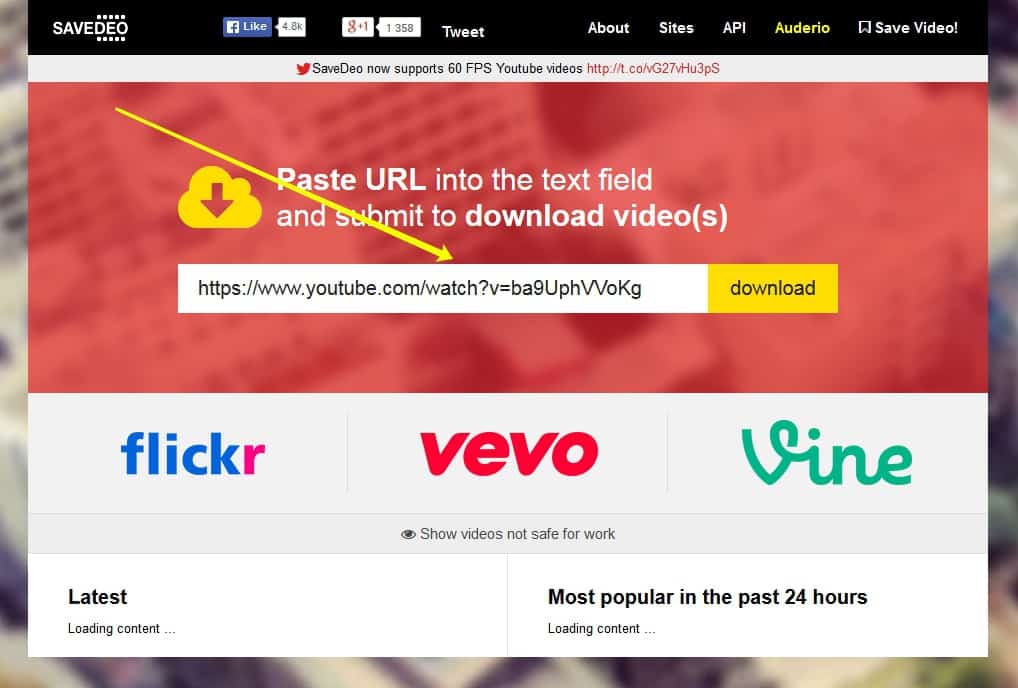 У некоторых пользователей есть на данном сервисе свои каналы, где они выкладывают различные видео:
- Обучающие;
- Развлекательные;
- Различные обзоры;
- Новости;
- Клипы и другие видео ролики, различной тематики и направленности.
Поэтому, практически любой человек найдет видео, на данном сервисе, по своим интересам. А также сможет подписаться на канал автора, тем самым можно следить за всеми новинками. Если вы не раз задумывались о том, чтобы скачать нужное и интересное видео с YouTube. Для того, чтобы поделиться с друзьями или просмотреть его повторно на компьютере. Например, какой либо обучающий урок или, возможно, вы хотите скачать клип к себе в машину или на телефон. Для этих целей нам с вами понадобится специальная программа для скачивания видео с YouTube.
Существует огромное количество программ для этих целей, но не всеми удобно пользоваться. Мы же с вами рассмотрим самые лучшие, при этом вам не придется искать и скачивать программы в разных местах, я постараюсь объединить информацию в одной статье.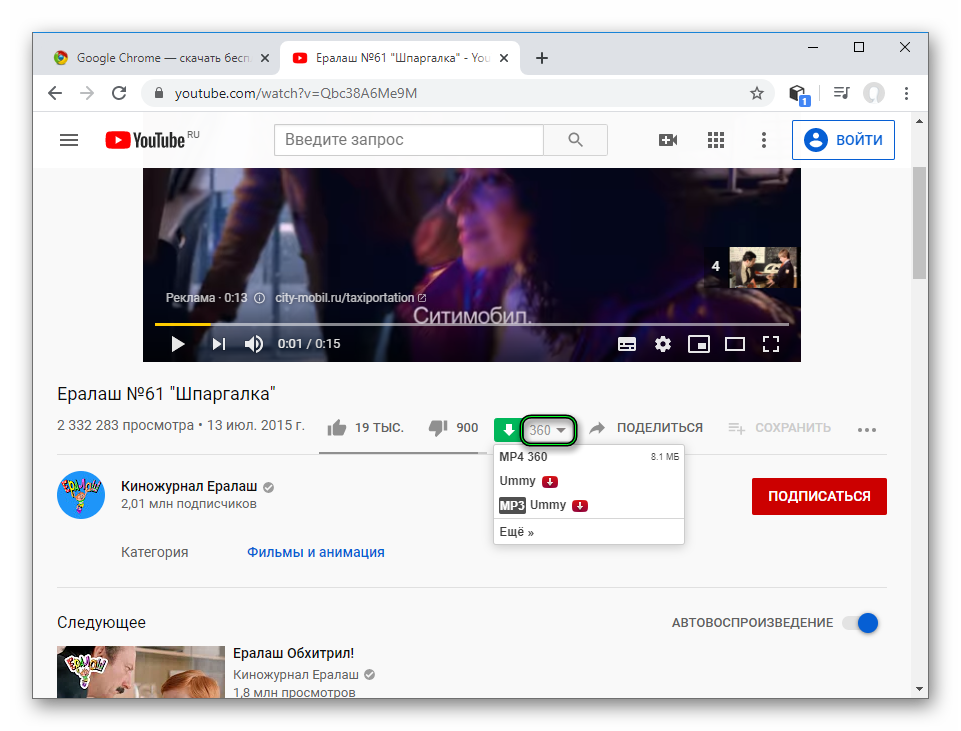 Для активных пользователей Вконтакте, я ранее писал статью — Программа для скачивания музыки Вконтакте, возможно она вам пригодится.
Содержание
- Качаем видео с ютуба при помощи VideoFrom
- Скачиваем видео с YouTube с помощью Ummy Video Downloader.
- Savefrom.net — Программа для скачивания видео с YouTube
- Скачиваем видео с YouTube вместе с Freemake Video Downloader.
- Скачиваем видео с Youtube при помощи VDownloader.
- Программа для скачивания видео с YouTube – Free YouTube Downloader
- Заключение.
Качаем видео с ютуба при помощи VideoFrom
Программа VideoFrom — один из самых простых и доступных способов скачать видео из YouTube на компьютер, ноутбук и даже смартфон. Полностью бесплатное приложение от отечественных разработчиков не надоедает рекламой и не предлагает платных услуг и подписок — достаточно просто вставить ссылку на понравившееся видео с YouTube, выбрать качество и нажать кнопку «Загрузить».
Другие преимущества VideoFrom:
- Телеграм-бот (@videofrom_bot) позволяет скачивать видео на смартфоны. Ему нужно отправить ссылку на видео. В ответ придет ссылка на его скачивание.
- Переадресация: к адресу любого видео перед «youtube» нужно добавить две буквы «vf». Вы будете переведены на страницу для скачивания программы с нужным видеороликом.
- Возможность выбрать качество скачиваемого файла.
- Полностью русифицированный интерфейс.
Скачиваем видео с YouTube с помощью Ummy Video Downloader.
Ummy Video Downloader – наверное, самая популярная программа для загрузки видео с сервиса YouTube. Данная утилита встраивается в меню браузера и под видео, появляется кнопка «Скачать». Перед скачиванием, можно выбрать качество и формат файла. Программа позволяет скачивать аудио файл отдельно от видео.
Так например, если вам понравился клип, но вам нужна только песня с этого клипа, то Ummy Video Downloader прекрасно справится с этой задачей и предложит скачать вам, только аудио в формате mp3.
Скачиваем программу с официального сайта.
- На главной странице сайта жмем зеленую кнопку «Скачать»
- После скачивания файла запускаем установку;
- Во время установки, снимите галочки как показано на скрине, иначе установится ненужное ПО;
- После установки программы заходим в браузер и видим кнопку «Скачать», под видео.
Обратите внимание! Скачать видео или аудио запись можно и из меню программы, для этого, запустите утилиту Ummy Video Downloader и в поле адрес, вставьте ссылку на видео.
Таким образом, данная программа для скачивания видео с YouTube позволит сохранить любое видео на жесткий диск и вам в дальнейшем не придется его искать.
Savefrom.net — Программа для скачивания видео с YouTube
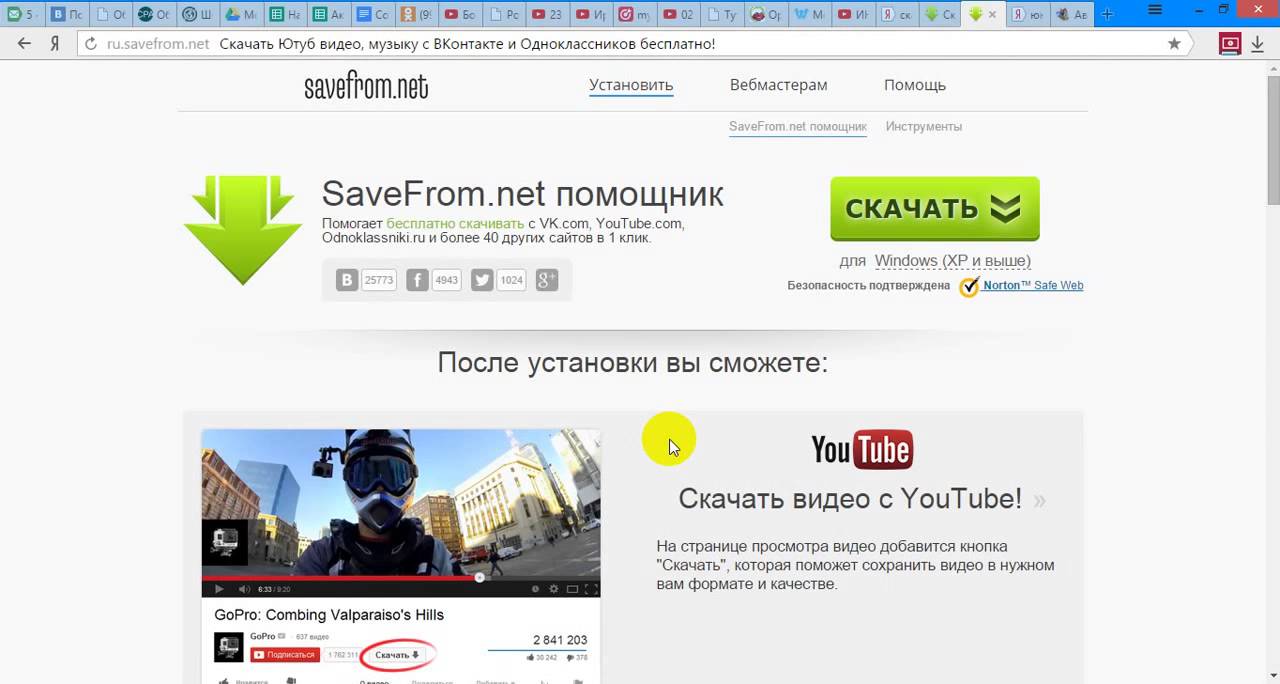
Savefrom.net – специальное расширение для браузеров, с помощью которого можно скачивать видео с YouTube, загружать музыку с Вконтакте и других популярных развлекательных ресурсов. Данное расширение встраивается в интернет браузер и под просматриваемым видео появляется кнопка скачать.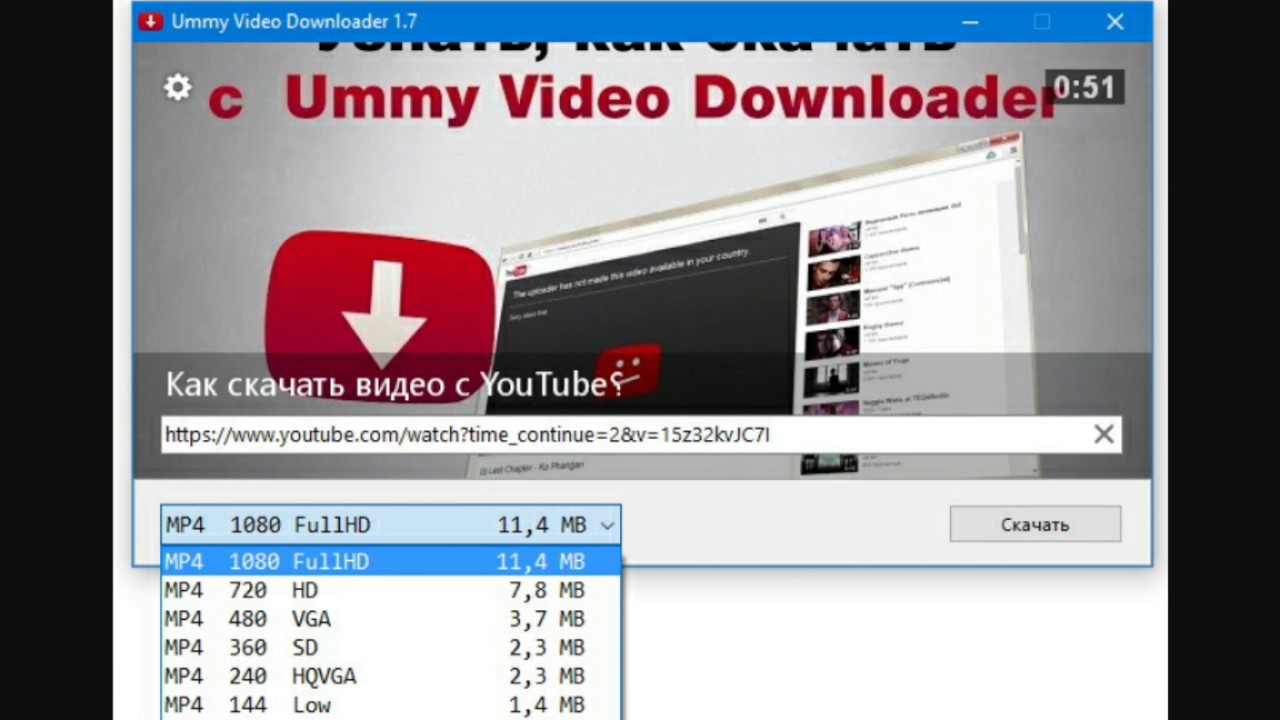
- Переходим на сайт. На главной странице жмем кнопку «Скачать»
Обратите внимание! Если вам нужно скачать видео только один раз, то скопируйте ссылку и вставьте в специальное поле на сайте;
- После того, как скачаете программу, установите её. В процессе установки снимите галочки как указано на скриншоте;
- Программа поддерживает работу со следующими сервисами, смотрите список на скрине ниже.
После того, как установите «Savefrom.net помощник» перезапустите интернет браузер и зайдите на сервис YouTube. Под воспроизводимым видео увидите кнопку «Скачать».
Скачиваем видео с YouTube вместе с Freemake Video Downloader.
Freemake Video Downloader – полноценная программа для скачивания видео с YouTube. В отличие от предыдущих утилит, Freemake Video Downloader позволяет скачивать целые play листы. При этом пользователь может выбрать качество загружаемого видео на свое усмотрение, а также настраивать скаченное видео для просмотра на мобильных устройствах.
- На главной странице жмем кнопку «Скачать». Дожидаемся скачивания файла;
- Запустите скаченный файл, выберите «Язык» устанавливаемой программы. Укажите путь установки.
- При установке, снимите галочку, как указано на скриншоте ниже, иначе установится антивирусное ПО McAfee.
Совет! Если у вас есть уже другой антивирус, то устанавливать McAfee не имеет смысла.
- Запускаем программу, вставляем ссылку с буфера обмена, выбираем желаемое качество видео, которое хотите сохранить и жмем кнопку «Скачать».
Программа загрузит видеофайл в указанную папку.
Обратите внимание! Функционал программы предусматривает скачивание аудио отдельно от видео. Поэтому если вам понравился трек, играющий в видео, то можете его скачать.
Теперь у вас есть полноценная программа для скачивания видео с YouTube.
Скачиваем видео с Youtube при помощи VDownloader.
VDownloader – одна из мощных программ, позволяющих не только скачивать видео с развлекательного сервиса, но и имеет возможность редактировать, изменять форматы, подписываться на канал автора и другие полезные функции.
Программа умеет так же записывать сохраненные записи на диск, но думаю данная функция в настоящее время мало кому окажется полезной.
- Жмем кнопку «Download Now».
- Откроется следующая страница, где пользователю предлагается загрузить платную или бесплатную версию. Нас интересует бесплатная версия, поэтому жмем кнопку «Download»
- Процесс установки стандартный. Только обратите внимание на то, что нужно убрать галочку, чтобы не установилось антивирусное ПО McAfee.
Обратите внимание! Программа не имеет поддержки русского языка, а бесплатная версия имеет ограниченный функционал, но для наших целей VDownloader отлично подойдет, как программа для скачивания видео с YouTube.
Для того, чтобы скачать видео, нужно вставить ссылку в соответствующее поле в программе. Выбрать качество загружаемого видео и нажать кнопку «Download».
Программа для скачивания видео с YouTube – Free YouTube Downloader
Free YouTube Downloader – небольшая полностью бесплатная программа, предназначенная для скачивания видеофайлов с YouTube. Программа имеет все необходимые функции и приятный интерфейс. С её помощью можно скачивать видео в различном качестве и аудиозаписи в формате mp3.
После скачивания установите программу, процесс, инсталляции стандартный. Поэтому трудностей никаких не возникнет. Для того, чтобы скачать видео, необходимо скопировать ссылку на него в сервисе YouTube и вставить в программу.
После выбора качества загружаемого видео, программа его скачает на жесткий диск компьютера. Вам останется лишь наслаждаться просмотром.
Заключение.
Сегодня мы с вами рассмотрели несколько вариантов скачивания видео с YouTube. Надеюсь вы выбрали для себя более удобный вариант и у вас теперь есть необходимая программа для скачивания видео с YouTube. На этом у меня все, если вы скачиваете видео, при помощи других программ, то пишите в комментариях свои советы.
YouTube Video Downloader — SSYouTube.com
YouTube Video Downloader — SSYouTube.com Являясь третьим по популярности веб-сайтом в мире, YouTube предлагает своим пользователям отличные впечатления от просмотра. Чего он не может предоставить, так это загрузки видео с YouTube. Вот почему ssyoutube здесь, чтобы помочь вам!
Поддерживаемые платформы:
С помощью нашего загрузчика видео с YouTube вы можете выбирать видео и скачивать их бесплатно! Вы можете получить высококачественное видео в формате MP4, MP3, SQ, HD, Full HD и других форматах. Наше программное обеспечение работает как на ПК, так и на мобильных устройствах, что позволяет вам использовать его в любом месте!
Загрузка видео с YouTube еще никогда не была такой простой! Не тратьте свое время. Просто установите наше программное обеспечение на свои устройства и наслаждайтесь бесплатным контентом!
Хотите узнать больше? Вы можете найти наши инструкции по загрузке ниже.
Как скачать видео с YouTube онлайн
Скопируйте ссылку на видео и вставьте в строку ввода.
Нажмите «Скачать» и дождитесь готовности видео.
Выберите нужные параметры загрузки и нажмите «Загрузить».
Как сохранить видео с YouTube в различных форматах
- Если вы хотите скачать видео с YouTube в формате HD, MP3 или MP4, используйте Televzr Downloader.
- Загрузка видео с YouTube также возможна с Ummy. Просто нажмите на кнопки «HD через Ummy» или «MP3 через Ummy» под видео, которое вы хотите сохранить.
- После того, как вы установили приложение YouTube Downloader на свой компьютер, вы увидите кнопку «Скачать» под каждым видео.
- Этот метод позволяет загружать видео с YouTube на Mac OS и работает со всеми версиями Windows.
Как сохранять фильмы без надстройки для загрузки видео с YouTube
Знаете ли вы, что можно загружать видео с YouTube онлайн без надстройки? Просто добавьте «ss» к URL-адресу видео и сразу загрузите видео!
Вот пример:
- Исходный URL: https://youtube.com/watch?v=YOcmSsBfafg
- URL-адрес с ss: https://ssyoutube.
 com/watch?v=YOcmSsBfafg
Как сохранить видео с других веб-сайтов
У вас есть видео, которое вы хотите загрузить с любого другого веб-сайта? Загрузчик Ssyoutube YouTube позволяет сохранять видео с 99% веб-страниц! Все, что вам нужно сделать, это добавить «sfrom.net/» или «savefrom.net/» перед URL-адресом веб-сайта и нажать Enter.
Вы увидите список с прямыми ссылками на все видео, размещенные на этом веб-ресурсе.
Вот как это должно выглядеть: sfrom.net/http://www.freethechildren.com/
Как использовать короткий домен SSYouTube
Открыть видео на Youtube
Откройте видео на YouTube и найдите его URL.
Добавить «ss» перед URL-адресом видео
Добавьте «ss» перед URL-адресом видео, чтобы начать загрузку.

Ваша загрузка начнется
Нажмите «Войти», и вы будете перенаправлены на страницу загрузки.
YouTube Video Downloader — Скачивайте видео с YouTube в HD
Быстро и легко скачивайте видео с YouTube в HD качестве
Видео MP4 Шорты Плейлист/канал Миниатюра
Скачать
Музыкальные видеоклипы не могут быть загружены с помощью нашего сервиса, если они не защищены авторскими правами.
Подготовка к загрузке…
Быстрая загрузка видео
Вы можете быстро загрузить видео с YouTube, заменив «вы» в youtube.com на «000». Вот пример:
👇
https://www.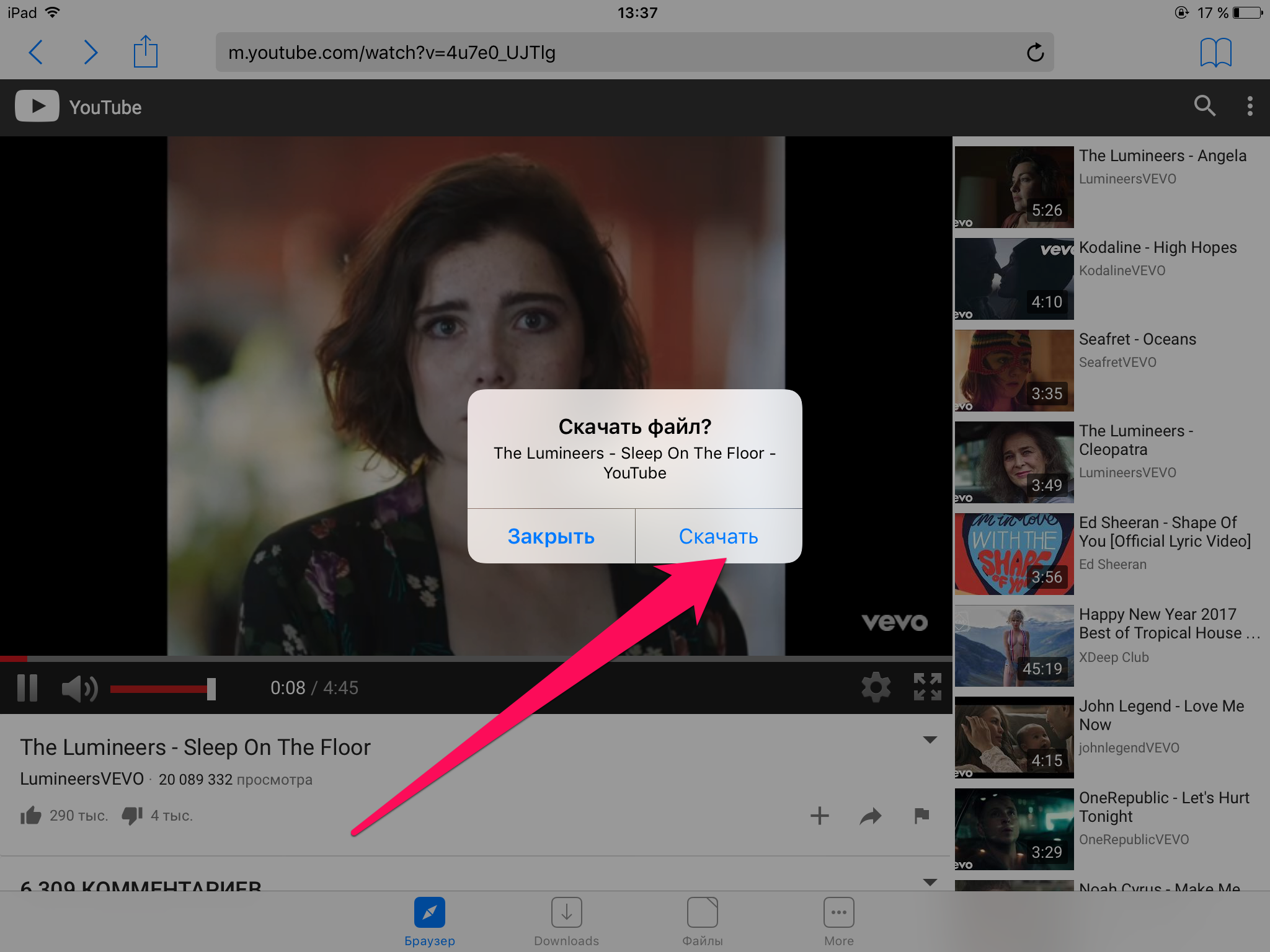 000tube.com/watch?v=6stlCkUDG_s
10downloader — это бесплатный онлайн-загрузчик видео с YouTube, который позволяет пользователям мгновенно и легко загружать видео с YouTube. Просто вставьте ссылку YouTube в текстовое поле выше и сразу загрузите свои любимые видео.
С помощью этого инструмента для загрузки YouTube вы можете загружать видео с YouTube в HD-качестве без необходимости устанавливать какое-либо дополнительное программное обеспечение или расширения браузера. Инструмент на 100% онлайн и бесплатен для использования.
Мы создали этот онлайн-инструмент для работы с видео, который позволяет учителям и преподавателям сохранять видео для использования в классе, журналистам, которые хотят сохранить копии важных видео до того, как они будут удалены с платформы, и всем, кто хочет загрузить YouTube видео, не защищенные авторскими правами, для использования в автономном режиме.
Это самая безопасная и лучшая альтернатива Y2Mate, SaveFrom, BTClod, QDownloader, BitDownloader, X2Mate, 4K Video Downloader, 8Downloader и другим веб-сайтам, заполненным вредоносной рекламой.
Как скачать видео с YouTube на ПК?
Загрузка видео с YouTube на ваш компьютер — это быстрый и простой процесс благодаря 10Downloader.
Вот шаги.
1. Перейдите на веб-сайт YouTube и откройте видео, которое хотите загрузить.
2. Скопируйте ссылку на видео из адресной строки браузера.
3. Вставьте ссылку в поле поиска на 10Downloader, например, вверху этой страницы.
4. 10Загрузчик автоматически начнет поиск видео. Он отобразит результаты в течение нескольких секунд.
5. Определите разрешение видео, которое вы хотите сохранить, затем щелкните правой кнопкой мыши кнопку «Загрузить» и выберите параметр «Сохранить», «Сохранить как» или «Сохранить ссылку как». Именование будет варьироваться в зависимости от используемого вами браузера.
6. Видео с YouTube начнет загружаться на ваш компьютер и будет сохранено в папку по умолчанию или в выбранную папку загрузок.
Как скачать видео с YouTube на iOS/Android/смартфон?
Чтобы загрузить видео YouTube на свой мобильный телефон, просто вставьте ссылку на видео YouTube в 10Скачать и сохраните видео
Вот пошаговые инструкции:
1. В приложении YouTube откройте видео, которое вы хотите сэкономить.
2. Нажмите кнопку Поделиться под видео, затем выберите Копировать ссылку .
3. Откройте браузер на телефоне и перейдите на 10downloader.com.
4. Вставьте ссылку в поле поиска в верхней части страницы.
4. Сайт начнет поиск видео. В течение нескольких секунд он должен отобразить доступные разрешения видео и выходные форматы.
5. Определите разрешение видео, которое вы хотите сохранить, затем нажмите и удерживайте Загрузить кнопку рядом с ним и выберите вариант сохранения.
На iPhone этот параметр обычно называется «Загрузить связанный файл».
В Android название может быть другим, но обычно оно называется «Загрузить файл», «Загрузить» или «Сохранить».
6. Видео начнет сохраняться на вашем мобильном телефоне и должно быть завершено в течение нескольких секунд или минут в зависимости от размера файла.
Вопросы и ответы по онлайн-загрузчику YouTube
Как я могу загружать видео с YouTube?
- Откройте веб-браузер и перейдите на YouTube. Если вы используете мобильный телефон, вы можете в качестве альтернативы открыть приложение YouTube.
- Перейдите к видео, которое вы хотите скачать, и скопируйте его ссылку. На рабочем столе вы можете скопировать ссылку на видео из строки URL-адреса браузера. В приложении YouTube нажмите кнопку «Поделиться» и скопируйте URL-адрес.
- Перейдите на сайт 10downloader.com в веб-браузере.
- Вставьте ссылку на видео в строку поиска и нажмите кнопку «Скачать».
- Теперь выберите формат и качество, которые вы хотите загрузить. Видео будет сохранено на вашем устройстве.
Нужно ли платить за использование этого загрузчика видео?
Нет. Наш загрузчик YouTube на 100% бесплатен, и вам не нужно ни за что платить.
Какие другие веб-сайты поддерживаются?
10Downloader работает только с YouTube.