
Оформление ящика — Почта. Справка
Вы можете изменить оформление в вашем почтовом ящике — выбрать подходящий вид интерфейса или установить одну из предложенных тем.
- Вид интерфейса
- Темы
- Размер окна почты
- Варианты просмотра письма
- Как сменить язык в Почте?
- Проблемы с оформлением
- Двухпанельный (обычный) интерфейс
- Трехпанельный интерфейс
- Компактный вид
- Легкий интерфейс
По умолчанию в Почте используется двухпанельный интерфейс. Просмотр письма загружается на отдельной странице справа от списка папок. Также в этом интерфейсе вы можете просматривать письмо в списке писем — оно будет загружаться поверх списка.
Если вы переключились в трехпанельный интерфейс и хотите вернуться к двухпанельному, выполните следующие действия:
В правом верхнем углу нажмите значок .
Выберите вид интерфейса:
Если вы хотите одновременно видеть список писем и просматривать содержимое письма, вы можете изменить вид интерфейса на трехпанельный и открывать письмо справа от списка писем или под списком писем. Для этого выполните следующие действия:
В правом верхнем углу нажмите значок .
Выберите вид интерфейса:
Трехпанельный интерфейс создан для более удобной работы с письмами, в нем также используется другой способ выделения писем.
Если вы хотите, чтобы список писем занимал все полезное место на экране и в нем без прокрутки отображалось больше писем:
В правом верхнем углу нажмите значок .
Включите опцию Компактный список писем — письма в списке будут располагаться более плотно.
Включите опцию Компактная левая колонка — список папок свернется до значков.
Регулируйте ширину списка папок: наведите курсор на его правую границу (он примет вид ←||→), затем нажмите левую кнопку мыши и перетащите границу списка вправо или влево.
Включите опцию показывать только те папки, в которых есть непрочитанные письма в меню → Все настройки → Прочие параметры, чтобы сделать вид компактнее.

Если у вас низкая скорость интернета, браузер не поддерживает Javascript или вы используете специальный браузер для людей со слабым зрением, считывающий текст страниц, вы можете изменить вид интерфейса Почты на облегченный. Для этого нажмите внизу страницы ссылку Лёгкая версия.
Легкий интерфейс предназначен только для выполнения простых действий с письмами — создание, чтение, просмотр вложений, установка меток и т. д. В нем не поддерживается тематическое оформление, нет возможности настроить персональные кнопки или правила обработки почты.
Чтобы вернуться к стандартному виду и использовать все возможности Почты, нажмите внизу страницы кнопку Полная версия.
Примечание. Если вы состоите в организации, выбор темы вам недоступен.
Вы можете установить цветную тему, видеофон или изображение. Чтобы установить тему:
В правом верхнем углу нажмите значок .
Нажмите Показать все темы.
Выберите понравившуюся тему.

Если нужно, отключите опцию Проигрывать видеофоны — вместо видеофонов будут статичные изображения.
В Яндекс Почте можно изменять границы почтового ящика. Для этого наведите курсор на правую границу — вид курсора изменится на следующий ←||→. Затем нажмите левую кнопку мыши и, удерживая ее, вытяните границу ящика вправо или влево.
В двухпанельном интерфейсе вы можете просматривать текст письма в общем списке писем или на отдельной странице. Чтобы читать письмо в списке:
В правом верхнем углу нажмите значок → Все настройки.
Выберите Прочие параметры.
Включите опцию открывать письмо в списке писем.
Сохраните изменения.
Сменить язык интерфейса в Почте можно несколькими способами:
- На странице с письмами
Воспользуйтесь переключателем языка в правом нижнем углу страницы:
- В настройках Почты
Перейдите в раздел Все настройки и выберите в левой колонке нужный язык.
Если не устанавливается тема оформления, не работают кнопки или не переключается вид интерфейса, обновите страницу, нажав комбинацию клавиш Ctrl+ F5. Если проблема не решится, очистите кеш браузера и удалите все файлы cookie. Затем еще раз попробуйте повторить нужное действие.
Часто дополнения и расширения в браузере являются причиной некорректной работы Почты — временно отключите их. Если Почта работает неправильно из-за блокировщика рекламы или расширения-антивируса, добавьте страницу Почты в исключения этого расширения.
Также, возможно, вы используете устаревший браузер. Установите последнюю версию вашего браузера.
Как сделать фото в Яндекс почте?
Как сделать фото в Яндекс почте?
Содержание
- 1 Как сделать фото в Яндекс почте?
- 2 Как сделать аватар (картинку) в почте Яндекс
- 2.
 1 UP! В повом интерфейсе почты Яндекс загрузить свое фото в профиль можно еще быстрее
- 2.
- 3 Как загрузить свой аватар: почта вида @yandex.ru
- 4 Как загрузить свой аватар в корпоративную почту на Яндекс
- 5 Как вставить картинку в письмо в сам текст и во вложенный файл
- 6 Как вставить картинку в письмо и отправить другу
- 7 Как вставить картинку прямо в тело письма
- 8 Как вставить картинку в текст письма почтовика Google
- 9 Как вставить картинку в письмо во вложенном файле
- 10 Делаем подпись в Яндекс Почте
- 11 Как сделать подпись в Яндекс почте?
- 11.1 Как вставить картинку в подпись на Яндекс почте?
- 12 Как вставить картинку в тело письма
- 12.1 Как вставить картинку в тело письма на yandex.ru
- 12.2 Как вставить картинку в письмо на сервисе Почта от Google
- 12.3 Как вставить картинку в письмо на mail.ru
- 12.4 Вставка картинок в письмо клиента The Bat
- 12.5 Вставка изображений в почтовом клиенте Mozilla Thunderbird
Инструкция по созданию подписи в Яндекс почте с добавлением изображения в неё (фото или логотипа).
Перейдем в настройки почты в раздел «Личные данные, подпись, портрет»:
Заполняем поле подписи, к примеру:
Видим, что Яндекс просит ссылку на изображение и нет кнопки загрузить с компьютера:
Для начала загрузим картинку на какой нибудь хостинг картинок, я выбрал первый попавшийся http://hostingkartinok.com. Выбираем вашу картинку с компьютера и жмем «Загрузить»:
Дальше видим, что для получения ссылки на картинку необходимо войти или зарегистрироваться. Это совсем не обязательно.
Просто копируем текст из пункта «Изображение HTML (для сайтов и блогов)» и вставляем в любой текстовый редактор:
Отсюда возьмем саму ссылку на картинку — она находится после тега src в кавычках, к примеру http://s8.hostingkartinok.com/uploads/images/2017/02/83faf95a160b9b74784a11e688a02a5a.jpg
Теперь вставляем эту ссылку в Яндекс почту и нажимаем «Добавить»:
Настраиваем размер картинки как в ворде и нажимаем «Сохранить изменения»:
Пробуем создать новое письмо и видим результат. Если картинка не отображается в подписи Яндекс почты, нажмите Ctrl+F5 для очистки кеша. Стрелочкой перед началом подписи можно изменить подпись, если их добавлено несколько.
workandrelax.ru
Как сделать аватар (картинку) в почте Яндекс
Нам неоднократно приходилось отвечать на вопрос: как загрузить свой портрет в настройках почты Яндекс, которая становится вашим аваторам в письмах. Зачем это нужно? Аватар (или иконка) в письмах работает на ваш имидж. Более того, когда письма помечены уникальной иконкой, получатель может визуально вычленить ваше сообщение из ленты буквально мгновенно.
Согласитесь, приятно получать письма, которые помечены своей уникальной иконкой. Маленькая картинка, которую еще называют аватар, помогает буквально на автомате выделить нужное письмо из ленты.
Каждый, у кого есть почта на Яндекс, может добавить к оформлению своих писем маленькую картинку, это делается в настройках: Информация об отправителе. Загрузить свой портрет, который станет вашим аватаром в почте Яндекс в настройки почты вида @yandex. ru, и в аккаунт почты на домене все проще и проще
UP! В повом интерфейсе почты Яндекс загрузить свое фото в профиль можно еще быстрее
Сейчас, загружать иконку (аватар) на Яндекс стало еще проще, вне зависимости от типа вашей почты! Как загрузить или поменять фото своего профиля в почте Яндекс:
Нам нужно перейти на страницу Паспорт, найти ссылку на эту страницу можно тут (просто кликните на адрес почты)
И нажать на ссылку Паспорт, которая появится в развернувшемся блоке
Вот и все — закачать фото или другую картинку вы сможете непосредственно на странице Паспорта. Этот способ подходит для добавления или замены аватара на почте любого типа: вида @yandex.ru и в почте для домена
Вся нижеследующая информация уже неактуальна, так как изменился интерфейс ЯндексПочты, но все же я не буду её удалять — пусть останется как историческая справка
Как загрузить свой аватар: почта вида @yandex.ru
Если вы пользуетесь ящиком вида [email protected], то загрузить картинку, которая станет иконкой ваших почтовых отправлений невероятно просто. Сейчас я покажу как это можно сделать.
Для начала вам нужно войти в свой почтовый ящик, сделать это можно с любой страницы Яндекс, в том числе с главной. Посмотрите, в правом верхнем углу находится форма для авторизации на Яндексе.
В первое поле вы вводите свой логин (слово, которое в вашем почтовом адресе пишется до «собаки»), во второе поле вы вводите свой пароль, тот, который сами задали, когда создавали почту на Яндекс.
После того, как вы вошли в свой аккаунт на Яндекс, перейдите в почту, сделать это можно нажав на ссылочку Почта,она первая в списке
Далее потребуется войти в интерфейс настроек, для чего нужно кликнуть по «колесику» в правом верхнем углу, оно расположено перед адресом вашей почты, в моем случае: перед [email protected]. Когда вы нажмете на колесико, перед вами развернется меню Все настройки. Нас интересует настройка Личные данные, подпись, портрет, жмем на эту ссылку.
Далее все не просто, а элементарно: вы закачиваете изображение со своего компьютера, и оно становится вашим аватаром в почте Яндекс и иконкой для писем.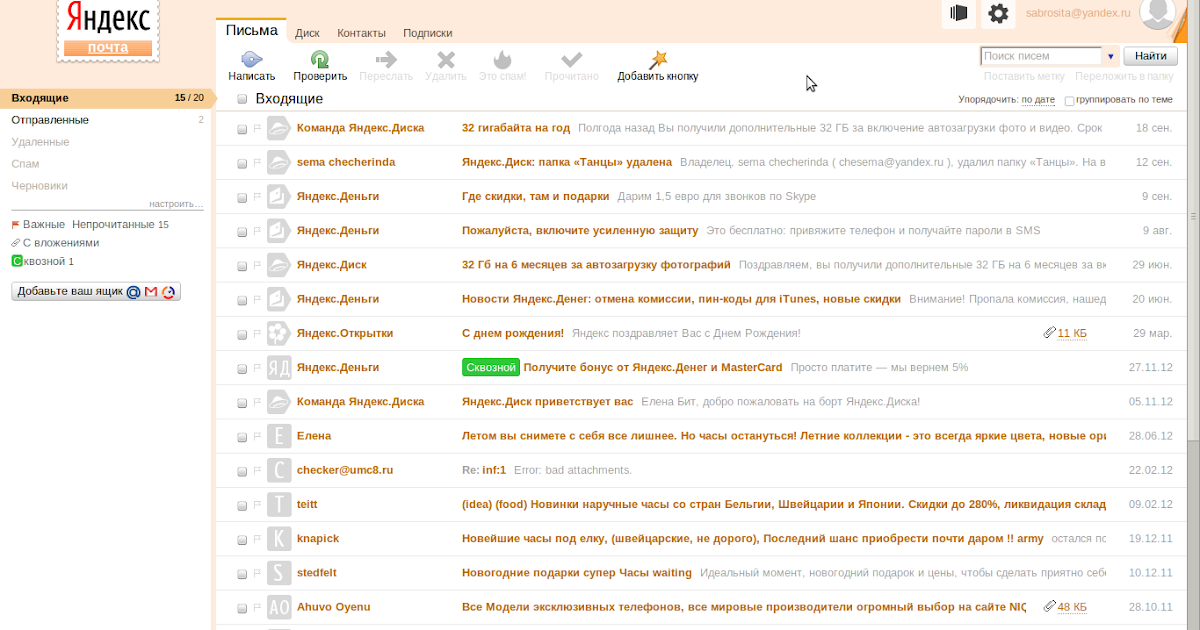
Как загрузить свой аватар в корпоративную почту на Яндекс
Если вы обладатель почтового корпоративного ящика (его еще называют почтой на домене), загружать иконку для писем и аватар для Яндекса нужно следующим образом.
Во-первых, напомню, что, когда вы входите в почтовый ящик, который сделан для домена вашего сайта, вашим логином является не слово до собаки, а электронный адрес полностью. То есть для входа в аккаунт корпоративной почты нужно вводить в поле «логин» адрес своей почты целиком.
После того как вы вошли на Яндекс.Почту, жмите непосредственно на сам почтовый адрес в правом верхнем углу, а затем, когда раскроется меню, на ссылку Паспорт.
Там вы найдете ссылку на страницу Изменить портрет пользователя, именно она вам и нужна.
Загружаете картинку со своего компьютера. Теперь у вас есть свой аватар на Яндексе и красивая иконка у ваших писем.
topolweb.ru
Как вставить картинку в письмо в сам текст и во вложенный файл
Как вставить картинку в письмо и отправить другу
Добрый день, друзья.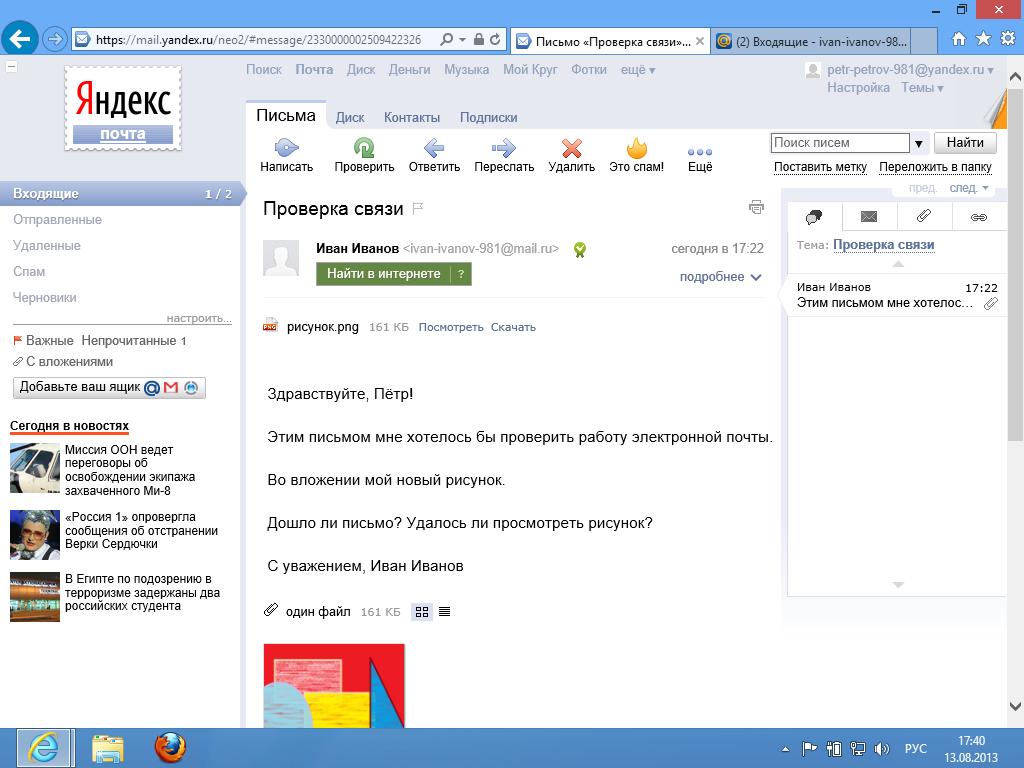 Сейчас, в преддверии праздника День Защитника отечества, я думаю, многие из вас захотят поздравить своих друзей, сослуживцев или просто знакомых мужчин с 23 февраля. Чтобы это поздравление вышло красочным и действительно празднично, нужно отослать не просто поздравление, а вставить туда открытку.
Так вот, у многих людей возникает проблема с тем, как вставить картинку в письмо. Хотя на самом деле в почтовиках делается это довольно быстро и можно вставить картинку как непосредственно в текст, так и добавить картинку во вложенный файл.
Конечно, более красиво будет, если вы напрямую поместите изображение в письмо. Но, как показала практика, часть из этих изображений по разным причинам не доходит до адресата. Хотя, сказать по правде, небольшая часть.
Но именно поэтому многие люди отправляют изображения именно во вложенных файлах (хотя, как я подозреваю, часть из этих людей просто не знает, как отправить изображение именно в теле письма). Именно поэтому сегодня мы рассмотрим оба данных способа.
Также, есть ещё способ отослать открытку. Для этого в письмо достаточно вставить ссылку. Человек переходит по ссылке по попадает на картинку. Но этот метод показа картинки вам и так понятен и подробно на нём останавливаться мы не станем.
Как вставить картинку прямо в тело письма
На данный момент способ подходит Яндекс Почте и Гугл почте, но в Гугл данные действия происходят немного по-другому. Итак, открываем папочку, где хранится наша картинка и выбираем нужное нам изображение. Далее, открываем нужный нам почтовый сервис. Например, я буду использовать Яндекс Почту.
В Яндекс почте выбираем «Написать письмо». Затем, смотрим на столбец справа и выбираем «Оформить письмо», кликнув по данной надписи.
Затем, мышкой переносим рисунок из Проводника компьютера в текст письма. Для этого просто нажмём на изображение в Проводнике левой кнопкой мыши и перетащим его в нужную часть текста. Если вы изображение немного не там разместили, просто кликнем по нему левой кнопкой мышки и с нажатой кнопкой перетащить его в нужное место.
Далее, нам останется подредактировать картинку. Для этого, просто кликнем по ней левой кнопочкой мышки. У нас изображение выделится прямоугольником с квадратами по углам. Берём мышкой за один из этих квадратов и меняем размер изображения на нужный нам.
Затем, можем поставить изображение слева текста, по центру или справа по тексту. Для этого, обращаем внимание на верхнее меню, где выбираем кнопку «По центру». Наша картинка появляется в центре письма. Теперь нам остаётся только отправить письмо адресату.
Как вставить картинку в текст письма почтовика Google
В Гугл всё на первом этапе происходит похожим образом. Нажимаем «Написать», вставляем текст, выбираем картинку и перетаскиваем её мышкой в текст письма. Картинка автоматически появляется внизу письма.
Редактируем её размер, кликнув по ней мышкой. Затем, чтобы перенести изображение в нужное место, кликаем по картинке правой клавишей, в контекстном меню выберем «Копировать». Выбираем курсором нужное место в тексте, и нажимаем «вставить» из контекстного меню. У нас получается две одинаковых картинки. Нижнюю удаляем и отправляем письмо.
Просто мышкой перетащить его в нужное место не получится. Но этот способ также хорошо работает и для Яндекса. Я бы даже сказал, он является более качественным. Достаточно курсором указать нужное место и вставить картинку.
Как вставить картинку в письмо во вложенном файле
Данный способ применяют чаще всего. Во всех почтовиках он похож, рассмотрим на примере Яндекса. Также выбираем «Написать письмо», вставляем текст (если он нам нужен). Затем внизу почтовика выберем кнопочку «Прикрепить файлы».
У нас откроется проводник компьютера, где нам останется выбрать нужную нам картинку. Выбираем её и нажимаем «Открыть». У нас внизу загружается нужное нам изображение.
С помощью данного способа можно отправлять не только изображения, но и любые файлы. В разных почтовиках разных размеров. В Яндексе, если не ошибаюсь, прикреплять разрешается файлы размером до 25 Мб. Довольно удобный метод.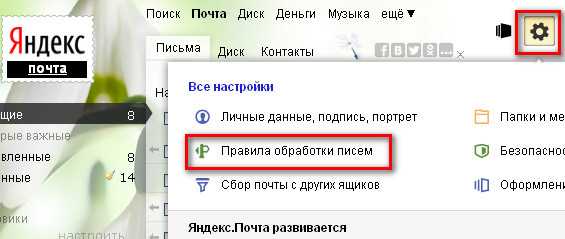
Вы теперь знаете, как вставить картинку в письмо, причем как в текст, так и во вложенный файл. Отсюда, вам не составит труда поздравить дорогих вам людей с Днём Защитника Отечества, с чем я и поздравляю всех мужчин и женщин, защитниц отечества. Удачи вам и любви! Далее, предлагаю посмотреть видео и развлечься!
info-kibersant.ru
Делаем подпись в Яндекс Почте
Часто отправляете письма с помощью почты на Яндексе? Если вы хотите построить успешную карьеру, фрилансера, предпринимателя или в любой другой сфере, вам потребуется использовать много дополнительных функций.
Знаете ли вы, что в каждое письмо можно автоматически добавлять свою подпись и тем самым предоставлять получателям дополнительную информацию.
Чтобы письма выглядели профессионально и их получатели понимали, что они отправлены серьезным человеком, все мы (блоггеры, авторы Email рассылок и т.д.) делаем подпись в Яндекс Почте.
На настройку подписи уходит не больше минуты, а самое главное – это подумать, что именно в ней указать.
Как сделать подпись в Яндекс почте?
Платить ничего не нужно, а идеальный вариант для заполнения подписи – это указание своих контактов. Но ведь получали, видят адрес почты? Не всем удобно отвечать именно по почте:
Чтобы во всех ваших письмах на автомате появлялась такая же информация, потребуется проделать следующие действия:
- Переходим в почту и выбираем настройки:
Затем переходим во все настройки:
Затем выбираем блок «Информация об отправителе»:
Прокручиваем страницу и видим форму для ввода информации:
Заполняем её любой информацией и нажимаем «Добавить подпись». Всё, теперь можете отправлять письма и проверить, указываются ли дополнительные данные.
Как вставить картинку в подпись на Яндекс почте?
В подписи можно добавлять не только текст, но и графические элементы. Сделать это тоже легко, в редакторе есть специальная кнопка для вставки картинки:
Жмете на неё, после чего появляется окно, куда нужно вставить ссылку на изображение (можете загрузить его Вконтакте или на Radical ):
Если вы решите использовать изображения для представления контактов, то это не лучший вариант. Дело в том, что с картинок невозможно скопировать текст, а вручную набирать сложный адрес почты или номер аськи неудобно.
Казалось бы, подпись – это такая мелочь, но из таких мелочей и складывается общее восприятие писем. Обязательно воспользуйтесь этой функцией и указывайте различную информацию, полезную для получателей ваших писем.
Даже обычная благодарность, уже показывает воспитанность человека, а дополнительные контакты вызывают доверие.
Буду благодарен, если поделитесь этой статьей в социальных сетях:
workion.ru
Как вставить картинку в тело письма
Здравствуйте. Любой пользователь в интернете наверняка хоть раз в жизни отправлял или получал письма электронной почтой. Мы можем вести личную или деловую переписку, получать сообщения от интересных интернет-ресурсов, на которые оформили подписку, уведомление различного характера и многое другое. Одним словом, переписка путем электронных сообщений играет одну из важных ролей в жизни пользователя интернета.
И бывают такие случаи, когда нам нужно в текст письма вставить картинку, будь то поздравительная открытка или просто фото (картинка). Не прикреплять к письму фото как файлы, а именно вставить в текст письма, чтобы как-то украсить внешний вид письма. Этим мы сегодня и займемся.
Мы рассмотрим этот процесс на популярных почтовых сервисах, а также в почтовых клиентах: The Bat и Mozilla Thunderbird. По последнему вы найдете несколько статей на нашем сайте в категории Полезный софт -> Для компьютера.
Как вставить картинку в тело письма на yandex.ru
Предлагаю вам начать с сервиса Яндекс. Заходим в свой почтовый ящик. Как его создать, читайте здесь. Нажимаем кнопку Написать
Далее откроется окно для написания нового письма. Заполняем стандартные поля: кому, тема. Пишем любой текст, какой вам нужно. И в середину письма хотим вставить картинку. Как это сделать? Если мы просто перенесем картинку в тело письма, то она загрузится как прикреплённый файл
А нам нужно, чтобы картинка встала в текст. Для этого перейдем в режим оформления. Для перехода в этот режим нажмите справа от поля текста письма «Оформить письмо»
Теперь в окне письма появилась панель для форматирования текста: выделения жирным, курсивом, расположение по левому, правому краю, по середине. Можно задать цвет текста, цвет фона и т.д. Очень похожа на стандартную панель Word
Попробуем теперь поставить нашу картинку в текст письма. Ставим сначала курсор в то место, куда будем ставить изображение, затем открываем папку с фотографией и просто перетаскиваем в око письма, в место, где стоит курсор. И как видим, картинка успешно установилась.
Теперь выделяем наше изображение, щелкнув по ней мышкой. Вокруг картинки появились маркеры, двигая за которые мы можем ее уменьшать или увеличивать в размере. Однако, помните, при увеличении размера картинки ухудшается ее качество.
Также мы можем выставить фотографию по середине письма, по левому краю, в таком случае, текст будет обтекать ее справа.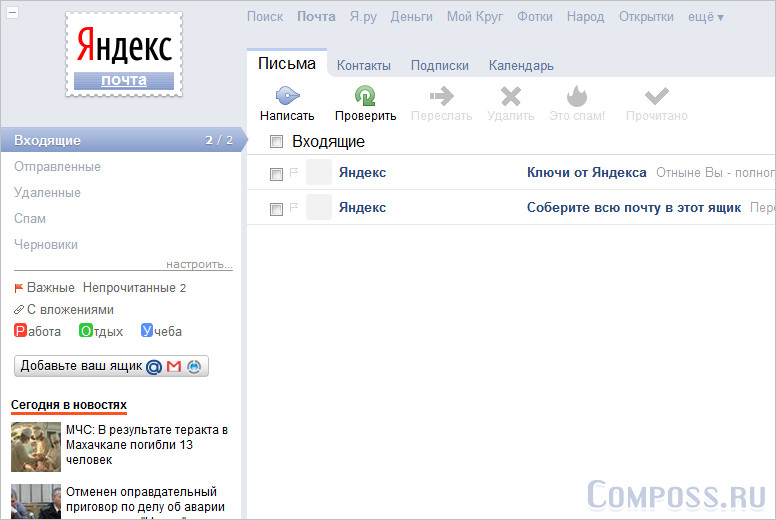 Или мы сделаем выравнивание по правому краю, текст соответственно будет обтекать с левой стороны. Также мы можем поставить на изображение ссылку, нажав на соответствующую кнопку.
Таким образом, вы сможете добавить несколько картинок в письмо. И затем нажать на кнопочку «Отправить» для отправки письма получателю. Как видим, нет ничего сложного. Идем дальше.
Как вставить картинку в письмо на сервисе Почта от Google
Открываем свой почтовый ящик на google. Если у вас еще нет там почты, тогда вам сюда. Нажимаем на кнопку «Написать», вводим текст, затем устанавливаем курсор в нужное место, открываем папку с фото и спокойно переносим ее в письмо.
Изображение встало туда, куда мы и хотели. Тут, как оказалось, намного проще вставить картинку, чем в Яндекс.
Здесь тоже есть возможность изменения размера картинки. Для этого выделяем ее и при помощи маркеров изменяем размеры.
Или же воспользоваться панелью, на которой можно указать нужный размер: маленький, оптимальный или исходный.
Для выравнивания картинки по середине, правому краю, откройте панель форматирования и выберите нужный вариант выравнивания.
К сожалению, почему-то здесь картинка не обтекается текстом при выравнивании по левому или правому краю. После этого можно отправлять письмо адресату. Идем дальше.
Как вставить картинку в письмо на mail.ru
Зайдя в почтовый ящик от mail.ru, нажимаем Написать письмо.
Во время добавления изображений в письмо на этом сервисе обнаружилась такая интересная картина. Если добавляем, используя при этом браузер Mozilla Firefox, то все нормально. Картинка встает в нужное место.
А вот при использовании браузера Google Chrome и Яндекс Браузер, картинка загружается автоматически на ваш компьютер и открывается в новой вкладке браузера. Как быть?
1 способ — зайти в браузер Firefox и оттуда добавить в письмо картинки.
2 способ – прикрепить эти картинки к письму как файлы, тогда получатель увидит сам текст, а под ним и картинки.
3 способ – написать письмо с картинками в редакторе Word, сохранить в файл, а затем прикрепить файл к письму.
4 способ — чуть сложней. Заходим в Мой мир, раздел Фотографии, загружаем в любой альбом нужную фотографию, открываем ее, щелкаем правой кнопкой по ней и из контекстного меню выбираем Копировать изображение
После этого заходим в свою почту, создаем новое письмо и в нужное место вставляем наше изображение, используя контекстное меню или сочетание клавиш Ctrl + V
Все, наше изображение успешно встало в письмо. Только помните, если вы удалите картинку из Моего Мира, она исчезнет и из вашего письма.
Мы с вами рассмотрели, как вставить изображение в письмо в популярных почтовых сервисах. Сейчас посмотрим, как вставить картинки в письма, используя почтовые клиенты The Bat и Mozilla Thunderbird.
Вставка картинок в письмо клиента The Bat
Кто использует данный почтовый клиент для получения и отправки писем, наверное, заметили, что вставка картинок в письмо тоже невозможно – картинки сохраняются как прикрепленные файлы. Нам это не совсем подходит. Для того, что изображение вставлялись в письмо, нужно лишь изменить формат письма. Для этого, в нижней части окна создания нового письма меняем формат письма на HTML/Простой текст
После этого картинки будут свободно вставляться в письмо.
Также можно изменять размеры фотографии, менять ее расположение с помощью панели форматирования. После создания письма можно отправлять получателю.
Вставка изображений в почтовом клиенте Mozilla Thunderbird
В этом бесплатном почтовом клиенте вставка картинок проста и легка. Создаем новое сообщение и перетаскиваем в наш текст письма нужное изображение
Вот и все, пожалуй, на сегодня. Будем заканчивать. Надеюсь, что у вас все получится. Удачи и до новых встреч!
За признание — прощение, за утайку — нет помилования. Лучше грех явный, нежели тайный.
Подписыватесь на наш Telegram-канал, чтобы не пропустить свежие статьи с нашего сайта
Если вам понравилась наша статья, поделитесь с вашими друзьями.
azbuka-ineta.ru
Поделиться:
- Предыдущая записьКак сделать поиск Яндекса на экране?
- Следующая записьКак сделать подпись в Яндекс почте?
×
Рекомендуем посмотреть
Adblock
detector
Поддержка — Изображения. Помощь
Yandex.Images
Обратная связь для владельцев сайтов
Часто задаваемые вопросы
- Напишите электронное письмо
Сообщить о ImageAdd. обрабатывать жалобы на пользовательский контент, перейдите в раздел Ограничения прав на анонимный контент. Если вы считаете, что какой-либо материал, размещенный публично на Яндекс.Картинках, нарушает ваши права, вы можете направить на него обоснованную жалобу в Яндекс. Для этого выберите категорию ниже.

Мы стараемся фильтровать эротический контент в результатах поиска, если запрос явно не направлен на его поиск. Чтобы узнать больше, ознакомьтесь с нашими Принципами.
Чтобы максимально обезопасить себя от появления подобных изображений в результатах поиска, включите в настройках Семейный режим.
Если вы нашли изображение для взрослых при поиске с включенной фильтрацией, сообщите нам об этом.
В результатах поиска картинок Яндекса отображаются изображения, находящиеся в открытом доступе в Интернете. Яндекс автоматически выдает пользователям результаты по их поисковым запросам. Он не контролирует содержание изображений и не несет за него ответственности.
Если вы нашли изображение с вашими личными данными в результатах поиска Яндекса, обратитесь в службу поддержки сайта, на котором оно размещено, или к хостинг-провайдеру сайта и попросите удалить изображение. Поисковик Яндекса не найдет изображение вскоре после его удаления с исходного сайта.
Если изображение уже удалено с сайта-источника, но все еще отображается в результатах поиска картинок Яндекса, свяжитесь с нами.
В результатах поиска картинок Яндекса отображается контент, находящийся в открытом доступе в Интернете. Поисковые системы не могут удалить контент с чужих страниц сайта, и даже если в результатах поиска Яндекса нет ссылок на такие страницы, контент все равно находится в открытом доступе в Интернете. К сожалению, это не останавливает нарушение ваших прав.
Яндекс автоматически предоставляет пользователям результаты поиска по их запросам. Он не контролирует содержание найденных страниц и не несет за него ответственности. Если вы обнаружите нарушения ваших исключительных прав на каких-либо страницах в результатах поиска Яндекса, обратитесь к администраторам или хостинг-провайдерам сайтов, содержащих эти страницы. Если проблемный контент блокируется или удаляется с таких страниц, либо доступ ограничивается иным образом, ссылки автоматически исключаются из результатов поиска по истечении определенного времени.
Чтобы сообщить об изображении, которое уже было удалено с исходного сайта, но все еще отображается в результатах поиска изображений, отправьте нам электронное письмо, заполнив форму ниже.

Робот ищет изображения на сайтах автоматически и с определенной периодичностью. Если изображение удаляется с исходного сайта, через некоторое время оно автоматически исключается из результатов поиска.
Индексация в поисковике может задерживаться, поэтому информация об удаленном изображении может какое-то время оставаться в результатах поиска Яндекса. Если вы обнаружите в результатах поиска изображения, которые уже были удалены с исходного сайта, сообщите нам об этом.
Заявление об удалении из результатов поиска: ссылок на информацию, распространенную с нарушением законодательства Российской Федерации; сведения, которые являются недостоверными, неактуальными или утратившими значение для заявителя; сведения о событиях, содержащие признаки уголовных правонарушений, по которым сроки давности для предъявления обвинения уже истекли, и сведения о совершении заявителем преступления, за которое судимость погашена или погашена.
Отправляя данную заявку, вы можете исключить ссылки на информацию о гражданине из результатов поиска Яндекса по запросам, содержащим имя и/или фамилию гражданина («Право на забвение»).

Заявка обрабатывается в соответствии с положениями Федерального закона от 27.07.2006 № 149-ФЗ «Об информации, информационных технологиях и о защите информации».
В Интернете есть материалы сексуального характера, эротические и порнографические фото и видео (например, изображения обнаженных тел или полового акта), в том числе фальшивый контент, созданный с использованием технологий (например, дипфейки). Откровенные фото и видео, опубликованные без ведома и согласия изображенных людей, могут нанести им вред и нарушить их право на неприкосновенность частной жизни.
Яндекс может удалить из результатов поиска ссылки на откровенные материалы, если фото или видео касаются вас. Для этого нам нужно убедиться, что:
Вы на фото или видео.
Откровенное фото или видео в открытом доступе может привести к нарушению ваших прав и интересов.
Контент был опубликован без вашего разрешения.
Чтобы сообщить о таком контенте, заполните форму ниже:
Если вы считаете, что результаты поиска не соответствуют вашему запросу или содержат неприемлемую информацию, сообщите нам об этом с помощью кнопки Сообщить.

Переместите курсор на уменьшенное изображение.
Щелкните значок под изображением.
Укажите сферу вашей жалобы:
Этот результат.
Вся страница.
Укажите причину сообщения об этом изображении:
Несоответствие поисковому запросу.
Шокирующая или неприятная информация: отталкивающие изображения (например, жертвы несчастных случаев, сцены насилия или физические патологии).
Порнография.
Нажмите Пожаловаться.
В правом верхнем углу нажмите → Пожаловаться.
Укажите сферу вашей жалобы:
Этот результат.
Вся страница.
После проверки ваша жалоба будет учтена автоматическими алгоритмами Яндекс.Картинок для улучшения качества результатов поиска.
Примечание. Если вы являетесь владельцем сайта, ознакомьтесь с рекомендациями по изображениям.
Чтобы изображение попало в результаты поиска, разместите его на одном из сайтов, соответствующих тематике. Добавьте подписи (
altизаголовокатрибуты) и некоторый текст рядом с изображением (находится рядом с изображением на странице). Подождите, пока робот проиндексирует изображение.При размещении очень большого изображения оно может не попасть в базу поиска Яндекс.Картинок. Чтобы гарантировать попадание вашей фотографии в поиск, сделайте уменьшенную копию изображения со ссылкой на оригинал.
Убедитесь, что вы используете один из стандартных форматов изображений: JPEG, GIF или PNG.
Если это не помогло, обратитесь в службу поддержки.

Спасибо за внимательное отношение к сервису Яндекс.Картинки. Пожалуйста, опишите подробно, что именно не так. Если вы заметили, что элементы страницы отображаются некорректно, или вы получаете сообщение об ошибке при загрузке страницы, прикрепите скриншот к своему сообщению. Мы сделаем все возможное, чтобы решить проблему.
Опишите подробнее, что бы вы хотели улучшить в Яндекс.Изображениях. Мы постараемся учесть ваши отзывы, поскольку мы продолжаем развивать сервис.
Previous
Questions and answers
Yandex Stock-Fotos und Bilder — Getty Images
- CREATIVE
- EDITORIAL
- VIDEOS
Beste Übereinstimmung
Neuestes
Ältestes
Am beliebtesten
Alle Zeiträume24 Stunden48 Stunden72 Stunden7 Tage30 Tage12 MonateAngepasster Zeitraum
Lizenzfrei
Lizenzpflichtig
RF und RM
Durchstöbern Sie 779
yandex Фото и фотографии. Oder starten Sie eine neuesuche, um noch mehr Stock-Photografie und Bilder zu entdecken. yandex und mail-apps auf dem ipad-bildschirm — yandex stock-fotos und bilderЛого российской ИТ-компании Яндекс можно увидеть в штаб-квартире Яндекса в Москве. ЕС включил генерального директора компании Аркадия Воложа в свою последнюю… Велокурьер Яндекса Н.В. едет в Московском международном деловом центре, также известном как Москва-Сити, район Москвы, Россия, в четверг, октябрь….На этой фотоиллюстрации , логотип Яндекса, отображаемый на смартфоне. Робот-доставщик Яндекса в штаб-квартире Яндекса в Москве. ЕС включил генерального директора компании Аркадия Воложа в свой последний пакет санкций… Президент России Владимир Путин слушает генерального директора Яндекса Аркадия Воложа во время посещения главного офиса Яндекса 21 сентября 2017 года в Москве,… Курьер службы доставки еды Яндекс Эда, которым управляет Yandex NV, ожидает отправки в Москве, Россия, в четверг, 28 октября 2021 г. Москва — это.
 Прозападная партия PAS выиграла выбор страны … Работнику проверили кровяное давление перед получением Sputnik V Covid-19вакцина в офисе Яндекс НВ, во время акции вакцинации… Рабочие ждут, чтобы получить вакцину Sputnik V Covid-19 в офисе Яндекс НВ, во время акции вакцинации водителей и курьеров Яндекс.Такси, в…Снимок сделан 15 апреля 2021 г. показан «Яндекс.Ровер», автономный робот для доставки малогабаритных грузов, разработанный российским интернет-гигантом «Яндекс»… На фотографии, сделанной 12 октября 2021 г. в Москве, виден логотип российской поисковой системы «Яндекс» на экране ноутбука. На снимке, сделанном 15 апреля 2021 года, изображена женщина, вынимающая пакет с едой из «Яндекс.Ровера», разработанного автономного робота-доставщика малогабаритных грузов… На экране мобильного телефона отображается браузер «Яндекс», Москва, Россия, 3 марта. 2020. Российская транснациональная корпорация, оказывающая услуги как… Президент России Владимир Путин слушает генерального директора Яндекса Аркадия Воложа во время посещения главного офиса Яндекса 21 сентября 2017 года в Москве,.
 .. Президент России Владимир Путин слушает генерального директора Яндекса Аркадия Воложа во время посещения Главный офис Яндекса 21 сентября 2017 года в Москве… На снимке, сделанном 15 апреля 2021 года, виден беспилотный автомобиль, разработанный российским интернет-гигантом Яндекс, на стоянке компании в Москве. Снимок сделан 15 апреля. , 2021 показывает Яндекс.Ровер, автономный робот для доставки небольших грузов, разработанный российским интернет-гигантом Яндекс,… Желтая машина «Яндекс Такси» на улице в городе Москва, Россия, 03 марта 2020 года. Русский многонациональная корпорация, предоставляющая услуги как… Мужчина идет возле штаб-квартиры компании «Яндекс», российской поисковой системы в Интернете, в Москве, 19 октября., 2018. — Российский интернет-гигант… Мужчина идет возле штаб-квартиры компании «Яндекс», российской поисковой системы в Интернете, в Москве, 19 октября 2018 г. — Российский интернет-гигант… На этой фотоиллюстрации виден логотип Яндекса. отображается на смартфоне.
 В связи с введением с 22 августа новых санкций против… Такси компании Яндекс проезжают по улице в Москве, Россия, 14 июля 2017 года. Uber и Яндекс, «Google в России», договорились об объединении… На снимке, сделанном 15 апреля 2021 года, виден беспилотный автомобиль, разработанный российским интернет-гигантом Яндекс, на стоянке компании в Москве. На этом фото Иллюстрация: логотип Яндекса, отображаемый на смартфоне. Курьер службы доставки еды Яндекса с велосипедом на улице в городе Москва, Россия, 3 марта 2020 года. Многонациональная российская… На экране мобильного телефона отображаются браузер Яндекс и Яндекс .Значки приложений такси, в Москве, Россия, 03 марта 2020 года. Многонациональная российская… Президент России Владимир Путин слушает генерального директора Яндекса Аркадия Воложа, стоя рядом с прототипом беспилотного автомобиля Яндекса в офисе компании… Женщина говорит по мобильному телефону, проходя мимо штаб-квартиры компании «Яндекс», российской поисковой системы в Интернете, в Москве, 16 мая 2017 года… Гигантский логотип на стеклянном фасаде штаб-квартиры «Яндекс Н.
 В.», крупнейшей поисковой системы в России. компания, в Москве, Россия, на Пятница, 27 февраля,… Пластмассовый логотип стоит на полке возле офисных столов в штаб-квартире Yandex NV, крупнейшей российской поисковой компании, в Москве, Россия, на… geld-symbol auf neue ipad app — yandex stock-fotos und bilderРобот без водителя Яндекса на фото перед штаб-квартирой российского технологического гиганта Яндекс в Москве 18 мая 2022 года. На снимке, сделанном 15 апреля 2021 года, изображен мужчина, вынимающий пакет с едой из Яндекс.Ровера, автономной доставки. робот для перевозки малогабаритных грузов, разработанный… Беспилотные автомобили Hyundai Motor Co. Sonata, эксплуатируемые Яндекс.НВ, припаркованы у инженерного центра Яндекса в Москве, Россия, на… На экране мобильного телефона отображается браузер Яндекс и Значки приложений Яндекс.Такси в Москве, Россия, 03 марта 2020 года. Российская многонациональная компания… Логотип российской интернет-группы Яндекс виден во время презентации обновления Андромеды для его поисковой системы в офисе компании.