
Как перемещать объекты в Photoshop
Как партнер Amazon, мы зарабатываем на соответствующих покупках.
Иногда даже самый идеальный снимок кажется немного неправильным из-за объекта, который должен был быть размещен в другом месте. Хорошая новость заключается в том, что вы можете изменить положение человека или объекта даже после того, как снимок сделан. Узнайте, как перемещать объекты в Photoshop, чтобы плавно разместить их в другом месте.
Быстрая Навигация
- Как перемещать объекты в Photoshop двумя способами
- Перемещение объектов с помощью инструмента перемещения с учетом содержимого
- Перемещайте объекты, используя положение пикселя
- Заключение
Как перемещать объекты в Photoshop двумя способами
Adobe Photoshop CC предоставляет своим пользователям исключительные возможности редактирования. Вы можете добавлять эфирные эффекты, чтобы максимизировать привлекательность ваших изображений, и манипулировать ими с помощью различных инструментов. Среди многих функций редактирования есть возможность перемещать объект из одного положения в другое на картинке.
Для перемещения объекта требуются шаги, которые гарантируют, что объект выбран и перемещен в другое место, а оставшаяся пустота должна быть заполнена, чтобы он соответствовал остальному фону.
В более ранних версиях Photoshop для перемещения объекта требовалось много усилий. пространство, оставленное за объектом должен был быть заполнен совпадающими пикселями. Потребовались фильтры, эффекты и много времени, чтобы конечный результат выглядел естественно.
Теперь такие функции, как инструмент Content Aware, сделали работу очень простой, быстрой и эффективной.
Перемещение объектов с помощью инструмента перемещения с учетом содержимого
С каждым обновлением Photoshop становится умнее. Стало лучше предоставлять решения для редактирования, которые выглядят естественно и бесшовно. Вам не нужно быть профессионалом в Photoshop, чтобы безупречно изменить положение объекта.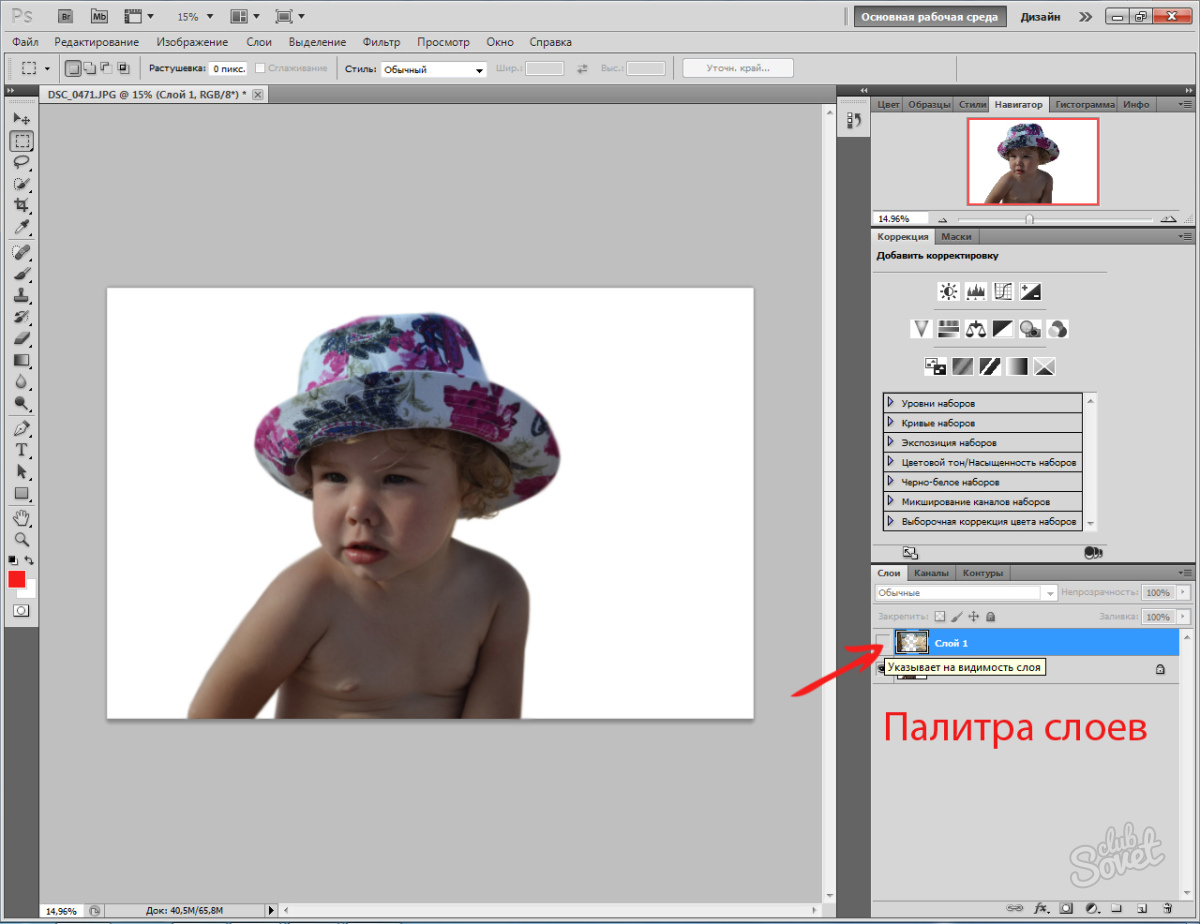
Content Aware Move Tool — очень мощный инструмент редактирования в Photoshop. Это позволяет перемещать объекты, плавно смешивая их с окружающей областью и фоном. Он также заполняет оставшееся пустое пространство соответствующими пикселями.
Вам нужно выбрать область на вашем изображении, которую вы хотите переместить на то же или другое изображение. Инструмент перемещения с учетом содержимого интерпретирует контур перемещаемой области, а также другой раздел или изображение, на которое вы будете перемещать объект. После этого он плавно смешивает пиксели, чтобы получить цельный вид.
Выбор объекта
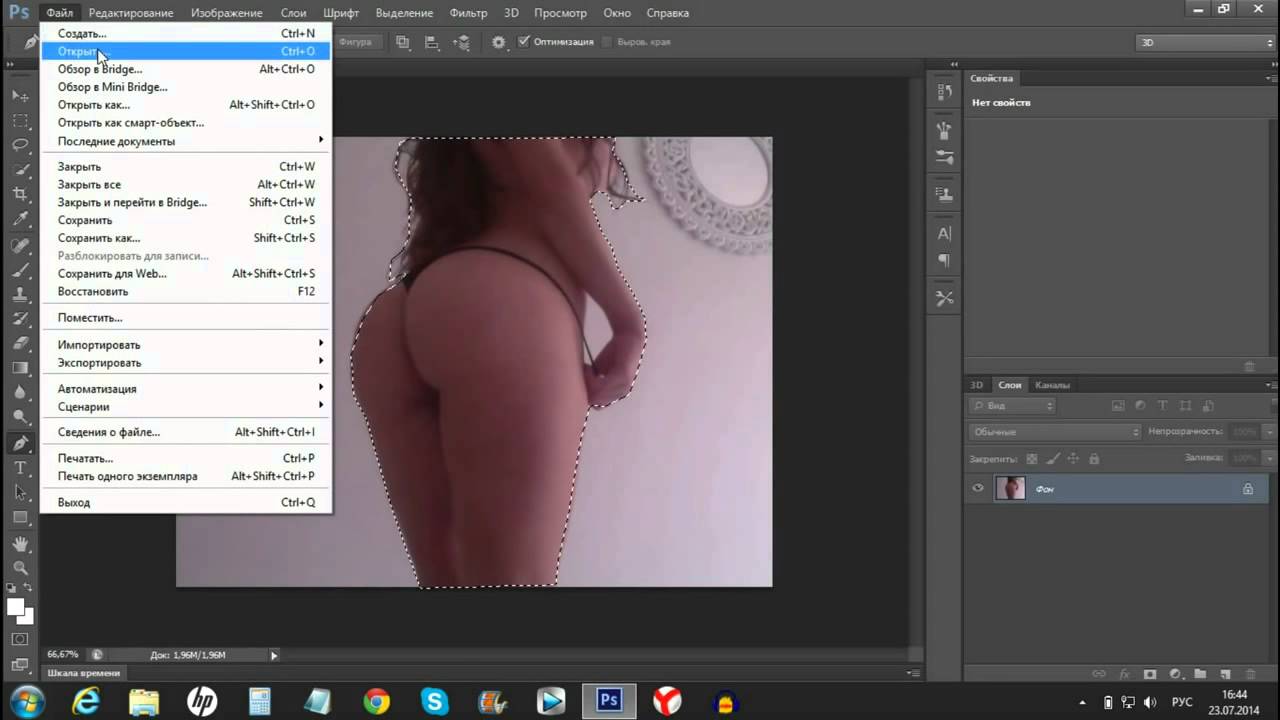
Сначала выберите объект, который вы хотите переместить. Вы можете сделать выбор с помощью любого из доступных инструментов выделения, таких как инструмент Marquee, Быстрый выбор, Лассо или Волшебная палочка, а затем используйте инструмент «Перемещение с учетом содержимого». Или вы можете напрямую выбрать инструмент «Перемещение с учетом содержимого» на панели инструментов, поскольку он также является инструментом выделения.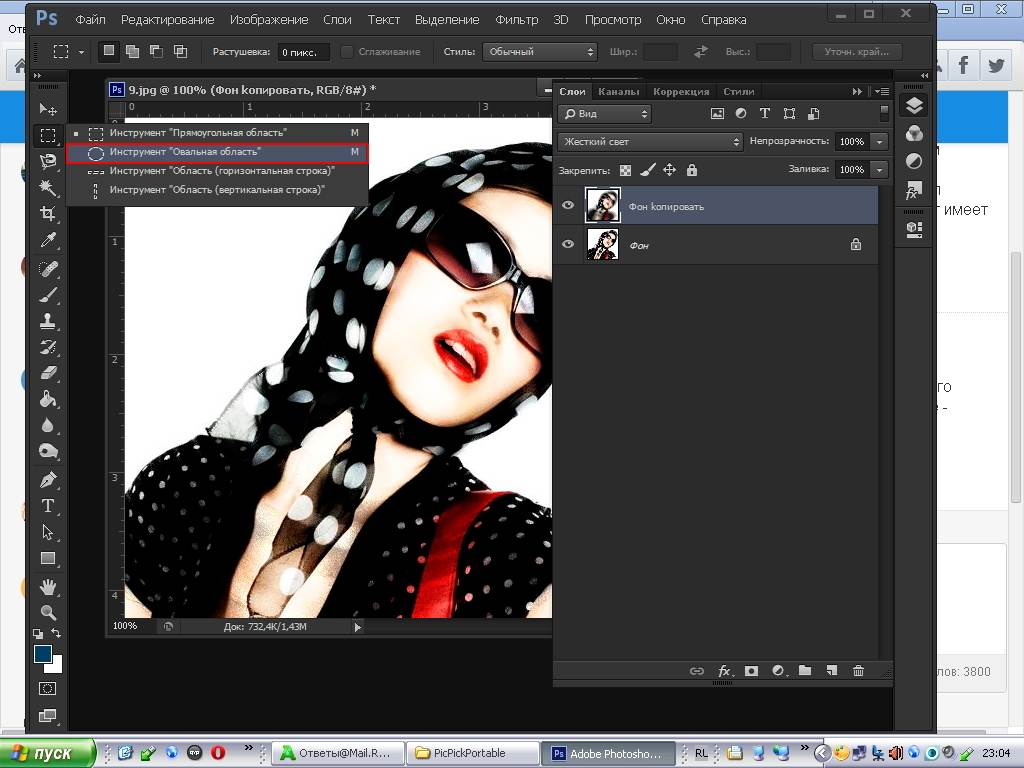
Метод выбора зависит от того, имеет ли выбираемая область сложный фон и требует точного выбора. Если это так, рекомендуется использовать инструмент «Перо» или «Волшебная палочка», поскольку они предложить близкое кадрирование с более высокой точностью, чем инструмент Content Aware Move.
Настройки панели управления инструмента перемещения с учетом содержимого
После выбора выберите инструмент «Перемещение с учетом содержимого», который находится под инструментом «Заплата» и находится в комплекте с Healing Brush инструмент на панели инструментов. Включите его, щелкнув правой кнопкой мыши значок инструмента «Восстанавливающая кисть» и выбрав инструмент «Перемещение с учетом содержимого» в подменю.
В области параметров инструмента вы сначала решите, делаете ли вы новое выделение, добавляете или вычитаете из выделения или пересекаете выделение. Вы также увидите входные значения режима, структуры и цвета, а также другие параметры, которые определяют, как инструмент повлияет на ваш выбор и контур.
- Режим: В раскрывающемся списке режимов есть два варианта. Режим «Перемещение» используется для выделения, которое должно быть перемещено на тот же фон, что и сейчас. Напротив, режим «Расширение» подходит для объектов, которые трудно выделить или которые необходимо дублировать на совершенно другом фоне.
- Структура: Входное значение структуры позволяет Photoshop узнать, насколько близким должно быть соответствие пикселей контура и фона. Чем выше значение, тем сильнее отражающий рисунок изображения. Мы рекомендуем сохранить структуру до 7.
- Цвет: Это значение определяет количество смешение цветов в фотошопе нужно сделать. Более высокое входное значение цвета означает максимальное смешение цвета с фоном. Введите 0, если вы намеренно не хотите смешения цветов.
- Образец всех слоев: Photoshop будет использовать информацию из все слои чтобы попробовать смешение цвета и структуры после перемещения объекта, если вы включите эту опцию.
- Трансформация при падении: Если вы хотите изменить размер, повернуть или перевернуть объект после его перемещения, вы можете включить эту опцию.
Перемещение объекта на то же изображение
После выбора объекта и выбора настроек инструмента теперь вы можете переместить объект в новое место на том же изображении. Нажмите фиксацию для преобразования значка вверху. Фотошопу потребуется несколько секунд, чтобы смешать контур объекта с его окружением и заполнить пустое пространство соответствующими пикселями.
Если вы включили параметр «Трансформация при перетаскивании», вы можете изменить размер объекта или перевернуть его. поверните его по мере необходимости.
Перемещение объекта на другое изображение
Если вы хотите переместить объект с одного изображения на другое, вам нужно открыть другое изображение в новой вкладке. Дублируйте фоновый слой на целевом изображении, нажав CTRL/CMD + J.
Перетащите вкладку из области документа, чтобы разместить исходное и целевое изображения рядом.
Теперь выберите объект для перемещения с помощью инструмента «Перемещение с учетом содержимого», как описано выше.
Перетащите объект на новое изображение. Photoshop автоматически смешает контур с новым фоном.. Если требуются какие-либо корректировки, вы можете использовать для этого инструмент «Стереть».
Перемещайте объекты, используя положение пикселя
Есть еще один умный способ переместить объект на изображении, основанный на положение координат пикселя. Каждый пиксель в документе Photoshop находится в определенной позиции или адресе, определяемом координатами X и Y. Если вы хотите переместить объект в определенное место, этот метод лучше всего подходит для этого.
Проще говоря, этот метод похож на поиск адреса получателя, по которому вы хотите отправить конкретную вещь, а затем отправить его, указав адрес.
Во-первых, откройте изображение в фотошопе, и продублируйте фоновый слой выбрав его на панели и нажав CTRL/CMD+J.
Найдите положение пикселя
Определите объект и место, куда вам нужно его переместить. Теперь вам нужно найти координаты X и Y этой конкретной позиции, чтобы вы могли поместить их вместо текущей позиции объекта.
Перейдите в меню Windows вверху и выберите «Информация». Появится новое окно, показывающее значения X и Y того места, где сейчас находится ваш курсор. Переместите курсор в то место, где вы хотите разместить объект, и обратите внимание на значения X и Y.
Выберите и переместите объект
Выберите объект с помощью любого из инструментов выделения на панели инструментов. Нажмите CTRL + T на Windows или CMD + T на Mac, чтобы войти в режим Free Transform. Вы увидите, что сверху появляется панель параметров, где вы можете увидеть разделы ввода для координат X и Y. Введите значения, которые вы записали некоторое время назад.
Ваш объект будет перемещен в указанное место.
Заключение
Из вышеперечисленных методов видно, что перемещение объекта в Photoshop происходит очень легко и быстро. В зависимости от требований к изображению вы можете выбрать любой из методов и внести уникальные изменения в свои изображения. Благодаря передовым инструментам Photoshop вы можете быть уверены, что перемещение объекта будет плавным и естественным.
Как удалить объекты в Photoshop одним щелчком мыши
В Photoshop есть инструмент Удалить и заполнить выделение , который находится в меню Выбор объекта и позволяет легко удалять ненужные элементы с фотографии одним щелчком мыши. Давайте изучим этот инструмент и посмотрим, как его можно использовать в реальном мире, чтобы упростить рабочий процесс редактирования фотографий.
Два способа доступа к инструменту «Удалить и заполнить выделение»
Существует два различных способа доступа к инструменту «Удалить и заполнить выделение». Вы можете включить инструмент «Выделение объектов», чтобы Photoshop мог идентифицировать потенциальные объекты для удаления. Или второй способ, который может оказаться более полезным, если вы опытный пользователь Photoshop, — это выбрать один из инструментов выделения и использовать инструмент «Удалить и заполнить выделение» вручную.
Метод инструмента «Выбор объекта»
Меню инструмента «Выделение объекта» может быть очень полезным, когда у вас потенциально есть два или более объекта, которые вы хотели бы удалить, включая небо. Чтобы получить доступ, просто включите инструмент «Выбор объекта» в меню инструментов.
После этого вы получите доступ ко всему набору опций, предлагаемых на панели инструментов вверху. Если вы установите флажок Object Finder , Photoshop найдет найденные объекты. Затем все, что вам нужно сделать, это навести указатель мыши на объект, и каждый объект будет выделен.
Как только вы нашли объект, щелкните левой кнопкой мыши, и объект будет выбран.
Если вы не хотите, чтобы выбранные объекты выделялись, просто снимите флажок «Поиск объектов».
Вы также можете использовать инструменты в меню Object Selection Tool, чтобы уточнить свой выбор. Если вы работаете с людьми, вы также можете использовать инструмент выбора темы, чтобы сделать свой выбор.
Как сделать выбор вручную, чтобы использовать инструмент «Удалить и заполнить выделение»
После того, как вы научитесь использовать средство поиска объектов для выделения, вы обнаружите, что иногда проще использовать любой из инструментов выделения Photoshop, включая инструмент «Лассо», который позволит вам сделать собственное выделение, просто нарисовав его с помощью мышь.
Имейте в виду, что если вы используете инструмент «Лассо» (или любой другой инструмент выделения) и создаете выделение, которое включает дополнительные пиксели, отличные от вашего предполагаемого объекта, эти пиксели тоже будут удалены и заполнены новыми пикселями один раз. вы задействуете инструмент «Удалить и заполнить выделение».
Как использовать инструмент «Удалить и заполнить выделение»
Инструмент «Удалить и заполнить выделение» может работать одним из двух способов в зависимости от того, как вы выбрали объект. Если вы используете инструмент «Выбор объекта», все, что вам нужно сделать, это нажать Shift + Backspace , чтобы использовать инструмент.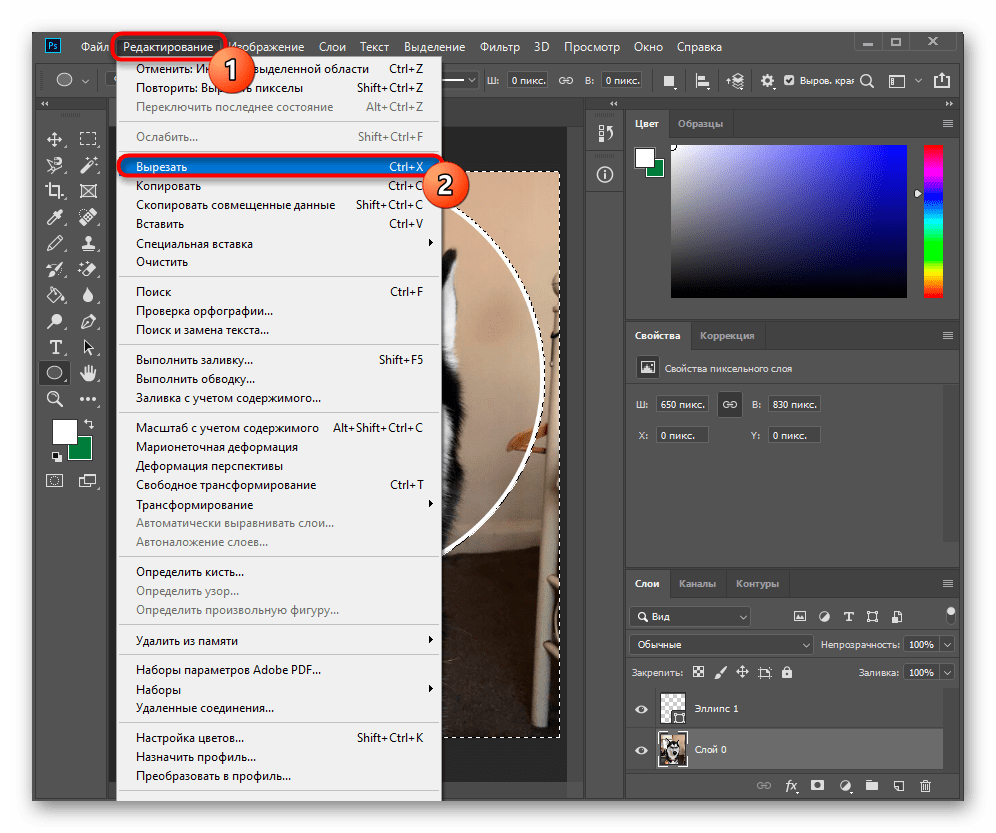
Однако этот метод пока не работает для многих пользователей Photoshop. Если нет, просто щелкните правой кнопкой мыши внутри выделения и перейдите к Удалить и заполнить выделение .
Технически это два щелчка, но это работает каждый раз, если Shift + Backspace не работает для вас.
Как удалить ненужные пиксели, если функция «Удалить и заполнить» не работает должным образом
Хотя инструмент «Удалить и заполнить выделение» подходит для многих простых выделений, это не всегда так. Будут моменты, как в приведенном выше примере, когда инструмент не будет работать должным образом, и вам придется использовать дополнительные инструменты для очистки нежелательных пикселей. В приведенном выше примере вы можете видеть, как инструмент позаимствовал пиксели справа от изображения и вставил их туда, где когда-то была хижина. Есть несколько способов решить эти проблемы.
- Инструмент «Штамп»
- Инструмент «Заплатка»
- Инструмент «Восстанавливающая кисть»
- Инструмент «Точечная восстанавливающая кисть»
Какой из этих инструментов использовать, зависит от изображения.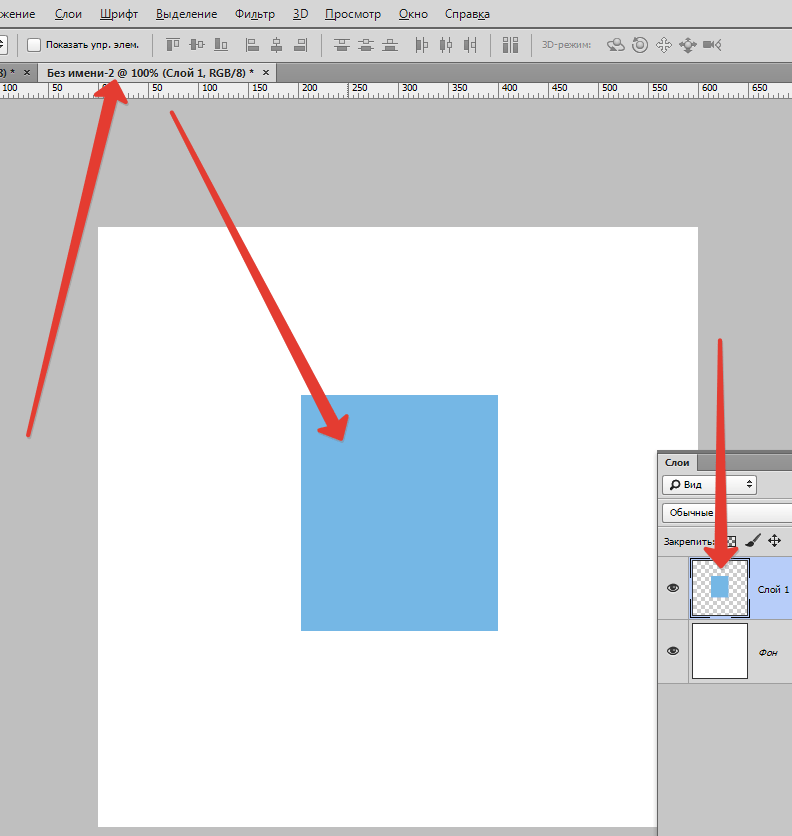 Мы использовали инструмент Clone Stamp, чтобы быстро решить проблему.
Инструмент «Удалить и заполнить выделение» лучше всего работает либо с простыми фигурами с менее сложным фоном, либо с более мелкими объектами. Для более сложных изображений вы можете использовать функцию «Заливка с учетом содержимого», чтобы выбрать пиксели, которые вы хотите использовать для заполнения выбранной области.
Функция Photoshop «Удалить и заполнить» упрощает удаление объектов одним щелчком
Для быстрого удаления объектов с изображений имеется удобный инструмент «Удалить и заполнить выделение». Сначала используйте его в своем рабочем процессе, чтобы увидеть, поможет ли он сэкономить время при совершенствовании ваших изображений.
Как вырезать изображение в Adobe Photoshop
Вы когда-нибудь видели эти гигантские рекламные щиты, из которых что-то торчит? Конечно, есть. Они предназначены для привлечения внимания. Графические дизайнеры должны освоить те же принципы, чтобы создать увлекательный дизайн.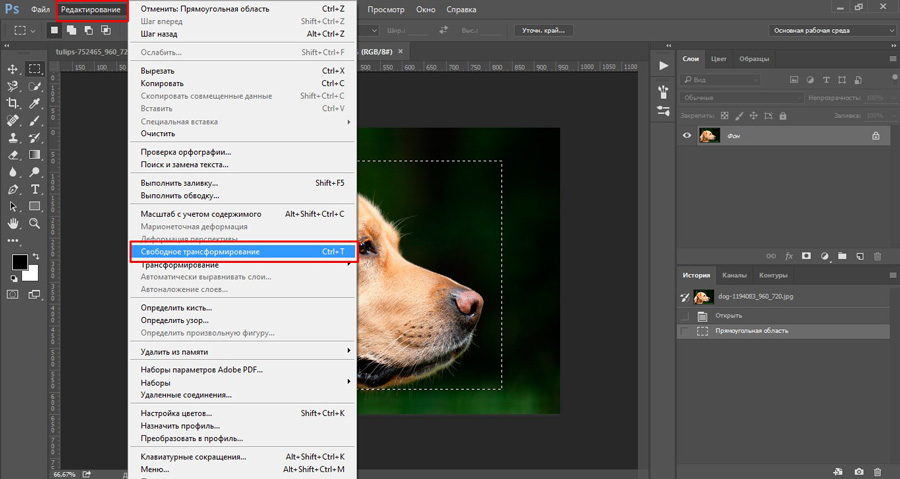
Что ж, возвращаясь к идее рекламного щита, редактор или графический дизайнер должны уметь точно вырезать объекты из изображения. Картинка, используемая в дизайне, будет основным объектом в визуале.
Тем не менее, вырезание любого объекта из фотографии становится обязательным навыком для графического дизайнера. Будь то небольшой проект или большой проект, этот навык является одним из наиболее часто используемых навыков для любого графического дизайнера. Итак, давайте овладеем этим.
Методы вырезания изображения
В зависимости от характера фотографии, над которой вы работаете, существуют различные способы вырезания объекта из изображения. Итак, рассмотрим варианты.
Непревзойденная цена!
The Ultimate Toolbox for Designers
- Загружайте сколько угодно всего за $16,50 в месяц
- Миллионы творческих ресурсов с, дополнения и еще
- Простое коммерческое лицензирование
- Новые ресурсы добавляются постоянно
- Больше не нужно покупать ресурсы по отдельности (сэкономьте кучу денег)
Получите мгновенный доступ
Метод 1: Использование инструмента Elliptical/Rectangular Marquee Tool
Cut тинг объект в кадрах разной формы может быть полезен во многих случаях. Форма может быть эллипсом, овалом, прямоугольником, пятиугольником, шестиугольником и т. д. Этот тип выделения объекта можно использовать при создании аватара для любого изображения профиля или вставлять свое изображение в какое-либо резюме, для которого требуется лишь небольшая часть вашего изображения. с портретом.
Для этого базового вырезания изображения мы используем Marquee Tool , который можно найти на панели инструментов . В зависимости от формы выделения инструмент Marque Tool состоит из многих типов. Это может быть прямоугольных, эллиптических, однострочных или одностолбцовых.
Если щелкнуть правой кнопкой мыши по этому значку, вы увидите множество типов инструментов выделения. Вы можете выбрать любую форму этих инструментов выделения в зависимости от типа выделения, которое вы хотите. Давайте возьмем следующее изображение в качестве примера, чтобы лучше понять его. (Если вы хотите продолжить, вы можете загрузить изображение с Pexels. )
)
Теперь давайте представим, что я хочу вырезать портрет из этого изображения в квадратной форме. Для этого я бы выбрал Rectangular Marquee Tool и сделал выделение, щелкнув левой кнопкой мыши, удерживая и перетаскивая, одновременно нажимая и удерживая клавишу Shift . Это позволит выбрать идеальный квадрат.
Теперь просто щелкните правой кнопкой мыши в выбранной области и выберите слой через Копировать или Слой через Вырезать из всплывающей панели.
Как я выбрал, Layer via Cut здесь, и выделенная область изолирована в форме квадрата.
Таким же способом можно вырезать объект по кругу. Но для этого вам понадобится Elliptical Marquee Tool .
Вы можете скопировать и вставить изолированную часть в любое место на других изображениях или сохранить их для использования в будущем.
Способ 2. Использование инструмента «Лассо»0003 Lasso Tool
никогда не следует игнорировать. Вы можете найти инструмент «Лассо» на панели инструментов.
Инструмент «Лассо» в основном используется для быстрого добавления или вычитания любой части выделения. Этот инструмент больше подходит для выделения от руки , поэтому вам может понадобиться планшет, если вы не можете эффективно использовать мышь для этого.
Например, давайте возьмем следующую часть изображения с «не очень хорошим выбором». Вы можете видеть, что «марширующие муравьи» не по краям человека, как они должны быть.
Photo by Abubakar MushtaqЧтобы исправить выделение, я воспользуюсь инструментом Lasso Tool . В этом случае я нажимаю клавишу Shift или клавишу Alt , пока я выбираю область, которая не выбрана. Это позволит сделать сделанный выбор добавленным или вычтенным из предыдущего выбора.
Таким образом, я исправил выделение с помощью Lasso Tool .
Вы можете изолировать выбранную часть изображения с помощью того же метода, который использовался ранее.
Метод 3: использование инструмента выбора объекта
В более новых версиях Adobe Photoshop появился инструмент выбора объекта . Это один из самых эффективных и быстрых инструментов для выделения объекта на изображении. Давайте узнаем, как сделать выбор с этим на примере. (Если вы хотите продолжить, вы можете загрузить изображение с Pexels.)
Мы хотим выделить всю человеческую фигуру из этого изображения. Для этого после того, как изображение было открыто в Photoshop, мы сначала выбираем Инструмент выбора объекта на панели инструментов.
Инструмент Object Selection Tool здесь будет действовать как Rectangular Marquee Tool . Для выделения мы просто накроем объект областью выделения.
Когда мы отпускаем кнопку мыши, начинается некоторая загрузка, а затем, через несколько секунд, выбор будет сделан автоматически вокруг объекта, который был помещен внутри прямоугольника.
Как мы внимательно замечаем, мы узнаем, что выбор, сделанный Инструмент выделения объектов не будет идеальным, будут некоторые области, где его нужно будет исправить.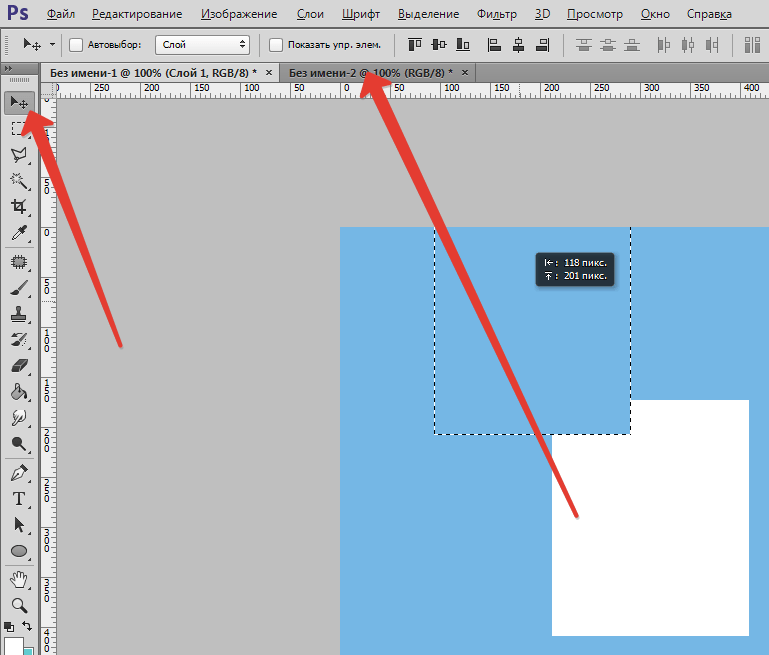 Чтобы исправить эти области, мы можем использовать любой инструмент для выделения. Это может быть любой инструмент, который лучше всего работает для нас.
Например, в этом примере я использовал инструмент Polygon Lasso Tool . Инструмент Polygon Lasso Tool работает так же, как обычный инструмент Lasso Tool, , но он делает выделение прямыми линиями, что облегчает выделение плоских объектов. Вы также можете использовать Магнитное лассо . Он работает как магнит и прилипает к углам, когда вы перемещаете курсор вдоль концов объекта.
ПРИМЕЧАНИЕ : Как и любой другой инструмент для создания выделения, вы можете использовать инструмент «Многоугольное лассо» и инструмент «Магнитное лассо», чтобы сделать общее выделение объекта.
После исправления выделения наше изображение будет выглядеть так (заметьте, кадр из выделения удален).
Используя ранее использованный метод, мы можем изолировать выбранный объект от изображения. Мы можем вставить его на другое изображение или страницу или просто удалить фон исходного изображения.
Чтобы удалить фон, создайте новый слой с выделением, щелкнув Layer via Copy , как было показано ранее. Затем скройте фоновый слой.
Таким быстрым способом мы можем с точностью вырезать любой объект из изображения.
Способ 4. Использование инструментов быстрого выделения и инструмента «Волшебная палочка»
Инструмент быстрого выбора и инструмент «Волшебная палочка» также используются для выбора при работе с изображениями в Adobe Photoshop. Инструмент быстрого выбора позволяет выбирать объекты, заполняя область объекта методом щелчка и перетаскивания мышью. Инструмент «Волшебная палочка» лучше всего подходит для изображений с плоским фоном или фоном с одинаковыми цветами или оттенками.
Чтобы понять эти инструменты, давайте возьмем изображение выше. Сначала я использовал инструмент «Быстрое выделение», чтобы выделить фигуру, а затем уточнил выделение с помощью инструмента «Лассо».
Выделение с помощью инструмента быстрого выбора выполняется следующим образом.
Под инструментом быстрого выбора находится инструмент «Волшебная палочка» .
Чтобы использовать инструмент «Волшебная палочка», я выбрал фон, так как он более плоский, чем выбираемый объект.
После исправления выбора с обоими, Magic Wand Tool и Quick Selection Tool , мы можем изолировать их любым методом, который мы использовали ранее.
Метод 5: использование выбора цветового диапазона
Метод выбора цвета также используется, когда речь идет о выборе объектов с плоским фоном или фоном с похожими цветами и оттенками. Чтобы лучше понять это, давайте возьмем в качестве примера следующее изображение, открытое в Photoshop. (Если вы хотите продолжить, вы можете загрузить изображение с Pexels.)
Далее мы просто переходим к Выберите > Цветовой диапазон в строке меню.
Теперь мы выбираем цвет фона с помощью Инструмента «Пипетка» на только что открывшейся панели Цветового диапазона и настраиваем Размытость, пока не получим красивое, чёткое выделение.
Наконец, мы нажимаем OK . Мы получим хороший выбор, основанный на цветовой гамме, которую мы выбрали.
Скорректировав выделение, мы можем изолировать объект любым из ранее описанных способов.
Вот и все. Мы успешно изолировали объекты от нашего фона, используя метод цветового диапазона.
Неразрушающее редактирование: использование маски слоя
Одним из основных преимуществ использования маски слоя является то, что она позволяет нам выполнять неразрушающее редактирование . Имея дело с изображением, его становится легко редактировать даже после окончательных изменений. Это позволяет нам редактировать наш выбор даже после полной изоляции объекта от фона, так как исходное изображение остается нетронутым.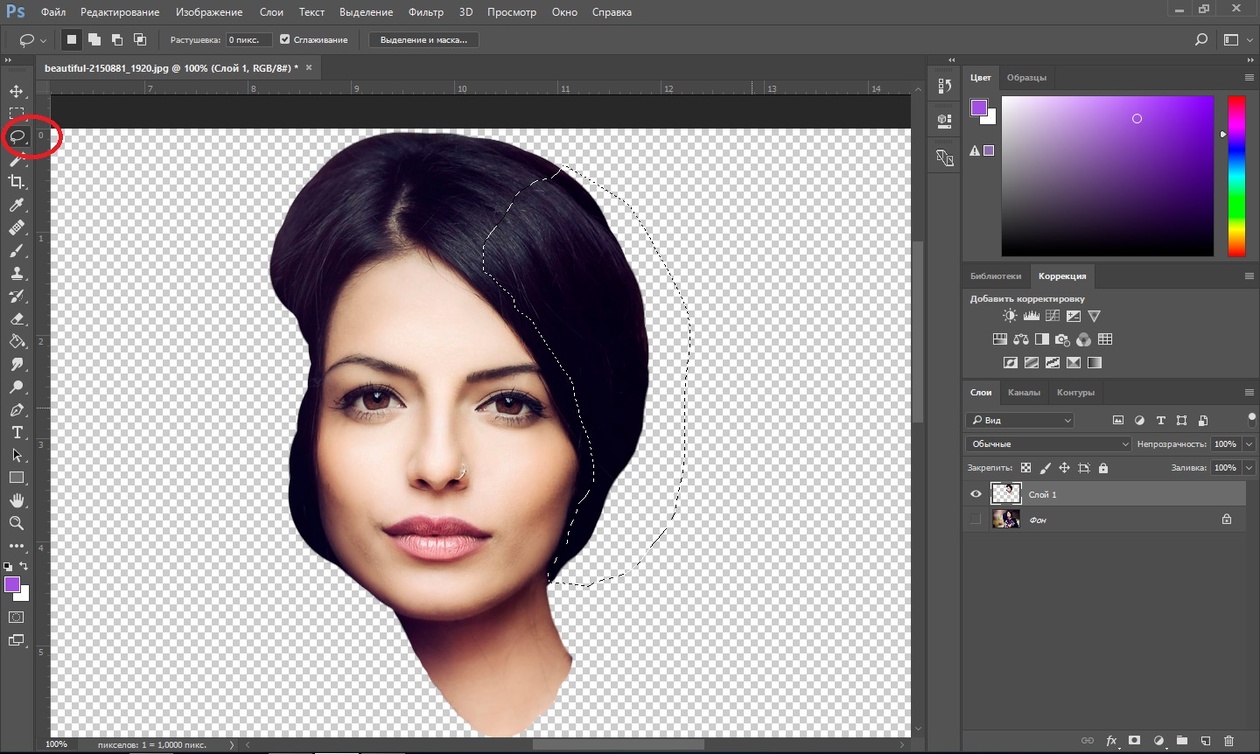
Чтобы лучше понять это, мы можем взять примеры из любого из предыдущих изображений. На изображении апельсинов мы выделили эти апельсины с помощью инструмента Quick Selection Tool .
Теперь мы просто переходим к панели слоев и щелкаем значок «Добавить маску слоя» в нижней части панели. Мы увидим, что выделенные апельсины будут изолированы от фона, а слой-маска будет добавлена к слою, скрывающему фон за собой.
После того, как фон был удален с изображения, мы все еще можем редактировать наше выделение изображения, поскольку оно состоит из маски слоя, скрывающей фон. Чтобы отредактировать выделение, нам просто нужно нарисовать белым или черным на маске слоя, чтобы показать или скрыть пиксели соответственно. Мы можем изменить выбор в любое время, как нам угодно.
Я скрою два апельсина на изображении, закрашивая их черным цветом с помощью инструмента Кисть .
Таким же образом я могу нарисовать белым цветом маску слоя, чтобы вывести скрытое изображение из маски слоя.