
Как настроить свой сайт | SendPulse
Вы можете настроить свой сайт: подключить свой домен, добавить информацию для лучшего распознавания содержимого и индексирования поисковыми системами. Также вы можете подключить push уведомления и системы аналитики для отслеживания трафика.
Где найти настройки сайта
Чтобы настроить сайт, перейдите в раздел «Сайты» (Landing pages) и в меню нужного веб-сайта выберите «Параметры» (Settings).
Вы также можете зайти на страницу подробного просмотра информации сайта и нажать «Настройки сайта».
На странице подробного просмотра информации сайта вы увидите четыре вкладки:
- «Общие» для изменения общих настроек по сайту. Здесь вы можете поменять значения, установленные по умолчанию: название сайта внутри вашего аккаунта, адрес и фавикон сайта, отображение логотипа, а также изменить главную страницу сайта.

- «Аналитика» для подключения Google Analytics, Facebook пиксель и метатег Facebook для дополнительного анализа данных эффективности сайта.
- «Произвольный код» для внедрения аналитики или других скриптов в HTML своего сайта.

Вкладка «Общие»
Обратите внимание: чтобы настройки сохранились, нажмите «Сохранить» перед закрытием вкладки.
Как изменить название сайта в своем аккаунте
Вы можете изменить названия сайтов, которые будет отображаться в вашем аккаунте, чтобы лучше их различать. Для этого перейдите на вкладку «Общие» и введите новое название в поле.
Как изменить адрес сайта
Для созданных сайтов по умолчанию генерируются случайные адреса на доменах minisite.ai или pulse.is. Вы можете персонализировать адрес, прописав первый субдомен, а также сменить второй субдомен. Для этого нажмите на три точки справа и выберите «Редактировать».
Обратите внимание, что эта функция недоступна для опубликованного сайта. Чтобы изменить адрес, необходимо снять сайт с публикации. Затем вы можете изменить адрес и опубликовать сайт повторно.
Также вы можете изменить адрес сайта подключив свой домен, подходящий для услуг вашей компании. Для этого нажмите «Добавить домен» и следуйте инструкциям во всплывающем окне.
Читайте подробнее: «Как подключить свой домен на сайт».
Как изменить главную страницу
Вы можете изменить главную страницу сайта — страницу, которая откроется при переходе на ваш сайт.
Обратите внимание, что вы можете выбрать главную страницу вашего сайта при наличии двух и более страниц. Новой главной странице присвоится URL самого сайта, а бывшей главной странице присвоится системный URL, который вы сможете изменить в настройках страницы.
Как установить 404-страницу
Вы можете выбрать отдельную страницу, куда перенаправляется пользователь в случае отсутствия страницы, на которую он пытается перейти.
Для этого в поле «404 страница» (404 page) выберите нужный вариант из выпадающего списка. Это поможет удержать пользователя на сайте и перенаправит на другие страницы, которые будут ему полезны.
Читайте больше: «Как добавить кастомную 404-страницу на сайт».
Как добавить фавикон
Фавикон — значок веб-страницы, который отображается рядом с адресом сайта в названии страницы и служит дополнительным атрибутом для брендинга сайта.
Чтобы загрузить новый фавикон, перетащите изображение в область загрузки. Также вы можете нажать на область загрузки и выбрать изображение у себя на компьютере.
Рекомендуемый размер изображения — 32*32px до 1мб, формат — PNG, JPG, ICO.
Как убрать логотип SendPulse
Вы можете скрыть логотип SendPulse в нижней части сайта на платном тарифе — для этого уберите галочку из соответствующего чекбокса.
Вкладка «Аналитика»
Вы можете подключить сервисы веб-аналитики Google Analytics, Facebook пиксель, метатег Facebook, и отслеживать посещаемость, трафик и конверсию ваших посетителей.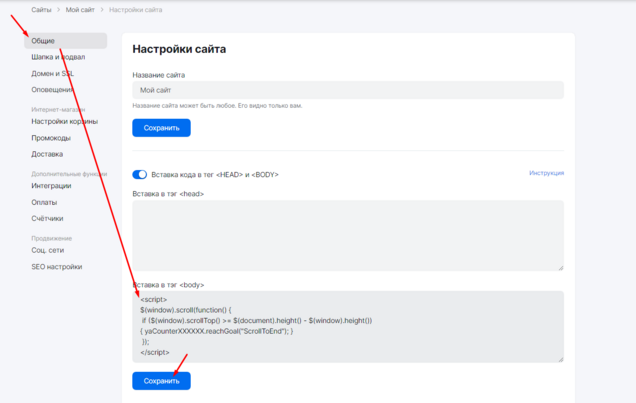
Перейдите на вкладку «Аналитика», введите идентификатор аналитики и нажмите «Подключить».
Читайте также:
Как подключить Google Analytics
Как подключить Facebook пиксель
Как добавить метатег Facebook
Вкладка «Произвольный код»
Вы можете добавить на страницу вашего сайта дополнительный код от стороннего сервиса.
Для этого в разделе настроек вашего сайта перейдите на вкладку «Произвольный код» и нажмите «Добавить код на сайт».
Читайте подробнее: «Как добавить сторонний код на сайт».
Обновлено: 07.04.2023
Как подключить и настроить https на сайте, включить редирект с http на https
После установки SSL-сертификата необходимо настроить перенаправление всех запросов с протокола HTTP на HTTPS. .*$ https://%{HTTP_HOST}%{REQUEST_URI} [L,R=301]
Header always set Content-Security-Policy "upgrade-insecure-requests;"Для корректной работы должен быть включен модуль headers_module в разделе Управление веб-сервером панели управления хостингом.
Если файл .htaccess на вашем сайте уже существует, откройте файл и добавьте указанные выше строки в его начало.
5. Сохраните изменения и проверьте работу сайта. Сайт должен открываться по HTTPS. Если сайт отображается корректно и отображается в адресной строке значок защищенного соединения, то настройка произведена корректно.
Если после настройки перенаправления сайт отображается некорректно, то это может быть связано с наличием смешанного контента (Mixed Content). В этом случае часть содержимого загружается на страницу сайта по небезопасному протоколу HTTP вместо HTTPS, что не позволяет считать страницу сайта полностью безопасной. Как правило, это можно исправить методом замены абсолютных ссылок на относительные, т. е. в каждом файле проекта поменять ссылки вида — https://site.ru/content/ на относительные— /content/, а для внешних ссылок указать в адресе протокол https://.
6. Если на вашем сайте установлена CMS, вам необходимо произвести дополнительные действия по настройке HTTPS-соединения и оповестить поисковики об изменениях.
Рекомендуем вам обратиться к документации по CMS и выполнить следующие действия:
• для сайта на Bitrix: документация на сайте разработчика;
• для сайта на WordPress: необходимо изменить протокол сайта с HTTP на HTTPS. Изменить основной протокол сайта с HTTP на HTTPS можно в разделе Настройки → Общие настройки в панели администрирования WordPress;
• для сайта на Joomla: в панели управления CMS перейдите в раздел Общие настройки → Сервер → Включить SSL;
• для сайта на Drupal: настройте переадресацию и отредактируйте ссылки, как это описано в пунктах 1-5 этой инструкции.
• для сайта на Opencart: в панели управления CMS-сайта перейдите в раздел Сервер → Безопасность и включите опцию Использовать SSL и добавьте ключ шифрования конфиденциальной информации при обработке заказа.
• для сайта на MODX: в панели управления сайта перейдите в раздел Системные настройки → Система и сервер, найдите тип сервера и измените протокол на HTTPS.
7. Если настройки для SEO уже сделаны, нужно произвести дополнительные действия по настройке HTTPS-соединения.
Для этого отредактируйте файл robots.txt, указав протокол HTTPS в директивах Host и sitemap:
Host: https://www.site.rusitemap: https://www.site.ru/sitemap.xml
8. Оповестите поисковые системы об изменениях на вашем сайте после завершения настройки HTTPS-соединения:
• перейдите в Яндекс. Вебмастер в раздел Индексирование → Переезд сайта и установите отметку в поле Добавить HTTPS.
• зайдите в Google Search Console и добавьте версию сайта с HTTPS.
Туториал: Установка SSL-сертификата на сайт (новый интерфейс)
Туториал: как перевести сайт на работу по https
Как настроить веб-сайт — локальный корпоративный офис
В наши дни онлайн-бизнес переживает бум. Без веб-присутствия ваша фирма, скорее всего, может исчезнуть из поля зрения. Чтобы ваш бизнес не стал жертвой цифровой эпохи, лучше выйти в интернет и открыться для глобальной аудитории.
Приличный веб-сайт не должен стоить Земли; на самом деле существует множество пакетов, которые помогут вам собрать сложный сайт, который не будет выглядеть дешевым и дилетантским. Следующие пункты описывают основные шаги, необходимые для того, чтобы приступить к работе в Интернете.
Зарегистрируйте свой домен
У вас не может быть веб-сайта без веб-адреса. Однако не поддавайтесь на предложения бесплатных веб-адресов, так как клиентам может быть трудно их найти, или они могут сделать вашу фирму менее профессиональной.
Зарегистрируйте свой адрес в одном из реестров доменов, предлагающих выбранный вами домен в Ирландии. Адреса в формате «точка-ком» (.com) дешевле, но фирмы, ведущие бизнес в Ирландии, могут захотеть зарегистрировать доменное имя в формате «т.е.», так как некоторые клиенты могут счесть его более надежным. Dot-eu также является вариантом для ирландских фирм, особенно если они планируют вести бизнес по всей Европе.
Выбрать хостинг
Вы можете разместить сайт самостоятельно, если у вас есть собственный сервер. Однако у большинства малых предприятий нет доступа к выделенному серверу. К счастью, есть много фирм, готовых разместить ваш сайт за определенную плату.
Тщательно выбирайте хостинг-провайдера. Не поддавайтесь искушению выбрать самый дешевый; сначала сделай домашнее задание. Существует также вопрос, следует ли придерживаться ирландской фирмы или искать за границей. Хотя вас могут соблазнить кажущиеся более низкими цены, которые предлагают иностранные хостинговые фирмы, могут быть скрытые проблемы, которые вам следует учитывать. Например, что произойдет, если сервер здесь выйдет из строя в середине дня, но это нерабочее время вашей хостинговой фирмы? Предоставляется ли круглосуточная поддержка или придется ждать, пока техподдержка приедет в офис для ответа?
Спланируйте свой сайт
Независимо от того, собираетесь ли вы разрабатывать веб-сайт самостоятельно или доверить его профессионалам, убедитесь, что вы точно знаете, что вы хотите разместить на сайте.
Если вы не определите эти детали на ранней стадии, скорее всего, вы получите постоянно расширяющийся проект.
У вас также должно быть приблизительное представление о том, как будут выглядеть страницы, выбор цветовых схем, логотипов и наличие функций электронной коммерции.
Создайте свой сайт
Если у вас достаточно навыков и опыта в дизайне, чтобы создать свой собственный сайт, это может сэкономить вам деньги.
Доступно множество пакетов веб-дизайна, от Microsoft FrontPage до более продвинутых программ, таких как Macromedia Dreamweaver, которые обеспечивают представление «что видишь, то и получаешь» (WYSIWYG), то есть вам не нужно иметь дело с HTML язык программирования, если вы действительно этого не хотите. Программа, которую вы выбираете, в конечном итоге зависит от вашего бюджета. Dreamweaver, например, стоит несколько сотен евро.
Веб-сайт состоит из трех основных элементов:
- Понятная навигация.
- Легко читаемая информация.

- Определенная цель сайта — будет ли он продавать вашу продукцию или предоставлять информацию для клиентов?
При настройке сайта также следует помнить о следующих моментах:
- Будьте проще.
- Убедитесь, что сайт работает во всех веб-браузерах, а не только в Internet Explorer.
- Убедитесь, что ваша контактная информация хорошо видна на сайте.
Если вы собираете личную информацию от клиентов, у вас должна быть политика конфиденциальности.
Если вы не знакомы с дизайном, лучше доверить его экспертам. Быстрый поиск в Google покажет ряд фирм веб-дизайна, расположенных в Ирландии. Проверьте их предыдущую работу, прежде чем брать на себя какие-либо обязательства; также помогает, если они знакомы с вашим конкретным видом бизнеса.
Варианты электронной коммерции
Если вы продаете через Интернет, вам необходимо принимать платежи по кредитным картам. Для этого необходимы два основных элемента: платежный шлюз и учетная запись интернет-продавца.
Хотя это может показаться большой проблемой, есть несколько компаний, которые предлагают коммерческие банковские услуги и платежные шлюзы для фирм, продающих онлайн, без хлопот и затрат, связанных с созданием специального торгового счета.
Например, стандарт платежей через веб-сайт PayPal объединяет платежный шлюз с учетной записью продавца в Интернете. Это предоставит вам безопасный сервер для приема платежей, независимо от того, платят ли клиенты кредитной картой или PayPal. WorldPay предлагает аналогичную услугу. Вы также можете выбрать обычное финансовое учреждение для предоставления своей учетной записи интернет-продавца.
Присутствие в Интернете
Независимо от типа вашего бизнеса, вы, вероятно, выиграете от наличия присутствия в Интернете — порта захода, где клиенты и потенциальные клиенты могут узнать больше информации о ваших продуктах или услугах. Если ваши конкуренты выходят в интернет, вы должны спросить себя, можете ли вы позволить себе этого не делать.
Getting Business Online
Кампания Getting Irish Business Online поможет предприятиям и индивидуальным предпринимателям создать полнофункциональный веб-сайт к концу сессии, что является первым шагом к построению онлайн-бизнеса. www.gettingbusinessonline.ie
Установка и настройка Site Kit
- Требования к установке
- Установка установочного комплекта
- Настройка сайта Kit
- Настройка Site Kit для дополнительных пользователей
- Управление несколькими сайтами с помощью Site Kit
- Подключение дополнительных сервисов Google
Требования к установке
Для успешной установки и использования Site Kit ваш сайт должен соответствовать следующим требованиям:
- WordPress версии 5.2+
- Версия PHP 5.6+
- Современный браузер — Internet Explorer не поддерживается
- Доступен для всех — он не находится в режиме обслуживания или «скоро», доступен только через пароль или заблокирован иным образом.
- Это производственная среда, а не промежуточная. Инструкции по настройке Site Kit с промежуточной средой (в отдельном домене, подкаталоге или субдомене) см. в руководстве Использование Site Kit с промежуточной средой.
- Вы и/или сервер вашего сайта не находитесь в стране, которая заблокирована службами Google — для установки Site Kit требуется использование службы AMP, которая заблокирована в некоторых странах.
- REST API доступен — Site Kit должен поддерживать связь через REST API со службами Google. Чтобы убедиться, что REST API доступен для вашего сайта, перейдите на страницу Инструменты > Состояние сайта . Если REST API недоступен, вы увидите сообщение «REST API обнаружил непредвиденный результат» или «REST API обнаружил ошибку» на вкладке «Статус». Если REST API работает успешно, вы увидите сообщение на вкладке «Состояние» в разделе «Пройденные тесты», в котором говорится: «REST API доступен».
Установка Site Kit
Чтобы установить Site Kit:- Войдите на свой сайт WordPress
- В левом меню навигации выберите Плагины > Добавить новый
- Введите «Комплект сайта» в строке поиска.
 Вы должны увидеть плагин Site Kit на странице результатов поиска.
 - Щелкните Установить сейчас , затем Активировать
Настройка Site Kit
Чтобы настроить Site Kit, перейдите к Site Kit > Информационная панель .
Экран начальной настройки Site KitНа экране начальной настройки вы можете выбрать два флажка:
- Подключите Google Analytics как часть вашей настройки. Это позволит подключить Google Analytics к Site Kit на четвертом и последнем этапе процесса первоначальной настройки. Если вы решите не подключать Google Analytics в рамках первоначальной настройки, вы всегда можете подключить его позже, выбрав
- Помогите нам улучшить Site Kit, предоставив анонимные данные об использовании. При желании вы можете поделиться анонимными данными с командой Site Kit.
 Все собранные данные обрабатываются в соответствии с Политикой конфиденциальности Google.
Нажмите Войти с помощью Google , чтобы продолжить настройку. Вы будете перенаправлены на экран с просьбой войти в систему и выбрать учетную запись Google для подключения к Site Kit.
Вход с помощью GoogleВам следует выбрать учетную запись Google, которую вы используете для служб, которые вы планируете подключить к Site Kit, например. Аналитика и AdSense. Щелкните имя учетной записи, чтобы продолжить.
На следующем экране вам будет предложено (если применимо) предоставить дополнительные разрешения, чтобы разрешить Site Kit доступ к статистике из соответствующих продуктов Google, подключенных к вашей учетной записи Google. Это необходимо для отображения этой статистики на панели инструментов Site Kit.
Предоставление разрешенийОтметьте пустые поля и нажмите Продолжить .
Далее вы будете перенаправлены на трехэтапный (если вы сделали , а не , установите флажок, чтобы настроить Analytics как часть вашей установки) или четырехэтапный (если вы сделал флажок, чтобы настроить Google Analytics) Рабочий процесс установки Site Kit.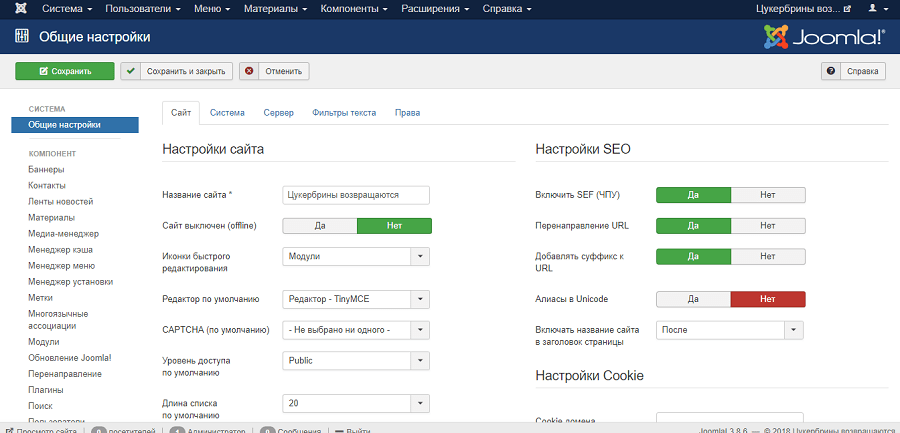
Первым шагом Site Kit является проверка того, что вы являетесь владельцем сайта, который вы подключаете к Site Kit. Сначала Site Kit проверит, проверен ли ваш сайт. Если нет, Site Kit подтвердит право собственности, добавив HTML-файл токена подтверждения (или тег
Нажмите Подтвердите , чтобы продолжить.
На следующем шаге вам будет предложено разрешить вашему сайту доступ к данным вашей учетной записи Google. Это позволит Site Kit отображать показатели подключенных модулей, например. Analytics на панели инструментов Site Kit в WordPress.
Включение метрик на панели инструментов Site KitНажмите Разрешить , чтобы продолжить.
Далее вам будет предложено добавить свой сайт в Search Console, если он еще не добавлен. Это позволит Site Kit отображать на панели инструментов Site Kit данные о том, как люди находят и используют ваш сайт.
Нажмите Настроить , чтобы продолжить.
Экран «Поздравления» после завершения настройкиSite Kit настроен! Нажмите Перейти на панель инструментов , чтобы просмотреть панель инструментов Site Kit. Обратите внимание, что заполнение панели мониторинга данными может занять до 48 часов.
Настройка Analytics
Если вы отметили флажок, чтобы также настроить Google Analytics, вы увидите четвертый и последний шаг для настройки Analytics.
Настройка Google AnalyticsНажмите Далее , чтобы продолжить.
На экране Analytics вы можете выбрать учетную запись Analytics (связанную с подключенной учетной записью Google) для подключения к Site Kit или создать новую учетную запись Analytics.
Выбор учетной записи Google Analytics В зависимости от того, какой вариант вы выберете, вас могут попросить утвердить дополнительные разрешения и/или сведения о новой учетной записи Analytics.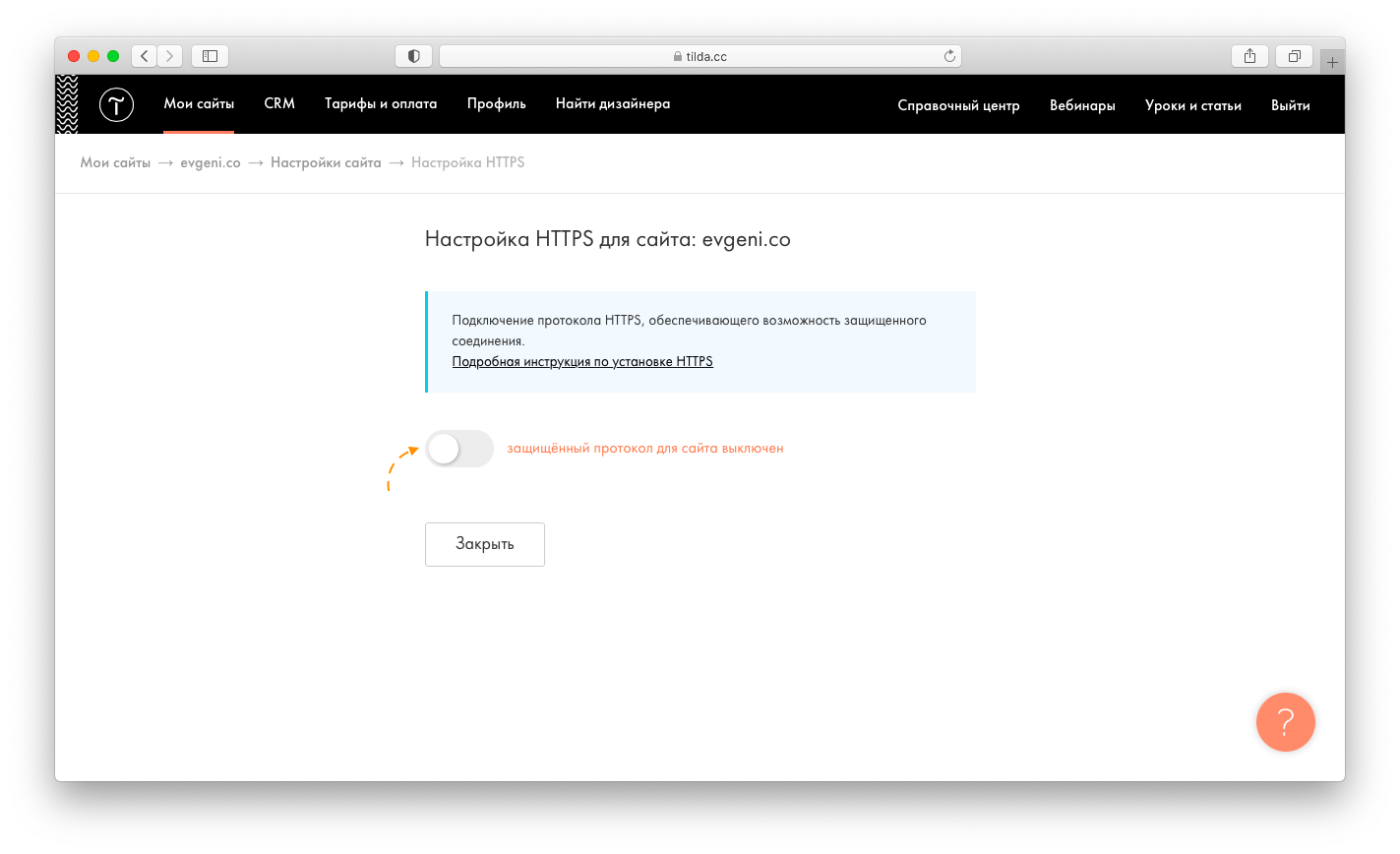 После завершения настройки Analytics вы будете перенаправлены на панель инструментов Site Kit.
Настройка Site Kit для дополнительных пользователей
В настоящее время только пользователи с ролью администратора в WordPress могут использовать Site Kit. Если администратор уже настроил Site Kit, другие администраторы увидят это сообщение в Site Kit > Dashboard при входе в свою учетную запись пользователя WordPress:
Сообщение, которое появляется, если другой администратор уже настроил Site KitДополнительные администраторы могут продолжить настройку своей учетной записи пользователя WordPress, чтобы просматривать данные сайта на панели инструментов Site Kit. Обратите внимание, что данные будут доступны только в том случае, если учетная запись Google, используемая для настройки, имеет разрешения на доступ к службам Google, подключенным к сайту, например. Аналитика.
Управление несколькими сайтами с помощью Site Kit
Site Kit требует подключения к учетной записи Google.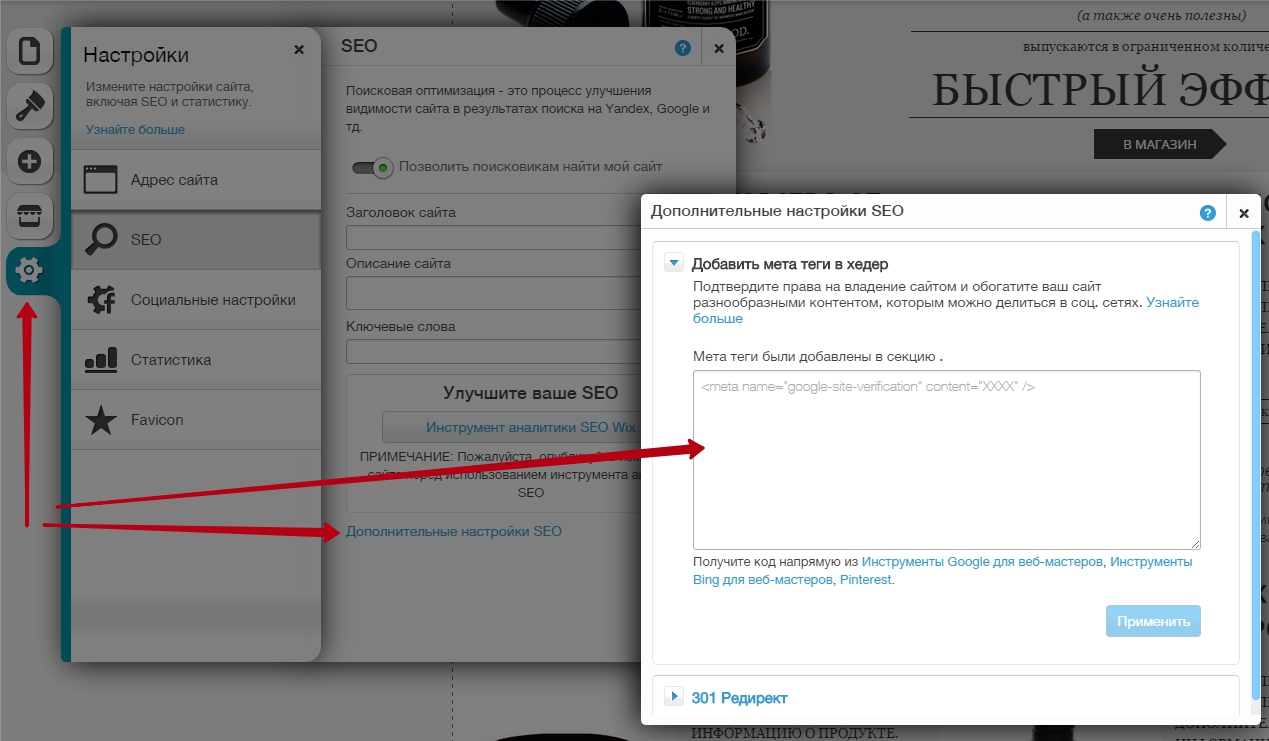 Обратите внимание, что в настоящее время вы ограничены в общей сложности 100 подключениями к сайту на одну учетную запись Google . Это ограничение OAuth 2.0, инструмента аутентификации, используемого для проверки учетных записей Google пользователей.
Вы можете просмотреть все подключенные сайты, выбрав Site Kit > Dashboard , щелкнув свой адрес электронной почты и выбрав Manage Sites .
Ссылка «Управление сайтами» на панели инструментов Site KitПри подключении 101-го сайта первый сайт, к которому вы подключились, будет отключен, поэтому мы рекомендуем регулярно проверять и удалять подключения сайтов, которые больше не нужны.
Список сайтов, подключенных к Site Kit Только одна учетная запись Google на пользователя WordPress может быть подключена к Site Kit . Например, если вы выполните первоначальную настройку Site Kit с учетной записью Google [email protected], а затем подключите AdSense к user2@gmail.