
Простых 5 способов сделать текст в рамке в MS Word (Ворде)
Как выделить текст в Word’e в рамку?
Иногда как-то хочется выделить часть текста, либо какой-то пункт из текста, и тогда мы ищем в интернете способы выделения отрывка текста текстом, либо способом изменения шрифта, и наконец добавления рамки.
Сегодня речь пойдет именно о добавлении текста в рамку. Таких способов существует не мало, но мы рассмотрим с Вами пять основных способов сделать текст в рамке.
Чтобы как-то просто выделить текст, найдите на панели пункт «границы и заливка» и, уже с его помощью, сделайте рамку вокруг требуемого фрагмента текста.
Выглядит это по-разному на MS Word 2003 и MS Word 2013, 2010, 2007.
— Выделяем нужный фрагмент текста и нажимаем ЛКМ в начале его, не отпуска до конца.
— Переходим в «Разметка страницы» в 10 и 7 Word’e, или в «Дизайн», в 2013 Word и 2003 нужно войти в меню «Формат».
— Найдите «границы страниц» в 7, 10, 13 ворде или на «границы и заливка» в 03 ворде.
Во вкладке «граница» нужно выбрать тип «Рамка».
Подтверждаем действие кнопкой «ОК».
Такой способ идентичен на всех версия MS Word, и достаточно прост.
Заключается он в создании таблицы на 1 столбец и 1 ячейку, а после внутри нужно написать требуемый текст, после этого «подогнать» размер таблички под текст.
— Переходим в пункт «Вставка» на панели сверху;
— Жмем на «Таблица»;
— В сетке выбираем то же значение, что и на картинке:
— Теперь на листе отображена таблица
— Наводим на нее курсор и выделяем поле внутри таблицы, куда вписываем текст.
— Наведя курсор на границы таблицы, стороны и соотношение сторон можно изменить.
В MS Word 2003 тот же процесс происходит следующим образом:
— Выбираем «Таблица»;
— Выбираем число столбцов и строк, оба значения устанавливаем на «1»;
— «Подгоняем» таблицу так же, как и в MS Word 2007, 2013, 2010.
В MS Word есть возможность добавлять в документ различные геометрические фигуры: круги, конусы, прямоугольники и прочее. Во всех версиях эти фигуры одинаковы.
Просто создайте «квадрат» или «прямоугольник» и впишите в него требуемый текст.
По сути, нами будет создана та же таблица, о которой говорилось выше, но уже в виде рисунка. Чтобы воспользоваться этим способом, нужно сделать следующее:
— Найти и войти во вкладку «Вставка»;
— Найти «Фигуры» и выбрать его;
— Найдите прямоугольник. После установки прямоугольника пользователь может самостоятельно выбрать его размеры;
— После установки прямоугольника на страницу жмем ПКМ и ищем пункт «Вставить текст», вставляем его;
В 2003 Word процесс немного по-другому выглядит. Здесь «фигуры» находятся просто в другом месте, но сами они идентичны тем, что находятся в современных версиях ворда.
— На панели внизу есть пункт «Автофигуры»;
— Далее «Основные фигуры»;
— В выпавшем списке выберите прямоугольник;
— Далее работайте с фигурой так же, как указано выше.
Упрощенный способ – нажать на прямоугольник на нижней панели и начать работу с ним.
Как вы уже заметили, все способы достаточно просты, и сложности не вызовут. Нужно лишь выбрать нужные пункты меню и всё.
Найти «надпись» в MS Word 2007, 2010, 2013 можно во вкладке «Вставка».
— «Вставка» — «Надпись» — выбрать стиль надписи.
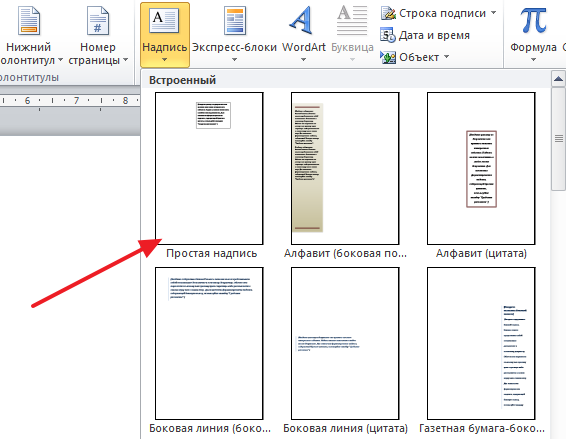
Первый же стиль – это стандартная рамка. Выбираем ее и вставляем нужный текст. После чего рамка также подвержена изменениям по длине, ширине, может быть перемещена и так далее.
В 2003 Word этот инструмент уже есть.
Здесь его можно найти следующим образом:
— «Вставка» и сразу «Надпись».
Дальше все выглядит точно также как выше, лишь с небольшими отличиями.
Довольно необычный процесс использования уже известного нам меню «Фигуры», чтобы нанести прямоугольник на страницу и добавить в него текст.
Можно отделить текст в рамку и другим способом – обычными линиями.
В MS word 2007, 2010, 2013 это делается так:
— Находим «Фигуры», как и ранее в известной уже вкладке «Вставка»;
— Наносим найденную линию несколько раз со всех сторон, чтобы создать единую фигуру.
[b]Важно[/b]: будьте внимательны, не выберете случайно синие и красные цвета. Ворд иногда выбирает один из цветов по умолчанию.
Для изменения цвета нужно выбрать в специальной панели возможный его вариант, он выделен красным.
В версии Word 2003 процесс останется таким же, только линии нужно будет выбирать в пункте под названием «Автофигуры», а не «Фигуры», как это было раньше.
Как вставить текст в картинку в ворде
Как вставить текст в картинку в Word
Обычно для того чтобы вставить текст в картинку пользователи используют растровые графические редакторы. Например, Adobe Photoshop или другие подобные программы. Но, во многих ситуациях можно обойтись и без применения таких мощных программ. В этом материале вы узнаете сразу два способа, как вставить текст в картинку в Word 2007, 2010, 2013 или 2016.
Способ № 1. Простая надпись.
Самый простой способ вставить текст в картинку в текстовом редакторе Word, это воспользоваться функцией «Надпись». Для этого нужно перейти на вкладку «Вставка», нажать на кнопку «Надпись» и в появившемся меню выбрать вариант «Простая надпись».
После этого на странице появится рамка с текстом. Особенностью данной рамки является, то, что она позволяет разместить текст в любой точке документа Word. При этом над текстом в этой рамке можно выполнять различные манипуляции. Например, вы можете поворачивать текст под углом.
Для того чтобы вставить текст в картинку в Ворде вам нужно переместить рамку с текстом на вашу картинку. Для этого просто кликните левой кнопкой мышки на краю рамки и не отпуская кнопку мышки переместите рамку на нужное место. В результате у вас должен получится примерно такой результат, как на скриншоте внизу.
Дальше нужно выделить мышкой текст внутри рамки и изменить его. Таким образом вы вставите нужный вам текст в картинку.
Если хотите убрать белый фон под текстом, то вам нужно установить курсор в рамку с текстом и перейти на вкладку «Формат». Здесь нужно нажать на кнопку «Заливка фигуры» и выбрать вариант «Нет заливки».
Похожим способом можно убрать и контур вокруг текста. Для этого нужно нажать на кнопку «Контур фигуры» на вкладке «Формат» и выбрать вариант «Нет контура».
После этого вы получите просто текст поверх картинки.
Но, данный способ удобен не только тем, что позволяет вставить текст в любом месте картинки. Он еще позволяет использовать дополнительное оформление текста. Чтобы воспользоваться этими возможностями для оформления нужно выделить текст, перейти на вкладку «Формат» и выбрать один из предложенных стилей текста.
В результате можно получить, например, вот такой текст, вставленный поверх картинки.
И все это исключительно с помощью возможностей текстового редактора Word.
Способ № 2. Обтекание текстом.
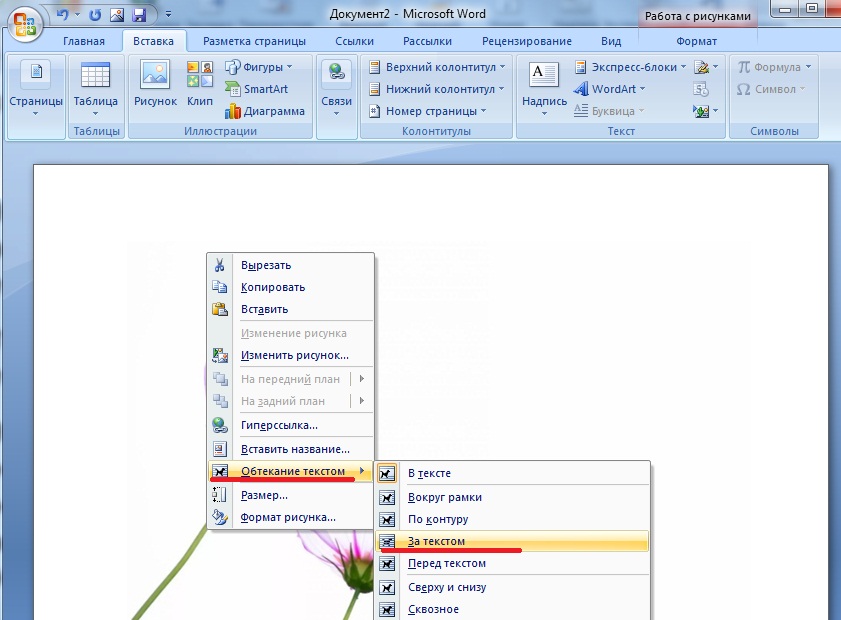
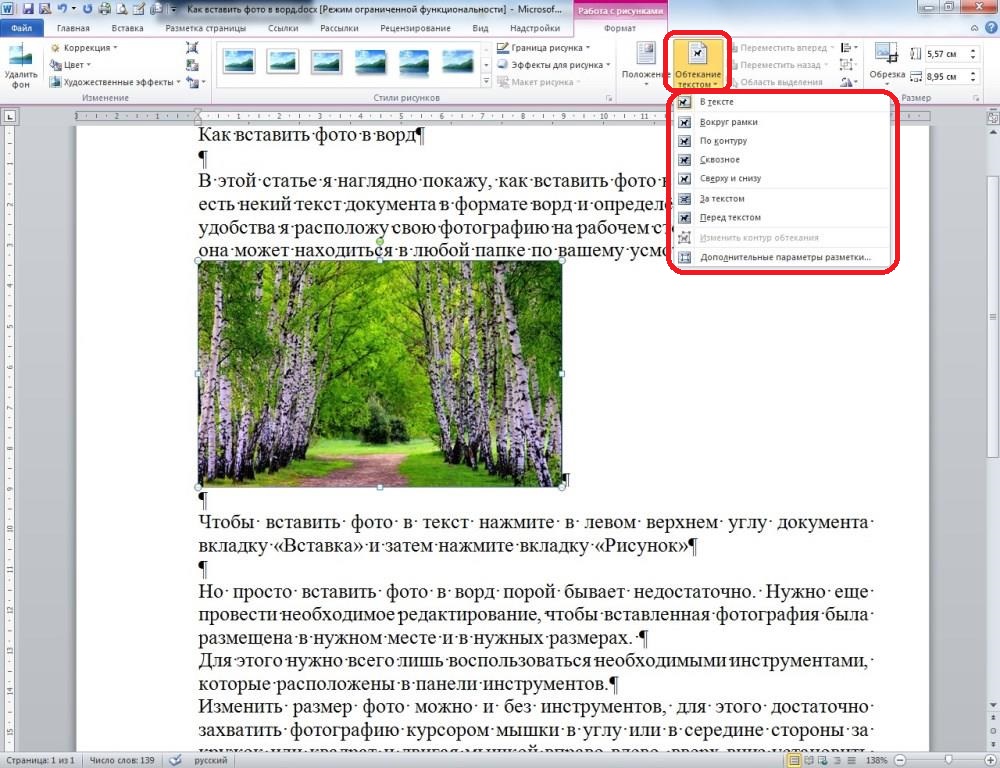
Второй способ ставить текст в картинку в Ворде заключается в использовании функции под названием «Обтекание текстом». Для этого нужно кликнуть правой кнопкой мышки по вставленной в Ворд картинке и в появившемся контекстном меню выбрать вариант «Обтекание текстом – За текстом».
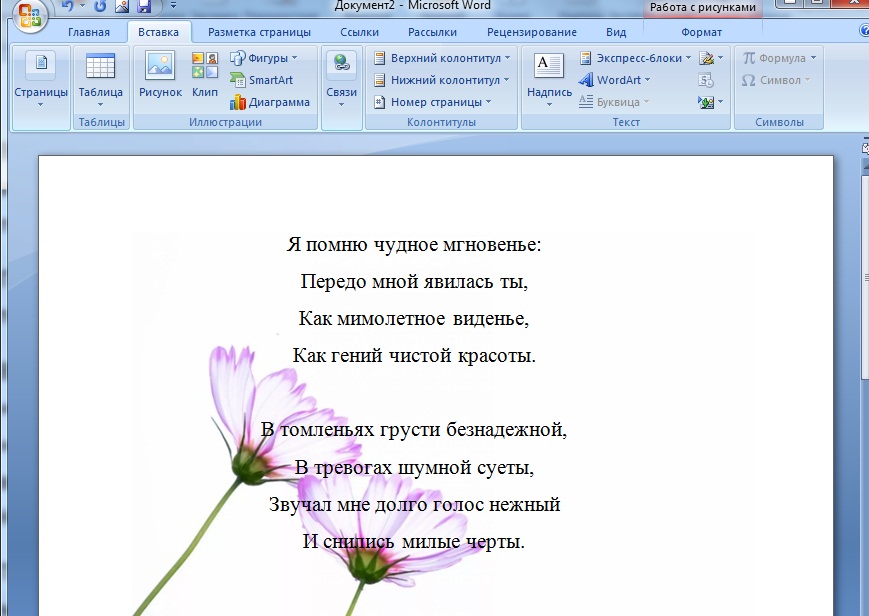
После этого картинку можно свободно перемещать по документу Word и при этом она всегда будет под текстом. Благодаря этому вы можете пододвинуть картинку под нужный вам текст. Таким образом можно вставить текст в картинку в нужном месте документа Word.
Данный способ особенно удобен при использовании больших картинок, который занимают все пространство листа Word.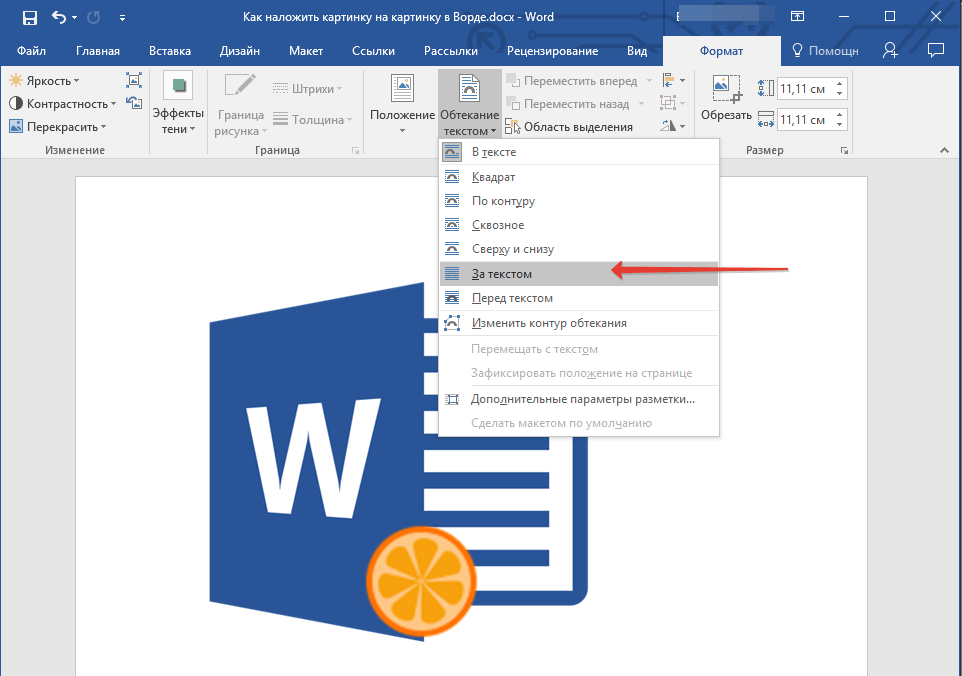
- Как перевернуть страницу в Word
- Как построить график в Excel
- Как перевести PDF в Word
- Как сделать альбомную страницу в Word
- Как сделать вертикальный текст в Word
Создатель сайта comp-security.net, автор более 2000 статей о ремонте компьютеров, работе с программами, настройке операционных систем.
Задайте вопрос в комментариях под статьей или на странице «Задать вопрос» и вы обязательно получите ответ.
Спасибо, очень помогли!
Спасибо. Все классно, все получается. Но не могу перетащить рамку с текстом в нужное место, стоит как вкопанная
Вставляем текст в картинку в ворде
На ваш выбор есть 3 основных способа вставить текст в картинку в ворде. Самый простой – это использование объекта WordArt. Он позволяет быстро создать “плавающий” текстовый блок, который можно переместить в любое место документа MS Word.
Второй способ – через создание текстового поля. По умолчанию оно будет иметь рамку и белый фон, которые можно изменить или удалить.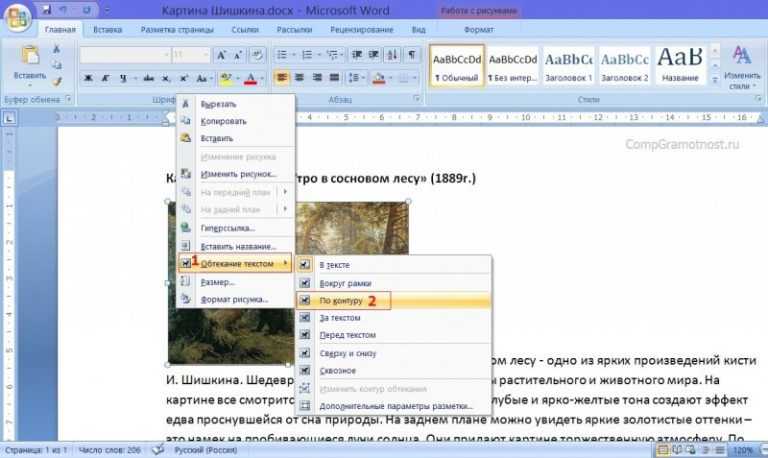
Третий – это использовать параметры обтекания для картинки таким образом, чтобы изображение оказалось за текстом. Таким образом текст будет на картинке, а сама картинка станет фоном.
Способы вставить текст в картинку в Word
Текстовое поле
Тут мы поместим текстовый блок прямо на картинку, которую заранее вставили в документ MS Word. Для этого переходим: Вставка -> Текстовое поле -> Простая надпись .
Появится текстовый блок, который нужно настроить. Сначала изменим его позицию, чтобы текст оказался на картинке, а затем поменяем фон, цвет и размер.
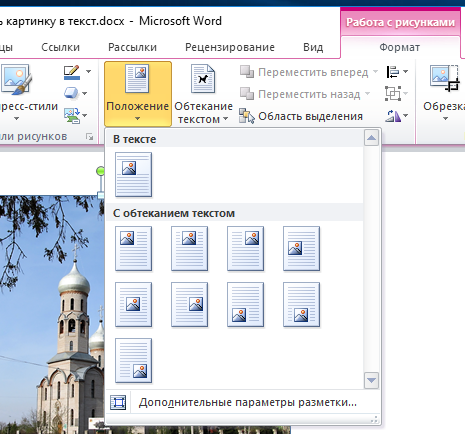
1 Нажимаем на иконку параметров разметки и выбираем обтекание Перед текстом .
2 Теперь мы можем наш текстовый блок передвинуть на картинку. Наведите курсор на рамку для появления перекрестия, затем удерживая левую клавишу мыши переместите блок в нужное место.
Передвигать нужно за линию рамки, а не за кружки, т.к. они отвечают за размер, а не за перемещение.
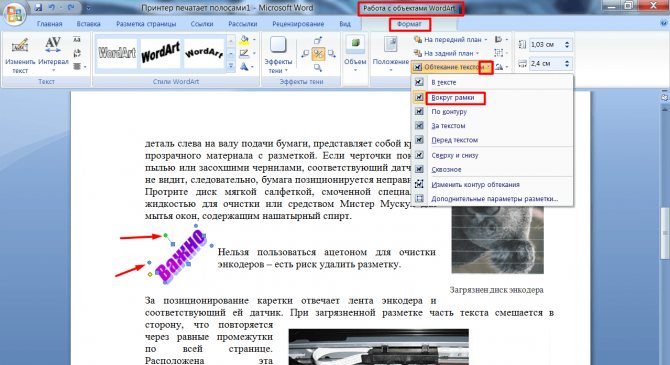
4 Для изменения цвета фона и рамки – ставим курсор на текстовом блоке и переходим: Формат -> Заливка фигуры и Контур фигуры . Если хотите вовсе убрать фон текста и рамку, то при выборе цвета укажите Нет заливки и Нет контура .
5 Теперь выделяем наш текст, и в появившемся меню настраиваем размер, цвет и т.д. Если текст не помещается, то просто увеличьте размер блока, потянув за кружки.
6 Еще можно поиграться с текстовыми эффектами (тенями, формой и т.д.) в меню: Формат -> Текстовые эффекты . Сам текст нужно предварительно выделить.
В итоге у меня получился такой вариант.
Объект WordArt
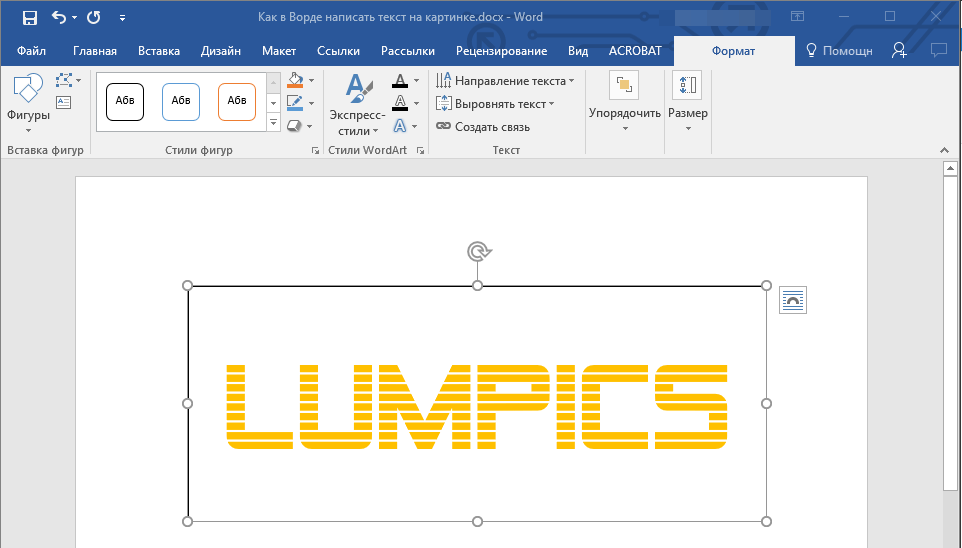
Если вам быстро нужно вставить текст в картинку без рамки и фона, то этот способ вам подойдет больше.
1 Создаем объект: Вставка -> Добавить объект WordArt .
2 Здесь нужно выбрать готовый стиль.
3 Размещаем текст на картинке. При необходимости корректируем оформление текста.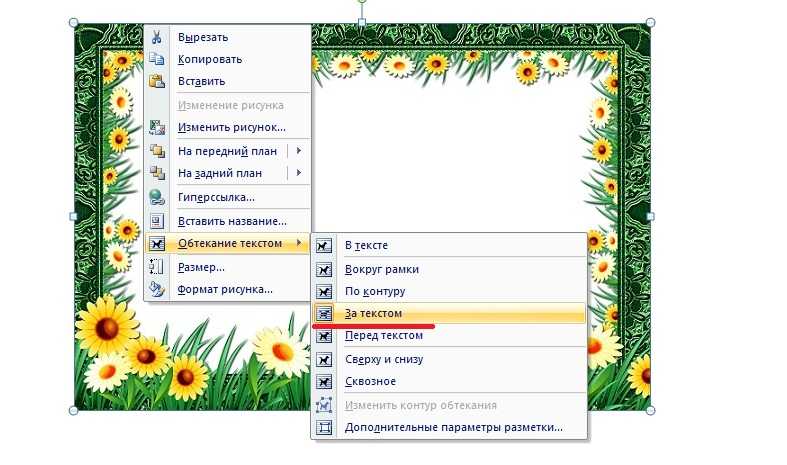
Разметка изображения
В предыдущих 2-х вариантах мы помещали именно текст на картинку, а сейчас будем перемещать само изображение. Картинка и текст уже должны присутствовать в документе Word.
1 Кликаем по изображению, чтобы появилось меню разметки.
2 В меню выбираем обтекание За текстом .
3 Теперь перетаскиваем картинку за текст, и меняем цвет шрифта, чтобы он был контрастным для фона изображения.
Как вставить текст в картинку в Ворде?
Такой вопрос вряд ли можно отнести к разряду популярных. Ведь вставить текст в картинку в вордовском документе требуется достаточно редко. Однако, иногда такая функция Ворда все-таки пригождается пользователю. В нашей статье мы разберем и расскажем несколько вариантов, как вставить текст в картинку в Ворде. Убедитесь сами – сделать это очень просто, к тому же, с таким заданием справиться даже начинающий пользователь текстового редактора Word.
Разместить текст в картинке можно двумя способами.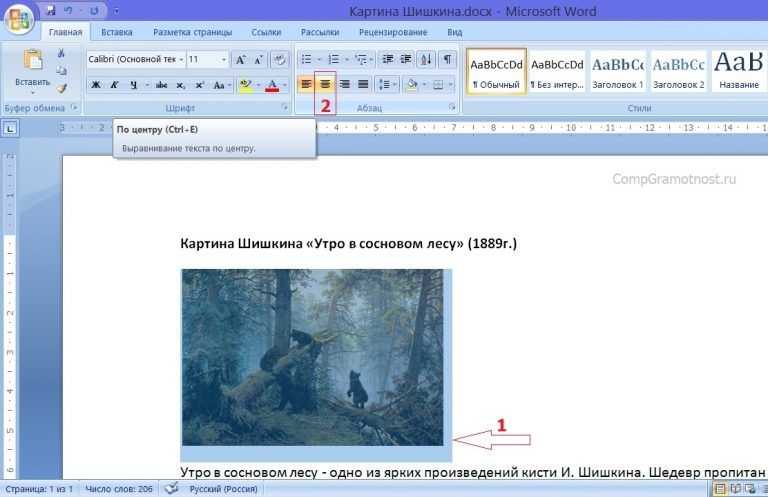 Во-первых, пользователь может использовать WordArt, либо сделав в документе самую обычную надпись. В нашей статье мы расскажем об обоих способах.
Как вставить текст в картинку в Ворде при помощи Word Art?
Итак, для начала несколько слов о том, что такое ВордАрт. Так принято называть коллекцию стилей текстов, которые имеются в программе по умолчанию. Она позволяет вставить в документ текст с различными оформлениями: объемные буквы, эффект тени т .д. Зачастую стиль ВордАрта применяется для написания заголовков и подзаголовков.
Что же требуется сделать, чтобы вставить в картинку Ворд при помощи данной функции программы?
- Сначала открываем документ, в котором уже размещена картинка.
- Далее пишем на ней при помощи ВордАрт нужный текст.
- Напомним, что все параметры текста вы можете изменить под себя, выбрать цвет, наклон, эффект тени и т.д.
- Далее переходим во вкладку «Вставка», в разделе «Текст» ищем пункт ВордАрт.
- Из предложенного списка выбираем понравившийся стиль текста.
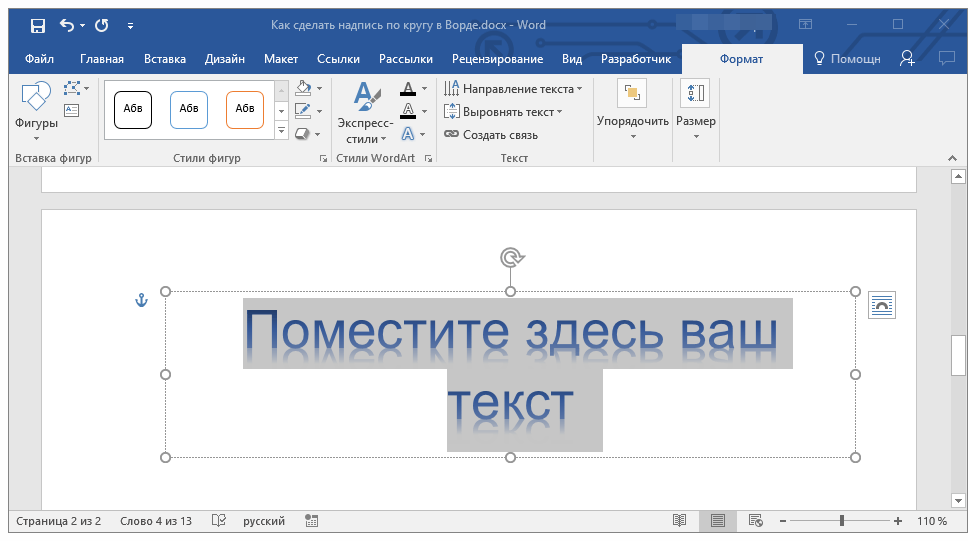
- На рисунке разместиться области, где вы можете ввести нужный вам текст.
- Далее вы можете переместить надпись, сделать ее по центру, увеличить или уменьшить, все зависит от вашей фантазии.
Результат – текст, который разместится на картинке в документе Ворд. Как вы поняли, все очень просто и незамысловато.
Кстати, если вы хотите что-то изменить в написанном тексте, то достаточно щелкнуть на него, зайти в раздел «Средства рисования», затем в пункт «Формат». Здесь пользователь сможет поменять фон, тип границ и т.д.
Как вставить текст в картинку в Word при помощи надписи?
Пользователь сможет это сделать даже при помощи создания обычной надписи. Для начала стоит открыть документ, после – добавить в него изображение. Далее заходим на панели инструментов во вкладку под названием «Вставка», далее выбираем раздел «Фигуры». Следующим шагом станет переход в пункт «Фигуры». Здесь пользователь должен выбрать пункт «Надпись».
Следующее, что необходимо сделать пользователю, это нарисовать на картинке прямоугольник при помощи курсора. Именно в нем и будет размещена надпись. Кстати, ее вы напишите сразу после того, как разместите прямоугольник на картинке в текстовом документе.
Пользователь также сможет преобразить надпись, зайдя в пункт «Средства рисования». Здесь можно изменить фон, границы, добавить тень, сделать надпись жирным или наклонным курсивом и даже повернуть надпись на 30,45 и даже 90 градусов. Чтобы изменить шрифт, требуется зайти во вкладку «Текст», а сразу после – в «Шрифт».
Добавляем текст на фотографию в Ворд 2007 года
Здесь тоже нет ничего сложного. Итак, с чего бы начать?
Первый шаг – открытие документа и определения места, где будет в дальнейшем размещаться фото. Далее заходи во вкладку «Вставка» на панели инструментов, в группе «Иллюстрации» находим раздел «Фигуры», а уже после – «Новое полотно». Далее во вкладке «Вставка», щелкаем на «Рисунок». Далее, на компьютер, в выпадающем списке находим нужную фотографию и размещаем ее в тексте. Кстати, ее положение на листе может предложить компьютер автоматически — вам только стоит выбрать подходящее положение.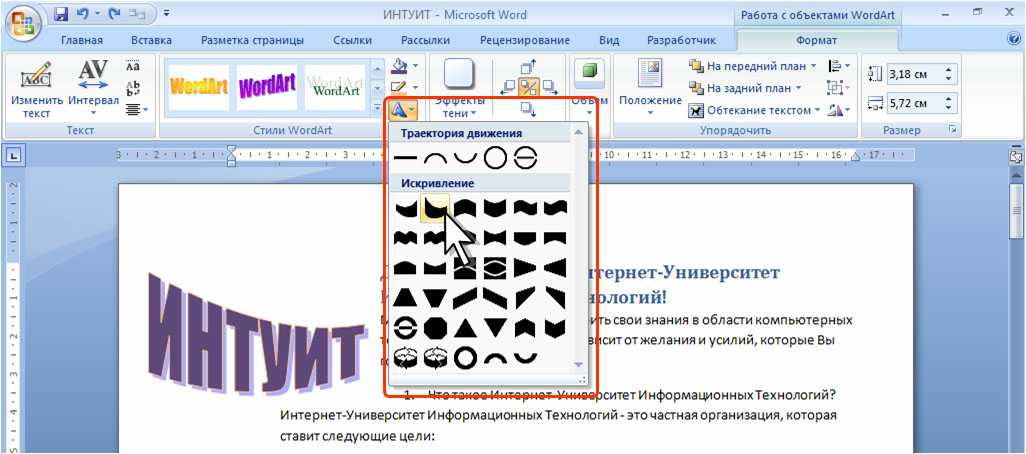
Далее в разделе «Вставка» находим пункт ВордАрт и выбираем понравившийся стиль. Перетаскиваем текст на картинку или фотографию, а после размещаем там, где это необходимо. После этого щелкаем на внешнюю границу фотографии, после — жмем клавишу CTRL и, удерживая ее, щелкаем край объекта WordArt, чтобы выбрать оба элемента. Последний шаг: в пункте « Средства рисования» открываем вкладку под названием «Формат». Затем в разделе «Упорядочить» щелкаем стрелку рядом с кнопкой «Группировать». Затем выбираем пункт «Сгруппировать», это будет последний шагом.
В нашей статье мы рассмотрели два способа, как вставить текст в картинку в Ворде. Как вы уже поняли, оба варианта работы – несложные и с ними смогут справиться даже начинающий пользователи программы Word. Главное, это четко следовать написанному алгоритму действий, только в этом случае результат вас порадует, а сам процесс не доставит никаких хлопот и проблем. Действуйте и у вас все обязательно получится!
Как наложить надпись на картинку в Word
Просто написать текст на картинке в Ворде не получится, но можно решить этот вопрос как минимум двумя способами.
Для того, чтобы разместить текст на картинке, на ней предварительно нужно добавить некоторые элементы.
Для этого в меню «Вставка» есть 2 подходящих варианта: «Текстовое поле» и «Объект WordArt».
При выборе второго варианта добавляется форматированный текст.
Его можно перетянуть на картинку сразу. Далее этот текст всегда будет подвязан к картинке и перемещаться вместе с ней.
Если нужен текст без форматирования, то используем первый вариант: выбираем «Текстовое поле» в котором подойдёт «Простая надпись».
Такой объект сразу поверх картинки установить не получится. Для этого картинку придётся специально подготовить.
Правой клавишей мыши кликаем на картинке, выбираем «Обтекание текстом» — «За текстом».
Размещаем поверх картинки текстовое поле и вернем туда же предыдущий текст.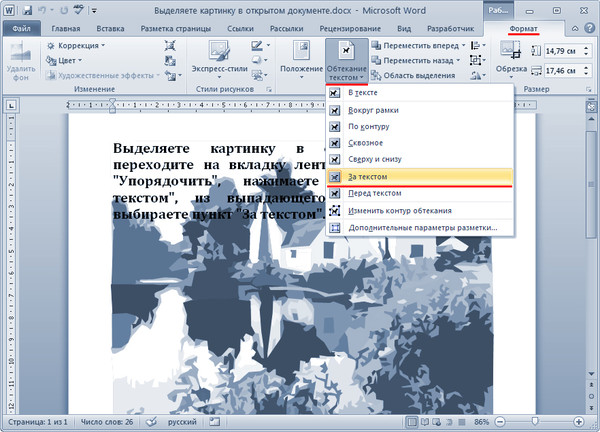
Вводим необходимый текст в поле.
Чтобы убрать фон поля, заходим в его настройки, нажимаем «Формат фигуры».
Выставляем «Нет» в заливке и линиях.
Остаётся только текст, который меняем по своему усмотрению (цвет, шрифт и т.д.).
Чтобы текст не смещался с картинки, их нужно сгруппировать.
Для этого нажимаем пункт «Выделить» и «Выбрать объект».
Теперь выбираем картинку, зажимаем клавишу Shift и выделяем текст.
Затем правой клавишей мыши вызываем меню, в котором выбираем «Группировать».
Текст исчезнет потому, что картинка перешла на передний фон.
Чтобы её вернуть на задний, правой клавишей мыши вызываем меню и нажимаем соответствующий пункт.
Работа с текстовыми блоками и изображениями в Microsoft Word — Центр шаблонов Dashleigh
Susan H
Справка по шаблону
Susan H
Справка по шаблону
Добиться больших успехов в Microsoft Word и ваших этикетках легко, если знать несколько советов и приемов по размещению изображений.
Содержание: 9
Работа с текстовыми полями
Изменение размера изображений
Скопируйте и вставьте этикетку
откройте свой шаблон
Шаблоны Dashleigh Label и Hangtag теперь совместимы с Canva Online Designer
Зарегистрируйтесь бесплатно .
Воспользуйтесь нашей страницей « Найдите свой шаблон », чтобы загрузить шаблон этикетки или ярлыка Word.
Мы рекомендуем использовать версию «Таблицы» наших шаблонов Word.
Отображение линий сетки
Некоторые версии Microsoft Word скрывают линии сетки таблиц при открытии файла.
Чтобы показать линии сетки:
Теперь, когда вы открыли шаблон Microsoft Word, вы готовы приступить к проектированию.
Добавление изображения
Щелкните место в документе, где вы хотите разместить изображение .
Откройте диалоговое окно «Вставить изображение ».
Найдите фотографию , которую хотите вставить.
Щелкните файл, затем нажмите «Вставить».
Изменить картинка при необходимости.
Распечатайте тестовую страницу
Прежде чем добавлять листы с этикетками в принтер, мы рекомендуем предварительно распечатать тестовую страницу.
Как переносить изображения:
Иногда добавление нового изображения может привести к перемещению ранее размещенных изображений по шаблону.
Лучший способ убедиться, что ваши изображения остаются на месте, это изменить «обтекание».
Параметры оптимального макета изображения:
Выберите изображение после его добавления в шаблон. Щелкните правой кнопкой мыши, чтобы выбрать » Wrap Text » из меню.
1. Установите изображение на « за текстом ». Это позволяет вам размещать изображение в точном месте независимо от новых изображений или текста, которые вы добавляете в свой шаблон.
2. Установите изображение « исправить положение на странице «. Это позволит вам ввести свой шаблон, и текст будет перемещаться по вашему изображению.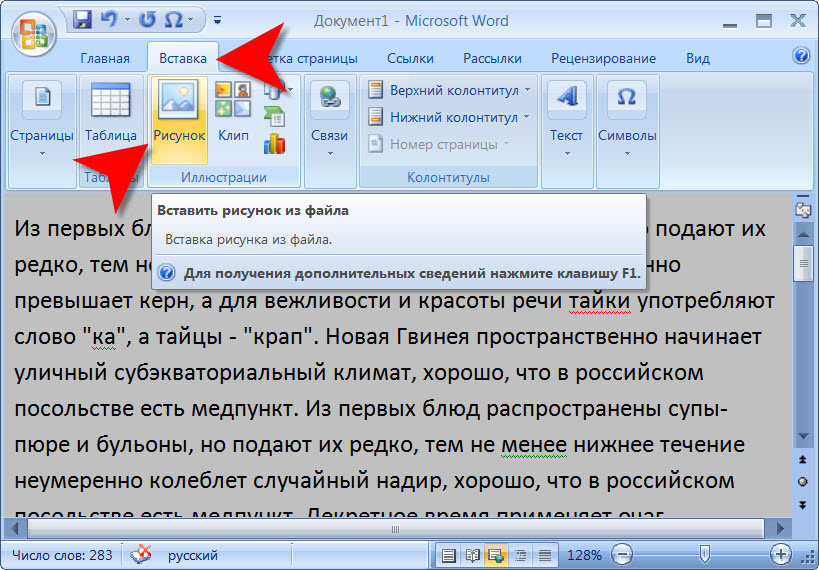
Вы также можете установить эти условия переноса в верхнем меню, выбрав «Формат» на вкладке «Инструменты рисования». Выберите Перенос текста > Дополнительные параметры макета .
Работа с текстом
Мы настоятельно рекомендуем добавлять текст в текстовое поле, а не вводить его непосредственно в ячейку таблицы. Добавляя свой текст в текстовое поле, вы можете обращаться с ним как с изображением. Это позволит вам перемещать текст, поворачивать его и размещать текст над изображением или рядом с ним.
Выберите текстовое поле после его добавления в шаблон.
1. Добавьте текстовое поле из вставки . Установите цвет заливки на «Без заливки» и установите контур на «без контура».
2. Установите для текстового поля значение «На переднем плане». Это позволяет вам размещать изображение в точном месте независимо от новых изображений или текста, которые вы добавляете в свой шаблон.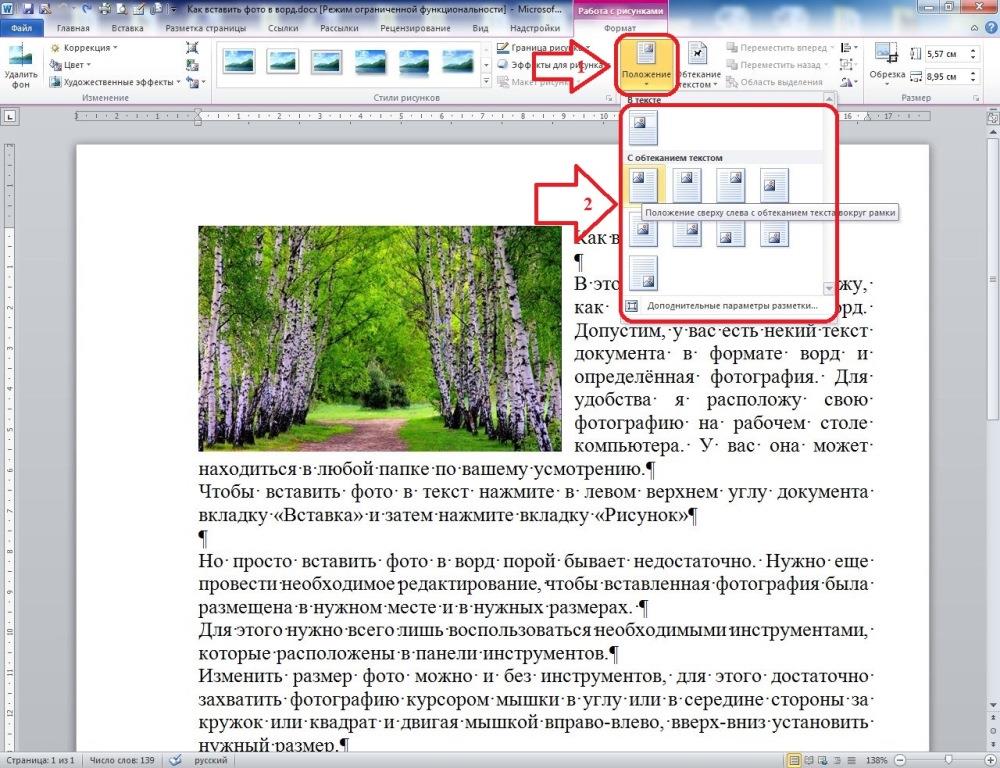
3. Установите для изображения «Фиксировать положение на странице». Это позволит вам ввести свой шаблон, и текст будет перемещаться по вашему изображению.
Установка точных позиций для изображений и текста
Если вы хотите быть максимально точным при работе с изображениями, мы рекомендуем установить изображения в окне Параметры макета > Позиция .
Вы можете найти точные поля и размеры вашего шаблона на той же странице, на которой вы загружаете свои шаблоны. Вы можете использовать эти поля, чтобы определить, где именно вы хотите, чтобы ваши изображения размещались на странице.Выберите Изображение . В верхнем меню выберите Формат на вкладке Средства рисования . Выберите Обтекание текста > Дополнительные параметры макета .
Используйте приведенные ниже характеристики, чтобы разместить изображение в нужном месте. Измените дюймы в абсолютных позициях, чтобы точно переместить изображения на место. Используйте параметр «страница» в раскрывающемся списке абсолютного положения, чтобы установить изображение точно от правой и верхней границ вашей страницы.
Отмена выбора «Переместить объект с текстом» также поможет сохранить изображение на месте.
Изменение размера изображения
Выберите изображение . В верхнем меню выберите Формат на вкладке Средства рисования .
Выберите Перенос текста > Дополнительные параметры макета . На вкладке «Размер» установите флажок «Абсолютный», чтобы использовать дюймы.
Отметьте «фиксировать соотношение сторон», если вы не хотите, чтобы изображение растягивалось или искажалось.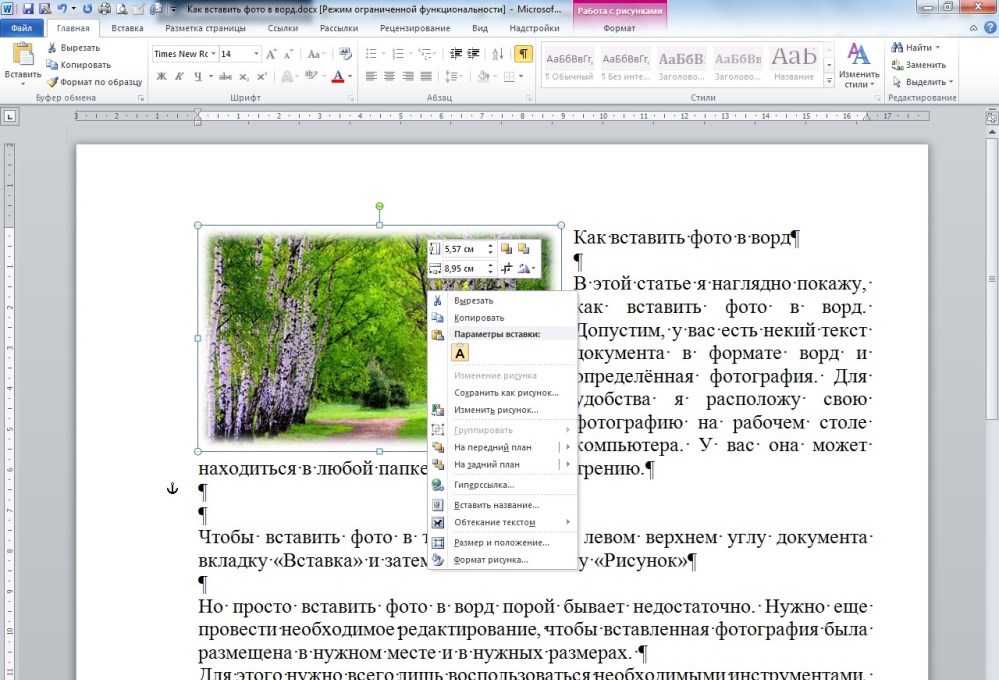
Перемещение изображения за контуры шаблона
Щелкните правой кнопкой мыши изображение, которое хотите переместить. В выпадающем меню выберите «Отправить на задний план».
Выберите «Отправить на задний план» еще раз, чтобы переместить изображение за объект в шаблоне Microsoft Word.
Как скопировать и вставить этикетку
Теперь, когда вы создали свою первую этикетку, вы готовы вставить ее в другие области шаблона на странице.
1. Выберите все компоненты, которые вы хотите скопировать. Удерживая клавишу «Shift» на клавиатуре, выберите с помощью мыши все изображения и текстовые поля, которые включены в вашу этикетку.
Если у вас возникли проблемы с выделением всех элементов, вам необходимо установить для всех компонентов обтекание текстом на «Плотно». (Инструменты рисования > Формат > Обтекание текстом > Плотно)
Когда выбраны все элементы.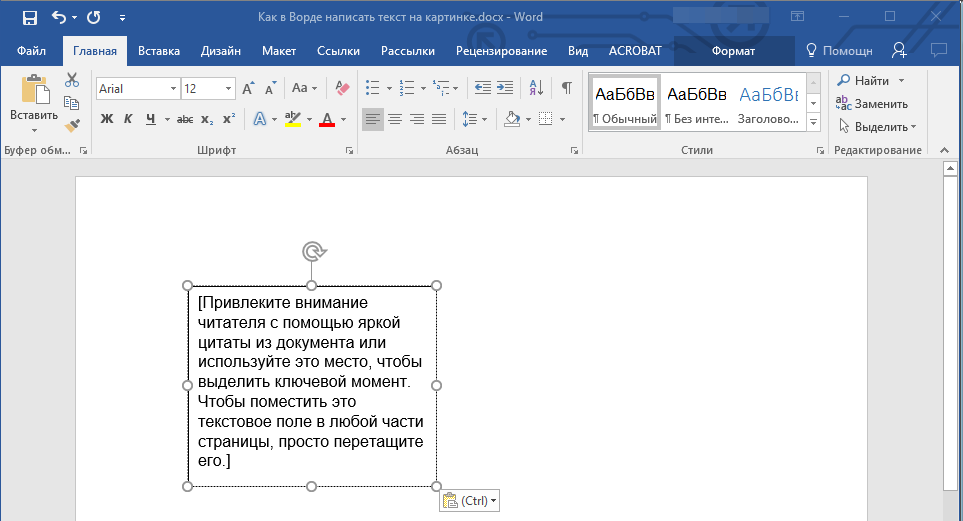
2. После того, как все выбрано, вы захотите сгруппировать их как одно изображение. Для этого, пока элементы выделены, в Picture Tools > Format > Group > Group. Это сделает отдельные компоненты похожими на одно целое.
3. После группировки изображение готово к копированию. Нажмите Ctrl+C на клавиатуре, чтобы скопировать элемент. Нажмите на следующую метку. Нажмите Ctrl+P, чтобы вставить сгруппированную метку. Продолжайте это по всему шаблону.
Метки: Microsoft Word
Canva Pro — 30-дневная бесплатная пробная версия
Как добавить текст в отсканированные документы в Word | Small Business
By Filonia LeChat
Сканирование файлов для импорта в документ Word — идеальный способ дополнить ваши годовые отчеты, сводки заинтересованных сторон или исполнительные письма, но в большинстве случаев отсканированные файлы заблокированы.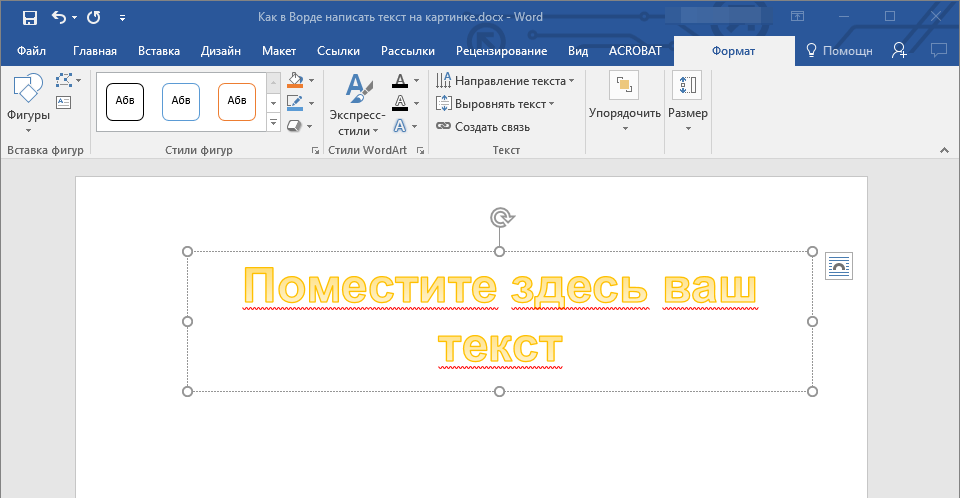 Word не может вмешаться в них, чтобы добавить текст, но это не значит, что вы должны довольствоваться тем, как они отображаются на странице Word. Используйте текстовые поля Word для наложения документов, добавляя текст к отсканированным файлам. После печати конечные пользователи никогда не поймут, что вы смешали исходный контент с ранее созданными документами.
Откройте документ Word, содержащий отсканированный документ, чтобы добавить текстовые поля.
Прокрутите до раздела, где должен быть первый текст. Если отсканированный документ очень сложный или текстовый раздел небольшой, используйте ползунок масштабирования в рабочей области, чтобы увеличить рабочую область.
Перейдите на вкладку «Вставка», затем нажмите кнопку «Текстовое поле». Выберите первый вариант «Простое текстовое поле», который добавляет текстовое поле Word по умолчанию в отсканированный документ.
Щелкните внутри текстового поля с текстом-заполнителем и введите текст, который нужно поместить поверх скана.
 Если ваш текст меньше или больше, чем по умолчанию в Word, щелкните угол поля и перетащите его внутрь или наружу, чтобы настроить.
Щелкните границу текстового поля, чтобы открыть оранжевую вкладку «Инструменты для текстового поля». Эта вкладка доступна только тогда, когда включено само текстовое поле.
Щелкните меню «Заливка фигуры» на ленте новой вкладки и выберите «Без заливки». Это делает ваше текстовое поле прозрачным, а не заполненным белым фоном, поэтому оно не будет заслонять отсканированный документ. Если вы хотите, чтобы фон текстового поля оставался белым и скрывал то, что находится за ним на скане, вы можете пропустить этот шаг.
Щелкните меню «Контур фигуры» на ленте новой вкладки и выберите «Без контура». Это удаляет черную рамку Word по умолчанию вокруг текстового поля. Теперь текст просто плавает на скане, как если бы он был на оригинале.
Повторите процесс, чтобы добавить дополнительные текстовые поля во время сканирования.
 Вы также можете щелкнуть правой кнопкой мыши, скопировать и вставить текстовое поле, которое вы только что создали, затем выделить и ввести текст поверх текста, чтобы изменить его, сохранив настройки «Без заливки» и «Без контура».
Перейдите на вкладку «Файл» и выберите «Сохранить как». Переименуйте документ, чтобы сохранить оригинал без добавленного текста, а затем нажмите кнопку «Сохранить».
Ссылки
- Колледж Дикинсона: Microsoft Word 2010 — Добавление цитат и боковых панелей в текстовые поля
Ресурсы
- Колледж Гудвина: Советы по Microsoft Word 2010
0 Учебное пособие
203
- Если вы еще не импортировали отсканированный документ в Word, вы можете сделать это, щелкнув небольшое меню «Объект» на вкладке «Вставка». Выберите «Объект» из двух раскрывающихся вариантов, затем нажмите вкладку «Создать из файла». Найдите отсканированный документ и дважды щелкните его, затем нажмите кнопку «ОК», чтобы вставить его.
- Если вы еще не импортировали отсканированный документ в Word, вы можете сделать это, щелкнув небольшое меню «Объект» на вкладке «Вставка». Выберите «Объект» из двух раскрывающихся вариантов, затем нажмите вкладку «Создать из файла». Найдите отсканированный документ и дважды щелкните его, затем нажмите кнопку «ОК», чтобы вставить его.