
Легко извлечь звук из видео Youtube онлайн
Если вам нравится транслировать официальные музыкальные клипы на YouTube, вы можете найти песню, для которой вам нужен звук. У YouTube нет никаких функций, позволяющих пользователям извлечь звук напрямую из видео. Однако есть разные средства, которые вы можете использовать извлечь звук из видео youtube и сохранить его в виде файла MP3.
Можно ли извлечь звук из видео youtube
В настоящее время пользователи YouTube могут только загружать, скачивать и публиковать видеоконтент. Для извлечения звука из видео YouTube требуются сторонние приложения или веб-сайты.
Как извлечь аудио из видео youtube
Многие онлайн-инструменты могут преобразовывать видео YouTube в формат MP3. Вот несколько первоклассных инструментов, которые вы можете использовать для извлечения аудио с YouTube онлайн. Мы предоставили подробные инструкции ниже.
Для ПК: Используйте функцию отсоединения HitPaw Video Editor
HitPaw Video Editor — надежное решение для редактирования видео. Теперь он доступен для Windows и скоро появится на Mac. HitPaw поставляется как с бесплатными, так и с платными тарифными планами. HitPaw Video Editor совместим практически со всеми подключенными к Интернету устройствами, включая ПК. Как универсальное программное обеспечение для редактирования видео HitPaw Video Editor можно использовать для обрезки, кадрирования, добавления / удаления звука, добавления эффектов и преобразования видео в другие видеоформаты.
Некоторые основные особенности HitPaw Video Editor включают в себя:
- Разделить звук и видео.
- Легко редактировать видео без профессиональных знаний.
- Тонны звука, текста, стикеров, переходов и фильтрующих материалов.
HitPaw Video Editor может редактировать видео, а также извлечь звук из видео YouTube всего за несколько шагов.
- Во-первых, вы должны скачать видео с YouTube через Download4.cc
Затем загрузите HitPaw Video Editor с помощью кнопки ниже.
Скачать Сейчас
Запустите HitPaw Video Editor, импортируйте файлы в медиа-бокс и перетащите файл на дорожку.

Теперь вы обнаружите, что используете удивительный инструмент. Нажмите «Экспорт» в правом верхнем углу. В открывшемся окне выберите формат «MP3».
Теперь вы обнаружите, что звук успешно извлекается из видео. Это просто как 1-2-3.
Скачать Сейчас
Используйте Download4.cc
Download4.cc — еще один широко известный онлайн-конвертер. Пользователи могут загружать видео с разных платформ, включая Facebook, Instagram, TikTok, YouTube, ESPN и других каналов Manu. Download.cc также предлагает пользователям возможность загружать видео в форматах MP4 или MP3. Конвертация видео с YouTube в аудио требует совсем немного времени.
- Посетите официальный сайт YouTube и скопируйте ссылку на целевое видео.
Посетите Download4.cc на своем устройстве с выходом в Интернет или компьютере.
- Вставьте ссылку на видео YouTube в текстовое поле, которое появляется на странице download4.cc.
- Нажмите «Скачать».
 Дождитесь завершения конвертации и сохраните аудиофайл.
YouTubetoMP3 Converter
YouTubetoMP3 можно использовать бесплатно. Он не требует регистрации и не имеет ограничений на размер файла, который пользователь может конвертировать или загружать. YouTubetoMP3 Converter также может конвертировать видео с разных платформ, включая Daily Motion, Vimeo, Facebook, Twitter, Instagram и тысячи других.
Некоторые специальные функции YouTubetoMP3 Converter включают:
- Возможность хранить загруженные видео или аудио в облаке через Google Диск или Dropbox.
- Высококачественные файлы MP3 со скоростью 320 кбит/с.
- Поле поиска видео YouTube для поиска определенных видео на YouTube.
- Посетите официальный веб-сайт YouTubetoMP3. Найдите видео на YouTube или вставьте ссылку на видео YouTube в поисковое поле.
- Если вы использовали поиск по ключевым словам, просто выберите целевое видео. Если вы вставили ссылку на видео YouTube, просто щелкните по раскрывающемуся меню, чтобы выбрать качество MP3, и нажмите кнопку конвертации.

- Дождитесь завершения процесса конвертации и загрузите аудиофайл.
MP3Skull
MP3Skull — еще один популярный конвертер видео YouTube, который за последние несколько лет получил широкую поддержку. В отличие от многих других бесплатных онлайн-конвертеров, здесь пользователей не беспокоят назойливые всплывающие окна. Новым пользователям не требуется регистрироваться, и нет необходимости загружать программное обеспечение.
Следуйте инструкциям ниже, чтобы начать пользоваться MP3Skull.
- Перейдите на YouTube.com, чтобы скопировать ссылку на нужное видео YouTube.
- Откройте программу в другой вкладке/окне.
- Вставьте ссылку на видео YouTube в конвертер MP3Skull и нажмите кнопку «Конвертировать».
- Дождитесь завершения конвертации, затем нажмите кнопку загрузки, чтобы сохранить файл MP3.
4K Video Downloader
Это офлайн-загрузчик YouTube-MP3. Он может извлекать аудио из YouTube в MAC и Android. Он доступен как в бесплатной, так и в платной версиях. В бесплатной версии есть всплывающая реклама, в то время как платная версия стоит 15 долларов и не содержит никакой рекламы.
Функции 4k Video Downloader включают:
- Несколько форматов вывода аудио, таких как форматы OGG, M4A и MP3.
- Выберите исходное, высокое, среднее или низкое качество звука.
- Скопируйте ссылку на видео YouTube для извлечения звука
Как легко конвертировать аудио в другие форматы
Если вам нужно конвертировать аудио в другие форматы, такие как aac, wav, 3gpp и т. д., HitPaw toolkit может помочь вам в этом.
HitPaw Toolkit для конвертации видео/аудио доступен онлайн на HitPaw. Версия программного обеспечения доступна на официальном сайте HitPaw. С HitPaw пользователи могут изменить практически все, что касается видеоэффектов и формата, в соответствии со своими потребностями. Формат звуковой дорожки также можно изменить с одного формата на другой. HitPaw Toolkit способен конвертировать видео/аудио в 1000 различных форматов. Шаги ниже объясняют, как пользоваться видеоконвертером HitPaw Toolkit.
- Посетите официальный сайт HitPaw, чтобы загрузить и установить программное обеспечение HitPaw на свой ПК с ОС Windows.
Запустите программное обеспечение и щелкните по значку «Воспроизведение видео», чтобы отобразить параметры конвертера видео.
Выберите «Видеоконвертер» и добавьте видео YouTube, которое вы хотите конвертировать. Просто перетащите видео в интерфейс или найдите видеофайл в папке на ПК. Вы можете добавить несколько видео за раз.
Нажмите «Настройки», чтобы настроить параметры видео/аудио, выходной формат и изменить разрешение.
- Нажмите «Конвертировать» для одного видео или «Конвертировать все» для нескольких видео. Просмотрите полученные видео, чтобы подтвердить внесенные изменения.
- Экспортируйте видео и сохраните его на ПК.
Скачать Сейчас Скачать Сейчас
Часто задаваемые вопросы
1. Законно ли извлечь звук из видео youtube?
Конвертация видео YouTube в аудио не является незаконным.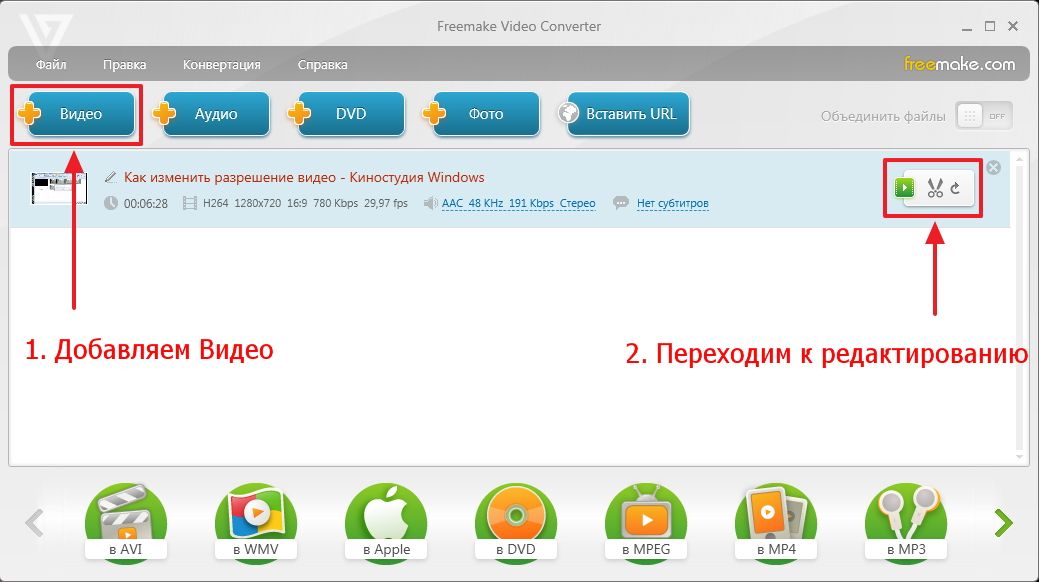 Однако законы США об авторском праве запрещают людям использовать онлайн-конвертер для загрузки бесплатной музыки в формате MP3 из официальных видео на YouTube. В других странах законы об авторском праве могут предоставлять пользователям больше свободы при загрузке контента из онлайн-конвертеров YouTube.
2. Каким способом лучше всего извлечь звук из видео ютуб?
Лучший способ извлечь звук из видео YouTube — использовать бесплатные онлайн-конвертеры YouTube. Вам нужно только скопировать ссылку на YouTube и после конвертации нажать кнопку загрузки MP3.
Заключение
HitPaw — лучший инструмент, который удовлетворяет все потребности редактирования видео. Он может вырезать, заменять, добавлять и изменять формат видео. Помимо извлечения звука из видео YouTube с помощью HitPaw Video Editor, вы также можете добавить сгенерированный звук в новый видеопроект. Онлайн-руководства HitPaw объясняют, как извлекать аудио из видео на YouTube.
Скачать Сейчас Скоро будет
Select the article rating:
Конвертируйте видео в текст — онлайн — VEED.
 IO
IOТранскрибируйте свои видео в текст, добавляйте субтитры и многое другое. Онлайн, просто в использовании
Выбрать видеоАвтоматически транскрибируйте аудио Вашего видео в текст
Хотите преобразовать речевые текстовые файлы в свои видео? Хотите автоматически генерировать субтитры, а также переводить их? С VEED можно незатруднительно выполнять транскрипцию и перевод, а также преобразовывать звук Вашего видео в текст так, как Вам удобно. С VEED Вы можете конвертировать аудио в текст несколькими простыми щелчками мыши. Скачивайте в формате TXT, загружайте в Google docs или открывайте в Microsoft Word.
Вы также можете использовать свои транскрипции в качестве описания для видео при загрузке на YouTube, что сделает видео более доступным для поиска. Вы сможете создавать контент как профессионал, используя аудио транскрипцию из аудио в текст от VEED! Наше программа конвертирует звук из Вашего видео в текст в режиме реального времени, поэтому переход от звука к тексту происходит быстро и легко.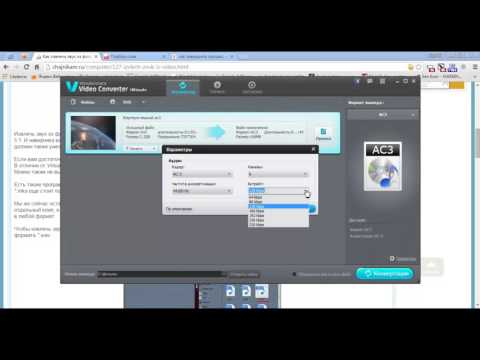 Редактировать Ваши транскрипции тоже не вызовет трудностей, просто выберите один из множества шрифтов, размеров и цветов и многое другое, чтобы привести в порядок Ваши скрипты! Просто загрузите свое видео, чтобы начать!
Как транскрибировать видео в текст
Выберите файл для загрузки
Перетащите видеофайлы в VEED или попробуйте воспользоваться одним из наших макетов для видео.
Транскрибируйте видео в текст
Нажмите «Субтитры», затем «Авто Транскрибация», затем нажмите кнопку «Начать».
Скачайте текст
После завершения транскрибации нажмите «Параметры», далее в разделе «Загрузить субтитры» выберите «TXT» в качестве формата и нажмите значок загрузки.
Инструкция по использованию «Транскрибирование видео в текст»
Транскрипция и перевод видео
Вы можете использовать VEED для распознавания языков со всего мира и перевода транскрипций,чтобы сделать видео доступным для глобальной аудитории. Ваши видео, переведенные на разные языки, также будут доступны для поиска людям со всего мира. VEED позволяет с легкостью добавлять транскрипции и переводы, а загрузка расшифрованного видео в виде файла TXT выполняется за один щелчок мыши! Откройте с помощью Microsoft Word или любого текстового процессора.
Добавляйте свою транскрипцию в качестве субтитров
Вы также можете легко добавить свою транскрипцию в качестве субтитров в режиме реального времени, чтобы сделать свои видео более доступными и привлекательными, особенно на платформах, где пользователи смотрят видео без звука. Это также гарантирует, что Ваши видео будут доступны для глухих или слабослышащих зрителей. Вы можете выбирать и загружать свои собственные шрифты и размеры, оформляя субтитры так, как необходимо, чтобы создавать забавные субтитры, которые выделяются на фоне других! Независимо от того, используете ли Вы титры для восполнить звук или субтитры для перевода, VEED позволит быстро и без проблем добавить их к Вашему видео.
Высококачественные транскрипции видео
Автоматический сервис транскрипции VEED обеспечивает высокую точность при работе. Наше программное обеспечение для распознавания голоса превращает Вашу речь в текст с минимальными ошибками. Вы также можете добавить собственные слова (например, Ваше имя или торговую марку), чтобы повысить точность нашей программы. Беспокоитесь о том, что фоновый шум будет отвлекать? Вы можете удалить любой фоновый или статический шум из вашего аудио одним щелчком мыши. Благодаря быстрой обработке, точной транскрипции и контролю фонового шума транскрибировать видео стало еще проще!
Часто Задаваемые Вопросы
Что говорят про VEED
Больше, чем транскрипция аудио из онлайн-видео в текст
VEED — это мощный, но простой в использовании онлайн видеоредактор для таких же создателей контента, как и Вы! VEED может гораздо больше, чем просто транскрибировать видео в текст. Вы можете автоматически сгенерировать субтитры и переводить видео на любой язык, добавлять дополнительный текст, создавать видео-гайды, добавлять изображения, выполнять цветокоррекцию и многое другое. Что бы Вам ни понадобилось, VEED предоставит лучшие творческие инструменты для создания потрясающих видео!
Как скачать аудио с YouTube: руководство
Как скачать аудио с YouTube
Существует множество способов загрузки аудио на YouTube Mac. С другой стороны, пользователи Windows также могут использовать онлайн-инструменты для загрузки своего любимого аудио с YouTube. Ниже мы предоставили инструкции о том, как скачать аудио с YouTube на Windows и Mac.
Бесплатная загрузка аудиофайлов с YouTube на Mac
Пользователи компьютеров, желающие научиться бесплатно загружать аудио с YouTube на Mac, должны сначала установить iTube HD Video Downloader. Вы можете загрузить его с веб-сайта iSkysoft. После завершения загрузки запустите его, чтобы начать загрузку аудио с YouTube. Вот шаги, которые необходимо выполнить при извлечении аудио с YouTube:
- Посетите YouTube и откройте целевое видео
- Кнопка «Загрузить» появится в верхнем левом углу видео.
 Появится раскрывающийся список с указанием различных форматов MP3. Выберите предпочтительный формат.
 - Как только вы это сделаете, iTube HD Video Downloader автоматически начнет загрузку аудио.
Загрузка аудиофайлов с YouTube на Mac без программного обеспечения
Знаете ли вы, что вы можете загружать аудио с YouTube без установки стороннего приложения? Все, что вам нужно сделать, это добавить слово «поцелуй» перед «YouTube» в URL-адресе видеофайла, который вы собираетесь загрузить. Выполните следующие шаги:
- Откройте YouTube, чтобы получить доступ к видео, аудио которого вы хотите
- Измените URL-адрес, добавив термин «поцелуй» перед «youtube». Например, если URL-адрес видео — www.youtube.com/watch?v=dTxYn356RdW, новый URL-адрес будет выглядеть как www.kissyoutube.com/watch?v=dTxYn356RdW.
- Приостановить видео для полной буферизации. После этого щелкните Window в строке меню и выберите Activity .
- Найдите строку, представляющую видео, которое вы собираетесь загрузить, и дважды щелкните ее, чтобы начать загрузку аудио

Загрузка аудиофайлов с YouTube на Mac через Интернет
Если вы предпочитаете загружать только аудио с YouTube, вы также можете сделать это онлайн, посетив youtube-mp3.org.
- Скопируйте и вставьте URL-адрес видео YouTube, которое вы хотите преобразовать в аудио, в текстовую часть веб-сайта.
- После вставки нажмите Преобразовать видео , чтобы начать процесс.
- После завершения преобразования нажмите Загрузить , чтобы загрузить аудиоверсию 9.0012
Как скачать аудио с YouTube с помощью Parallels Toolbox
Parallels Toolbox предоставляет единое мощное приложение, позволяющее загружать любимые аудиофайлы из Интернета, включая YouTube. Вот как вы можете использовать его для этого.
- Откройте Parallels Toolbox на верхней панели инструментов вашего экрана.

- Нажмите Audio под окном Library , чтобы получить доступ к раскрывающемуся меню.
- Выбрать Скачать аудио ; на экране появится всплывающее окно со значком загрузки.
- Откройте YouTube, найдите видео и перетащите URL-адрес во всплывающее окно загрузки.
- После завершения загрузки в окне Parallels появится список всех загруженных аудиофайлов. Снимите отметку со всех, и только отметьте аудиофайл, который хотите загрузить . Нажмите кнопку Download Selected
- Ваш аудиофайл будет автоматически сохранен на вашем компьютере.
Заключение
Существует так много онлайн-контента с инструкциями по загрузке аудио с YouTube. Это делает поиск нужного приложения и загрузку аудиофайла запутанным и громоздким. Было бы лучше найти программу, которая предлагает простые способы загрузки аудиофайлов YouTube. Parallel Toolbox — это многоплатформенная программа с более чем 30 функциями, которые помогут вам легко и быстро выполнять функции компьютера.
Извлечь аудио из видео на YouTube | Простой способ извлечения
Главная
Инструменты
Audio Extractor
Извлечение аудио с YouTube
Используйте наш инструмент для быстрого и простого извлечения аудио из видео YouTube в браузере
Извлечение аудио с YouTube
Если вы хотите извлечь аудио из видео на YouTube, чтобы использовать его в других видео или для других платформ Flixier — лучший выбор. Наш инструмент позволяет повторно использовать звук из видео YouTube любым удобным для вас способом всего за несколько кликов.
Хотя вы можете извлечь аудио YouTube практически из любого видео, убедитесь, что у вас есть согласие автора, если видео не ваше. Мы не одобряем никаких действий, нарушающих авторские права. Большинство людей рады позволить вам использовать их контент, поэтому просто протяните руку и будьте в безопасности.
Извлечение MP3 из YouTube
Наш инструмент позволяет извлекать файлы MP3 из видео YouTube. Это отличный способ сохранить звук ваших видео, потому что MP3 хорошо совместим практически с любым устройством или платформой. Он также не занимает много места, что упрощает его хранение и совместное использование.
Копировать аудио с YouTube онлайн
С помощью нашего инструмента вы можете копировать аудио с YouTube онлайн без загрузки или установки программного обеспечения. Это значительно экономит время, а также означает, что у вас нет еще одного программного обеспечения, которое без причины замедляет работу вашего компьютера. Просто откройте свой браузер, перейдите на Flixier, и все готово.
Простота в использовании
Извлечение звука YouTube Это простая задача, которую может выполнить любой, даже человек, не имеющий опыта работы с видео, вы просто добавляете видео YouTube, копируя и вставляя ссылку на него. а затем вам нужно нажать несколько кнопок, вот и все, все готово в кратчайшие сроки.
Повторное использование звука YouTube на других платформах
Наш инструмент позволяет вырезать, обрезать и удалять части звука YouTube несколькими щелчками мыши. Это означает, что вы можете укоротить звук YouTube и использовать его на других платформах или в других видео. Это очень полезно, когда вы хотите быстро опубликовать контент на нескольких платформах.
Как извлечь аудио с YouTube:
Добавить видео на Flixier
Сначала вам нужно перейти на Flixier и нажать кнопку «Импорт», выбрать параметр «Ссылка», а затем скопировать и вставить ссылку на видео YouTube, которое вы хотите извлечь аудио из. Видео будет автоматически добавлено на временную шкалу.
Отделите или отредактируйте звук (необязательно)
Вы можете пропустить этот шаг, если хотите просто извлечь звук из видео, но если вы хотите также внести изменения, сейчас самое время.
Чтобы отредактировать аудио, щелкните правой кнопкой мыши видео на временной шкале и выберите «Отсоединить аудио». Появится новый трек, и вы можете нажать на него, чтобы выбрать его. Теперь вы можете вырезать или обрезать файл и даже добавлять к нему эффекты.
Скачать аудио
Когда все будет готово, просто нажмите кнопку «Экспорт» в правом верхнем углу экрана. Выберите «Аудио» в раскрывающемся списке «Формат» и нажмите кнопку «Экспорт и загрузка». Звук будет обработан и автоматически загружен после завершения.
Зачем использовать Flixier для извлечения звука с YouTube
Добавьте звук к своим видео
Вы можете использовать звуки YouTube и добавлять их в свои собственные видео. Это в основном полезно, когда вы уже опубликовали видео и хотите повторно использовать часть этого контента. Будьте осторожны при использовании чужого контента, мы бы не советовали делать это вообще из-за возможного нарушения авторских прав.
Редактирование звуков YouTube
С помощью Flixier вы можете редактировать звуки YouTube, удаляя части, которые вам не нравятся, имеют низкое качество или должны быть конфиденциальными. Вы можете использовать нашу временную шкалу и функции Cut или Trim, чтобы убедиться, что в звуке есть только те части, которые вам нужны.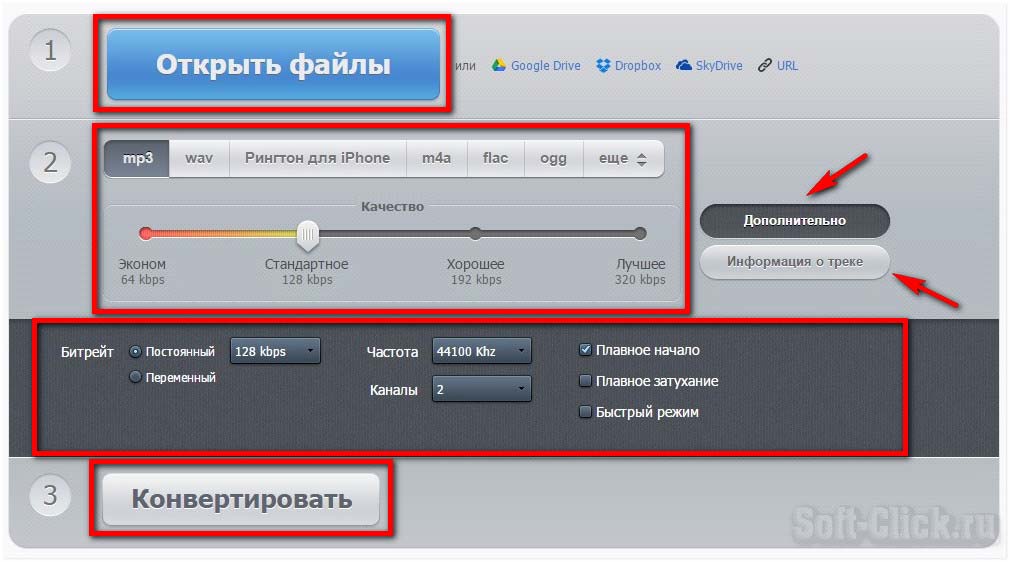
Добавление эффектов к музыке YouTube
Когда вы извлекаете звук из видео YouTube с помощью нашего инструмента, вы также можете добавлять такие эффекты, как постепенное появление и затухание, или вы можете использовать наш встроенный эквалайзер для настройки звуковых частот. Для начинающих мы также предлагаем прессеты в эквалайзере, позволяющие применять нужные изменения одним щелчком мыши.
Объединение нескольких аудиофайлов YouTube
Используя мощную временную шкалу Flixier, вы можете объединять несколько аудиофайлов YouTube, просто импортировать несколько видео и упорядочивать или складывать их вместе на временной шкале. Вы даже можете добавить фоновую музыку или звуковые эффекты.
Я много лет искал такое решение, как Flixier. Теперь, когда я и моя виртуальная команда можем вместе редактировать проекты в облаке с помощью Flixier, производительность моей компании увеличилась втрое! Супер простой в использовании и невероятно быстрый экспорт.

Стив Мастроянни — RockstarMind.com
Моим главным критерием для редактора был знакомый интерфейс и, самое главное, чтобы рендеринг был в облаке и был очень быстрым. Гибкость больше, чем в обоих случаях. Теперь я использую его ежедневно для редактирования видео в Facebook для моей страницы подписчиков 1M.
Евгений Коган
Я так рад, что нашел Flixier. У меня есть канал на YouTube с более чем 700 тысячами подписчиков, и Flixier позволяет мне беспрепятственно сотрудничать с моей командой, они могут работать с любого устройства в любое время, плюс рендеры выполняются в облаке и очень быстро работают на любом компьютере.
Аня Винтер, владелец, LearnGermanWithAnja
Часто задаваемые вопросы.
Часто задаваемые вопросы
Если у вас есть дополнительные вопросы, свяжитесь с нашей дружной командой
Если у вас есть дополнительные вопросы, свяжитесь с нашей дружной командой
Могу ли я использовать Flixier для извлечения аудио с YouTube?
Да, вы можете использовать Flixier для извлечения аудио с YouTube, просто скопируйте и вставьте видео в наш редактор, а затем нажмите кнопку «Экспорт».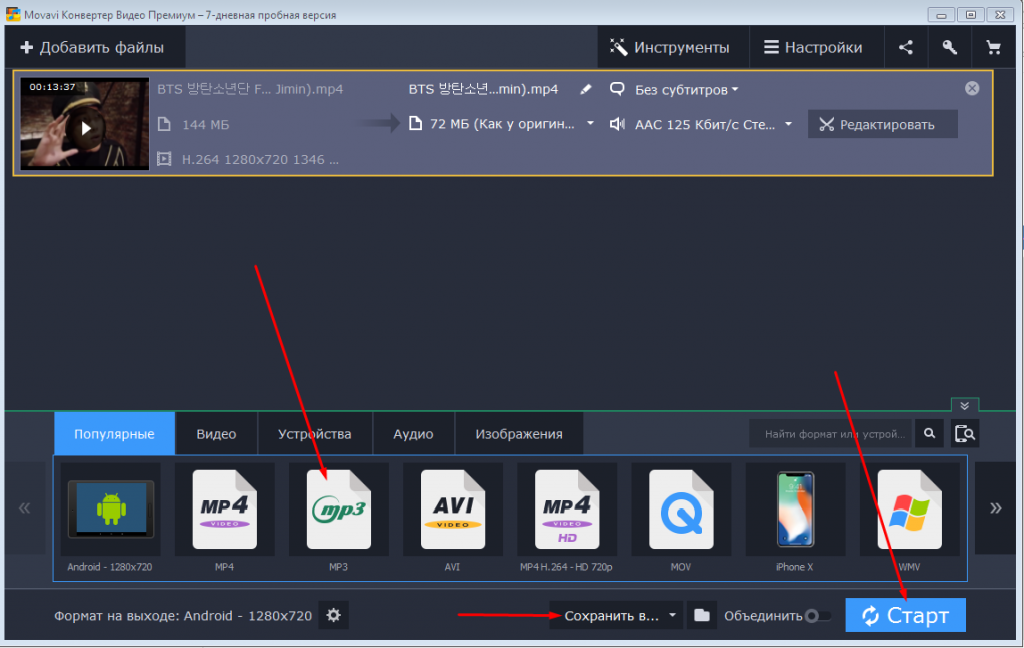 Здесь вы можете выбрать «Аудио» в качестве формата и снова нажать «Экспорт», ваше аудио будет обработано и загружено, когда будет готово.
Какие аудиоформаты я могу извлечь из YouTube?
С помощью Flixier вы можете извлекать MP3 из видео на YouTube, это очень удобный тип файла, потому что он может воспроизводиться на большом количестве устройств, и вы сможете хранить его и делиться им в течение длительного времени благодаря его небольшому размеру. .
Законно ли копировать аудио с YouTube?
В соответствии с Условиями предоставления услуг YouTube загрузка, преобразование или распространение видео без соответствующего разрешения владельца является абсолютно незаконным.
Однако есть некоторые типы видео, которые разрешено скачивать, и вы можете извлекать звук из видео YouTube, попадающих в следующие категории:
- Общественное достояние: срок действия авторских прав на эти видео либо истек, либо они заброшены. Итак, владельца нет, и публика может использовать видео в любых целях.
