
это что, где посмотреть, как узнать свой логин
Важным критерием для входа на личную страницу является логин в Инстаграм. Для мессенджера есть два варианта имени пользователей – логин и никнейм. Первое нужно для входа в учетную запись, поэтому вся информация должна быть конфиденциальной.
Никнейм выбирается произвольно. Автор указывает свое настоящее имя или же придумывает псевдоним. Также никнеймом выступает наименование компании, магазина и проч. Но как узнать логин от Инстаграмма, когда не помнишь сведения.
Содержание
- Действия, которые помогут зайти в сеть
- Что делать при подозрении на взлом
- Редактирование параметров
- После изменений
- Где можно найти сведения об имени
- Видеообзор:
Действия, которые помогут зайти в сеть
Поклонники социальных сетей приняли как данность – для входа в аккаунт требуется ввести данные. Логин и пароль – представляют собой буквенные и символьные сочетания, которые в совокупности позволяют войти в аккаунт. К сожалению, ник не будет работать без пароля, равно как и пароль без него.
Со временем правила меняются, мессенджеры стараются облегчить жизнь людям. Переписываются правила конфиденциальности, поэтому в Инстаграм логин уже не используется для входа. В форме для авторизации аккаунта предлагается ввести любой из трех предоставленных параметров. Это никнейм, электронная почта или мобильный телефон. Таким образом, у вас есть целых три замка от страницы и один ключ (пароль).
Чтобы восстановить вход в мессенджер, если ник был утерян, вспомните другие данные. сведения, используемые при регистрации, конечно, нужны. Однако лучше указывать электронный адрес и телефон дополнительно при регистрации. В табле для входа напишите известные данные, а после введите пароль. Так вы в любом случае попадете на личную страницу.
Однако иногда теряются телефоны или забываются сведения от электронной почты. Иногда люди даже не помнят, где имя пользователя в Инстаграме. Если аккаунт был удален на время, его взломали или все данные забыты, можно вернуть вашу страницу.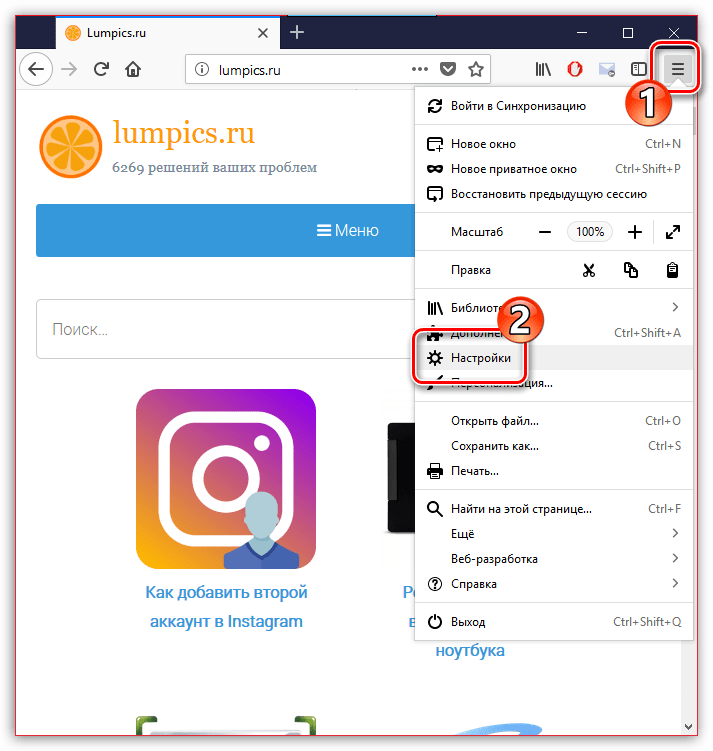 Для этого следует знать пароль для входа. Если при попытке запустить мессенджер показывает, что введено неверное имя пользователя, то:
- Перепроверьте правильность введенных данных. Правильная ли раскладка, не было ли переключения на русскую клавиатуру, все повторяющиеся знаки записаны.
- Не нужно вписывать символ в виде @. Он необходим только для введения электронного адреса.
- Попросите знакомых зайти на ваш профиль в мессенджере, сделать скриншот, где показан никнейм. Далее скопируйте имя полностью, введите его в строку.
- Если есть подозрения, что имя было изменено сторонними лицами после взлома страницы – проверьте сообщения в почте. Возможно ранее пришло уведомление о смене параметров учетной записи.
Что делать при подозрении на взлом
Если аккаунт невозможно вернуть по рабочему паролю или номеру телефона – обратитесь в службу поддержки мессенджера. Перед тем, как узнать логин Инстаграмма, убедитесь, что аккаунт не был взломан злоумышленниками. Для обращения в техподдержку следуйте этой инструкции:
- Запустите Инстаграм, написав в строчку недавно использованный номер или адрес.
- Кликните по строке «Забыли пароль».
- После этого откроется окно с указаниями дальнейших действий. Там будет окошко «Нужна дополнительная помощь».
- Там вы можете выбрать необходимый пункт и обратиться в службу поддержки приложения. Операторы постараются исправить ситуацию в ближайшее время.
Когда аккаунт вновь вернется к владельцу – лучше сменить все данные. это делается в настройках приложения.
Также восстановить логин в Инстаграм можно, запустив приложение при помощи Facebook. Чтобы этот способ был доступен – заранее на всякий случай войдите в приложение при помощи него. Всегда помните свои персональные данные от Фейсбука. Чтобы попасть в свой аккаунт через него, кликните на клавишу «Войти через Facebook».
Подписывайтесь на наш Телеграм канал, там много полезного и живое обсуждение– https://t.
me/proinstagramer
Редактирование параметров
Мы разобрались с вопросом и рассказали, логин в Инстаграм – это что. Именем пользователя можно с одинаковым успехом использовать любую комбинацию символов. Также войти в сеть можно через электронную почту или мобильный телефон. Такие параметры считаются равными замками при запуске приложения.
Обновление данных для входа требуется по нескольким причинам. Сведения переписываются полностью или же изменяется только пароль. Порядок действий при смене данных не меняется. Также нет особой разницы, с какого оборудования будут внесены изменения параметров конфиденциальности.
Обязательным условием для смены идентификационных данных является вход на личную страницу в мессенджере. В противном случае сменить настройки не получится. Для входа нужно помнить любой из «замков» и пароль входа. Даже администрация сети не поможет изменить сведения в случае, когда вы не можете зайти на страницу. Администрация лишь оказывает поддержку в восстановлении утраченного пароля.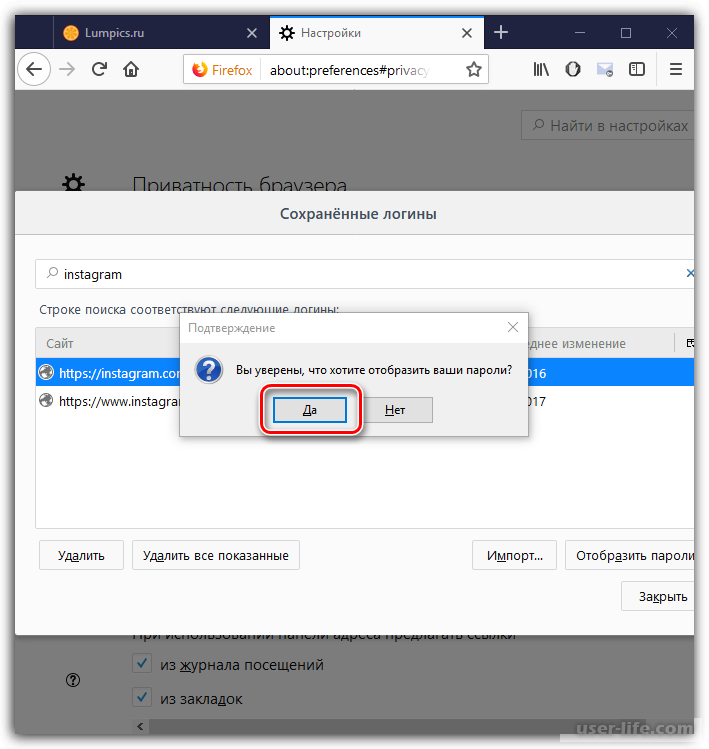
Чтобы поменять свой логин в Инстаграме, следуйте данным правилам, работающим на всех устройствах:
- Запустите мессенджер и выполните вход в свою учетную запись.
- На вкладке личного кабинета в правом верху расположен значок «Редактировать профиль». Кликните на него и откроется окошко. В настройках и будет ответ на вопрос, как узнать свой логин в Инстаграме.
- Измените в настройках конфиденциальности все интересующие вас параметры, будь то номер телефона или адрес электронной почты. На телефонах с поддержкой Андроид в нижней части экрана высветится галочка, на Айфонах надпись «Готово». На персональных компьютерах появится кнопка «Добавить» на том же месте.
После изменений
После изменений электронного адреса на старый и обновленный адрес отправят сообщения. Так вы подтверждаете внесенные изменения или отказываетесь от них.
Помимо изменений придется убедиться, что все сделано верно. Перепроверьте введенные данные. Выйдите из настроек, не покидая страницы.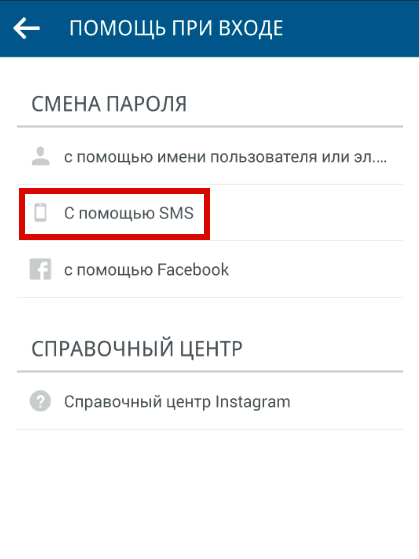 Откройте настройки снова, проверив, сохранились ли введенные изменения параметров конфиденциальности. Если высвечиваются измененные данные, то все прошло хорошо. Далее пользуйтесь Инстаграмом как обычно.
При следующем входе в учетную запись не забывайте, что изменили данные. напоминание актуально для тех, чьи данные запоминал браузер.
Также читайте: Ссылка на Телеграмм в Инстаграм: как сделать ссылку на мессенджеры, обзор
Где можно найти сведения об имени
Если есть вопрос, как узнать логин в Инстаграме, то начните в первую очередь с ника. Его проще всего найти. Никнейм представляет собой сочетание символов, которое находится во главе профиля. Них с фотографией на аватаре в первую очередь отображается у остальных пользователей сети.
Чтобы понять, где посмотреть логин Инстаграм, зайдите в редактор профиля. Он располагается в уголке на личной странице. В параметре «Личная информация» хранятся все сведения конфиденциальности от вашего аккаунта.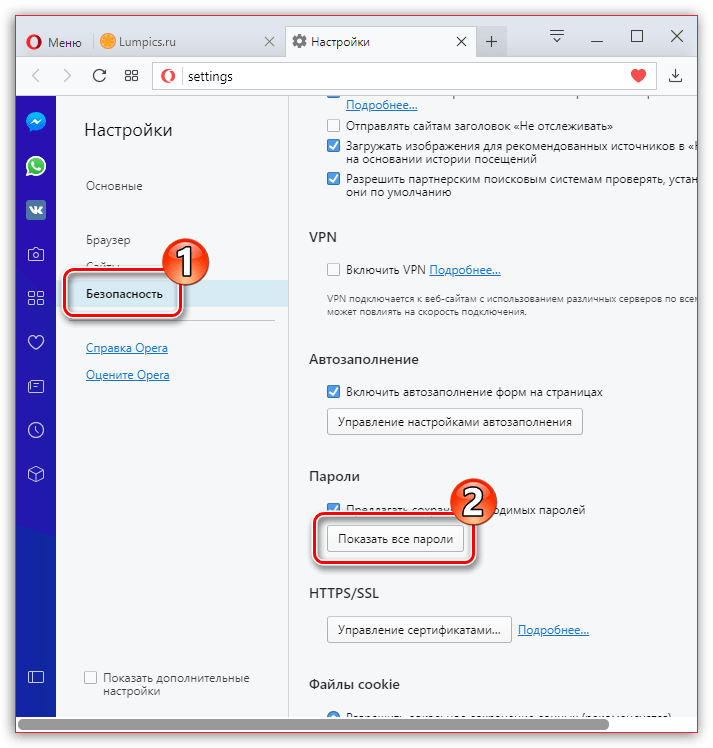 Там же располагается электронная почта и телефонный номер на случай, если вы забыли свой пароль. Они указываются на момент регистрации странички в социальной сети.
На компьютере не нужно пролистывать до необходимых настроек. В редактировании сразу же появляется вся информация о профиле.
Для получения большего количества информации покопайтесь в настройках. Там есть данные обо всех проведенных вами изменениях. Они хранятся в разделе «Конфиденциальность и безопасность» в окошке «Информация об аккаунте». Там же написаны все дополнительные данные, к которым ранее привязывалась страничка.
Видеообзор:
Все полезное о Инстаграм — instagramer.info
Официальный сайт – www.instagram.com
Как узнать какой у меня логин в инстаграме?
Как узнать какой у меня логин в инстаграме?
Чтобы понять, где посмотреть логин Инстаграм, зайдите в редактор профиля. Он располагается в уголке на личной странице. В параметре «Личная информация» хранятся все сведения конфиденциальности от вашего аккаунта. Там же располагается электронная почта и телефонный номер на случай, если вы забыли свой пароль.
Что такое логин в Инстаграм?
Логин Это самое первое, что вы делаете, когда регистрируетесь в Инстаграм. Придумайте простой и понятный логин, который будет отражать название компании или суть вашего бизнеса. Да, название потом можно поменять, но те люди, которые вас уже запомнили, потом вас просто не найдут.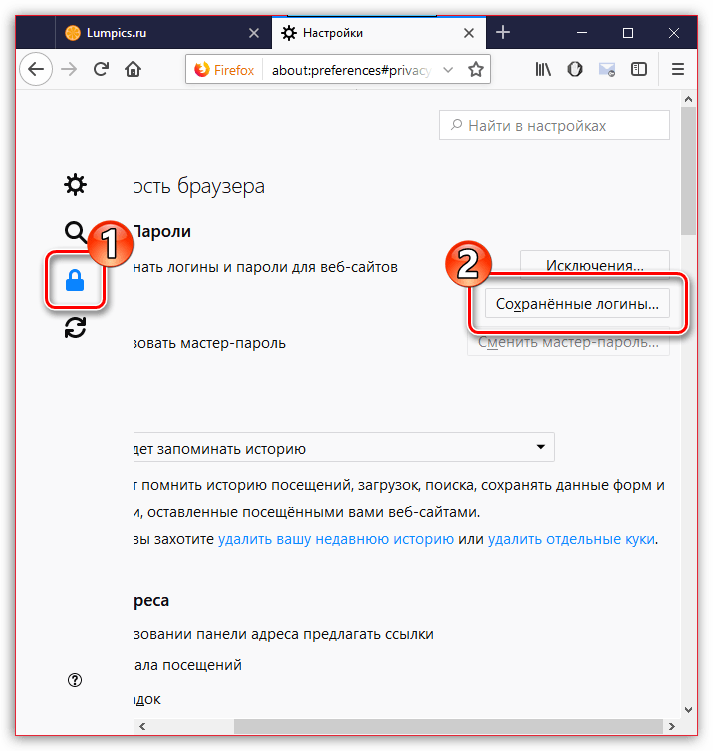
Как часто можно менять имя в Инстаграм?
Как часто можно менять Как указано в самом инстаграме, изменить имя можно не более двух раз в течение 14 дней.
Как поменять имя в Инстаграм если уже менял?
Как поменять ник или имя в Instagram на смартфоне
- Запустите приложение Instagram и нажмите на фото профиля в правом нижнем углу.
- Воспользуйтесь кнопкой «Редактировать профиль».
- Если хотите изменить ник, отредактируйте поле «Имя пользователя».
- Если вам нужно изменить имя, отредактируйте поле «Имя».
Можно ли в Инстаграм поменять имя?
Удивительно, но Instagram позволяет пользователю изменить свой логин (ник) в любой момент. При этом есть возможность изменить еще и отображаемое имя, а сделать это можно как в мобильных приложениях для iPhone или Android, так и веб-браузере своего компьютера.
Зачем менять ник в инстаграме?
Часто ник надо поменять по причине смены фамилии, изменения жизненных приоритетов или просто смены названия компании, если это бизнес-аккаунт.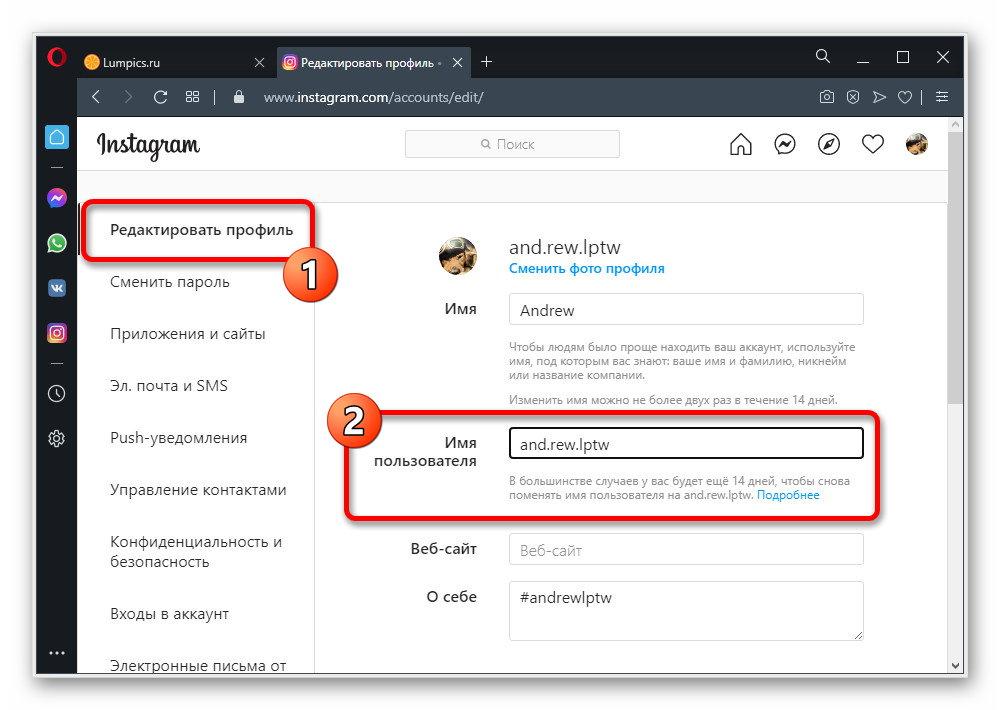 Самым простым способом смены названия является тот, что делается через телефон. Если вы уже придумали себе новое имя, процесс его изменения займет буквально секунд 10-15.
Как забрать себе ник в инстаграме?
Вопрос. Как забрать его имя аккаунта (ник,логин)? Инстаграм не предусматривает возможности выкупа(напрямую у инстаграм) или передачи логинов аккаунтов которые прекратили какую либо деятельность. Попробуйте найти владельца данного аккаунта и попросить передать или продать данный аккаунт.
Как создать свое место в Инстаграм?
Добавление адреса в профиль Инстаграм
- Запустите приложение и откройте аккаунт.
- Нажмите на кнопку «Редактировать профиль».
- Пролистайте страницу вниз, нажмите на строку «Адрес компании».
- Напечатайте адрес, город, укажите почтовый индекс.
- Здесь можно дополнительно указать номер телефона и адрес электронной почты.
Как добавить шрифты в Инстаграм?
Чтобы использовать библиотеку шрифтов для Instagram, достаточно ввести текст в специальное окно в приложении, преобразовать его по своему желанию, а затем скопировать и вставить на страницу социальной сети.
Как сделать шрифт на андроид как на айфоне в инстаграме?
Для iPhone cкачайте и установите бесплатное приложение Fonts & Text Emoji for Instagram из App Store. Для Android реализовано крайне похожее приложение Font for Intagram — Beauty Font Style, принцип работы с которым будет точно таким же. Запустите приложение. В нижней части окна выберите приглянувшийся шрифт.
Как сделать шрифт в инстаграме как на айфоне в истории?
Для этого при создании новой истории выберите в нижнем меню пункт «Создать» и режим «Аа». Затем коснитесь экрана и введите нужный текст. В этом режиме по умолчанию стоит классический шрифт. Вы можете его поменять, кликнув по названию шрифта вверху экрана.
Как сделать печатный шрифт в Инстаграме в истории?
Для этого просто создайте вашу историю и выберите Aa кнопку в верхнем левом углу. Кликните на название шрифта в верху экрана и выберите вариант шрифта для добавления текста.
Как изменить шрифт в Инстаграме в истории?
Как написать текст в сторис инстаграм
- Чтобы изменить шрифт, нажмите на овальный значок в верхнем углу. …
- Чтобы выбрать фон надписи, нажмите на значок «А». …
- Чтобы использовать выравнивание текста, нажмите на кнопку в верхнем левом углу. …
- Размер надписи меняется с помощью ползунка на левом краю экрана.
активности входа в Instagram: как проверить или удалить активность входа в Instagram?
Instagram — одно из самых популярных приложений для обмена фотографиями и видео на сегодняшний день. В Instagram есть такие функции, как ролики, истории, музыка, обмен ссылками, стикеры и многое другое, что делает его полон развлечений. Приложение простое в использовании, число его подписчиков увеличивается с каждым днем.
Иногда кто-то использует свою учетную запись Instagram в общественных кафе или на устройстве друга и забыл выйти из своего устройства. Что делать дальше? Что ж, в Instagram есть функция под названием «Активность входа в Instagram», которая помогает вам выходить из нескольких устройств, когда вы хотите, из приложения или телефона. Это также помогает при подозрении на вход в систему кем-то из другого места.
Давайте посмотрим, как мы можем проверить и удалить активность входа в Instagram на смартфонах, а также на ПК.
Что такое активность входа в Instagram?
Активность входа в Instagram — это способ определить все устройства, которые использовались в прошлом для входа в вашу учетную запись Instagram в разные даты и в разных местах. Он напоминает обо всех входах в учетную запись, сделанных вами или кем-то другим, известным или неизвестным, и даже предоставляет возможность выхода из системы для подозрительных действий.
Проверить активность входа в Instagram на смартфоне
- Откройте приложение IG на телефоне, введя имя пользователя и пароль.
- Нажмите на фото профиля в правом нижнем углу экрана.

- Нажмите на меню из 3 горизонтальных линий в правом верхнем углу.
- Выберите «Настройки», а затем нажмите «Безопасность».
- Выберите «Активность входа».
- Как только вы нажмете «Активность входа», вы увидите список всех мест входа в систему, откуда вы вошли в систему. Instagram не позволит вам выйти из системы со всех устройств одновременно, поэтому вам придется выйти из каждое устройство в отдельности.
- Прокрутите вниз и проверьте все устройства, на которых вы вошли в свою учетную запись Instagram в настоящее время.
- В верхней части экрана вам будет показана недавняя активность (если есть подозрительный логин или местоположение/устройство).
Проверить активность входа в Instagram на ПК
- Посетите веб-сайт www.instagram.com
- Введите имя пользователя и пароль.
- Нажмите на фото профиля и выберите «Настройки».
- В меню слева нажмите «Активность входа».
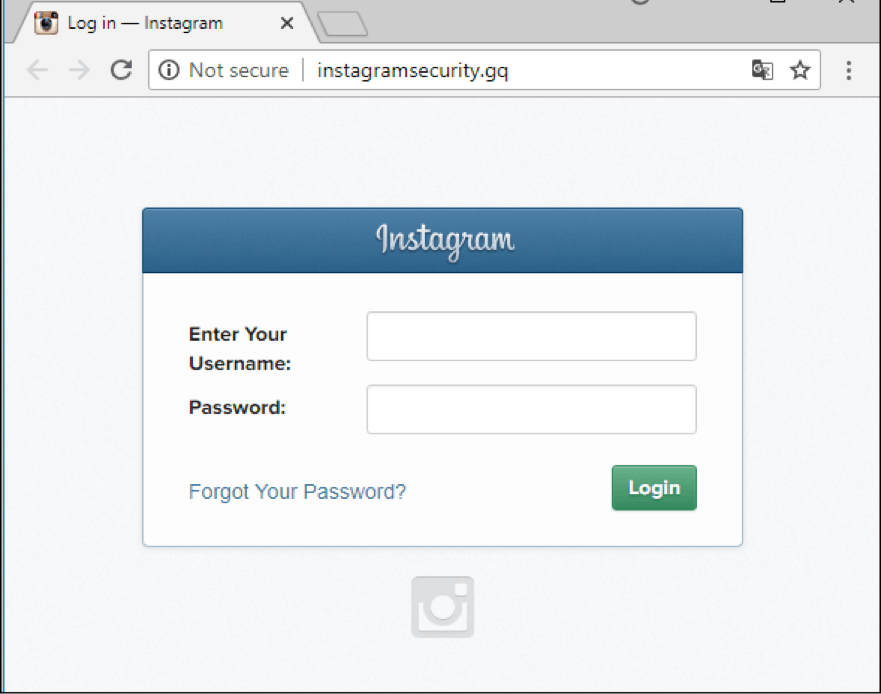
Веб-сайт Instagram покажет подробную информацию обо всех местах входа в систему, откуда вы вошли в систему. Первое — это ваше текущее устройство, а остальная часть списка включает другие устройства, на которых ваша учетная запись IG активна в настоящее время. Внимательно изучите список и, если вы обнаружите какой-либо подозрительный логин, выберите вариант «Это был не я».
- Откройте приложение на телефоне.
- Нажмите на фото профиля в правом нижнем углу экрана.
- Нажмите на 3 горизонтальные линии в правом верхнем углу.
- Выберите «Настройки», нажмите «Безопасность», а затем нажмите «Действия при входе».
- Отобразится список всех мест входа в систему, откуда вы вошли в систему. Instagram не позволяет вам выходить из всех устройств сразу, вам придется выходить из каждого устройства по отдельности.
- Нажмите на 3 точки в правой части экрана.
- Нажмите кнопку «Выход» (в основном выберите подозрительный логин или местоположение/устройство, с которого вы хотите выйти).

- Посетите instagram.com
- Введите имя пользователя и пароль.
- Нажмите на фотографию своего профиля.
- Выберите «Настройки».
- В левом меню нажмите «Активность входа».
- Вы увидите список всех мест входа в систему, откуда вы вошли в систему. Instagram не позволяет вам выходить из всех устройств одновременно, вам придется выходить из каждого устройства по отдельности.
- В списке щелкните значок со стрелкой вниз и выберите все те устройства/местоположения, из которых вы хотите выйти.
- Нажмите «Выйти». Вы выйдете из этого конкретного устройства, как только вы нажмете кнопку выхода. Повторите те же действия для нескольких устройств.
Итак, это способы проверить/удалить активность входа в Instagram через ПК/смартфон.
Защита вашей учетной записи Instagram от нежелательных входов в систему
Если хакеры завладеют вашей учетной записью, это может привести к компрометации данных и неправомерному использованию информации и изображений среди многих других способов использования ваших данных в своих интересах.
- Перейдите на вкладку профиля в приложении Instagram для мобильных устройств. Нажмите на 3-строчное меню в правом верхнем углу и выберите «Настройки».
- В настройках выберите опцию «Безопасность».
- Вы найдете опцию «Двухфакторная аутентификация». нажмите здесь.
- Выберите способ по вашему выбору- WhatsApp, SMS и многое другое.
- После того, как вы настроите это, в следующий раз, когда вы войдете в систему, вам нужно будет пройти процесс проверки, чтобы войти в свою учетную запись IG.
- Можете ли вы определить, заходит ли кто-нибудь в ваш Instagram?
Да, можно. Просто проверьте свою историю входа в Instagram в меню настроек безопасности. Он даже подскажет примерное местонахождение того места, где это произошло. Хотя это не точный адрес, все же полезно определить преступника.
2. Как узнать чью-либо активность в Instagram?
Вы не можете. Вы можете видеть только свою собственную историю входа в Instagram.
Как войти в несколько учетных записей Instagram
Как войти в несколько учетных записей Instagram!
Посмотрите это видео на YouTube
Instagram — отличный способ общаться с друзьями, семьей, коллегами и клиентами. Имея так много разных причин иметь учетную запись в Instagram, неудивительно, что вы можете примерить множество шляп и обратиться к разным аудиториям.
Однако вы потеряете последователей, если будете слишком стараться угодить всем. Хотя это может показаться слишком сложным, вам следует подумать о создании и обслуживании нескольких учетных записей Instagram для удовлетворения ваших разнообразных интересов.
К счастью для вас, Instagram признал эту необходимость и позволяет пользователям легко создавать и переключаться между пятью разными учетными записями.
Как создать новую учетную запись Instagram
Быстрые ссылки
Прежде чем вы сможете добавить новую учетную запись в свой список, вам необходимо ее создать. Предполагая, что у вас уже настроена одна учетная запись, войдите в нее и выполните следующие действия:
- Перейдите на страницу своего профиля.
- Коснитесь значка Опции .
- Коснитесь значка Настройки .
- Коснитесь Добавить учетную запись .
- Прокрутите вниз и нажмите Регистрация .
- Выберите способ регистрации. Обратите внимание: если вы уже использовали Facebook для своей текущей учетной записи, вы не сможете сделать это снова.
- Введите необходимую информацию для выбранного вами метода регистрации.
- При необходимости проверьте учетную запись.
- Введите информацию о профиле по запросу.
- Создайте уникальное имя пользователя. Убедитесь, что вы делаете его подходящим, отличным от других ваших учетных записей.
Теперь вы вошли в свою новую учетную запись. Обратите внимание, что вы не можете получить доступ к другим вашим сообщениям и подписчикам, если вы вошли в систему под этой учетной записью.
Как добавить существующую учетную запись
Создание нескольких учетных записей — это только часть головоломки. После того, как логин создан, пришло время связать его с другими вашими учетными записями. Это упростит переключение между учетными записями без повторного ввода данных для входа.
- Перейти в профиль активного аккаунта Instagram.
- Коснитесь значка Опции .
- Коснитесь значка Настройки .
- Коснитесь Добавить учетную запись .
- Введите имя пользователя и пароль учетной записи, которую вы хотите добавить.
 Обратите внимание, что это не должна быть учетная запись, в которую вы вошли в данный момент.
Используя этот метод, вы можете подключить до пяти разных учетных записей к одному и тому же приложению Instagram.
Включить push-уведомления
Если для вашей существующей учетной записи включены push-уведомления, вы будете замечать небольшие обновления, касающиеся лайков, подписчиков и многого другого.
Но как узнать, к какой учетной записи привязаны эти уведомления?
Согласно Instagram, вы будете получать push-уведомления для любой учетной записи, в которой они включены. Просто убедитесь, что вы их не перепутали. Включите push-уведомления, выполнив следующие действия:
- Перейти к профилю соответствующей учетной записи.
- Нажмите на значок Опции .
- Коснитесь значка Настройки .
- Нажмите Уведомления .
- Нажмите Push-уведомления .

- Настройка параметров уведомлений.
Переключение между учетными записями — Приложение
Создав и связав свои учетные записи, вы можете легко переключаться между профилями. Приложение Instagram позволяет сделать это очень просто; коснитесь значка своего профиля в правом нижнем углу.
Затем нажмите на свое имя пользователя в верхней части экрана. Затем нажмите на учетную запись, которой вы хотите управлять.
Переключение между учетными записями — Рабочий стол
Если вы используете сайт для настольных компьютеров для управления двумя (или более) учетными записями, нет простого варианта переключения, такого как версия приложения. Итак, что вы можете сделать, если вам нужно поменять аккаунты?
Первое, что вам нужно сделать, это щелкнуть значок своего профиля и выбрать вариант выхода. Подтвердите, что хотите выйти из своей учетной записи. Затем коснитесь параметра « Switch Accounts » в нижней части веб-страницы.
Войдите, используя учетные данные для учетной записи, которой вы хотите управлять. С этого момента ваша учетная запись будет сохранена на веб-странице. Когда вы посещаете Instagram в этом веб-браузере, вы просто нажимаете «Войти» в любой учетной записи, к которой вам нужно получить доступ.
Восстановление учетной записи
Хотя вы можете связать несколько учетных записей Instagram с одним номером телефона или адресом электронной почты, будьте осторожны. Это может создать проблемы, если вам когда-нибудь понадобится восстановить одну из этих учетных записей.
Если Instagram не понимает, к какой учетной записи вы пытаетесь получить доступ, он может позволить вам сбросить пароль только для одной учетной записи, пока вы пытаетесь получить доступ к другой. По этой причине пользователям рекомендуется использовать уникальный адрес электронной почты или номер телефона для настройки учетной записи для каждой учетной записи Instagram.
Удаление или удаление учетной записи
Удалить учетную запись из вашей линейки очень просто, и она не удалит учетную запись навсегда, если вы когда-нибудь захотите добавить ее обратно.
- Переключитесь на учетную запись, которую хотите удалить.
- Прокрутите вниз и нажмите Выйти из учетной записи .
Вы также можете выбрать Выйти из всех учетных записей , если хотите провести генеральную уборку.
Удалить учетную запись также относительно просто, по крайней мере, по стандартам Facebook, но следует предупредить. Это навсегда удалит все сообщения, комментарии и подписчиков, связанных с этой учетной записью.
- Перейти на страницу Instagram Удалить Страница аккаунта .
- Войдите в учетную запись, которую хотите удалить.
- Выберите причину, по которой вы хотите удалить свою учетную запись.
- Введите пароль и нажмите Удалить мою учетную запись .
