
Как удалить свою учетную запись Microsoft Teams
к Хема Двидар
Как удалить свою учетную запись Microsoft Teams
Выполните следующие действия, чтобы удалить учетную запись Microsoft Teams:
- Войдите в свою учетную запись Teams и перейдите в .Center. Администрация .
- Перейти в раздел Поэт .
- Оттуда коснитесь Команды И нажмите Отменить назначение лицензий .
- Нажмите спасти.
Команды Майкрософт Полезный инструмент для удаленного профессионального общения. Будь то онлайн-чат, видеозвонок или Интеграция с другими продуктами Microsoft Microsoft Teams предлагает все это. Однако, если вы выходите из приложения Teams или ищете что-то более подходящее для вашей ситуации, следующим шагом будет удаление приложения Microsoft Teams.
Прежде чем сделать это, не рекомендуется сначала удалять учетную запись Teams. В этой статье мы рассмотрели точные шаги, которые необходимо выполнить, чтобы удалить свою учетную запись Teams без каких-либо проблем.
Удалите свою учетную запись Teams
Если вы хотите избавиться от всего приложения, все, что вам нужно сделать, это удалить свою учетную запись Microsoft Teams. Единственное, что вы должны иметь в виду, это то, что вам нужны права администратора для удаления учетной записи.
Как удалить личный кабинет?
Если вы подписаны на подписку Office или школьную учетную запись, вы можете удалить свою личную учетную запись Teams, просто удалив ее лицензию. Вот как:
- Перейти к центру Администрация .
- Перейти в раздел Поэт .
- Оттуда коснитесь Различия и выберите Отменить назначение лицензий .
- Когда закончите, нажмите спасти Ваша учетная запись Teams будет удалена.
Как удалить свою учетную запись Free Teams
Чтобы удалить бесплатную учетную запись Microsoft Teams, вы должны сначала стать ответственный .
Для начала вам необходимо удалить всех участников Teams из вашей организации.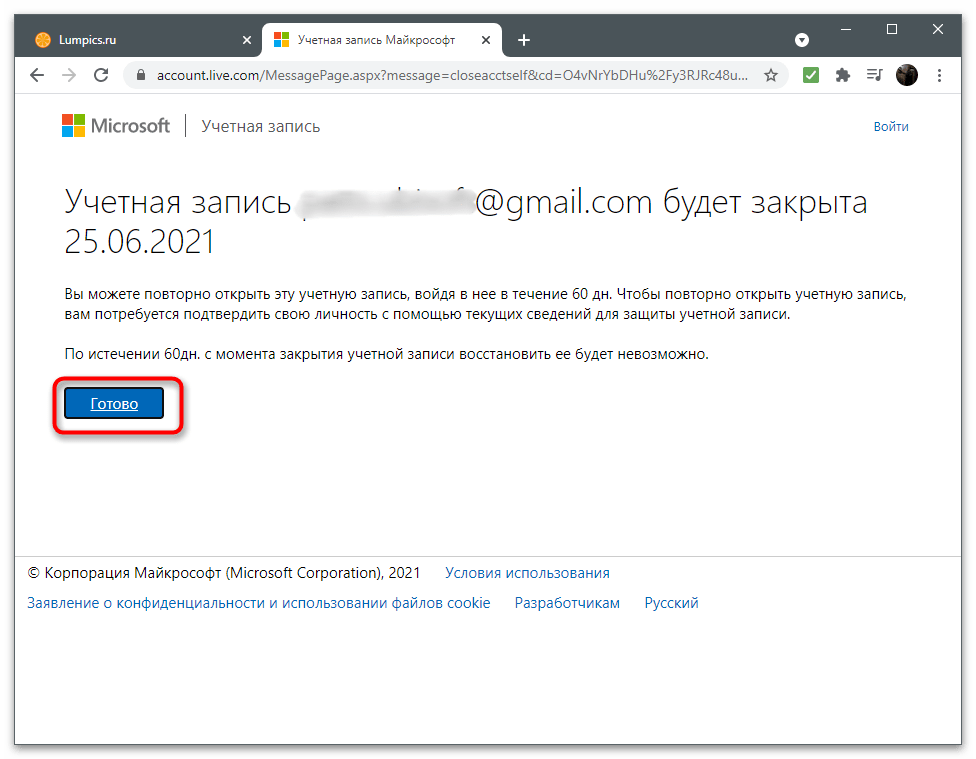 Щелкните изображение профиля в правом верхнем углу приложения Teams и выберите Управление организацией.
Оттуда коснитесь X рядом с каждым человеком, чтобы удалить его.
После того, как все участники были удалены, пришло время получить адрес электронной почты администратора. Перейдите сюда и нажмите на группы , Найдите группы, которыми я владею. Искать сейчас Адрес электронной почты администратора Справа.
Теперь перейдите к Центр администрирования Microsoft 365 , а когда будет предложено ввести пароль, коснитесь Забыли свой пароль .
Используйте адрес электронной почты, полученный выше, для выполнения сброса. Затем вы получите электронное письмо с кодом сброса для завершения процесса проверки. Введите код, и все готово.
Теперь, когда у вас есть адрес электронной почты и пароль, войдите на портал Azure. Нажмите Меню Показать портал в верхнем левом углу экрана, затем выберите Azure Active Directory в левой колонке .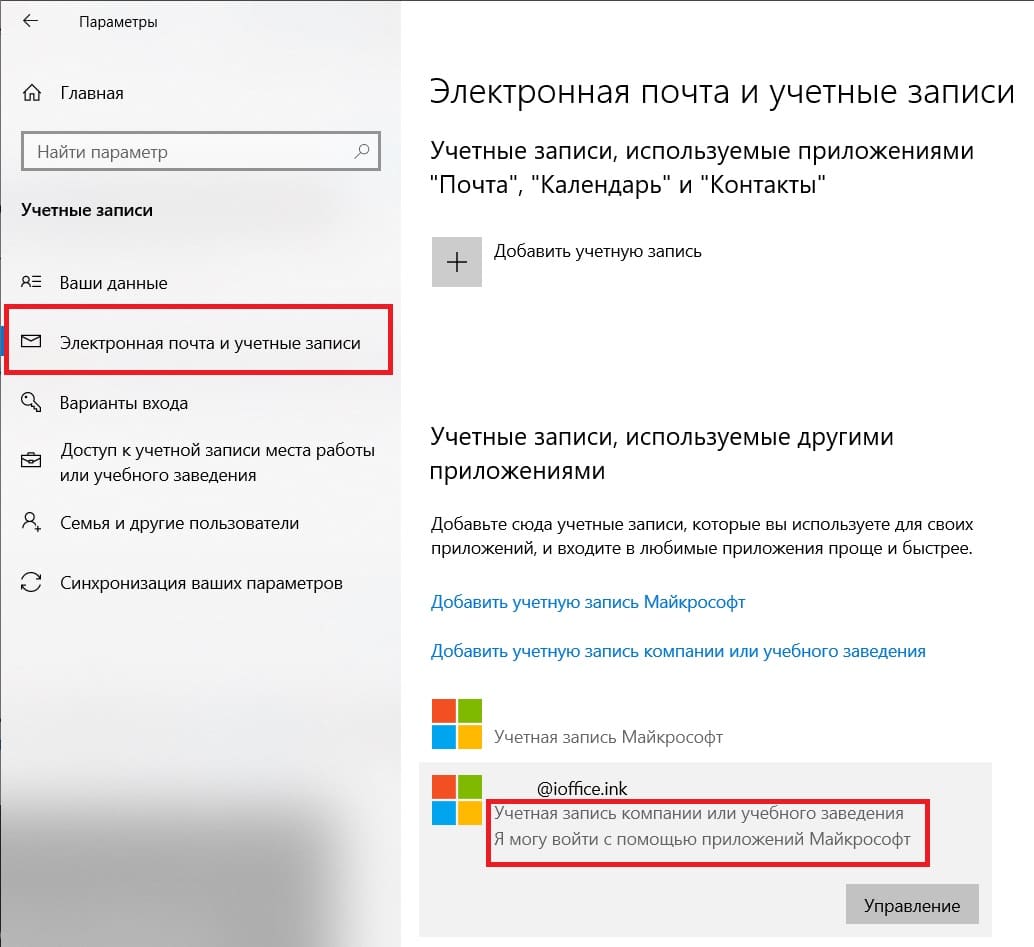
Перейти к Azure Active Directory > Управление арендаторами . Выберите арендаторов и выберите Удалить каталог.
Последнее, что вам нужно сделать, прежде чем вы сможете удалить свою учетную запись, это пройти все проверки. Выполните все необходимые действия, указанные в окне, кроме Подписки .
После того, как вы позаботились обо всех необходимых действиях (и остались только подписки), перейдите на Центр администрирования Microsoft 365 Войдите под своей электронной почтой и паролем. Здесь вам придется отказаться от подписки, прежде чем, наконец, перейти к удалению учетной записи. Вот как: Сначала перейдите к здесь Следуйте инструкциям, чтобы отписаться и удалить его.
Теперь вам нужно подождать 72 часа. Перейдите на портал Azure и войдите, используя адрес электронной почты и пароль администратора, которые вы установили ранее. Найдите Каталог Azure Слева нажмите Удалить каталог .
Сделайте это, и ваша учетная запись Teams в конечном итоге будет удалена.
Удалить чаты или учетную запись в Microsoft Teams
Популярность Teams резко возросла после того, как пандемия Covid-19 вышла на поверхность. Хотя приложение имеет множество функций, мы понимаем, что у людей разные вкусы. Если вы хотите перейти из Teams, вы можете использовать вышеуказанные методы для удаления прошлых чатов и самой учетной записи.
Как удалить учетные записи Microsoft 365 бывших сотрудников и правильно сохранить данные их почтовых ящиков
Как удалить учетные записи Microsoft 365 бывших сотрудников и правильно сохранить данные их почтовых ящиков howto, microsoft 365
Сотрудники время от времени увольняются, часто оставляя большое количество информации в своей электронной переписке. Чтобы обеспечить производительность и избежать перебоев в работе, организация должна эффективно управлять новыми электронными письмами, которые продолжают поступать в почтовые ящики бывших сотрудников, а также рассмотреть возможность архивирования данных.
Один из вопросов, с которым сталкиваются компании, когда сотрудники покидают организацию, — что делать со своими почтовыми ящиками: как обеспечить безопасность данных и заблокировать их доступ к Microsoft 365. В этом случае компаниям следует рассмотреть определенные шаги, такие как контроль доступа, сохранение или удаление данных и информирование других сотрудников и партнеров о предстоящих изменениях в целях защиты данных организации.
Когда сотрудники увольняются, вам нужно будет удалить их из Microsoft 365 для бизнеса. Во-первых, вы должны заблокировать им доступ к файлам компании, сохранить созданные ими документы и выполнить ряд других административных задач, связанных с удалением пользователя.
Мы рекомендуем вам выполнить указанные ниже шаги, чтобы защитить данные организации и в то же время разрешить другим сотрудникам доступ к электронной почте и данным OneDrive.
- Блокируйте доступ к Microsoft 365 и мобильным устройствам сотрудников.
- Либо настройте автоответчик электронной почты OOF, либо настройте переадресацию электронной почты, либо переместите адрес(а) электронной почты пользователя другому пользователю в качестве псевдонима электронной почты, чтобы сохранить поток почты.

- Архивируйте почтовый ящик.
- Предоставьте другому сотруднику доступ к данным OneDrive и Outlook.
- Снимите и удалите лицензию Microsoft 365 у бывшего сотрудника.
- Удалите учетную запись бывшего сотрудника.
Как только вы решите, что вам действительно необходимо сохранить данные почтового ящика, вам придется изучить некоторые факторы. Первый шаг — определить, есть ли у пользователя заархивированные данные. Еще один фактор, который необходимо учитывать, заключается в том, должен ли почтовый ящик продолжать получать новые сообщения электронной почты, или вы можете просто остановить поток почты. Также нужно будет сообщить отправителям об уходе пользователя, особенно если сотрудник был занят важным бизнес-проектом. Также необходимо решить, следует ли вам сохранить учетную запись пользователя вместе со всеми файлами, сохраненными в OneDrive для бизнеса, или вы можете просто удалить все. Принимая во внимание все эти факторы, мы рекомендуем вам выбрать один из следующих вариантов:
Преобразование почтового ящика в общий является наиболее распространенным и рекомендуемым подходом для компаний, которые хотят взять на себя ответственность за работу уволившегося сотрудника.
Чтобы выполнить преобразование Пользователь -> Общий почтовый ящик, сначала необходимо правильно отключить доступ к почтовому ящику. И только после того, как этот шаг будет выполнен, вы можете выполнить преобразование в общий почтовый ящик и восстановить лицензию.
Преобразование почтового ящика пользователя в общий имеет ряд преимуществ:
- Нет необходимости пересылать письмо соответствующему лицу. Каждый пользователь, назначенный общему почтовому ящику, имеет к нему полный доступ.
- Возможность поделиться информацией календаря Outlook.
- Вы всегда можете преобразовать общий почтовый ящик в обычный.

Чтобы использовать общий почтовый ящик, ему должна быть назначена лицензия. Когда почтовый ящик пользователя становится общим, ему больше не требуется лицензия на Exchange Online, если только он не превышает 50 ГБ или не имеет архива.
Чтобы преобразовать почтовый ящик уволенного сотрудника в общий, выполните следующие действия:
- Восстановите удаленную учетную запись и убедитесь, что ей назначена лицензия Microsoft 365.
- Сбросьте пароль и проверьте, не был ли снова создан почтовый ящик.
- Преобразуйте его в общий почтовый ящик и удалите лицензию из почтового ящика пользователя.
- Начните добавлять участников.
Теперь администраторы могут преобразовать облачный почтовый ящик пользователя в общий почтовый ящик одним щелчком мыши в Центре администрирования Exchange (EAC). Больше не нужно использовать PowerShell. Облачный общий почтовый ящик также можно преобразовать в почтовый ящик пользователя одним щелчком мыши.
Вариант 2. Создание неактивных почтовых ящиков и управление ими
Чтобы сделать почтовый ящик неактивным, ему должна быть назначена лицензия на Exchange Online, план 2 (или лицензия на Exchange Online, план 1 с лицензией надстройки Exchange Online Archiving), чтобы к почтовому ящику можно было применить удержание перед его удалением. После удаления учетной записи пользователя любая лицензия Exchange Online, связанная с учетной записью пользователя, будет доступна для назначения новому пользователю.
Чтобы сделать почтовый ящик неактивным, нужно выполнить два шага:
- Переведите почтовый ящик в режим «удержание на месте» или «удержание для судебного разбирательства». Выполнив этот шаг, вы сможете сохранить все содержимое почтового ящика перед его удалением. Все удаленные и измененные элементы будут оставаться в неактивном почтовом ящике в течение определенного времени или до тех пор, пока вы не удалите почтовый ящик.
- Удалите почтовый ящик.
 Если вам больше не нужно сохранять содержимое неактивного почтового ящика, вы можете навсегда удалить неактивный почтовый ящик, сняв удержание, примененное к неактивному почтовому ящику.
Неактивные почтовые ящики позволяют сохранять электронную почту бывших сотрудников после их увольнения, и к ним могут получить доступ уполномоченные лица, которым предоставлены разрешения на обнаружение электронных данных в соответствии с требованиями или по юридическим причинам.
Управление неактивными почтовыми ящикамиНеактивные почтовые ящики являются самоуправляемыми и остаются на месте до истечения срока хранения. Вот несколько советов, которые вы можете использовать для управления неактивными почтовыми ящиками:
- Поиск и экспорт содержимого неактивного почтового ящика. Портал соответствия требованиям Microsoft Purview предоставляет средство поиска содержимого, которое можно использовать для поиска и экспорта содержимого неактивного почтового ящика.
 Также можно создать поисковый запрос по ключевым словам, если вы хотите найти определенные элементы или вернуть все содержимое неактивного почтового ящика.
- Изменить продолжительность удержания для неактивного почтового ящика. После того как почтовый ящик станет неактивным, вы можете изменить продолжительность удержания, применяемого к неактивному почтовому ящику.
- Восстановить неактивный почтовый ящик. Вы можете легко восстановить неактивный почтовый ящик, если уволившийся сотрудник вернется в компанию. При восстановлении неактивного почтового ящика он преобразуется в новый почтовый ящик, содержимое и структура папок неактивного почтового ящика сохраняются, а почтовый ящик связывается с новой учетной записью пользователя. После восстановления неактивный почтовый ящик больше не существует.
- Восстановить содержимое неактивного почтового ящика в другой почтовый ящик. Иногда новый сотрудник нанимается, чтобы взять на себя трудовые обязанности бывшего сотрудника.
 В этом случае вы можете восстановить (или объединить) содержимое неактивного почтового ящика с существующим почтовым ящиком и скопировать содержимое в другой почтовый ящик. Неактивный почтовый ящик остается неактивным, и его по-прежнему можно искать с помощью eDiscovery, его содержимое можно восстановить в другой почтовый ящик, а также восстановить или удалить позже.
- Удалить неактивный почтовый ящик. Вы всегда можете отменить примененное удержание и навсегда удалить неактивный почтовый ящик, если вам не нужно сохранять содержимое неактивного почтового ящика. После снятия блокировки почтовый ящик будет храниться в течение 183 дней, прежде чем его нельзя будет восстановить.
Подводя итог, можно сказать, что не существует единого решения, которое могло бы удовлетворить все ваши потребности, хотя мы лично рекомендуем использовать общие почтовые ящики в качестве предпочтительного метода или сохранять данные почтовых ящиков. Наша опытная команда ИТ-партнеров поможет вам лучше понять и усовершенствовать весь процесс сохранения данных.
← Управление данными: 5 советов по комплексной защите данных
Quick Assist больше не доступен как встроенное приложение для Windows 10 и Windows 11. →
Как удалить учетную запись Microsoft из Windows 11 [Руководство]
Кишалая Кунду — По состоянию на июль 2021 года вы не можете установить Windows 11 без учетной записи Microsoft, поскольку обновление доступно только в рамках программы предварительной оценки Windows. Однако после того, как вы установили Windows 11, вы можете удалить, удалить или отменить привязку своей учетной записи Microsoft к вашему ПК и вместо этого использовать локальную учетную запись. Конечно, вы не сможете обновиться до последних сборок Windows 11 и не сможете получить доступ ко всем интересным новым функциям, таким как виджеты, поддержка приложений Android и многое другое. Но вы по-прежнему сможете использовать новейшую настольную ОС. Итак, давайте узнаем, как вы можете удалить учетную запись Microsoft из Windows 11.
Удалить учетную запись Microsoft из Windows 11 (2021)
В этой статье мы покажем вам, как удалить вашу учетную запись Microsoft с любого ПК с Windows 11. Вы можете сделать это несколькими способами, в том числе через «Настройки», через «Панель управления» и из меню «Учетные записи пользователей». Мы также покажем вам, как создать локальную учетную запись, потому что без этого Windows не позволит вам удалить учетную запись Microsoft с вашего компьютера. Итак, без лишних слов, приступим.
Содержание
Что нужно помнить перед удалением учетной записи Microsoft
Удаление учетной записи Microsoft из Windows 11 — относительно простая задача, как вы увидите далее в этой статье. Тем не менее, есть несколько вещей, которые вам нужно знать, прежде чем вступить на этот путь. Вот они:
- Во-первых, если вы хотите отключить учетную запись Microsoft от своего ПК, измените тип своей учетной записи вместо удаления учетной записи Microsoft с вашего компьютера.
 Этот процесс сохранит все ваши файлы, папки, приложения и настройки. По сути, вы будете использовать ту же учетную запись с теми же данными, но с измененным именем. Кроме того, вы не сможете получить доступ к некоторым связанным службам и функциям Microsoft.
 - Во-вторых, если вы приняли решение, вам понадобится локальная учетная запись с правами администратора, чтобы иметь возможность удалить свою учетную запись Microsoft из Windows 11.
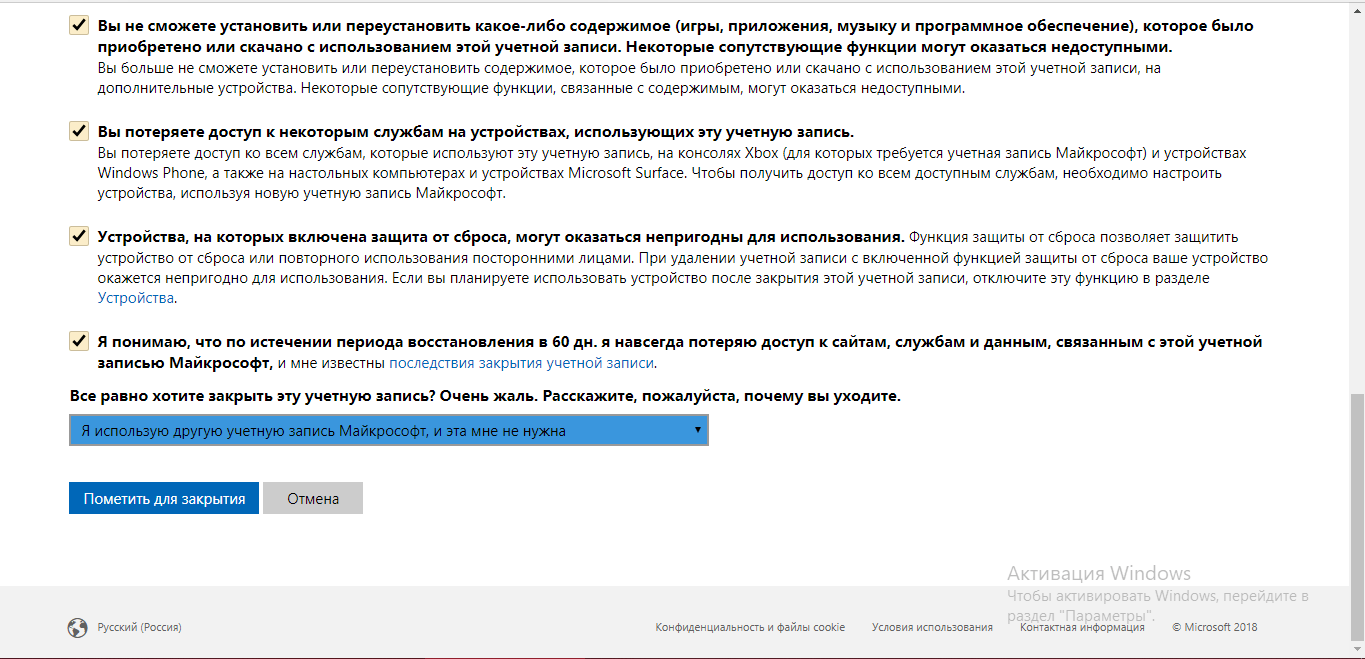
- В-третьих, удаление вашей учетной записи Microsoft приведет к удалению всех данных в этой учетной записи. Мы рекомендуем вам создать резервную копию, если у вас есть важные файлы и вы не хотите их потерять.
- В-четвертых, отчеты предполагают, что для Windows 11 Home может потребоваться учетная запись Microsoft для процесса установки и настройки, даже для стабильной версии. Если исходить из этих отчетов, только версия «Pro» позволит вам установить ОС с локальной учетной записью .
- Наконец, удаление учетной записи Майкрософт с компьютера не приведет к удалению фактической сетевой учетной записи.
Хотя учетная запись Microsoft в настоящее время является обязательной для установки Windows 11, это, вероятно, изменится, когда ОС получит стабильную версию для всех совместимых устройств. Это означает, что вам технически не нужно добавлять учетную запись Microsoft для использования Windows 11 (по крайней мере, в версии Pro).
Переключиться с учетной записи Microsoft на локальную учетную запись
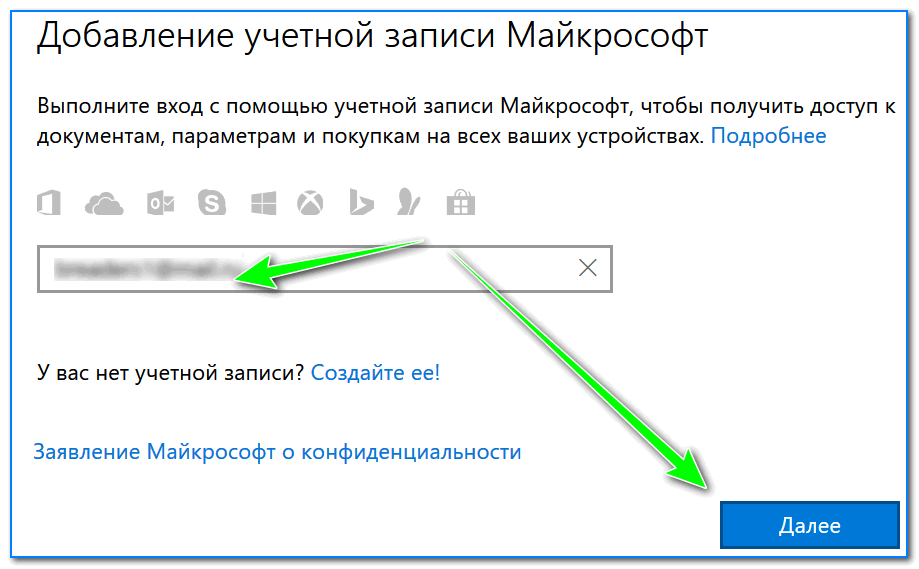
Чтобы использовать локальную учетную запись на ПК с Windows 11, вам не обязательно удалять свою учетную запись Microsoft. Вместо этого вы можете просто переключиться на локальную учетную запись, при этом ни одна из служб Windows не сможет автоматически выполнить вход. В этом случае вам придется вручную входить в каждую службу, чтобы использовать их на своем компьютере. Итак, давайте посмотрим, как вы можете переключиться с учетной записи Microsoft на локальную учетную запись в Windows 11.
- Во-первых, откройте приложение «Настройки», используя сочетание клавиш Windows 11 Windows + I. В настройках нажмите « Accounts » на левой панели и выберите « Your Info » на правой панели.
- На следующей странице в разделе «Настройки учетной записи» нажмите « Войти с локальной учетной записью вместо ».
- Теперь вам нужно будет подтвердить свою личность, прежде чем вы сможете переключиться. Итак, на следующей странице подтвердите свой идентификатор учетной записи Microsoft и выберите « Следующий ».
- Теперь введите свой пароль для этой учетной записи и нажмите OK.
- На следующей странице введите имя пользователя (обязательно) и пароль (необязательно). Наконец, нажмите кнопку «
Примечание : Вы можете оставить поле пароля пустым, поскольку оно не является обязательным.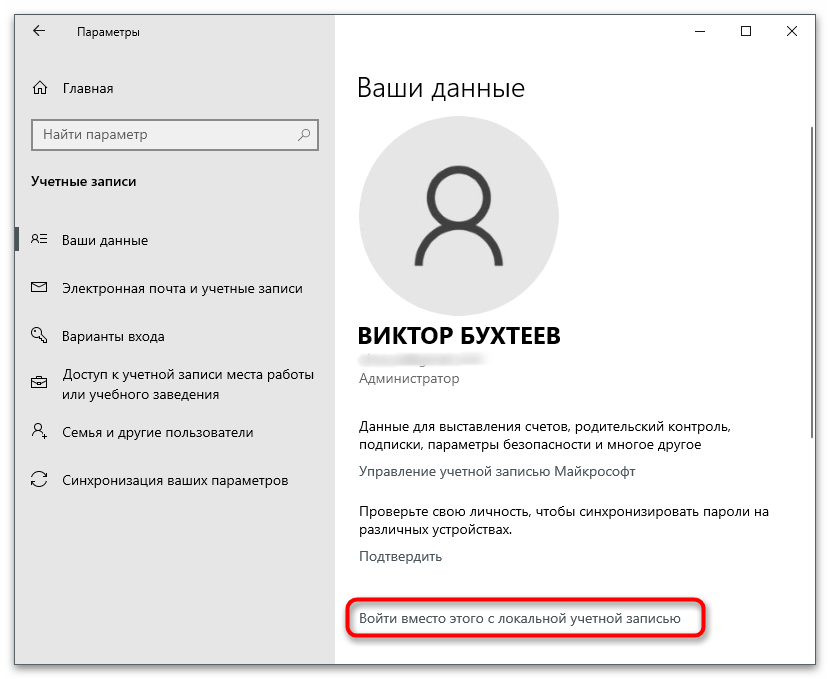 Если вам не нужен пароль для входа в вашу локальную учетную запись, просто выберите свое имя пользователя и продолжайте.
Создайте локальную учетную запись на ПК с Windows 11
Если переключение с учетной записи Microsoft на локальную учетную запись не поможет, вам нужно будет запустить процесс удаления учетной записи Microsoft с вашего компьютера. Первым шагом к этому является создание локальной учетной записи с правами администратора. Чтобы создать локальную учетную запись на компьютере с Windows 11, выполните следующие действия:
- Перейдите в раздел «Настройки -> Аккаунты ». Теперь нажмите « Семья и другие пользователи 9».0022» на правой панели.
- Далее, отключите подключение к интернету . Теперь найдите параметр «Добавить другого пользователя» и нажмите кнопку « Добавить учетную запись » рядом с ним.
Примечание . Лучше всего выполнить вышеуказанный шаг без подключения к Интернету. Таким образом, вы получите возможность напрямую создать локальную учетную запись. Однако, если вы подключены к Интернету, выберите «У меня нет данных для входа этого человека -> Добавить пользователя без учетной записи Microsoft» на следующих двух экранах. Затем перейдите к следующему шагу .
- Введите выбранное вами имя пользователя в поле «Кто будет использовать этот ПК?» . Выберите пароль (необязательно), введите его правильно еще раз и нажмите «
Примечание : Как объяснялось ранее, пароли для локальных учетных записей являются необязательными, а не обязательными. Вы можете оставить раздел пароля пустым, если он не нужен для вашей локальной учетной записи .
Изменить тип учетной записи с обычного пользователя на администратора
По умолчанию все новые учетные записи являются учетными записями «Стандартный пользователь» в Windows 11. Это означает, что теперь вам придется вручную изменить тип учетной записи новой учетной записи на «Администратор». Вот как это сделать:
- Перейдите на страницу «Настройки -> Учетные записи -> Семья и другие пользователи» и щелкните имя пользователя только что созданной учетной записи. Затем нажмите кнопку « Изменить тип учетной записи » рядом с параметрами учетной записи.
- Во всплывающем окне щелкните раскрывающееся меню и выберите « Администратор ». Наконец, нажмите кнопку «ОК», чтобы применить изменение.
Как удалить учетную запись Microsoft из Windows 11
Способ 1. Удаление учетной записи Microsoft через настройки
Если переключения на локальную учетную запись недостаточно, и вы хотите избавиться от учетной записи Microsoft из Windows 11 ПК навсегда, следуйте пошаговой инструкции ниже:
- Прежде всего, войдите в систему с учетной записью администратора, отдельной от учетной записи Microsoft, которую вы пытаетесь удалить.
 Вы можете либо создать другую учетную запись администратора (локальную или Microsoft), либо открыть скрытую учетную запись администратора на своем ПК с Windows.
 - Далее перейдите в «Настройки
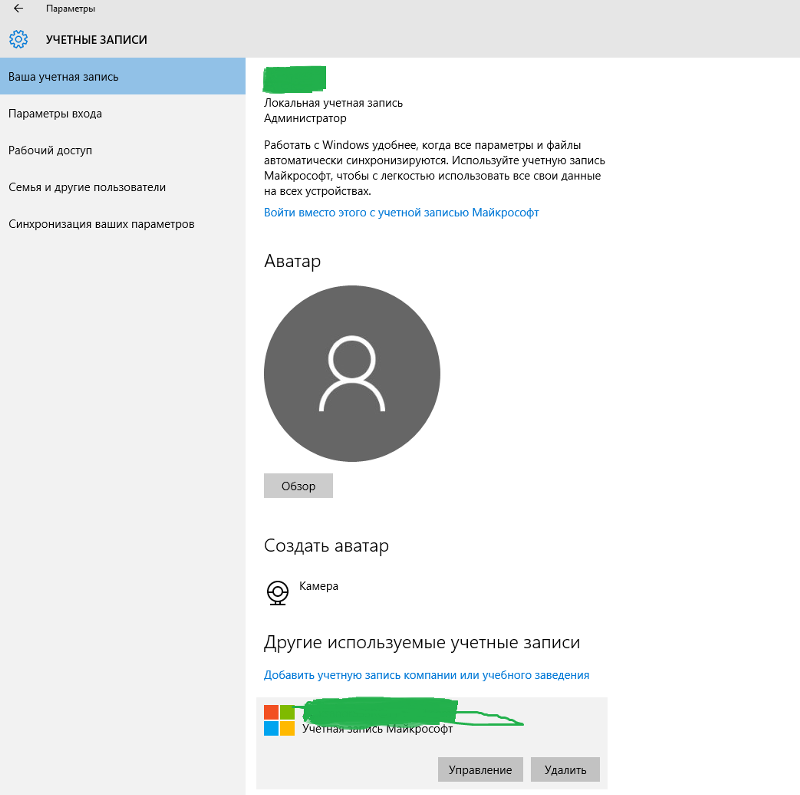
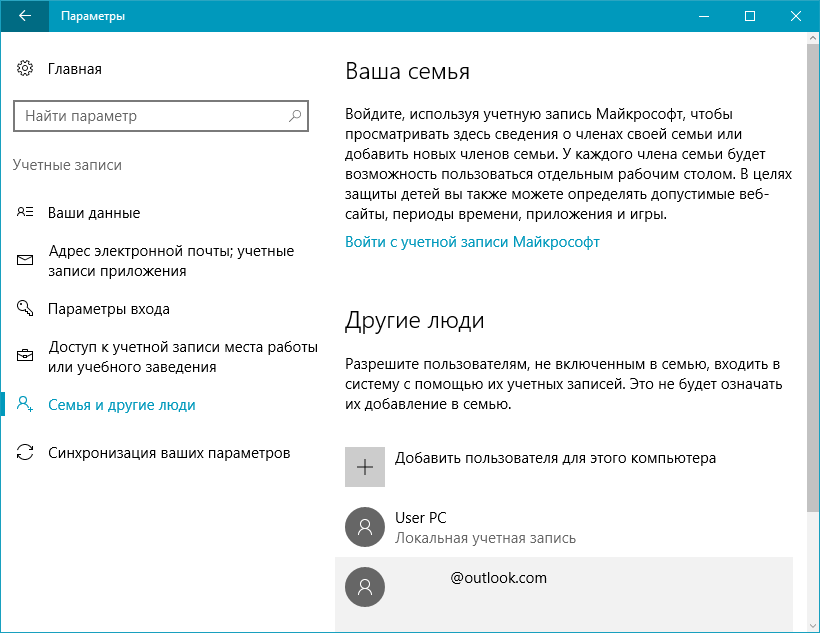
- В разделе Другие пользователи выберите учетную запись Microsoft, от которой вы хотите избавиться. Теперь нажмите « Удалить » рядом с опцией «Учетная запись и данные».
- Наконец, подтвердите свой выбор, нажав «Удалить учетную запись и данные» во всплывающем окне подтверждения. Это удалит вашу учетную запись Microsoft с этого компьютера с Windows 11.
Способ 2. Удаление учетной записи Microsoft через панель управления
Другой способ удаления или удаления вашей учетной записи Microsoft (или любой учетной записи пользователя в этом отношении) — через панель управления. Вот как:
- Откройте панель управления на ПК с Windows 11.
 Для этого найдите «управление» (без кавычек) в строке поиска Windows и выберите «9».0021 Панель управления » из результатов.
- На панели управления убедитесь, что вы используете вид с маленькими или большими значками. Затем нажмите « Учетные записи пользователей ».
- Далее, если вы используете представление «Категория», нажмите «Удалить учетные записи пользователей». Или, если вы используете вид «Значки» (маленькие или большие), выберите « Управление другой учетной записью ». В обоих случаях вы окажетесь на одной странице.
- На следующей странице щелкните целевую учетную запись Microsoft.
- Затем выберите опцию « Удалить учетную запись ».
- Теперь вам будет предоставлено два варианта действий Windows с вашими файлами: «Удалить файлы» или «Сохранить файлы». В то время как первый вариант удалит все файлы, второй сохранит только некоторые файлы, а не все.
 Выберите предпочтительный вариант. Независимо от того, что вы выберете, учетная запись Microsoft будет удалена на вашем ПК с Windows 11.
Способ 3. Удаление учетной записи Microsoft с помощью панели учетных записей пользователей
Третий и последний способ удалить учетную запись Microsoft с компьютера с Windows 11 — через панель учетных записей пользователей. Вот как это сделать:
- Откройте диалоговое окно « Run », используя сочетание клавиш Windows + R. Теперь введите « netplwiz » (без кавычек) и нажмите Enter.
- В окне «Учетные записи пользователей» выберите учетную запись Microsoft, которую вы хотите удалить, и нажмите кнопку «Удалить».
- Наконец, нажмите « Да » во всплывающем окне, чтобы подтвердить свой выбор. Он удалит выбранную учетную запись Microsoft с вашего ПК с Windows 11.
Использование локальной учетной записи на компьютере с Windows 11
В приведенном выше руководстве показаны три простых способа удаления учетной записи Microsoft с компьютера с Windows 11.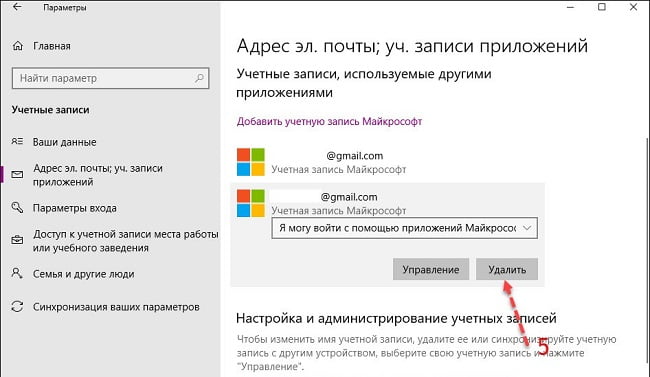 Так что вперед, следуйте нашему руководству, чтобы удалить или отменить связь вашей учетной записи Microsoft с вашего ПК и вместо этого использовать локальную учетную запись. Тем временем ознакомьтесь с некоторыми из наших других полезных руководств по Windows 11, в том числе о том, как отключить уведомления в Windows 11, как остановить автоматические обновления в Windows 11 и как делать снимки экрана в Windows 11. Наконец, если вам трудно адаптироваться к новой ОС, узнайте, как можно выполнить откат с Windows 11 до Windows 10 за несколько простых шагов.
Как удалить учетную запись Microsoft с компьютера?
Как удалить учетную запись Microsoft с компьютера?Блог
У вас возникли проблемы с управлением учетной записью Microsoft? Вы ищете простой способ удалить его с вашего компьютера? Если это так, вы пришли в нужное место! В этой статье мы объясним, как удалить учетную запись Microsoft с компьютера за несколько простых шагов. Мы также обсудим последствия удаления вашей учетной записи и почему это может быть выгодно для вас. Читайте дальше, чтобы узнать больше!
Чтобы удалить свою учетную запись Microsoft с компьютера, выполните следующие действия:
- Откройте приложение «Настройки» на своем компьютере.
- Нажмите «Учетные записи».
- Нажмите на Ваши данные.
- Нажмите «Управление моей учетной записью Microsoft».
- Щелкните Удалить учетную запись.
- Нажмите Да для подтверждения.
Как удалить учетную запись Microsoft с компьютера
Учетные записи Microsoft — это основные учетные записи, используемые для доступа ко всем службам и продуктам Microsoft. Они невероятно полезны и необходимы для тех, кто использует продукты Microsoft, но иногда может возникнуть необходимость удалить их с вашего компьютера. Вот шаги, которые необходимо предпринять, чтобы удалить свою учетную запись Microsoft с вашего компьютера.
Выход из учетной записи Microsoft
Первый шаг — выйти из учетной записи Microsoft. Это можно сделать, посетив веб-сайт Microsoft и выйдя из настроек «Моя учетная запись». Кроме того, вы также можете выйти из Windows. Для этого откройте меню «Пуск», затем нажмите «Учетные записи». Когда вы окажетесь в разделе «Учетные записи», выберите «Выйти». Затем вы должны выйти из своей учетной записи Microsoft.
Удаление учетной записи Microsoft из Windows
После выхода из учетной записи Microsoft ее необходимо удалить из Windows. Для этого откройте меню «Пуск» и выберите пункт «Учетные записи». Оттуда нажмите «Управление учетными записями» и выберите учетную запись, которую хотите удалить. Найдя учетную запись, нажмите кнопку «Удалить», чтобы удалить ее.
Удалить учетную запись Microsoft из браузера
Важно также удалить учетную запись Microsoft из браузера, так как ее можно использовать для доступа к службам Microsoft. Для этого откройте веб-браузер и перейдите в меню «Настройки». Оттуда выберите опцию «Учетные записи» и найдите учетную запись, которую хотите удалить. Найдя учетную запись, нажмите кнопку «Удалить», чтобы удалить ее.
Очистить файлы cookie учетной записи Microsoft
После удаления учетной записи Microsoft из браузера вам необходимо очистить все связанные с ней файлы cookie. Для этого откройте настройки браузера и выберите опцию «Конфиденциальность». Оттуда выберите «Удалить файлы cookie» и выберите учетную запись Microsoft, которую хотите удалить.
Удалить учетную запись Microsoft из приложений
Наконец, вам необходимо удалить учетную запись из всех связанных с ней приложений или программ. Для этого откройте приложение или программу и перейдите в меню «Настройки». Оттуда найдите параметр «Учетные записи» и выберите учетную запись Microsoft, которую хотите удалить. Найдя учетную запись, нажмите кнопку «Удалить», чтобы удалить ее.
Заключение
Удаление учетной записи Microsoft с компьютера — относительно простой процесс. Все, что вам нужно сделать, это выйти из учетной записи, удалить ее из Windows, очистить все файлы cookie, связанные с ней, и удалить ее из любых приложений или программ, связанных с ней. Как только вы это сделаете, ваша учетная запись Microsoft будет полностью удалена с вашего компьютера.
6 наиболее часто задаваемых вопросов
Что такое учетная запись Microsoft?
Учетная запись Майкрософт — это сетевая учетная запись, которую можно использовать для доступа к службам Майкрософт. Его можно использовать для входа в Windows 10, Xbox, Outlook.com, Skype, OneDrive и другие службы Microsoft. Он также используется для покупки приложений, музыки, фильмов и другого контента в Microsoft Store. Он отличается от локальной учетной записи, которая используется только для входа на само устройство.
Почему вы хотите удалить учетную запись Microsoft?
Существует несколько причин, по которым вы можете захотеть удалить учетную запись Microsoft. Возможно, вы создали его для определенной цели и больше не нуждаетесь в нем, или вы могли связать учетную запись со службой, которой больше не пользуетесь. Вы также можете удалить учетную запись, если вы отдаете или продаете свой компьютер и не хотите, чтобы ваша личная информация была доступна новому владельцу.
Как удалить учетную запись Microsoft?
Вы можете удалить учетную запись Microsoft, перейдя на веб-сайт учетной записи Microsoft и войдя в нее. После того, как вы вошли в систему, нажмите на вкладку «Безопасность», а затем нажмите «Удалить мою учетную запись». Затем вас попросят подтвердить, что вы хотите удалить учетную запись и все связанные с ней данные.
Что происходит после удаления учетной записи Microsoft?
После удаления учетной записи Microsoft все связанные с ней данные и содержимое будут безвозвратно удалены. Учетная запись больше не будет доступна, и любые службы или устройства, которые были связаны с учетной записью, больше не смогут получить к ней доступ.
Можно ли повторно активировать удаленную учетную запись Microsoft?
Нет, после удаления учетной записи Microsoft ее нельзя повторно активировать. Если вы хотите снова использовать учетную запись Microsoft, вам нужно будет создать новую.
При удалении учетной записи Microsoft будет удалено программное обеспечение, установленное на компьютере?
Нет, удаление учетной записи Microsoft не приведет к удалению программного обеспечения, установленного на компьютере. Однако некоторые функции и службы, подключенные к учетной записи Microsoft, могут перестать работать.
Как удалить учетную запись Microsoft в Windows 10 | Как удалить учетную запись Microsoft
Процесс удаления учетной записи Microsoft с вашего компьютера прост и понятен. Следуя шагам, описанным в этой статье, вы можете легко удалить свою учетную запись и обеспечить безопасность вашей личной информации. Не забудьте сделать резервную копию своих данных перед удалением учетной записи, так как она будет потеряна безвозвратно. Обладая этими знаниями, вы теперь можете пользоваться преимуществами использования учетной записи Microsoft, не беспокоясь о рисках потери ваших данных.
Назад
Как отключить вход в учетную запись Microsoft в Windows 10?
Далее
Как закрыть учетную запись Microsoft Outlook?
РаспроданныйMicrosoft Office 365 Professional pro Plus 5 устройств Единоразовая оплата, бессрочный ПК/MAC
$9,99 Цена за единицу товара/за
Об этом продукте Это учетная запись, а не КЛЮЧ.