
Эффект 3D текста из выпуклой блестящей фольги
0 ∞Различные 3D опции, настройки и возможности Photoshop CS6 позволяют создавать великолепные текстовые 3D-эффекты легко и весело! В этой статье мы покажем вам, как поэкспериментировать с параметрами материалов, чтобы создать 3D-эффекты текста с текстурой выпуклой блестящей фольги.
- Конечный результат
- Техническая информация
- Ресурсы
- Шаг 1
- Шаг 2
- Шаг 3
- Шаг 4
- Шаг 5
- Шаг 6
- Шаг 7
- Шаг 8
- Шаг 9
- Используемое программное обеспечение: Adobe Photoshop;
- Версия: CS6 Extended.
- Шрифт Don’t Panic;
- Узор Bump Texture, созданный с использованием фильтра Hot Dog Cart Metal Diamonds;
- Текстура Environment IBL, созданная с использованием фильтра Alien Metal Владимиром Головиным;
- Fireworks Stock 18.


Создайте новый документ 1000 на 1000 пикселей и залейте фон цветом #1c1c1c.
Затем создайте текст, используя шрифт Don’t Panic, размер шрифта 392,5 пунктов:
Перейдите в 3D> Новая 3D экструзия из выбранного слоя, чтобы преобразовать текстовый слой в 3D-слой:
Продублируйте фоновый слой и перетащите копию на самый верх. Затем перейдите в 3D> Новая сетка из слоя> Открытка. Это преобразует дублированный слой в слой 3D-плоскости:
Выберите оба 3D-слоя, а затем перейдите к 3D > Объединить 3D-слои:
Таким образом, вы разместите обе эти 3D-сетки на одной сцене:
Чтобы получить доступ к настройкам и свойствам 3D сетки, вы должны будете открыть две панели: панель 3D и панель Свойства (обе находятся в меню Окно).
3D панель содержит все компоненты 3D-сцены, и при нажатии на имя любого из них, вы сможете получить доступ к параметрам этого компонента в панели «Свойства». Поэтому, прежде чем изменять настройки компонента в панели «Свойства», убедитесь, что у вас выбрано имя нужного компонента:
Выберите инструмент «Перемещение» и откройте панель его опций. Справа в панели вы найдете множество 3D-режимов для этого инструмента. Когда вы выбираете один из них, вы можете нажать и перетащить элемент (выбранный в панели 3D) для выполнения каких-либо изменений над ним:
Кликните имя 3D-сетки текста в панели 3D, затем в панели «Свойства» измените значение текстурной карты на «Плитку» и глубины экструзии на 70:
Нажмите на иконку крышки в верхней части панели «Свойства», а затем задайте для Сторон Передний план и Задний план, Ширины скоса — 5, Контура — Отчёт, Угла раздувания — 70 и Интенсивности — 10:
Выберите в панели 3D вкладки «Материалов раздутия переднего плана» и «Раздутия заднего плана» для 3D-сетки текста (Ctrl / Cmd + клик на каждой из них), а затем измените значения в панели «Свойства», как показано ниже:
- Диффузия: #1e1e1e;
- Блик: #bbab8c;
- Свечение: #080808;
- Освещение: #000000;
- Блеск: 79%;
- Отражение: 25%.
Выберите вкладку «Материала раздутия переднего плана», нажмите на иконку папки опции «Bump» и выберите пункт «Загрузить текстуру».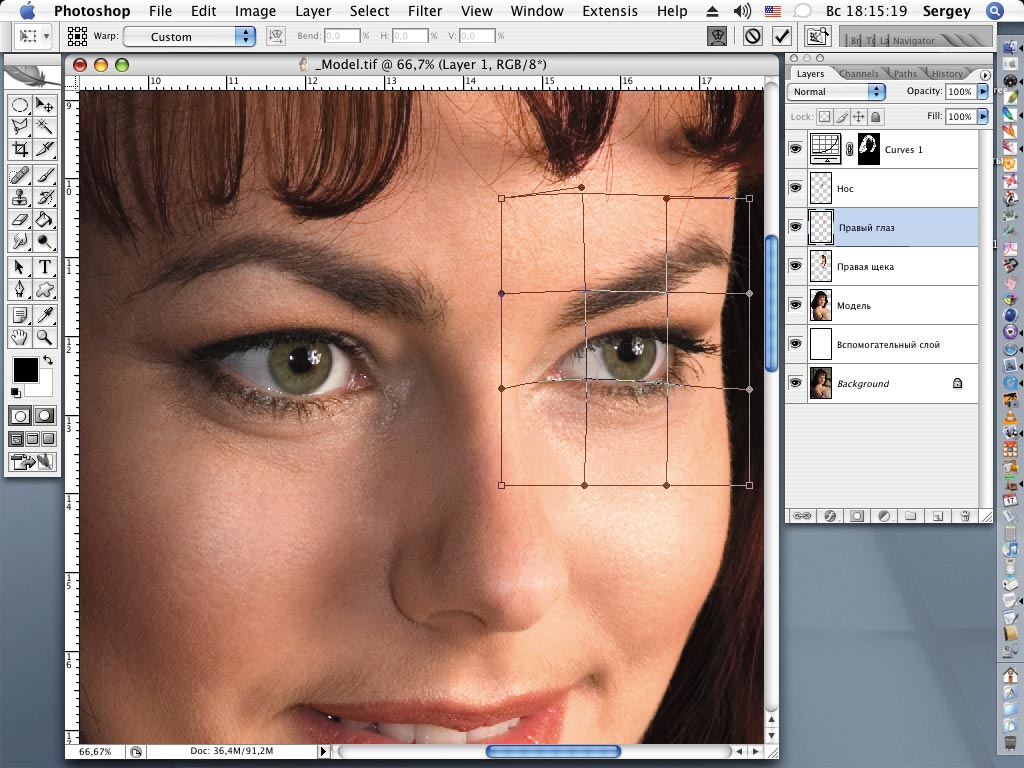 Затем откройте изображение Bump-текстуры:
Нажмите на иконку текстуры опции «Bump» и выберите пункт «Изменить UV-свойства»:
Измените значения U-шкалы на 300%, V-шкалы на 150%, U-смещения и V-смещения на 0. Вы можете использовать различные значения в зависимости от того, насколько мелкую или крупную текстуру хотите получить:
Выберите вкладки «Материала скоса переднего плана» и «Материала скоса заднего плана» и измените их значения, как приведено ниже:
- Диффузия: #4b4b4b;
- Блик: #b6a359;
- Свечение: #080808;
- Освещение: #000000;
- Блеск: 95%;
- Отражение: 16%;
- Непрозрачность: 89%;
- Преломление: 1,5.
[IMG=http://textuts.com/images/tutorials/inflatedfoil/InflatedFoil_05_1.jpg]
Выберите вкладку «Материала экструзии» и также измените ее параметры, как приведено ниже:
- Диффузия: #721010;
- Блик: # bbab8c;
- Свечение: #080808;
- Освещение: #000000;
- Блеск: 79%;
- Отражение: 25%;
- Непрозрачность: 89%;
- Преломление: 1,5;
- Рельеф: 5.
Затем, щелкните иконку папки опции «Bump», выберите пункт «Загрузить текстуру» и откройте изображение Bump-текстуры еще раз:
Нажмите на иконку текстуры опции «Bump» и выберите пункт «Изменить UV-свойства». Измените значения U-шкалы на 450%, V-шкалы на 500%, U-смещения и V-смещения на 0.
Если эти значения не совпадают для экструзии переднего и заднего плана, вы можете попробовать различные варианты, пока не получите приемлемый результат:
Перейдите на вкладку «Освещение» в панели «3D», затем кликните по иконке папки опции «Освещение на основе картинки» в панели «Свойства» и выберите пункт «Загрузить текстуру», чтобы открыть изображение «Освещения на основе картинки»:
Убедитесь, что для интенсивности у вас установлено 100%, а для плоскости основания заданы значения тени и непрозрачности отражения 0:
Выберите вкладку «Источник света 1» и измените значения интенсивности на 100% и мягкости тени 35%:
Нажмите на иконку координат в верхней части панели «Свойства» и задайте приведенные ниже значения:
Нажмите иконку «Добавить новый свет на сцену» в нижней части панели «3D» и выберите пункт «Новый источник света»:
Измените значение интенсивности на 40% и снимите флажок напротив опции «Тени»:
Измените значения «Координат», как показано ниже:
Вы также можете использовать инструмент «Перемещение» для изменения позиции источника света.
Перейдите на вкладку «Плоскость» сетчатки материала, а затем нажмите иконку текстуры опции «Диффузия» и выберите команду «Удалить текстуру». Уберите также непрозрачность текстуры:
[IMG=http://textuts.com/images/tutorials/inflatedfoil/InflatedFoil_07_1.jpg]
Измените остальные значения следующим образом:
- Диффузия: #1c1c1c;
- Блик: #000000;
- Свечение: #000000;
- Освещение: #000000;
- Блеск: 70%;
- Отражение: 10%;
- Шероховатость: 5.
Нажмите на название сетки плоскости и снимите значок напротив опции «Отбрасывание тени»:
Выберите имя 3D-сетки текста, затем перейдите к 3D > Разделить экструзии. Таким образом, вы разделите текст на отдельные сетки букв, что позволит перемещать их независимо.
Вам, возможно, потребуется настроить UV-свойства Bump-экструзии для некоторых букв. Измените значение «1» U-шкалы и V-шкалы на 300% и 450% соответственно.
После этого, переместите и поверните объекты, так как вам нужно, по мере необходимости изменяя угол обзора камеры.
Для этого вы можете использовать 3D-оси (с помощью инструмента «Перемещение»). Стрелки на концах 3D-осей перемещают сетки, элемент за ними используется для вращения, а кубики используются для масштабирования. Кубик в центре схождения осей используется для равномерного масштабирования объекта.
Все, что вам нужно сделать, это нажать и перетащить часть, которую вы хотите изменить:
После того, как вы закончите, произведите рендеринг сцены (3D> Рендеринг):
Рендеринг может занять некоторое время, но вы можете остановить его в любой момент, нажав клавишу Esc:
Когда вы завершите рендеринг, нажмите иконку «Создать новую заливку или корректирующий слой» в нижней части панели слоев и выберите пункт «Градиентная карта»:
Измените режим смешивания слоя градиентной карты на «Умножение», а непрозрачность на 5%. Установите флажок напротив опции «Градиент», чтобы создать градиент, используя цвета #42505d слева и #e38f1b справа:
Снова нажмите иконку «Создать новую заливку или корректирующий слой» и выберите пункт «Яркость / Контрастность»:
Измените значение контрастности на 10%:
Установите цвет переднего плана на черный, выберите большую мягкую круглую кисть, создайте новый слой поверх всех слоев, измените его непрозрачность на 60%, а затем нажмите на края документа, чтобы добавить тонкий эффект виньетки:
Вы можете изменить значение непрозрачности, как вам нравится:
Поместите изображение Fireworks Stock 18 поверх всех слоев, а затем измените режим смешивания этого слоя на «Отбеливание»:
Выберите инструмент «Ластик», жесткую круглую кисть, затем сотрите части изображения на верхней части текста, чтобы создать видимость, будто фейерверк расположен позади текста:
Вот и все! Надеюсь, вам понравилась эта статья и нашли ее полезной для себя.
РедакцияПеревод статьи «Shiny Inflated Foil 3D Text Effect»
Создание сложных 3D объектов в Фотошопе
1. Немного теории
Все трехмерные (3D) объекты, которые мы хотим создать должны быть вначале нарисованы в фотошопе в градациях серого. Что это значит? Все просто, трехмерные объекты в фотошоп рисуются на основании заданных цветов которые лежат от черного к белому, но обязательно в градациях серого (не путайте с черно-белым изображением). На скриншоте который расположен ниже показан этот спектр цветов:
Именно этот спектр цветов является рабочим для создания 3D объектов.Чем темнее вы выберете цвет, тем больше будет вмятина в 3D объекте, и наоборот, чем светлее будет выбранный цвет, тем больше это место будет возвышаться на 3D объекте. Таким образом мы можем создавать рельефы, выпуклости и вогнутости на 3D объекте.
Необходимо заметить, что все 3D объекты имеют стандартный геометрический набор в четырех направлениях:
— плоскость;
— двусторонняя плоскость;
— цилиндр;
— сфера;
На основании которых строятся модели, исходя из того, какую модель нам предстоит построить.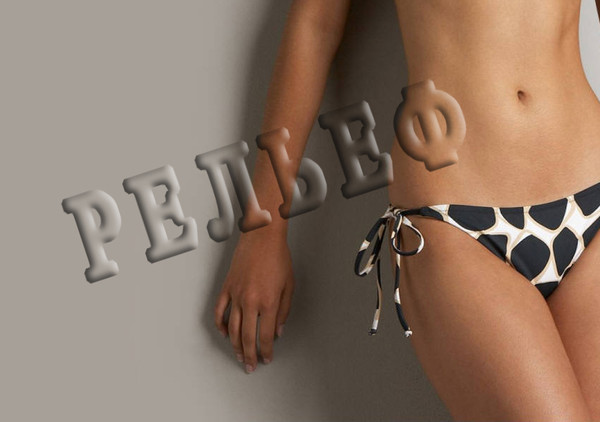 Это значит, что имея заготовку в виде рисунка в градациях серого, мы можем построить из него четыре различных фигуры. Для того, что бы это все понять, перейдем к практике.
2. Подготовка рабочей среды программы к работе
Если у Вас еще не включена отрисовка OpenGL, включаем ускорение трехмерных объектов:
Edit — Preferences — Performance (Редактирование — Настройки — Производительность), ставим галочку и нажимаем Ok.
Нам понадобится палитра для работы с 3D объектами. Если у Вас ее нет сделайте следующее: Window — 3D (Окно — 3D).
3. Создание заготовки
Создаем новый документ: File — New (Файл — Создать / Сочетание клавиш «Ctrl+N»), выставляем такие параметры:
Вы можете задать другие параметры, но помните, чем больше наше изображение, и его разрешение тем тяжелей и дольше компьютер будет обрабатывать нашу фигуру.
Нарисуйте на холсте кистью с твердыми краями и большого диаметра, нажав клавишу Shift, следующий рисунок (выбирайте для каждой полосы цвет, который указан у меня на скриншоте):
Это и есть наш рисунок – заготовка.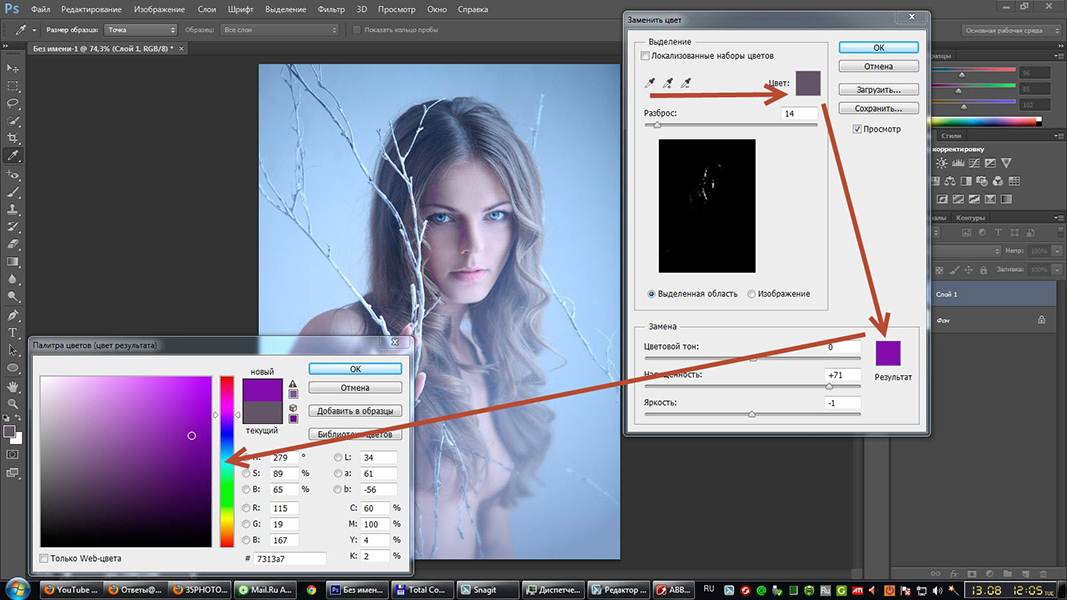
4. Создание 3D объектов
В палитре 3D объектов, установите такие настройки, и нажмите кнопку создать:
Посмотрите на фигуру которая получилась:
Теперь повращайте ее инструментами:
Как Вы видите более темные цвета посажены глубже, а более светлые наоборот более выдвинуты вперед.
Попробуйте проанализировать фигуру, глядя на нашу заготовку и сравнивая ее с фигурой.
Теперь верните состояние когда у нас была простая заготовка. В палитре 3D объектов, выставите теперь такие настройки, и нажмите кнопку создать:
Посмотрите на фигуру которая получилась:
Как Вы видите более темные цвета посажены глубже, а более светлые наоборот более выдвинуты в перед.
Попробуйте проанализировать фигуру, глядя на нашу заготовку и сравнивая ее с фигурой.
Теперь вновь верните состояние когда у нас была простая заготовка.
В палитре 3D объектов, выставите теперь такие настройки, и нажмите кнопку создать:
Посмотрите на фигуру которая получилась:

Попробуйте проанализировать фигуру, глядя на нашу заготовку и сравнивая ее с фигурой.
Теперь снова верните состояние когда у нас была простая заготовка.
В палитре 3D объектов, выставите теперь такие настройки, и нажмите кнопку создать:
Посмотрите на фигуру которая получилась:
Как Вы видите более темные цвета посажены глубже, а более светлые наоборот более выдвинуты в перед.
Попробуйте проанализировать фигуру, глядя на нашу заготовку и сравнивая ее с фигурой.
5. Пример
Думаю Вы поняли принцип по которому фотошоп строит трехмерные объекты.
Для закрепления материала, покажу такой пример:
Для того, чтобы нам воссоздать такую же мы должны проанализировать следующим образом: Сверху и снизу у фигуры места среднего диаметра относительно всей фигуры, а значит на заготовке он должен быть средним цветом (не сильно темным, не сильно светлым). Далее барабан с впадинами, значит барабан самый выпуклый и значит цвет на заготовке у него самый светлый (но не слишком светлый поскольку диаметр барабана будет чрезмерно большим). Очень глубокие впадины до основания говорят о том, что цвет впадин должен быть на заготовке черный или около того. Ну и разумеется из четырех вариантов построения фигур (плоскость, двусторонняя плоскость, цилиндр, сфера), мы выберем – цилиндр. На основе этих анализов создаю такую заготовку:
Используя логическое мышление мы можем создавать абсолютно любые 3D фигуры. Хочется посоветовать Вам попрактиковаться. Представьте в уме любую вымышленную фигуру и рассуждая как делал это я, воспроизведите заготовку и постройте на её основе фигуру, посмотрите совпадает ли она с задуманной Вами фигурой, если нет попробуйте еще раз и таким образом Вы приобретете навык работы с 3D объектами и без труда сможете создавать фигуры по Вашей задумке.
Желаю Вам успехов, надеюсь урок Вам понравился.
Автор: maxzeev;
Источник;
photoshop-master.ru
⇐ • Сохранение прозрачности при вырезании сложного объекта (предыдущая страница учебника)
как увеличить изображение в фотошопе?
Ответ
- Есть несколько способов сделать изображение выпуклым в Photoshop.

- Один из способов — использовать фильтр «Пластика».
- Другой способ — использовать инструмент «Марионеточная деформация».
как увеличить изображение в фотошопе?
как увеличить изображение в фотошопе?
Как сделать эффект выпуклости? Чтобы создать эффект выпуклости, вам нужно создать 3D-объект, а затем поместить его в 2D-изображение.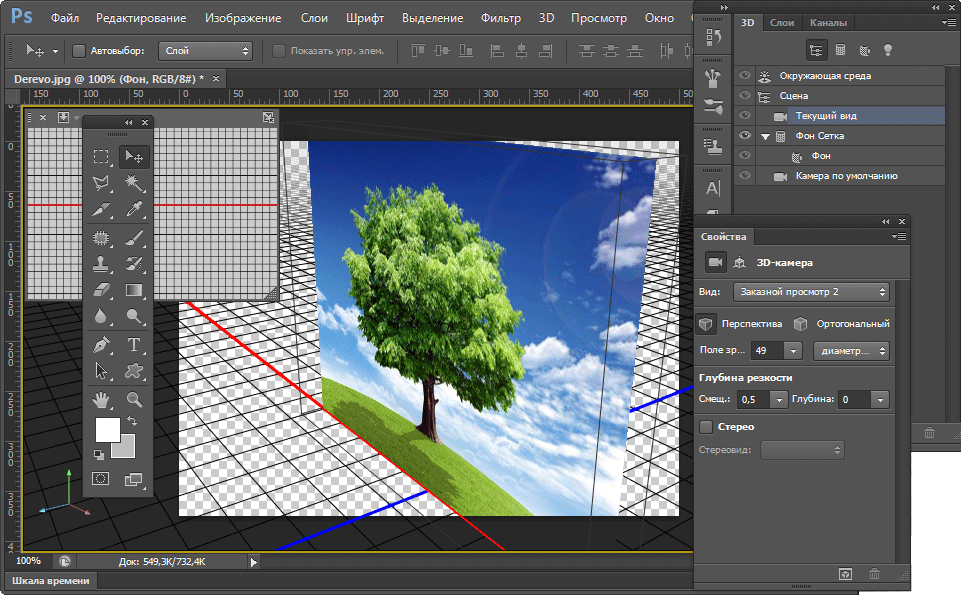 Сначала создайте 3D-объект в такой программе, как Photoshop или Illustrator. Вы можете использовать любую форму, которую хотите, но я рекомендую использовать круг. Когда у вас есть круг, используйте инструмент Free Transform, чтобы превратить его в прямоугольник. Теперь используйте инструмент «Деформация», чтобы сделать верх и низ прямоугольника выпуклыми.
Инструмент Раздувание используется для увеличения размера объектов на изображении. Его можно использовать, чтобы сделать объекты более естественными или добавить акцент.
Как деформировать часть изображения в Photoshop? Есть несколько способов деформировать изображение в Photoshop. Один из способов — использовать инструмент Free Transform. Выберите инструмент «Свободное преобразование» на панели инструментов, затем щелкните и перетащите один из угловых маркеров, чтобы изменить размер изображения. Чтобы исказить изображение, удерживайте нажатой клавишу Shift и перетащите один из угловых маркеров.
Еще один способ деформировать изображение — использовать инструмент «Пластика».
Для экструдирования в Photoshop сначала необходимо создать 3D-объект. Вы можете сделать это, выбрав меню «3D», а затем выбрав «Новый 3D-объект». Затем вы можете выбрать из множества форм, чтобы создать свой объект.
После того, как вы создали свой объект, вы можете выдавить его, выбрав меню 3D, а затем выбрав «Выдавливание». Затем вы можете выбрать, насколько далеко вы хотите выдавить свой объект и под каким углом вы хотите, чтобы он был.
Вы можете использовать деформацию Безье для искажения изображения. Сначала выберите изображение, которое хотите деформировать. Затем откройте диалоговое окно «Деформация» и выберите деформацию Безье. Используйте маркеры на сетке деформации, чтобы исказить изображение.
Как сделать искажение в After Effects? Существует несколько способов искажения отснятого материала в Adobe After Effects.
Для экструдирования в Photoshop сначала необходимо создать 3D-объект. Вы можете сделать это, выбрав меню «3D», а затем выбрав «Новый 3D-объект». Затем вы можете выбрать из множества форм, чтобы создать свой объект.
После того, как вы создали свой объект, вы можете выдавить его, выбрав меню 3D, а затем выбрав «Выдавливание». Затем вы можете выбрать, насколько далеко вы хотите выдавить свой объект и под каким углом вы хотите, чтобы он был.
Вы можете использовать деформацию Безье для искажения изображения. Сначала выберите изображение, которое хотите деформировать. Затем откройте диалоговое окно «Деформация» и выберите деформацию Безье. Используйте маркеры на сетке деформации, чтобы исказить изображение.
Существует несколько способов искажения отснятого материала в Adobe After Effects. Один из способов — использовать эффект «Карта смещения». Этот эффект будет накладывать одно изображение на другое, давая вам большой контроль над тем, как выглядит искажение. Вы также можете использовать эффект «Стабилизатор деформации», чтобы стабилизировать видеоряд, а затем исказить его с помощью инструментов на панели «Элементы управления эффектами».
Как растянуть часть тела в Photoshop? Есть несколько способов растянуть часть тела в Photoshop. Один из способов — использовать инструмент Free Transform. Для этого выберите часть тела, которую вы хотите растянуть, а затем щелкните и перетащите один из угловых маркеров. Вы также можете использовать инструмент «Деформация», чтобы исказить часть тела. Для этого выберите часть тела, а затем щелкните и перетащите одну из точек в появившейся сетке.
Инструмент «Сморщивание» расположен в верхнем левом углу панели инструментов Photoshop. Это маленькая круглая синяя кнопка с белым символом морщинки на ней.
Как вернуться к пластике в Photoshop?Для пластики в Photoshop перейдите в меню «Правка» и выберите «Пластика». Затем вы можете использовать различные инструменты для пластики изображения.
Как растянуть часть тела в Photoshop? Есть несколько способов растянуть часть тела в Photoshop. Один из способов — использовать инструмент Free Transform. Для этого выберите часть тела, которую вы хотите растянуть, а затем щелкните и перетащите один из угловых маркеров. Вы также можете использовать инструмент «Деформация», чтобы исказить часть тела.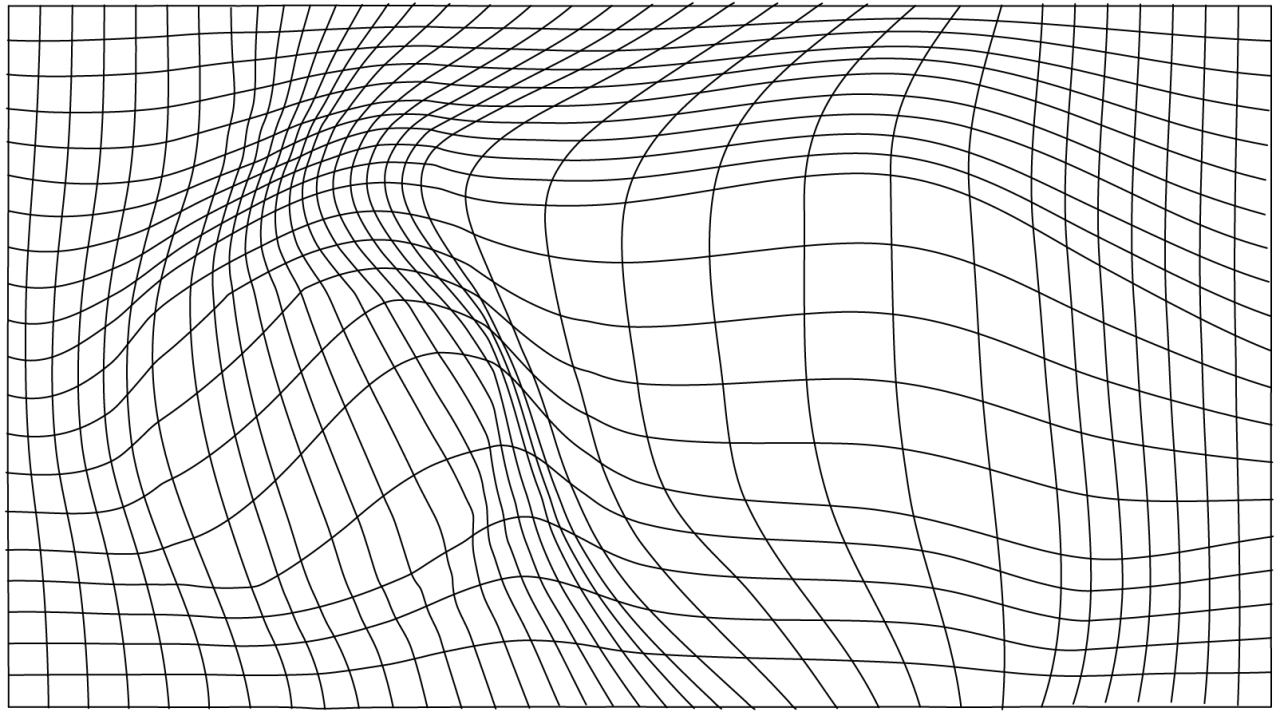 Для этого выберите часть тела, а затем щелкните и перетащите одну из точек в появившейся сетке.
Инструмент «Сморщивание» расположен в верхнем левом углу панели инструментов Photoshop. Это маленькая круглая синяя кнопка с белым символом морщинки на ней.
Как вернуться к пластике в Photoshop?Для пластики в Photoshop перейдите в меню «Правка» и выберите «Пластика». Затем вы можете использовать различные инструменты для пластики изображения.
выпуклостей Джастина Бибера столкнулись с обвинениями в фотошопе
Выпуклость Джастина Бибера сталкивается с обвинениями в фотошопе Магия фотошопа добавила немного больше к рекламе нижнего белья Джастина Бибера от Calvin Klein? Веб-сайт BreatheHeavy.com утверждает, что «кто-то, связанный» с фотосессией 20-летнего Ck, отправил им по электронной почте фотографию до того, как она, как сообщается, была изменена.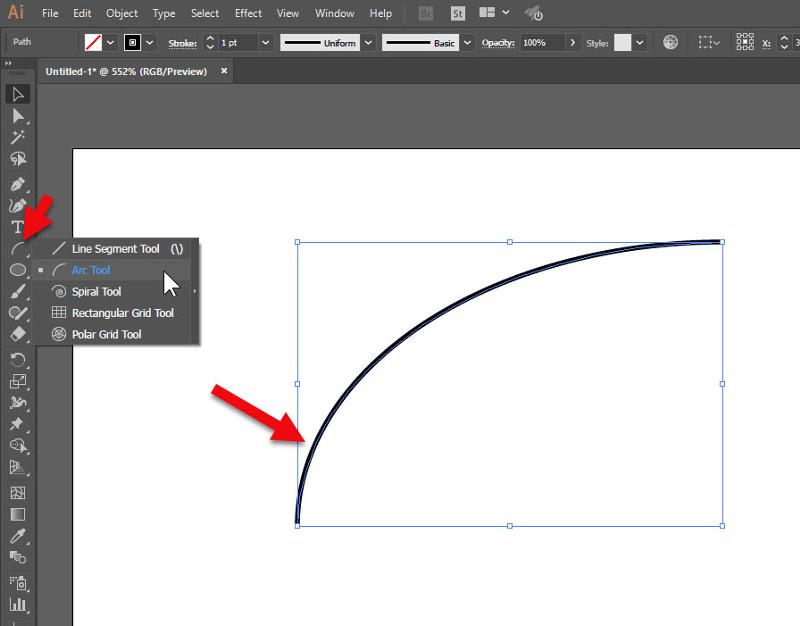
Фотографии: Самые горячие знаменитости моделей Calvin Klein
Предполагаемое изображение без фотошопа показывает Бибера с большей головой, меньшими бицепсами и уменьшенной выпуклостью по сравнению с рекламой, которая была обнародована ранее на этой неделе.
Новости: Жена Марка Уолберга порвала разорванный пресс Джастина Бибера
Как вы думаете, реклама Ck Бибера была отфотошоплена? Жена Марки Марка, безусловно, так думает — посмотрите всю драму Бибса в видео ниже.
См. полную статью на Entertainment Tonight- 09.01.2015
- Entertainment Tonight
Похожие новости
Justin Bieber (I)
Korean Giant & BTS Backer Hy be Corp присматривается к США
- 20.05.2023
- Лиз Шеклтон
- Deadline Film + TV
Бетенни Франкель критикует принца Гарри и Меган Маркл в Instagram: «Кто-то контролирует зверя»
- 19.
 05.2023
 - Эмерсон Pearson
- ET Canada
Хейли Бибер в серебряном платье с пайетками на вечеринке Rhode Skincare в Великобритании Канада
Марк Уолберг (I)
Предпоследний эпизод Барри, на удивление, один из самых забавных
- 22.05.2023
- Валери Эттенхофер Ужасающий предпоследний эпизод Барри: «Мне пришлось сменить нижнее белье»
- 22.05.2023
- Селоме Хайлу
- Эстрадный фильм + ТВ
Последний «Барри» настолько забавен, насколько может быть безнадежным отчаяние
- 22.05.2023
- Стив Грин
- Indiewire
IMDb.
