Как создать точку восстановления в Windows 7?
Точка восстановления системы — это компонент операционной системы, необходимый для ее восстановления путем отката до предыдущего состояния. Для того, чтобы было более понятно, о чем идет речь, приведем такой простой пример. Допустим, вы установили какую-то программу на свой компьютер, в результате чего операционная система начала работать со сбоями. Удаление программы ничего не меняет, поэтому стоит попробовать сделать откат системы на то время, когда она была полностью работоспособна. Откат возможен, если сделана точка восстановления системы.
Точки восстановления создаются автоматически, как правило, при установке некоторых видов программ. Но, разумеется, пользователь может сам создать точку восстановления — на всякий случай. Как это сделать в случае с операционной системой Windows 7?
Найдите на рабочем столе значок «Компьютер», наведите на него стрелку мыши и кликните на правую кнопку, чтобы появилось меню.
Если на вашем рабочем столе нет такого значка, не беда, нажмите кнопку «Пуск» и в правой части появившегося окна увидите пункт «Компьютер». Сделайте то же самое: нажмите на правую кнопку мыши, затем в меню выберите «Свойства».
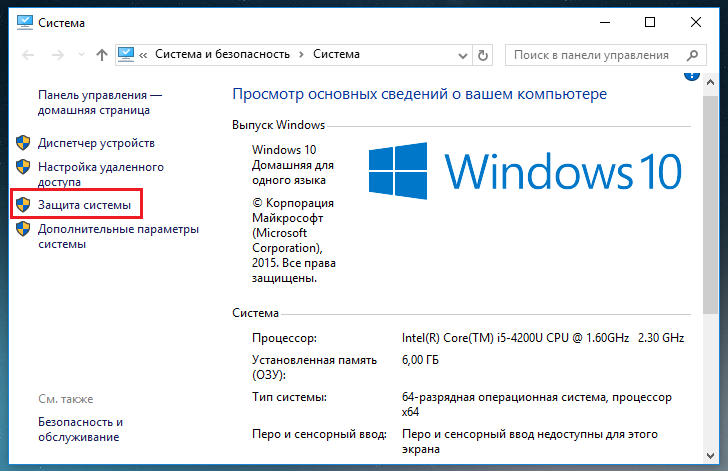
Откроется окно «Система». Здесь нас интересует только меню, которое находится в левой части экрана. Нажмите «Дополнительные параметры системы».
Перед вами откроется небольшое окно «Свойства системы». Выберите вкладку «Защита системы», затем нажмите на кнопку «Создать».
Видите окно, в котором предлагается ввести имя для точки восстановления. Пишите, что вам угодно и нажмите на кнопку «Создать».
Происходит создание точки восстановления. Это может занять некоторое время, но, как правило, занимает не более 5-15 секунд.
Точка восстановления успешно создана, о чем нам говорит сообщение в окне.
Чтобы посмотреть действующие точки восстановления, нажмите на кнопку «Восстановление» все в том же окне «Свойства системы».
Нажмите на кнопку «Далее».
Список точек восстановления перед вами.
Выберите точку восстановления системы, после чего нажмите «Далее».
Следующий шаг — нажмите на кнопку «Готово».
Подтвердите восстановление системы, нажав на кнопку «Да».
Все, после этого система начнет восстановление на указанную дату. Файлы вроде фотографий или песен удалены не будут, однако могут быть удалены программы, которые не были установлены на момент создания точки восстановления. Сам процесс длится несколько минут, но может потребовать куда больше времени. Затем компьютер обязательно перезагрузится, а на экране вы увидите примерно такое сообщение:
Система восстановлена.
Уважаемые пользователи! Если наш сайт вам помог или что-то в нем не понравилось, будем рады, если вы оставите комментарий. Заранее большое спасибо.

Восстановление Удаленных Точек Восстановления Windows 11/10/8/7
Точки восстановления системы – это элемент, присутствующий в ОС Windows, который помогает клиентам вернуть операционную систему к предыдущей точке записи. Другими словами, вы можете вернуться в записанное прошлое. Вы можете без проблем восстановить точки восстановления системы, если они исчезли. Обычно мы используем восстановление системы, когда с системой происходит что-то неладное, что трудно исправить обычными методами. Дело в том, что иногда на вашем компьютере появляется проблема «Отсутствуют Точки Восстановления Windows 10». Если у вас пропали точки восстановления, вы можете восстановить удаленные точки восстановления Windows
после того, как вы прочтете данное руководство.Часть 1: Что Произойдет, Если Удалить Точки Восстановления?Часть 2: Как Восстановить Удаленные Точки Восстановления?Решение 1: Включить Восстановление Системы
Решение 2: Запустите Службу Теневого Копирования Тома
Решение 3: Запустите SFC, чтобы Исправить Проблему Исчезновения Точек Восстановления Системы в Windows
Решение 4: Настройте использование дискового пространства
Решение 5: Восстановление Системных Точек в Безопасном Режиме
Решение 6: Изменение Свойств на Вкладке Триггеры Функции Восстановления Системы
Часть 3: Как Сохранить Постоянную Точку Восстановления?Бонус: Как Восстановить Пропавшие Файлы, если Точки Восстановления Отсутствуют?Вопрос-Ответ о Точках Восстановления1.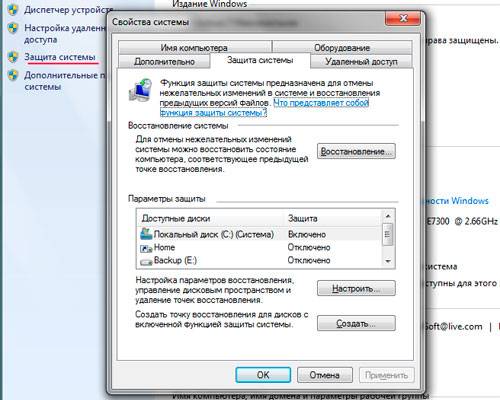 Где находятся мои точки восстановления?
2. Как работает восстановление системы?
3. Удалит ли восстановление системы мои текущие приложения?
4. Как восстановить потерянные точки восстановления системы Windows 7?
5. Как удалить точки восстановления в windows 7?
6. Удаляются ли точки восстановления со временем?
Часть 1: Что Произойдет, Если Удалить Точки Восстановления?
Восстановление системы работает путем исправления любых сбоев, вызванных действиями, обновлениями, программным обеспечением и драйверами. Это не совсем то же самое, как функционирует резервное копирование данных. Оно не сохраняет дубликаты ваших файлов. Точки восстановления системы работают для целей самостоятельного восстановления системы в случае ошибки драйвера, загрузки или ошибки самой ОС. Но при отсутствии точек восстановления вы не сможете вернуться к стабильной версии вашего ПК. Удаление точек восстановления освобождает немного места и не окажет негативного влияния на ваш компьютер.
Часть 2: Как Восстановить Удаленные Точки Восстановления?
Решение 1: Включить Восстановление Системы
Функция восстановления системы в Windows 10 не включена по умолчанию. Ее необходимо включить, чтобы восстановить недавно сохраненные точки восстановления. Если вы сделаете нижеприведенные шаги, вы сможете включить эту функцию и затем вы сможете разобраться, как восстановить удаленные точки восстановления Windows 7 и 10:
Введите » System» в поле поиска рядом со значком Windows на панели инструментов. В окне свойств системы перейдите к разделу «Защита системы».
Включите Защиту системы, выбрав диск на компьютере и нажав на опцию «Настроить».
На вкладке «Параметры восстановления» включите «Защита системы» (выбрав соответствующую опцию). Нажмите «ОК», чтобы выйти из окна.
Решение 2: Запустите Службу Теневого Копирования Тома
Теневое копирование тома обеспечивает резервное копирование данных и файлов приложений. Теневое копирование тома позволяет пользователям создавать резервные копии данных во время их использования.
Откройте окно запуска с помощью Windows + R и введите «services.msc», затем нажмите OK, чтобы продолжить.
В появившемся окне «Службы» найдите Volume Shadow Copy (Теневое копирование тома). Щелкните его правой кнопкой мыши и выберите «Запустить», чтобы продолжить.
Служба начнет работать и позволит вам создать точку восстановления.
Решение 3: Запустите SFC, чтобы Исправить Проблему Исчезновения Точек Восстановления Системы в Windows 10
Отсутствие точек восстановления в Windows 10/11 также может быть причиной отсутствия точек восстановления в Windows 10. Чтобы исправить это:
Откройте Командную строку, набрав CMD в строке поиска. Вы также можете нажать клавиши Windows + X, чтобы открыть ее.
Запустите CMD.exe от имени администратора.
Введите «sfc/scannow», когда появится курсор, и нажмите Enter.
Данные действия позволят вам избежать потери или повреждения системных файлов.
Решение 4: Настройте использование дискового пространства
Минимальное использование дискового пространства не позволит ОС создать точки восстановления. В таких случаях необходимо освободить больше места. Следующие шаги помогут вам разобраться с тем, как восстановить точки восстановления системы windows 10:
Перейдите в строку поиска и введите » System». Оттуда перейдите на вкладку «Защита системы».
Выберите раздел или диск в появившемся на экране окне и нажмите «Настроить».
Решение 5: Восстановление Системных Точек в Безопасном Режиме
Хотите узнать, как восстановить исчезнувшие точки восстановления Windows 7, войдя в безопасный режим:
Закройте все открытые приложения и перезагрузите компьютер. Нажмите клавишу «Shift» до того, как компьютер перейдет на страницу входа в Windows.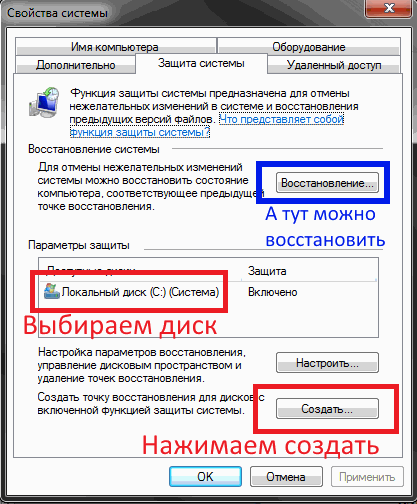
Оттуда выберите «Устранение неполадок» и перейдите в «Дополнительные параметры».
Теперь выберите «Настройка запуска» и перейдите к пункту «Перезагрузка». Там выберите опцию «Включить безопасный режим через командную строку».
Когда появится окно командной строки, введите «rstrui.exe» и нажмите «Enter».
После нажатия кнопки «Далее» вы увидите доступные точки восстановления. Выберите любую точку восстановления и нажмите кнопку «Далее» внизу, чтобы обновить систему до этой точки.
В появившемся окне подтвердите процесс восстановления. Нажмите кнопку «Готово», чтобы удалить точки восстановления системы.
Решение 6: Изменение Свойств на Вкладке Триггеры Функции Восстановления Системы
Откройте строку поиска и введите «Планировщик задач». Найдите «Microsoft» в библиотеке планировщика задач. В выпадающем меню выберите Windows > Восстановление системы.
Выберите параметр SR и перейдите на вкладку «Триггер». Здесь вы можете настроить свойства.
Выполнив очередное задание, выберите вкладку «Условия» в окне интерфейса.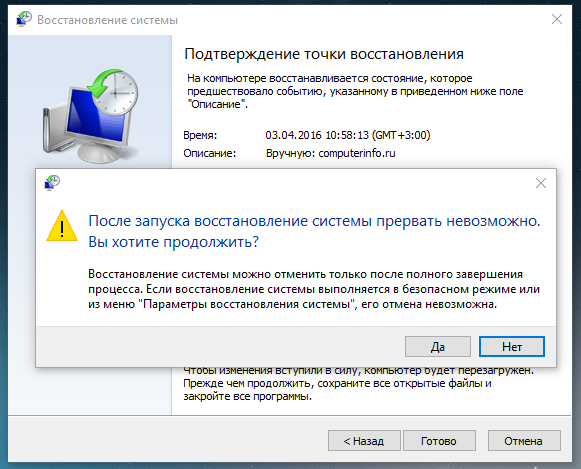 Перейдите на вкладку «Питание» и снимите флажок «Запускать задачу, только если компьютер подключен к сети переменного тока».
Кроме того, снимите флажок с опции «Запускать задачу при простое компьютера».
Часть 3: Как Сохранить Постоянную Точку Восстановления?
Чтобы создать постоянную точку восстановления в Windows 10, необходимо выполнить следующие действия:
Шаг 1: Перейдите в меню «Пуск» Windows и выберите «Резервное копирование Windows». Выберите «Все программы», затем перейдите в раздел «Производительность и обслуживание» и, наконец, выберите опцию «Центр резервного копирования».
Шаг 2: Выберите опцию «Резервное копирование компьютера» и выберите место, куда вы хотите сохранить постоянную точку восстановления.
Бонус: Как Восстановить Пропавшие Файлы, если Точки Восстановления Отсутствуют?
Приведенные выше решения помогут вам восстановить удаленные точки восстановления Windows 7 или 10 OС. Вам нужно соблюдать осторожность при выполнении этих действий, поскольку существует вероятность потери файлов. Вы можете избежать сбоев системы и сбоев жесткого диска, используя профессиональный инструмент Tenorshare 4DDiG Data Recovery. Tenorshare 4DDiG Data Recovery – это невероятная по своим возможностям программа восстановления, предназначенная для восстановления данных любого типа буквально в несколько кликов. Вот как это делается:
Скачать Бесплатно
Для ПК
Безопасная Загрузка
Скачать Бесплатно
ДЛЯ Mac
Безопасная Загрузка
- Шаг 1:Выберите Локальный Диск
- Шаг 2:Сканирование и Предварительный Просмотр Жесткого Диска
- Шаг 3:Восстановление Файлов с Диска
Установите и откройте главную страницу программы Tenorshare 4DDiG на вашем компьютере. Выберите диск, на котором были потеряны данные, и нажмите «Сканировать«, чтобы продолжить.
4DDiG просканирует и найдет все потерянные файлы на вашем компьютере. Результат сканирования покажет все найденные файлы. После сканирования вы можете выбрать файлы для предварительного просмотра перед восстановлением данных.
Наконец, вы можете нажать кнопку «Восстановить«, чтобы вернуть файлы с жесткого диска. После нажатия на кнопку «Восстановить» выберите место, в которое вы хотите восстановить файлы.
Вопрос-Ответ о Точках Восстановления
1. Где находятся мои точки восстановления?
Нажмите Windows + R, чтобы открыть окно «Выполнить». Введите «rstrui» в поле «Выполнить» и нажмите «Далее» в окне «Восстановление системы». В нем будут перечислены все доступные точки восстановления системы на вашем компьютере.
2. Как работает восстановление системы?
Восстановление системы «предварительно просматривает» некоторые системные файлы и библиотеки Windows и сохраняет их как точки восстановления. Оно помогает исправить ошибки Windows, возвращаясь к файлам и настройкам, сохраненным в точке восстановления.
3. Удалит ли восстановление системы мои текущие приложения?
Использование точки восстановления удалит все приложения и драйверы, установленные после создания точки восстановления. Создание нескольких точек восстановления на вашем компьютере защитит вас от потери данных.
4. Как восстановить потерянные точки восстановления системы Windows 7?
Вы можете восстановить исчезнувшие точки восстановления Windows 7, используя вышеуказанные шесть рабочих способов. Убедитесь, что каждое из решений выполнено в точности согласно инструкции, что гарантирует успешное восстановление точек восстановления.
5. Как удалить точки восстановления в windows 7?
Шаг 1: Перейдите на вкладку «Защита системы» и выберите нужный диск.
Шаг 2: Оттуда будут удалены точки восстановления системы.
Шаг 3: Нажмите кнопку «Настроить», а затем нажмите «Удалить».
6. Удаляются ли точки восстановления со временем?
Да, точки восстановления могут быть удалены по истечении 90 дней. Срок жизни точек восстановления в Windows 10 ограничен всего 90 днями. Таким образом, вы можете потерять точки восстановления своей операционной системы, когда срок их действия истечет.
Заключение:
Мы надеемся, что вы смогли восстановить удаленные точки восстановления windows, используя рекомендованные выше решения. Кроме того, наиболее надежным и удобным способом восстановления файлов является Tenorshare 4DDiG. 4DDiG, который поможет эффективно вернуть ваши файлы. Достаточно сделать всего несколько кликов мышью, и вы сможете вернуть потерянные файлы.
4DDiG — это ваш непревзойденный выбор для восстановления всех потерянных данных на компьютере Windows / Mac после различных сценариев потери, таких как удаление, форматирование, RAW и т.д. с более высокой вероятностью успеха.
Скачать Бесплатно Скачать БесплатноАлександр Кокин
(Нажмите, чтобы оценить этот пост)
Вы оценили 4.5 ( участвовали)
Вам Также Может Понравиться
- Home>>
- windows восстановление решения >>
- Как Восстановить Удаленные Точки Восстановления Windows 11/10/8/7
Исправление отсутствующих точек восстановления системы в Windows Vista и 7
Если на вашем компьютере с Windows Vista или 7 нет точек восстановления, возможно, Windows не создает точки восстановления автоматически. Есть ряд различных проблем, которые могут вызвать это.
Одной из причин является отсутствие достаточного свободного места на жестком диске для сохранения файлов восстановления системы. Чтобы решить эту проблему, убедитесь, что на вашем жестком диске имеется не менее 300 МБ свободного места (50 МБ, если ваш жесткий диск меньше 300 МБ и вы используете Windows 7).
Содержание
Другой причиной отсутствия точек восстановления является проблема с планировщиком задач. Прежде чем приступить к устранению этой проблемы, нажмите кнопку Start , затем введите Services.msc в поле Start Search . Убедитесь, что Volume Shadow Services работает.
Запустить Планировщик заданий . Нажмите кнопку Пуск , затем введите Планировщик заданий и нажмите 9.0010 Введите . Разверните Task Scheduler Library , затем выберите Microsoft , Windows и SystemRestore .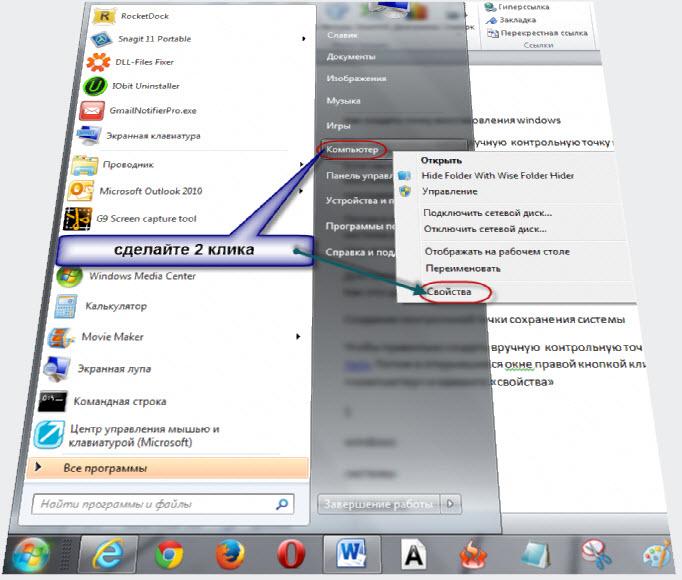 В верхней панели щелкните запись с именем SR . В нижней панели щелкните вкладку История , чтобы просмотреть все записанные задачи восстановления системы, предупреждения и ошибки.
Щелкните правой кнопкой мыши файл SR , выберите Свойства и щелкните вкладку Триггеры . Нажмите триггер, затем нажмите Редактировать . Измените триггер, чтобы он автоматически создавал точку восстановления, когда вы хотите, чтобы она была создана. Например, вы можете изменить триггер, установленный на 00:00 ежедневно, на другое время дня, когда компьютер будет работать.
Перейдите на вкладку Условия . Снимите флажок рядом с Запускать задачу, только если компьютер бездействует в течение . Также снимите флажок рядом с Запускать задачу, только если компьютер подключен к сети переменного тока .
Еще один способ исправить проблемы с отсутствующими точками восстановления системы — использовать средство проверки системных файлов. Нажмите кнопку Start , затем введите cmd в поле поиска. Щелкните правой кнопкой мыши cmd.exe и выберите Запуск от имени администратора . Введите sfc/scannow в командной строке. Разрешите средству проверки системных файлов завершить процесс сканирования и восстановления.
Вы можете получить сообщение о том, что защита ресурсов Windows обнаружила поврежденные файлы, но не смогла исправить некоторые из них. Если это произойдет, введите findstr /c:»[SR]» %windir%\logs\cbs\cbs.log >sfcdetails.txt в командной строке и нажмите Введите .
Перейдите в папку windows/system32 и откройте sfcdetails.txt в блокноте. Щелкните Изменить и Найдите , затем введите Не удается восстановить файл-член , чтобы увидеть проблемы, которые не удалось устранить с помощью средства проверки системных файлов.
Вы также можете решить эту проблему, отключив функцию восстановления системы, а затем снова включив ее. Узнайте, как отключить и включить восстановление системы в Windows Vista и Windows 7. Наслаждайтесь!
Основатель Help Desk Geek и главный редактор. Он начал вести блог в 2007 году и уволился с работы в 2010 году, чтобы вести блог на постоянной основе. Он имеет более чем 15-летний опыт работы в отрасли информационных технологий и имеет несколько технических сертификатов. Прочитайте полную биографию Асема
Подпишитесь на YouTube!
Вам понравился этот совет? Если это так, загляните на наш канал YouTube на нашем родственном сайте Online Tech Tips. Мы охватываем Windows, Mac, программное обеспечение и приложения, а также предлагаем множество советов по устранению неполадок и обучающих видеороликов. Нажмите на кнопку ниже, чтобы подписаться!
ПодписатьсяВосстановление системы Windows 7, новые функции — 4sysops
Восстановление системы Windows 7, иногда также называемое защитой системы, имеет несколько полезных усовершенствований. В этом посте я рассмотрю новые функции, а также дам несколько советов о том, как настроить восстановление системы Vista.
- Автор
- Последние сообщения
Майкл Пьетрофорте
Майкл Пьетрофорте является основателем и главным редактором 4sysops. Он имеет более чем 35-летний опыт управления ИТ и системного администрирования.
Последние сообщения от Michael Pietroforte (посмотреть все)
Восстановление системы — это функция Windows, которая также поддерживается XP и Vista. Самый быстрый способ получить доступ к восстановлению системы — выбрать свойства записи «Компьютер» в меню «Пуск» Windows. Защиту системы можно найти в виде ссылки слева в апплете «Восстановление системы».
Защита системы позволяет восстановить предыдущее состояние установки Windows. По умолчанию Windows создает точку восстановления системы один раз в день, а также каждый раз, когда вы устанавливаете программное обеспечение или драйверы устройств. Если вы испортили свою систему, вы можете использовать Восстановление системы, чтобы отменить системные изменения.
Точки восстановления системы не следует путать с моментальными снимками . Возврат компьютера к предыдущей точке восстановления отменит только те изменения, которые относятся к работе Windows и установленных приложений. Это предотвращает возврат файлов данных в прежнее состояние, что имеет смысл в большинстве случаев. Microsoft опубликовала полный список всех отслеживаемых расширений файлов.
В Windows Vista восстановление системы основано на технологии Shadow Copy , которая более надежна, чем файловый фильтр предыдущих версий Windows. Кроме того, эти теневые копии также содержат изменения в файлах данных. Эта функция позволяет восстановить один документ до предыдущего состояния через свойства файла. Таким образом, технически можно вернуть всю систему в предыдущее состояние. Я научился ценить технологию моментальных снимков в виртуальных средах и надеялся, что Microsoft представит такую функцию в Windows 7. К сожалению, я был разочарован.
Однако в функции восстановления системы Windows 7 есть несколько приятных улучшений. Самым важным из них является возможность перечислить все изменения , которые могут быть затронуты при возврате к определенной точке восстановления. Таким образом, вы не будете удивлены, что установленные вами приложения пропадут после восстановления системы. Моя единственная жалоба заключается в том, что отображается слишком много нерелевантных изменений. Восстановление системы не только перечисляет затронутые программы и драйверы, но и все установленные исправления. Этот список может стать очень длинным с течением времени. Было бы неплохо, если бы в System Restore был фильтр, который позволял бы просматривать только затронутые драйверы или программы. Более того, было бы здорово, если бы можно было увеличить размер окна этого апплета.
Еще одно улучшение заключается в том, что теперь вы можете настроить объем дискового пространства, занимаемого восстановлением системы . Это уже было возможно в Windows XP, но по какой-то причине эта функция была удалена из Windows Vista. Что мне кажется забавным, так это то, что в Windows 7 вы можете использовать все дисковое пространство для восстановления системы. В XP максимум был 12%, что, наверное, имеет больше смысла. Я читал, что есть обходной путь для настройки максимального размера точки восстановления в Vista, но я никогда не пробовал его.
Восстановление системы Windows 7 имеет еще один новый параметр конфигурации « Восстановить только предыдущую версию файлов ». Я понял, для чего нужен этот параметр, только когда включил его и потом попытался запустить восстановление системы. Эта конфигурация фактически отключает восстановление системы; то есть вы больше не можете отменить изменения операционной системы. Как я уже говорил выше, функция теневого копирования Windows отслеживает не только системные файлы, но и файлы данных, то есть файлы с расширениями, которых нет в этом списке. Таким образом, если вы включите этот параметр, вы по-прежнему сможете восстанавливать отдельные документы до предыдущей версии, но восстановление системы будет невозможно.