
Как улучшить фото в фотошопе с помощью градиента
Автор: Накрошаев Олег. Категория: Обработка фотографий в фотошопе.
с помощью градиента
В уроке по работе с фотошопом «Как улучшить фото в фотошопе с помощью градиента» показан простой способ улучшения качества фото с помощью корректирующего слоя «Градиент».
(Работа экшена показана в русифицированой программе Photoshop CS6).
Откроем исходное изображение. Этой фотографии явно не хватает красочности. Если попытаться её добавить корректирующим слоем «Вибрация», то ничего хорошего не получится. Применим Градиент.
В палитре «Слои» щёлкаем по средней иконке и выбираем корректирующий слой «Градиент».
Откроется окно «Градиентная заливка», в котором щёлкаем по чёрной стрелочке правее поля градиента.
Откроется палитра градиентов, щёлкаем по чёрной шестерёнке.
Открывается предупреждающее окно, в котором фотошоп нас спрашивает, заменить градиенты или добавить к уже установленным на палитре градиентам. Я нажал Ok, т.е. заменил градиенты на выбранный набор.
Открывается выбранный набор. Среди градиентов я выбрал «Золото — синий».
Так как у меня на фото небо сверху, а земля снизу, то я поставил в окне «Градиентная заливка» галочку «Инверсия», чтобы градиент у меня так же получился сине-золотой, если смотреть сверху вниз.
Режим наложения для корректирующего слоя меняем на «Мягкий свет».
Получаем вот такой результат.
Немного отрегулируем его. Два раза левой клавишей мыши щёлкаем по значку корректирующего слоя.
Открывается знакомое окно «Градиентная заливка», в котором щёлкаем левой клавишей мыши по самому градиенту.
Открывается окно «Редактор градиента».
Три средних ползунка я передвинул влево. Регулировать результат здесь очень легко, так как мы сразу наблюдаем результат передвижения ползунков. Я просто отодвинул голубой цвет влево, и граница между голубым и жёлтым цветом передвинулась вверх. Т.е., я сделал так, чтобы голубой цвет лишь частично попадал на землю.
Теперь поочерёдно нажимаем 2 раза клавишу Ok в разных окнах.
Вот что мы имеем на данном этапе. Всё уже неплохо, но птицы стали желтоватые, исправим это.
Выбираем инструмент «Кисть» со стандартными параметрами, на передний план устанавливаем чёрный цвет, делаем активной маску слоя.
Обводим птиц и получаем окончательный результат.
Сравните изображение птиц у моря до и после
Мы с Вами ответили на вопрос: «Как улучшить фото в фотошопе с помощью градиента».
Если Вы не хотите пропустить интересные уроки по обработке фотографий — подпишитесь на рассылку.
Форма для подписки находится ниже.
Временно закрыто комментирование для гостей, нужна обязательная регистрация, ввиду засилья спамботов.
зарегистрируйтесь на сайте, что бы оставлять комментарии!
Тонирование изображений в фотошопе. — fotomeridian — LiveJournal
В этом уроке Photoshop, мы расскажем, как можно тонировать фотографию с помощью карты градиента. Вы научитесь создавать свои собственные градиенты и тонировать изображение в любой цвет, который вам нравится. Мы будет работать со слоями. Таким образом мы не будем вносить изменения в исходную фотографию и сможем легко регулировать интенсивность эффекта.Вот изображение, с которым мы будем работать:
Вот как она будет выглядеть после тонирования с помощью градиента. Градиент — одна из бесконечных возможностей тонирования:
Шаг 1: Создаем черно-белый вариант изображения.
Прежде чем мы начнем тонировать изображение, давайте сначала удалим существующие цвета и создадим черно-белую версию изображения. Каким способом вы переведете изображение в черно белое — решать вам. Если вы используете Photoshop CS3 или выше (в данном уроке используется CS4), самый простой способ создания черно-белой версии, использование инструмента коррекции Black & White/Черно-Белый.
Если мы посмотрим в палитру Слоев, мы увидим, что в настоящее время есть только один слой, который содержит наше изображение. Для добавления черного и белого корректирующего слоя, нажмите на значок “создать корректирующий слой” внизу палитры слоев и выберите Black & White/Черно-Белый из списка корректирующих слоев:
Корректирующий Black & White/черно-белый слой откроется в новом окне. Подвигайте ползунки цвета (красный, желтый, зеленый, голубой, синий, магента) влево или вправо, чтобы осветлить или затемнить области изображения, которые первоначально содержали данный цвет. Перемещение ползунка влево сделает эти области темнее, вправо — осветлит их.
Например, тон кожи всегда содержит много красных оттенков, поэтому для осветления кожи человека в черно-белой версии изображения, достаточно перетащить ползунок красного вправо. Деревья и другие растения, как правило, содержат много желтых оттенков (даже если они кажутся нам зелеными), чтобы затемнить или осветлить их, нужно подвигать ползунок желтого цвета вправо или влево. Всегда следите за вашим изображением в окне документа, чтобы можно было судить о результатах:
Если вы вы используете Photoshop CS3 и довольны результатом, нажмите кнопку OK, чтобы применить результат. В CS4 окно может оставаться открытым. Вот изображение после преобразования его в черно-белый:
Если вы посмотрите на палитру слоев, вы увидите, что теперь у вас есть два слоя. Исходное изображение осталось цело и невредимо, а прямо над ним находится корректирующий слой. В корректирующем слое вы в любое время можете провести любые изменения.
Шаг 2: Добавьте настройки градиентного слоя
Теперь у нас есть черно-белый вариант, мы можем тонировать изображение с помощью градиента. Для этого мы будем использовать еще один корректирующий слой, на этот раз Gradient Map/Карта градиента. Снова нажмите на значок “создать корректирующий слой” внизу палитры слоев и выберите из списка Gradient Map/Карта градиента:
Шаг 3: Создание градиента
По умолчанию Photoshop использует градиент на основе установленных в данный момент основном и фоновом цветах (если они по умолчанию черный и белый, то и градиент будет от черного к белому). Вот что мы видим:
Мы будем тонировать наше изображение, поэтому черно-белый градиент нам не подойдет. Создадим наш собственный градиент. Нажмите прямо на область предпросмотра градиента и вы попадете в диалоговое окно создания градиентов. В верхней части редактора градиентов вы видите миниатюры, каждая из которых представляет собой различные готовые градиенты, которые можно выбрать, просто нажав на его миниатюру. Мы не собираемся этого делать, потому что мы будем создать собственный градиент.
Мы не стали выбирать готовый градиент. Очень легко создать свой собственный градиент, используя любые цвета, которые мы хотели бы видеть на конечном изображении. Чтобы изменить цвет просто нажмите на левый нижний ползунок, а затем нажмите на образец цвета справа от слова цвет в нижней части диалогового окна. Давайте изменим черный цвет на какой то другой.
Открывается палитра цветов Photoshop. Для достижения наилучших результатов, лучше всего создавать градиент от более темных цветов к более светлым. Здесь вы можете выбрать цвет или задать его цифровое значение. Выбираем фиолетовый цвет:
Нажмите OK, чтобы покинуть палитру цветов. Если вы посмотрите на изображение, вы увидите, что все темные области на фотографии стали фиолетовыми:
Давайте теперь заменим белый цвет на какой то другой. Нажмите на правый нижний ползунок, чтобы изменить цвет:
В этот раз мы выберем ярко-желтый цвет:
Нажмите ОК для выхода из палитры цветов, и вы увидите, что области изображения, которые изначально были белыми (или имели оттенок серого) теперь стали желтыми:
Источник
Перевод
Раскрашивание изображений с помощью градиентов в Photoshop
Автор сценария Стив Паттерсон.
В этом уроке Photoshop Effects мы узнаем, как добавлять сложные эффекты раскрашивания к изображениям, используя пользовательских градиентов ! В частности, мы рассмотрим настройку изображения Gradient Map и то, как она позволяет нам применять разные цвета к разным уровням яркости изображения. Мы увидим, как легко создавать свои собственные пользовательские градиенты в Photoshop, чтобы мы могли раскрашивать наши изображения любыми цветами, которые мы выбираем.
Как всегда, мы будем использовать версию корректирующего слоя карты градиента, чтобы избежать внесения каких-либо изменений в исходную фотографию и чтобы мы могли легко настроить интенсивность эффекта, когда закончим!
Вот изображение, с которым я буду работать:
Исходное изображение.
Вот как это будет выглядеть после раскрашивания с помощью градиента и последующего уменьшения интенсивности эффекта. Это всего лишь одна из бесконечных возможностей:
Окончательный результат.
Шаг 1. Создайте пользовательскую черно-белую версию изображения
Прежде чем мы начнем раскрашивать изображение с помощью градиента, давайте сначала удалим существующие цвета и создадим пользовательскую черно-белую версию. Это поможет нам уточнить результаты в конце. Если вы используете Photoshop CS3 или выше (я использую CS4 в этом уроке), самый простой способ создать великолепно выглядящую пользовательскую черно-белую версию — это использовать Черно-белый корректирующий слой , который я скоро добавлю. Если вы используете Photoshop CS2 или более раннюю версию, используйте корректирующий слой Channel Mixer или Hue/Saturation , чтобы создать черно-белую версию. Полную информацию об этих и других способах преобразования цветных изображений в черно-белые вы найдете в нашем разделе Редактирование фотографий .
Если мы посмотрим на нашу палитру слоев, мы увидим, что в настоящее время у нас есть только один слой, фоновый слой, который содержит наше изображение.
Щелкните значок «Новый корректирующий слой» и выберите «Черно-белый» из списка (Photoshop CS3 и выше).
Как только вы выберете корректирующий слой «Черно-белое», вы увидите, что ваше изображение в окне документа внезапно станет черно-белым в соответствии с настройками по умолчанию для корректировки. В Photoshop CS3 элементы управления для корректирующего слоя «Черный и белый» откроются в диалоговом окне на экране. В CS4 они появятся внутри панели настроек, которая является новой для CS4. В любом случае принцип работы одинаков. Просто перетащите любой из  Перетаскивание ползунка влево затемнит области этого цвета, а перетаскивание вправо сделает их светлее.
Например, оттенок кожи всегда содержит много красного, поэтому, чтобы осветлить кожу на черно-белой версии изображения, просто перетащите ползунок «Красные» вправо. Деревья и другие растения обычно содержат много желтого (даже если они кажутся нам зелеными), поэтому, чтобы осветлить или затемнить их, просто перетащите ползунок «Желтый». Всегда следите за своим изображением в окне документа, когда вы перетаскиваете ползунки, чтобы оценить результаты:
Перетащите ползунки цвета влево или вправо, чтобы затемнить или осветлить различные области черно-белой версии.
Если вы довольны результатами, нажмите OK, чтобы выйти из диалогового окна, если вы используете Photoshop CS3. В CS4 панель настроек может оставаться открытой. Вот мое изображение после преобразования в черно-белое:
Создана пользовательская черно-белая версия.
Если мы снова посмотрим на нашу палитру слоев, мы увидим, что теперь у нас есть два слоя. Исходное изображение все еще находится на фоновом слое, а прямо над ним находится наш корректирующий слой. Черно-белое преобразование, которое мы только что применили, полностью содержится в самом корректирующем слое. Исходное изображение под ним остается полноцветным, нетронутым и не затронутым ничем, что мы только что сделали, поэтому мы всегда должны использовать корректирующих слоев по возможности:
Шаг 2. Добавьте корректирующий слой карты градиента
Теперь, когда у нас есть черно-белая версия, мы можем раскрасить изображение с помощью градиента. Для этого мы будем использовать другой корректирующий слой, на этот раз карту градиента. Нажмите еще раз на значок New Adjustment Layer в нижней части палитры слоев и выберите Gradient Map из списка:
Снова щелкните значок «Новый корректирующий слой» и на этот раз выберите «Карта градиента».
Как и в случае с предыдущим корректирующим слоем, если вы используете Photoshop CS3 (или более раннюю версию), элементы управления для карты градиента откроются в диалоговом окне на экране. В CS4 они отображаются на панели настроек.
Шаг 3. Создайте собственный градиент
По умолчанию Photoshop использует градиент на основе ваших текущих цветов переднего плана и фона, которые, если вы их не изменили, будут черными (передний план) и белым (фон), что дает нам градиент от черного к белому. Мы можем видеть, как выглядит текущий градиент в область предварительного просмотра градиента :
Область предварительного просмотра показывает нам текущие цвета в градиенте.
Поскольку мы хотим раскрасить наше изображение, градиент от черного к белому не принесет нам много пользы, поэтому давайте изменим цвета и создадим собственный градиент! Нажмите непосредственно на область предварительного просмотра градиента, которая откроет более крупный редактор градиентов . В верхней части редактора градиентов находится ряд миниатюр, каждая из которых представляет отдельный предварительно созданный градиент (известный как градиент 9).0005 предустановка ), которую мы можем выбрать, просто нажав на ее миниатюру. Мы не собираемся этого делать (поэтому не нажимайте ни на один из них), потому что мы увидим, как легко создать собственный градиент.
Область Presets в верхней части редактора градиентов содержит набор готовых градиентов.
Он не назывался бы редактором градиентов, если бы все, что мы могли делать, это выбирать из готовых градиентов, и на самом деле очень легко создать свой собственный, используя любые цвета, которые мы хотим. В нижней половине диалогового окна находится увеличенная версия области предварительного просмотра градиента, которую мы видели минуту назад. Непосредственно под областью предварительного просмотра с обеих сторон находится цифра 9.0005 цветовая точка , которая показывает текущий цвет, который используется в этой части градиента. Ограничитель цвета слева заполнен черным цветом, а справа — белым. Чтобы изменить любой цвет, просто нажмите на точку цвета, затем щелкните прямоугольный образец цвета справа от слова Цвет в нижней части диалогового окна.
Давайте изменим черный цвет слева от градиента на что-нибудь другое. Нажмите на точку черного цвета, чтобы выбрать ее, затем нажмите на образец цвета:
Нажмите на точку черного цвета, чтобы выбрать ее, затем нажмите на образец цвета, чтобы изменить его цвет.
Это открывает палитру цветов Photoshop . Для достижения наилучших результатов обычно требуется создавать градиенты, которые переходят от более темных цветов к более светлым, поэтому я выберу темно-фиолетовый из палитры цветов, который заменит черный в градиенте:
Замена черного в градиенте на темно-фиолетовый.
Когда закончите, нажмите OK, чтобы выйти из палитры цветов. Если мы посмотрим на мое изображение в окне документа, то увидим, что, заменив черный цвет в градиенте фиолетовым, все темные области на фотографии теперь выглядят фиолетовыми, а не черными:
Темные области изображения теперь выглядят фиолетовыми.
Давайте сделаем то же самое для точки белого цвета ниже правого края области предварительного просмотра градиента. Нажмите на остановку цвета, чтобы выбрать его, затем нажмите на образец цвета, чтобы изменить его цвет:
Изменение белого цвета в правой части градиента.
Когда появится палитра цветов, я выберу ярко-желтый вместо белого:
Замена белого цвета в градиенте на ярко-желтый.
Нажмите OK, чтобы выйти из палитры цветов, и мы увидим, что области изображения, которые изначально были белыми (или светло-серыми), теперь стали желтыми:
Темные области по-прежнему фиолетовые, а светлые теперь желтые.
Добавление дополнительных цветов
На данный момент наш градиент состоит только из двух цветов, но мы можем добавить столько цветов, сколько захотим, просто добавив дополнительные точки цвета. Чтобы добавить точку цвета, просто щелкните под областью предварительного просмотра градиента в том месте, где вы хотите, чтобы она отображалась. Я добавлю третью точку цвета ниже середины градиента. Как только вы нажмете, появится новая цветовая точка:
Щелкните в любом месте в нижней части градиента, чтобы добавить еще одну цветовую точку.
Чтобы изменить его цвет, просто щелкните образец цвета, затем выберите новый цвет в палитре цветов. Я выберу средний апельсин. Обратите внимание, что я намеренно выбираю новые цвета, которые максимально соответствуют яркости исходного цвета в градиенте. Вы можете создавать дикие и сумасшедшие цветовые эффекты, выбирая цвета с уровнями яркости, которые сильно отличаются от исходных, но для получения более плавных и естественных градиентов лучше попытаться максимально точно подобрать уровни яркости:
Выбор среднего оранжевого цвета для замены среднего серого в градиенте.
Я нажму OK, чтобы еще раз выйти из палитры цветов, и мы увидим в окне документа, что средние тона в моем изображении теперь выглядят оранжевыми. Более темные области по-прежнему фиолетовые, а более светлые области по-прежнему желтые благодаря трехцветному градиенту, который я создал, чтобы раскрасить изображение:
.
Более темные области окрашены в фиолетовый цвет, более светлые — в желтый, а средние тона — в оранжевый благодаря пользовательскому трехцветному градиенту.
Мы можем не только добавлять новые цвета в градиент, но и перемещать существующие цвета. Чтобы переместить любой из цветов и изменить внешний вид градиента, просто щелкните точку цвета и перетащите ее влево или вправо вдоль нижней части области предварительного просмотра градиента. Вы также можете щелкнуть и перетащить маленький ромб, который появляется между двумя точками цвета, чтобы изменить расстояние, необходимое для перехода одного цвета в другой. Следите за изображением в окне документа, чтобы оценить результаты. Наконец, чтобы удалить цвет из градиента, просто щелкните и перетащите точку цвета из области предварительного просмотра градиента, пока она не исчезнет, затем отпустите кнопку мыши:
Перетащите любой из цветовых маркеров, чтобы изменить положение цветов в градиенте. Перетащите маленькие ромбы, чтобы изменить переход от одного цвета к другому.
Когда вы закончите создание и редактирование градиента, нажмите «ОК», чтобы выйти из редактора градиентов, затем нажмите «ОК», чтобы выйти из диалогового окна «Карта градиента» (Photoshop CS3 и более ранние версии).
Шаг 4. Измените режим наложения или уменьшите непрозрачность
Если вы обнаружите, что первоначальный эффект окрашивания слишком интенсивен (как у меня), есть несколько простых способов придать ему более тонкий вид. Один из них заключается в изменении режим наложения корректирующего слоя Gradient Map. Я собираюсь изменить свой режим наложения с Нормального (режим наложения по умолчанию) на Мягкий свет :
.Измените режим наложения корректирующего слоя «Карта градиента» на «Мягкий свет».
Вы также можете попробовать режим наложения Overlay для более контрастного вида. В моем случае Soft Light работает лучше и дает гораздо более приглушенный эффект раскрашивания:
Изменение режима наложения приводит к более тонкому эффекту.
Еще один способ уменьшить интенсивность эффекта — уменьшить непрозрачность корректирующего слоя Gradient Map. Я верну свой режим наложения обратно на «Нормальный», и на этот раз я уменьшу параметр «Непрозрачность» (прямо напротив параметра режима наложения) до 25%:
.Уменьшите непрозрачность карты градиента, чтобы уменьшить ее интенсивность.
Снижая непрозрачность корректирующего слоя, мы получаем более мягкий вид с меньшим контрастом, чем тот, который дал нам режим наложения «Мягкий свет»:
Уменьшение непрозрачности создает более мягкий эффект окрашивания.
И вот оно! Вот как можно добавлять сложные эффекты раскрашивания к изображению с помощью пользовательских градиентов в Photoshop! Посетите наш раздел «Фотоэффекты» для получения дополнительных руководств по эффектам Photoshop!
Получите все наши уроки Photoshop в формате PDF! Загрузите их сегодня!
Как сделать прозрачные градиенты в Photoshop (просто!)
Парой щелчков мыши вы можете создавать прозрачные градиенты в Photoshop, чтобы применять их непосредственно к изображениям, новым слоям или даже маскам слоев! Этот пост расскажет вам, как именно создавать эти градиенты, используя два простых метода.
Чтобы создать прозрачный градиент в Photoshop, вам необходимо:
- Выберите инструмент «Градиент».
- Нажмите «Редактор градиентов» и выберите «Градиент от переднего плана к прозрачному».
- Установите желаемый цвет переднего плана.
- Нажмите и перетащите по холсту, чтобы создать новый прозрачный градиент.
Ознакомившись с этими основными шагами, давайте рассмотрим каждый из них более подробно, чтобы вы лучше поняли весь процесс. Кроме того, мы рассмотрим несколько простых способов устранения неполадок с инструментом градиента, если у вас возникнут проблемы. Давайте начнем!
Способ 1. Создание прозрачного градиента на новом слое
В этом первом примере я покажу вам, как создать цветной градиент на отдельном слое. Это полезно для применения прозрачного градиента к любому слою на холсте. Поместив градиент на отдельный слой, вы можете выполнить весь процесс неразрушающим образом. Таким образом, вы всегда можете вернуться и отредактировать или изменить положение градиента без каких-либо проблем.
Шаг 1. Создайте новый слой
Сначала создайте новый слой, щелкнув значок нового слоя в нижней части панели «Слои». Кроме того, вы можете использовать сочетание клавиш Command + Option + Shift + N (Mac) или Control + Alt + Shift + N (ПК), чтобы создать новый слой.
Шаг 2. Выберите инструмент «Градиент»
Чтобы выбрать инструмент «Градиент», щелкните значок на панели инструментов или нажмите G , чтобы получить к нему доступ.
Шаг 3: Откройте редактор градиента и выберите передний план для прозрачного градиента
Выбрав инструмент градиента, перейдите на верхнюю панель инструментов и щелкните редактор градиента .
Появится новое диалоговое окно со всеми настройками инструмента градиента. Здесь вы можете выбрать один из различных пресетов градиента и настроить тип градиента, который вы хотите создать.
В опции пресетов щелкните папку «Основные» , чтобы открыть различные варианты градиента внутри. Здесь вы найдете градиент от переднего плана до прозрачного , представленный переходом цвета в бело-серую шахматную доску. Эта шахматная доска представляет собой прозрачность.
Теперь, когда вы выбрали свой градиент, нажмите OK, чтобы выйти из редактора градиента.
Шаг 4. Выберите цвет прозрачного градиента
Этот градиент называется «от переднего плана» до прозрачного, поскольку его цвет основан на активном цвете переднего плана. Вы можете увидеть, какой цвет установлен в качестве цвета переднего плана, взглянув в нижнюю часть панели инструментов. Верхний цветной прямоугольник — ваш активный цвет переднего плана.
Чтобы изменить цвет переднего плана, щелкните поле цвета переднего плана и откройте палитру цветов.
Выберите любой цвет из палитры цветов и нажмите OK.
Теперь ваш градиент будет соответствовать только что выбранному вами новому цвету!
Шаг 5.
 Применение прозрачного градиента к новому слою
Выбрав новый слой, пришло время применить градиент!
Прежде чем создавать его, убедитесь, что вы используете правильный тип градиента для своей фотографии. Глядя рядом с редактором градиентов на верхней панели инструментов, вы увидите ряд типов градиентов на выбор. Выберите линейный, радиальный, угловой, отраженный или ромбовидный, чтобы изменить способ отображения градиента на новом слое.
Если вы не уверены, что выбрать, я бы посоветовал придерживаться линейного градиента. Этот тип градиента выполнит работу практически в любом сценарии.
После выбора типа градиента щелкните и перетащите на холсте, чтобы создать прозрачный градиент.
(необязательно) Шаг 6. Как изменить цвет существующего прозрачного градиента
После создания прозрачного градиента вы можете позже решить, что вам нужно изменить цвет. На первый взгляд, нет никакого способа сделать это, не начав все сначала. К счастью, есть простой обходной путь с помощью диалогового окна «Стили слоя».
Чтобы получить доступ к стилям слоя, дважды щелкните передний план, чтобы перейти к слою с прозрачным градиентом. Появится новое окно с различными параметрами для изменения внешнего вида этого конкретного слоя.
На панели стилей нажмите «Наложение цвета».
Убедитесь, что непрозрачность установлена на 100%, и режим наложения установлен на нормальный . Затем щелкните цветное поле, чтобы выбрать новый цвет наложения.
Как и раньше, при выборе цвета переднего плана используйте палитру цветов, чтобы выбрать новое наложение цвета. Какой бы цвет вы ни выбрали, он будет применен к цветным областям вашего прозрачного градиента. Если вы довольны выбранным цветом, нажмите OK.
Теперь ваш градиент примет новый выбранный вами цвет, оставаясь при этом частично прозрачным. Если вы хотите отредактировать наложение цвета дальше, просто нажмите «наложение цвета», которое теперь находится под слоем градиента. Откроется диалоговое окно стилей слоя, где вы сможете внести дополнительные коррективы!
Способ 2. Применение прозрачного градиента к маске слоя
Для этого второго метода я покажу вам, как можно использовать прозрачные градиенты для редактирования масок слоя. Для этого процесса вам необходимо выполнить шаги 2, 3 и 4 из предыдущего раздела. Вы можете пропустить создание новой части слоя, поскольку вместо этого вы будете применять маску слоя к существующему слою изображения! С помощью этого метода вы можете легко затенить участки изображения всего несколькими щелчками мыши. Вот как это сделать.
Шаг 1. Создайте маску слоя на слое
После того, как вы уже выбрали градиент от переднего плана к прозрачному, используя шаги, описанные в методе 1, пришло время добавить маску слоя. Слой-маски можно добавить к любому слою или группе, но в этом случае я буду применять одну к моему слою с изображением. Чтобы создать новую маску слоя, выберите нужный слой и щелкните значок маски слоя в нижней части панели «Слои».
Шаг 2. Установите черный цвет переднего плана
Поскольку я хочу, чтобы половина моего изображения была затемнена, я установлю черный цвет в качестве основного цвета. Для этого щелкните поле цвета переднего плана и выберите черный в диалоговом окне выбора цвета.
Шаг 3. Применение прозрачного градиента к маске слоя
Затем щелкните маску слоя, чтобы выбрать ее. Вы можете убедиться, что он выбран, обратив внимание на белые прямоугольники по краям миниатюры маски слоя.
С выбранной маской слоя нажмите и перетащите, чтобы применить прозрачный градиент к маске. Теперь черные области вашей маски слоя станут прозрачными, а остальные останутся видимыми. Это простой способ скрыть края отдельных слоев.
Как использовать прозрачные градиенты для обесцвечивания краев изображения
Теперь, когда у вас есть хорошая идея создания прозрачного градиента в Photoshop, давайте рассмотрим, как вы можете использовать их для обесцвечивания краев изображения. Используя шаги, аналогичные тем, которые мы уже рассмотрели, вы можете быстро затушевать все четыре края изображения. Тем не менее, есть несколько тонких различий, о которых следует знать.
Сначала создайте новый слой заливки цветом, выбрав Layer > New Fill Layer > Solid Color.
Выберите желаемый цвет и переименуйте слой во что-то конкретное, если хотите.
Создав новый слой заливки цветом, переместите его так, чтобы он располагался под слоем с изображением. Этот слой цветовой заливки позже будет использоваться в качестве цвета фона за выцветшими краями фотографии.
Затем щелкните слой с изображением и создайте новую маску слоя .
Выберите инструмент градиента и выберите градиент от переднего плана к прозрачному. Убедитесь, что ваш цвет переднего плана установлен на черный .
С выбранной маской слоя щелкните и перетащите по краям изображения, чтобы края исчезли. Так как это сделает эти разделы прозрачными, ваш нижележащий слой заливки начнет просвечиваться.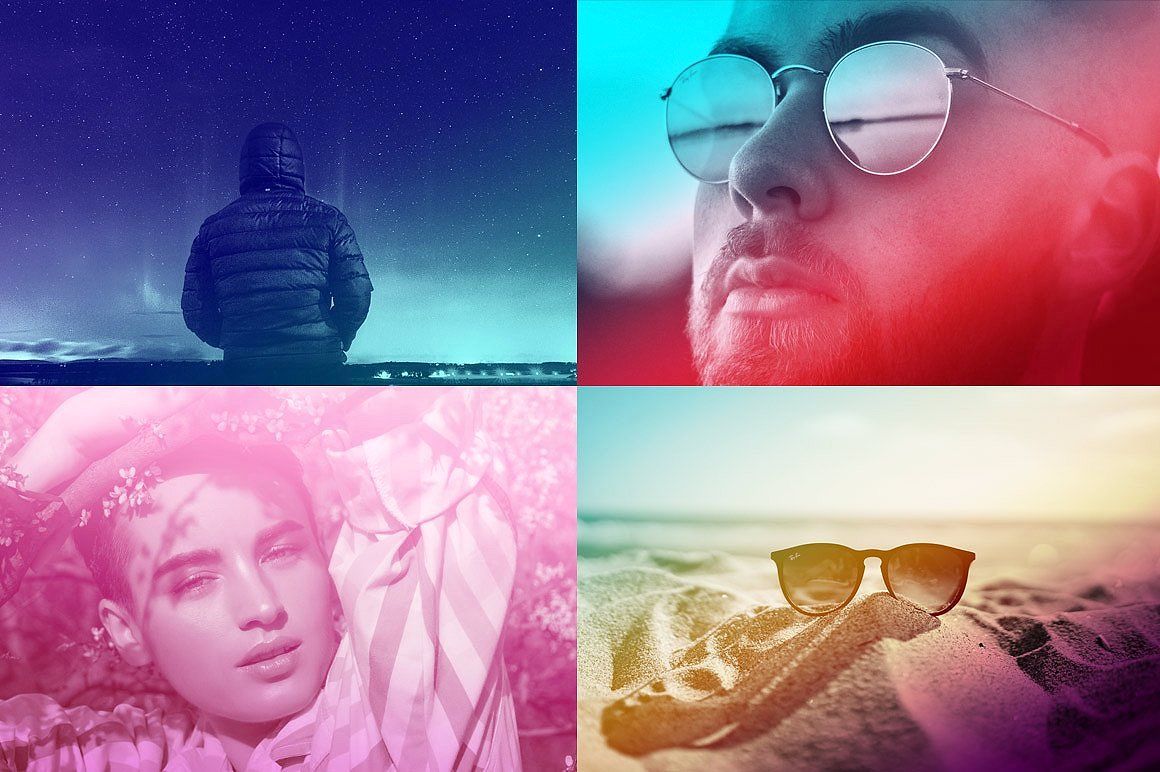 Продолжайте этот процесс создания нескольких градиентов, пока вы не будете довольны внешним видом вашего изображения.
Теперь вы успешно сгладили края изображения, используя прозрачный градиент на маске слоя. Если вас не устраивает цвет фона вашего изображения, просто дважды щелкните слой заливки цветом, чтобы изменить цвет.
Все просто!
Что делать, если ваш прозрачный градиент не работает
При работе с прозрачными градиентами вы можете столкнуться с несколькими проблемами, когда он полностью перестанет работать. К счастью, причина, по которой этот инструмент перестает работать, часто сводится к одной из перечисленных ниже причин.
1. Проверьте режим наложения градиента
Режим наложения градиента определяет, как градиент смешивается со слоем при его создании. В некоторых случаях вы могли случайно изменить этот параметр, не осознавая этого. Выбрав инструмент градиента (G) и убедившись, что режим наложения установлен на нормальный , вы снова сможете работать.
2. Убедитесь, что ваш слой или маска слоя выбраны
Если у вас ничего не выбрано, Photoshop не будет знать, где вы хотите применить свой градиент. Дважды проверьте, выбрана ли миниатюра слоя или маска слоя в зависимости от того, что вы хотите настроить.
Точно так же убедитесь, что вы не пытаетесь добавить градиент к каким-либо заблокированным слоям, иначе у вас также возникнут проблемы.
3. Проверьте цвет переднего плана при применении градиента к маске слоя
Когда вы применяете прозрачный градиент к маске слоя, цвет может иметь большое значение. В мире масок слоя белый виден на 100%, а черный на 100% прозрачен. Между тем, все оттенки серого между белым и черным представляют различные уровни прозрачности. Прежде чем редактировать маску слоя, убедитесь, что вы применяете правильный цвет к маске. Например, если вы примените белый градиент к белой маске слоя, вы не увидите никаких результатов. Чтобы лучше понять, как работают маски слоя в Photoshop, ознакомьтесь с этим постом.
4. Убедитесь, что выбран правильный градиент
В некоторых случаях ваш градиент может выглядеть совершенно иначе, чем вы ожидали. Это часто сводится к тому, что выбран неправильный тип градиента. При активном инструменте градиента вы можете найти ряд типов градиента помимо редактора градиента. Проверьте, какой градиент выбран здесь и не тот ли это градиент, который вы пытаетесь создать.
5. Убедитесь, что ваш слой виден
Это само собой разумеется, но это случалось с лучшими из нас. Если ваш слой не виден или непрозрачность установлена на 0%, вы не сможете увидеть какие-либо настройки градиента. Убедитесь, что рядом с выбранным слоем виден значок глазного яблока, а непрозрачность слоя установлена на 100%. Это простое исправление, с которым я случайно сталкивался во многих случаях.
Рекомендуемые учебники по Photoshop для вас:
- Как обрезать отдельные слои в Photoshop
- Как обводить изображения в Photoshop
- Как размыть края фотографии с помощью Photoshop 90 184 Как редактировать фотографии в Photoshop с помощью простого метода из 10 шагов
- Что такое смарт-объекты и как их использовать в Photoshop
Выполнив шаги, описанные в этом посте, вы официально станете мастером прозрачного градиента.