
Как оформить обложку для ВК сообщества: подробный гайд
ВКонтакте предлагает несколько возможностей для персонализации сообщества. Одна из них — загрузка обложки группы. Обложка — это горизонтальное изображение, расположенное в самом верху страницы, прямо над названием сообщества; ее иногда называют шапкой. В этой статье мы рассмотрим, как создать привлекательную обложку для сообщества и какие требования к ней выдвигает администрация ВКонтакте.
Содержание
- Какой должен быть размер обложки сообщества Вконтакте
- Что должно быть на обложке сообщества ВК
- Примеры хороших и плохих обложек для шапки группы ВКонтакте
- Как сделать обложку для сообщества ВК
- Добавляем и устанавливаем обложку в группу
Какой должен быть размер обложки сообщества Вконтакте
Начнем с технических параметров. ВКонтакте не указывает подходящий размер для картинки на обложку — площадка предлагает просто загрузить любую картинку, а затем подогнать ее размер под нужный формат. Единственное ограничение — картинка должна быть не меньше 200 точек в ширину и 50 точек в высоту. Но если следовать лишь этим минимальным требованиям, можно получить мыльную, некрасивую обложку.
Опытным путем было выяснено, что оптимальный размер обложки для сообщества — 1590х400 пикселей. Такая картинка будет четко смотреться на мониторах разного размера.
На мобильных устройствах обложка демонстрируется в урезанном формате — 1196х315 пикселей. Это значит, что если вы загрузите картинку 1590х400, то на мобильном она будет отображаться, словно ее по бокам обрезали на 197 пикселей, а сверху и снизу срезали по 42 пикселя. Соответственно, в зоне этой «рамки» не нужно располагать важные элементы обложки, без которых она будет плохо восприниматься. Оптимально расположить там нейтральный фон — одноцветный, с повторяющимся узором или градиентом.
Вконтакте позволяет загрузить отдельную специальную обложку для мобильных устройств. Она будет не горизонтальной, а вертикальной. Оптимальный размер для такой обложки — 1080х1920 пикселей. Учтите, что на десктопной версии сайта она отображаться не будет.
Что должно быть на обложке сообщества ВК
На самом деле, нет никаких обязательных элементов для шапки сообщества — ее оформление зависит в первую очередь от формата группы и ее направленности. Обычно на обложке размещают логотип и/или название компании или сообщества, либо имя блогера. Иногда здесь указывают короткий девиз. Но все это — необязательные элементы. Обложка может быть как информативной, так и просто красивой, не содержащей никакой полезной информации.
Так, шапка сообщества, посвященного художнику, музыканту или другой творческой личности, может быть чисто декоративной и не содержать вообще никаких элементов, кроме красивого фона, задающего настроение группе и дополняющего стиль автора. Если у компании есть четкая миссия, которую можно выразить в два-три слова, можно разместить этот девиз на обложке красивым шрифтом, но не указывать название компании — оно и так будет видно чуть ниже.
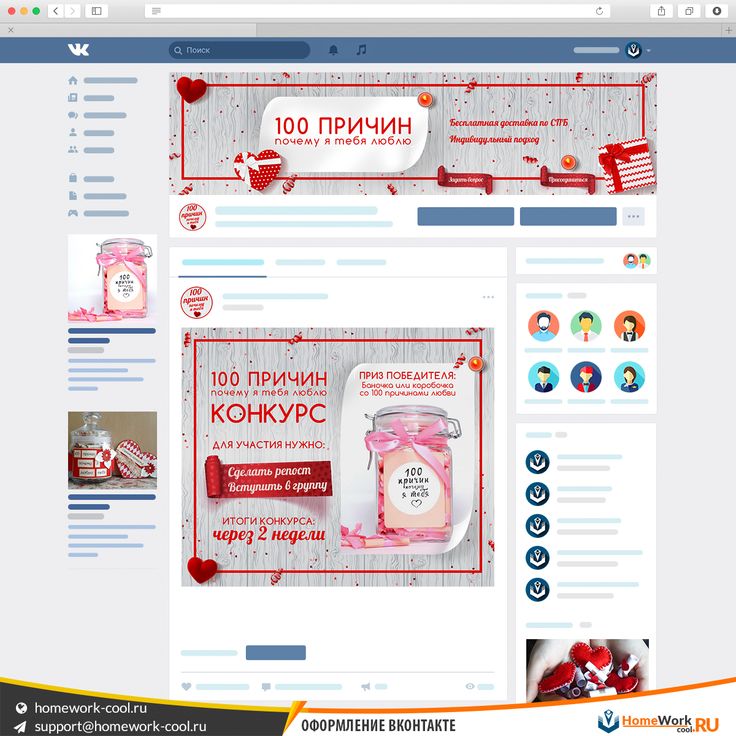
Как правило, дублировать название группы или бизнеса на обложке не нужно.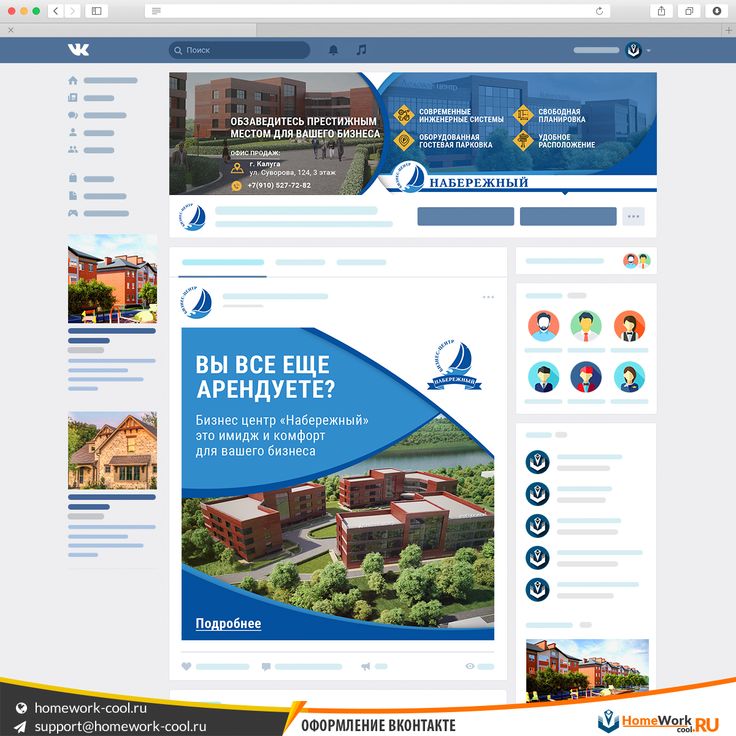 Но можно сделать исключение, если у вас есть уникальное оформление, которое не передать в обычном текстовом заголовке — например, собственный корпоративный шрифт или интересный способ написания названия.
Универсальный совет — не перегружайте обложку элементами, особенно текстом. Если вам хочется разместить на ней сразу кучу информации (логотип, название компании, текущие акции и скидки, слоган, контакты…) — подумайте еще раз. Обложка не должна быть рекламной доской, это утомляет.
Примеры хороших и плохих обложек для шапки группы ВКонтакте
Давайте рассмотрим на примерах, как нужно делать обложки, а каких ошибок стоит избегать. Мы не будем обсуждать дизайнерские решения вроде цветовых сочетаний, поскольку это слишком обширная и сложная тема. Но мы рассмотрим основные моменты, о которых нужно знать при создании обложки.
Вот пример удачной обложки для сообщества. На ней мы видим логотип и слоган компании, расположенные в центре. По краям обложки размещены чисто декоративные элементы — если их слегка обрезать, ничего страшного не будет.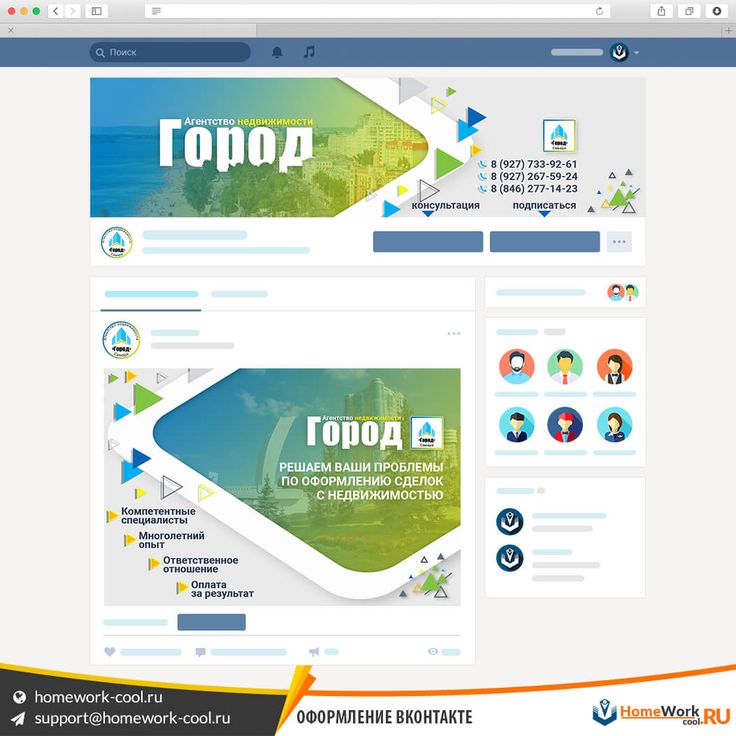 Изображение четкое, размер шапки подобран правильно.
Вот удачная шапка для страницы художника. Она не содержит ни логотипа, ни названия, но отлично передает атмосферу и стиль автора — что от нее и требовалось.
А вот пример неудачного подбора обложки. Хотя сама картинка яркая и привлекательная, текст расположен слишком близко к краю. На десктопной версии обложка может выглядеть неплохо, но на мобильной половину текста просто отрезало, и это ухудшает восприятие всего сообщества.
Вот еще один пример не самой удачной шапки. Изображение информативное и даже красиво оформленное, но его портит неправильно подобранное разрешение. Размытая картинка и чуть мыльный текст заметно ухудшают восприятие обложки.
Как сделать обложку для сообщества ВК
Если у вас есть определенные дизайнерские навыки, вы можете создать обложку в графическом редакторе вроде Adobe Illustrator или Adobe Photoshop. Если же таких навыков нет — не переживайте, вам необязательно тратиться на дизайнера, чтобы создать приемлемую обложку для сообщества.
Без VPN вы можете воспользоваться конструктором Wilda — он работает по такому же принципу, и на его примере мы и рассмотрим создание обложки для сообщества. Суть конструктора в следующем — вы можете использовать изображения из базы конструктора или загружать собственные, растягивать или обрезать их, двигать и накладывать друг на друга. В онлайн-конструкторе есть много встроенных красивых шрифтов, с помощью которых можно сделать шапку информативной или забавной.
Давайте рассмотрим создание хорошей шапки на примере конструктора Wilda. Чтобы сохранять и скачивать результаты своих работ, нужно зарегистрироваться в системе. Когда закончите с регистрацией, можно приступать к созданию картинки:
- Откройте главную страницу конструктора и выберите формат обложки для VK.
 Если хотите, можете просто ввести нужные размеры картинки, но здесь уже есть пресет для этого формата — наведите курсор на «Шаблоны документов» и выберите «Социальные сети: Вконтакте».
 - Выберите один из шаблонов, которые предлагает Wilda, или пролистайте в низ страницы и нажмите «Создать с нуля».
- Вы перейдете в редактор изображения. Слева у вас появится панель инструментов, на которой вы сможете выбирать и изменять элементы картинки. В центре находится основная рабочая зона. Нажимая на элементы, вы сможете изменять их параметры и размер.
- Чтобы создать фон, нажмите на кнопку «Картинка» в левом меню. Выберите одно из предложенных изображений из стока или загрузите собственное. Не забывайте, что картинка должна быть подходящего размера — не загружайте маленькие изображения, чтобы не получить в результате мыльную обложку!
- Если в качестве фона вы хотите использовать заливку цветом или градиент, вместо «Картинки» нажмите на «Блок».
- Теперь можно отредактировать изображение фона. Например, сделать его чуть более приглушенным, добавив наложение цвета, или увеличьте прозрачность. Используйте эту функцию, чтобы визуально выделить важные элементы (например, логотип). А вот добавлять границы в фон не нужно — помните про обрезку в мобильной версии.
- Поверх фона можно наложить логотип. У Wilda есть небольшая база иконок, которые можно использовать для этой цели. Но лучше все-таки иметь собственный логотип. Загрузите его в формате .png и разместите на макете. Оптимальное размещение логотипа для шапки — центр изображения. Если вы собираетесь сместить его вбок, обязательно учитывайте обрезку мобильного приложения.
- Далее вы можете добавить текст, линии или фигуры, чтобы разнообразить изображение. С помощью линий и фигур можно сделать абстрактную рамку, которая не испортится от обрезки. А текст нужно обязательно размещать так, чтобы он попадал в мобильный формат обложки.
 Если хотите, можете просто ввести нужные размеры картинки, но здесь уже есть пресет для этого формата — наведите курсор на «Шаблоны документов» и выберите «Социальные сети: Вконтакте».
 Например, сделать его чуть более приглушенным, добавив наложение цвета, или увеличьте прозрачность. Используйте эту функцию, чтобы визуально выделить важные элементы (например, логотип). А вот добавлять границы в фон не нужно — помните про обрезку в мобильной версии.
Когда изображение будет готово, нажмите сверху на «Скачать».
Добавляем и устанавливаем обложку в группу
Установка обложки ВКонтакте делается буквально в несколько кликов. Разумеется, чтобы сделать это, вы должны быть администратором сообщества.
- Если у вас нет обложки, нажмите «Управление» под аватаркой сообщества.
- В основном разделе настроек вы увидите пункт «Обложка» под полем с описанием сообщества.
- Нажмите на кнопку «Добавить». Откроется окно, в котором вы сможете выбрать изображение.
- Выберите ту картинку, которую вы создали в конструкторе, или другое заготовленное изображение.
- Редактор VK попросит выбрать границы обложки. Если вы заранее подготовили изображение нужного формата, ничего обрезать не придется.
- Нажмите «Добавить обложку». Теперь на странице вашего сообщества есть красивая шапка!
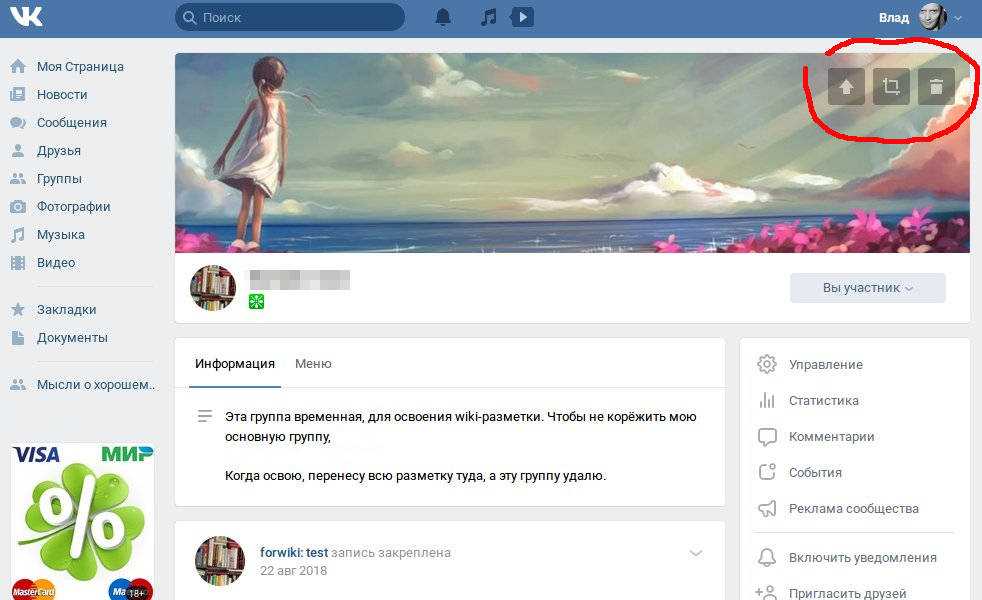
Если у вас уже стоит обложка, ее можно изменить или удалить. Зайдите на страницу сообщества и наведите курсор на обложку. Справа вверху появятся иконки, с помощью которых можно удалить, отредактировать или заменить обложку.
Красивая обложка в сообществе VK — это уже не экзотика, а необходимый минимум привлекательного оформления.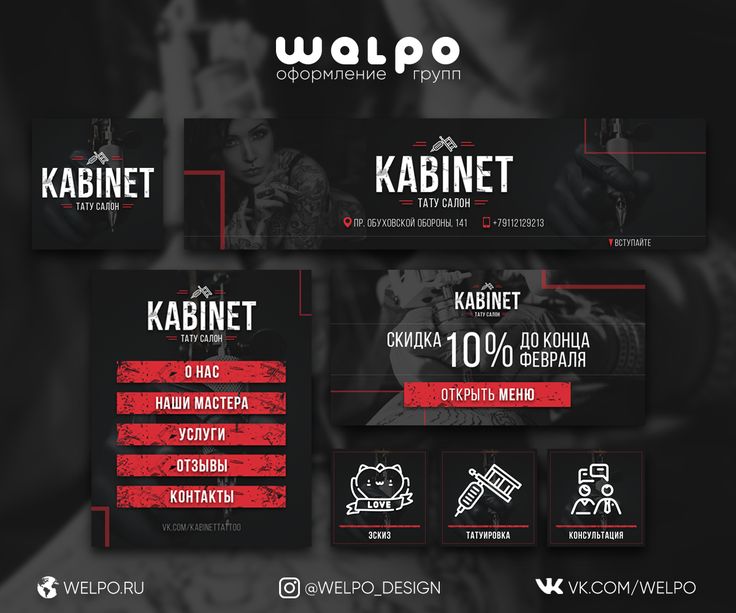 Конечно, и группы без обложки могут пользоваться популярностью. Но зачем отказываться от такого эффектного инструмента?
Как в группе ВК сделать шапку вверху
Информация обновлена:
3 мая 2022
Время на чтение:
5 минут
205
Содержание
- Какой размер изображения подойдет
- Где взять изображение для обложки
- Куда загрузить файл обложки
- Полезные советы
Поговорим о том, как в группе вк сделать шапку вверху. В группе ВК можно применять 2 вида обложек: горизонтальные и вертикальные.
Самые первые обложки — горизонтальные, иначе называются аватарки. Из них делали комбинированный дизайн вместе с баннером. Когда картинка на баннере плавно переходила на аватарку. Единый дизайн был возможен, когда раздел информации открывался на отдельной вкладке.
В новом дизайне раздел информации никуда не спрятать, он всегда вверху, и баннер уезжает слишком далеко вниз. Разве что информацию не заполнять совсем. Поэтому общий дизайн: баннер + вертикальная аватарка не получится сделать.
Зато появилась возможность делать горизонтальный баннер — шапку для группы.
Содержание
- Какой размер изображения подойдет
- Где взять изображение для обложки
- Куда загрузить файл обложки
- Полезные советы
Какой размер изображения подойдет
В шапку можно загрузить только изображение с определенными пропорциями и размерами.
Официальный размер шапки 795х200px, но я рекомендую делать картинку в 2 раза больше. Потому что при загрузке Вконтакт сжимает изображения, и оно может стать хуже качеством. Чтобы этого не происходило, делаем картинку в 2 раза больше и при загрузке как раз будет то, что надо.
Поэтому делаем размер 1590х400px.
Размеры для остальных элементов группы, а также как сделать адаптированную обложку для мобильного телефона, смотрите в статье Все размеры оформления для групп Вконтакте.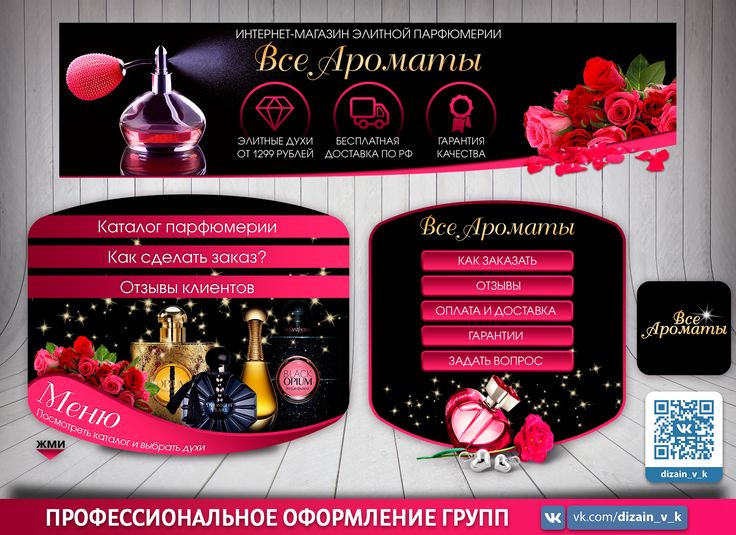
Где взять изображение для обложки
- Скачать уже готовые шаблоны обложек и доработать под себя, но для этого нужно обладать хотя бы начальными знаниями фотошопа, потому что они в формате psd. Вконтакте таких групп по раздаче обложке полно, наберите в поиске.
- Найти картинку нужного размера в Яндекс картинках. Для этого в параметрах поиска задайте желаемый размер и цвет. Если картинка раскрывает тему, можно так и загрузить.
Поиск картинки для шапки в яндексе
- Доработать обложку в редакторе paint. Можно открыть скачанную картинку в пэйнте и написать название, телефон, и т.д. Paint — это встроенный графический редактор, есть в каждой windows. В windows 10 его просто открыть через поиск. Редактор Paint в windows 10
Делаем подпись на баннере в painte
- Сделать самому в Фотошопе. Так можно сделать действительно качественную обложку. Но кроме владения навыками работы в нем, нужно еще развить художественный вкус. А это уже не очень быстро.
- Можно заказать. Если вас не увлекает дизайн, а обложка нужна хорошая и быстро, лучше заплатите дизайнеру, а сэкономленное время потратьте на развитие своей группы. Дизайн группы можно заказать на этом сайте, напишите в форму обратной связи, в разделе Контакты вверху.
Куда загрузить файл обложки
- Откройте в меню группы раздел Управление.
Раздел управление в меню группы ВК
- Нажмите в строке Обложка сообщества ссылку Загрузить.
- В открывшемся окне нажмите Выбрать файл и укажите файл вашей обложки.
Выбор файла для обложки ВК
- Проверьте как загрузилось, если все ОК, нажмите Сохранить и продолжить.
Я специально загрузила желтую пустую обложку, чтобы продемонстрировать. Так что с ней все ок, она так и выглядит))
- Если появилось сообщение об успешной загрузке, значит все ОК, можно идти смотреть, что получилось.
Обложка успешно загружена
- Так выглядит загруженная обложка в группе
Готовая обложка
Полезные советы
- Чтобы сделать хорошую обложку, узнайте, кто ваши подписчики, что им нравится: школьники, студенты, бизнесмены. Все они реагируют на разные цвета, изображения. И от того, как вы оформите обложку зависит, подпишутся они на вас или нет.
- Прочитайте статью, как раскрутить группу Вконтакте от А до Я, потому что обложка — это только один из шагов по раскрутке. Вы же делаете группу, чтобы получить больше подписчиков?
- Если вы только задумались о создании группы, тогда узнайте, как ее создать и правильно оформить.
- Узнайте какие посты бывают и как их публиковать, потому что публикации — это основной канал общения с подписчиками и удержания их в группе.
 Все они реагируют на разные цвета, изображения. И от того, как вы оформите обложку зависит, подпишутся они на вас или нет.
Оформление группы
Помогла статья? Поставьте оценку
0 / 5. 0
создание аватара для группы Вконтакте
Инструкция
Откройте Adobe Photoshop и создайте новый документ. Сразу установите желаемую ширину на 200px и высоту на 500px. Установите разрешение повыше, но разрядность цветового режима не так важна, можно оставить по умолчанию 8 бит.
Начните с фона. Вы можете просто заполнить его цветом, используя инструмент «Заливка» на левой панели или применив градиент. В данном случае в качестве основного фона использовалась картинка. Чтобы оно не искажалось при подгонке, зажмите Ctrl и перетащите угол, увеличивая или уменьшая изображение до нужного размера.
Вставьте фото, которое лучше всего отражает вашу сущность или то, кем вы хотите казаться перед посетителями вашей страницы. Все-таки именно по аватарке вас будут судить в первую очередь. Если не хотите ставить фото, то можете написать свой никнейм на фоне. В этом случае стоит поиграть с текстом — использовать дополнительные шрифты, менять прозрачность и уровень заливки, свойства самого слоя. В данном случае использовались эффекты тени и внутреннего свечения, а в слое наложения было выбрано затемнение.
Добавление художественных эффектов с помощью кистей. Можно использовать стандартные или найти наборы на специализированных сайтах. Прежде чем использовать кисть, создайте новый слой, нажав Shift+Ctrl+N.
Создайте еще один слой, чтобы добавить рамку. Затем выберите инструмент «Прямоугольное выделение» и с его помощью выделите не все изображение, а отступите от краев на пару миллиметров. Нажмите Shift+Ctrl+I, выделение будет инвертировано. Залейте его белым цветом и установите режим наложения на Мягкий свет.
Если вы хотите получить качественное изображение, работайте в профессиональном графическом редакторе. Если вы не умеете им пользоваться, то откройте фото или картинку в Paint и обрежьте примерно так, чтобы изображение поместилось в необходимую рамку. Неудобство встроенного редактора в том, что вы не сможете точно выставить нужные размеры.
Удлинение фотографии — простая процедура, но все же требующая определенных навыков. В частности, делая это в Adobe Photoshop, стоит знать о существовании команды Free Transform.
Вам потребуется
- — Русифицированная версия Adobe Photoshop CS5
Инструкция
Запустить редактор Adobe Photoshop CS5 и добавить нужную фотографию : нажать пункт меню «Файл» > «Открыть» (или нажать горячие клавиши Ctrl+O), выбрать нужный файл и нажать «Открыть» .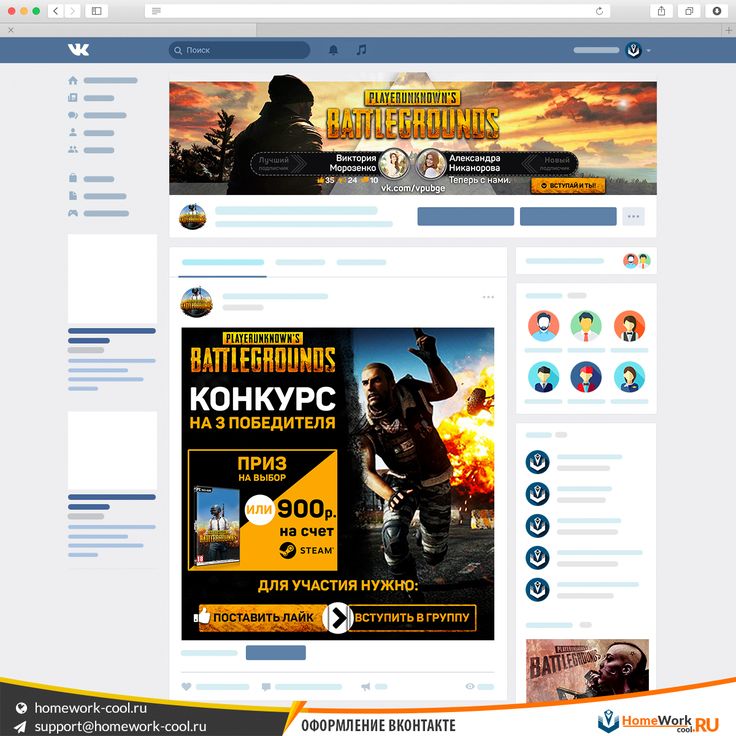 Условно обозначим этот документ как D1.
Выберите пункт меню «Изображение» > «Размер изображения». В открывшемся окне будут поля «Ширина» и «Высота», запомните эти значения это размеры изображения, которое вы добавили в фотошопе.
Чтобы открыть окно создания нового документа, нажмите пункт меню «Файл» > «Создать» (или с помощью горячих клавиш Ctrl+N). Оставьте высоту такой же, как у фотографии, которую вы определили во втором шаге этого урока, и увеличьте ширину примерно в полтора раза. Нажмите «ОК». Условно обозначим этот документ как D2.
Выберите инструмент «Перемещение» (горячая клавиша V), перетащите изображение из D1 в D2 и выровняйте его по левому краю.
Вызовите команду свободного преобразования. Это можно сделать двумя способами. Сначала щелкните пункт меню «Правка» > «Свободное преобразование». Второй — нажмите горячие клавиши Ctrl+T. По бокам и углам слоя появятся прозрачные квадратные ручки. Наведите указатель мыши на один из маркеров в правой части изображения.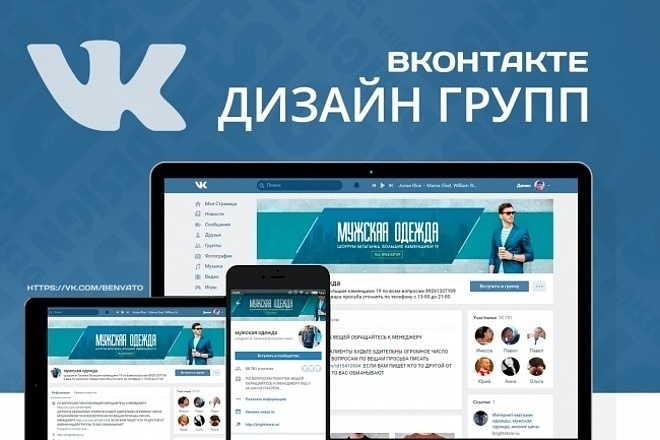 Курсор превратится в двойную стрелку. Удерживая левую кнопку, тяните мышь вправо до самого края, тем самым растягивая изображение. Нажмите Enter, чтобы сохранить результат.
Для сохранения результата нажмите пункт меню «Файл» > «Сохранить как» (или воспользуйтесь горячими клавишами Ctrl+Shift+S), выберите путь к будущему файлу, введите его имя, в поле «Файл» укажите Jpeg Введите» поле и нажмите «Сохранить».
Чтобы отменить предыдущее действие, используйте горячие клавиши Ctrl+Z. Для отмены более чем одного действия используйте окно «История» (пункт меню «Окно» > «История»).
Видео по теме
Сегодня трудно найти школьника, не зарегистрированного в крупнейшей в России социальной сети «ВКонтакте». Не говоря уже о развлекательной составляющей этого ресурса, он часто оказывается полезным для общения с друзьями и знакомыми по университету, общения с ними и решения совместных вопросов. О том, как указать «ВКонтакте», в каком ВУЗе вы учитесь, мы поговорим далее.
Красивая аватарка группы значительно повысит интерес посетителей и подписчиков.
Но действительно шикарные аватарки делают только профессионалы фотошопа. И часто популярные паблики заказывают у них паблик-дизайн.
Но чтобы придать красивый вид группе, достаточно знать несколько простых способов и один сервис.
Наша методика позволяет за 10 минут создать красивую аватарку для группы бесплатно и без использования сторонних программ.
1. Находим и сохраняем на компьютер изображение, подходящее нам для аватара.
2. Откройте его стандартной программой Paint (данный редактор устанавливается на все компьютеры, путь: Пуск/Все программы/Стандартные/Paint).
3. В меню «Фигуры» выберите овал и обведите кружком часть картинки. Эта часть будет аватаркой:
- Смотрите, чтобы круг был даже (на рисунке 280х280). Ниже вы можете наблюдать параметры окружности;
4. Теперь зачищаем все по кругу (можно ластиком):
Круглая аватарка готова. Вы можете загрузить его в группу прямо сейчас.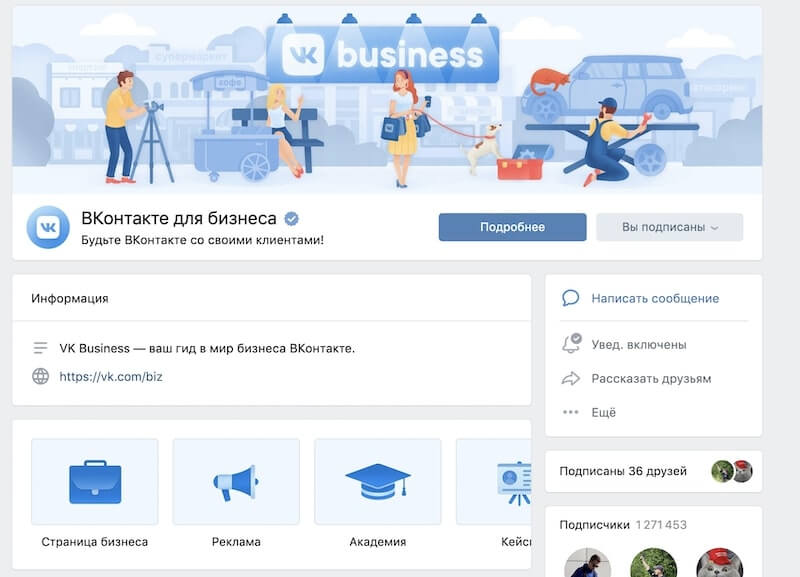
Но если хотите добавить под (выше) аватарку надпись , то продолжаем работу.
5. все углы и поля, чтобы оставалось место только для аватара и надписи:
6. Чтобы добавить красивую надпись под аватаркой, перейдите по ссылке http://www13.flamingtext.ru/All -Логотипы и выберите свой любимый логотип:
7. Разрабатываем логотип, нажимаем «Создать логотип»- «Личное использование»- «Скачать»:
Групповой аватар — название картинки, которая отображается в правом верхнем углу ВКонтакте сообщество. Его задача не просто привлечь внимание, а выделиться на фоне остальных и спровоцировать посетителя на подписку.
Эксперименты в ВК доказали, что качественная аватарка может влиять на подписку. Разберемся как сделать аватарку для группы вконтакте . Быстро, просто и красиво.
Размеры аватара для группы ВКонтакте : 200x300px (минимум), 200x500px (максимум).
Размер эскиза : 200×200 пикселей.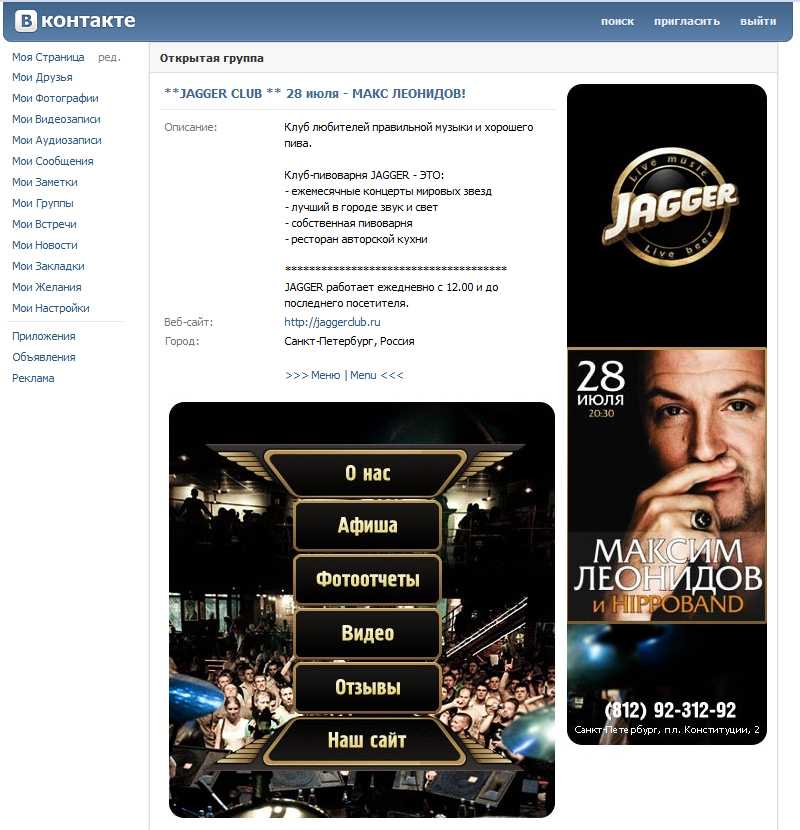
Как сделать красивую аватарку для группы ВКонтакте
Важно сделать качественную креативную аватарку, которая привлечет внимание и вызовет желание подписаться. Но как создаются такие аватарки для Контакта?
Для этого нам понадобится Photoshop и несколько минут работы. Если у вас нет Фотошопа, то вы можете воспользоваться онлайн-сервисом для создания картинок — .
Больше всего времени уйдет на поиск оригинальных картинок, так как их мало в интернете. Поэтому рекомендую пользоваться поиском картинок Google (много свежих картинок).
Простой способ сделать аватарку для группы в вк
Есть специальные сайты, которые занимаются дизайном в социальных сетях, или просто бесплатно предоставляют картинки. Есть только несколько сайтов, о которых я знаю, которые имеют отличные исходники PSD.
Исходники PSD можно скачать бесплатно с сайтов :
Дальше идем на сервис, где есть бесплатный фотошоп онлайн, для редактирования аватара — .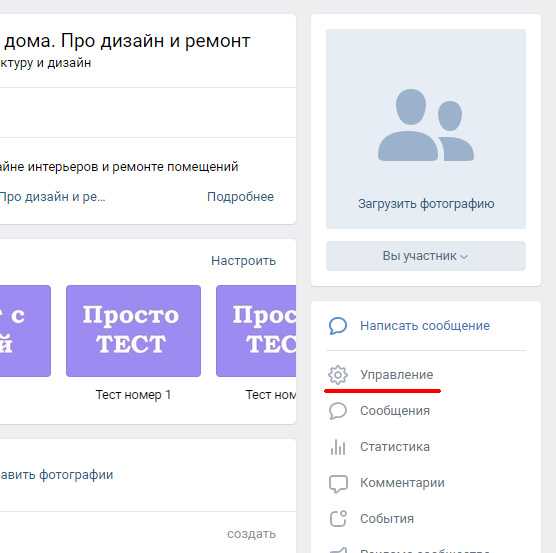 Загрузите исходный PSD и отредактируйте текст на картинке.
Админ комментариев нет
Какой максимальный и минимальный размер аватара для группы ВКонтакте в пикселях? Для того, чтобы сделать крутую картинку в сообществе или в личном кабинете в контакте, это нужно знать.
Если вас интересует размер горизонтальной авы (обложки), вам
Добро пожаловать, друзья!
Почему я решил написать пост по оформлению группы ВКонтакте?
Очень важно, чтобы ваша группа была не только информативной, но и эстетически привлекательной.
Что это даст?
У меня есть одно сообщество ВК, красиво оформленное, такое ощущение, что люди подписываются на него не только из-за информации, но и потому что им нравится сообщество в плане дизайна.
Согласитесь, что большая прямоугольная ава выглядит намного привлекательнее, чем маленькая квадратная?
Кстати, информация ниже подходит не только для групп ВКонтакте. Инфа подходит и для регистрации личного кабинета ВКонтакте.
Идеальная ава, как и оптимальная, стандартная, размером аватара можно считать 200×500 в пикселях, где 200 — ширина, 500 — высота.
Если говорить о максимальной высоте и ширине, то ее просто нет.
Он измеряется в пропорциях 2 к 5.
Где 2 — его ширина, а 5 — высота для картинки или фото группы или личной страницы в контакте.
Согласитесь, такая ава выглядит гораздо привлекательнее, чем обычная квадратная?
Тех. посмотрите, допустим у вас есть его размер квадрата в пикселях, 100×100, умножьте первую цифру на 2, вторую на 5.
В итоге получим все те же 200 на 500 пикселей.
Если не собираетесь делать на заказ, а будете искать в яндексе или гугле картинки, ищите размер 200 х 500, таких картинок больше всего.
Его контакт просто отрежет другую ширину и высоту.
Если вы все-таки решили поискать картинки или фотографии других пропорций, ниже я оставлю вам оптимальные размеры для групп ВКонтакте.
200×500, 300×750, 400×1000, 500×1250, 600×1500, 700×1750.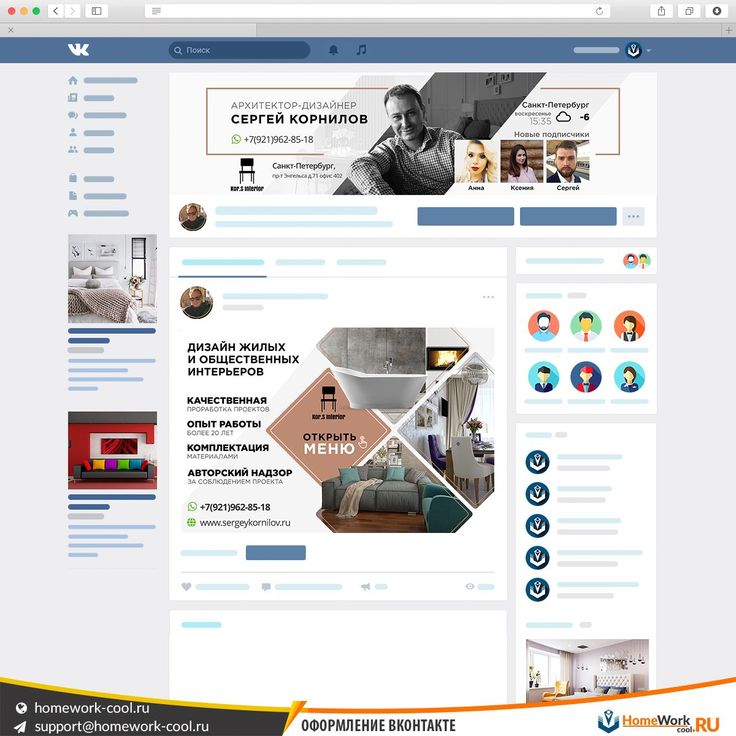
Большие изображения будет трудно найти).
Например, 200 на 500 пикселей, в интернете полно картинок.
700 на 1750 нашел только 1).
На этом все!
Если вы зарегистрированный пользователь социальной сети ВКонтакте, то знаете, что аватарке нужно уделять очень много внимания. И если у себя на личной странице пользователь может поставить любую картинку, то к подбору аватарки для группы следует подойти со всей серьезностью. Дело в том, что это очень важный элемент, на который обращает внимание каждый гость. И если ему не нравится содержание картинки или оно его каким-то образом задевает, велика вероятность, что этот пользователь не станет участником вашего сообщества и с этим могут возникнуть проблемы. Поэтому аватарка способна напрямую влиять на популярность вашей группы. Об этом, а также о других важных нюансах, скажем, относительно того, каким должен быть размер аватара для группы ВКонтакте, я расскажу в этом материале.
Как выбрать аватарку
Вернусь к вопросу какого размера должна быть аватарка для группы в социальной сети ВК, сначала хотелось бы сказать пару слов о том на что нужно ориентироваться при выбор «правильной» картинки. Многие пользователи пренебрегают правилами, в результате их сообщества не пользуются популярностью, но вряд ли кто-то думает, что причина кроется в имидже сообщества. Но пользователю, зашедшему сюда впервые, достаточно нескольких секунд, чтобы решить, хочет он остаться здесь или нет, поэтому крайне важно создать правильный образ для группы. Вот несколько правил, которые помогут вам в этом спорном вопросе:
- Нет смысла ставить свой логотип на аватарку. В большинстве случаев это актуально только для раскрученных, известных брендов. Вполне приемлем вариант, когда логотип является неотъемлемой частью авки: это добавит солидности.
- Еще один хитрый прием: лучше, когда на картинке сообщества изображен человек, который идентифицирует целевую аудиторию ресурса. То есть, чтобы каждый потенциальный участник, попадая сюда, видел себя на аватаре. Тогда он точно захочет остаться здесь.
- И еще, что в авку входят и интересы целевой аудитории. Опять же, чтобы привлечь ее.
Размеры аватара
Теперь о том, каким должен быть размер аватара в группе. Итак, ширина изображения не должна превышать 200 пикселей, а высота — 500 пикселей.
Со своей стороны могу посоветовать загружать изображение близкое к максимальным характеристикам, т.к. нужно использовать все доступные возможности. можно с фотошопом. Бывает, заходишь в сообщество, а там картинка очень маленькая и невзрачная, сразу создается впечатление, что группой никто не занимается.
Как видите, аватар хоть и не очень большой элемент сообщества в ВК, но достаточно значимый. Поэтому важно уделить должное внимание выбору подходящей картинки.
Российская социальная сеть основатель говорит, что он был уволен
Опубликовано
Источник изображения, Vkontakte
. самая популярная социальная сеть сообщает, что он был уволен и что его сайтом завладели союзники президента Путина.
 Павел Дуров, руководивший ВКонтакте, ранее объявил о своем уходе из компании, но заявил, что отозвал свое заявление об уходе.
Компания отрицала, что она была отозвана.
Г-н Дуров ранее отклонял просьбы российского правительства о цензуре сообщений на его сайте.
В заявлении г-н Дуров сообщил, что узнал о потере работы только из сообщений прессы: «Сегодня меня уволили с поста генерального директора ВКонтакте. Интересно, что у акционеров не хватило смелости сделать это напрямую, и что я узнал о своем увольнении из прессы.0003
«Сегодня ВКонтакте переходит под полный контроль Игоря Сечина и Алишера Усманова. Наверное, в российских условиях нечто подобное было неизбежным, но я счастлив, что мы продержались семь с половиной лет. Мы сделали многое. И часть того, что было сделано, нельзя повернуть вспять».
Чистая совесть
Г-н Сечин является исполнительным директором государственной нефтяной компании «Роснефть» и бывшим заместителем главы администрации президента Путина.
Г-н Усманов, самый богатый человек в России по версии Forbes, заработал состояние на железной руде и стали и до недавнего времени владел долей в Facebook. У него крупный пакет акций «ВКонтакте» через его интернет-компанию Mail.ru.
Г-н Дуров публично объявил о своей отставке 1 апреля, но два дня спустя заявил, что это первоапрельская шутка.
Российское информационное агентство «Интерфакс» сообщило, что «ВКонтакте» заявили, что они отреагировали на заявление г-на Дурова об отставке от 21 марта, поскольку он не отозвал его официально в течение разрешенного месячного льготного периода.
В интервью новостному сайту TechCrunch Дуров сказал, что больше не находится в России и не планирует возвращаться.
Источник изображения, ВКонтакте
Подпись к изображению,ВКонтакте — крупнейшая в России социальная сеть со 100 миллионами пользователей
«К сожалению, в настоящее время страна несовместима с интернет-бизнесом.