
|
MS Office 2007: Microsoft Excel Создание графиков в документе Excel Предположим, что проводится эксперимент по измерению зависимости какого-то параметра, например, вязкости от температуры. Начальная температура была равна 10°С. Шаг изменения — 10°С. Введите эти данные на лист Excel (рис.69). Чтобы расположить заголовок Исходные данные над таблицей данных так, как показано на рисунке, необходимо:
Теперь подготовим таблицу экспериментальных данных (рис. 70). Для ввода данных первой колонки — номеров по порядку применяется маркер заполнения (черный крестик в правом нижнем углу выделенного диапазона или ячейки). Заголовок столбца Температура вводится по формуле: =А3 (т.е. в формуле ссылка на адрес ячейки, где помещено название параметра в таблице Исходные данные (рис.69)). Температура в начальный момент проведения эксперимента (в первом опыте) у нас равна исходной температуре, т.е. =В3. Далее она отличается от предыдущей на шаг. Следовательно, во второй строке температура равна предыдущей температуре + шаг, т.е. =F3+$C$3, но шаг должен браться постоянно из одной и той же ячейки, и ссылка на нее должна быть постоянной, иметь абсолютную адресацию. Чтобы далее заполнить остальные ячейки аналогичной формулой необходимо использовать маркер заполнения. Введенная таким образом информация позволяет нам автоматизировать подстройку таблицы экспериментальных данных (рис. 70) при изменении начальных условий. Попробуйте вместо «температуры» в исходных данных ввести «давление», а исходное значение поставить, например, 20. Значения Yэкпер должны браться из эксперимента, поэтому просто введите их с клавиатуры. Для форматирования заголовка Эксперимент лучше всего воспользоваться возможностью копирования формата. Для этого:
Для того, чтобы построить график зависимости Yэкпер от Температуры, выполните следующие действия:
найдите и выберите нужный эскиз диаграммы.
|


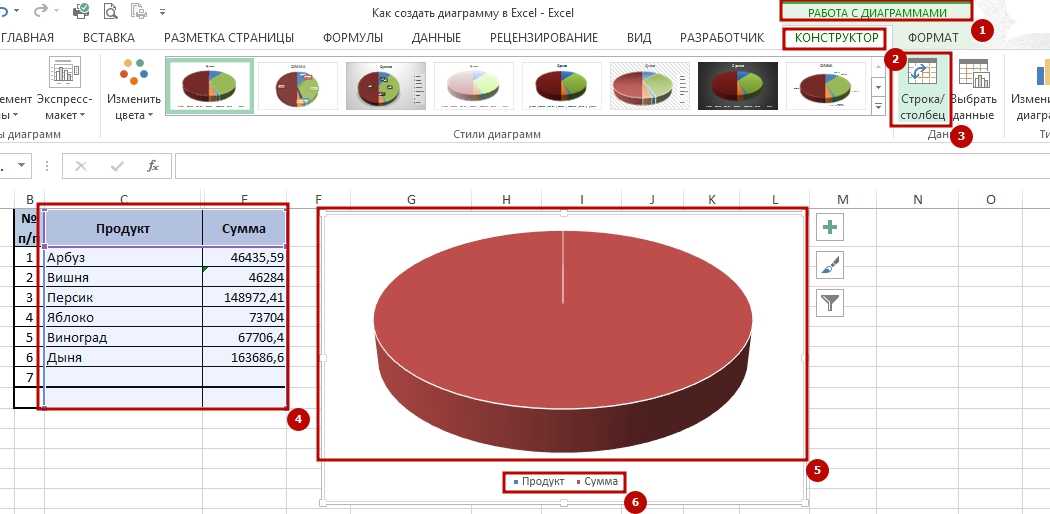 Для нашего примера это два столбца значений — Температура и Yэкпер, включая их заголовки.
Построение графиков в Excel по данным таблицы. Построение графиков в Microsoft Excel
Содержание
- Элементарный график изменения
- Создание графика с несколькими кривыми
- Создание второй оси
- Excel: методика создания графика функции
- Вычисление значений функции
- Создание таблицы и вычисление значений функций
- Построение графиков других функций
- Квадратичная функция y=ax2+bx+c
- Кубическая парабола y=ax3
- Гипербола y=k/x
- Построение точечной диаграммы
- Построение обычного графика
- Редактирование графика
- Как добавить название в график Эксель
- Как подписать оси в графике Excel
- Добавление второй оси
- Наложение и комбинирование графиков
- Особенности оформления графиков в Excel
- Добавление в график вспомогательной оси
- Как построить два графика в Excel
- Как построить график в Excel – Расширение таблицы исходных данных
- Как построить график в Excel – Выбрать данные
- Как построить график в Excel – Выбор источника данных
- Как построить график в Excel – Два графика на одной точечной диаграмме
- Заключение
Элементарный график изменения
График необходим, если от человека требуется продемонстрировать, насколько определенный показатель изменился за конкретный период времени.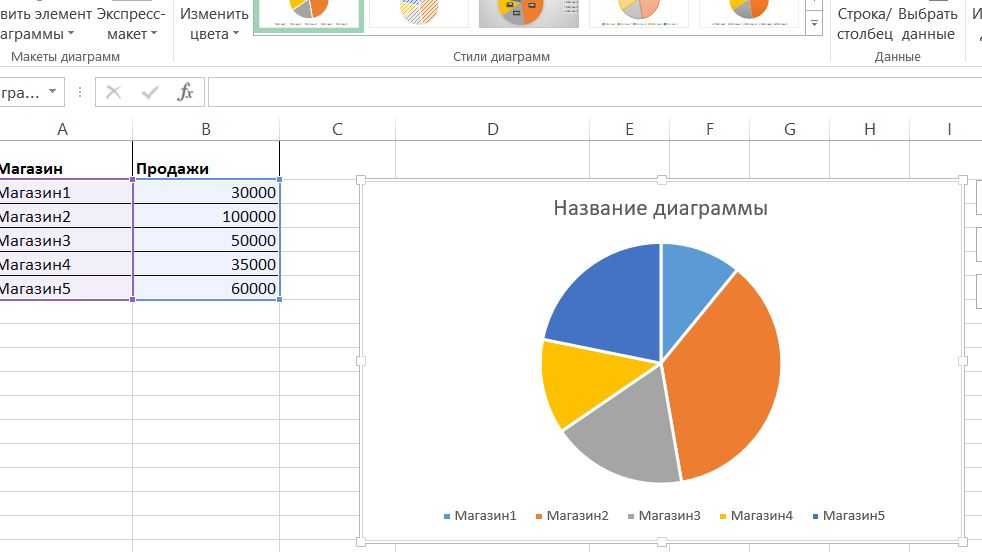
Предположим, у нас есть таблица, которая предоставляет информацию о чистой прибыли компании за последние пять лет.
Важно. Эти цифры не представляют фактические данные и могут быть нереалистичными. Они предоставляются только в образовательных целях.
Затем отправьтесь к вкладке «Вставка», где у вас есть возможность осуществить выбор типа графика, который будет подходящим в конкретной ситуации.
2Нас интересует тип «График». После нажатия на соответствующую кнопку, появится окошко с настройками внешнего вида будущего графика. Чтобы понять, какой вариант подходит в конкретном случае, вы можете навести указатель мыши на определенный тип, и появится соответствующее приглашение.
После выбора нужного вида диаграммы вам необходимо скопировать таблицу данных связать ее с графиком. Результат будет следующим.
В нашем случае на диаграмме представлено две линии. Первая имеет красный цвет. Вторая – синий. Последняя нам не нужна, поэтому мы можем удалить ее, выбрав ее и нажав кнопку «Удалить». Поскольку мы имеем лишь одну линию, легенда (блок с названиями отдельных линий графика) также может быть удалена. Но маркеры лучше назвать. Найдите панель «Работа с диаграммами» и блок «Подписи данных» на вкладке «Макет». Здесь вы должны определить положение чисел.
Оси рекомендуется называть, чтобы обеспечить большую удобочитаемости графика. На вкладке «Макет» найдите меню «Названия осей» и задайте имя для вертикальной или горизонтальной осей соответственно.
Но вы можете смело обходиться без заголовка. Чтобы удалить его, вам нужно переместить его в область графика, которая невидима для постороннего глаза (над ним). Если вам все еще нужно название диаграммы, вы можете получить доступ ко всем необходимым настройкам через меню «Название диаграммы» на той же вкладке.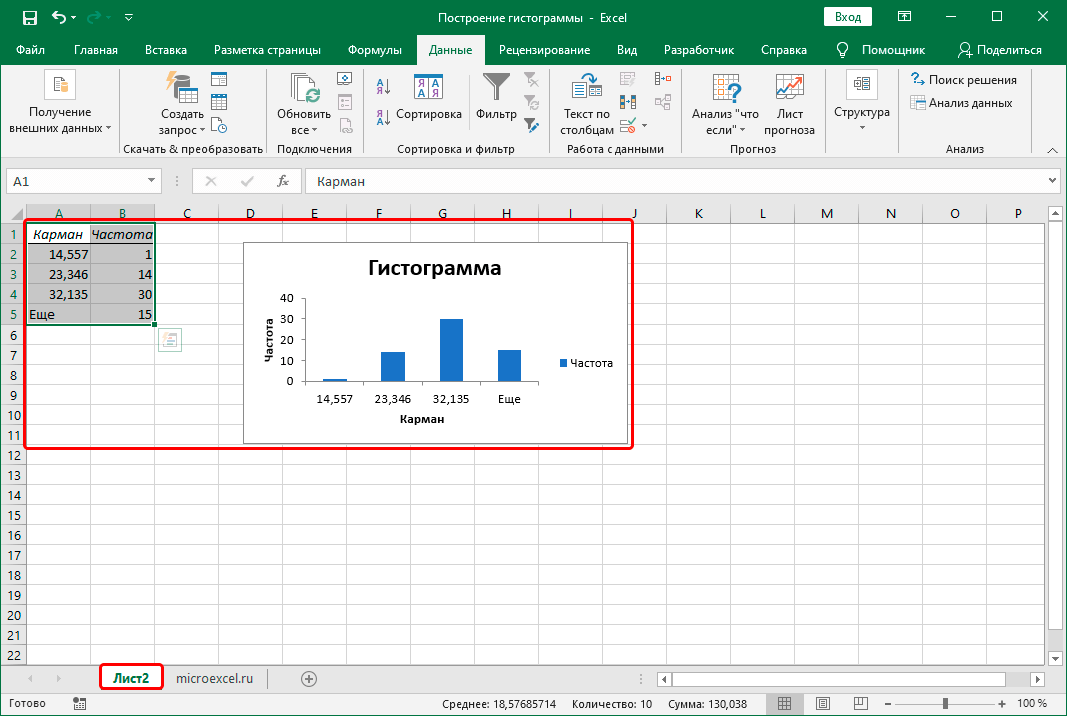 Вы также можете найти его на вкладке «Макет».
Вместо порядкового номера отчетного года достаточно оставить только сам год. Выберите требуемые значения и щелкните по ним правой кнопкой мышки. Затем кликните по пункту «Выбор данных» – «Изменить подпись горизонтальной оси». Далее вам следует задать диапазон. В случае с нами, это первая колонка таблицы, являющейся источником информации. Результат такой.
Но вообще, можно все оставить, этот график вполне рабочий. Но если есть необходимость сделать привлекательный дизайн графика, то к вашим услугам – Вкладка “Конструктор”, которая позволяет указать фоновый цвет графика, его шрифт, а также разместить его на другом листе.
Создание графика с несколькими кривыми
Предположим, нам надо продемонстрировать инвесторам не одну лишь чистую прибыль предприятия, но и то, сколько в общей сумме будут стоить ее активы. Соответственно, выросло количество информации.
Невзирая на это, в методике создания графика принципиальных отличий нет по сравнению с описанным выше.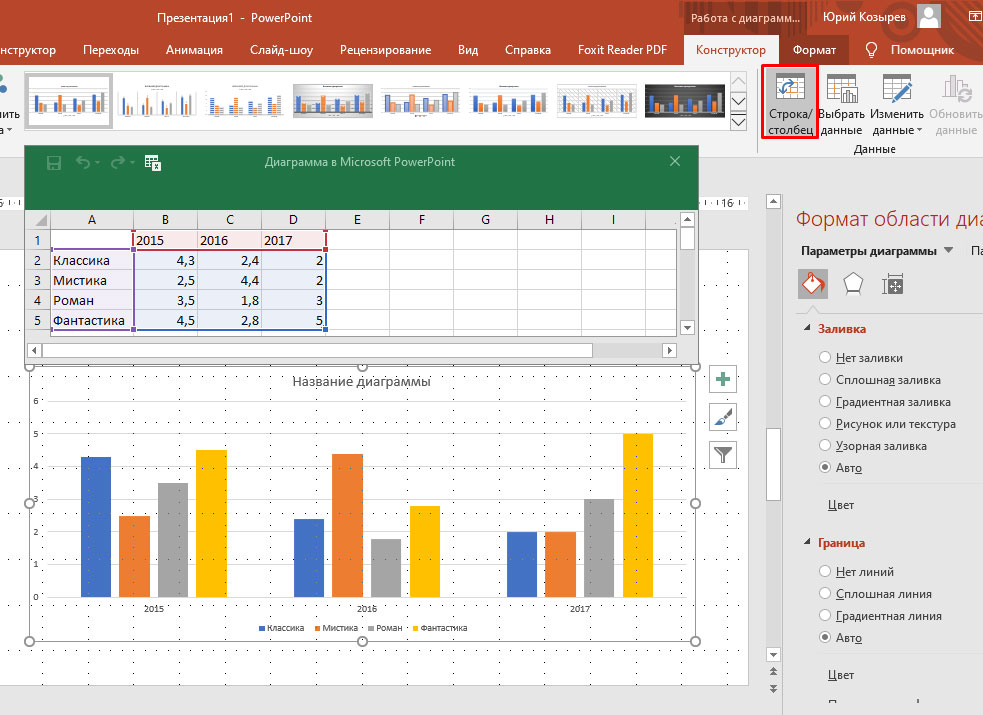 Просто теперь легенду надо оставить, поскольку ее функция отлично выполняется.
Создание второй оси
Какие же действия необходимо предпринять, чтобы создать еще одну ось на графике? Если мы используем общие метрические единицы, то необходимо применить советы, описанные ранее. Если применяются данные различных типов, то придется добавлять еще одну ось.
Но перед этим нужно построить обычный график, как будто используются одни и те же метрические единицы.
После этого главная ось выделяется. Затем вызовите контекстное меню. В нем будет много пунктов, один из которых – «Формат ряда данных». Его нужно нажать. Затем появится окно, в котором необходимо найти пункт меню «Параметры ряда», а далее выставить опцию «По вспомогательной оси».
Далее закройте окно.
Но это всего лишь один из возможных методов. Никто не мешает, например, использовать для вторичной оси диаграмму другой разновидности. Надо определиться, какая линия требует того, чтобы мы добавили дополнительную ось, и потом кликнуть правой кнопкой мыши по ней и выбрать пункт «Изменить тип диаграммы для ряда».
Далее нужно настроить «внешность» второго ряда. Мы решили остановиться на линейчатой диаграмме.
Вот, как все просто. Достаточно сделать лишь пару кликов, и появляется еще одна ось, настроенная под иной параметр.
Excel: методика создания графика функции
Это уже более нетривиальная задача, и для ее выполнения необходимо выполнить два основных действия:
- Сформировать таблицу, служащую источником информации. Сперва следует определиться с тем, какая будет конкретно в вашем случае использоваться функция. Например, y=x(√x – 2). При этом в качестве используемого шага мы выберем значение 0,3.
- Собственно, построить график.
Итак, нам необходимо сформировать таблицу, где есть два столбца. Первый – это горизонтальная ось (то есть, X), второй – вертикальная (Y). Вторая строка содержит первое значение, в нашем случае это единица. На третьей строке нужно написать значение, которое будет на 0,3 большим предыдущего. Это можно сделать как с помощью самостоятельных подсчетов, так и записав непосредственно формулу, которая в нашем случае будет следующей:
=A2+0,3.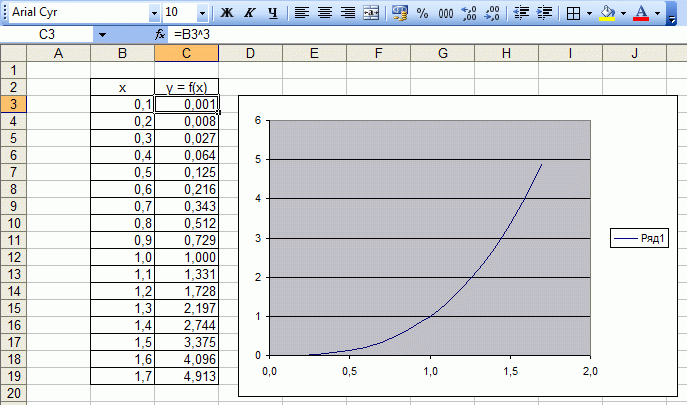
После этого нужно применить автозаполнение к следующим ячейкам. Для этого нужно выделить ячейки A2 и A3 и перетащить квадратик на нужное количество строк вниз.
В вертикальной колонке мы указываем формулу, используемую, чтобы на основе готовой формулы построить график функции. В случае с нашим примером это будет =А2*(КОРЕНЬ(А2-2). После этого подтверждает свои действия с помощью клавиши Enter, и программа автоматически рассчитает результат.
Далее нужно создать новый лист или перейти на другой, но уже существующий. Правда, если есть острая необходимость, можно вставить диаграмму здесь же (не резервируя под эту задачу отдельный лист). Но лишь при условии, что есть много свободного пространства. Затем нажимаем следующие пункты: «Вставка» – «Диаграмма» – «Точечная».
После этого надо решить, какой тип диаграммы нужно использовать. Далее делается правый клик мышью по той части диаграммы, для которой будут определяться данные. То есть, после открытия контекстного меню следует нажать на кнопку «Выбрать данные».
Далее нужно выделить первый столбик, и нажать «Добавить». Появится диалоговое окно, где будут настройки названия ряда, а также значения горизонтальной и вертикальной осей.
18Ура, результат есть, и выглядит очень даже мило.
Аналогично графику, построенному в начале, можно удалять легенду, поскольку мы имеем только одну линию, и нет необходимости ее дополнительно подписывать.
Но есть одна проблема – на оси X не нанесены значения, лишь номер точек. Чтобы скорректировать эту проблему, надо дать названия этой оси. Чтобы это сделать, нужно кликнуть правой кнопкой мыши по ней, а затем выбрать пункт «Выбрать данные» – «Изменить подписи горизонтальной оси». По окончании этих операций выделяется требуемый набор значений, и график станет выглядет так.
Вычисление значений функции
Нужно вычислить значения функции в данных точках. Для этого в ячейке В2 создадим формулу, соответствующую заданной функции, только вместо x будем вводить значение переменной х, находящееся в ячейке слева (-5). , который можно получить с помощью комбинации клавиш Shift+6 на английской раскладке клавиатуры. Обязательно между коэффициентами и переменной нужно ставить знак умножения * (Shift+8).
Ввод формулы завершаем нажатием клавиши Enter. Мы получим значение функции в точке x=-5. Скопируем полученную формулу вниз.
Мы получили последовательность значений функции в точках на промежутке [-5;5] с шагом 1.
Создание таблицы и вычисление значений функций
Таблицу для первой функции мы уже построили, добавим третий столбец — значения функции y=50x+2 на том же промежутке [-5;5]. Заполняем значения этой функции. Для этого в ячейку C2 вводим формулу, соответствующую функции, только вместо x берем значение -5, т.е. ячейку А2. Копируем формулу вниз.
Мы получили таблицу значений переменной х и обеих функций в этих точках.
Построение графиков других функций
Теперь, когда у нас есть основа в виде таблицы и диаграммы, можно строить графики других функций, внося небольшие корректировки в нашу таблицу.
Квадратичная функция y=ax2+bx+c
Выполните следующие действия:
- В первой строке меняем заголовок
- В третьей строке указываем коэффициенты и их значения
- В ячейку A6 записываем обозначение функции
- В ячейку B6 вписываем формулу =$B3*B5*B5+$D3*B5+$F3
- Копируем её на весь диапазон значений аргумента вправо
Получаем результат
График квадратичной функцииКубическая парабола y=ax3
Для построения выполните следующие действия:
- В первой строке меняем заголовок
- В третьей строке указываем коэффициенты и их значения
- В ячейку A6 записываем обозначение функции
- В ячейку B6 вписываем формулу =$B3*B5*B5*B5
- Копируем её на весь диапазон значений аргумента вправо
Получаем результат
График кубической параболыГипербола y=k/x
Для построения гиперболы заполните таблицу вручную (смотри рисунок ниже). Там где раньше было нулевое значение аргумента оставляем пустую ячейку.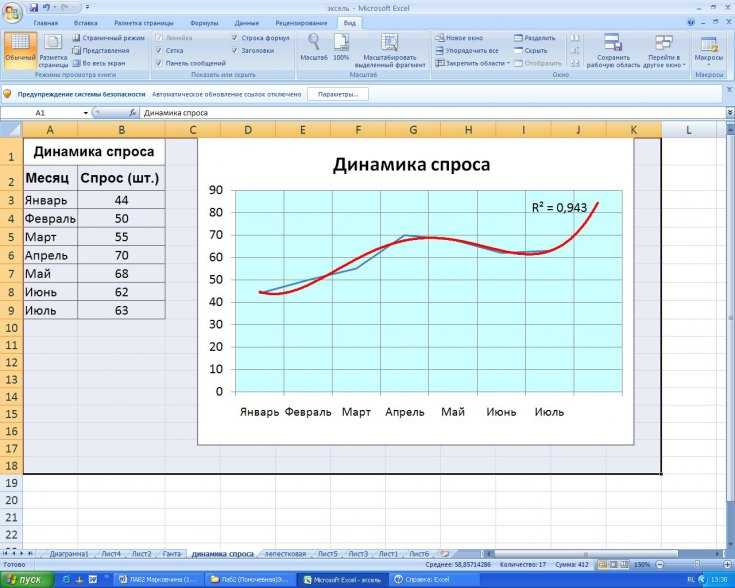
Далее выполните действия:
- В первой строке меняем заголовок.
- В третьей строке указываем коэффициенты и их значения.
- В ячейку A6 записываем обозначение функции.
- В ячейку B6 вписываем формулу =$B3/B5
- Копируем её на весь диапазон значений аргумента вправо.
- Удаляем формулу из ячейки I6.
Для корректного отображения графика нужно поменять для диаграммы диапазон исходных данных, так как в этом примере он больше чем в предыдущих.
- Кликните диаграмму
- На вкладке Работа с диаграммами перейдите в Конструктор и в разделе Данные нажмите Выбрать данные.
- Откроется окно мастера ввода данных
- Выделите мышкой прямоугольный диапазон ячеек A5:P6
- Нажмите ОК в окне мастера.
Получаем результат
График гиперболыПостроение точечной диаграммы
Как правило, точечная диаграмма используется для построения графиков функций. 2
2
Виды точечных диаграмм
График, построенный при помощи точечной диаграммы
График функции
Вторая таблица данных
Окно выбора данных
Корректировка данных рядов
Можно поставить свое произвольное название ряда. Если вдруг Excel неверно взял какой-то ряд в качестве независимой или зависимой переменной, можно произвольно определить нужные диапазоны.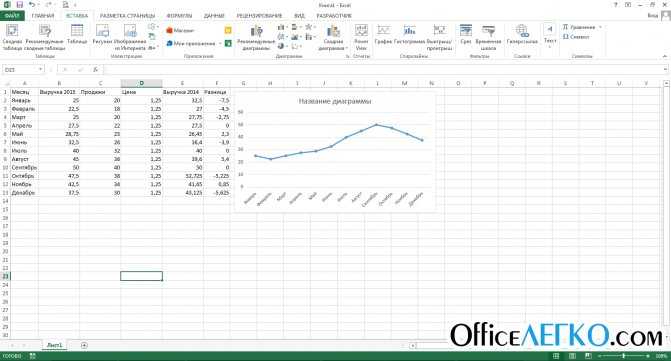
Итоговый график
Построение обычного графика
Рисовать график в Excel можно только после того, как готова таблица с данными, на основе которой он будет строиться.
- Находясь на вкладке «Вставка», выделяем табличную область, где расположены расчетные данные, которые мы желаем видеть в графике. Затем на ленте в блоке инструментов «Диаграммы» кликаем по кнопке «График».
- После этого открывается список, в котором представлено семь видов графиков:
- Обычный;
- С накоплением;
- Нормированный с накоплением;
- С маркерами;
- С маркерами и накоплением;
- Нормированный с маркерами и накоплением;
- Объемный.
Выбираем тот, который по вашему мнению больше всего подходит для конкретно поставленных целей его построения.
- Дальше Excel выполняет непосредственное построение графика.


Редактирование графика
После построения графика можно выполнить его редактирование для придания объекту более презентабельного вида и облегчения понимания материала, который он отображает.
- Чтобы подписать график, переходим на вкладку «Макет» мастера работы с диаграммами. Кликаем по кнопке на ленте с наименованием «Название диаграммы». В открывшемся списке указываем, где будет размещаться имя: по центру или над графиком. Второй вариант обычно более уместен, поэтому мы в качестве примера используем «Над диаграммой». В результате появляется название, которое можно заменить или отредактировать на свое усмотрение, просто нажав по нему и введя нужные символы с клавиатуры.
- Задать имя осям можно, кликнув по кнопке «Название осей». В выпадающем списке выберите пункт «Название основной горизонтальной оси», а далее переходите в позицию «Название под осью».
- Под осью появляется форма для наименования, в которую можно занести любое на свое усмотрение название.
- Аналогичным образом подписываем вертикальную ось. Жмем по кнопке «Название осей», но в появившемся меню выбираем «Название основной вертикальной оси». Откроется перечень из трех вариантов расположения подписи: повернутое, вертикальное, горизонтальное. Лучше всего использовать повернутое имя, так как в этом случае экономится место на листе.
- На листе около соответствующей оси появляется поле, в которое можно ввести наиболее подходящее по контексту расположенных данных название.
- Если вы считаете, что для понимания графика легенда не нужна и она только занимает место, то можно удалить ее. Щелкните по кнопке «Легенда», расположенной на ленте, а затем по варианту «Нет». Тут же можно выбрать любую позицию легенды, если надо ее не удалить, а только сменить расположение.

Как добавить название в график Эксель
На примерах выше мы строили графики курсов Доллара и Евро, без заголовка сложно понять про что он и к чему относится. Чтобы решить эту проблему нам нужно:
- Нажать на графике левой клавишей мыши;
- Нажать на “зеленый крестик” в правом верхнем углу графика;
- Во всплывающем окне поставить галочку напротив пункта “Название диаграммы”:
- Над графиком появится поле с названием графика. Кликните по нему левой клавишей мыши и внесите свое название:
Как подписать оси в графике Excel
Для лучше информативности нашего графика в Excel есть возможность подписать оси. Для этого:
- Щелкните левой клавишей мыши по графику. В правом верхнем углу графика появится “зеленый крестик”, нажав на который раскроются настройки элементов диаграммы:
- Щелкните левой клавишей мыши на пункте “Названия осей”. На графике под каждой осью появятся заголовки, в которые вы можете внести свой текст:
Добавление второй оси
Как добавить вторую (дополнительную) ось? Когда единицы измерения одинаковы, пользуемся предложенной выше инструкцией. Если же нужно показать данные разных типов, понадобится вспомогательная ось.
Сначала строим график так, будто у нас одинаковые единицы измерения.
Выделяем ось, для которой хотим добавить вспомогательную. Правая кнопка мыши – «Формат ряда данных» – «Параметры ряда» – «По вспомогательной оси».
Нажимаем «Закрыть» – на графике появилась вторая ось, которая «подстроилась» под данные кривой.
Это один из способов. Есть и другой – изменение типа диаграммы.
Щелкаем правой кнопкой мыши по линии, для которой нужна дополнительная ось. Выбираем «Изменить тип диаграммы для ряда».
Определяемся с видом для второго ряда данных. В примере – линейчатая диаграмма.
Всего несколько нажатий – дополнительная ось для другого типа измерений готова.
Наложение и комбинирование графиков
Построить два графика в Excel не представляет никакой сложности. Совместим на одном поле два графика функций в Excel. Добавим к предыдущей Z=X(√x – 3).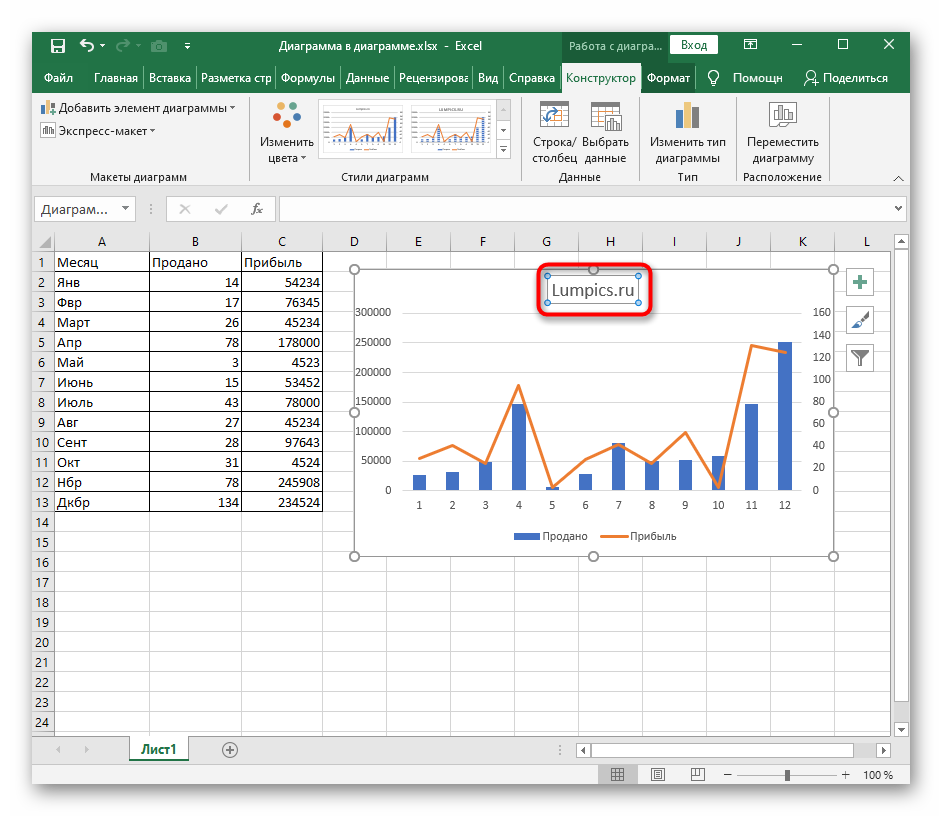 Таблица с данными:
Выделяем данные и вставляем в поле диаграммы. Если что-то не так (не те названия рядов, неправильно отразились цифры на оси), редактируем через вкладку «Выбрать данные».
А вот наши 2 графика функций в одном поле.
Особенности оформления графиков в Excel
Несколько советов по оформлению графиков в Excel:
- Первое, что следует сделать пользователю, — ввести правильно название зависимости. Для этого нужно выделить щелчком мыши блок «Название диаграммы», щёлкнуть по нему ещё раз и ввести требуемое наименование. При необходимости этот блок можно удалить, выделив его и нажав клавишу Delete.
- Если требуется изменить не только название, но и стиль написания, следует, снова выделив блок, вызвать контекстное меню и выбрать в нём раздел «Шрифт». Подобрав подходящий вариант, юзер может нажимать на «ОК» и переходить к дальнейшим действиям.
- Вызвав меню «Формат названия диаграммы», можно определить, в какой части рисунка будет располагаться наименование: в центре, в левом верхнем, нижнем правом углу и так далее.

- Чтобы добавить на график названия осей, следует щёлкнуть мышью по «плюсику» справа от рисунка и в выплывающем списке установить галочку в соответствующем чекбоксе.
- Если изначальное расположение названий не устраивает пользователя, он может свободно перетаскивать их по полю графика, а также менять их наименования описанным ранее способом.
- Чтобы добавить на любую линию графика подписи (размещаются прямо на сетке) или выноски данных (в отдельных окошечках), нужно выделить её щелчком правой клавишей мыши и выбрать соответствующий параметр во вложенном меню «Добавить подписи данных».
- Юзер может свободно сочетать способы размещения подписей, выбирая любой из пунктов в расширенном меню окошка «Элементы диаграммы».
- Выбрав в том же меню «Дополнительные параметры», в боковом меню следует указать категорию представленных данных: простые числа, дроби, проценты, деньги и так далее.

- Чтобы добавить таблицу с данными непосредственно на график, нужно вызвать нажатием на «плюсик» всё те же «Дополнительные параметры» и установить галочку в одноимённом чекбоксе.
- Сетку, позволяющую найти значения графика в каждой точке, с помощью того же меню можно совсем убрать или добавить на неё основную и вспомогательную разметку.
- «Легенда» — не самый полезный, но привычный блок графиков Excel. Убрать или перенести его можно, сняв галочку в окне «Дополнительные параметры» или вызвав вложенное меню. Более простой вариант — выделить блок щелчком мыши и нажать клавишу Delete или перетащить по полю графика.
- Понять общее направление движения графика поможет линия тренда; добавить её для каждого ряда значений можно в том же окне.
- Перейдя на вкладку «Конструктор», пользователь может кардинально изменить вид графика, выбрав один из стандартных шаблонов в разделе «Стили диаграмм».
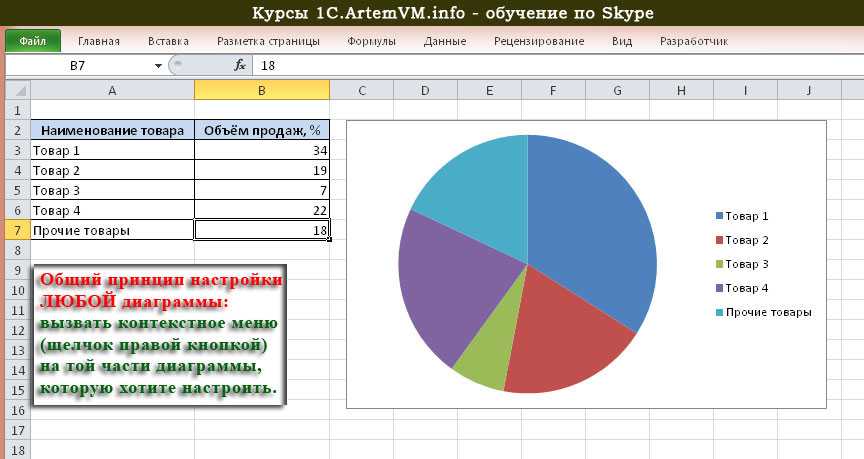
- А вызвав находящееся там же меню «Изменить цвета» — подобрать палитру для каждой линии в отдельности или для всего графика в целом.
- Меню «Стили» вкладки «Формат» позволяет найти оптимальное представление для текстовых элементов графика.
- Изменить фон, оставив нетронутым тип диаграммы, можно с помощью раздела «Стили фигур».
- На этом настройку графика можно считать оконченной. Пользователь может в любой момент изменить тип диаграммы, перейдя в одноимённое меню и выбрав понравившийся вариант.
Добавление в график вспомогательной оси
Нередко возникает необходимость на одной диаграмме разместить несколько графиков. В этом нет никакой сложности, если они имеют одинаковые меры исчисления. Но порой приходится совмещать несколько графиков с различными мерами исчисления, к примеру, чтобы показать зависимость одних данных от других. Делается это следующим образом.
- Первые шаги такие же, как и описанные выше. Выделяем таблицу, переходим во вкладку “Вставка” и выбираем наиболее подходящий вариант графика.
- В полученной диаграмме построено несколько графиков в соответствии с количеством столбцов выделенной таблицы. Теперь нужно нажать правой кнопкой мыши на тот, для которого необходима вспомогательная ось. Внизу появившегося списка выбираем «Формат ряда данных…».
- Откроются настройки формата данных, в котором выбираем “Построить ряд по вспомогательной оси”.
- После этого будет добавлена вспомогательная ось, и график перестроится. Далее можно скорректировать название, подписи данных, легенду, и выбрать для них подходящее место.
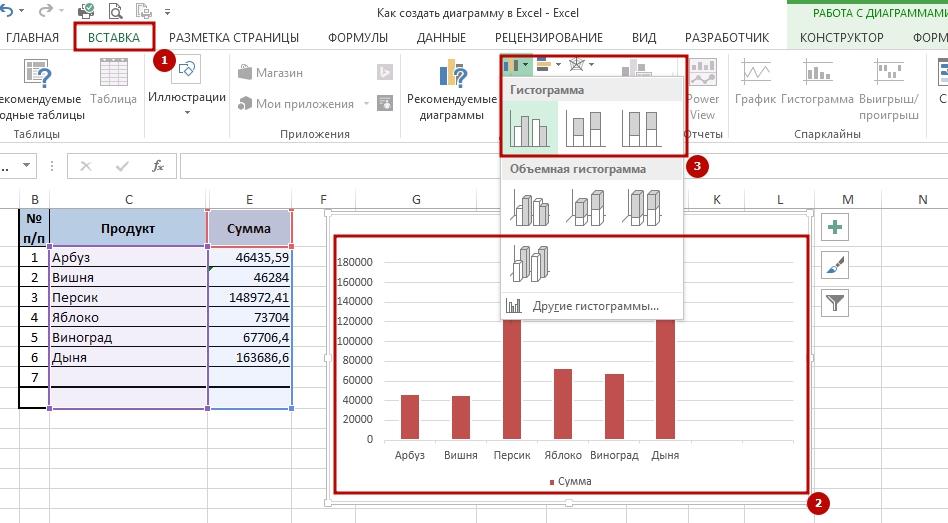 Выделяем таблицу, переходим во вкладку “Вставка” и выбираем наиболее подходящий вариант графика.
Примечание: в диаграмму можно добавить только одну дополнительную ось, что ограничивает возможность построения графиков для трёх и более различных мер исчисления.
Как построить два графика в Excel
Перейдем к вопросу, как построить два графика в Excel. Добавим еще один график кубической параболы.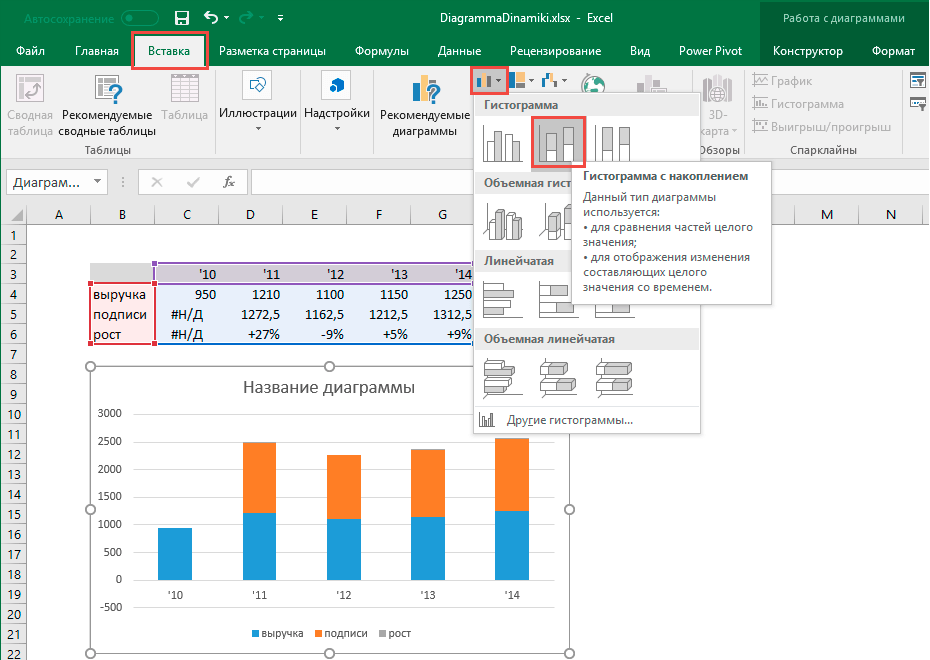 Создадим в таблице еще один столбец (столбец С), в котором введем формулу кубической параболы. Теперь наша таблица выглядит следующим образом:
Как построить график в Excel – Расширение таблицы исходных данных
Теперь во вкладке «Конструктор» выбираем пункт «Выбрать данные».
Как построить график в Excel – Выбрать данные
В появившемся окне, Excel предлагает выбрать источник данных.
Как построить график в Excel – Выбор источника данных
Мы можем либо изменить «Диапазон данных для диаграммы», выбрав нашу обновленную таблицу; либо добавить еще один ряд с помощью кнопки «Добавить». Мы воспользуемся вторым способом, и просто добавим еще один ряд.
В открывшемся окне в поле «Имя ряда» выбираем ячейку с заголовком столбца, в поле «Значения Х» – выбираем первый столбец таблицы, «Значения У» – третий. Нажимаем кнопку «ОК».
Как построить график в Excel – Два графика на одной точечной диаграмме
Для удобства добавим легенду и название диаграммы, и выберем желаемый стиль. Ну вот, график функции в Excel построен:
Заключение
Наряду с работой данных в табличном виде, в программе Microsoft Excel можно строить графики. Программа предлагает большое разнообразие видов и подвидов, которые прекрасно покрывают потребности пользователей в предоставлении информации в наиболее наглядном виде, значительно облегчающем ее восприятие.
Источники
- https://office-guru.ru/excel/diagrammy-grafika/grafik-v-excel-s-nulya.html
- https://pedsovet.su/excel/5883_grafik_funkcii
- https://tvojkomp.ru/kak-postroit-grafik-funktsii-v-microsoft-excel/
- http://excelpractic.ru/kak-postroit-grafik-v-excel.html
- https://lumpics.ru/how-to-make-a-graph-in-excel/
- https://excelhack.ru/kak-postroit-grafik-v-excel-po-dannym-tablicy/
- https://exceltable.com/grafiki/grafiki-i-diagrammi-v-excel
- https://konekto.ru/kak-postroit-grafik-v-excel.html
- https://MicroExcel.ru/postroenie-grafikov/
- https://naprimerax. org/kak-postroit-grafik-v-excel
 org/kak-postroit-grafik-v-excel
Типы диаграмм в Excel
Типы диаграмм в Excel (оглавление)
- Типы диаграмм в Excel
- Как создавать графики в Excel
В нашей профессиональной жизни мы видели множество применений Excel; это помогает нам анализировать, сортировать и извлекать информацию из данных. Есть одна функция Excel, которая помогает нам представить информацию, полученную из наших данных, в визуальной форме. Эта функция помогает нам отображать данные в удобном для понимания графическом формате. Речь идет о графиках в excel. Excel поддерживает большинство часто используемых графиков в статистике.
Создание различных типов графиков в Excel по нашим данным очень просто и удобно, когда речь идет об анализе, сравнении наборов данных, презентациях и т. д. В этой статье мы обсудим шесть наиболее часто используемых типов графиков в Excel. Мы также обсудим, как выбрать правильный тип графика для некоторых типов данных.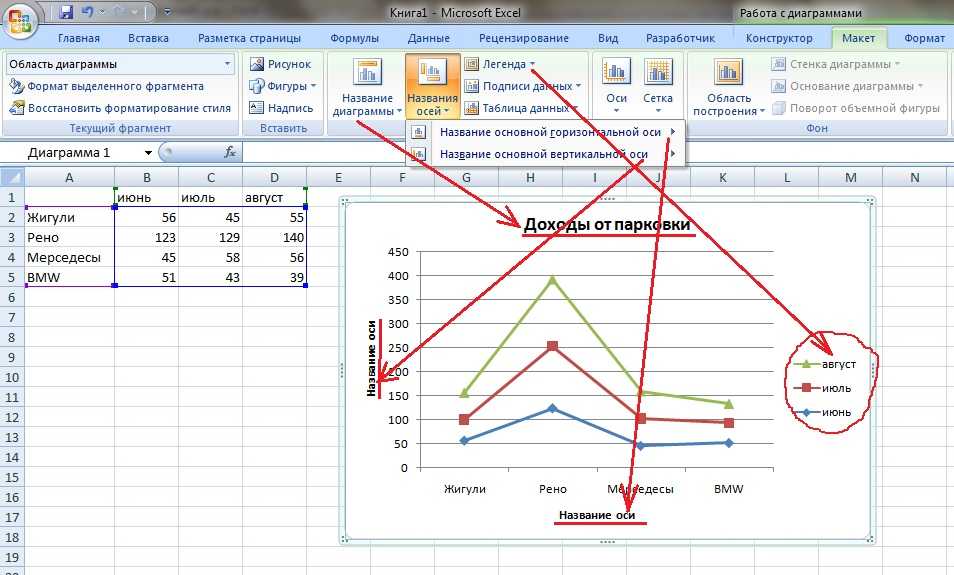
Общие типы диаграмм в Excel
Наиболее распространенные типы диаграмм, используемых в Excel:
- Круговая диаграмма
- Столбец График
- Линейный график
- Диаграмма с областями
- Точечная диаграмма
Давайте разберемся, какие существуют типы графиков в Excel и как их создавать. Мы начнем с нескольких примеров типов графиков в Excel.
Вы можете скачать этот шаблон типов диаграмм Excel здесь — Типы диаграмм Excel шаблон
1. Круговая диаграмма
Как следует из названия, круговая диаграмма представляет собой отображение данных в виде круга или круга. Этот тип графика используется для отображения пропорций целого. Например, если мы хотим сравнить, кто и сколько работал в команде, мы будем использовать круговую диаграмму, чтобы отобразить ее в простом для понимания виде.
Таким образом, наши данные выглядят так:
Теперь будут выглядеть так:
Мы также можем использовать различные типы круговых диаграмм, такие как трехмерная круговая диаграмма, круговая диаграмма, столбчатая диаграмма или кольцевая диаграмма. для представления одних и тех же данных.
2. Столбчатая или гистограмма
Следующим в списке является столбчатая диаграмма, также называемая гистограммой в статистике. Мы используем эти различные типы графиков, когда нам нужно увидеть и сравнить значения в диапазоне. Те же данные, которые мы использовали в примере с круговой диаграммой, будут выглядеть так:
В Excel доступны различные типы гистограмм, например столбцы с накоплением, столбцы со 100% накоплением, трехмерные столбцы и т. д. Эти типы диаграмм можно использовать для расширенных наборов данных. Например, в последних двух примерах мы работали только с двумя столбцами; если мы хотим включить отработанные часы в качестве третьего столбца и визуально сравнить отработанные часы с количеством наборов данных, мы можем использовать столбец с накоплением или столбец со 100% накоплением, который будет выглядеть следующим образом:
Разница между ними заключается в том, что столбец с накоплением представляет фактические значения, а столбец с накоплением 100% представляет значения в процентах.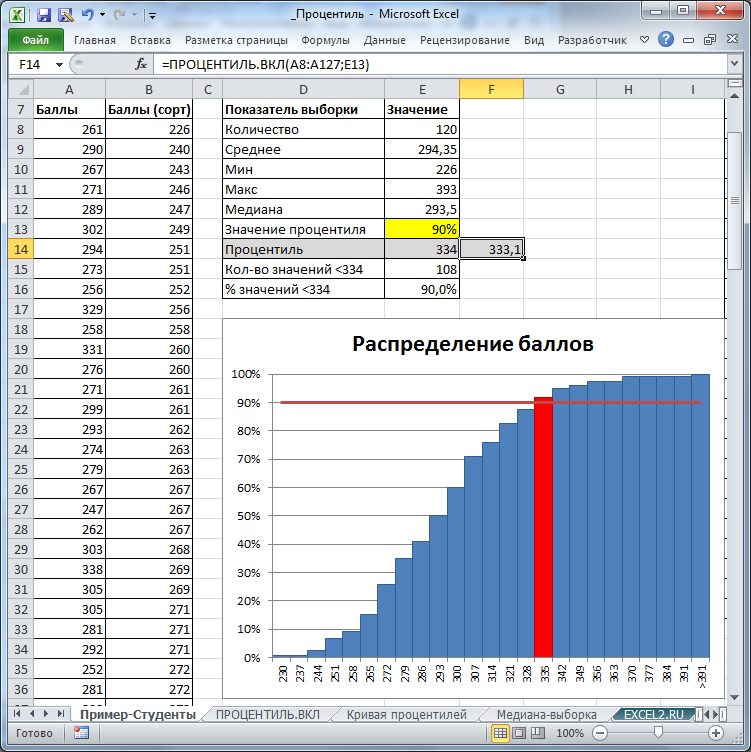 Существуют 3D-версии, а также горизонтальные версии этих графиков в Excel.
3. Линейный график
Следующий тип графика, который мы собираемся обсудить, называется линейным графиком. Этот тип графика используется, когда нам нужно визуализировать данные, такие как возрастающий или убывающий ряд за период. Это отличный график в Excel, который можно использовать для представления тенденций и сравнения производительности. Например, если бы мы хотели увидеть, как текущее повышение по сравнению с последним повышением для разных людей в более ранних примерах, мы бы получили что-то вроде этого:
Мы видим, что Рохит — единственный, чья зарплата увеличилась, в то время как процент повышения зарплаты остальных остался неизменным за последний год. У нас есть различные линейные графики или линейные графики, доступные для использования в Excel, такие как линии с накоплением и линии со 100% накоплением.
Строки с накоплением, такие как столбцы с накоплением, используются для представления процентов вместо фактических значений.
4. График с областями
График с областями доступен в меню линейного графика. Он используется для той же цели, что и линейный график, который визуализирует тенденции и сравнивает данные. В этом примере мы представляем связь между количеством наборов данных, над которыми работал аналитик, и количеством часов, которые он отработал.
Диаграмма с областями с накоплением справа используется для привлечения внимания к разнице в величине двух категорий и отображает значения в процентах.
5. Точечная диаграмма
Точечная диаграмма представляет собой простое представление точек данных в Excel. Он используется, когда нам нужно сравнить как минимум два набора данных с ограниченным количеством точек данных.
В Excel доступно гораздо больше типов диаграмм, таких как иерархическая диаграмма, радарная диаграмма, каскадная диаграмма и комбинированная диаграмма, которые представляют собой комбинации двух или более диаграмм. Все они используются на основе конкретных условий, которым удовлетворяют данные, таких как тип данных, количество точек данных и т. д.
д.
Как создавать графики в Excel?
Теперь, когда мы рассмотрели несколько примеров типов графиков в Excel, мы узнаем, как создавать эти графики. По сути, для построения всех графиков используется одна и та же процедура. Они последовательно перечислены ниже:
1. Сначала выберите данные, которые вы хотите представить на графике. В этом случае мы выберем Analyst и Datasets из практической таблицы:
2. Нажмите Insert на панели инструментов и перейдите к Меню Графики .
3. Выберите нужный график из различных типов графиков; в этом случае мы делаем гистограмму, которая в основном является горизонтальной столбчатой диаграммой, но вы можете выбрать любую диаграмму, которая подходит для данных, с которыми вы работаете:
4. График появится над вашими данными, переместите график в нужное место, нажав на него и перетащив по экрану, либо вырезать/скопировать график и вставить в нужное место:
Следуя описанным выше шагам и изменяя тип выбранного графика, вы можете сделать все типы графиков доступными в Excel. Вы можете изменить эти различные типы графиков, например, изменить таблицу, указав данные, которые будут отображаться на оси x и оси y, щелкнув правой кнопкой мыши на графике и выбрав данные, а затем указав данные во всплывающем окне. появится:
Что следует помнить о типах диаграмм в Excel
- Изучите свои данные, прежде чем строить диаграмму. Тип графика, который подходит для временного ряда, может не подходить для набора данных без шаблонов.
- Отсортируйте данные перед построением графиков.
- Не используйте ненужные стили при построении графика.
Рекомендуемые статьи
Это руководство по типам графиков в Excel. Здесь мы обсудили различные типы графиков в Excel и способы создания этих различных типов графиков в Excel, а также практические примеры и загружаемый шаблон Excel. Вы также можете просмотреть другие наши рекомендуемые статьи —
- Калибровочная диаграмма в Excel
- График нормального распределения Excel
- Изменить стиль диаграммы в Excel
- Шаблоны диаграмм Excel
Как построить линейный график в Excel: пошаговое объяснение
Перейти к содержимому Как построить линейный график в Excel: пошаговое объяснение Как видно из названия, линейный график на сегодняшний день является одним из простейшие графики в Excel. Он также известен как линейная диаграмма и помогает четко отображать тенденции статистических данных.
Простота использования делает его лучшим выбором для визуального представления небольших данных. И он обычно используется для отображения непрерывных данных.
Мы записали несколько советов и рекомендаций о том, как создать линейный график в Excel, как форматировать график и как его лучше всего использовать.
Итак, без лишних слов, давайте сразу перейдем к статье. 😀
Кроме того, вы можете скачать наш образец рабочей тетради здесь, чтобы пометить его вместе с руководством.
Содержание
Как построить линейный график в Excel
Создать линейный график в Excel очень просто. Все, что вам нужно сделать, это иметь набор данных, правильно отформатировать его и выбрать нужную линейную диаграмму.
Однако учтите, что для создания линейного графика необходимо как минимум два столбца.
Скажем, у нас есть следующий набор данных, отражающий рост цен на светодиоды за последние семь лет.
Теперь мы будем использовать базовый линейный график для представления этой точки данных. Для этого:
- Выберите данные в обоих столбцах.
- Перейти на вкладку «Вставка».
- Нажмите «Рекомендуемые графики» в группе «Диаграммы».
- Появится диалоговое окно «Вставить диаграмму».
- Выберите тип диаграммы, который вы хотите использовать.
- Для этого набора данных мы использовали однолинейный график.
- Диаграмма отображается на экране со всеми данными как:
Вы можете легко настроить область диаграммы, стили диаграммы, элементы диаграммы и многое другое на этом графике.😀
Параметры форматирования для вашего линейного графика
Это должно быть самая веселая и интересная часть создания линейного графика.
Существует огромное количество вариантов форматирования. Вы можете настроить диаграмму в соответствии со своими предпочтениями за считанные секунды только с помощью панели «Формат ряда данных».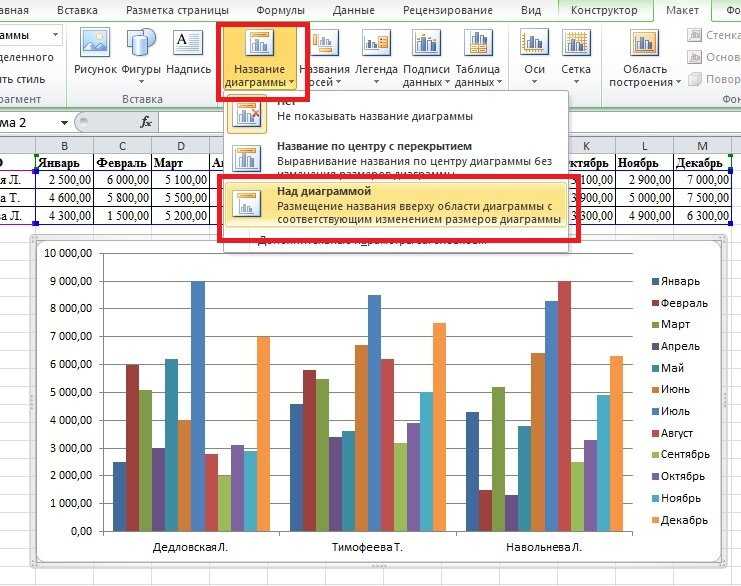
Давайте рассмотрим некоторые из этих приемов форматирования ниже и то, как вы можете их использовать.
Добавление названия диаграммы и оси
В верхней части графика вы видите прямоугольную рамку с Заголовком диаграммы .
Чтобы добавить свой собственный, просто щелкните поле и добавьте свой заголовок. В нашем случае наш заголовок
. Теперь давайте добавим заголовок оси к тому же графику. Но сначала нам нужно включить заголовки осей.
Для этого нажмите на значок плюса в правом верхнем углу графика. Появится раскрывающийся список.
Выберите Названия осей , и слева и внизу диаграммы появится прямоугольное поле. Добавьте в заголовок вертикальную и горизонтальную оси. И результат выглядит так:
Вот так просто. 😀
Вы можете выбрать другие параметры в раскрывающемся списке, чтобы добавить элементы на диаграмму. Например, вставка меток данных, полос ошибок, линий тренда и других.
Добавление меток данных выглядит так:
Аналогично можно добавить Маркеры на диаграмму из области задач «Формат ряда данных».
Дважды щелкните линию на графике, и панель появится справа. Выберите Series из раскрывающегося меню.
Перейти к Маркер варианты > Встроенный > Введите . Выберите нужную форму, и она появится на графике.
Стили диаграмм
Изменение стиля, цвета и общего вида диаграммы делает ее в два раза более привлекательной. И сделать это не сложно.
Выберите диаграмму, и в верхней части ленты появится вкладка «Дизайн диаграммы».
При нажатии на вкладку открывается множество вариантов стилей. Просто выберите тот, который вам нравится.
Наведите указатель мыши на нужный стиль, чтобы просмотреть его окончательный вид. Мы выбрали Style 7, и вот что получилось. 😀
Точно так же вы можете изменить тип диаграммы, используя Вставить линию или диаграмму с областями.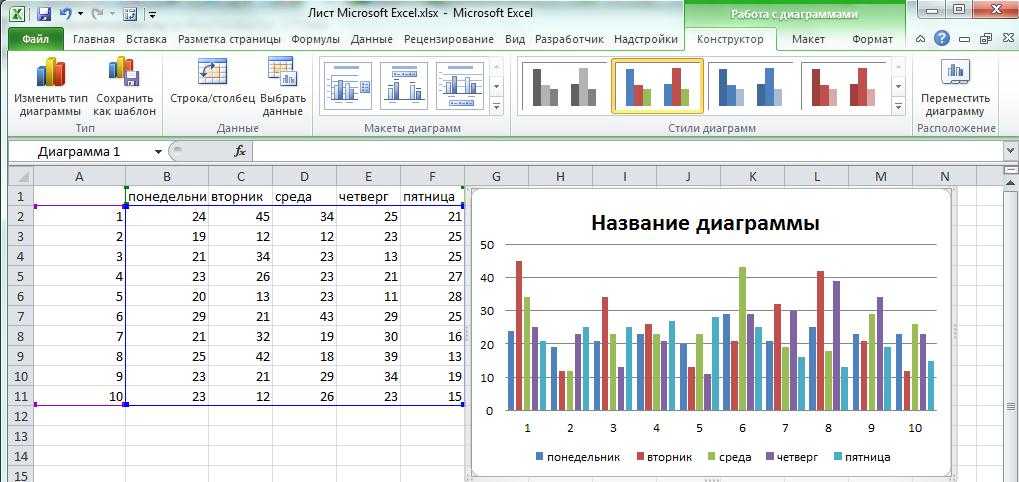
Он предлагает такие параметры, как линейный график с накоплением, точечная диаграмма, линейный график с накоплением 100% и другие. Пользователи в основном используют линейную диаграмму по умолчанию для представления своих данных.
Форматирование параметров оси
Панель задач «Серии данных» позволяет форматировать элементы диаграммы, такие как параметры оси, область графика, ряд и ось категорий.
Параметры оси — самая важная функция панели задач Data Series. Он позволяет изменять минимальные и максимальные числовые значения, ширину линии и многое другое.
Давайте посмотрим, как изменить границы и единицы диаграммы с помощью панели задач.
- Выберите Вертикальную ось (значение) из раскрывающегося списка.
- На панели параметров оси установите желаемое значение для границ и единиц измерения.
- Нажмите Enter
Изменение значения Bounds изменит минимальное и максимальное значения на графике.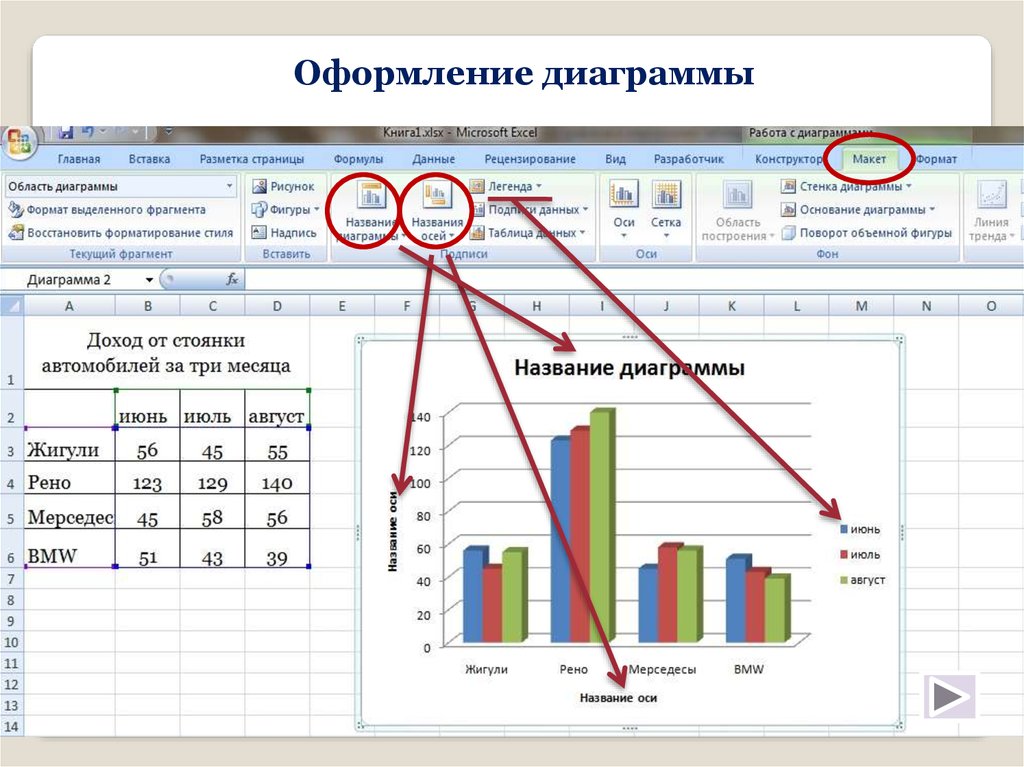 И значение единиц изменит разрыв между двумя осями значений.
Допустим, это наша настройка по умолчанию.
И значения на графике выглядят так:
Теперь, если бы мы изменили минимум на 200 вместо 0.0 и старший на 800 вместо 500:
График покажет следующие значения:
Вы можете сделать то же самое для максимальных и второстепенных значений. 😉
Варианты формата на этом не заканчиваются. Панель задач Data Series может многое предложить, и все, что вам нужно сделать, это изучить.
Вы можете записывать значения в обратном порядке, изменять тип абсолютных значений, изменять выравнивание графика, добавлять эффекты и многое другое!
Создание линейного графика с несколькими линиями
Выше мы видели, как создать однолинейный график. Теперь давайте создадим многострочный график, который так же прост, как и созданный ранее.
Единственная разница заключается в том, что для многострочных графиков вам потребуется несколько наборов данных, как показано на изображении ниже.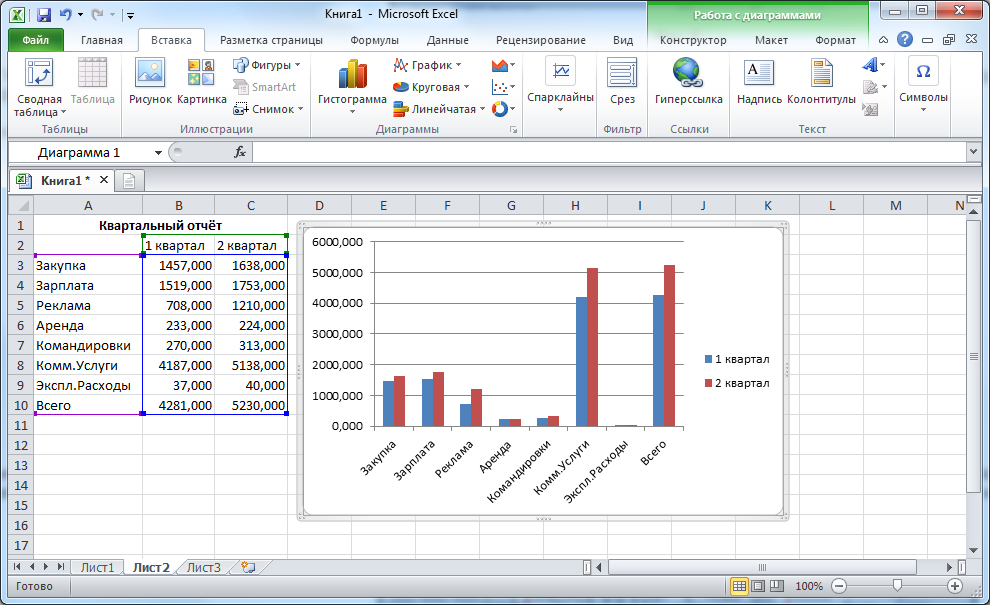
Теперь мы построим линейный график для этой точки данных, выбрав один из рекомендуемых графиков.
Если вам нужны различные стили графиков, такие как 2D или 3D, вы можете получить их в разделе «Линейная диаграмма или диаграмма с областями» здесь.
Итоговый многострочный график выглядит так:
И это все о многострочных графиках.
Когда использовать линейный график
Линейный график очень эффективен для представления небольших наборов непрерывных данных. Давайте посмотрим на некоторые места, где его использование идеально. 😀
- Вы можете использовать его для одновременного отображения данных из нескольких наборов.
- Линейный график идеален, если вы хотите показать увеличение или уменьшение тренда с течением времени.
- Это помогает пользователям расшифровывать данные простым, легким и быстрым способом, особенно для сложных наборов данных.
НО – и это большое но.
Есть очень много случаев, когда вы можете использовать линейный график.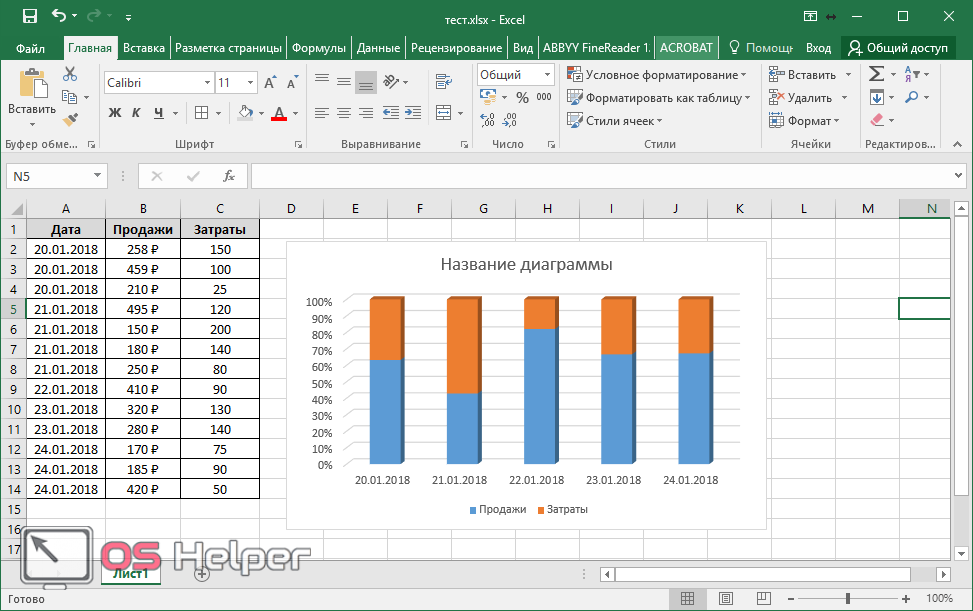 В некоторых случаях линейные графики просто не могут обрабатывать данные. Давайте посмотрим на это ниже.
- Линейные графики не очень эффективны для представления больших наборов данных, которые охватывают несколько строк. Вы можете использовать его, но знайте, что читабельность этой линейной диаграммы будет нарушена.
- Вы также не можете использовать линейные диаграммы для представления процентов. Они лучше подходят для работы с целыми числами.
- Линейные диаграммы не очень эффективно отображают дискретные данные. Лучше всего использовать для непрерывных данных.
Вот и все – Что теперь?
В этой статье мы узнали, как создать линейный график и отформатировать его в соответствии с нашим выбором. Мы также увидели идеальные точки данных для использования линейного графика и места, где его следует избегать.
Линейные диаграммы — это действительно один из самых простых инструментов для работы с диаграммами в Excel, и вы можете быстро разобраться в них.