
Как создать PNG (плюс определение и причины для его создания) • BUOM
17 марта 2022 г.
Существует множество типов файлов изображений, которые вы можете использовать на работе, включая файлы PNG, JPG и GIF. PNG — это уникальный тип файла изображения, который можно создавать для различных целей. Изучение того, как создавать PNG, может помочь вам создавать логотипы, фоны, графику и другие типы профессиональных изображений. В этой статье мы обсудим, что такое PNG, опишем причины, по которым вы можете его создать, и объясним, как это сделать.
Что такое PNG?
PNG — это формат файла растрового изображения, который поддерживает 24-битный цвет и 8-битные альфа-каналы, которые можно сжимать без потерь. PNG означает Portable Network Graphics, формат файла без потерь, обычно используемый для хранения графики в Интернете. Файлы PNG часто содержат графику с областями прозрачности, например логотипы или изображения с детализированными поверхностями.
Зачем генерировать PNG?
Вы можете создать PNG по различным деловым и личным причинам, например, когда вы:
Создание логотипа
Вы можете сгенерировать PNG для создания логотипа. Вы можете использовать такие логотипы на веб-сайтах компании или в цифровой рекламе. Например, вы можете создать логотип PNG и экспортировать файл в приложение для разработки веб-сайтов для использования на домашней странице вашего работодателя и на нескольких других веб-страницах.
Создание графики с прозрачностью
Вы можете сгенерировать PNG для создания графики, которую вы хотите поместить в другой файл, например, в другое изображение или даже в документ текстового процессора. Например, вы можете поместить изображение PNG поверх раздела текста на веб-сайте вашей компании, чтобы добавить элементы стиля на страницу. PNG могут иметь прозрачность, потому что они поддерживают 8-битные альфа-каналы, которые могут кодировать прозрачные значения.
Создание эскиза
Вы можете сгенерировать PNG для создания файла эскиза изображения, который вы можете использовать в Интернете или на своей рабочей станции, например, в своем профиле пользователя на рабочем столе. Эскизы изображений могут быть меньше, чем полноразмерный файл изображения. Миниатюры могут привлечь внимание к любому веб-сайту или цифровой рекламе и заставить людей нажать на файл большего размера, чтобы увидеть, как он выглядит.
Создание фона
Вы можете сгенерировать PNG для создания фонового изображения. Вы можете использовать такие изображения на веб-страницах или в другой цифровой рекламе. Например, вы можете поместить изображение поверх рекламы веб-сайта вашей компании и создать графику для домашней страницы вашего работодателя, например, используя прозрачные фоны, которые позволяют фоновому дизайну сайта просвечивать через графику.
Делаем рисунок
Вы можете сгенерировать PNG для создания рисунков, которые вы сможете отредактировать позже и включить как часть других графических файлов. Например, если вы хотите создать диаграмму или другой рисунок с текстом или числами, которые вы можете преобразовать в векторную графику. Векторная графика — это рисунки, которые выглядят гладкими, если их обработать с помощью программы, которая может создавать из рисунка сложные формы.
Работа с растровыми изображениями
Если вы работаете в области полиграфии, например, в типографии, вам может понадобиться часто работать с растровыми изображениями в своей работе. Вы можете открывать существующие PNG-изображения фотографий и рисунков с компьютеров людей и копировать их на свой компьютер для работы. Вы также можете создавать изображения PNG для дизайнерских целей, например, в рамках важного проекта по дизайну веб-страницы.
Создание 2D-анимации
Вы можете создать файл анимации PNG для создания и сохранения анимации ваших иллюстраций или диаграмм. Например, вы можете захотеть отобразить в Интернете видео с движущимся логотипом вашей компании. Вы можете сделать это, импортировав файл PNG в программное обеспечение для редактирования видео. Вы также можете экспортировать файлы PNG в другое программное обеспечение для анимации и использовать их для создания анимации с использованием нескольких изображений.
Как создать PNG с помощью Photoshop
Вы можете создать файл PNG с помощью многих типов программного обеспечения для редактирования фотографий, но многие профессионалы используют Adobe Photoshop, поскольку программное обеспечение упрощает процесс создания PNG.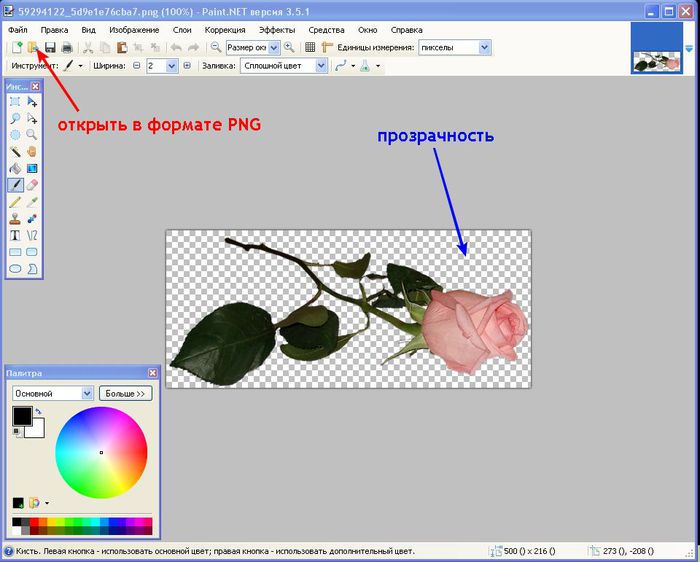 Вот пошаговое руководство по созданию PNG с помощью Photoshop:
1. Создайте фоновое изображение
Войдите в меню «Изображение» и перейдите к «Размеру холста» или нажмите Ctrl Alt C на клавиатуре. В диалоговом окне «Размер холста» введите ширину изображения в пикселях. Затем нажмите кнопку «ОК». Вы также можете дополнительно ввести желаемую высоту изображения. Если вы решите не вводить размеры, Photoshop может создать изображение с шириной по умолчанию 300 пикселей и высотой по умолчанию 200 пикселей.
2. Создайте иллюстрацию
Введите соответствующий слой, нажав кнопку «Создать новый слой» в нижней части рабочей области Photoshop или на панели инструментов. Нажмите кнопку «Новый слой» на панели инструментов, чтобы открыть дополнительные слои. Вы также можете щелкнуть «Новый документ» в меню «Файл» или нажать Ctrl Shift N. Затем выберите формат «PNG» из раскрывающегося меню в поле формата файла Photoshop. Вы можете нажать «ОК», если хотите сохранить файл PNG с этим слоем в качестве фонового слоя вашего документа.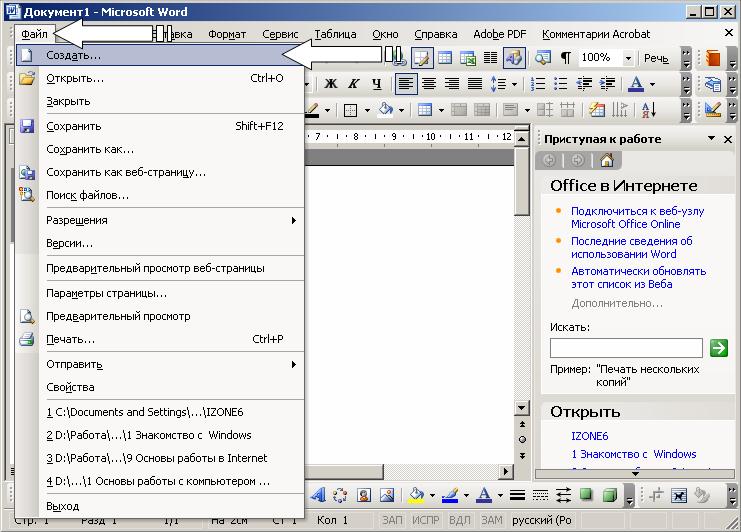
3. Сохраните файл
Введите «Файл» и перейдите к «Сохранить как» или нажмите Ctrl Shift S на клавиатуре. Выберите папку для сохранения файлов в поле «Где» и введите имя файла в поле «Имя файла». Выберите PNG в раскрывающемся меню после «Сохранить как тип». Нажмите кнопку «Сохранить» на клавиатуре, чтобы завершить процесс.
Обратите внимание, что ни одна из компаний, упомянутых в этой статье, не связана с компанией Indeed.
PNG, JPG, TIFF и GIF (которого так не хватало)
Если вы не графический дизайнер по профессии и серьезно не увлекаетесь графическим дизайном, скорее всего, у вас никогда не возникало потребности узнать больше о форматах изображений. Но если вы только начинаете изучать этот мир, то огромный выбор упомянутых форматов может быть просто ошеломляющим. К счастью, в этом хаосе есть свой порядок.
Первое, что вам нужно понять о форматах изображений, — это различие между растровыми и векторными форматами. Растровые фотографии представляют собой набор пикселей, или отдельных блоков, для создания изображения. Самые популярные форматы изображений — JPG, GIF и PNG — это растровые изображения. Каждая фотография, найденная в Интернете или в печати, относится к этой категории.
Пиксели имеют определенную пропорцию, определяемую их качеством (высокое или низкое разрешение).
Когда они расширяются, чтобы заполнить пространство, для которого они изначально не предназначались, они искажаются. Это приводит к нечеткому или неясному изображению. Невозможно изменить размер растрового изображения без ухудшения его разрешения. Поэтому настоятельно рекомендуется сохранять и хранить растровые изображения именно в тех размерах, которые предназначены для его применения по умолчанию.
С другой стороны, векторные изображения гораздо более универсальны, поскольку вместо пикселей используются пропорциональные формулы. Такие форматы, как EPS, AI и PDF, идеально подходят для создания изображений, которым требуется многократное изменение размера. Логотипы и изображения брендов часто создаются в векторном виде.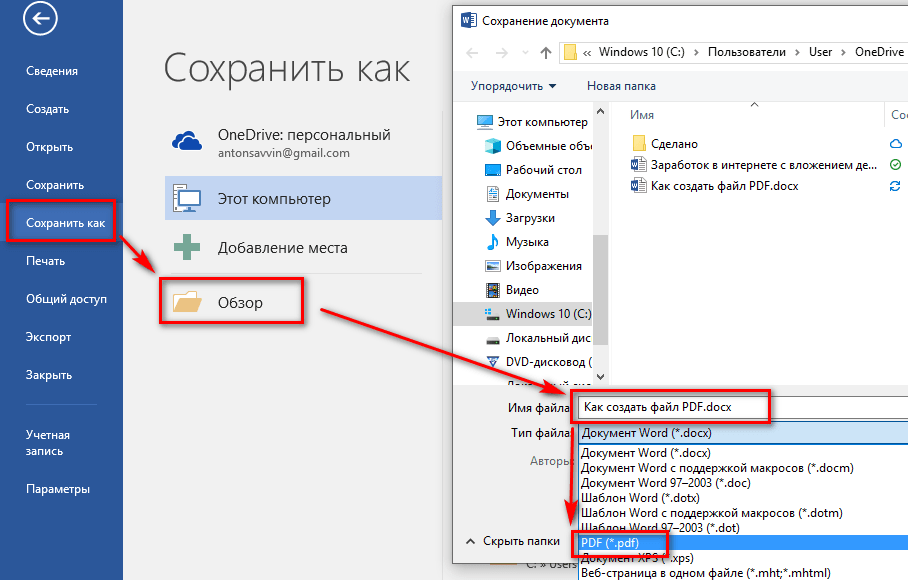 Векторные изображения хороши тем, что их можно изменять в размерах: от пропорций крошечной почтовой марки до огромного рекламного щита без ухудшения качества изображения.
С точки зрения сжатия все файлы изображений делятся на две основные категории: с потерями и без потерь. При сжатии с потерями форматы изображений теряют часть исходных данных и поэтому имеют более низкое качество по сравнению с оригиналом. Форматы изображений без потерь, с другой стороны, сохраняют точный попиксельный рендеринг изображения для сохранения его качества. Однако этот процесс требует больше места. При поиске фотографий в Интернете нередко встречаются оба типа сжатия.
Форматы файлов изображенийПри создании или работе с графикой важно знать, как работают различные форматы изображений. Это огромный фактор успеха. Если вы сохранили фотографию, которую тщательно доводили до совершенства, в неверном формате, вы, возможно, не сможете правильно ее загрузить. Хуже того, вы можете потерять ее первоначальное качество или возможность изменить исходную работу.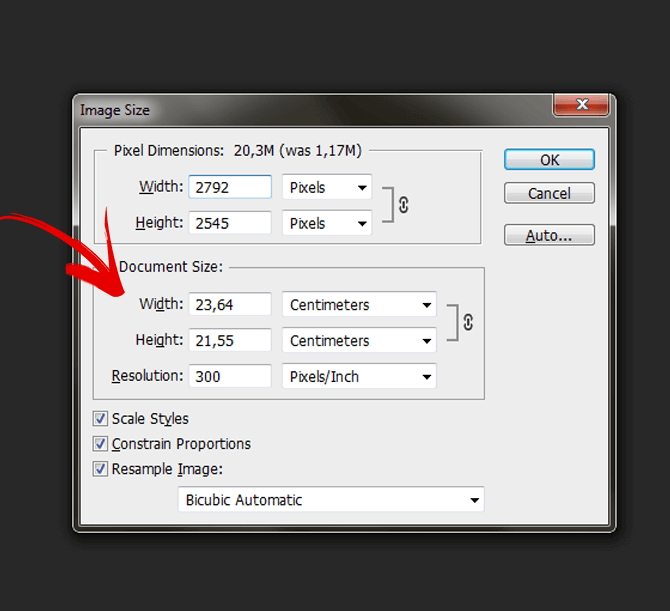 Чтобы избежать этой серьезной ошибки, необходимо хорошо знать форматы файлов изображений.
Хотя существует масса форматов, используемых для сохранения и отображения фотографий, есть те, которые считаются «тяжеловесами» в фотоиндустрии. Это наиболее широко используемые сегодня форматы изображений. Большинство людей сталкивались и использовали по крайней мере один из них, если не все.
1. JPGJPEG, он же JPG, расшифровывается как Joint Photographic Experts Group (Объединенная группа экспертов по фотографии). С момента своего появления в 1994 году файл JPG считается стандартным форматом графических файлов. Это, пожалуй, самый популярный формат изображений в Интернете.
Файлы JPG содержат потери. Это означает, что из исходной фотографии теряется много информации, когда она превращается в файл JPG. Этот формат избавляется от большей части информации, чтобы сохранить изображение в небольшом файле. Это также означает, что в некоторой степени снижается качество исходного изображения.
Почти каждая цифровая камера использует формат JPG. Пользователи могут делать снимки и сохранять их как файлы JPG. Поскольку файл меньше, JPG очень удобен для использования в Интернете. Он не занимает много места и требует минимального времени для передачи. Кроме того, JPG менее зернистый, чем GIF.
Используйте JPG для фотографий и изображений, насыщенных бесчисленным количеством цветов. Этот формат файлов основан на сложном алгоритме сжатия, который позволяет создавать графику меньшего размера за счет снижения качества изображения.
JPG не подходит для фотографий с текстом, крупными блоками однотонных оттенков и базовыми формами с острыми краями. Когда фотография сжимается, текст, цвет или края могут стать нечеткими. В результате изображение получается не таким четким, как должно быть, если его сохранить в другом формате.
Преимущества JPG:- 24-битный цвет, 16 миллионов различных цветов и цветовых комбинаций.
- Обладает насыщенными, яркими цветами, идеально подходит для фотографий, требующих тщательной проработки цветовых деталей
- Является наиболее широко признанным и принятым форматом изображений
- Хорошо работает с большинством операционных систем
- Имеет тенденцию терять много информации
- Могут появиться артефакты после сжатия
- Не может быть анимирован
 GIF
GIFGIF расшифровывается как Graphics Interchange Format (Формат обмена графикой). Он сокращает количество цветов (потенциально тысячи и сотни тысяч) в изображении до 256. В отличие от JPG, GIF поддерживают прозрачность. Они обладают уникальной способностью отображать серию изображений, подобно видео, называемую анимированным GIF. Последовательность отдельных изображений GIF, соединенных вместе, создает действие или анимацию.
GIF, подобно JPG, также обладают способностью загружаться на веб-сайты порциями. Эти графические изображения, называемые многослойными GIF, обычно немного больше, чем обычные GIF. Их уникальная способность заключается в том, что фотография в формате GIF может быть частично видна при загрузке на страницу. Благодаря многослойности создается впечатление быстрой загрузки изображений. Когда GIF-файлы загружаются в браузере, первый появившийся GIF обычно размыт и неясен. Однако по мере загрузки данных графика становится более четкой и выраженной.
Файл GIF не содержит потерь, поэтому он более эффективен при сжатии графики с одиночным оттенком. Однако его качество не так хорошо, когда речь идет о четких и детализированных фотографиях. GIF-файлы можно эффективно использовать для графики ограниченного цвета, например, логотипов и графиков, или для визуальных изображений, где необходима прозрачность. Избегайте использования GIF для полноцветных изображений товаров и портретов, где необходимо варьирование цвета.
Используйте формат GIF для графики, в которой используется небольшое, заданное количество цветов. Алгоритм сжатия данных для этого формата гораздо менее сложный, чем для JPG. Формат не предназначен для фотографических изображений или графики с градиентными оттенками. Поскольку файл GIF имеет небольшое количество цветов, фотографии и градиенты, сохраненные в таком формате, получатся с явной пикселизацией.
Этот формат изображений является относительно старым. В 2012 году он отметил свой серебряный юбилей с момента появления GIF. И хотя этот формат по-прежнему широко используется, дизайнеры, как правило, откладывают его в сторону в пользу формата PNG.
- Поддерживает прозрачность
- Выполняет скромные анимации
- Качество без потерь
- Хорошо подходит для графики с ограниченным количеством цветов
- Ограничивает графику до 256 цветов
- Считается несколько устаревшим по сравнению с другими форматами
PNG расшифровывается как Portable Network Graphics (Портативная сетевая графика). Это формат сжатия изображений, который, как ожидается, в какой-то момент заменит формат GIF. В отличие от последнего, PNG был создан интернет-группой специально для того, чтобы не иметь патента. PNG также предлагает множество усовершенствований и лучших возможностей по сравнению с GIF.
Но, как и GIF, PNG-файл сжимается без потерь. Он не предназначен для замены файла JPG, а скорее позволяет пользователю найти компромисс между размером файла и качеством изображения при его сжатии. В целом, графическое изображение, сохраненное в формате PNG, обычно сжимается на 10-30% сильнее, чем изображение, сохраненное в формате GIF.
Как и JPG, файл PNG бесполезен с точки зрения анимации. Однако он является расширяемым. Разработчики программного обеспечения могут создавать версии PNG, содержащие ряд графических сценариев. Благодаря своей способности хранить многослойные цвета, файлы PNG являются, пожалуй, лучшим вариантом для фотографий, проходящих через процесс редактирования. Помимо того, что PNG не содержит потерь, они также являются открытыми. Они также могут быть созданы с использованием прозрачного фона.
Формат PNG был создан как альтернатива формату GIF, когда казалось, что за использование GIF придется платить лицензионные отчисления. Подобно GIF, PNG также не подходит для стандартных фотографий. Хотя можно найти способ исправить проблему с полосами, основная проблема, связанная с размером изображения, никуда не исчезает. Кроме того, старые модели телефонов также не поддерживают PNG.
- Сжатие без потерь, поэтому графика не теряет качества и детализации.
- Имеет лучшие функции, чем GIF
- Создает файл меньшего размера по сравнению с GIF
- Поддерживает лучшую прозрачность
- Создает очень большие файлы, требующие слишком много места (иногда даже больше, чем JPG)
- Невозможность поддержки анимации
- Не подходит для всех браузеров
TIFF расшифровывается как Tagged Image File Format (Формат файла изображения с метками). Он широко используется профессионалами фотоиндустрии, которые предпочитают использовать сжатие без потерь. Как ни странно, он наименее популярен в этой категории «тяжеловесов». Возможно, это связано с тем, что он редко признается веб-сайтами как тип файла. Кроме того, существует несколько типов файлов TIFF, но ни один ридер не может сканировать и читать их все. Это приводит к проблемам с различными форматами. Но с точки зрения печати формат TIFF считается одним из лучших вариантов с его прекрасным конечным результатом.
TIFF был разработан компанией Aldus для целей настольной издательской деятельности. К 2009 году ключевое управление было передано системе Adobe. Форматы TIFF нравятся обычным пользователям, но настоящее признание они получили у графических дизайнеров и фотоэкспертов, занятых в любой визуальной нише. Кроме того, исследования показывают, что TIFF — популярный формат среди пользователей Apple.
Этот формат изображений легко использовать в программах, которые занимаются версткой, размещением страниц и работой с фотографиями. TIFF — чрезвычайно универсальный формат, поскольку он может быть с потерями, как JPG, или без потерь, как GIF и PNG. Это также полноценный формат изображений, который поддерживается различными программами обработки изображений. Он способен записывать полутоновые графические данные с различной интенсивностью пикселей, что делает его идеальным для обработки, хранения и печати графики. Когда речь идет о формате растровых изображений, TIFF считается королем.
TIFF также является наиболее распространенным форматом файлов, используемым в фотопрограммах, таких как Photoshop, а также в программах верстки, таких как Quark и InDesign.
Преимущества TIFF:- Универсальность
- Поддерживает различные форматы сжатия (включая нулевое сжатие)
- Создает высококачественные изображения со всеми сохраненными цветами и информацией
- Сохраняет форматы со слоями
- Очень большие размеры файлов
- Требуется длительное время передачи
- Требуется значительное потребление дискового пространства
Файлы изображений RAW обычно содержат информацию, полученную непосредственно с цифровой камеры. Изображения называются raw (что в переводе означает «сырой») по той простой причине, что они еще не обработаны. А поскольку они еще не обработаны, их нельзя редактировать, манипулировать ими или печатать. Существует множество таких форматов. Каждая марка фотоаппарата обычно имеет свой собственный формат raw.
Изображения, считающиеся RAW, обычно содержат значительный объем несжатых данных. По этой причине размер файла необработанного изображения невероятно велик. Перед началом процесса редактирования их обычно конвертируют в TIFF.
6. BMPBMP или Bitmap — это файлы изображений Windows. В какой-то момент это был один из наиболее редких форматов изображений. Файлы BMP огромны и несжаты. Но при этом изображения имеют яркие цвета, высокое качество, довольно просты и хорошо подходят для всех компьютеров и гаджетов под управлением операционной системы Windows. Файлы BMP также известны как растровые изображения.
Растровые изображения состоят из миллионов точек, называемых пикселями, различных цветов и расположения для создания картинки или паттерна. Файл может быть 8-битным, 16-битным или 24-битным изображением. Поэтому, когда вы редактируете изображение BMP, чтобы сделать его меньше или больше, вы фактически делаете отдельные пиксели меньше или больше. В результате формы выглядят неровными и иногда нечеткими.
Файлы BMP не очень популярны, поскольку они не подходят для работы в Интернете и используются только в программах Windows.
7. SVGSVG расшифровывается как Scalable Vector Graphics (Масштабируемая векторная графика). Файлы SVG — это веб-стандарты, основанные на XML, которые определяют фиксированную графику и анимацию с двумя измерениями. Этот формат существует уже более десяти лет. Но с нынешним прорывом HTML5 он, наконец, получает то внимание, которого заслуживает. На данный момент формат SVG позволяет пользователям создавать особенно качественную статичную и/или анимированную графику, которая не теряет данные при изменении размера. Это означает, что с помощью SVG можно создать изображение, которое будет одинаково хорошо смотреться как на маленьком дисплее телефона, так и на 60-дюймовом экране телевизора.
В отличие от предыдущих образцов растровых изображений, формат EPS относится к категории векторных. Векторы замечательны тем, что позволяют создателю изменять размер и масштаб изображений до любого желаемого размера без пикселизации. Файлы EPS можно легко переносить в различные программы для работы с фотографиями. Он также весьма популярен среди фотографов и художников, которые планируют распечатывать свои работы.
9. PDFPDF — самый универсальный из всех форматов файлов. Его можно редактировать, использовать совместно, копировать, печатать и т.д. В него помещаются все данные файла, которые могут включать изображения, текст и макет, независимо от того, какая программа используется для создания файла. Это также один из самых удобных в использовании форматов, поскольку он довольно прост. Что еще более важно, он совместим со всеми операционными системами и приложениями, даже с бесплатными программами, доступными в Интернете.
При создании веб-сайта или блога отличный информационный контент может завлечь, но лишь до определенной степени. В конкурентном онлайн-мире чаще всего одних слов недостаточно. Если вы действительно хотите вывести свой сайт на новый уровень, добавление убедительных изображений очень поможет. Визуальные образы придадут сообщению определенную сложность, поскольку изображения вызывают различные эмоции. Графика также добавит ярких красок любому скучному или простому сайту.
Не используйте обычные фотографии. Выбор правильного изображения для включения в статью требует времени. Если у вас есть навыки делать свои собственные фотографии для блога, тем лучше. В противном случае вам придется использовать свои исследовательские навыки, чтобы найти в Интернете изображение, которое будет отличаться от стандартных, типовых изображений, которые вы видите на других сайтах или блогах.
Выбор правильных визуальных эффектов также означает сохранение фотографий в правильном формате.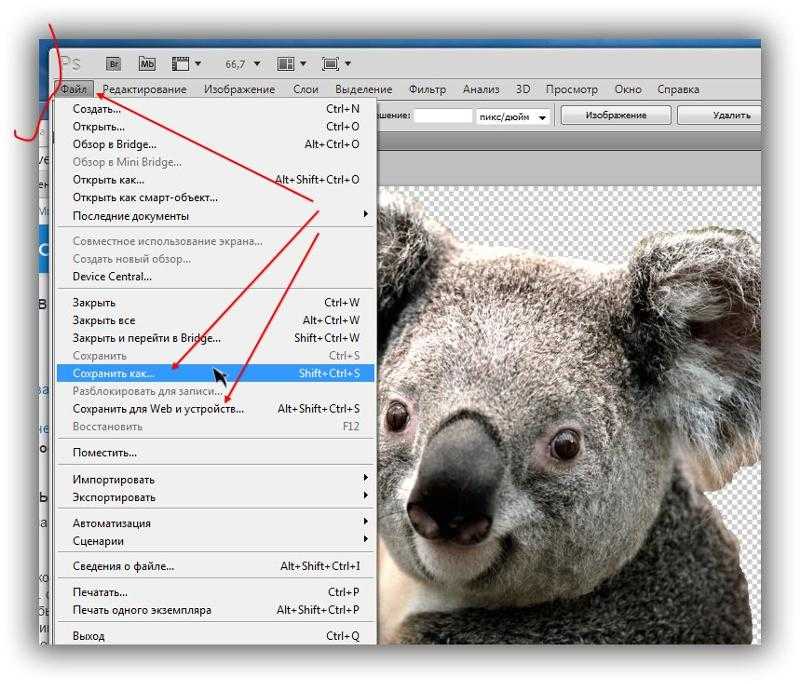 Это очень важно, если вы хотите украсить изображение, изменив его цвет или добавив текст. Даже незначительное изменение изображения может исказить его качество, особенно если вы сохраните отредактированный файл в неправильном формате.
Также важно отметить, что лицензирование — это вопрос, на который вы должны обратить внимание. Когда вы размещаете фотографии, сделанные не вами самостоятельно, или рисунки/эскизы, созданные не вами, вы должны проверить информацию о лицензировании изображения. Если вы используете фотографии со стоковых сайтов, вам, возможно, придется заплатить за них, прежде чем вы сможете разместить их на своем сайте. Даже если вы найдете сайт, предлагающий бесплатные стоковые фотографии, которые, как правило, можно использовать бесплатно, все равно важно обратить внимание на лицензионные правила сайта. Когда вы загружаете и сохраняете стоковые фотографии, бесплатные или нет, вам также необходимо выбрать их формат. В зависимости от того, как вы хотите использовать стоковые изображения, ваш выбор может быть различным.
Надеюсь, этот краткий обзор форматов изображений поможет вам разобраться в различных форматах. Таким образом, при написании следующего поста или проекта вы будете знать, какой именно формат использовать для сохранения изображений.
Word в PNG — конвертируйте DOC в PNG бесплатно онлайн
Конвертируйте DOC в PNG онлайн и бесплатно
Шаг 1. Выберите файлы для конвертации
Перетаскивание файлов
Макс. размер файла 50MB (хотите больше?)
Как мои файлы защищены?
Шаг 2. Конвертируйте ваши файлы в
Конвертируйте в
Или выберите другой формат
Шаг 3. Начните конвертировать
(и примите наши Условия)
Электронная почта, когда закончите?
Вы пытаетесь загрузить файл, размер которого превышает наш свободный лимит в 50 МБ.
Вам нужно будет создать платную учетную запись Zamzar, чтобы иметь возможность скачать преобразованный файл. Хотите продолжить загрузку файла для конвертации?
* Ссылки должны иметь префикс http или https , например. http://48ers.com/magnacarta.pdf
Частные лица и компании доверяют Zamzar с 2006 года. Мы обеспечиваем безопасность ваших файлов и данных и предлагаем выбор и контроль над удалением файлов.
- Свободно конвертированные файлы надежно хранятся не более 24 часов
- Файлы платных пользователей хранятся до тех пор, пока они не решат их удалить
- Все пользователи могут удалять файлы до истечения срока их действия
Попробовала и сразу влюбилась! Это было так легко использовать! После пары преобразований я купил ребятам чашку кофе. Еще пара и решил, что это слишком хорошо, чтобы злоупотреблять! Я присоеденился! Моя жизнь намного проще!
Тилли
У меня был огромный проблемный файл для преобразования, который не мог пройти обычный процесс автоматического преобразования.
ПДинСФ
Я использовал этот продукт в течение многих лет. И обслуживание клиентов отличное. Только что возникла проблема, когда мне предъявили обвинение, и я не согласился с обвинением, и они позаботились об этом, хотя в этом не было необходимости.
JH
Я был так благодарен Замзару за поддержку с начала пандемии до наших дней. Их обслуживание является первоклассным, и их готовность помочь всегда на высоте.
Мэри
Очень полезный и профессиональный сайт. Сервис прост в использовании, а администраторы услужливы и вежливы.
Дэвид Шелтон
Я впервые им пользуюсь. У меня были некоторые сложности. Я не очень хорош в этом.
Ана Суарес
Отлично подходит, когда вам нужно много конверсий за короткое время. Вы имеете прямой доступ и даже можете оформить подписку всего на месяц.
Сабина Калис
Большое спасибо всем вам за помощь в правильном преобразовании СТАРЫХ файлов. 20 лет, довольно долгий срок, просмотр файлов навевает мне много воспоминаний. Это лучший подарок, который я получил в прошлом году. Спасибо всем еще раз.
Цзюнн-Ру Лай
Я чувствую, что Замзар — активный член команды, особенно в проектах, над которыми я работаю, где я являюсь рабочей лошадкой, и это экономит так много времени и нервов. Я избалован Zamzar, потому что они установили очень высокую планку для преобразования файлов и обслуживания клиентов.
Дебора Герман
Фантастический сервис! Компьютер моей мамы умер, и у нее есть более 1000 файлов Word Perfect, которые она по какой-то причине хочет сохранить. Поскольку Word Perfect практически мертв, я решил конвертировать все ее файлы. Преобразователь Замзара был идеальным.
Арон Бойетт
Нам доверяют сотрудники этих брендов
Сотрудники некоторых из самых известных мировых брендов полагаются на Zamzar для безопасного и эффективного преобразования своих файлов, гарантируя, что у них есть форматы, необходимые для работы. Сотрудники этих организаций, от глобальных корпораций и медиа-компаний до уважаемых учебных заведений и газетных изданий, доверяют Zamzar предоставление точных и надежных услуг по конвертации, в которых они нуждаются.
Ваши файлы в надежных руках
От вашего личного рабочего стола до ваших бизнес-файлов, мы обеспечим вас
Мы предлагаем ряд инструментов, которые помогут вам конвертировать ваши файлы наиболее удобным для вас способом. Помимо нашей онлайн-службы преобразования файлов, мы также предлагаем настольное приложение для преобразования файлов прямо с вашего рабочего стола и API для автоматического преобразования файлов для разработчиков. Какой инструмент вы используете, зависит от вас!
Хотите конвертировать файлы прямо с рабочего стола?
Получить приложениеПолностью интегрирован в ваш рабочий стол
Преобразование более 150 различных форматов файлов
Конвертируйте документы, видео, аудио файлы в один клик
Нужна функциональность преобразования в вашем приложении?
Изучите API
Один простой API для преобразования файлов
100 форматов на ваш выбор
Документы, видео, аудио, изображения и многое другое. ..
..
Почему выбирают Замзар?
С Zamzar конвертация файлов проста, надежна и удобна, поэтому вы можете быстро конвертировать документы, изображения, видео и многое другое в нужные вам форматы. Благодаря более быстрой загрузке преобразованных файлов и дружелюбной и полезной поддержке, когда вам это нужно, у вас будет все необходимое для работы с вашими файлами.
Помощь всегда рядом
Мы знаем, как неприятно, когда что-то идет не так, и вы не можете обратиться к кому-нибудь за помощью, поэтому у нас есть команда, которая поможет вам в течение всей недели.
Высоконадежный
Мы существуем с 2006 года, нас используют такие компании, как The New York Times, нас рекомендует The Guardian и другие!
Доступен на многих языках
Доступ к Zamzar можно получить из любой точки мира, и он доступен на многих языках.
API доступен
Как и наше веб-приложение, наш API поддерживает сотни различных форматов файлов, то есть поддерживается более 1100 различных преобразований.
Инструменты, соответствующие вашим потребностям в преобразовании и сжатии файлов
В Zamzar вы найдете все необходимые инструменты для преобразования и сжатия в одном месте. С поддержкой более 1100 типов преобразования файлов, независимо от того, нужно ли вам конвертировать видео, аудио, документы или изображения, вы легко найдете то, что вам нужно, и вскоре ваши файлы будут в форматах и размерах, которые вам подходят.
Формат документа DOC DOC-конвертер
DOC и DOCX являются наиболее распространенными форматами файлов для обработки текстов. DOC в основном использовался Microsoft для своей программы Word до 2003 года. С 2007 года Word использует DOCX в качестве стандарта, хотя вы по-прежнему можете открывать файлы DOC и сохранять их в более старом формате. DOC и DOCX используются для форматированных текстовых документов, таких как отчеты, письма или резюме. Они могут включать изображения, диаграммы и графики, а также обычный или форматированный текст, а также могут содержать редактируемый шаблон.
Word является частью Microsoft Office, который доступен в виде платного программного приложения или доступен в Интернете по подписке Microsoft 365. Microsoft Office был разработан для операционной системы Windows, но вы также можете установить приложения Office в других операционных системах, таких как macOS от Apple и ChromeOS от Google. Базовая бесплатная программа «Word для Интернета» также доступна в Интернете для владельцев учетных записей Microsoft. Файлы DOC легко передавать и распечатывать, и их можно открыть в большинстве программ обработки текстов, включая LibreOffice, Apple Pages и Google Docs, а также в Microsoft Word.
Связанные инструменты
- Конвертеры документов
- DOC-конвертер
- Сжать файлы DOC
PNG Формат изображения Конвертер PNG
Файл PNG означает «Переносимая сетевая графика» и представляет собой тип изображения, который популярен в кругах веб-дизайна, поскольку он позволяет дизайнерам использовать преимущества прозрачного фона для создания поразительных эффектов.
Как и формат GIF, PNG представляет собой сжатый формат файла изображения (на 10-30% более сжатый, чем GIF), но, что особенно важно, использует сжатие без потерь. Это позволяет восстановить 100% исходной информации об изображении, если пользователь захочет распаковать изображение.
Файлы PNG часто больше по размеру, чем формат JPG, потому что он содержит больше деталей, что делает его популярным выбором для изображений с высоким разрешением, таких как логотипы.
Файловый формат PNG был первоначально разработан в 1995 году и наряду с JPG обогнал GIF как популярный формат для Интернета. Очень широко поддерживаемый формат, большинство графических приложений могут открывать файлы PNG и управлять ими.
Связанные инструменты
- Преобразователи изображений
- Конвертер PNG
- Сжатие файлов PNG
Как преобразовать DOC в файл PNG?
- 1.
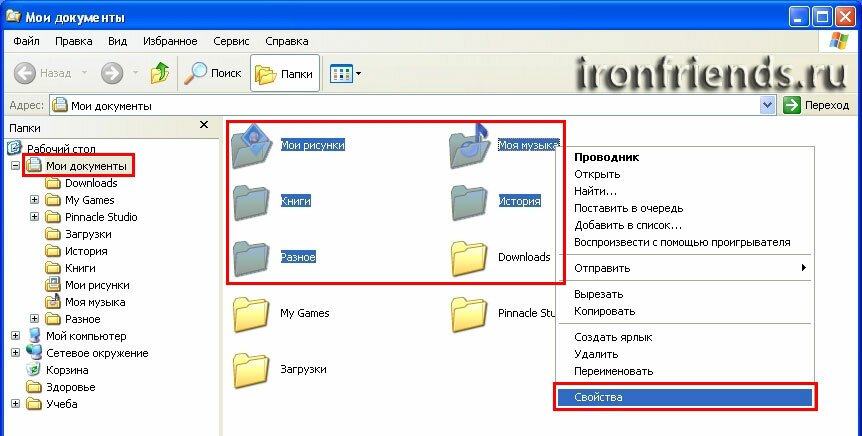 Выберите файл DOC, который вы хотите преобразовать.
 - 2. Выберите PNG в качестве формата, в который вы хотите преобразовать файл DOC.
- 3. Нажмите «Преобразовать», чтобы преобразовать файл DOC.
Преобразование из DOC
Используя Zamzar, можно конвертировать файлы DOC во множество других форматов:
DOC в AZW3 DOC в BMP DOC в DOCX DOC в EPUB DOC в FB2 DOC в GIF DOC в HTML DOC в HTML4 DOC в HTML5 DOC в JPG DOC в LIT DOC в LRF DOC в MOBI DOC в MP3 DOC в ODT DOC в OEB DOC на СТРАНИЦЫ DOC на СТРАНИЦЫ09DOC в PCX DOC в PDF DOC в PML DOC в PNG DOC в PS DOC в РБ DOC в TCR DOC в TIFF DOC в THUMBNAIL DOC в TXT
Преобразовать в DOC
Используя Zamzar, можно конвертировать в файлы DOC множество других форматов:
BMP в DOC
CSV в DOC
DOCX в DOC
EML в DOC
GIF в DOC
JPG в DOC
MDI в DOC
MSG в DOC
ODG в DOC
ODS в DOC
ODT в DOC
СТРАНИЦ в DOC
PAGES. ZIP в DOC
PDF в DOC
PNG в DOC
PPS в DOC
PPSX в DOC
PPT в DOC
PPTX в DOC
PSD в DOC
PUB в DOC
RTF в DOC
TIFF в DOC
WKS в DOC
WPD в DOC
WPS в DOC
ZIP в DOC
PDF в DOC
PNG в DOC
PPS в DOC
PPSX в DOC
PPT в DOC
PPTX в DOC
PSD в DOC
PUB в DOC
RTF в DOC
TIFF в DOC
WKS в DOC
WPD в DOC
WPS в DOC
Часто задаваемые вопросы
Если у вас есть какие-либо вопросы о преобразовании или сжатии файлов с помощью Zamzar, мы будем рады помочь! Ниже мы ответили на несколько часто задаваемых вопросов, чтобы вы могли начать работу, а дополнительную информацию о преобразовании и сжатии файлов с помощью Zamzar вы можете найти в нашем Справочном центре.
Вы можете преобразовать документ Word в PNG либо с помощью специального приложения, либо с помощью онлайн-сервиса преобразования.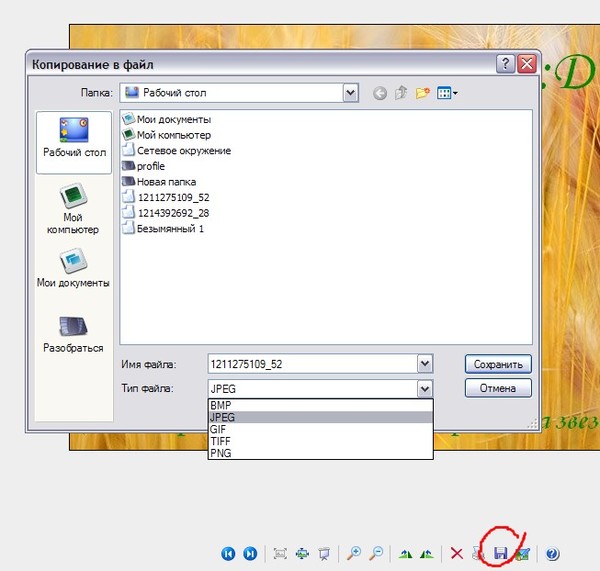 Существует множество приложений, которые могут выполнить это преобразование, например Kutools for Word, программное обеспечение, которое вы можете приобрести для компьютеров с Windows. Простой альтернативой для преобразования документа Word в PNG является использование бесплатного онлайн-инструмента преобразования, такого как Zamzar. С Zamzar вы можете легко преобразовать свой файл: просто загрузите свой документ, выберите PNG в качестве параметра «Преобразовать в» и загрузите преобразованный файл с той же страницы.
Вы можете сохранить DOC как PNG с помощью онлайн-инструмента преобразования, загруженного приложения или с помощью самого Microsoft Word. С Zamzar вы можете легко создать PNG-файл всего за несколько кликов. Просто зайдите на домашнюю страницу Zamzar и выполните простой трехэтапный процесс преобразования документа.
Чтобы вместо этого использовать Microsoft Word, скопируйте содержимое, которое вы хотите преобразовать. Затем в новом документе нажмите «Специальная вставка», затем «PDF» и «ОК». Затем вы можете щелкнуть правой кнопкой мыши вставленный контент и выбрать «Сохранить как изображение», чтобы сохранить контент в формате PNG. Однако, если у вас есть более одного документа для преобразования, возможно, будет быстрее использовать Zamzar.
Вы можете преобразовать документ Word в файл изображения, используя параметры снимка экрана для вашего компьютера, используя приобретенное программное обеспечение, такое как Kutools for Word, или с помощью инструмента преобразования. С помощью онлайн-инструмента преобразования Zamzar вы можете преобразовать документ Word в файл изображения по вашему выбору в три быстрых шага: загрузите файл документа на шаге 1, выберите формат изображения, в который вы хотите преобразовать, затем начните процесс преобразования. После завершения вы можете загрузить файл изображения с той же страницы или получить ссылку на файл по электронной почте.
Хотя вы можете экспортировать Документы Google в несколько форматов, к сожалению, у них нет возможности экспортировать файл в виде изображения. Чтобы сохранить документ Google в виде изображения, вам необходимо загрузить файл (в формате DOCX или PDF), а затем преобразовать файл в другой формат. Не волнуйтесь, есть много онлайн-инструментов, которые могут помочь в этом, включая онлайн-конвертер Zamzar. С Zamzar вы даже можете выбрать файл Google Doc прямо с вашего Google Диска и быстро, легко и бесплатно преобразовать файл в изображение.
Вы можете экспортировать в PNG из Word с помощью загружаемого специального программного обеспечения, такого как Kutools for Word для компьютеров с Windows. При использовании этих специализированных программ вам потребуется установить программное обеспечение на свое устройство, и за их использование может взиматься плата. Если вы предпочитаете более простое онлайн-решение, вы можете использовать бесплатный конвертер Zamzar, который поможет вам быстро преобразовать в PNG из Word в три быстрых шага. Вы даже можете конвертировать сразу несколько документов Word с помощью Zamzar.
PNG Расширение файла | Что такое PNG-файл?
8 025
Какой формат изображения появляется на большем количестве веб-страниц, чем любой другой? Не JPEG, как вы могли догадаться, а PNG. По данным Web Technology Surveys, 74,8% всех страниц содержат хотя бы одно изображение в формате PNG, и этот процент растет с каждым месяцем.
Что такое PNG-файл?
PNG хорошо подходит для однотонных изображений без затенения, хотя он может работать с любым изображением RGB. Он обычно используется для баннеров, украшений, графиков и мультфильмов. Его гибкая прозрачность альфа-канала позволяет плавно смешивать его с другим содержимым на странице.
История PNG
До того, как все начали пользоваться Интернетом, изображения в формате GIF были популярны на таких сервисах, как CompuServe. Люди могли использовать его для создания небольших файлов изображений, что было важно, когда 2400 бит/с считалось быстрым соединением. Но затем Unisys начала требовать лицензионных отчислений за использование своего запатентованного алгоритма сжатия.
Это разозлило людей. Они не собирались платить Unisys за публикацию графики. JPEG плохо работал на компьютерах девяностых. TIFF был настолько загружен функциями, что у него была та же проблема.
Группа разработчиков выразила свое разочарование, создав новый, не требующий лицензии формат, который был простым, но мощным. Они назвали его PNG, что означает «переносимая сетевая графика». Вы можете произнести это «P-N-G» или «ping». В отличие от GIF, который ограничен 256 цветами, он поддерживает полный цвет и оттенки серого.
Первая версия определения формата вышла в 1996 году. Тип файла использует расширение .png.
В 2003 году этот формат стал стандартом ISO с небольшими изменениями в 2004 году. В основном он такой же, как PNG 1.2. С тех пор формат не менялся.
Все веб-браузеры, поддерживающие графику, будут отображать файлы PNG.
Особенности формата PNG
Что такое файл PNG? Это файл изображения, использующий сжатый формат изображения без потерь.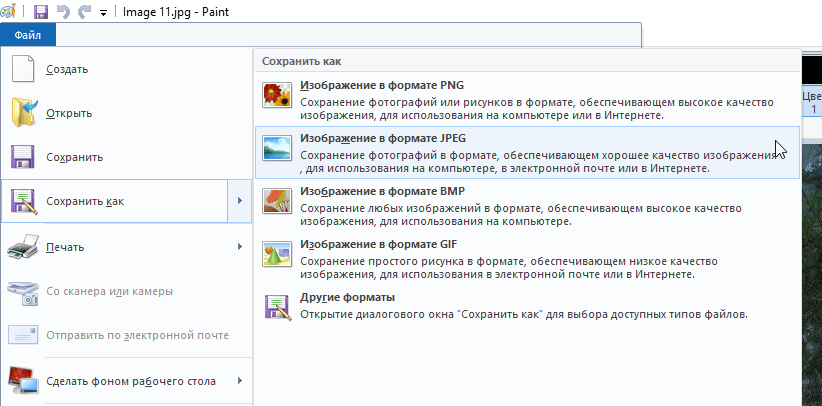 «Без потерь» означает, что сжатие является полностью обратимым. Исходные биты каждого пикселя можно восстановить бит за битом путем распаковки файла. Это отличается от таких форматов, как JPEG, которые теряют некоторые младшие биты данных ради меньшего размера файла. Он по-прежнему хорошо сжимается, когда изображение состоит из сплошных цветных блоков. Фотографические изображения и рисунки с тонкими цветовыми оттенками не выиграют от сжатия PNG. Метод сжатия, называемый «Deflate», аналогичен широко используемому методу сжатия ZIP.
PNG-файл состоит из «фрагментов». Они включают данные изображения, информацию, необходимую для его рисования, и метаданные, описывающие файл. Метаданные могут включать название, автора, авторские права, источник, время создания и многое другое. Создатели файлов могут определять новые ключи метаданных. Они могут даже определять новые типы фрагментов для собственного использования, и программы чтения PNG, которые не распознают фрагменты, будут их игнорировать.
Высота и ширина изображения могут достигать 2 147 483 648 пикселей. Трудно представить случай, когда этого было бы недостаточно.
Изображения могут быть чересстрочными. Чересстрочное изображение PNG переупорядочивает данные, чтобы их можно было отрисовать за два или более прохода при последовательной обработке данных. Сегодня эта функция используется не так часто, как во времена медленных соединений и процессоров. Это позволяет компьютеру сначала нарисовать версию изображения с низким разрешением, а затем добавлять детали при последующих проходах, пока пользователь не увидит изображение самого высокого качества.
Обработка цвета
Формат PNG поддерживает несколько цветовых моделей:
Индексированный цвет. Каждый пиксель является индексом в цветовой палитре. Максимальный размер пикселя составляет 8 бит, поэтому может быть до 256 цветов. Индексированный цвет создает очень маленькие файлы, когда изображению нужно всего несколько цветов.

Оттенки серого. Каждый пиксель содержит одно значение цвета, представляющее оттенок серого. Самый большой доступный размер пикселя составляет 16 бит.
Цвет RGB. Каждый пиксель содержит три значения по 8 или 16 бит каждое, представляющие значения красного, зеленого и синего соответственно.
Изображение в градациях серого или RGB может иметь связанный с ним альфа-канал. Альфа-значение для каждого пикселя представляет не цвет, а степень прозрачности. Это позволяет использовать два вида эффектов.
Уровень частичной прозрачности, например 50 %, позволяет одному изображению просвечивать сквозь другое. Это полезно для рисования фона.
Если сделать некоторые пиксели изображения прозрачными на 100 %, это означает, что для этих пикселей ничего не будет отображаться. Это позволяет создать изображение в форме круга или овала, с отверстиями посередине или совершенно неправильной формы.
Также можно указать без альфа-канала, что конкретное значение пикселя означает, что пиксель на 100% прозрачен.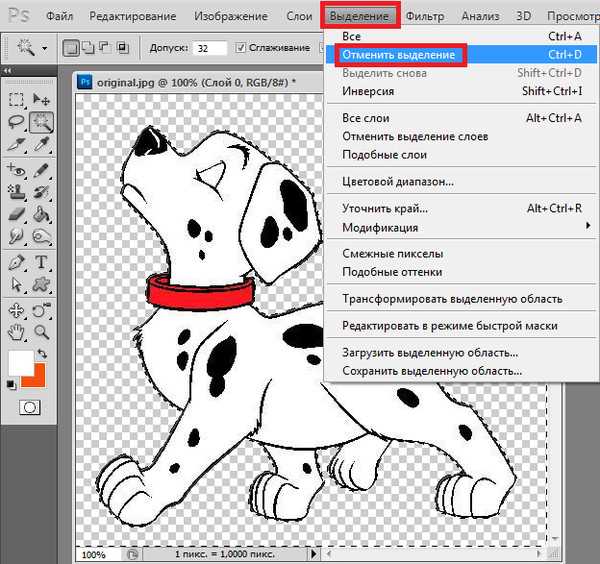 Этот метод требует меньше накладных расходов на файл.
PNG поддерживает цветовые профили ICC, гамма-коррекцию и точку белого. Эти функции помогают получить точную и стабильную цветопередачу на любом откалиброванном мониторе.
RGB — единственная полноцветная модель, которую поддерживает PNG. Он не поддерживает CMYK или плашечные цвета, поэтому он далеко не идеален для подготовки заданий на печать.
Сравнение с другими форматами
Каждый формат файла изображения работает лучше всего в одних случаях и менее подходит для других. Формат PNG больше всего подходит для неподвижных изображений со сплошными цветами (в отличие от непрерывных тонов) на экране компьютера. Это не лучший выбор для печати, и он не может делать анимацию. Он отлично подходит для логотипов, баннеров, диаграмм и рисунков от руки. Мы можем сравнить PNG с некоторыми другими популярными форматами.
GIF все еще существует по одной причине: он позволяет создавать простые анимации и видеоролики с файлами небольшого размера.
 Он ограничен 256 цветами и не поддерживает цветовые профили. Самое большое изображение составляет 32 767 пикселей по ширине и высоте. Срок действия патентов на него давно истек, так что вы можете пользоваться им бесплатно.
JPEG предназначен для изображений с непрерывными тонами, таких как фотографии. Он использует сжатие с потерями, так что это не очень хороший формат для архивирования или редактирования, но файлы достаточно маленькие. Одноцветные изображения могут быть размытыми, особенно при низком уровне качества.
TIFF поддерживает сжатие как с потерями, так и без потерь, а также позволяет размещать несколько изображений (например, миниатюры и полноразмерные изображения) в одном файле. Он включает в себя функции для получения цветной печати профессионального качества. Он не поддерживается большинством веб-браузеров.
SVG используется для рисунков. Он описывает изображение как набор форм, а не как массив пикселей.
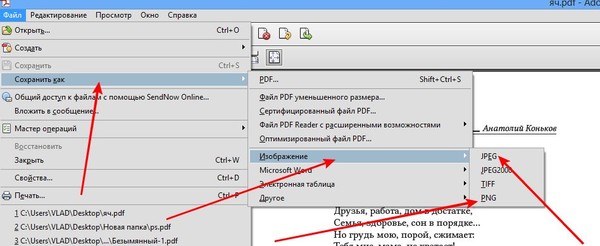 Типичный файл SVG очень мал, но хорошо выглядит в любом масштабе. Формат не подходит для фотографий и рисунков от руки.
WebP — относительно новый формат изображения с хорошим сжатием как в режиме с потерями, так и без потерь. Не все браузеры его поддерживают.
Редактирование файлов PNG
Многие приложения для редактирования изображений могут обрабатывать изображения PNG и преобразовывать их в другие форматы и обратно. Для простых нужд подойдет что-то вроде Microsoft Paint для Windows или Paintbrush для Mac. На высоком уровне вы можете использовать Photoshop.
Многие приложения могут редактировать файлы PNG. Movavi Photo Editor Фоторедактор легко обрабатывает изображения в формате PNG. Его многочисленные функции включают в себя:
Простота использования для новичков без ущерба для мощности для профессионалов
Инструмент удаления объектов для устранения дефектов и нежелательных деталей
Настройка яркости и цвета с помощью ИИ 9020 хотите мощные возможности редактирования изображений по разумной цене, взгляните на Movavi Photo Editor.
