Весь комплекс печатных услуг в Перми. Общирная сеть печатных салонов в Перми. Цифровая печать, цветное и черно-белое копирование документов, сканирование документов, ризография в Перми
Как сделать надпись на фото в фотошопе: Добавить надпись в фотошопе. Как сделать красивую надпись на фото в фотошопе. Подробный урок
Содержание
Как сделать текст четким в фотошопе
Мир графики и дизайна » Уроки Photoshop
Рубрика: Уроки PhotoshopАвтор: Администратор
Многим приходится писать текст на фото. Если вы подписываете фотографии, создаете открытки в фотошопе, редактируете картинки для постов блога или делаете заставки для своих видео youtube. Если вы когда-нибудь писали на разных фонах, то наверняка замечали, что не на всех фонах надписи хорошо читаются и выглядят четкими.
Пример:
На этом пестром фоне надпись выглядит блеклой и невыразительной. С некоторыми фонами дело обстоит еще хуже.
Как обычно борются с нечеткими текстами в фотошопе?
можно сделать обводку текста. Даже тоненькая обводка в 1 пиксель улучшает восприятие надписи.
тень текста также может повысить читабельность, но тень не всегда и не везде уместно применять.
Можно под текст положить фигуру. Часто трюк используют видеоблогеры, но также не всегда можно использовать.
тиснение. Этот эффект текста нужно использовать с осторожностью.
Как сделать четкую надпись на фото
Рассмотрим сначала случай, когда нам нужно написать на пестром, неоднородном фоне четкий текст в фотошопе.
Берем картинку и пишем текст, цвет текста может быть близок по цвету основного фона изображения.
У нас получилось два слоя — фоновый с исходным изображением и текстовый.
Кликните по иконке текстового слоя с зажатой клавишей Shift — загрузится выделение вокруг текстового слоя, как показано на скриншоте ниже:
Создайте новый пустой слой, нажав на иконку чистого листа в нижней части палитры слоев.
Переместите новый слой под текстовый.
Не снимая выделения текста, выберите команды Выделение -> Модификация -> Расширить (Select > Modify > Expand). Расширить на 5-10 пикселей.
Сделайте активным новый слой (Слой 1) и залейте выделение любым цветом.
Снимите выделение (горячие клавиши CTRL +D). Теперь нам понадобится фильтр размытие по Гауссу (Filter > Blur > Gaussian blur), примените его к слою с заливкой (Слой 1), уменьшайте и увеличивайте радиус фильтра, пока не получите желаемый результат. Вы можете уменьшить прозрачность слоя 1. Результат:
Как сделать размытые текст на фото четче
Если у вас уже есть готовая картинка с нечетким текстом, то можно исправить эту ситуацию в фотошопе. В качестве примера вы можете взять ту же исходную картинку:
Возьмите инструмент «Волшебная палочка», в настройках укажите «Добавить к выделенной области» и букву за буквой выделяйте надпись:
Нажмите клавиши CTRL + J для того, чтобы выделенная область текста скопировалась на новый слой.
Повторите шаги с 3 (перейти к третьему шагу) предыдущей инструкции, когда мы работали с текстовым слоем. Результат будет такой же, как и в прошлом уроке с выделением текста.
Рейтинг
( 1 оценка, среднее 5 из 5 )
Понравилась статья? Поделиться с друзьями:
Как из фотографии сделать текст в фотошопе
Автор: Ольга Максимчук (Princypessa). Дата публикации: . Категория: Уроки фотошопа текст.
в фотошопе
Всем привет!
Сегодня мы будем создавать текст из фотографий.
Текст из фотографий эффектно будет смотреться на плакатах, афишах и т.п.
Желательно использовать для этого эффекта короткие слова.
Сначала мы создадим новый документ и зальем фоновый слой черным цветом.
Затем установим шрифт из папки с исходниками и напишем текст.
Далее мы добавим направляющие, создадим дубликат слоя с текстом и изменим слово и размер текста.
После этого мы поместим в работу 2 фотографии с городом, прикрепим их при помощи обтравочной маски к текстовым слоям и обесцветим.
В завершении урока «Как из фотографии сделать текст
в фотошопе» мы с помощью корректирующего слоя Цвет, инструмента Прямоугольная область и маски слоя сделаем три буквы цветными.
Создаем в фотошоп (Ctrl+N) новый документ с параметрами, как на рисунке ниже.
В панели слоев щелкаем по «замочку» у фонового слоя, чтобы разблокировать слой для дальнейшего редактирования.
Переименовываем фоновый слой в «Фон». Чтобы переименовать слой, дважды щелкните по имени слоя в панели слоев, введите новое имя и нажмите клавишу Enter.
Заливаем слой «Фон» черным цветом. Для этого переходим в меню Редактирование-Выполнить заливку и в появившемся окне в верхней строке выбираем черный оттенок.
Устанавливаем шрифт из папки с исходниками. Для этого щелкните ПКМ по файлу шрифта и выберите «Установить». После этого шага шрифт установится одновременно в программу фотошоп и систему.
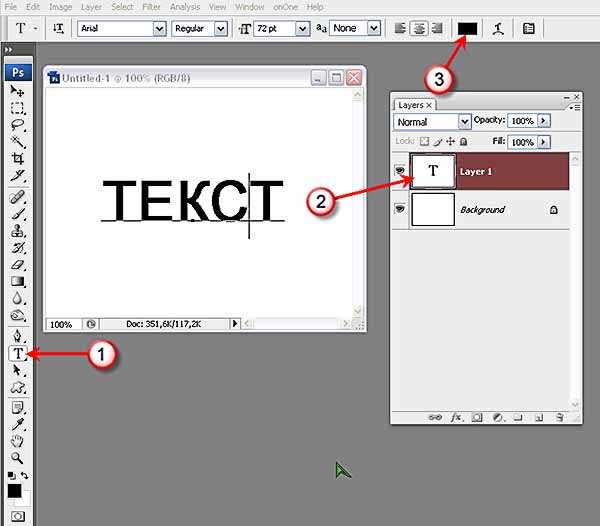
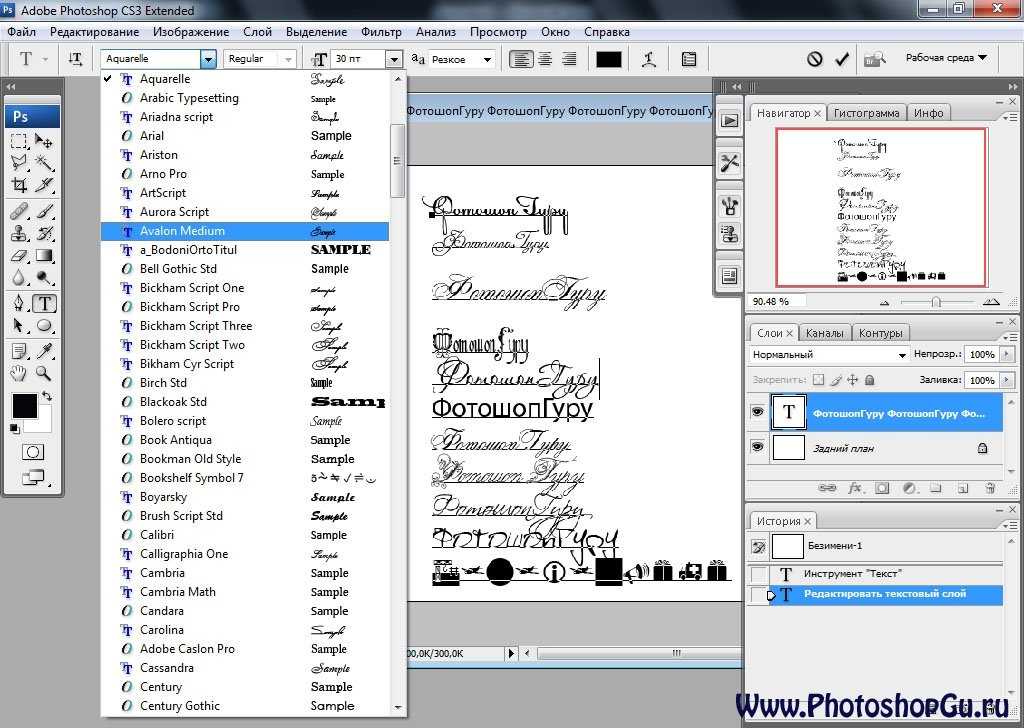
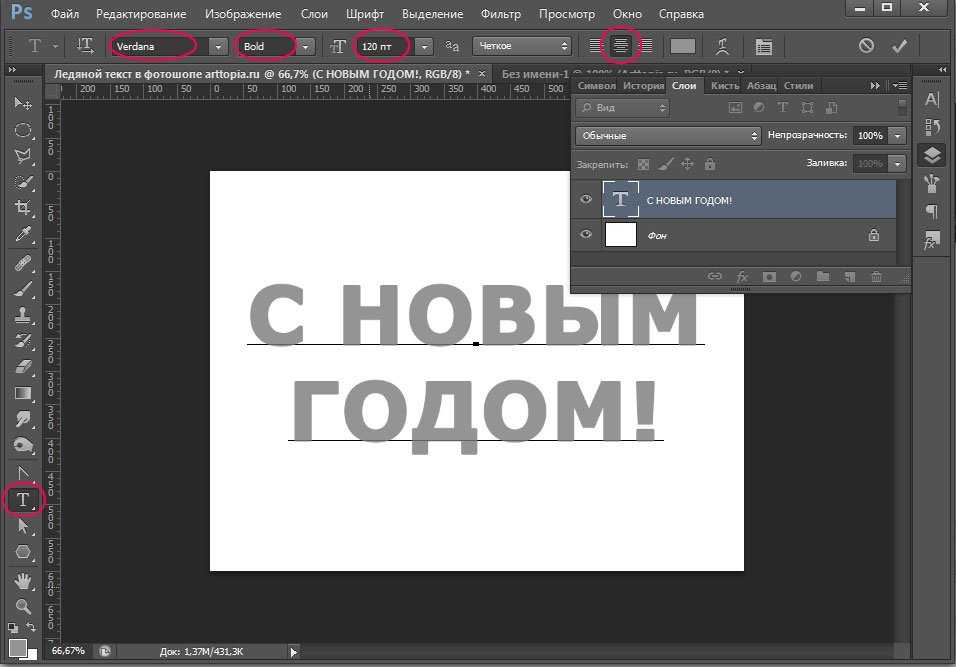
Активируем инструмент Текст. Пишем слово «Нью». В верхней панели настроек инструмента Текст выбираем шрифт, что установили в предыдущем шаге, увеличиваем размер текста, меняем цвет текста на белый (# ffffff) и вводим настройки, как на рисунке ниже. При помощи инструмента Перемещение располагаем текст, как показано ниже.
Я преднамеренно «пожертвовала» дефисом в названии города – ради лучшего визуального восприятия эффекта.
Нажимаем сочетание клавиш Ctrl+R, чтобы отобразить линейки.
Переходим в меню Просмотр и убеждаемся, стоит ли «галочка» у параметра «Вспомогательные элементы».
При активном инструменте Перемещение подводим мышку к вертикальной линейке, щелкаем левой клавишей мыши и перетаскиваем появившуюся направляющую к левому краю текста.
Описанным выше способом добавляем еще одну направляющую на правый край текста.
В панели слоев создаем дубликат текстового слоя (Ctrl+J). При помощи инструмента Перемещение перетаскиваем дубликат слоя ниже оригинального слоя с текстом.
В панели слоев дважды кликаем по иконке дубликата текстового слоя, чтобы открыть верхнюю панель настроек инструмента Текст. Меняем слово с «Нью» на «Йорк». В верхней панели настроек инструмента Текст подбираем такой размер текста, чтобы он не выходил за пределы первого слова. Ориентируемся по направляющим.
Переходим в меню Просмотр-Показать-Направляющие, чтобы скрыть видимость направляющих.
В панели слоев при помощи клавиши Ctrl выделяем оба слоя с текстом и с помощью инструмента Перемещение поднимаем слои немного вверх.
Помещаем в документ (Файл-Поместить встроенные) изображение «1» из папки с исходниками. Слой «1» должен находиться в панели слоев выше слоя «Нью».
В панели слоев кликаем ПКМ по слою «1» и выбираем «Создать обтравочную маску». После этого слой «1» будет виден только в пределах нижележащего слоя (слоя «Нью»), не затрагивая остальные слои. При помощи инструмента Перемещение подбираем для слоя «1» наилучшее расположение.
Помещаем в документ изображение «2» из папки с исходниками. Располагаем его выше слоя «Йорк» в панели слоев, и, как и в предыдущем шаге, добавляем к нему обтравочную маску. Для увеличения слоя «2», вызываем Свободное трансформирование (Ctrl+T), зажимаем клавишу Shift (для сохранения пропорций) и Alt (чтобы трансформирование происходило из центра) и тянем за уголки рамки наружу, чтобы растянуть изображение. В самых свежих версиях программы Adobe Photoshop для сохранения пропорций зажимать клавишу Shift не нужно.
Добавляем корректирующий слой Черно-белое. Располагаем его в панели слоев выше слоя «1». В окне корректирующего слоя Черно-белое вводим настройки, как на рисунке ниже и нажимаем на иконку добавления обтравочной маски, отмеченную стрелочкой.
Создаем еще один корректирующий слой Черно-белое и располагаем его в панели слоев выше слоя «2». Вводим настройки, как на рисунке ниже и добавляем обтравочную маску, нажав на соответствующую иконку в окне корректирующего слоя.
Добавляем корректирующий слой Цвет. В окне корректирующего слоя меняем оттенок на # ffc000. Располагаем корректирующий слой Цвет в панели слоев, как на картинке ниже. Добавляем к корректирующему слою «Цвет» обтравочную маску (ПКМ по слою в панели слоев-создать обтравочную маску)
В панели слоев делаем активной маску слоя корректирующего слоя «Цвет» и нажимаем сочетание клавиш Ctrl+I, чтобы инвертировать маску слоя – залить черным цветом.
После этого корректирующий слой «Цвет» станет невидимым.
Активируем инструмент Прямоугольная область и создаем выделение буквы «Ь». При активной маске слоя корректирующего слоя «Цвет» переходим в меню Редактирование-Выполнить заливку и в появившемся окне выбираем белый оттенок. Снимаем выделение (Ctrl+D). Поскольку черный цвет на маске слоя скрывает, а белый – восстанавливает видимость слоя, мы частично, в пределах созданного выделения, вернули видимость корректирующего слоя Цвет.
Создаем корректирующий слой Цвет над слоями, относящимися к слою «Йорк», используем тот же оттенок, что и в предыдущем шаге и добавляем к слою обтравочную маску. При помощи инструмента Прямоугольная область создаем выделение буквы «Й» и заливаем ее на маске слоя корректирующего слоя Цвет белым цветом. Снимаем выделение (Ctrl+D).
При помощи инструмента Прямоугольная область создаем выделение буквы «К» и на маске слоя корректирующего слоя Цвет заливаем его белым цветом. Не забываем после этого снять выделение (Ctrl+D).
Текст из фотографий готов! Урок «Как из фотографии сделать текст в фотошопе» завершен.
Яркого настроение и вдохновения!
БЕСПЛАТНЫЕ РАССЫЛКИ УРОКОВ ВКОНТАКТЕ:
Если Вы не хотите пропустить интересные уроки стилизации текста в фотошопе — подпишитесь на рассылку. Форма для подписки находится ниже.
Понравилось? Поделитесь:
Добавить комментарий
Photoshop- Информация о фото- Аннотируйте свои изображения в Photoshop 6
Photoshop- Информация о фото- Аннотируйте свои изображения в Photoshop 6
Главная Photoshop Информация о фото Аннотируйте свои изображения в Photoshop 6 Поиск MS Office A-Z | Поиск веб-страниц/ Дизайн от А до Я
Добавление комментариев к изображениям в Photoshop 6
Во время поисков на чердаке вы обнаруживаете прекрасное изображение семьи в оттенках сепии на картонной основе: луноликий младенец на аккуратных коленях у мамы, гордый папа в своем лучшем воскресном костюме. Имя фотографа выбито в правом нижнем углу. Это призовая находка. За исключением того, что вы не имеете ни малейшего представления, кто эти люди.
Несмотря на достижения цифровых камер последних десятилетий, мы, люди, не изменились. Мы по-прежнему думаем, что хорошо помним изображения дней навсегда, и сталкиваемся с этим: были ленивы, и мы откладывали маркировку и организацию фотографий, часто на годы. Если у вас есть цифровая камера, на вашем жестком диске, вероятно, хранятся мегабайты изображений. Если вы добросовестны, вы датировали папки и, возможно, даже дали описательные имена файлам. Но если вы хотите заархивировать свои лучшие изображения для потомков, мы рекомендуем аннотировать их с помощью функции «Информация о файле» Photoshop.
Функция «Информация о файле» изначально предназначалась для использования профессиональными фотографами и художниками-графиками, отправляющими файлы в газеты и издательства. Он предоставляет стандартный метод описания файлов изображений в форматах TIF (Tagged Image File Format), JPG (Joint Photographic Experts Group) и EPS (Encapsulated PostScript). Вы также можете аннотировать изображения в собственном формате PSD Photoshop.
Введите информацию, такую как подписи, ключевые слова и фотографии, и другое стороннее программное обеспечение может прочитать эту информацию. Некоторые программы, такие как операционные системы Windows, могут даже выполнять поиск по добавленным вами данным.
Просто сделай это
Откройте одну из ваших любимых фотографий в Photoshop. В меню «Файл» выберите «Информация о файле». Набор полей по умолчанию предназначен для написания подписи. В верхней части окна вы видите раскрывающееся меню для выбора различных наборов полей, включая ключевые слова и авторские права. Всего шесть наборов полей.
В полях подписи достаточно места для ввода подробной подписи к фотографии. Вы также можете указать автора подписи, составить заголовок и добавить специальные инструкции.
Это поможет, если вы используете полные имена людей и места на фотографии, описываете событие или физическую сцену и указываете дату (не менее месяца и года). После того, как вы заполнили поля подписи, нажмите OK. Закройте файл.
Чтобы узнать, насколько полезны аннотации к фотографиям, попробуйте выполнить поиск с помощью функции поиска файлов Windows. Перейдите в меню «Пуск» Windows и выберите «Найти», «Файлы или папки». В поле «Содержит текст» введите конкретную фразу, которую вы ввели в заголовок. Настройте поисковую систему Windows на поиск нужного диска. Затем нажмите «Найти».
Прочие аннотации
Существуют и другие варианты комментирования изображений. Откройте свое изображение еще раз и выберите «Файл», «Информация о файле». Для перемещения между наборами полей используйте кнопки «Далее» и «Назад».
Ключевые слова. Перейти к набору полей Ключевые слова. Введите слово или фразу в верхнем поле. Щелкните Добавить. Чтобы удалить или заменить ключевые слова, сначала выделите их. К сожалению, вы не можете создать глобальный список ключевых слов для ваших фотографий в Photoshop 6. 0. Чтобы обеспечить единообразие терминов в вашей коллекции, вы можете создать отдельный текстовый файл.
Категории и кредиты. № Эти два полевых набора представляют наибольший интерес для профессиональных фотографов. Категории представляют собой трехсимвольные коды, которые использует Associated Press; набор полей кредитов — это формальный способ записать имя фотографа, его титул и профессиональную принадлежность.
Происхождение. Этот набор полей удобен для описания исторических фактов об изображении — даты, где оно было сделано и т. д.
Авторские права и URL. Нажмите «Отметить как объект авторского права», и в строке заголовка изображения появится символ авторского права. Кроме того, вы можете ввести официальное уведомление об авторских правах и URL-адрес (унифицированный указатель ресурсов), если дополнительную информацию о фотографии можно найти на веб-сайте.
Массовая аннотация
Если у вас есть группа фотографий, требующих одинаковой аннотации, вы можете сэкономить немного времени. Полностью аннотируйте одну фотографию, нажмите кнопку «Сохранить» в диалоговом окне «Информация о файле» и введите имя файла с расширением .FFO. Обязательно сохраните файл FFO в той же папке, что и фотографии. Затем используйте кнопку «Загрузить» или «Добавить», чтобы прикрепить файл FFO к любой фотографии в группе.
Практический подход
Поначалу у вас может возникнуть соблазн чрезмерно комментировать. Но самый практичный подход — выработать привычку писать подробные подписи ко всем вашим лучшим фотографиям. Для оптимальной возможности поиска мы рекомендуем использовать полные имена и использовать согласованный формат даты. Обязательно укажите событие, место и любые интересные объекты, которые появляются на картинке.
И потратьте больше времени на уход за своей фотоколлекцией. Можете ли вы скинуть какие-либо фотографии? Они расположены в интуитивно понятных папках? Наконец, подумайте о том, чтобы скопировать вашу обновленную коллекцию на компакт-диск. Ваши потомки будут вам благодарны. .
Home Photoshop Информация о фото Добавление комментариев к изображениям в Photoshop 6 Поиск MS Office A-Z | Поиск веб-страниц/ Дизайн от А до Я
Проблема с добавлением подписи к нескольким выбранным изображениям
каспа Младший участник форума
Проблема с добавлением подписи к нескольким выбранным изображениям 13 ноября 2021 г. 9:01:22 по Гринвичу
Сообщение от caspa на
13 ноября 2021 г. 9:01:22 GMT
Я использую PSE 2020 и могу добавить заданную подпись к нескольким изображениям, сначала выбрав изображения, щелкнув правой кнопкой мыши одно из них, а затем выбрав «Добавить подпись к выбранным элементам».
Все это прекрасно работает, и это именно то, что я хочу сделать……….но!!………если у одного из выбранных изображений уже есть подпись, тогда подпись, которую я хочу добавить, не добавляется. Только фотографиям без подписи назначается новая подпись.
Я обычно разделяю подписи к фотографиям строкой ‘\\\’.
Обычно мне может понадобиться добавить/добавить подпись ‘\\\myAdditionalCaption’ к выбранным фотографиям в органайзере, но дополнительная подпись будет назначена только фотографиям без подписи. Любая из выбранных фотографий с существующей подписью игнорируется.
Я знаю, что могу добавлять/добавлять подписи к изображениям по одной с помощью панели «Информация» справа, но я бы предпочел иметь возможность добавлять/добавлять подписи к нескольким выбранным элементам за один раз.
Я надеялся, что моя дополнительная подпись будет добавлена к любым существующим подписям на выбранных фотографиях, но оказалось, что нет
Что я упускаю или делаю неправильно?
Последнее редактирование: 13 ноября 2021 г. 9:28:57 GMT от caspa
Photoshop Elements 2020 (включая Organizer), Elements+, Premiere Elements 2021, Topaz — Denoise AI, Sharpen AI, Gigapixel AI.
Мишельб Старший член форума
Проблема с добавлением подписи к нескольким выбранным изображениям 13 ноября 2021 г. 10:44:30 по Гринвичу
Сообщение michelb на
13 ноября 2021 г. 10:44:30 GMT
Я не могу найти способ добавить что-то в титры в пакетном режиме, будь то из меню «добавить титры…» или из панели IPTC справа.
Панель IPTC не пропускает существующие титры, а перезаписывает их!
Оленья кожа Старший участник
Проблема с добавлением подписи к нескольким выбранным изображениям 13 ноября 2021 г. 11:35:05 по Гринвичу
Сообщение BuckSkin на
13 ноября 2021 г. 11:35:05 GMT
Возможно, вы сможете добиться желаемого в редакторе IPTC XnViewMP.
Параметры настройки шаблона и приложения для меня как чужой язык, и он никогда не укладывается в моей голове, заставляя меня просто экспериментировать, пока я не достигну того, чего хочу; но это мощное и очень универсальное средство пакетной записи IPTC и/или XMP.
В диалоговом окне загрузки шаблона есть флажок «Объединить данные», который может разрешить добавление к существующей подписи.
Когда мне нужно полностью заменить уже написанные подписи, я считаю, что быстрее и проще сначала использовать ExifToolGUI для удаления существующих подписей, а затем использовать XnViewMP для установки новых.
Мишельб Старший член форума
Проблема с добавлением подписи к нескольким выбранным изображениям 13 ноября 2021 г. 11:53:27 по Гринвичу
Сообщение michelb на
13 ноября 2021 г. 11:53:27 GMT
Возможно, вы сможете добиться желаемого в редакторе IPTC XnViewMP.
Параметры настройки шаблона и приложения для меня как чужой язык, и он никогда не укладывается в моей голове, заставляя меня просто экспериментировать, пока я не достигну того, чего хочу; но это мощное и очень универсальное средство пакетной записи IPTC и/или XMP.
В диалоговом окне загрузки шаблона есть флажок «Объединить данные», который может разрешить добавление к существующей подписи.
Когда мне нужно полностью заменить уже написанные подписи, я считаю, что быстрее и проще сначала использовать ExifToolGUI для удаления существующих подписей, а затем использовать XnViewMP для установки новых.
Те, кто в основном использует органайзер, действительно могут использовать внешние инструменты (даже мост, который может быть хорошим бесплатным дополнением к органайзеру). Однако это не обновляет каталог. После внешнего обновления попробуйте «обновить эскизы», чтобы обновить заголовок в каталоге.
каспа Младший участник форума
Проблема с добавлением подписи к нескольким выбранным изображениям 13 ноября 2021 г., 20:40:33 по Гринвичу через мобильный
Сообщение caspa от
13 ноября 2021 г., 20:40:33 по Гринвичу
Привет, Buckskin,
Спасибо за ваше предложение, но, к сожалению, оно не делает того, что мне нужно.
Мне нужно обновить фактический каталог Organizer, указав подписи к изображениям, чтобы я мог искать изображения в каталоге, используя комбинацию ключевых слов в подписях, а не подписи в exif-файлах изображений.
Например, я могу найти в каталоге PSE изображения закатов в Мельбурне, используя комбинацию ключевых слов «закаты» И «мельбурн».
Изображение с подписью ‘sunsets\\\melbourne’ в каталоге PSE позволяет мне сделать это.
При необходимости в каталоге уже можно массово заменять, удалять или добавлять подписи. Это просто не позволяет мне массово добавлять подписи.
Последнее редактирование: 13 ноября 2021 г. 21:23:32 GMT от caspa
Photoshop Elements 2020 (включая Organizer), Elements+, Premiere Elements 2021, Topaz — Denoise AI, Sharpen AI, Gigapixel AI.
каспа Младший участник форума
Проблема с добавлением подписи к нескольким выбранным изображениям 13 ноября 2021 г. , 20:44:36 по Гринвичу через мобильный
Сообщение от caspa
13 ноября 2021 г. 20:44:36 GMT
Я не могу найти способ добавить что-то в титры в пакетном режиме, будь то из меню «добавить титры…» или из панели IPTC справа.
Панель IPTC не пропускает существующие титры, а перезаписывает их!
Спасибо, Мишельб.
Жаль, что PSE не позволяет добавлять титры сразу, а только по одному.
Но я могу массово добавлять теги ключевых слов к изображениям, перетаскивая их на несколько выбранных изображений с существующими тегами ключевых слов, так что это один из способов сделать то, что я хочу, но не мой предпочтительный способ.
Последнее редактирование: 13 ноября 2021 г. 21:22:18 GMT от Каспа
Photoshop Elements 2020 (включая Organizer), Elements+, Premiere Elements 2021, Topaz — Denoise AI, Sharpen AI, Gigapixel AI.
каспа Младший участник форума
Проблема с добавлением подписи к нескольким выбранным изображениям 14 ноября 2021 г. 1:56:45 GMT через мобильный BuckSkin нравится это
Сообщение от caspa
14 ноября 2021 г. 1:56:45 GMT
Немного подумав, я решил, что использование тегов ключевых слов вместо подписей — лучший способ.
Я создал категорию ключевых слов под названием «Поиск слов», в которую я могу добавлять ключевые слова для добавления к изображениям по отдельности или сразу.
Одному изображению можно присвоить несколько ключевых слов.
Затем я могу использовать функцию поиска Органайзера для ввода ключевых слов, и она выдаст в каталоге изображения, к которым привязаны эти ключевые слова.
Это именно то, что я хотел сделать, но вместо этого пытался сделать это с субтитрами.
Последнее редактирование: 14 ноября 2021 г. 2:00:02 GMT от caspa
Photoshop Elements 2020 (включая Organizer), Elements+, Premiere Elements 2021, Topaz — Denoise AI, Sharpen AI, Gigapixel AI.
михельб Старший член форума
Проблема с добавлением подписи к нескольким выбранным изображениям Сообщение michelb на Немного подумав, я решил, что использование тегов ключевых слов вместо подписей — лучший способ.
Я создал категорию ключевых слов под названием «Поиск слов», в которую я могу добавлять ключевые слова для добавления к изображениям по отдельности или сразу.
Одному изображению можно присвоить несколько ключевых слов.
Затем я могу использовать функцию поиска Органайзера для ввода ключевых слов, и она выдаст в каталоге изображения, к которым привязаны эти ключевые слова.
Это именно то, что я хотел сделать, но вместо этого пытался сделать это с надписями.
Преимущество титров в том, что расширенный поиск (инструмент увеличения в правом верхнем углу) независимо работает с подстроками титров и ключевыми словами.
Свежий пример. Для проверки вашего пакетного добавления подписей у меня было несколько картинок с подписью:
Он также показал пункт, в котором я отредактировал заголовок, чтобы быть Sous la pluie — розы parapluies без ключевого слова parapluies. Комбинация двух подстрок заголовка.
каспа Младший участник форума
Проблема с добавлением подписи к нескольким выбранным изображениям 15 ноября 2021 г. 00:15:56 по Гринвичу
Сообщение от caspa
15 ноября 2021 г. 00:15:56 GMT
…
Преимущество титров в том, что расширенный поиск (инструмент увеличения справа вверху) работает с подстроками титров и ключевыми словами независимо. …
Да, и расширенный поиск тоже смотрит по именам файлов изображений.
Например, у меня обычно есть суффикс «панорама» в именах файлов моих сшитых панорам. При вводе строки поиска «панорама» и ничего другого в расширенном поиске будут найдены все изображения со словом «панорама» в имени файла.
TBH, преимущество подписей, о которых вы упомянули, является основной причиной, по которой я сначала намеревался использовать подписи, пока не столкнулся с проблемой массового добавления к подписям, которая привела к этой теме.
После изучения использования категории ключевых слов для создания/регистрации «поисковых ключевых слов» я теперь предпочитаю идти по этому пути, но это только мое предпочтение. Как у подписей, так и у тегов ключевых слов есть свои плюсы и минусы.
Мне также очень нравится, как расширенный поиск также учитывает теги «Люди» при поиске изображений. Я могу использовать комбинацию тегов People и Keyword для поиска изображений.
Еще одна основная причина, по которой я теперь предпочитаю использовать теги «Ключевое слово» и «Люди», заключается в том, что в соответствующих панелях у меня есть легко видимая запись ключевых слов и имен, которые я уже зарегистрировал для своих поисков.
Недостаток, который я сейчас вижу в использовании подписей, по крайней мере для меня, заключается в том, что со временем я могу случайно использовать разные ключевые слова для одного и того же значения. Например, в настоящее время у меня есть ключевое слово в категории «Поиск слов» «на открытом воздухе». Я могу использовать ключевое слово «на открытом воздухе» в сочетании с другими ключевыми словами, такими как «цветы», «спорт» и т. д. Если я использую подписи, в которых мне сложно увидеть ключевые слова, которые я использовал в прошлом, я могу случайно начать использовать ключевое слово, например » снаружи» вместо ранее использовавшегося ключевого слова «на открытом воздухе». Это серьезно испортило бы мои поиски в будущем.
В любом случае, еще раз спасибо за вашу помощь и предложения. Как я уже упоминал, я вижу плюсы и минусы как в подписях, так и в ключевых словах, но использование ключевых слов делает все, что мне нужно, функционально и намного проще в обслуживании.
Photoshop Elements 2020 (включая Organizer), Elements+, Premiere Elements 2021, Topaz — Denoise AI, Sharpen AI, Gigapixel AI.
Мишельб Старший член форума
Проблема с добавлением подписи к нескольким выбранным изображениям 15 ноября 2021 г. 7:45:57 по Гринвичу BuckSkin нравится это
Сообщение michelb на
15 ноября 2021 г. 7:45:57 GMT
Другой способ, которым подписи могут быть полезны в моем собственном случае.
Я вообще не использую распознавание лиц, потому что с 19 лет отмечаю людей вручную с помощью обычных ключевых слов.99. Я оставляю только те, которые имеют для меня значение , и я счастлив игнорировать большинство лиц, появляющихся на моих фотографиях. Итак, если я считаю, что нет необходимости создавать конкретное ключевое слово для данного человека, я могу упомянуть его в подписи или примечании с некоторыми дополнительными пояснениями, если это необходимо. Если у меня есть групповая фотография с несколькими или многими лицами, подписи или примечания могут быть более подходящими, чем множество ключевых слов, как и пометки ручкой на обратной стороне отпечатков.
Оленья кожа Старший участник
Проблема с добавлением подписи к нескольким выбранным изображениям 15 ноября 2021 г. 9:06:40 по Гринвичу
Сообщение BuckSkin на
15 ноября 2021 г. 9:06:40 GMT
Другой способ, которым подписи могут быть полезны в моем собственном случае.
Я вообще не использую распознавание лиц, потому что с 1999 года я отмечаю людей вручную с помощью обычных ключевых слов. Я оставляю только те, которые имеют для меня значение , и я счастлив игнорировать большинство лиц, появляющихся на моих фотографиях. Итак, если я считаю, что нет необходимости создавать конкретное ключевое слово для данного человека, я могу упомянуть его в подписи или примечании с некоторыми дополнительными пояснениями, если это необходимо. Если у меня есть групповая фотография с несколькими или многими лицами, подписи или примечания могут быть более подходящими, чем множество ключевых слов, как и пометки ручкой на обратной стороне отпечатков.
Мне не нравятся какие-либо автоматические функции «распознавания лиц», а также я предпочитаю отмечать людей своими собственными тегами.
Хотя я никогда не использовал его, я полагал, что автоматические методы будут делать много ошибок.
каспа Младший участник форума
Проблема с добавлением подписи к нескольким выбранным изображениям 15 ноября 2021 г. 11:56:10 по Гринвичу
Сообщение от caspa
15 ноября 2021 г. 11:56:10 GMT
Другой способ, которым подписи могут быть полезны в моем собственном случае.
Я вообще не использую распознавание лиц, потому что с 1999 года я отмечаю людей вручную с помощью обычных ключевых слов. Я оставляю только те, которые имеют для меня значение , и я счастлив игнорировать большинство лиц, появляющихся на моих фотографиях. Итак, если я считаю, что нет необходимости создавать конкретное ключевое слово для данного человека, я могу упомянуть его в подписи или примечании с некоторыми дополнительными пояснениями, если это необходимо. Если у меня есть групповая фотография с несколькими или многими лицами, подписи или примечания могут быть более подходящими, чем множество ключевых слов, как и пометки ручкой на обратной стороне отпечатков.
Я тоже не пользуюсь функцией распознавания лиц. Я предпочитаю использовать теги «Люди», которые позволяют легко отмечать людей на фотографиях вручную. Я отмечаю ближайших и дальних родственников и небольшое количество друзей.
С индивидуально отмеченными людьми я очень быстро и легко нахожу фотографии с различными комбинациями людей на них.
Последнее редактирование: 15 ноября 2021 г. 11:56:59 GMT от caspa
Photoshop Elements 2020 (включая Organizer), Elements+, Premiere Elements 2021, Topaz — Denoise AI, Sharpen AI, Gigapixel AI.
Мишельб Старший член форума
Проблема с добавлением подписи к нескольким выбранным изображениям 15 ноября 2021 г. 13:36:23 по Гринвичу BuckSkin нравится это
Сообщение michelb на
15 ноября 2021 г. 13:36:23 GMT
Другой способ, которым подписи могут быть полезны в моем собственном случае.
Я вообще не использую распознавание лиц, потому что с 1999 года я отмечаю людей вручную с помощью обычных ключевых слов. Я оставляю только те, которые имеют для меня значение , и я счастлив игнорировать большинство лиц, появляющихся на моих фотографиях. Итак, если я считаю, что нет необходимости создавать конкретное ключевое слово для данного человека, я могу упомянуть его в подписи или примечании с некоторыми дополнительными пояснениями, если это необходимо. Если у меня есть групповая фотография с несколькими или многими лицами, подписи или примечания могут быть более подходящими, чем множество ключевых слов, как и пометки ручкой на обратной стороне отпечатков.
Мне не нравятся какие-либо автоматические функции «распознавания лиц», а также я предпочитаю отмечать людей своими собственными тегами.
Хотя я никогда не использовал его, я полагал, что автоматические методы будут делать много ошибок.
На форуме Adobe PSE есть много сообщений о распознавании лиц. Кажется, сейчас он широко используется и мы больше не видим жалоб на отсутствие узнаваемости. Новая версия намного умнее, чтобы учесть множество факторов. Большинство вопросов связано с медлительностью процесса первоначального сканирования и индексации больших библиотек. С минимальными конфигурациями оборудования это может быть очень раздражающим, как и в случае с другими автоматическими фоновыми процессами. Однако, если у вас достаточно мощности и оперативной памяти, эти процессы могут очень серьезно помочь тем, кто наследует огромную библиотеку от кого-то еще без тегов метаданных или каталогов. Распознавание лиц, геотеги с телефонов и смарт-теги очень помогут для хорошего начала организации. Несколько слов об умной маркировке: результаты в целом на удивление хороши, например, вы получите ряд хороших находок для животных или мест; но вы получаете много действительно забавных и неожиданных результатов; уже одно это стоит того, чтобы посмеяться!
каспа Младший участник форума
Проблема с добавлением подписи к нескольким выбранным изображениям 18 ноября 2021 г. 6:16:32 по Гринвичу
Сообщение от caspa
18 ноября 2021 г. 6:16:32 GMT
Это часть категории ключевых слов «Поиск слов», которую я установил до сих пор и использую для пометки своих фотографий в Органайзере.
При таком типе структуры я могу легко искать изображения в Органайзере с любой комбинацией ключевых слов, используя между ними логические операторы И, ИЛИ, ИСКЛЮЧИТЬ.
Если я хочу получить все фотографии «птиц», я могу просто щелкнуть ключевое слово «птицы» или ввести «птицы» в системе расширенного поиска Органайзера.
Я не смог бы легко получить все мои фотографии «птиц», если бы я пошел дальше и использовал подписи для тегов изображений, как я изначально планировал.
То же самое относится и к другим категориям поисковых слов — пейзажи, животные, спорт и т. д.
Последнее редактирование: 18 ноября 2021 г. 6:19:23 GMT от caspa
Photoshop Elements 2020 (включая Organizer), Elements+, Premiere Elements 2021, Topaz — Denoise AI, Sharpen AI, Gigapixel AI.
Оленья кожа Старший участник
Проблема с добавлением подписи к нескольким выбранным изображениям 18 ноября 2021 г., 10:40:33 по Гринвичу
Сообщение BuckSkin на
18 ноября 2021 г. 10:40:33 GMT
Это часть категории ключевых слов «Поиск слов», которую я уже настроил и использую для пометки своих фотографий в органайзере.
Это чем-то похоже на дерево «Теги», которое я использую в digiKam; интересно, у digiKam есть «Теги» на вкладке «Подписи», наряду с «Описанием» и «Информацией». во многих других программах «теги» — это просто временные маркеры, а изображение либо помечено, либо нет; себя, я бы назвал это «Флаги».
Было бы неплохо, если бы было больше стандартизации метаданных и терминов метаданных, а также тех полей, которые различные программы будут заполнять любой вводимой информацией.
Вернуться к теме —— Я заметил, что ваши ключевые слова не в алфавитном порядке; это постоянная вещь по выбору, или они выстроятся в алфавитном порядке при следующем открытии программы?
Я использую несколько приемов, чтобы расположить «родительские» теги там, где я хочу, например, используя один или несколько символов подчеркивания в начале имени тега, чтобы он всегда оставался наверху.
У меня также есть целое дерево под каждым родительским тегом, которое сужает все до некоторых довольно мелких деталей.
Используемые усердно и в большом количестве, теги ключевых слов являются очень быстрым средством поиска именно того изображения, которое вы ищете.



 Теперь нам понадобится фильтр размытие по Гауссу (Filter > Blur > Gaussian blur), примените его к слою с заливкой (Слой 1), уменьшайте и увеличивайте радиус фильтра, пока не получите желаемый результат. Вы можете уменьшить прозрачность слоя 1. Результат:
 Дата публикации: . Категория: Уроки фотошопа текст.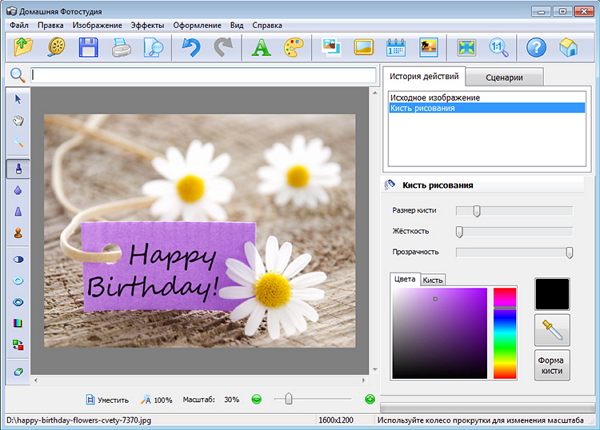

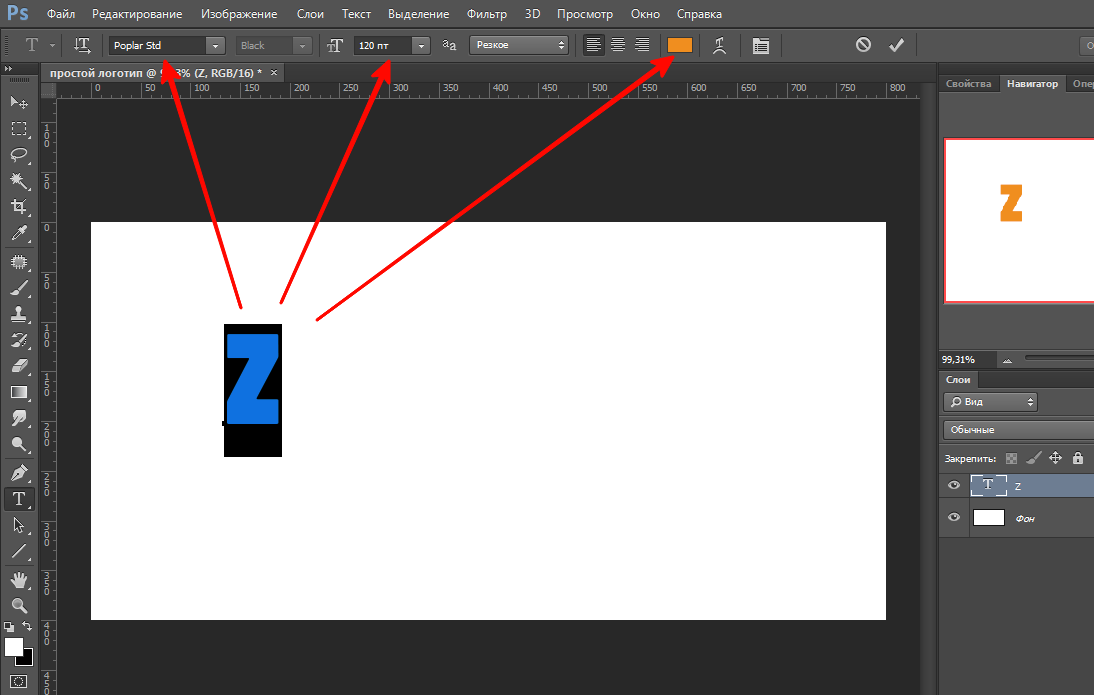 Ориентируемся по направляющим.
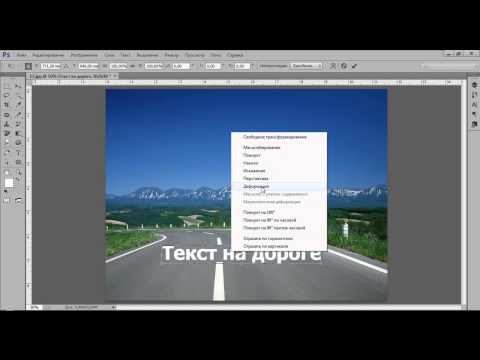 В самых свежих версиях программы Adobe Photoshop для сохранения пропорций зажимать клавишу Shift не нужно.
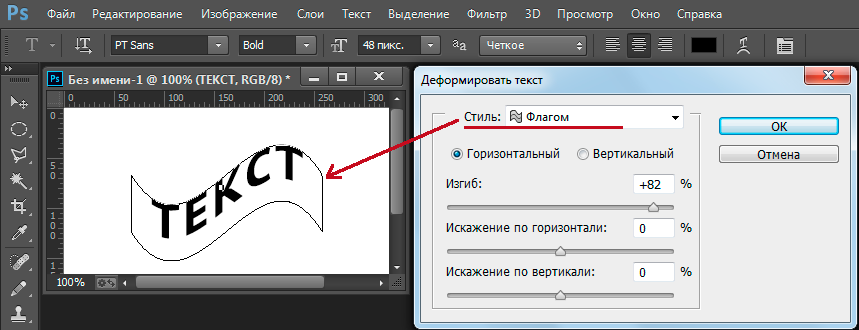 Не забываем после этого снять выделение (Ctrl+D).
 Имя фотографа выбито в правом нижнем углу. Это призовая находка. За исключением того, что вы не имеете ни малейшего представления, кто эти люди.
 Вы также можете аннотировать изображения в собственном формате PSD Photoshop.
 После того, как вы заполнили поля подписи, нажмите OK. Закройте файл.
 0. Чтобы обеспечить единообразие терминов в вашей коллекции, вы можете создать отдельный текстовый файл.
 Полностью аннотируйте одну фотографию, нажмите кнопку «Сохранить» в диалоговом окне «Информация о файле» и введите имя файла с расширением .FFO. Обязательно сохраните файл FFO в той же папке, что и фотографии. Затем используйте кнопку «Загрузить» или «Добавить», чтобы прикрепить файл FFO к любой фотографии в группе.
 Ваши потомки будут вам благодарны. .
 9:28:57 GMT от caspa
 11:35:05 по Гринвичу
  11:53:27 по Гринвичу
  Однако это не обновляет каталог. После внешнего обновления попробуйте «обновить эскизы», чтобы обновить заголовок в каталоге.
 , 20:44:36 по Гринвичу через мобильный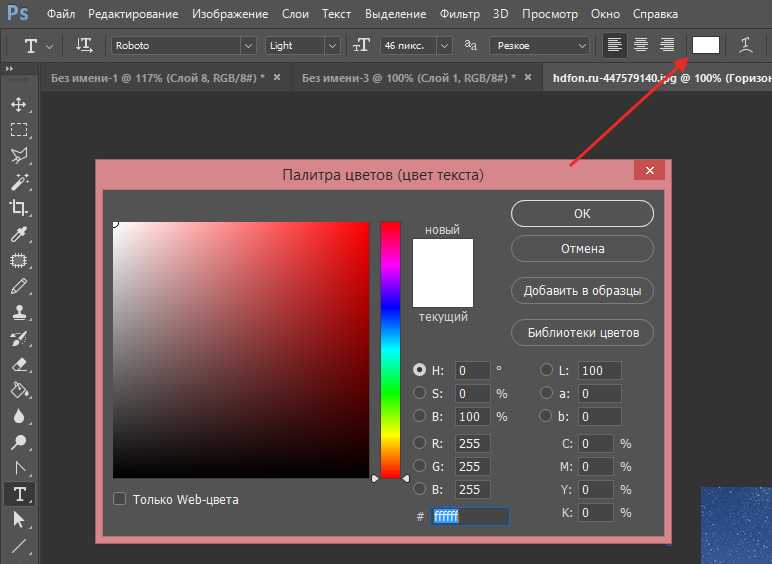
 .
.


 Итак, если я считаю, что нет необходимости создавать конкретное ключевое слово для данного человека, я могу упомянуть его в подписи или примечании с некоторыми дополнительными пояснениями, если это необходимо. Если у меня есть групповая фотография с несколькими или многими лицами, подписи или примечания могут быть более подходящими, чем множество ключевых слов, как и пометки ручкой на обратной стороне отпечатков.
 11:56:10 по Гринвичу
  Я предпочитаю использовать теги «Люди», которые позволяют легко отмечать людей на фотографиях вручную. Я отмечаю ближайших и дальних родственников и небольшое количество друзей.
 13:36:23 GMT
 6:16:32 по Гринвичу
  6:19:23 GMT от caspa
 во многих других программах «теги» — это просто временные маркеры, а изображение либо помечено, либо нет; себя, я бы назвал это «Флаги».