
Что такое виджет. Объясняем простыми словами — Секрет фирмы
Виджет выполняет определённую функцию, не нагружая пользователя лишними сведениями: показывает необходимую информацию в кратком формате, дополняет основную программу, позволяя реализовать несложное действие, или просто украшает рабочий стол.
Люди пользуются виджетами ежедневно и не обращают на это внимания. Виджеты могут быть дополнением на рабочем столе, средством обмена сообщениями, способом привлечь внимание пользователей.
Виджеты берут на себя роль персонального ассистента, который пользователь для себя настраивает сам. К наиболее широко распространённым приложениям такого типа относятся новостные ленты, часы, индикаторы погоды, календари, словари, пробки, игры, электронная почта.
В то же время виджет — это не просто компактная и полезная функция, но и эффективный инструмент маркетинга, позволяющий привлечь внимание зашедшего пользователя и за счёт этого увеличить продажи. Механика виджетов на сайте напрямую зависит от направления портала.
Что можно делать с помощью виджетов:
- Информировать в удобном и наглядном формате зашедшего на сайт пользователя о свежих акциях, скидках и новинках. Это мотивирует клиента на покупку и невольно заставляет ознакомиться с торговым предложением.
- Собирать контактные данные потенциальных клиентов.
- Получить канал обратной связи и повысить уровень клиентского сервиса.
- Стимулировать продажи. Например, «всплывашка» может сообщать посетителю сайта о том, что сроки акции ограничены.
- Повысить интерактивность портала. Благодаря этому пользователи проведут больше времени на странице. Это, в свою очередь, приводит к тому, что сайт чаще попадает в топы поисковой выдачи.
Пример употребления на «Секрете»
«Callback-сервисы (услуга обратного звонка клиенту с сайта) могут повысить конверсию от 20 до 200%. Для этого необходимо установить на сайт виджет, который будет отслеживать поведение каждого гостя».
(Из материала о том, как повысить эффективность взаимодействия с клиентами. )
)
Нюансы
Какие бывают виджеты:
**Виджеты для смартфона.**Современные смартфоны и планшеты оснащены визуальными элементами, без которых пользоваться устройством не так комфортно. Уровень заряда батареи, объём свободной памяти, возможность управлять Wi-Fi, Bluetooth, GPS — то, на что владелец гаджета обращает внимание в первую очередь. Выбрать нужные элементы можно, зайдя в настройки телефона или магазины приложений.
На смартфонах также встроена лента виджетов. Это вспомогательный экран, который представляет собой список всех установленных и настроенных виджетов. Это могут быть:
- иконки, при помощи которых осуществляется быстрое открытие приложений;
- заметки, в которых удобно делать краткие записи;
- кнопка добавления мероприятий;
- панель с предупреждениями, с помощью которой можно контролировать наличие вредоносных файлов и возможных угроз.
Чат. Через него пользователь задаёт представителю компании вопрос или получает консультацию. Такой виджет актуален для сферы услуг. Менеджеры по работе с клиентами могут отправлять ответ прямо в чат диалогового окна либо на электронную почту, в соцсети или по другому адресу. Такое взаимодействие повышает качество сервиса и пополняет базу потенциальных клиентов.
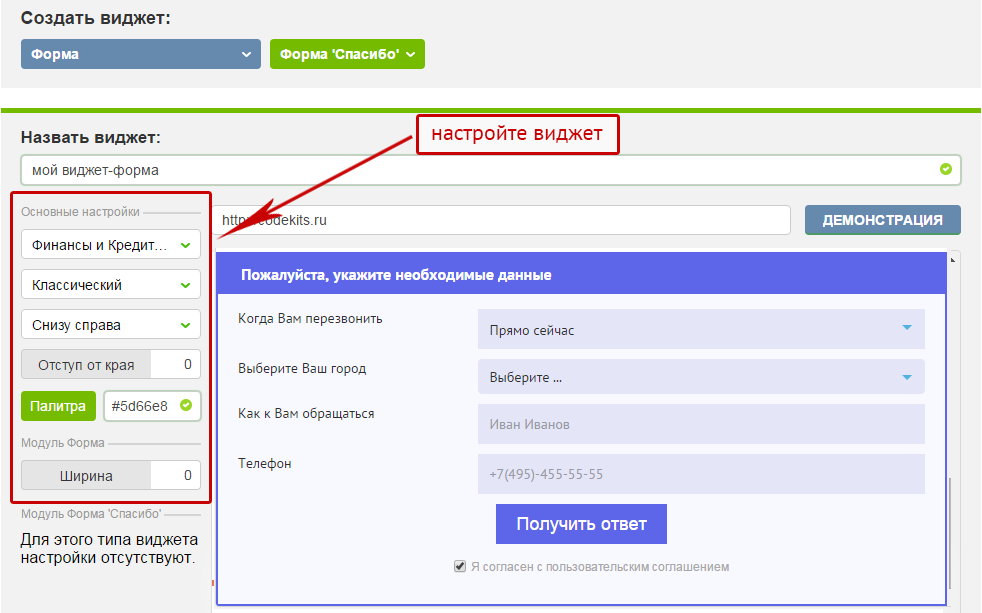
Виджет обратного звонка. В некоторых компаниях предпочитают общаться с клиентами по телефону для обсуждения деталей заказа. Виджет обратного звонка представляет собой активное окно, всплывающее в определённый момент. Обычно в этом окне выводится сообщение о готовности перезвонить в ближайшее время и предоставить скидку, а также поле, в котором нужно оставить номер своего телефона.
Таймер обратного отсчёта. Он отображает на экране время до окончания или начала какого-либо события — например, до окончания акции или начала масштабной распродажи.
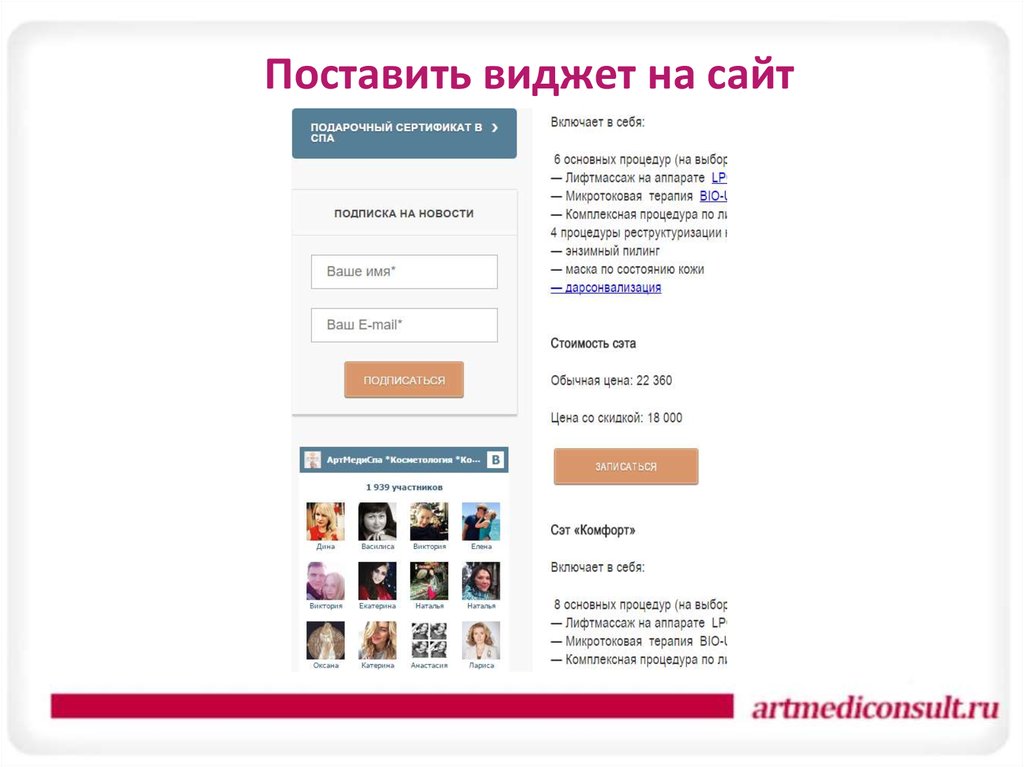
Социальные сети. Кнопки с логотипами популярных соцсетей и мессенджеров ведут на официальные аккаунты компании. Кроме того, зачастую в нижней части страницы можно встретить комментарии, оставленные пользователями, например, «ВКонтакте». Такой виджет встраивается практически в любой сайт.
Поп-ап. Это всплывающее окно, которое появляется поверх страницы. Как правило, содержит призыв оформить покупку, предложение получить скидку, заказать консультацию или подписаться на рассылку.
Аналитика. Виджет, позволяющий отслеживать показатели эффективности — например, отдела продаж или маркетинга.
Статью проверил:
что это, как им пользоваться, зачем нужны виджеты
Разработчики софта и владельцы сайтов стараются упростить процесс взаимодействия со своим продуктом. Одним из эффективных способов оптимизации такого взаимодействия является внедрение виджетов, под которыми подразумеваются как небольшие приложения для операционных систем, так и элементы сайтов.
В этой статье я разберу основные положения о виджетах, расскажу об их типах и о том, как начать ими пользоваться, чтобы оптимизировать сайт или упростить работу в операционной системе.
Значение слова «виджет»
Виджет – небольшое графическое приложение или сопроводитель к полноценному ПО, которое выводится на рабочий стол компьютера или главный экран смартфона/планшета. Также виджеты используются на сайтах, это относится к небольшим рекламным интеграциям, таймерам, формам связи и другим мелочам, о которых вы узнаете в отдельном разделе этого материала.
Комьюнити теперь в Телеграм
Подпишитесь и будьте в курсе последних IT-новостей
Подписаться
Основные разновидности виджетов
Выше вы узнали, что виджеты бывают разными. Давайте более детально разберемся с их типами, чтобы понимать разницу, сферы использования и преимущества этих небольших инструментов.
Виджеты для рабочего стола (desktop-widgets)
Наиболее распространенными среди обычных пользователей считаются виджеты для рабочего стола компьютера или главного экрана мобильного устройства. Такие приложения или дополнения можно назвать desktop-widgets, из чего становится понятно их основное предназначение.
Рассмотрим сначала виджеты для компьютера под управлением Windows (в новой macOS и многих дистрибутивах Linux они также поддерживаются). Продукт Microsoft раньше поддерживал сторонние гаджеты (синоним виджетов), в Windows 7 было даже встроенное приложение с разными окнами, которые выводили как полезную информацию, так и мини-игры.
Позже разработчики ОС отказались от них (оказывается, виджеты были небезопасны) и «выпилили» из операционной системы все эти десктопные окна. Теперь у пользователей Windows остается только один вариант – установить дополнительные приложения для работы с ними. Существуют программы, специализирующиеся исключительно на виджетах и позволяющие добавлять любые вспомогательные экраны, а также настраивать их как угодно не только в плане внешнего вида, но и функционально.
Одним из лучших решений считается Rainmeter. При желании вы можете перейти на официальный сайт разработчиков и ознакомиться с функциональностью данного решения. Приведенная выше программа упомянута исключительно в качестве примера.
Если с компьютерами все понятно, то вот виджеты на телефоне хоть и работают похоже, но имеют свои особенности. В мобильных ОС есть стандартные гаджеты, которые реализованы совершенно по-разному. В iOS даже решения от сторонних разработчиков выглядят стандартизировано и позволяют создать приятную композицию из нескольких разных виджетов, размещенных на главном экране.
С Android все сложнее, поскольку в нем нет никаких ограничений или рекомендаций по внешнему виду и функциональности виджетов. При должном подходе можно сформировать их гармоничное отображение, но на это уйдет больше времени.
По поводу функциональности стоит тоже немного поговорить. На iOS многие виджеты не просто позволяют просмотреть общую информацию о погоде или заряде аккумулятора, что и без этого инструмента делается за несколько секунд. Многие из них позволяют выполнить некоторые простые операции и всячески взаимодействовать с программами, сопровождением для которых они являются. В Android многие подобные гаджеты вообще бесполезны или выполняют те функции, которые можно реализовать и без них, сделав всего пару нажатий внутри целевого приложения.
Добавление виджетов в мобильных ОС происходит при помощи ленты оболочки или самой операционной системы, о чем более детально пойдет речь в одном из следующих разделов статьи.
Виджеты для сайтов (web-widgets)
Вторая разновидность рассматриваемых элементов – web-widgets. Пользователь может видеть подобные приложения при просмотре современных сайтов. Их тематика напрямую зависит от направления сайта, ведь никому не нужно добавлять виджет обратного звонка в онлайн-кинотеатр.
Подобные решения не только делают сайт красивее и удобнее в плане функциональности, но и позволяют удержать клиента, повторно привлечь его внимание, оказать быструю консультацию или выполнить еще множество разных действий. Далее я рассмотрю два популярных типа веб-виджетов, чтобы вы имели общее представление об их работе.
Виджет обратного звонка
Некоторые сайты специализируются на продажах, поэтому часто общаются с клиентами по телефону для обсуждения деталей заказа. Виджет обратного звонка представляет собой активное окно, всплывающее в определенный момент, например, когда юзер хочет покинуть сайт. Обычно в этом окне присутствует сообщение о том, что вам перезвонят в течение минуты и дадут скидку, нужно только оставить номер телефона.
Упомяну и такое дополнение для сайтов, как форма отправки сообщений. Это может быть обратная связь или диалог (чат) с представителем компании в режиме реального времени, например, когда нужно получить быструю поддержку.
Считается, что данные элементы благоприятно сказываются на заинтересованности пользователя, повышают конверсию и продажи. Такие виджеты можно заказать у специализированных компаний или сделать самому при наличии соответствующих знаний.
Таймер обратного отсчета
В качестве второго популярного варианта рассмотрю таймер обратного отсчета. По названию этого виджета уже понятно его предназначение – он не является активным и всего лишь отображает на экране время до окончания или начала какого-либо события. Это может быть виджет срока до окончания акции или начала распродажи.
Таймер обратного отсчета хоть и считается виджетом, но иногда встраивается на сайт как GIF или другой тип анимации, что уже зависит от реализации поставленной задачи веб-разработчиком. Существуют даже специальные онлайн-сервисы, позволяющие в несколько кликов создать уникальный виджет обратного отсчета, выбрать для него оформление и получить HTML-код для вставки на сайт.
Что такое лента виджетов и как ей пользоваться
Выражение «лента виджетов» по большей части относится к мобильным устройствам. Если говорить об Android, то там разработчики оболочки самостоятельно решают, как реализовать такую ленту и какие функции для нее добавить. Собственно, они и определяют количество и тематику встроенных виджетов.
Сама лента появляется после долгого тапа по главному экрану телефона или планшета. Зажмите один из виджетов и перетащите его в любое удобное место на главном экране. Сделайте то же самое с любым другим приложением, создав тем самым композицию. Теперь вы можете быстро воспроизводить музыку, искать в Google, видеть погоду и многое другое.
Установка виджетов на смартфоне
Многие мобильные приложения предлагают свои виджеты, с которыми вы можете ознакомиться, открыв ленту (об этом написано выше). Однако такие инструменты не всегда оказываются полезными или же не удовлетворяют потребности юзера. Тогда хорошим вариантом будет поиск соответствующих решений в Play Market или App Store.
Вы можете найти целый набор различных дополнений на разные случаи жизни. Ознакомьтесь с существующими решениями в магазинах приложений и выберите те, которые подойдут именно вам.
Приложения сообщений
Раз уже говорим о мобильных операционных системах, затронем и приложения сообщений. По умолчанию в Android и iOS установлена программа «Контакты»/«Телефон». В ленте для нее можно выбрать виджет быстрой отправки сообщений и добавить его несколько раз на главный экран, указав для каждого ярлыка свой контакт. К подобным решениям относятся и инструменты от сторонних разработчиков, выводящие текст прямо на главный экран или обладающие другими функциями, упрощающими отправку сообщений.
Теперь вы знаете, что виджеты используются не только на компьютерах и смартфонах, но и на разных сайтах. Вы получили основную информацию о том, как устроены подобные решения и какие функции выполняют. Если вы являетесь начинающим вебмастером, полезно будет узнать, как добавлять активные окна на сайт, что значительно улучшит его функциональность и позволит вам набраться опыта в плане разработки.
— Merriam-Webster
вид · получить ˈwi-jət
1
: гаджет
2
: безымянная статья, рассматриваемая в качестве гипотетического примера обновления) или определенную функцию (например, создание заметок или управление другим приложением) по требованию
Этот ресурс позволяет рыболовам увидеть, какие рекомендации действуют на конкретных водных путях … .
Виджет может показывать прогноз погоды или последние результаты бейсбольных матчей. Есть виджеты, которые показывают фотографии, которые вы сохранили в Интернете, или которые выбирают изображения с веб-сайта Daily Puppy. Роб Уокер
Синонимы
- устройство
- приспособление
- устройство
- гаджет
- трюк
- гизмо
- гизмо
- jigger
Просмотреть все синонимы и антонимы в тезаурусе
Примеры предложений
производители всех видов виджеты для домашних мастеров
Недавние примеры в Интернете
Виджет Sleep and Medications скоро появится; Улучшенный дисплей Always-On для пользователей iPhone 14 Pro. Крис Смит, BGR , 7 декабря 2022 г.
новый 9Виджет 0051 настраивается, может быть интегрирован с существующим продуктом компании и направлен на устранение необходимости для компаний объединять несколько сторонних сервисов для обмена фиатной валюты и криптовалюты.
Марко Кирос-Гутьеррес,
Крис Смит, BGR , 7 декабря 2022 г.
новый 9Виджет 0051 настраивается, может быть интегрирован с существующим продуктом компании и направлен на устранение необходимости для компаний объединять несколько сторонних сервисов для обмена фиатной валюты и криптовалюты.
Марко Кирос-Гутьеррес,  ПРОВОДНАЯ , 26 ноября 2022 г.
Дана Мейерсон, основательница рекламной компании Biz3, была в Твиттере с момента его основания в 9 лет.0051 виджет
ПРОВОДНАЯ , 26 ноября 2022 г.
Дана Мейерсон, основательница рекламной компании Biz3, была в Твиттере с момента его основания в 9 лет.0051 виджет
Эти примеры предложений автоматически выбираются из различных онлайн-источников новостей, чтобы отразить текущее использование слова «виджет».
История слов
Этимология
модификация гаджета
Первое известное использование
1924, в значении, определенном в смысле 1
Путешественник во времени
Первое известное использование виджета было в 1924 году
Другие слова того же года
Словарные статьи Около
виджетсвияска трава
виджет
широкий
Посмотреть другие записи поблизости
Процитировать эту запись «Виджет».
 Словарь Merriam-Webster.com , Merriam-Webster, https://www.merriam-webster.com/dictionary/widget. По состоянию на 10 декабря 2022 г.
Copy Citation
Больше от Merriam-Webster на
widgetНглиш: Перевод widget для говорящих на испанском языке
Britannica English: Перевод widget для говорящих на арабском языке
3 Последнее обновление: — Обновлены примеры предложений
Подпишитесь на крупнейший словарь Америки и получите тысячи дополнительных определений и расширенный поиск без рекламы!
Merriam-Webster без сокращений
бравада
См. Определения и примеры »
Получайте ежедневно по электронной почте Слово дня!
Сложные слова, которые вы должны знать
- Часто используется для описания «хода времени», что означает неумолимый значит?
- Медленный Безжалостный
- Стриж Непредсказуемый
Проверьте свои знания и, возможно, узнаете что-нибудь по ходу дела.
ПРОЙДИТЕ ТЕСТ
Ежедневное задание для любителей кроссвордов.
ПРОЙДИТЕ ТЕСТ
Будьте в курсе с помощью виджетов
Примечание. Если у вас установлена последняя версия Windows, но вы по-прежнему не видите все функции виджетов ниже, это может быть связано с тем, что некоторые функции развертываются для клиентов в течение нескольких недель и не доступны для всех клиентов одновременно. .
Что такое виджеты?
Виджеты – это небольшие карточки, отображающие динамический контент из ваших любимых приложений и служб на рабочем столе Windows. Они появляются на доске виджетов, где вы можете находить, закреплять, откреплять, упорядочивать, изменять размер и настраивать виджеты в соответствии со своими интересами. Ваша доска виджетов оптимизирована для отображения соответствующих виджетов и персонализированного контента в зависимости от вашего использования.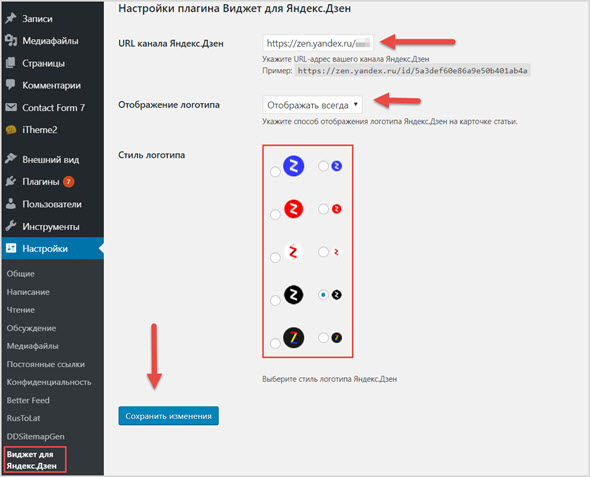
Откройте панель виджетов в левом углу панели задач, где вы видите значок живой погоды. Виджеты помогают вам оставаться в курсе того, что важно для вас, объединяя персонализированный контент из ваших любимых приложений и сервисов, чтобы вы могли быстро получать самую свежую информацию в течение дня. Забудьте о постоянном переключении между приложениями, устройствами и веб-сайтами — теперь вы можете оставаться на связи с важными для вас вещами, не отвлекаясь от самых важных задач.
Примечание. Эта функция недоступна в Windows 11 SE. Узнать больше
Каждый виджет управляется отдельным приложением или службой. Чтобы узнать, что приводит в действие виджет, выберите Дополнительные параметры ( … )
в правом верхнем углу виджета и найдите сообщение «Powered by» в нижней части меню. Каждый отдельный виджет является расширением соответствующего приложения или службы и управляется настройками этого приложения или службы. Это означает, что способ изменить настройки конфиденциальности для виджета — это изменить их для приложения или службы, на которых работает этот виджет.
Примечание. Некоторые приложения или службы, обеспечивающие работу ваших виджетов, могут адаптировать контент на основе оценки вашего местоположения, чтобы предоставить вам наиболее релевантные с учетом контекста возможности. Оценка местоположения может исходить от службы определения местоположения Windows, если она включена, в противном случае может использоваться использование IP-адреса вашего интернет-соединения.
Какие данные собирает Microsoft?
 Или, чтобы остановить сбор этих данных, вы можете выйти из панели виджетов.
Диагностические данные Windows собираются с панели виджетов и определяются параметрами диагностических данных, выбранными в приложении «Параметры Windows». Узнайте больше о диагностических данных в Windows. Отдельные виджеты также могут собирать данные. Чтобы узнать больше о том, какие данные собирает виджет, см. информацию, предоставленную для приложения или службы, на которой работает виджет.
Использование доски виджетов
Вы можете закрепить или открепить виджеты и настроить доску виджетов в соответствии со своими потребностями. В разделе ниже объясняется, как использовать доску виджетов.
Вход и выход
Чтобы использовать доску виджетов, вам необходимо войти в свою учетную запись Microsoft, рабочую или учебную учетную запись.

Все виджеты Microsoft будут персонализированы с использованием одной и той же учетной записи. В настоящее время невозможно переключаться между разными учетными записями при использовании доски виджетов, но вы можете переключиться на другую учетную запись в Windows, что позволит вам просматривать виджеты для этой учетной записи.
Чтобы выйти из доски виджетов и всех виджетов, выберите изображение своего профиля в правом верхнем углу доски виджетов, а затем на экране настроек виджетов выберите Выйдите в правом верхнем углу рядом с изображением вашего профиля. Вы не сможете использовать доску виджетов, пока снова не войдете в систему.
Открытие и закрытие панели виджетов
Вот несколько простых способов переключения между открытием и закрытием панели виджетов:
 org/ListItem»>
Выберите значок виджета, показывающий текущую погоду в левом углу панели задач. Когда вы щелкаете или касаетесь значка, панель виджетов остается открытой до тех пор, пока вы не выйдете из нее или не закроете ее, щелкнув или коснувшись любого места за пределами панели виджетов.
Нажмите клавишу с логотипом Windows + W.
Наведите указатель мыши на значок виджета, чтобы быстро проверить наличие обновлений и вернуться к тому, что вы делали. Пока ваша мышь находится над значком или виджетом, он остается открытым, и вы можете взаимодействовать с ним по мере необходимости.
 org/ListItem»>
Проведите пальцем от левого края экрана, чтобы открыть его, затем щелкните или коснитесь любого места за пределами панели виджетов, чтобы закрыть.
Удаление точки входа виджетов с панели задач
Чтобы удалить точку входа виджетов с панели задач, щелкните или нажмите клавишу с логотипом Windows и выберите Настройки > Персонализация > Панель задач . Затем включите или выключите Виджеты .
Примечание. Удаление точки входа виджетов с панели задач не приводит к выходу из системы. Вы по-прежнему можете получить доступ к доске виджетов, нажав Клавиша с логотипом Windows + W.
Работа с виджетами
Закрепить виджет
Закрепление виджета обеспечивает его предсказуемое и легкодоступное расположение. Закрепленные виджеты имеют значок булавки ( ) в правом верхнем углу.
Вот несколько простых способов закрепить виджеты на доске виджетов:
Чтобы закрепить виджет с доски виджетов, выберите Дополнительные параметры (…) в правом верхнем углу виджета, а затем выберите Закрепить .
Чтобы закрепить виджеты из галереи, выберите значок «+» в правом верхнем углу панели виджетов и следуйте инструкциям по закреплению виджетов.
Примечание. В настоящее время невозможно закрепить несколько экземпляров виджета на доске виджетов.
Открепить виджет
Чтобы открепить виджет с панели виджетов, выберите Дополнительные параметры ( … ) в правом верхнем углу виджета и выберите Открепить виджет .
Примечание. Виджет, который вы открепили, может по-прежнему отображаться в вашей ленте, если он соответствует вашим интересам. Чтобы полностью удалить виджет из вашей ленты, вы можете скрыть виджет.
Переместить виджет
Чтобы переместить закрепленный виджет в другое место на доске, щелкните заголовок виджета и перетащите виджет в новое место в закрепленном разделе.
Изменение размера виджета 902:30
Чтобы увеличить или уменьшить виджет в закрепленном разделе, выберите Дополнительные параметры ( … ) в правом верхнем углу и выберите Маленький , Средний или Большой .
Примечание. Некоторые виджеты могут предлагать только один или два размера.
Настройка виджета
Чтобы отредактировать виджет, выберите Дополнительные параметры (. ..) в правом верхнем углу и выберите Настроить виджет .
Редактирование виджета дает вам доступ к параметрам настройки, таким как изменение города для вашего виджета погоды или обновление списка наблюдения для вашего виджета акций.
Скрыть виджет
Чтобы скрыть виджет из ленты, выберите Дополнительные параметры (…) в правом верхнем углу и выберите Скрыть этот виджет . Скрытие виджета означает выход из связанного с ним приложения или службы. Вы больше не увидите этот виджет на доске виджетов, пока не закрепите его снова через галерею виджетов.
Взаимодействие с виджетами
Вы можете взаимодействовать с некоторыми виджетами для быстрых задач, таких как отметка элемента в списке дел или просмотр событий календаря в определенный день.
Вы можете открыть приложение или веб-сайт виджета, выбрав строку заголовка в верхнем левом углу виджета.
Уведомления виджета
Примечание. В настоящее время уведомления виджета нельзя отключить. Microsoft постоянно слушает и учится, а также приветствует отзывы клиентов, которые помогают формировать Windows.
Помимо того, что вы можете просматривать живое содержимое на панели задач из виджета погоды, вы можете видеть живые обновления из других виджетов, таких как спорт, финансы и последние новости.
Объявления с чередованием
На панели задач большую часть времени должна отображаться погода. Когда происходит что-то важное, связанное с одним из ваших других виджетов, вы можете увидеть объявление от этого виджета на панели задач, подобное показанному ниже от финансового виджета.
Эти объявления должны быть быстрыми и понятными, и если вы не будете взаимодействовать с ними, панель задач вернется к показу погоды.
Бейджинг
На панели задач может появиться уведомление со значком для уведомлений, которые должны сохраняться дольше нескольких секунд, таких как предупреждения о неблагоприятных погодных условиях или экстренные новости.
Когда вы открываете доску виджетов, вверху доски появляется баннер с дополнительной информацией о том, что вызвало появление значка уведомления.
Персонализация новостей и интересов в вашей ленте
Ваша лента — поток виджетов и новостного контента, отображаемый на доске виджетов, — со временем станет более персонализированной. Чтобы начать, расскажите нам, что вас волнует, выбрав Управление интересами в диалоговом окне Настройки виджета . Откроется страница Мои интересы в Microsoft Edge.
На странице Мои интересы вы можете:
Используйте поле поиска, чтобы найти темы или издателей, за которыми вы хотите следить.
Просмотрите темы по категориям и выберите те, которые вас интересуют.
Просмотр интересов и издателей, на которых вы подписаны, и управление ими.
Точная настройка содержания новостей
Если вам нужна помощь в выборе предпочитаемых издателей и контента, выберите Настройте свою ленту в левой части страницы Мои интересы , чтобы получить инструкции по настройке ленты новостей.
Примечание. Возможность подписаться на издателей и настроить фид в настоящее время доступна только для англоговорящих жителей США.
Вы также можете настроить свою ленту из отдельной новости. Вот как:
Нажмите кнопку Скрыть эту историю (X) в правом верхнем углу статьи, чтобы удалить статью. Затем вы можете сообщить, что вам не интересна история, вам не нравится источник или что вы хотите сообщить о проблеме.
Нажмите кнопку Подробнее (…) в правом нижнем углу новости и выберите Больше подобных статей или Меньше таких статей , чтобы увидеть больше или то, что вам интересно или меньше что вы не делаете. Вы также можете скрыть истории от издателя истории.

Просмотр и управление вашими издателями и интересами 902:30
Чтобы просматривать и управлять издателями и интересами, на которые вы подписаны, выберите разделы Читаемые интересы и Читаемые издатели в левой части страницы Мои интересы .
Чтобы просмотреть и управлять своими скрытыми издателями, выберите Скрытые издатели в левой части Мои интересы стр.
Просмотр обновленного контента в фиде
Обновленный контент будет отображаться в вашей ленте, когда появится новый контент для показа, соответствующий вашим настройкам персонализации. Ваша лента узнает о вас со временем, поэтому вы не всегда сразу видите изменения.
Вход в Windows 11 и Microsoft Edge с использованием одной и той же учетной записи Майкрософт поможет обеспечить доступность персонализации новостной ленты для виджетов, приложений и устройств.
Часто задаваемые вопросы
Если вы создали свою учетную запись Microsoft, используя адрес электронной почты, полученный не от Microsoft, этот адрес электронной почты нельзя использовать для отображения событий календаря. Чтобы видеть события календаря в виджете, вам необходимо создать учетную запись Outlook.com, чтобы вы могли использовать адрес электронной почты Outlook.com с виджетом «Календарь».
Виджет To Do может не поддерживаться в вашей среде, или если вы являетесь частью сети, принадлежащей школе или организации, ваш администратор мог сделать его недоступным.