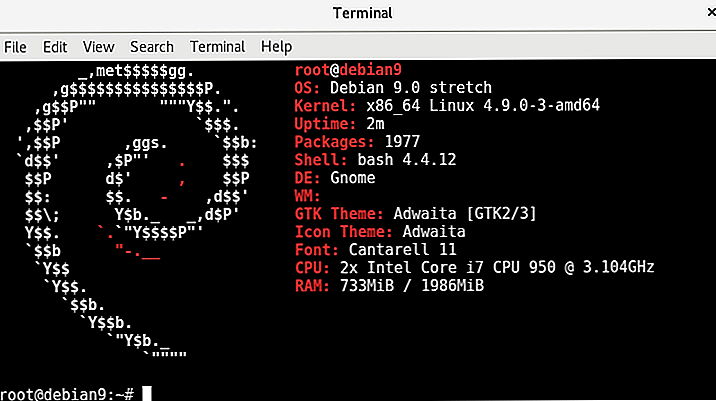
Установка и настройка VestaCP на Ubuntu, CentOS, Debian
Прослушать статью
Вот мы и пришли к одной из главных частей создания домашнего сервера. Установка и настройка бесплатной панели управления хостингом – VestaCp. Этот вариант является более подходящий для большинства начинающих администраторов. С помощью данного решения можно с легкостью управлять большим количеством сайтов при обычном интернет соединении.
VestaCp одна из самых простых в использовании и установке, при этом панель распространяется бесплатно с основным функционалом. Платно можно приобрести лишь незначительные дополнительные компоненты, для удобства использования панели. В этой статье я расскажу про основной процесс установки и настройки хостинг панели.
Сам процесс проходит в автоматическом режиме, с помощью скрипта, производится установка всего необходимого программного обеспечения. Установка VestaCp, аналогична на большинстве операционных систем, которые поддерживают её разработчики. К таким системам относятся: Debian, Ubuntu, RHEL/CentOS. Для начала давайте ознакомимся с этой программой.
Содержание статьи:
- Системные требования и поддерживаемые OS
- Установка VestaCp на Debian, Ubuntu, CentOS
- Проводим загрузку установщика скрипта
- Запуск установки vestacp
- Окно входа в панель
- Основная страница панели управления
- Настройка русского языка
- Заключение
Системные требования и поддерживаемые OS
Панель управления хостингом Vetsacp, создана российскими разработчиками и активно обновляется в течении всего времени своего существования.
Отличительные черты: минимальные системные требования, распространение с открытым исходным кодом, легкость в установке. На сегодня установка Vestacp, осуществляется на следующих поддерживаемых OS: Ubuntu c 12.04 по 16.04, RHEL/CentOS 5, 6, 7, Debian 6, 7, 8, 9, 10, 11.
Минимальные системные требования, которые необходимы для комфортной работы с панелью:
- ОЗУ – для наилучшего быстродействия, необходимо около 1 Гб.
- Процессор с тактовой частотой 2 ГГц.
- HDD не менее 20 Гб, больше лучше.
- Обратите внимание, установка осуществляется на чистую поддерживаемую версию системы.
Установка VestaCp на Debian, Ubuntu, CentOS
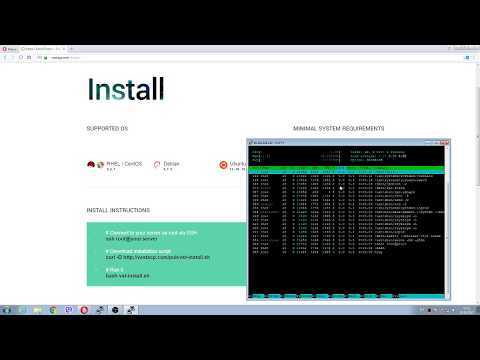
Если вам знаком весь процесс установки, и предварительная подготовка. Воспользуйтесь следующей шпаргалкой.
Смотрите изображение ниже:
Ну а мы пойдем дальше, произвести установку можно с помощью консоли, либо удаленно через программу Putty. Выполнять необходимые команды требуется с правами суперпользователя root.
Запомните: Предварительно не настраивайте систему, в особенности системное время. Это может нарушить ход установки компонентов программы.
Для начала выполним следующие команды: apt-get upgrade и apt-get updete для обновления системных компонентов, до актуальных версий.
Проводим загрузку установщика скрипта
Выполнить команду загрузки можно двумя способами с помощью следующих команд на выбор.
wget http://vestacp.com/pub/vst-install.sh
или
curl -O http://vestacp.com/pub/vst-install.sh
Не получается загрузить установщик вторым способом, значит вам необходимо установить curl следующей командой:
apt-get install curl
По завершении загрузки установочного скрипта, вы увидите следующее:
Запуск установки vestacp
Следующим шагом, запустите скрипт и установка панели начнется в автоматическом режиме. Ваше участие при этом процессе не требуется, скрипт выполнит все действия за вас. Во время процесса, будет производиться загрузка всех необходимых компонентов и программ веб сервера. Наберите следующую команду:
bash vst-install.sh
Далее вы увидите окно с подтверждением действий, для установки нужных компонентов и указания предварительных настроек:
Затем следует указать Ваш действующий Email адрес:
Введите ваше имя хоста:
Подождите окончания установки, всех программных компонентов Vestacp.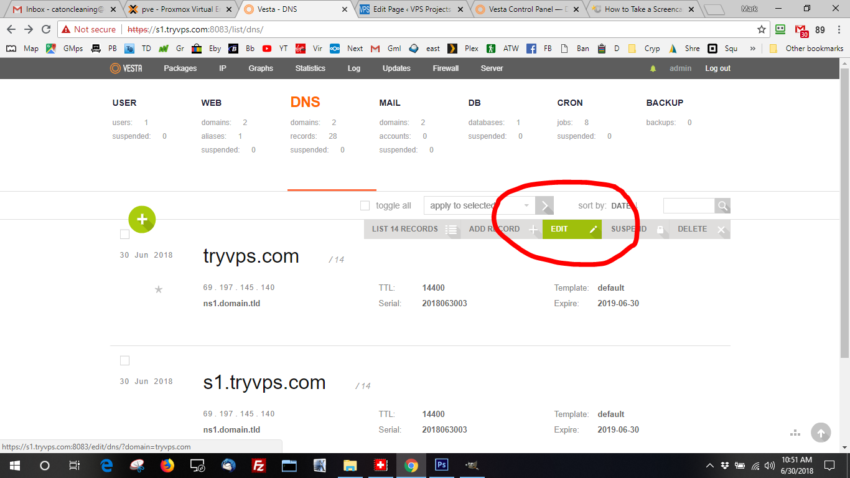 Процесс займет около 15 минут вашего времени. После того, как установка панели VestaCp подойдет к концу.
Программа сразу сообщит вам об этом и отобразит на экране необходимую информацию для входа. Эти данные будут отправлены и на ваш почтовый ящик, который вы указывали выше.
Окно входа в панель
Вход в панель VestaCp доступен через любой удобный вам браузер. Скажу по секрету, что даже через обычный смартфон). В адресной строке браузера, введите данные которые получили после установки панели к примеру: https://ваш ip или домен:8083. Это первая строчка, как указано выше на изображении.
Вы увидите предупреждение безопасности, оно появляется по причине: созданного системой не подписанного сертификата безопасности. Просто откройте вкладку “Дополнительно” и перейдите на сайт.
В окне входа в панель, введите информацию которую получили ранее. Обычно логин по умолчанию admin, пароль тот что вам выдала программа на предыдущем этапе.
Основная страница панели управления
Вам откроется основное окно, панели Vestacp. Необходимые элементы управления, находятся в верхней части окна. К ним относятся:
- USER — раздел управления учетными записями пользователей.
- WEB — создание доменных имен и субдоменов к ним, а также сертификатов.
- DNS — настройка соответствующих служб и серверов DNS.
- MAIL — управление почтовыми аккаунтами.
- DB — создание и управление базами данных сайтов.
- CRON — создание и управление расписанием заданий с помощью Cron.
- BACKUP — управление резервными копиями серверных файлов.
Панель имеет и дополнительные вкладки:
- Pakcages — управление установленными пакетами.
- Ip — назначение и настройка ip.
- Graphs — различные визуальные графики производительности сервера.
- Statistics — ежемесячная статистика использования системных ресурсов.
- Log — журнал последних действий.
- Updates — обновление программного обеспечения хостинг панели и серверов, здесь его можно отключить.
- Firewall — настройки фаервола.
- Server — конфигурации серверного программного обеспечения, для наиболее тонкой настройки или перезагрузки необходимых компонентов сервера.
Настройка русского языка
Изначально панель отображается на английском языке, который можно с легкостью изменить на русский или любой поддерживаемый разработчиками язык. Для переключения вы можете использовать вкладку “admin” в верхнем углу экрана или раздел “User”, затем нажмите “Edit”.
Пролистайте немного страницу и нажмите на выбор языка:
Затем в конце раздела сохраните ваши настройки. Теперь хостинг панель Vestacp, полностью функциональна и готова к дальнейшей работе.
Заключение
Теперь вы знаете, как проста установка Vestacp. Рекомендую вам как следует ознакомиться с каждым разделом хостинг панели. Теперь это ваше детище, к которому нужно бережно относиться. Если у вас возникнет необходимость отключить обновление Vestacp, сделать это можно перейдя во вкладку “Обновления”.
В следующей статьях, вы можете ознакомиться с примером создания домашнего сервера для сайта и установкой Debian 8.5 для этой цели. А также постараюсь в ближайшее время, написать статьи об установке PHP7 и возможно MariaDB на эту панель. Следите за обновлениями сайта.
Спасибо, что читаешь Nicola Top
Насколько публикация полезна?
Нажмите на смайлик, чтобы оценить!
Средняя оценка 5 / 5. Количество оценок: 48
Оценок пока нет. Поставьте оценку первым.
Панель управления Vesta | 2DOMAINS.RU ✔️
- Как установить панель управления
- Как зайти в панель управления Vesta
- Как создать нового пользователя
- Как добавить домен
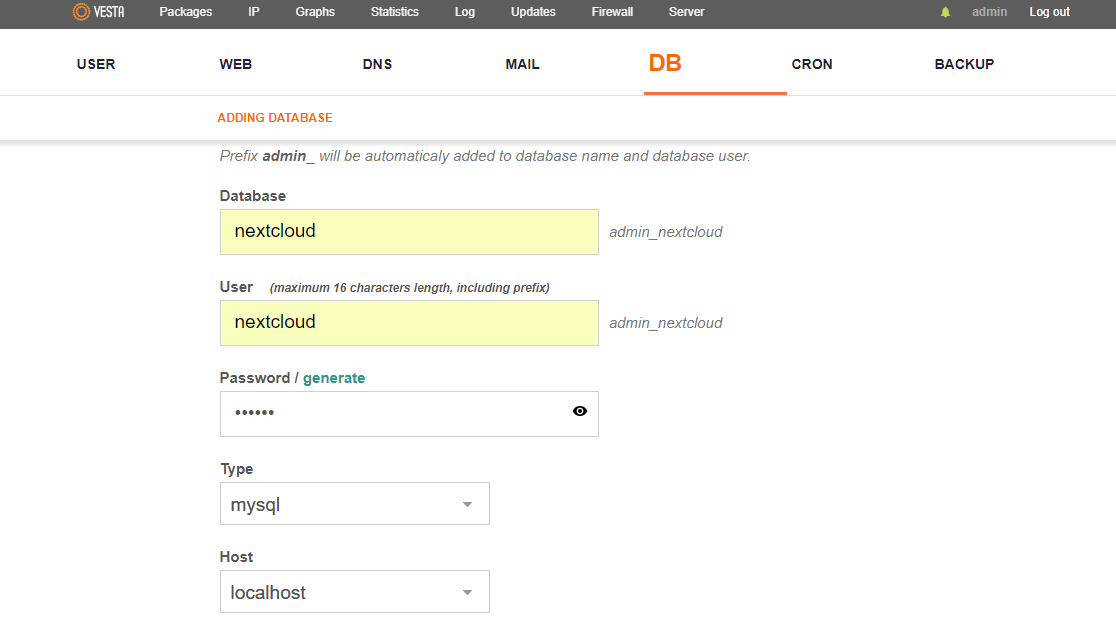
- Как создать базу данных
- Как загрузить файлы
Vesta — это панель управления для VPS и хостинга. Её функционал позволяет:
- добавлять домены и псевдонимы,
- создавать резервные копии,
- управлять зоной домена,
- создавать почтовые ящики на базе домена,
- подключаться к услуге по FTP,
- создавать базы данных и управлять ими.
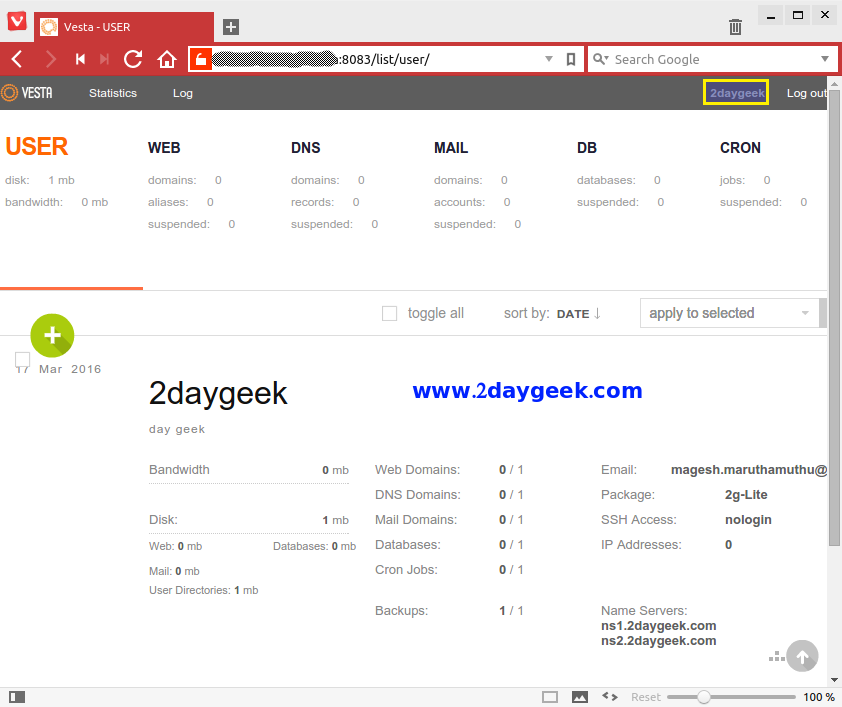
Vesta — панель управления хостингом, которую можно установить бесплатно. Она поддерживается на следующих версиях операционных систем:
- CentOS 7,
- Debian 9,
- Ubuntu 18.04.
Как установить панель управления
Перед установкой Vesta (панель управления для VPS Linux) убедитесь, что у вас заказан виртуальный сервер. Если у вас нет этой услуги, закажите её по инструкции.
Чтобы установить Vesta:
1. Подключитесь к серверу по SSH.
2. Установите обновления. Для этого поочерёдно введите команды:
sudo apt update
sudo apt upgrade
3. Загрузите установочный скрипт:
wget http://vestacp.com/pub/vst-install.sh4. Запустите его:
bash vst-install.shНажмите y, чтобы продолжить установку. Затем укажите email владельца сервера, желаемый порт и имя хоста. По окончании установки на экране отобразятся данные для входа:
Установка панели управления Vesta
Как зайти в панель управления Vesta
1. Перейдите по ссылке http://123.123.123.123:8083, где:
- 123.123.123.123 — имя хоста, которое вы указали на этапе установки;
- 8083 — порт, по которому работает панель управления.
2. Разверните блок Дополнительные (в раскрытом виде он называется Скрыть подробности) и нажмите на Перейти на сайт:
3. Введите логин и пароль. Затем нажмите Log in:
Vesta панель управления вход
После авторизации вы можете перевести панель управления на русский язык.
Как перевести интерфейс на русский язык
4. Кликните на логин пользователя:
5. В поле “Language” из выпадающего списка выберите ru. Затем нажмите Save:
6. Чтобы применить изменения, кликните Log out:
Как создать нового пользователя
1.
2. Кликните на знак Плюс:
3. Заполните поля:
- Аккаунт — введите логин пользователя,
- Пароль — создайте пароль,
- E-mail — укажите электронную почту,
- Язык — выберите ru из выпадающего списка.
По необходимости укажите имя и фамилию. Затем нажмите Добавить:
4. Чтобы применить изменения, кликните Log out:
Как добавить домен
1. Перейдите в панель управления.
2. Нажмите на раздел WEB:
3. Кликните на знак Плюс:
4. Укажите домен и выберите IP-адрес из выпадающего списка. По необходимости перечислите псевдонимы в блоке “Алиасы”. Затем нажмите Добавить:
Как создать базу данных
1. Перейдите в панель управления.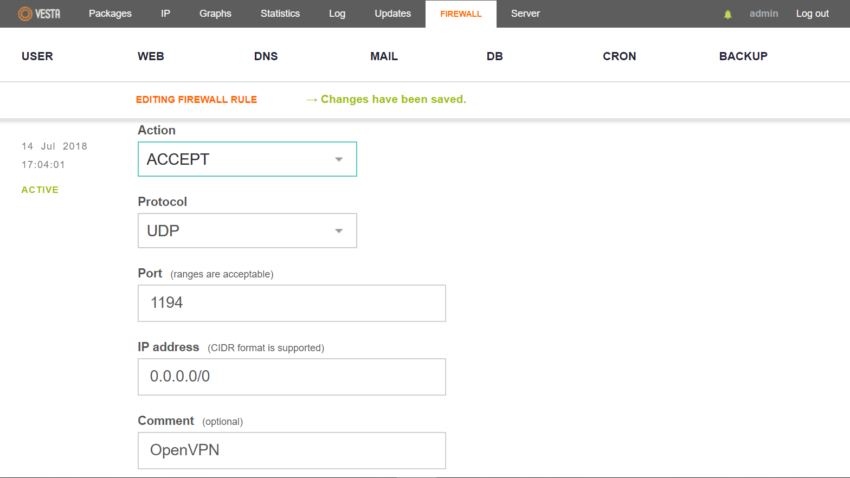
2. Нажмите на блок DB:
3. Кликните на знак Плюс:
4. Укажите имя базы данных, имя пользователя и пароль. Введите email, на который нужно отправить данные для подключения к БД. Затем нажмите Добавить:
Как загрузить файлы
Vesta — панель управления, в которую не встроен файловый менеджер. Загрузить файлы на сервер можно по протоколу FTP. В инструкции мы рассмотрим загрузку через FTP-клиент Filezilla.
Чтобы загрузить файлы:
1. Откройте Filezilla.
2. Заполните поля:
- Хост — укажите IP-адрес сервера,
- Имя пользователя — введите логин пользователя панели управления,
- Пароль — укажите пароль пользователя.
Затем нажмите Быстрое соединение:
3. В поле слева отображается путь до файлов на вашем компьютере, справа — путь до корневой директории сайта.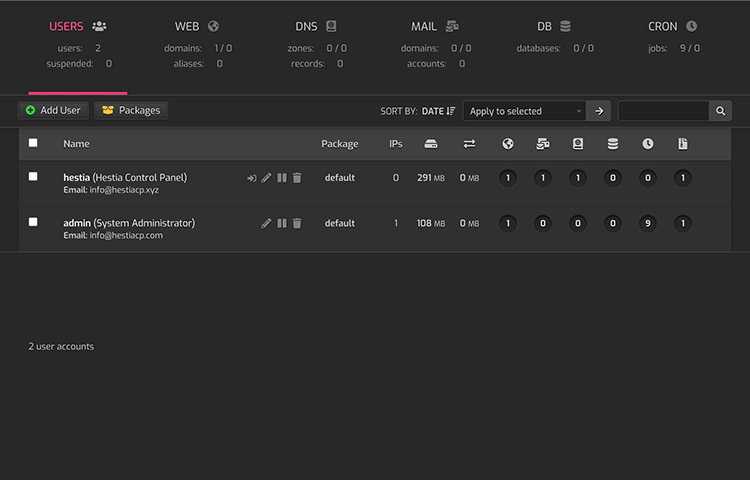 Выделите файлы, которые хранятся на компьютере. Зажмите левую кнопку мыши и перетяните файлы в поле справа, в папку вашего сайта:
Vesta панель управления FTP
Как установить VestaCP на Debian 9 Stretch
В этом руководстве мы покажем вам, как установить VestaCP на Debian 9 Stretch. Для тех из вас, кто не знал, KDE — это хорошо известная среда рабочего стола для Unix-подобных систем, разработанная для пользователей, которые хотят иметь красивую среду рабочего стола для своих компьютеров. Это один из наиболее часто используемых интерфейсов рабочего стола. .
В этой статье предполагается, что у вас есть хотя бы базовые знания о Linux, вы знаете, как использовать оболочку, и, самое главное, вы размещаете свой сайт на собственном VPS. Установка довольно проста и предполагает, что вы работаете под учетной записью root, в противном случае вам может потребоваться добавить «9».0007 sudo ‘ в команды для получения привилегий root. Я покажу вам пошаговую установку Панели управления Vesta на сервер Debian 9 (Stretch).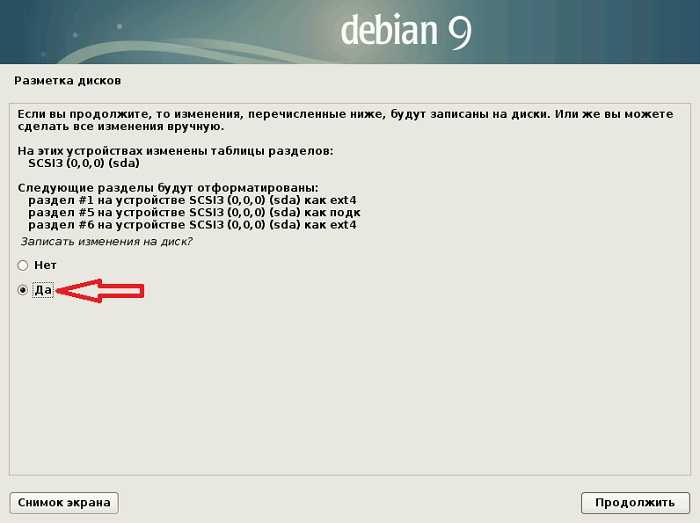
Предварительные условия
- Сервер с одной из следующих операционных систем: Debian 9 (Stretch).
- Во избежание возможных проблем рекомендуется использовать новую установку ОС.
- SSH-доступ к серверу (или просто откройте терминал, если вы находитесь на рабочем столе).
- A
пользователь sudo без полномочий rootили доступ к пользователю root
Шаг 1. Перед установкой любого программного обеспечения важно убедиться, что ваша система обновлена, выполнив в терминале следующие команды apt-get :
 apt-get update
apt-get upgrade
Шаг 2. Установка VestaCP на Debian 9.
Загрузите скрипт установки панели управления Vesta с помощью следующей команды:
curl -O http://vestacp.com/pub/vst-install.sh
Кроме того, вы можете настроить установку с помощью расширенных параметров установки по адресу https://vestacp.com/install/ и сгенерировать команда install для установки Nginx, php-fpm, proftpd, exim, dovecot, SpamAssassin, named, iptables, MySQL и использования квоты файловой системы:
bash vst-install.sh --nginx yes --phpfpm yes --apache no - -named да --remi нет --vsftpd нет --proftpd да --iptables да --fail2ban нет --quota да --exim да --dovecot да --spamassassin да --clamav нет --mysql да --postgresql нет --hostname your-domain.com --email [email protected] --password Y0ur_PaSSwD
Если все в порядке, вы должны получить такой вывод:
 Панель управления Vesta
В вашей системе будет установлено следующее программное обеспечение:
- Веб-сервер Nginx
- Сервер приложений PHP-FPM
- Привязать DNS-сервер
- Почтовый сервер Exim + Антиспам
- POP3/IMAP-сервер Dovecot
- Сервер базы данных MySQL
- FTP-сервер ProFTPD
- Брандмауэр Iptables
Хотите продолжить [д/н]:
После завершения установки вы увидите экран с входом в панель управления:
 Поздравляем, вы только что успешно установили панель управления Vesta
https://ваш_сервер_IP:8083
имя пользователя: админ
пароль: Y0ur_PaSSwD
Шаг 4. Войдите в панель управления Vesta.
После завершения установки программа установки покажет вам URL-адрес, имя пользователя и пароль. Просто откройте этот URL-адрес в веб-браузере и войдите в систему, используя имя пользователя и пароль.
https://ваш-ip-адрес:8083/
Поздравляем! Вы успешно установили Vesta CP. Спасибо за использование этого руководства по установке панели управления Vesta на Debian 9.Система натяжения. Для получения дополнительной помощи или полезной информации мы рекомендуем вам посетить официальный веб-сайт панели управления Vesta.
Предложение услуги по управлению VPS
Если у вас нет времени заниматься всем этим или если это не является вашей специализацией, мы предлагаем услугу «Предложение по управлению VPS», начиная с 10 долларов США ( Оплата пейпал). Пожалуйста, свяжитесь с нами, чтобы получить лучшее предложение!
Как установить VestaCP на Debian 9?
VestaCP — это простая, но фантастическая панель управления хостингом, но в то же время очень интуитивно понятная и простая в использовании. Он используется для управления учетными записями пользователей, доменами, веб-каталогами, FTP, электронной почтой, SSL-сертификатами, резервными копиями и т. д. VestaCP очень прост, но в то же время очень интуитивно понятный и простой в использовании . Вы можете установить vestaCP на многие дистрибутивы GNU/LINUX, особенно на серверные, такие как Debian или CentOS.
Он также предлагает отличный инструмент веб-почты под названием RoundCube . С его помощью вы можете организовать несколько пакетов хостинга в VestaCP и классифицировать своих клиентов.
Основные характеристики VestaCP
Несмотря на простоту и интуитивность, это также мощный инструмент с множеством утилит. VestaCP предлагает нам:
- Очень аккуратный Веб-интерфейс с открытым исходным кодом и написанный на PHP. Так что совместимость гарантирована.
- Ядро Vesta написано на bash. Это родной язык программирования администраторов серверов Linux.
 Вы можете выполнить 381 команду на Core.
 - Лицензия GNU GPL3 . Его исходный код можно изучать и модифицировать
- Мощный интерфейс командной строки , готовый дать вам контроль над тем, что происходит на сервере.
- Коммерческие плагины расширить функциональность VestaCP.
Как видите, это готовое приложение для повседневной работы.
Требования
— Реклама —
VestaCP — это приложение, которое потребляет мало ресурсов, однако вы должны помнить, что для него требуется сервер под управлением GNU/LINUX, 20 ГБ жесткого диска и не менее 512 МБ оперативной памяти .
Для этого руководства я установлю VestaCP на сервер Debian 9 с 4 ГБ оперативной памяти и 80 ГБ жесткого диска. У нас должен быть очень плавный пользовательский опыт.
Давайте установим VestaCP
Установить VestaCP очень просто, но вы должны использовать терминал и иметь права администратора.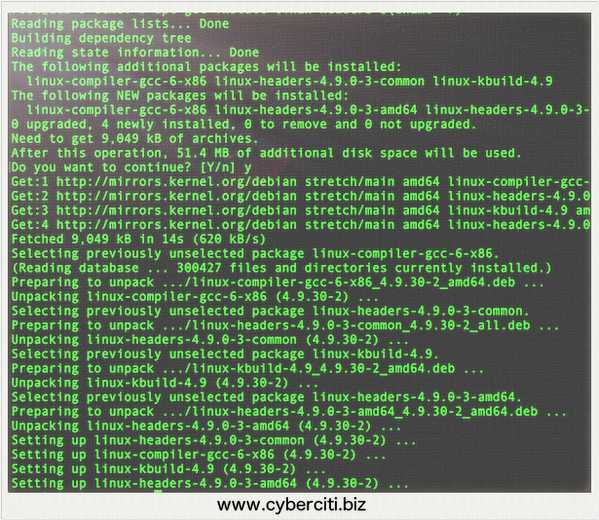 Откройте терминал и выполните:
:~$ sudo -i
1.- Получение root-доступа
Когда вы нажмете ввод, вам будет предложено ввести пароль. Тогда вы будете root.
Я рекомендую перед установкой приложений такого типа выполнить обновление системы для получения последних исправлений безопасности. Выполнить:
:~# apt update && apt upgrade
2.- Обновление системы
Далее необходимо установить curl. Вероятно, он уже установлен, но лучше быть уверенным.
:~# apt install curl
3.- Установка Curl
По завершении вы должны загрузить сценарий установки VestaCP. Выполнить:
:~# curl -O http://vestacp.com/pub/vst-install.sh
4.- Скачивание скрипта curl для установки VestaCP
К только что загруженному скрипту вы должны его предоставить разрешения на выполнение:
:~# chmod +x vst-install.sh
5.- Предоставление разрешения на выполнение сценария
Теперь вы должны выбрать один из 3 режимов установки в соответствии с вашими потребностями. Вы должны изменить параметры внутри <>:
- Nginx с PHP-FPM. Прогон:
:~# bash vst-install.sh --nginx да --phpfpm да --apache нет --vsftpd да --proftpd нет --exim да --dovecot да --spamassassin да --clamav да --named yes --iptables yes --fail2ban yes --mysql yes --postgresql no --remi yes --quota no --hostname--password
- Nginx с Apache:
:~# bash vst-install.sh --nginx да --apache да --phpfpm нет --vsftpd да --proftpd нет --exim да --dovecot да --spamassassin да --clamav да --named yes --iptables yes --fail2ban yes --mysql yes --postgresql no --remi yes --quota no --hostname--password
- Только Apache
:~# bash vst-install.sh --nginx нет --apache да --phpfpm нет --vsftpd да --proftpd нет --exim да --dovecot да --spamassassin да --clamav да --named yes --iptables yes --fail2ban yes --mysql yes --postgresql no --remi yes --quota no --hostname--password
Опять же, не забудьте указать свои данные в командах перед их выполнением.
6.- Запуск скрипта
Когда вы запустите его, он уведомит вас о том, что он собирается установить другие программные компоненты для вашего сервера.
7.- Запуск скрипта установки
Вы должны сказать да, и установка займет некоторое время.
8.- Установка займет некоторое время
В конце, если все было правильно, вы должны увидеть в конце информацию о вашем соединении.
Доступ к веб-интерфейсу VestaCP
В конце установки откройте браузер и войдите с IP-адресом вашего сервера и портом 8083. Введите имя пользователя и пароль.
9.- После установки VestaCP. Экран входа.
После входа в систему вы увидите панель управления приложения.
10.- VestaCP Dashboard
Вам остается только изучить все возможности этого инструмента.
Готово.
В заключение можно сказать, что постоянный мониторинг серверов и хостингов становится элементарной задачей по предотвращению и устранению сбоев. Поэтому необходимы быстрые и эффективные приложения, а VestaCP сочетает в себе простоту и надежность.