
Разделяйте аудио онлайн, бесплатно — VEED.IO
Aудио Pазветвитель
Разделяйте аудио онлайн. Сохраняйте в необходимом аудиоформате
Бесплатный онлайн аудио сплиттер
Если Вы ищете приложение для разделения аудиодорожек, то можете воспользоваться онлайн аудио разделителем VEED. Вы можете удалять части аудиофайла и разделять дорожку на разные части. VEED позволяет сделать это легко и быстро. Все, что Вам нужно сделать, — это загрузить аудиофайл, переместить ползунок на временной дорожке и использовать инструмент «Разделить». Затем Вы можете либо удалить фрагменты, либо изменить их порядок на временной дорожке. Сохраните отредактированный файл как новый аудиотрек!
Как разделить аудио:
Загрузите ваши аудиофайлы
Загрузите свое аудио в VEED; Вы можете перетащить их на временную дорожку.
Разделите
Чтобы разделить аудио, просто переместите ползунок в любое место на временной дорожке и выберите инструмент «Разделить». Далее Вы можете изменить порядок или удалить фрагменты.
Сохраните!
Нажмите «Экспорт» и сохраните новый аудиофайл на своем устройстве!
Разделяйте аудио онлайн за считанные минуты
VEED очень быстрый и простой в использовании. Вам не нужно тратить часы на разделение и обрезку аудиоклипов. Это занимает всего несколько минут по сравнению с другими приложениями для редактирования аудио. Вы можете вырезать аудио всего за несколько кликов. Переместите ползунок в любое место на временной дорожке и щелкните инструмент «Разделить»; Вы можете разделить аудиофайл необходимое количество раз.
Редактировать аудио онлайн
Вы также можете изменить порядок аудиоклипов после их разделения или обрезки и сохранить их как один аудиофайл. Просто перетащите клипы другу к другу. Вы также можете добавить другие аудиофайлы между ними, чтобы создать совершенно новый аудиотрек! Добавляйте фоновую музыку, звуковые эффекты, озвучку и многое другое.
Сохраните в необходимом аудиоформате
VEED позволяет сохранить аудиофайл в необходимом формате, будь то MP3, WAV или другие популярные типы аудиофайлов. Наш аудиоредактор также является аудио конвертером. Независимо от того, в каком формате Вы загружаете аудио, Вы можете сохранить его в выбранном вами формате. Просто выберите нужный формат из параметров экспорта.
Часто Задаваемые Вопросы
Открыть больше:
- Pазделить FLAC
- Pазделить MP3
Что говорят про VEED
The Best & Most Easy to Use Simple Video Editing Software! I had tried tons of other online editors on the market and been disappointed. With VEED I haven’t experienced any issues with the videos I create on there. It has everything I need in one place such as the progress bar for my 1-minute clips, auto transcriptions for all my video content, and custom fonts for consistency in my visual branding.
Diana B — Social Media Strategist, Self Employed
Veed is a great piece of browser software with the best team I’ve ever seen.
Veed allows for subtitling, editing, effect/text encoding, and many more advanced features that other editors just can’t compete with. The free version is wonderful, but the Pro version is beyond perfect. Keep in mind that this a browser editor we’re talking about and the level of quality that Veed allows is stunning and a complete game changer at worst.
Chris Y.
I love using VEED as the speech to subtitles transcription is the most accurate I’ve seen on the market. It has enabled me to edit my videos in just a few minutes and bring my video content to the next level
Laura Haleydt — Brand Marketing Manager, Carlsberg Importers
The Best & Most Easy to Use Simple Video Editing Software! I had tried tons of other online editors on the market and been disappointed. With VEED I haven’t experienced any issues with the videos I create on there. It has everything I need in one place such as the progress bar for my 1-minute clips, auto transcriptions for all my video content, and custom fonts for consistency in my visual branding.
Diana B — Social Media Strategist, Self Employed
Veed is a great piece of browser software with the best team I’ve ever seen.
Chris Y.
I love using VEED as the speech to subtitles transcription is the most accurate I’ve seen on the market. It has enabled me to edit my videos in just a few minutes and bring my video content to the next level
Laura Haleydt — Brand Marketing Manager, Carlsberg Importers
The Best & Most Easy to Use Simple Video Editing Software!
I had tried tons of other online editors on the market and been disappointed. With VEED I haven’t experienced any issues with the videos I create on there.
It has everything I need in one place such as the progress bar for my 1-minute clips, auto transcriptions for all my video content, and custom fonts for consistency in my visual branding.
Diana B — Social Media Strategist, Self Employed
Редактирование аудио на панели «Таймлайн» в Premiere Pro
Руководство пользователя Отмена
Поиск
Последнее обновление Jan 27, 2022 08:12:11 AM GMT
- Руководство пользователя Adobe Premiere Pro
- Выпуски бета-версии
- Обзор программы бета-тестирования
- Домашняя страница бета-версии Premiere Pro
- Начало работы
- Начало работы с Adobe Premiere Pro
- Новые возможности Premiere Pro
- Заметки о выпуске | Premiere Pro
- Сочетания клавиш в Premiere Pro
- Специальные возможности в Premiere Pro
- Руководство по рабочим процессам с длинным форматами и эпизодами
- Начало работы с Adobe Premiere Pro
- Требования к оборудованию и операционной системе
- Рекомендации по аппаратному обеспечению
- Системные требования
- Требования к ГП и драйверу ГП
- Рендеринг с ускорением графического процессора и аппаратное кодирование/декодирование
- Рекомендации по аппаратному обеспечению
- Создание проектов
- Создать проект
- Открытие проектов
- Перемещение и удаление проектов
- Работа с несколькими открытыми проектами
- Работа с ссылками проекта
- Обратная совместимость проектов Premiere Pro
- Как открыть и редактировать проекты Premiere Rush в Premiere Pro
- Передовой опыт: создание собственных шаблонов проектов
- Рабочие среды и рабочие процессы
- Рабочие среды
- Вопросы и ответы | Импорт и экспорт в Premiere Pro
- Работа с панелями
- Управление касанием и жестами в Windows
- Использование Premiere Pro в конфигурации с двумя мониторами
- Рабочие среды
- Захват и импорт
- Захват
- Захват и оцифровка видеоматериала
- Захват видео в форматах HD, DV или HDV
- Пакетный захват и повторный захват
- Настройка системы для захвата медиаданных в форматах HD, DV или HDV
- Захват и оцифровка видеоматериала
- Импорт
- Передача файлов
- Импорт неподвижных изображений
- Импорт цифрового аудио
- Импорт из Avid или Final Cut
- Импорт AAF-файлов проекта из Avid Media Composer
- Импорт XML-файлов проекта из Final Cut Pro 7 и Final Cut Pro X
- Импорт AAF-файлов проекта из Avid Media Composer
- Поддерживаемые форматы файлов
- Оцифровка аналогового видео
- Работа с тайм-кодом
- Захват
- Редактирование
- Редактирование видео
- Эпизоды
- Создание и изменение последовательностей
- Изменение настроек эпизода
- Добавление клипов в последовательности
- Изменение порядка клипов в последовательностях
- Поиск, выбор и группировка клипов в последовательностях
- Редактирование эпизодов, загруженных в исходный монитор
- Упрощение последовательностей
- Рендеринг и предпросмотр последовательностей
- Работа с маркерами
- Исправление источника и определение целевых дорожек
- Определение редактирования сцен
- Видео
- Создание и воспроизведение клипов
- Обрезка клипов
- Синхронизация аудио и видео с помощью функции «Объединение клипов»
- Рендеринг и замена медиа
- Отмена, история и события
- Заморозка и удерживание кадров
- Работа с соотношением сторон
- Создание и воспроизведение клипов
- Аудио
- Обзор аудио в Premiere Pro
- Микшер аудиодорожек
- Настройка уровней громкости
- Редактирование, восстановление и улучшение звука с помощью панели Essential Sound
- Автоматическое понижение громкости аудио
- Ремикс аудио
- Управление громкостью и панорамированием клипа с помощью микширования аудиоклипа
- Балансировка и панорамирование аудио
- Усовершенствованное аудио — фонограммы, понижающее микширование и маршрутизация
- Аудиоэффекты и переходы
- Работа с аудиопереходами
- Применение аудиоэффектов
- Измерение уровня звука с помощью эффекта «Акустический локатор»
- Запись аудиомиксов
- Редактирование аудио на таймлайне
- Сопоставление аудиоканалов в Premiere Pro
- Использование аудиодорожки Adobe Stock в Premiere Pro
- Обзор аудио в Premiere Pro
- Дополнительные функции редактирования
- Редактирование многокамерной передачи
- Настройка и использование головного дисплея для видео с эффектом погружения в Premiere Pro
- Редактирование VR-материалов
- Редактирование многокамерной передачи
- Передовой опыт
- Передовой опыт: ускорение микширования аудио
- Передовой опыт: эффективное редактирование
- Рабочие процессы редактирования для полнометражных фильмов
- Видеоэффекты и переходы
- Обзор видеоэффектов и переходов
- Эффекты
- Типы эффектов в Premiere Pro
- Применение и удаление эффектов
- Шаблоны настроек эффектов
- Автоматическое переформатирование видео для различных каналов социальных сетей
- Эффекты цветокоррекции
- Изменить продолжительность и скорость клипов
- Корректирующие слои
- Стабилизация видеоряда
- Переходы
- Применение переходов в Premiere Pro
- Изменение и настройка переходов
- Морфо-вырезка
- Заголовки, графика и подписи
- Обзор панели «Основные графические элементы»
- Заголовки
- Создание заголовка
- Графика
- Создание фигуры
- Выравнивание и распределение объектов
- Изменение внешнего вида текста и фигур
- Применение градиентов
- Добавление возможностей гибкого дизайна к графическим элементам
- Установка и использование шаблонов анимационного дизайна
- Замена изображений или видео в шаблонах анимационного дизайна
- Используйте шаблоны анимационного дизайна на основе данных
- Подписи
- Перевод речи в текст
- Работа с подписями
- Проверка орфографии, поиск и замена
- Экспорт текста
- Перевод речи в текст в Premiere Pro | Вопросы и ответы
- Рекомендации: ускорение обработки графики
- Удаление прежней версии конструктора заголовков в Premiere Pro | Вопросы и ответы
- Обновление устаревших заголовков до графики источника
- Анимация и ключевые кадры
- Добавление, навигация и установка ключевых кадров
- Эффекты анимации
- Используйте эффект движения для редактирования и анимации клипов
- Оптимизация автоматизации ключевого кадра
- Перемещение и копирование ключевых кадров
- Просмотр и настройка эффектов и ключевых кадров
- Добавление, навигация и установка ключевых кадров
- Создание композиции
- Создание композиции, альфа-каналы и управление непрозрачностью клипа
- Маскирование и отслеживание
- Режимы наложения
- Создание композиции, альфа-каналы и управление непрозрачностью клипа
- Цветовая коррекция и градация
- Обзор: рабочие процессы цветокоррекции в Premiere Pro
- Автоматитческая цветовая коррекция
- Творческие эксперименты с цветами при помощи стилей Lumetri
- Регулировка цветов с помощью RGB и кривых цветового тона / насыщенности
- Коррекция и совмещение цветов разных кадров
- Использование вторичных элементов управления HSL на панели «Цвет Lumetri»
- Создание виньеток
- Представления Look и таблицы LUT
- Области Lumetri
- Управление цветом дисплея
- HDR для трансляций
- Включить поддержку DirectX HDR
- Экспорт медиа
- Экспорт видео
- Экспорт Управления наборами
- Рабочий процесс и обзор экспорта
- Быстрый экспорт
- Экспорт для мобильных устройств и публикации в Интернете
- Экспорт неподвижного изображения
- Экспорт проектов для других приложений
- Экспортирование OMF-файлов для Pro Tools
- Экспорт в формат Panasonic P2
- Настройки экспорта
- Ссылка на настройки экспорта
- Основные настройки видео
- Параметры кодирования
- Рекомендации: ускорение экспорта
- Совместная работа: Frame.
 io, продукты и проекты группы
- Совместная работа в Premiere Pro
- Frame.io
- Установка и активация Frame.io
- Использование Frame.io с Premiere Pro и After Effects
- Вопросы и ответы
- Продукты
- Использование продуктов
- Работа с клипами в проектах продукта
- Передовой опыт: работа с продуктами
- Проекты группы
- Начало работы с командными проектами
- Создать проект группы
- Добавление мультимедиа и управление ими в командных проектах
- Совместная работа с помощью Team Projects
- Общий доступ к изменениям и управление ими вместе с соавторами проекта группы
- Архивация, восстановление и удаление командных проектов
- Начало работы с командными проектами
- Работа с другими приложениями Adobe
- After Effects и Photoshop
- Dynamic Link
- Audition
- Prelude
- Организация ресурсов и управление ими
- Работа с панелью «Проект»
- Организуйте ресурсы на панели «Проект»
- Воспроизведение ресурсов
- Поиск ресурсов
- Библиотеки Creative Cloud
- Синхронизация настроек в Premiere Pro
- Объединение, преобразование и архивирование проектов
- Управление метаданными
- Рекомендации
- Передовой опыт: уроки телевещания
- Передовой опыт: работа с нативными форматами
- Передовой опыт: уроки телевещания
- Работа с панелью «Проект»
- Повышение производительности и устранение неполадок
- Настройка параметров
- Сброс настроек
- Работа с прокси
- Обзор прокси
- Процесс использования поглощения и прокси
- Обзор прокси
- Проверьте, совместима ли ваша система с Premiere Pro
- Premiere Pro для процессоров Apple
- Удаление мерцания
- Чересстрочная развертка и порядок полей
- Интеллектуальный рендеринг
- Поддержка панели управления
- Передовой опыт: работа с нативными форматами
- База знаний
- Выявленные неполадки
- Исправленные ошибки
- Устранение проблем с сбоем Premiere Pro
- Зеленое и розовое видео в Premiere Pro или Premiere Rush
- Как управлять медиа-кэшем в Premiere Pro
- Исправление ошибок при рендеринге или экспорте
- Устранение проблем c воспроизведением и производительностью в Premiere Pro
- Настройка параметров
- Мониторинг ресурсов и автономные медиафайлы
- Мониторинг ресурсов
- Использование исходного монитора и программного монитора
- Использование контрольного монитора
- Офлайн медиа
- Работа с офлайн клипами
- Создание клипов для автономного редактирования
- Повторное связывание автономных медиаданных
- Работа с офлайн клипами
- Мониторинг ресурсов
Редактирование аудио, создание и отмена привязки видео- и аудиоклипов, а также применение аудиоэффектов с помощью панели «Таймлайн».
На панели «Таймлайн» представлено изменение элементов аудио с течением времени. Аудиодорожки представлены зелеными полосками с формой аудиосигнала. Аудио можно редактировать так же, как редактируются другие объекты на панели «Таймлайн».
Точки входа и выхода задаются на основе интервалов времени между видеокадрами. Хотя редактирование на основе кадров приемлемо и для аудио, иногда необходима более высокая точность. Например, нужно установить начальную точку между двумя словами в предложении, однако небольшой отрезок времени между словами не приходится на смену кадра. Однако цифровое аудио делится не на кадры, а на образцы, которые сменяются значительно чаще. Переключив линейку времени эпизода на образцы аудио, можно с большей точностью определить точки входа и выхода аудио.
Переключение линейки времени на единицы времени аудио в исходном или программном мониторе
На панели «Таймлайн» щелкните три линии в стопке рядом с именем эпизода и выберите пункт Показать единицы времени аудио из раскрывающегося списка.
Навигация по аудио в представлении образцов
Переключите линейку времени на панели «Таймлайн» на единицы времени аудио.
Навигацию можно выполнять следующим образом.
- Для плавной навигации по клипу перетащите индикатор текущего времени на линейке времени.
- Чтобы переместить индикатор текущего времени для одного образца аудио в каждый момент времени, нажмите кнопки «Шаг вперед» или «Шаг назад».
Обрезка аудио в представлении образцов на панели «Таймлайн»
В меню панели «Таймлайн» выберите Показать единицы времени аудио. Линейки времени на панели «Таймлайн» и в программном мониторе переключатся на шкалу, основанную на образцах.
Чтобы настроить стиль аудиодорожки, нажмите Параметры отображения таймлайна, значок гаечного ключа на панели «Таймлайн» . Чтобы отобразить аудио на панели «Таймлайн» в виде форм волны, выберите Показать звуковые волны.
Отображение аудио в форме волны
Просмотрите точки входа и выхода клипа, который следует отредактировать, перетащив ползунок масштабирования влево.
Обрежьте клип, выполнив одно из следующих действий.
- Если требуется изменить точку входа, наведите указатель мыши на левую границу аудиосигнала клипа, чтобы указатель принял вид инструмента обрезки , и потащите границу влево или вправо.
- Чтобы изменить точку выхода, наведите указатель мыши на правую границу аудиосигнала клипа, чтобы указатель принял вид инструмента обрезки , и потащите границу влево или вправо.
Изучите отображение формы волны или воспроизведите аудио, чтобы убедиться, что точки входа и выхода были установлены правильно.
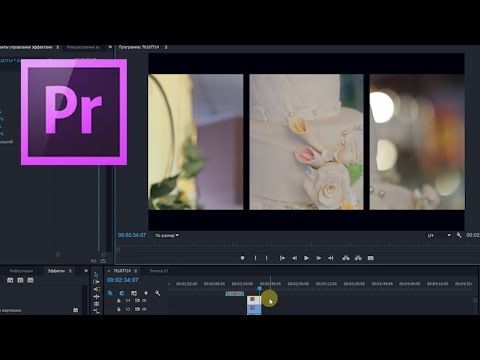
На панели «Проект» клипы, содержащие как видео, так и аудио, отображаются как отдельный элемент, представленный значком . Однако при добавлении клипа в эпизод видео и аудио отображаются как два объекта, каждый из которых имеет соответствующую дорожку (если вы указали источники аудио и видео при добавлении клипа).
Аудио- и видеочасти клипа связаны, поэтому при перетаскивании видеочасти на панели «Таймлайн» связанное аудио также перемещается (и наоборот). По этой причине пара аудио/видео называется связанным клипом.
Как правило, все функции редактирования работают в обеих частях связанного клипа. Если нужно работать по отдельности с аудио и видео, можно отменить их привязку. Сделав это, видео и аудио можно использовать так, как если бы они не были связаны. Однако Premiere Pro отслеживает связь. Если повторно связать клипы, указывается, произошла ли рассинхронизация и, если да, то насколько. Premiere Pro может автоматически синхронизировать клипы.
Можно также создать связь между ранее разъединенными клипами. Это полезно при синхронизации видео и аудио, которые были записаны раздельно.
Выполните приведенные ниже действия на таймлайне:
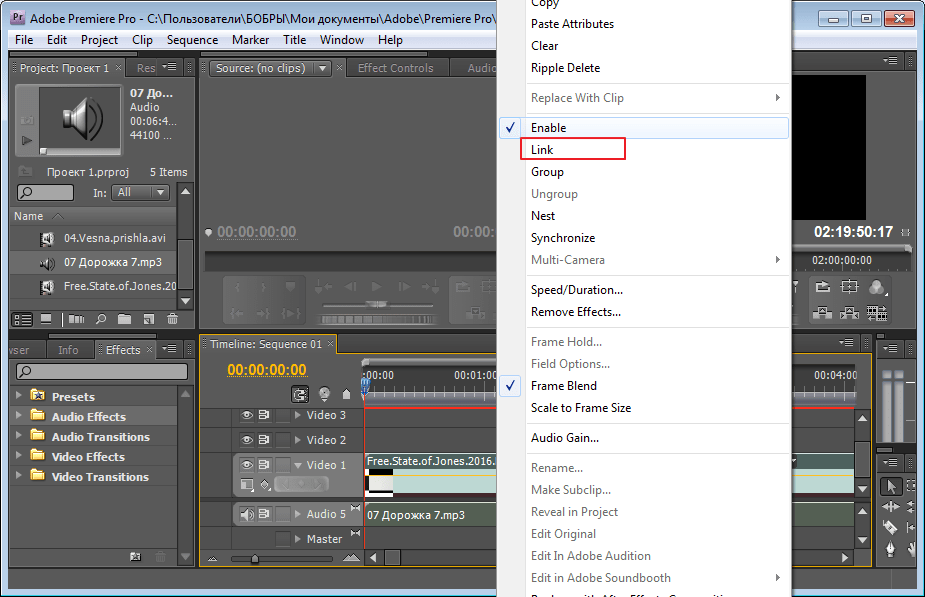
- Чтобы связать клипы, удерживая нажатой клавишу Shift, щелкните серию клипов, чтобы их выбрать. Щелкните правой кнопкой мыши и в раскрывающемся списке выберите Связать.
- Отменить связь между клипами, щелкните правой кнопкой мыши и в раскрывающемся списке выберите команду Отменить связь.
После отмены привязки клипа видео остается выбранным, тогда как выделение аудиоклипа отменяется.
- Чтобы связать клипы, удерживая нажатой клавишу Shift, щелкните серию клипов, чтобы их выбрать. Щелкните правой кнопкой мыши и в раскрывающемся списке выберите Связать.
(Необязательно) Чтобы многократно использовать набор связанных клипов, создайте вложенный эпизод из набора синхронизированных клипов и поместите этот эпизод в другие эпизоды по своему усмотрению.
На панели «Таймлайн», удерживая нажатой клавишу Alt (Windows) или Option (macOS), щелкните часть связанного клипа, а затем используйте любой инструмент редактирования. Данный клип также можно переместить. Завершив редактирование клипа, можно повторно выбрать клип, чтобы редактировать его снова как связанный клип.
Автоматическая синхронизация клипов, которые были рассинхронизированы
Щелкните правой кнопкой мыши (Windows) или щелкните, удерживая кнопку Control (macOS), число, которое отображается на точке входа на таймлайне рассинхронизированного аудио- или видеоклипа.
Автоматическая синхронизация Число указывает временной интервал, в течение которого клип рассинхронизирован относительно соответствующего аудио- или видеоклипа.
Выберите один из следующих вариантов.
Переместить в синхронизацию
Сдвигает выделенный видео- и аудиосигнал клипа ко времени, чтобы восстановить синхронизацию. Команда «Переместить» в синхронизацию перемещает клип без учета прилегающих клипов и переопределяет любые клипы для восстановления синхронизации.
Сдвинуть в синхронизацию
Выполняет сдвиг, чтобы восстановить синхронизацию без перемещения положения клипа на шкале времени.
Как правило, задается одна начальная и одна конечная точка исходного клипа. Если это связанный клип, точки входа и выхода применяются к обеим дорожкам клипа. Заданные в эпизоде аудио- и видеодорожки стандартного клипа отображаются одновременно. Иногда точки входа и выхода аудио и видео требуется определить независимо друг от друга, чтобы создать редактирование с разбиением (также известное как L- и J-фрагменты). При размещении в эпизоде у клипа, обрезанного для редактирования с разбиением, аудио появляется до видео или видео до аудио.
Выполнение раздельного монтажа
Разверните дорожку, дважды щелкнув ее.
Выберите один из клипов, задействованных в редактировании с разбиением, щелкните правой кнопкой мыши и во всплывающем меню выберите команду Удалить.
На панели инструментов выберите инструмент «Монтаж с совмещением» .
Щелкните точку редактирования аудио между двумя клипами и перетащите курсор влево или вправо.
Если ничего не происходит, убедитесь, что до начала перетаскивания указатель был над видимой точкой редактирования аудио, не над переходом, примененным к аудио.
Общий метод редактирования заключается в перетаскивании аудио- или видеочасти клипа, удерживая нажатой клавишу Alt (Windows)/Option (macOS), чтобы быстро изменить редактирование с разбиением. Это намного быстрее отмены привязки клипа.
Определение начальной и конечной точек редактирования с разбиением
Хотя создание редактирования с разбиением часто используется после сведения клипов в предварительный монтаж, можно обрезать клипы для редактирования с разбиением в исходном мониторе до их добавления в эпизод.
Откройте клип в исходном мониторе и переместите курсор воспроизведения на кадр, который следует определить как начальную или конечную точку аудио.
В исходном мониторе выберите точку входа маркера и точку выхода маркера, чтобы выделить фрагмент клипа. Если клип выбран, для клипа справа в раскрывающемся списке выберите Пометить разбиение. В соответствии со своими предпочтениями выберите «Точка входа видео», «Точка выхода видео», «Точка входа аудио» или «Точка выхода аудио».
Определите оставшиеся начальные и конечные точки аудио и видео. (При добавлении клипа в эпизод время начала и окончания видеочасти отличается от времени начала и окончания аудиочасти.)
Справки по другим продуктам
- Обрезка клипов
- Связывание нескольких аудиоклипов
Вход в учетную запись
Войти
Управление учетной записью
Редактирование аудиоклипов в iMovie на iPhone
Временная шкала в проекте фильма — это место, где вы упорядочиваете все аудиоклипы, например фоновую музыку и специальные эффекты.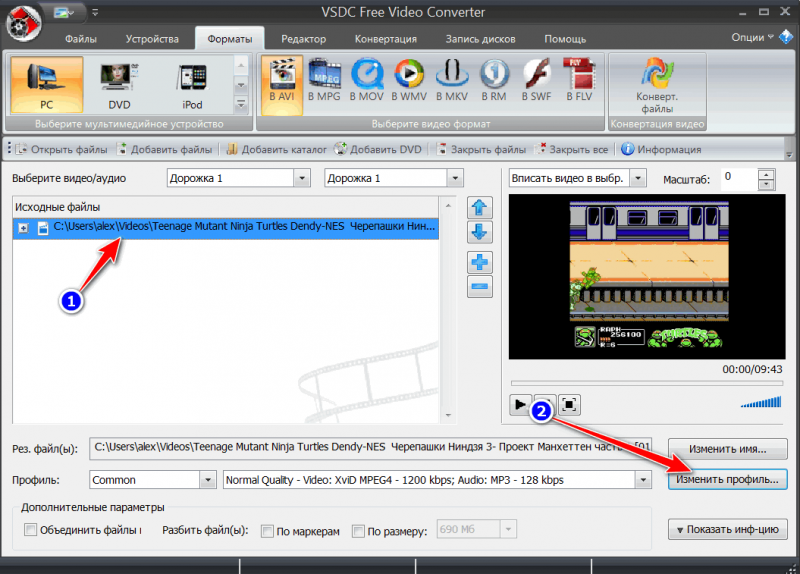 Аудиоклипы всегда появляются под видеоклипами на временной шкале.
Переместить аудиоклип
Вы можете переместить весь аудиоклип, за исключением фоновой музыки, в другое место проекта.
В приложении iMovie на iPhone откройте проект фильма.
Нажмите и удерживайте синий или фиолетовый аудиоклип на временной шкале, пока он не исчезнет с временной шкалы.
Перетащите клип в новое место на временной шкале и отпустите.
Настройка продолжительности аудиоклипа
В приложении iMovie на iPhone откройте проект фильма.
На временной шкале коснитесь аудиоклипа (синего или фиолетового цвета) или музыкального клипа (зеленого цвета), который вы хотите настроить.
Появляются желтые ручки отделки.
Перетащите маркеры обрезки на обоих концах клипа в точки, где вы хотите, чтобы звук начинался и заканчивался.
Если ручка обрезки не перемещается вправо или влево, это означает, что на этом конце клипа нет дополнительного звука для работы.
Коснитесь за пределами аудиоклипа, чтобы скрыть маркеры обрезки.
Разделить аудиоклип
Существует два способа разделить аудиоклип в проекте фильма. Когда вы разделяете клип, вы можете удалить ненужные части или настроить продолжительность, громкость или скорость каждой части.
В приложении iMovie на iPhone откройте проект фильма.
Прокрутите временную шкалу, чтобы поместить указатель воспроизведения в то место, где вы хотите разделить аудиоклип.
Коснитесь аудиоклипа на временной шкале, чтобы открыть инспектор в нижней части экрана.
Нажмите кнопку «Действия» , затем нажмите «Разделить».
Кроме того, вы можете коснуться клипа (он выделяется желтым контуром), а затем провести вниз по указателю воспроизведения, чтобы разделить клип, как если бы вы разрезали его пальцем.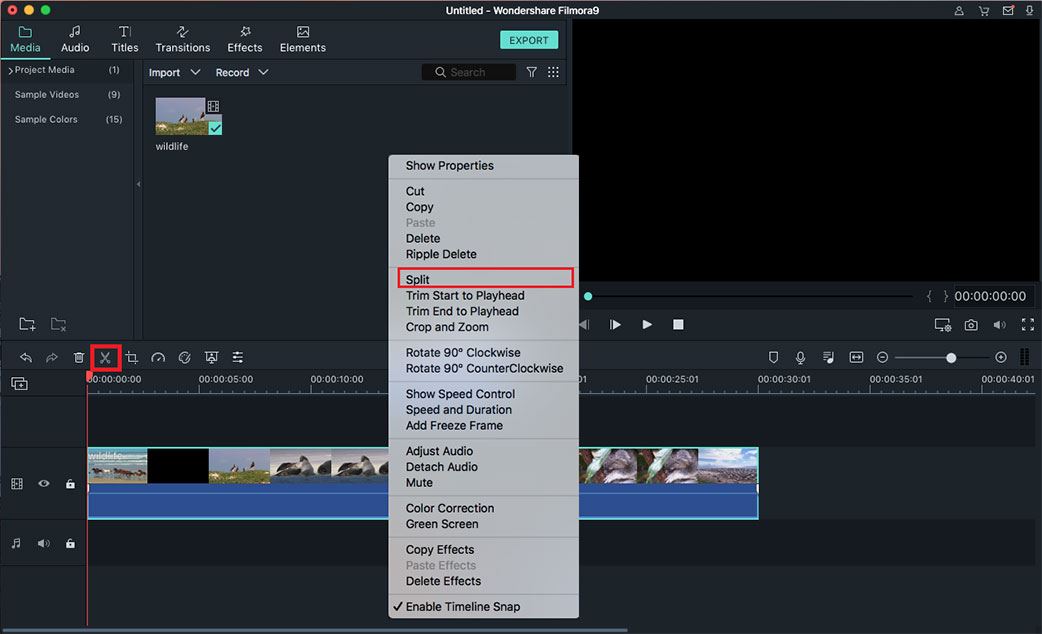
Отсоединить звук от видеоклипа
Вы можете отделить звук от видеоклипа в проекте фильма, чтобы удалить звук или отредактировать его как отдельный клип.
В приложении iMovie на iPhone откройте проект фильма.
Коснитесь видеоклипа на временной шкале, чтобы открыть инспектор в нижней части экрана.
Коснитесь кнопки «Действия» , затем коснитесь «Отсоединить».
Новый аудиоклип синего цвета появляется под видеоклипом. Теперь вы можете перемещать, удалять или редактировать аудиоклип отдельно от его родительского видеоклипа.
Если вы хотите добавить в проект фильма только звук из видеоклипа, см. раздел Добавление звука из видеоклипа в iMovie на iPhone.
Удаление аудиоклипа из проекта
Когда вы удаляете аудиоклип, добавленный из браузера мультимедиа или записанный на вашем устройстве, он удаляется из проекта фильма, но по-прежнему доступен в браузере мультимедиа (в разделе Аудио > Записи), чтобы вы могли использовать его в другом проекте.
В приложении iMovie на iPhone откройте проект фильма.
Выполните одно из следующих действий:
Нажмите и удерживайте аудиоклип на временной шкале, пока он не выскочит за пределы временной шкалы, затем перетащите его над временной шкалой; когда вы увидите клуб дыма в углу клипа, отпустите его.
Коснитесь аудиоклипа на временной шкале, чтобы открыть инспектор в нижней части экрана, затем коснитесь «Удалить» (если «Удалить» не отображается, коснитесь кнопки «Действия» ).
Переместить звук на задний или передний план
Чтобы звук в ваших видеоклипах был слышен поверх фоновой музыки, iMovie применяет к фоновой музыке «приглушение» звука. Приглушение снижает громкость фоновых музыкальных клипов всякий раз, когда есть видеоклип, звук которого воспроизводится в то же время.
Вы можете выбрать, какие аудиоклипы будут фоновыми или передними (вы можете одновременно воспроизводить три аудиоклипа переднего плана и один фоновый аудиоклип).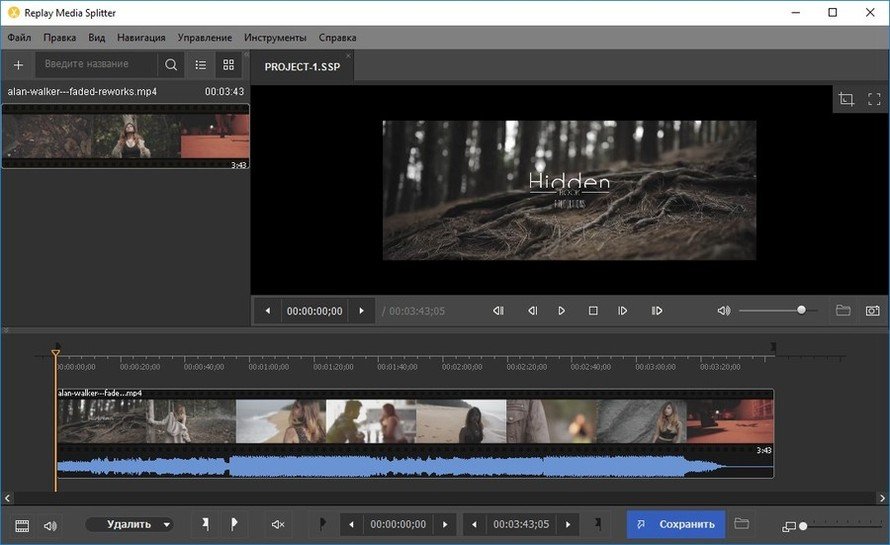
В приложении iMovie на iPhone откройте проект фильма.
Коснитесь аудиоклипа на временной шкале, чтобы открыть инспектор в нижней части экрана.
Коснитесь кнопки «Действия» , затем коснитесь «Фон» или «Передний план».
Цвет клипа изменяется, чтобы указать, является ли это фоновой музыкой (зеленый) или звуком переднего плана (синий или фиолетовый).
См. также Добавление музыки и саундтреков в iMovie на iPhoneДобавление звука из видеоклипа в iMovie на iPhone
Создание раздельного редактирования в Final Cut Pro
Вы можете установить отдельные точки начала и конца видео и аудио в отдельном клипе, создав разделенное редактирование . Вы можете использовать раздельное редактирование, чтобы ввести звук нового кадра или сцены перед переходом к видео этого кадра или сцены, или чтобы расширить звук кадра на последующий кадр. Например, вы можете вырезать из клипа человека, говорящего, на видео человека, который слушает, в то время как звук из первого клипа продолжается.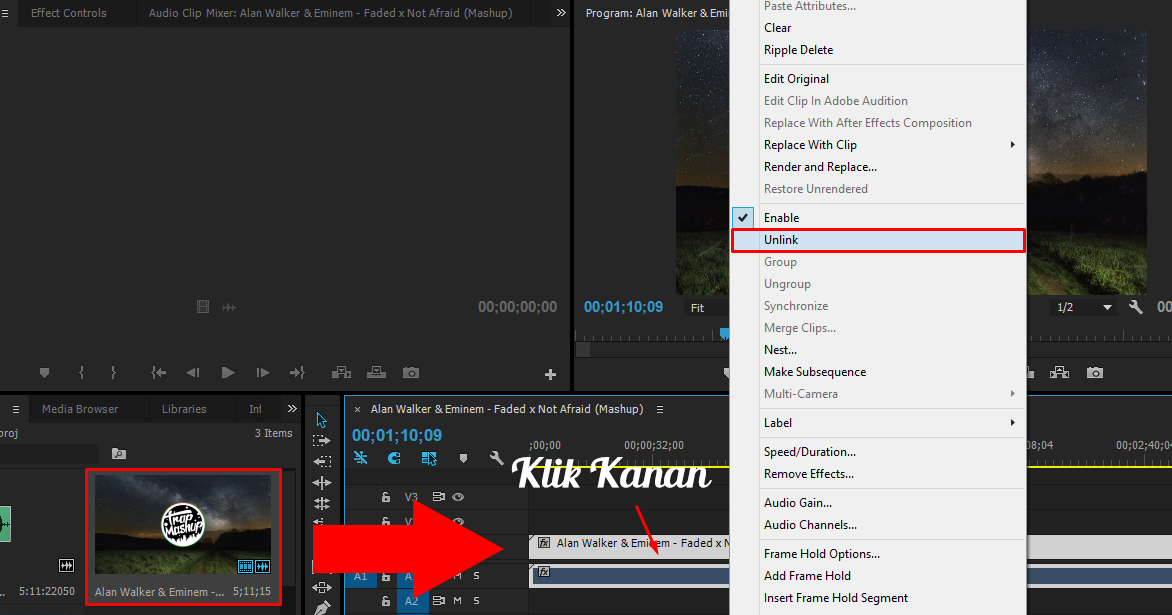
Раздельное редактирование можно использовать во многих различных ситуациях — в диалоговых сценах, при нарезке иллюстративного видеоряда во время интервью или при переходе от одной сцены к другой. Раздельное редактирование помогает создавать плавные правки от одного снимка к другому.
Техника раздельного редактирования приводит к L-образным и J-образным клипам со звуком, простирающимся влево или вправо. Они известны как L-образные и J-образные .
Создание разделенного редактирования путем перетаскивания
Чтобы создать разделенное редактирование, вы расширяете звук одного клипа поверх соседнего клипа. В этом примере звук из кадра крупным планом накладывается поверх предыдущего кадра, создавая J-обрезку.
В Final Cut Pro добавьте клипы на временную шкалу в том порядке, в котором они должны отображаться в фильме.
Чтобы показать отдельный звук для клипа, который вы хотите отредактировать, выполните одно из следующих действий:
Выберите клип на временной шкале, затем выберите «Клип» > «Развернуть аудио» (или нажмите Control-S).
Дважды щелкните звуковую волну клипа.
Показать звуковые дорожки на временной шкале для клипов, которые вы хотите отредактировать.
Аудио- и видеочасти клипа отображаются как отдельные элементы, которые можно изменять по отдельности. Аудио и видео по-прежнему подключены и будут синхронизированы.
Перетащите начальную точку (левый край) видеофрагмента клипа вправо, эффективно обрезав его с помощью непрерывного редактирования.
В приведенном ниже примере показано, как начальная точка видео крупного плана перетаскивается вправо.
Это создает J-образное разделенное редактирование, при этом начальная точка звука перекрывает предыдущий клип.
Чтобы завершить раздельное редактирование, отобразите отдельный звук для предыдущего клипа, затем выполните одно из следующих действий:
Перетащите конечную точку предыдущего клипа влево, чтобы два аудиоклипа больше не перекрывались.

Отрегулируйте уровень звука любого клипа (используя ключевые кадры или маркеры затухания звука), чтобы перекрытие звука звучало естественно.
Если вы хотите отключить отдельное звуковое представление, чтобы «очистить» затронутые клипы, выполните одно из следующих действий:
Кадр начинает говорить, прежде чем видео переходит к крупному плану.
Создание раздельного редактирования с помощью сочетаний клавиш
Вы можете быстро создавать раздельные редактирования с помощью сочетаний клавиш. В этом примере звук крупного плана накладывается на средний план, создавая J-образный вырез.
В Final Cut Pro убедитесь, что у двух соседних клипов достаточно меток мультимедиа. Если нет, обрежьте клипы (короче), чтобы создать ручки для мультимедиа.
Чтобы отобразить отдельное аудио для двух соседних клипов, выполните одно из следующих действий:
На временной шкале выберите клипы, аудио которых вы хотите расширить, затем выберите «Клип» > «Развернуть аудио» (или нажмите Control-S).
Дважды щелкните звуковую волну клипа.
Переместите указатель воспроизведения в точку редактирования между двумя клипами.
Чтобы обеспечить точное размещение указателя воспроизведения, используйте сочетания клавиш:
Выполните одно из следующих действий:
Чтобы прокрутить точку редактирования звука или точки редактирования видео, выполните одно из следующих действий:
Сдвиньте точку редактирования влево или вправо: Нажмите запятую (,) или точку (.) соответственно.
Сдвинуть точку редактирования на 10 кадров влево или вправо: Нажмите Shift-Comma (,) или Shift-Period (.) соответственно.
Добавление или вычитание из текущего редактирования с использованием временного кода: Нажмите клавишу со знаком плюс (+) или со знаком минус (–), после чего введите продолжительность временного кода, затем нажмите клавишу Return.
