
Фото c телефона с андроил и айфон не открываются на компе
Главная » Фото » Перенос фото
Просмотров 42.5к. Опубликовано Обновлено
Добрый день, уважаемые читатели! Обидно, когда при скачивании фотографий со смартфона кажется, что все делаешь правильно, но неожиданно процесс прерывается из-за непонятной ошибки. Случается, что комп видит телефон, но фотки не показываются. Из-за часто возникающих вопросов мы решили посвятить нашу статью основным проблемам, связанным с просмотром на пк и ноутбуках изображений, сделанных на смартфоне.
Содержание
- Почему фото c телефона не открываются на компьютере с windows
- Почему компьютер не видит фотографии на айфоне
- Выводы
- Видеообзор
Почему фото c телефона не открываются на компьютере с windows
Ошибки при попытке открыть и просмотреть фотографии со смартфона на пк возникают из-за нескольких причин. Некоторые из них зависят от способа импорта изображений, другие — совместимости операционных систем, качества связи.
Рассмотрим основные проблемы:
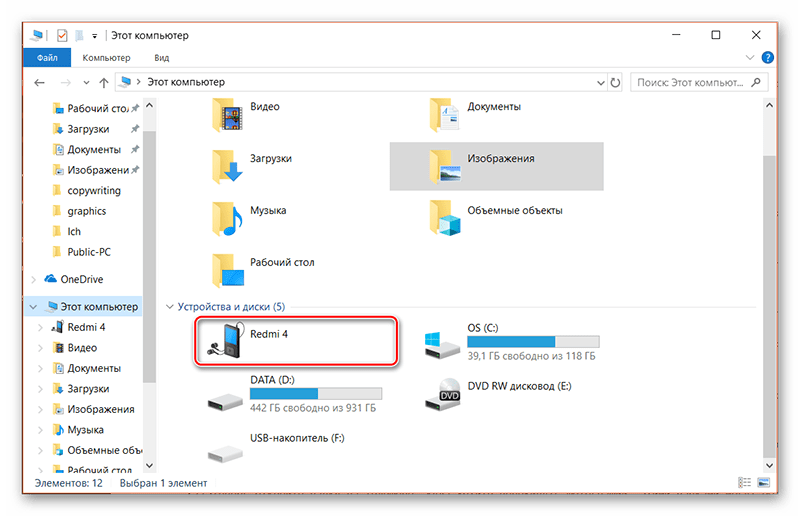
- несовместимость операционных систем. С ошибкой чаще всего сталкиваются пользователи meizu, xiaomi. Однако возникает она и у других пользователей телефоном на андроид. Решить ее можно, если временно переименовать папку camera на телефоне. Для этого подключите мобильный к пк, откройте dcim, найдите в ней папку camera, переименуйте, просмотрите и скопируйте фотографии. По завершении процесса верните прежнее название;
- проблема с подключением usb-кабеля. При нарушении целостности проводов или гнезда передача данных прерывается, изображения с мобильного комп не показывает. Даже если вы увидели содержимое телефона, соединение может прерваться, устройство исчезнет, картинки станут недоступными;
- проблема с картридером. Загрязнение, повреждение контактов ведет к нарушению соединения, невозможности просмотра фоток;
- слабый интернет.
 Проблема актуальна при попытке загрузить изображения в облачное хранилище и просмотра их на компе.
В большинстве случаев снимки сохраняются в формате jpg, с чтением которого ошибок на пк не возникает. Поэтому ошибки просмотра, связанные с просмотром несовместимых форматов, обычно не появляются.
Почему компьютер не видит фотографии на айфоне
С проблемами, описанными выше, сталкиваются и пользователи iphone.
Дополнительно при работе с айфоном могут появиться следующие ошибки:
- фотки перестали отображаться после обновления настроек смартфона. Отключилась функция просмотра и переноса фоток. Если это так, включите ее обратно;
- комп, на котором вы пытаетесь открыть снимки, не авторизован. Пройдите в учетные записи в itunes, авторизуйте свой пк. После этого отключите usb-кабель, подключите снова. Снимки должны начать просматриваться снова;
- не получается обнаружить устройство.
 Проблема связана с «доверенным подключением» устройств. В качестве решения рекомендуем почистить папку lockdown.
Выводы
Проблемы при просмотре фотографий с мобильного на компьютере возникают из-за несовместимости операционных систем, неисправности устройств соединения пк и смартфона, программных ошибок, слабого интернета.
Видеообзор
Оцените автора
«Почему компьютер не видит фотографии смартфона, подключенного по USB, android 9,0 и win 10?» — Яндекс Кью
Популярное
Сообщества
СмартфоныWindows 10Usb
Александр П.
·
145,5 K
ОтветитьУточнитьSmart-service
1,4 K
Сеть сервисных центров по ремонту электроники. · 31 мар 2020 · smart-service.ru
Отвечает
Константин Медниковичус
При подключении телефона к компьютеру телефон обычно запрашивает режим подключения по USB. Нужно выбрать пункт передача файлов, как показано на скриншотах ниже. При выборе «передача файлов» телефон отображается на компьютере, как внешний диск, на который можно зайти и фотографии, сделанные на телефон, будут в папке DCIM (возможны разные названия в зависимости от версии Android). В этой папке обычно несколько папок в одной из которых все ваши фотографии. Остальные фотографии из месенджеров и скриншоты располагаются в других папках на устройстве например: Pictures, WhatsUp, instagram итп. Если возникли вопросы пишите в комментариях попробуем подсказать.
💡Сеть сервисных центров по ремонту электроники. 🔧🔌📱📠📡💻💽📺🏧🔧🇷🇺🇮🇱
Перейти на smart-service.ru69,6 K
Ольга Меркулова
21 мая 2020
Подскажите, как быть, если комп видит телефон через usb-кабель, но пишет, что папка пуста(
Какие причины? Я уде. .. Читать дальше
Комментировать ответ…Комментировать…
АлексейЯ родился и живу в Санет-Петербурге. · 13 окт 2022
У меня не ответ, а вопрос. Смартфон Wexler Zen 5 записывает на карту и внутреннюю память, но на компьютере фотки не отображаются. Они как файлы видны, но ОС сообщает, что нечитаемый формат. Кто знает, как это можно решить и нужен ли ремонт смартфону?
Комментировать ответ…Комментировать…
Первый
presidentolga
-1
9 янв 2022
У меня Андроид, мне помогло включение и выключение SD-карты. Настройки-хранилище и USB-накопители — сьемный накопитель — отключить-подключить. Но у меня эта карта и есть диск для записи по умолчанию.
Комментировать ответ…Комментировать…
Артём Чуглазов
14
3 авг 2020
Попробуйте переименовать папку DCIM в телефоне.
31,9 K
Евгения Фатеева.
20 сентября 2020
Помогло
Комментировать ответ…Комментировать…
Вы знаете ответ на этот вопрос?
Поделитесь своим опытом и знаниями
Войти и ответить на вопрос
Как получить доступ к Google Фото на любом устройстве
Google Фото позволяет получить доступ ко всем вашим фотографиям и видео из любого места. После того, как вы сделаете фотографии и видео и загрузите их в Google Фото, они станут доступны на любом устройстве, с которого вы можете получить доступ к сервису. Давайте рассмотрим, как получить доступ к Google Фото на любом устройстве.
ПОДРОБНЕЕ: Как создать альбом в Google Фото и поделиться им
КРАТКИЙ ОТВЕТ
Чтобы получить доступ к Google Фото на свой телефон, загрузите Google Фото из Google Play Store или iOS App Store. Откройте приложение и войдите в свою учетную запись Google. В настройках вашего телефона предоставьте ему разрешения, необходимые для доступа к вашим файлам и мультимедиа.
Чтобы получить доступ к Google Фото на своем компьютере, перейдите на веб-сайт Google Фото.
КЛЮЧЕВЫЕ РАЗДЕЛЫ
- Как получить доступ к Google Фото на телефоне
- Как получить доступ к Google Фото на ПК или Mac
Как получить доступ к Google Фото на телефоне
Загрузка Google Фото на телефон выполняет ту же функцию, что и приложение Галерея. Вы можете просматривать свои фотографии и видео из приложения, делиться ими с другими людьми, загружать фотографии из Google Фото и загружать фотографии через Резервное копирование и синхронизация . Вы можете удалить фотографии со своего устройства или полностью удалить их с платформы, все с вашего телефона.
Curtis Joe / Android Authority
Откройте Google Play Store (Android) или App Store (iOS), если вы еще этого не сделали.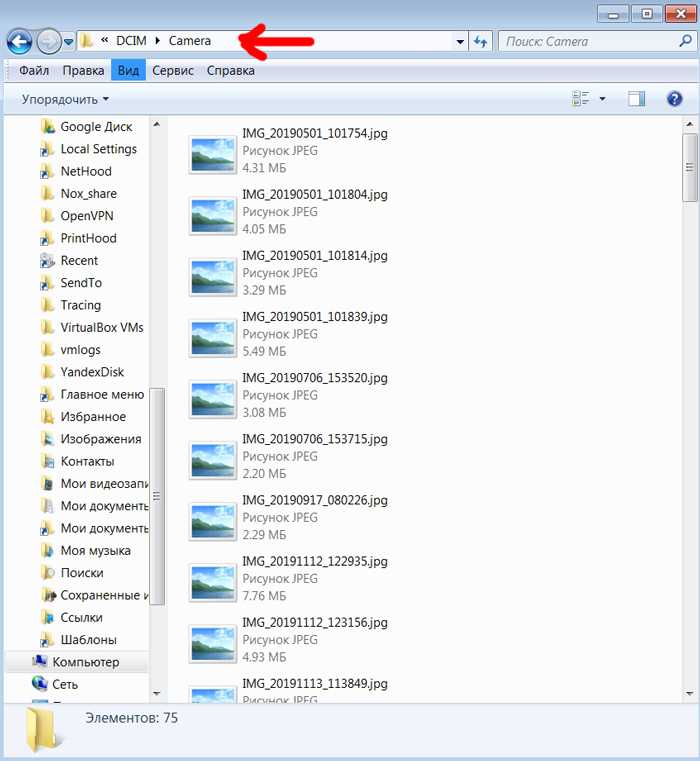 Найдите Google Фото и загрузите его. После того, как вы загрузили Google Фото, вы можете начать получать доступ ко всем своим фотографиям и видео из него. Убедитесь, что вы вошли в свою учетную запись Google, которая позволит вам получить доступ к своим фотографиям и видео из любого места.
Curtis Joe / Android Authority
Кроме того, не забудьте предоставить Google Фото все необходимые разрешения. Зайдите в настройки телефона и выберите Приложения и уведомления . Оттуда найдите Google Фото и убедитесь, что у него есть правильные разрешения для ваших файлов и мультимедиа.
Если вы хотите загрузить фотографии по отдельности, вы можете открыть мобильный браузер и перейти на веб-сайт Google Фото.
Как получить доступ к Google Фото на ПК или Mac
Curtis Joe / Android Authority
Если вы загрузили или синхронизировали фотографии и видео со своего телефона на серверы Google, вы можете просматривать их и управлять ими со своего компьютера. Для этого откройте браузер, перейдите на сайт Google Фото и войдите в свою учетную запись Google.
Здесь вы можете щелкнуть любую фотографию или видео, чтобы управлять ими. Здесь вы можете удалять контент, загружать фотографии и видео из сохраненных файлов, делиться вещами из Google Фото и т. д.
ПОДРОБНЕЕ: Все, что вам нужно знать о Google One
Часто задаваемые вопросы
Что касается разрешений, Google Фото потребуется разрешение на доступ к вашим файлам и мультимедиа для хранения ваших фотографий и видео в облаке. Если приложение не может просматривать ваши файлы, вы не можете получить доступ к своим фотографиям и управлять ими из приложения.
Да, Google Фото доступен в App Store для iOS. Он работает идентично версии для Android.
До 2019 г., Google Фото будет автоматически синхронизироваться с Google Диском. Однако с тех пор это было изменено, и сегодня Google Диск и Google Фото являются двумя отдельными объектами.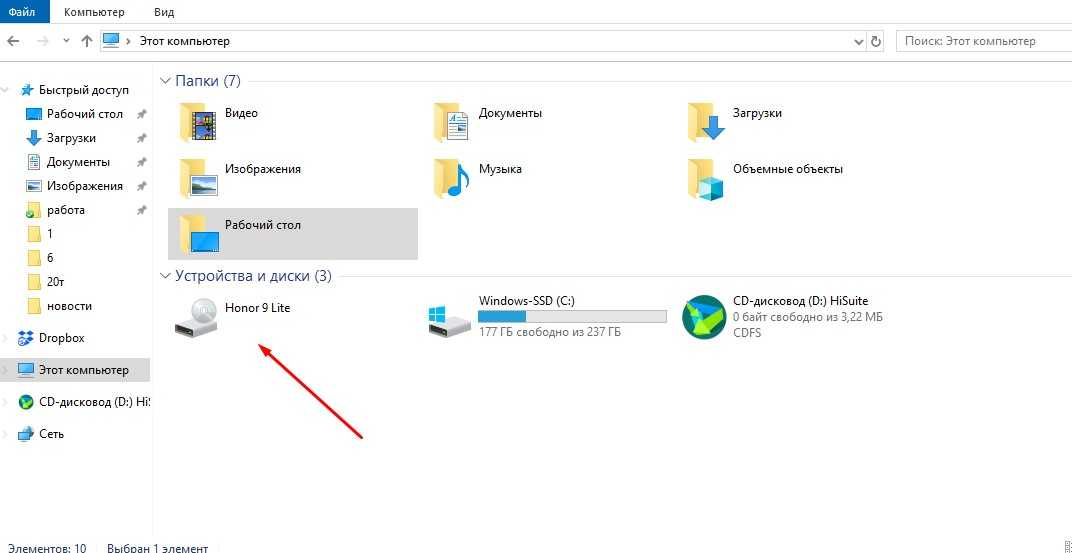 Они не синхронизируются автоматически. Однако вы можете загрузить Backup and Sync, и это позволит вам выбрать папки, которые вы хотите автоматически синхронизировать с Google Диском.
Как перенести фотографии с iPhone на ПК : HelloTech How
ПоискСодержание
Если вам интересно, как взять все ваши семейные фотографии с вашего iPhone и поместить их на компьютер, больше не удивляйтесь. Это пошаговое руководство покажет вам, как перенести фотографии с iPhone на ПК.
Как перенести фотографии с iPhone на ПК с помощью USB-кабеля
Есть три способа импортировать фотографии на ПК с Windows с USB-кабелем. Один из самых простых способов импортировать фотографии в ПК с Windows — через приложение «Фотографии», которое предварительно загружено на ваш компьютер. Вот как перенести фотографии на ПК с Windows с помощью приложения «Фотографии»:
Как загрузить фотографии с iPhone на ПК с помощью приложения «Фотографии для Windows»
- С помощью USB-кабеля подключите iPhone к ПК .
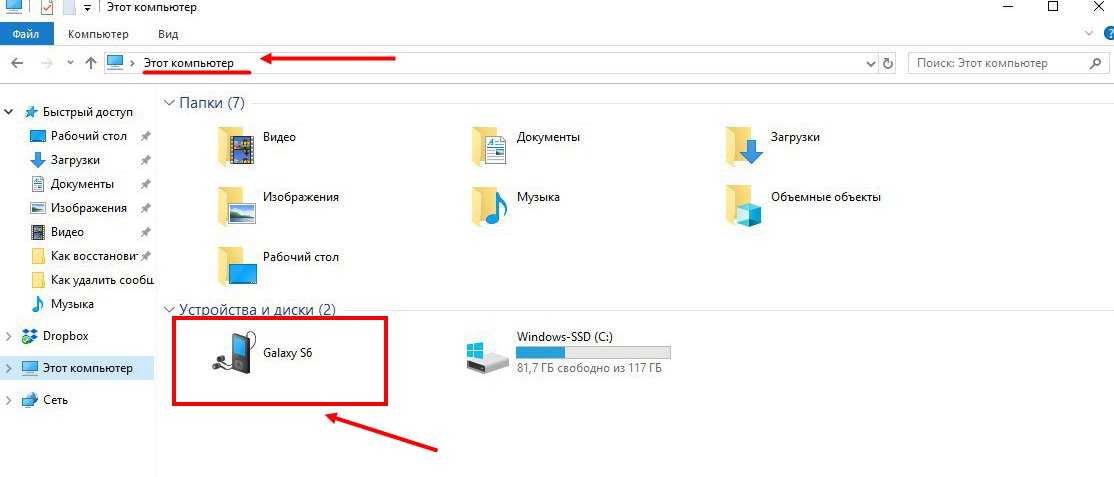
- Откройте приложение «Фотографии». Это можно найти, войдя в меню «Пуск», щелкнув значок Windows в самом нижнем левом углу экрана. Затем прокрутите список приложений, которые у вас есть, пока не дойдете до Фото.
- Нажмите кнопку «Импорт». Если вы используете Windows 10, кнопка импорта будет в правом верхнем углу приложения. В Windows 8 параметр «Импорт» появится, если щелкнуть правой кнопкой мыши в любом месте приложения «Фотографии».
- Затем в раскрывающемся меню выберите «импорт с USB-устройства».
- Выберите фотографии, которые хотите передать, и нажмите «импортировать выбранные». Вы можете выбрать целые альбомы фотографий по дате или выбрать отдельные фотографии, нажав на маленькую галочку в правом верхнем углу каждого изображения.
- Теперь импортированные фотографии можно найти в папке «Изображения».
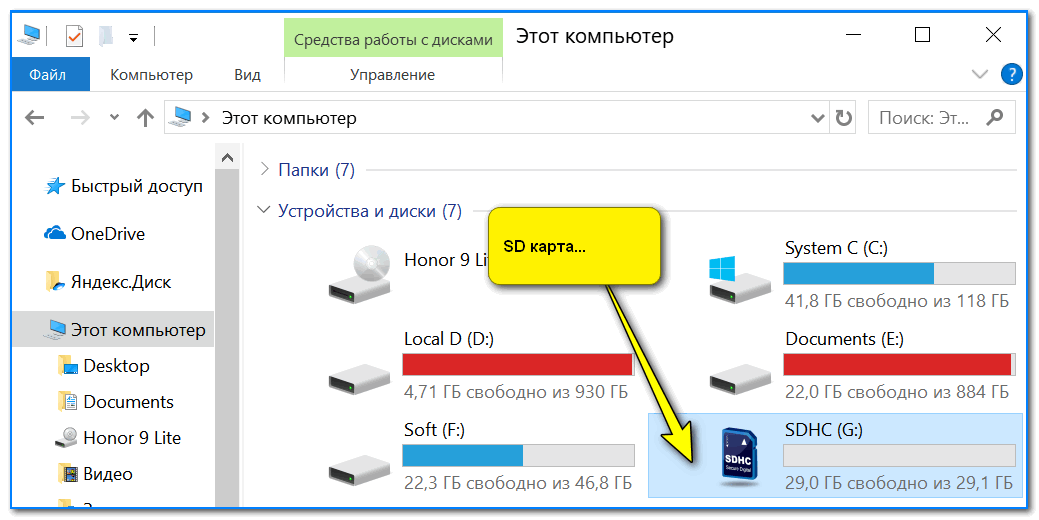 Вы можете найти эту папку по пути к файлу: C:\Users\ВАШЕ ИМЯ ПОЛЬЗОВАТЕЛЯ\Pictures.
Если вы используете ПК с Windows 7 у вас не будет доступа к приложению «Фотографии». Вот как скачать ваши фотографии на ПК с Windows 7 с помощью приложения AutoPlay:
Как загрузить фотографии с iPhone на ПК с помощью Windows AutoPlay
- Подключите iPhone к ваш ПК с помощью USB-кабель .
- Окно AutoPlay должно открыться автоматически.
- Выберите 4-й вариант: Импорт фото и видео — Фото .
- Вы найдете импортированные фотографии в папке «Изображения». Вы можете найти эту папку по пути к файлу: C:\Users\ВАШЕ ИМЯ ПОЛЬЗОВАТЕЛЯ\Pictures.
Как импортировать фотографии iPhone на ПК с помощью Проводника
- Подключите iPhone к ПК с помощью USB-кабеля .
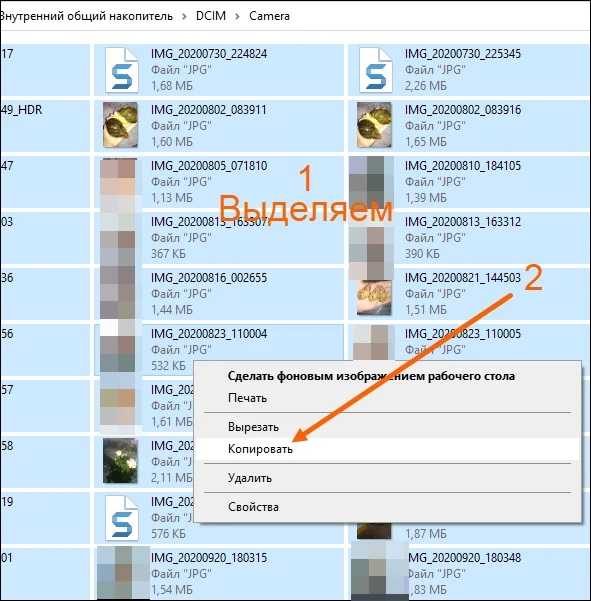 При появлении запроса разрешите iPhone подключиться к компьютеру, введя пароль.
 - Откройте проводник. Если вы используете Windows 8 или Windows 10, вы можете легко открыть проводник, одновременно нажав клавишу Windows + «E».
- Нажмите «Этот компьютер» на боковой панели. Вы увидите свой iPhone в разделе «Устройства и диски». Если вы используете Windows 7, откройте проводник Windows. Вы увидите свой iPhone в разделе «Компьютер».
- Дважды щелкните значок с именем вашего iPhone .
- Затем дважды щелкните Внутреннее хранилище > DCIM.
- Найдите папки, содержащие фотографии, которые вы хотите импортировать.
- Наконец, скопируйте или перетащите фотографии в то место, где вы хотите их сохранить. Если вы хотите, чтобы ваши фотографии были организованы, было бы неплохо переместить эти фотографии в папку «Изображения».
Примечание. Удаление фотографий через проводник не приведет к удалению фотографий с iPhone.