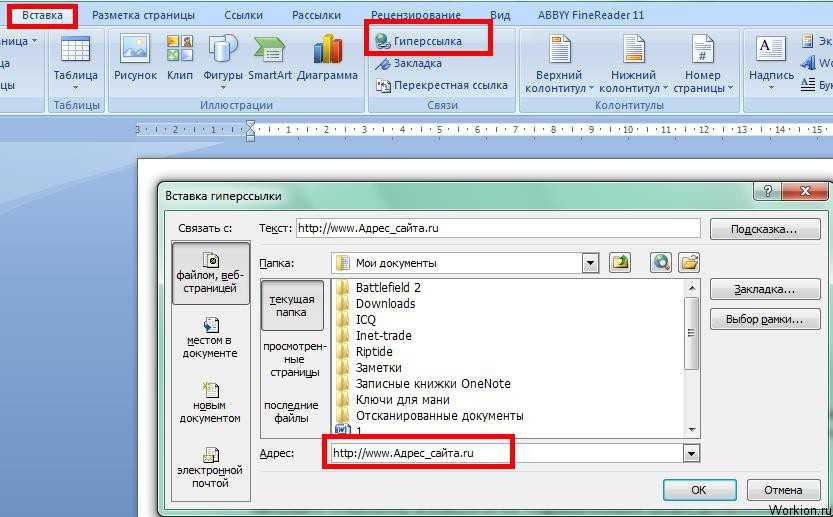
Ссылки — Поддержка
Ссылка — это слово, группа слов или изображение, которые можно щёлкнуть для перехода на новую страницу.
Содержание
Для настройки ссылки в меню навигации перейдите на справочную страницу Меню.
Добавление ссылок к записям, страницам и виджетам
Существует несколько способов добавить ссылки к записям, страницам, виджетам и другим областям, на которых вы обычно редактируете тексты.
Первый метод: кнопка «Ссылка»
GIF-изображение с кнопкой «Ссылка»- Скопируйте URL-адрес в буфер обмена компьютера.
- Для этого выделите URL-адрес, затем, щёлкнув по нему правой кнопкой мыши, выберите Копировать. Можно также воспользоваться комбинацией клавиш
CTRL + C(ПК) илиCMD + C(Mac).
- Для этого выделите URL-адрес, затем, щёлкнув по нему правой кнопкой мыши, выберите Копировать. Можно также воспользоваться комбинацией клавиш
- Выберите на странице или в записи текст, для которого необходимо создать ссылку.
- Щёлкните по значку ссылки на панели инструментов блока.
- Вставьте URL-адрес в появившееся окно и нажмите «Ввод», чтобы сохранить ссылку.


Можно искать записи или страницы на сайте, начав ввод заголовка страницы или записи в поле поиска. Далее щёлкните по этой странице или записи, чтобы вставить ссылку:
Поиск страниц для создания ссылкиВторой метод: скопировать и вставить
- Скопируйте URL-адрес в буфер обмена компьютера.
- Для этого выделите URL-адрес, затем, щёлкнув по нему правой кнопкой мыши, выберите Копировать. Можно также воспользоваться комбинацией клавиш
CTRL + C(ПК) илиCMD + C(Mac).
- Для этого выделите URL-адрес, затем, щёлкнув по нему правой кнопкой мыши, выберите Копировать. Можно также воспользоваться комбинацией клавиш
- Выберите на странице или в записи текст, для которого необходимо создать ссылку.
- Вставьте скопированный URL-адрес поверх выделенного текста. Для этого выделите URL-адрес, затем, щёлкнув по нему правой кнопкой мыши, выберите Вставить, можно также воспользоваться комбинацией клавиш
CTRL + C(ПК) илиCMD + C(Mac).
WordPress.com автоматически создаст ссылку. Синий цвет и подчёркивание свидетельствуют о преобразовании текста в ссылку.
Редактировать существующую ссылку
- Щёлкните по ссылке в редакторе.
- Нажмите появившуюся кнопку «Редактировать».
- Редактируйте URL-адрес и нажмите «Ввод», чтобы сохранить изменения.
Удалить существующую ссылку
- Щёлкните по ссылке, которую необходимо удалить.
- Щёлкните по значку ссылки из панели инструментов (он выглядит как ссылка из цепочки), и ссылка автоматически удалится.
Открытие ссылки в новой вкладке
Чтобы задать открытие ссылки в новой вкладке браузера, выполните следующее:
- Добавьте ссылку к вашему тексту, как описано ранее.
- Щёлкните по добавленной ссылке и переключите кнопку в положение «Открыть в новой вкладке».
Добавить ссылки к изображениям
Чтобы при нажатии на изображение осуществлялся переход на другую страницу, выполните следующее:
- Добавьте к записи или странице изображение с помощью Блока изображений.

- Щёлкните по изображению и выберите значок ссылки (он выглядит как звено цепочки).
- Появится окно, куда можно вставить ссылку, или вы можете выполнить поиск по содержимому сайта.
- После добавления URL-адреса можно задать открытие ссылки в новой вкладке, щёлкнув по стрелке настроек и включив параметр «Открыть в новой вкладке».
- После добавления ссылки можно щёлкнуть «Вернуться/редактировать» на клавиатуре и применить изменения.
Ссылки можно добавлять только к отдельным изображениям. Нельзя создать ссылки на изображения в Блоке галереи. Однако их можно добавлять к блокам галерей Masonry, Stacked, Offset и Collage (доступны на вашем сайте благодаря CoBlocks.)
Ссылки с изображениями на боковой панели
Чтобы добавить ссылки на изображения на боковую панель или в область виджета, воспользуйтесь Виджетом изображения. При желании показать изображение с текстом добавьте ссылку на изображение с помощью Текстового виджета.
Ссылки
Если вы хотите добавить на боковую панель список ссылок на любимые блоги или сайты, вам поможет справочное руководство Меню ссылок.
Разнообразие тарифных планов и ценовых предложений
Бесплатно
Оптимальный вариант для студентов
Personal
Оптимальный вариант для представления своего хобби
Premium
Оптимальный вариант для фрилансеров
Business
Оптимальный вариант для малых предприятий
Ваша оценка:
Страниц: 1 2
Вставка перекрестных ссылок
Вставка перекрестных ссылок ContentsIndex 🔎︎
Перекрестные ссылки позволяют быстро переходить к определенным элементам текста или объектам в пределах документа. Перекрестная ссылка состоит из конечного объекта и ссылки, вставленных в документ в виде полей.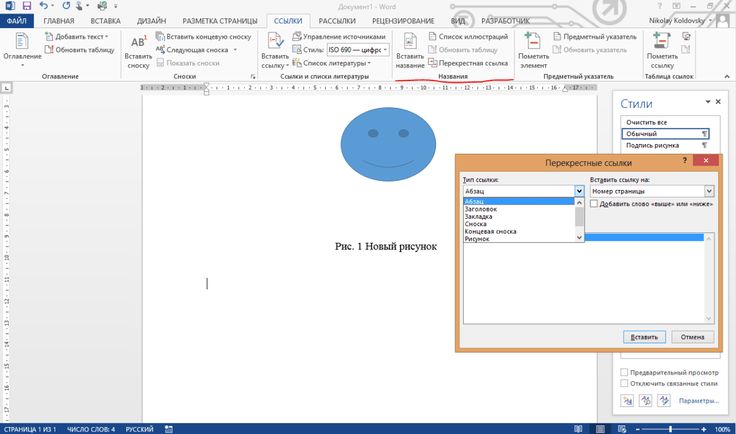
В качестве конечных могут использоваться объекты с названиями и закладки.
Перекрестная ссылка на текст
Прежде чем вставлять перекрестную ссылку, необходимо задать конечные объекты в тексте.
Вставка целевого объекта
Выделите текст, который требуется использовать в качестве конечного для перекрестной ссылки.
Выберите команду Вставка — Перекрестная ссылка.
В списке Тип выберите “Установить ссылку”.
 org/HowToStep» dir=»auto»>
В поле Имя введите имя для конечного объекта. Выделенный текст отображается в поле Значение.
Нажмите кнопку Вставить. Имя целевого объекта добавляется в список Выбор .
Оставьте это диалоговое окно открытым и перейдите к следующему разделу.
Создание перекрестной ссылки на целевой объект
Поместите курсор в том месте документа, куда необходимо вставить перекрестную ссылку.
Для открытия диалогового окна, если оно не открыто, выберите команду Вставка — Перекрестная ссылка.

В списке Тип выберите пункт «Вставить ссылку».
В списке Выбор выберите конечный объект для перекрестной ссылки.
In the Refer using list, select the format for the cross-reference. The format specifies the type of information that is displayed as the cross-reference. For example, «Reference» inserts the target text, and «Page» inserts the page number where the target is located. For footnotes the footnote number is inserted.
-
Нажмите кнопку Вставить.
 org/HowToStep» dir=»auto»>
По окончании нажмите кнопку Закрыть.
Перекрестная ссылка на объект
В перекрестной ссылке можно использовать большинство объектов в документе, таких как графические и рисованные объекты, OLE-объекты, а также таблицы, если у них есть название. Чтобы добавить к объекту название, выделите объект, а затем выберите команду Вставка — Название.
Поместите курсор в том месте документа, куда требуется вставить перекрестную ссылку.
Выберите команду Вставка — Перекрестная ссылка.
В списке Тип выберите категорию названия объекта.

В списке Выбор выберите номер названия объекта для перекрестной ссылки.
In the Refer using list, select the format of the cross-reference. The format specifies the type of information that is displayed as the cross-reference. For example, «Reference» inserts the caption category and caption text of the object.
Нажмите кнопку Вставить.
По окончании нажмите кнопку Закрыть.
Обновление перекрестных ссылок
To manually update the cross-references in a document, choose Tools — Update — Fields from the menu or press F9.
Choose View — Field Names to switch between viewing the reference names and the reference contents.
Изменение перекрестных ссылок
Вставка гиперссылок с помощью навигатора
Вставка гиперссылок
Please support us!
изображений в Office — вставлены или связаны?
Microsoft 365, Microsoft Office, Microsoft Office для Mac, Microsoft Outlook, Microsoft Word, Office 2007, Office 2010, Office 2013, Office 2016, Office 2019, Office 2021 / Office LTSC, Office 365 /
Дополнительные сведения о вставке изображения или связанных параметрах в Office, документах Word и сообщениях электронной почты Outlook.
Мы уже говорили о трех вариантах, доступных для документов; Вставка, «Ссылка на файл» и «Вставка и ссылка».
Вставка добавляет копию изображения в документ
Ссылка отображает текущее внешнее изображение внутри документа.
Вставка и ссылка также добавляет ссылку на исходное изображение со встроенной копией в документ.
Вставлено или связано?
Как узнать, было ли изображение вставлено в документ или связано?
Нет простого способа определить. Щелчок правой кнопкой мыши по изображению не дает никаких подсказок, не говоря уже об упоминании ссылки (если есть) на изображение.
Есть способ это выяснить, но он не простой и глубоко скрыт в Office.
Редактировать ссылки на файлы
Нужна команда «Редактировать ссылки на файлы», и она выглядит следующим образом:
Трудно понять, с чего начать, перечисляя ограничения этого диалогового окна. Кажется, ни один из разработчиков Microsoft не заглядывал в этот диалог уже много-много лет. Мы отметим некоторые проблемы с этим диалоговым окном, чтобы вы не узнали их на собственном горьком опыте.
Список источников не имеет обычных маркеров ширины столбца и не может быть отсортирован. Это затрудняет навигацию по длинному списку ссылок.
Исходный файл : ссылка на исходный файл. Нажмите «Изменить источник», чтобы выбрать другой файл. Эта кнопка открывается в папке по умолчанию, а не в местоположении текущего исходного файла.
Элемент в файле : трудно увидеть ссылку в списке, но выберите строку, и она появится в области под списком. К сожалению, текст ссылки нельзя выделить. Было бы полезно выделить всю ссылку, чтобы использовать ее в проводнике или браузере.
Тип : тип ссылки, для наших целей это всегда будет «Изображение».
Обновление : ссылка обновляется/обновляется из источника автоматически или только по запросу (например, кнопка «Обновить сейчас»).
Заблокировано : ссылка не обновляется.
Сохранить изображение в документе : сохранить копию изображения, сохраненного в документе. Это опция «Вставить и связать».
Разорвать ссылку : удаляет ссылку на внешнее изображение и сохраняет текущее изображение в документе. Эту команду можно отменить — вернитесь к документу и выберите «Отменить» (Ctrl + Z), затем вернитесь в диалоговое окно «Редактировать ссылки на файлы».
Самая большая проблема с диалоговым окном «Редактировать ссылки на файлы» — это отсутствие связи с самим документом. Невозможно узнать, где в документе используется конкретная ссылка. За этим нужно следить отдельно.
Получить «Редактировать ссылки на файлы»
Но сначала вам нужно найти команду «Редактировать ссылки на файлы». Его нет на ленте, поэтому вам нужно найти его и поместить значок на панель быстрого доступа или на настроенную ленту.
Выберите список «Все команды», затем прокрутите вниз до «Редактировать ссылки на файлы».
Когда ссылки неверны
Если имя или местоположение связанного изображения изменились, Office больше не сможет его найти. Когда вы открываете документ, он отображается как пустой прямоугольник, похожий на отсутствующее изображение на веб-странице или в электронной почте Outlook.
Исправьте ссылку, заменив блок изображения рабочим изображением или ссылкой на изображение. Либо перейдите к «Редактировать ссылки на файлы», выберите неработающую ссылку и выберите «Изменить источник».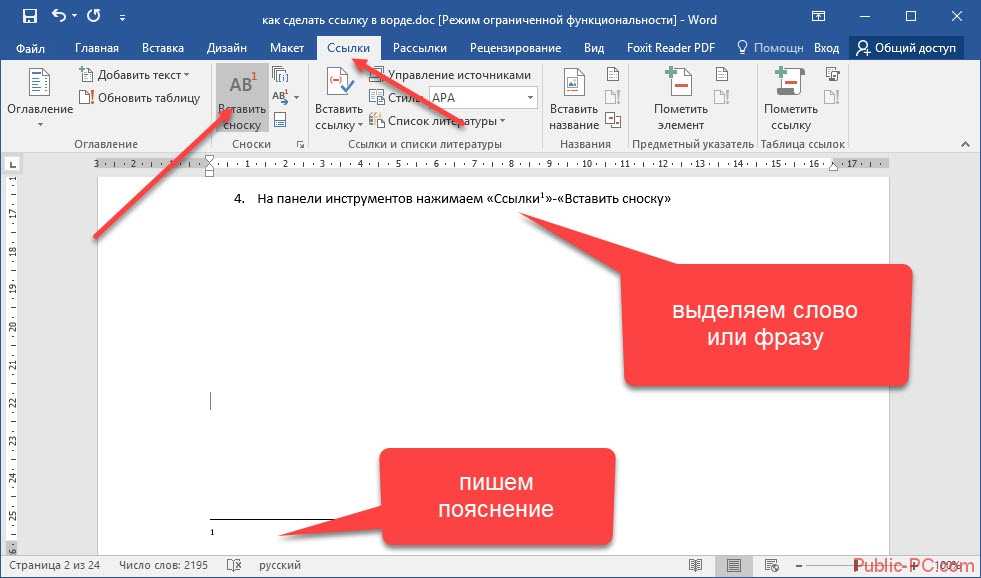
Попробуйте вместо этого использовать опцию «Вставить и связать». Однако, как мы уже отмечали, предупреждения о том, что ссылка не работает, нет.
Три варианта добавления изображений в Office и сообщения электронной почты
Два варианта создания PDF-файла — сохранить или распечатать?
Пять вариантов изменения регистра в Microsoft Word
Office для простых смертных — это место, где тысячи людей могут найти полезные советы и рекомендации для Word, Excel, PowerPoint и Outlook.
Попробуйте. Вы можете отписаться в любое время. Мы никогда не спамили и не продавали адреса с тех пор, как мы начали более двадцати лет назад.
Неверный адрес электронной почты
3 способа вставить гиперссылку на другой лист Excel
В этой статье я покажу вам 3 способа добавления гиперссылок в вашу книгу Excel, чтобы легко перемещаться между многочисленными рабочими листами. Вы также узнаете, как изменить место назначения ссылки и изменить ее формат.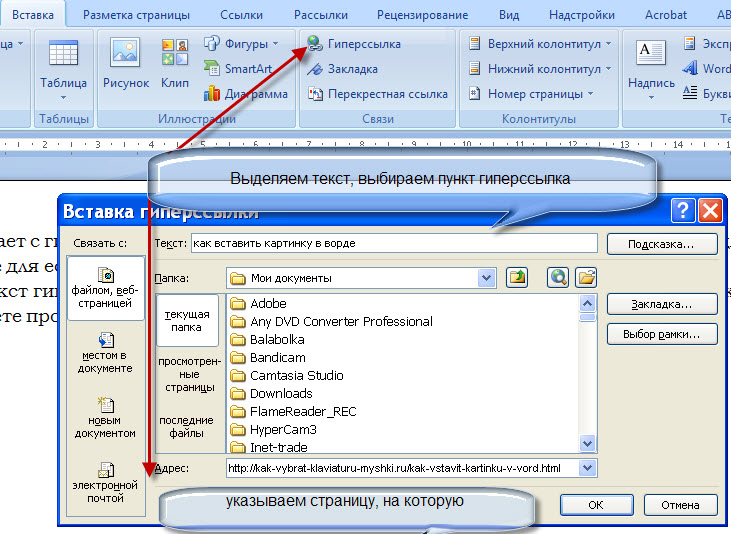 Если вам больше не нужна гиперссылка, вы увидите, как ее быстро удалить.
Если вы настоящий интернет-пользователь, вы не понаслышке знаете о положительных сторонах гиперссылок. Щелкая по гиперссылкам, вы моментально получаете доступ к другой информации, где бы она ни находилась. Но знаете ли вы о преимуществах гиперссылок электронных таблиц в книгах Excel? Пришло время открыть их и начать использовать эту замечательную функцию Excel.
Одним из способов полезного использования гиперссылок электронных таблиц является создание оглавления вашей рабочей книги. Внутренние гиперссылки Excel помогут вам быстро перейти к нужной части книги, не просматривая несколько листов.
Если вам нужно добавить гиперссылку в Excel 2016 или 2013, вы можете выбрать один из следующих
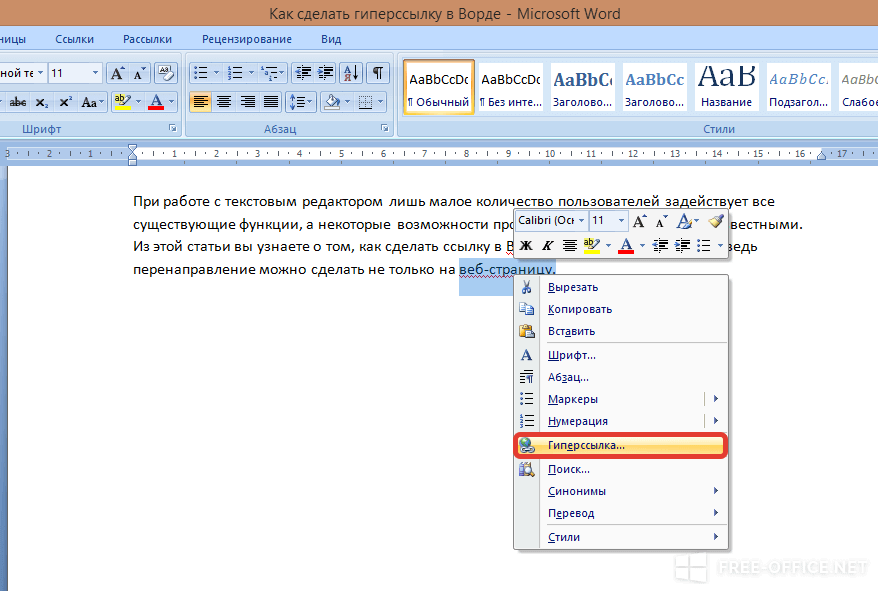
Добавить гиперссылку из контекстного меню
Первый метод создания гиперссылки в одной книге — использовать команду Hyperlink .
- Выберите ячейку, в которую вы хотите вставить гиперссылку.
- Щелкните ячейку правой кнопкой мыши и выберите в контекстном меню параметр Гиперссылка .
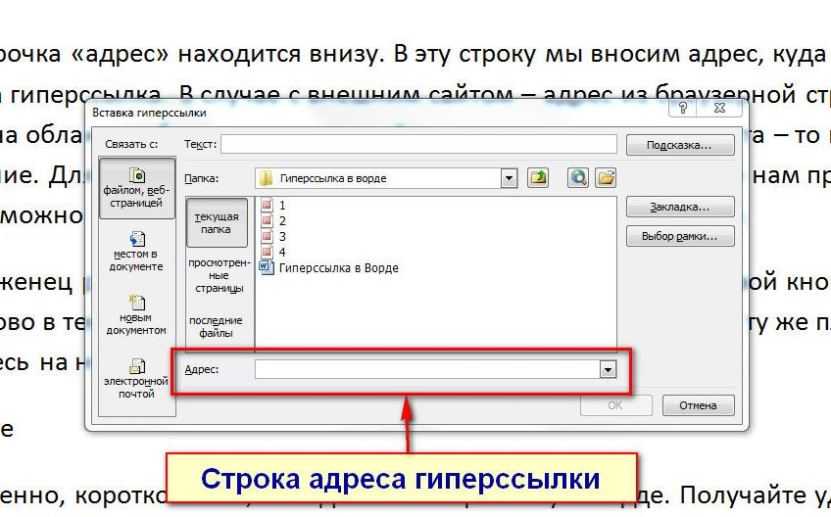
На экране появится диалоговое окно Вставить гиперссылку . - Выберите Место в этом документе в Ссылка на раздел , если ваша задача — связать ячейку с определенным местом в той же книге.
- Выберите рабочий лист, на который вы хотите сослаться, в поле Или выберите место в этом поле документа .
- Введите адрес ячейки в поле Введите ссылку на ячейку , если вы хотите создать ссылку на определенную ячейку другого рабочего листа.
- Введите значение или имя в поле Текст для отображения , чтобы представить гиперссылку в ячейке.
- Щелкните OK .

Содержимое ячейки становится подчеркнутым и выделено синим цветом. Это означает, что ячейка содержит гиперссылку. Чтобы проверить, работает ли ссылка, просто наведите указатель мыши на подчеркнутый текст и щелкните по нему, чтобы перейти в указанное место.
Функция Excel ГИПЕРССЫЛКА
Excel имеет функцию HYPERLINK, которую вы также можете использовать для создания ссылок между электронными таблицами в рабочей книге . Если вы не умеете сразу вводить формулы Excel в строку формул, сделайте следующее:
- Выберите ячейку, в которую вы хотите добавить гиперссылку.
- Перейдите в библиотеку функций на вкладке ФОРМУЛЫ .
- Откройте раскрывающийся список Lookup & Reference и выберите HYPERLINK .
Теперь вы можете увидеть имя функции в строке формул. Просто введите следующие два аргумента функции HYPERLINK в диалоговом окне: link_location и friendly_name .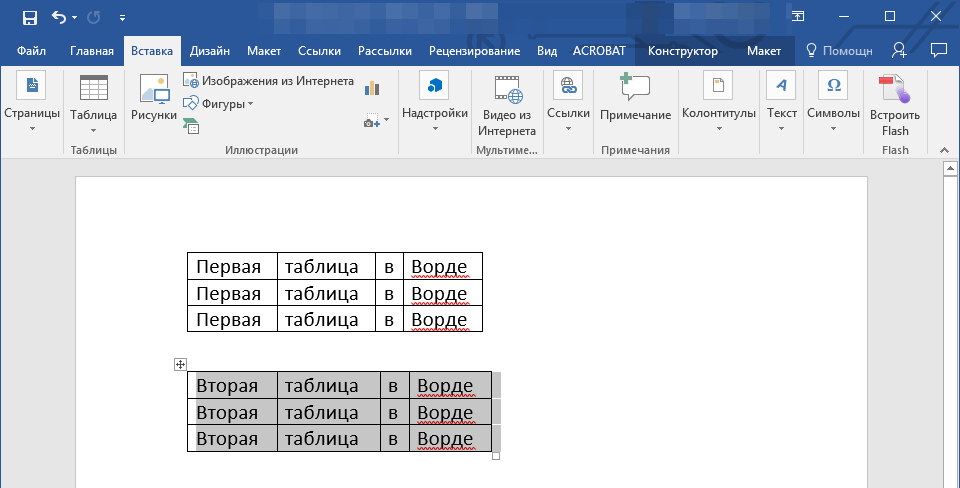
В нашем случае link_location относится к определенной ячейке на другом листе Excel, а friendly_name — это текст перехода, отображаемый в ячейке.
Примечание. Не обязательно вводить дружественное_имя. Но если вы хотите, чтобы гиперссылка выглядела аккуратно и четко, я бы рекомендовал это сделать. Если вы не введете friendly_name, ячейка отобразит link_location в качестве текста перехода.
- Заполните текстовое поле Link_location .
Наконечник. Если вы не знаете, какой адрес ввести, просто используйте Выберите значок диапазона , чтобы выбрать ячейку назначения.
Адрес отображается в текстовом поле Link_location .
- Добавьте знак номера (#) перед указанным местоположением.
Примечание. Крайне важно ввести знак числа. Это указывает на то, что местоположение находится в текущей книге. Если вы забудете его ввести, ссылка не будет работать и при нажатии на нее появится ошибка.
При переходе на Friendly_name , вы увидите результат формулы в нижнем левом углу диалогового окна «Аргументы функции».
- Введите Friendly_name , которое вы хотите отобразить в ячейке.
- Щелкните OK .
Вот ты где! Все как положено: формула в строке формул, ссылка в ячейке. Нажмите на ссылку, чтобы проверить, куда она следует.
Вставка ссылки путем перетаскивания ячейки
Самый быстрый способ создания гиперссылок в одной книге — это использование метода перетаскивания . Позвольте мне показать вам, как это работает.
В качестве примера я возьму книгу из двух листов и создам гиперссылку на листе 1 на ячейку на листе 2.
Примечание. Убедитесь, что книга сохранена, потому что этот метод не работает в новых книгах.
- Выберите ячейку назначения гиперссылки на листе 2.
- Наведите курсор на одну из границ ячейки и щелкните правой кнопкой мыши.
- Удерживая кнопку, перейдите к вкладкам листа.
- Нажмите клавишу Alt и наведите указатель мыши на вкладку «Лист 1».
Нажатие клавиши Alt автоматически переводит вас на другой лист. Как только лист 1 активирован, вы можете перестать удерживать клавишу.
- Продолжайте перетаскивать в то место, куда вы хотите вставить гиперссылку.
- Отпустите правую кнопку мыши, чтобы появилось всплывающее меню.
- Выберите Создать гиперссылку здесь из меню.
После этого в ячейке появится гиперссылка. Когда вы нажмете на нее, вы переключитесь на ячейку назначения на листе 2.
Несомненно, перетаскивание — самый быстрый способ вставить гиперссылку на лист Excel. Он объединяет несколько операций в одно действие. Это займет у вас меньше времени, но немного больше концентрации внимания, чем два других метода. Так что вам решать, в какую сторону
идти.
Вы можете изменить существующую гиперссылку в своей книге, изменив ее назначение, внешний вид или текст, используемый для ее представления.
Изменить назначение ссылки
Поскольку в этой статье речь идет о гиперссылках между электронными таблицами одной и той же книги, назначением гиперссылки в данном случае является конкретная ячейка из другой электронной таблицы. Если вы хотите изменить место назначения гиперссылки, вам нужно изменить ссылку на ячейку или выбрать другой лист. Вы можете сделать и то, и другое, если это необходимо.
- Щелкните правой кнопкой мыши гиперссылку, которую хотите изменить.
- Выберите Редактировать гиперссылку во всплывающем меню.
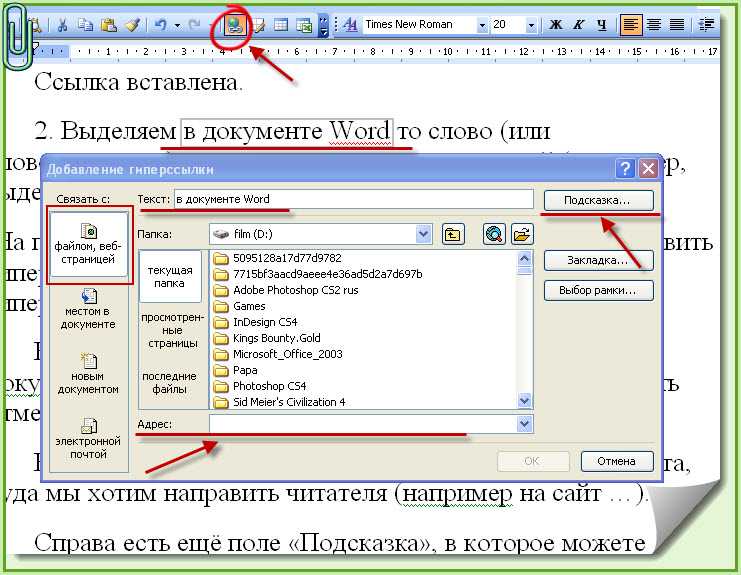
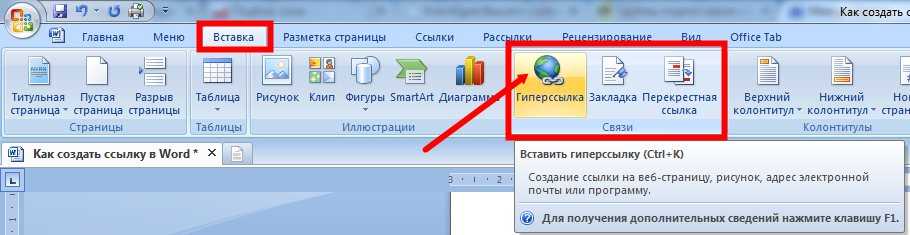
На экране появится диалоговое окно Редактировать гиперссылку . Вы видите, что он выглядит так же, как диалоговое окно Вставить гиперссылку , и имеет те же поля и макет.Примечание. Есть, по крайней мере, еще два способа открыть диалоговое окно Edit Hyperlink . Вы можете нажать Ctrl + K или гиперссылку в Группа ссылок на вкладке ВСТАВКА .
 Но не забудьте перед этим выделить нужную ячейку.
 - Обновите информацию в соответствующих полях диалогового окна Редактировать гиперссылку .
- Нажмите OK и проверьте, куда сейчас ведет гиперссылка.
Примечание. Если вы использовали метод 2 для добавления гиперссылки в Excel, вам необходимо отредактировать формулу, чтобы изменить место назначения гиперссылки. Выберите ячейку, содержащую ссылку, и поместите курсор в строку формул, чтобы отредактировать ее.
Изменить формат гиперссылки
В большинстве случаев гиперссылки отображаются в виде подчеркнутого текста синего цвета. Если типичный вид текста гиперссылки кажется вам скучным и вы хотите выделиться из толпы, читайте ниже, как это сделать:
- Перейдите в группу Стили на вкладке ГЛАВНАЯ .
- Откройте список Стили ячеек .
- Щелкните правой кнопкой мыши гиперссылку , чтобы изменить внешний вид гиперссылки, на которую не нажали.
 Или щелкните правой кнопкой мыши Переход по гиперссылке , если гиперссылка была активирована.
 - Выберите параметр Изменить в контекстном меню.
- Нажмите Формат в диалоговом окне Стили .
- Внесите необходимые изменения в диалоговом окне Формат ячеек . Здесь вы можете изменить выравнивание и шрифт гиперссылки или добавить цвет заливки.
- Когда вы закончите, нажмите OK.
- Убедитесь, что все изменения отмечены цифрой 9Стиль 0089 включает в диалоговом окне Стиль .
- Нажмите ОК.
Теперь вы можете наслаждаться новым индивидуальным стилем гиперссылок в своей книге. Обратите внимание, что внесенные вами изменения влияют на все гиперссылки в текущей книге. Вы не можете изменить внешний вид одной гиперссылки.
Вам потребуется несколько секунд и никаких усилий, чтобы удалить гиперссылку с рабочего листа.
- Щелкните правой кнопкой мыши гиперссылку, которую хотите удалить.