
Как пишется электронная почта
Как пишется адрес электронной почты
Адрес электронной почты записывается в строгой последовательности. Вольности вы можете себе позволить, только придумывая логин.
Формат адреса
Адрес электронной почты – уникальный идентификатор, не бывает двух одинаковых емэйлов. Он определяет и почтовый сервис, которым вы пользуетесь и ваш личный ящик.
Он формируется по четкой структуре и должен соответствовать определенным правилам. Для его составления используют только буквы латинского алфавита. Допустимы арабские цифры и некоторые непечатные знаки (нижнее подчеркивание, точка, дефис). Обязателен значок @ – эт или «собака».
Адрес электронной почты состоит из трех частей:
- Логин – это имя, которое вы даете своей почте. Именно благодаря ему сервис будет понимать, на какой емэил доставить письмо. Важно придуманный однажды логин нельзя потом изменить. Можно удалить, создать новый или еще один. Для его записи используют латинские буквы в сочетании с арабскими цифрами или непечатными символами.

- Разделитель – значок @. Он отделяет ваш логин от названия домена почтового сервиса. Иногда в онлайн-переписках его заменяют на (a), чтобы емэил не попал в базу данных спам-ботов. Но если вы хотите отправить письмо или указываете почту для регистрации на сайтах, приложениях или играх, в соцсетях, то правильно писать @. Указывайте символ «собака» и тогда, когда неуверены, что человек поймет сочетание заменитель.
- Домен. Это URL почтового сервиса, на котором вы зарегистрировали емэил. Он часто совпадает с его названием, например, yandex, mail, gmail. Но многие сервисы предлагают дополнительные домены. За отдельную плату можно создать именной домен, [email protected]. Ими обычно пользуются крупные компании.

Как получить
Для того чтобы получить адрес электронной почты нужно зарегистрироваться в одном из бесплатных сервисов. Алгоритм действий простой.
- Выбираем почтовый сервис (Яндекс, Rambler, Mail.ru, Gmail, QIP).
- Заходим на официальный сайт выбранной компании и кликаем по значку «Создать почту» или «Зарегистрироваться».

- Далее заполняйте анкету.
Для регистрации указываю фамилию, имя, придумывают логин. Далее в соответствующие графы вписывают пароль. Если боитесь забыть учётные данные, запишите их.
Проще всего составить логин из сочетания имени и фамилии. Если он уже занят добавьте цифры. Такая почта подойдет для делового общения.
Для личной переписки воспользуйтесь ником, который часто используете в интернете. Так онлайн-друзья с легкостью найдут вас по нему.
Часть почтовых сервисов сами генерируют логин из сочетания указанных вами имени и фамилии с годом рождения. Не мудрите с логином, бессмысленный набор символов сложнее запомнить. Да и перепутать их местами легко.
Если придумать логин к почте не получается, воспользуйтесь онлайн-генератором никнеймов. Например, никнейм.ру.
Тонкости различных сервисов
Каждый почтовый ящик уникален. Но с одним и тем, же логином может существовать несколько ящиков. Они будут различаться доменами. В зависимости от сервиса электронная почта будет принадлежать либо вам, либо другому человеку.
Яндекс.ру
При регистрации емэйла на Яндексе вы получаете основной домен yandex.ru. А бонусом даются еще несколько – @ya.ru, @yandex.com, @yandex.by, @yandex.ua, @yandex.kz.
Можете дописать к логину любой из них, и письма будут приходить на ящик. То есть если одному знакомому оставили почту [email protected], а другому – mari_23@ ya.ru, вы прочтете письма и от одного друга и от другого.
Если при регистрации яндекс почты указали номер мобильного телефона, то он может играть роль логина в вашем емэйле. Образец такой почты – +7951ХХХХХ[email protected].
Маил.ру
Обычно мейловская почта пишется, например, так [email protected]. Но если логин mari_23 уже занят сервис предложит варианты домена на выбор –
@list.ru, @bk.ru, @inbox.ru. И тут, если ошибетесь окончанием почты, описка будет фатальной. Письма будут приходить не вам, а кому-то другому или вовсе не будут отправляться.
Рамблер.ру
Сервис дает возможность добавить к логину окончания @rambler. ru, @lenta.ru, @autorambler.ru, @myrambler.ru, @ro.ru. Но тут, как и с маил.ру – пользоваться всеми сразу не сможете.
Поэтому для Рамблера важно определенным образом указывать весь адрес электронной почты. Например, [email protected].
Как правильно записывать
При регистрации в социальных сетях, онлайн-магазинах, играх или форумах адрес электронной почты указывается полностью. А его части располагают в правильном порядке логин + @ + домен. Конечно, значок «+» не ставится. Запрещены и пробелы между частями емэйла.
Когда вы указываете электронную почту на официальных бланках допустимо перед непосредственно адресом написать e-mail. На визитках эта приставка необязательна.
Как правильно написать адрес электронной почты
В наше время без электронной почты не обойтись никому. Общение по сети приобрело массовый характер. Многие вопросы — и деловые, и личные — решаются именно таким образом. Это удобно, быстро и не требует особых усилий. Подобный метод обмена информацией доступен для каждого пользователя, у которого есть компьютер и интернет.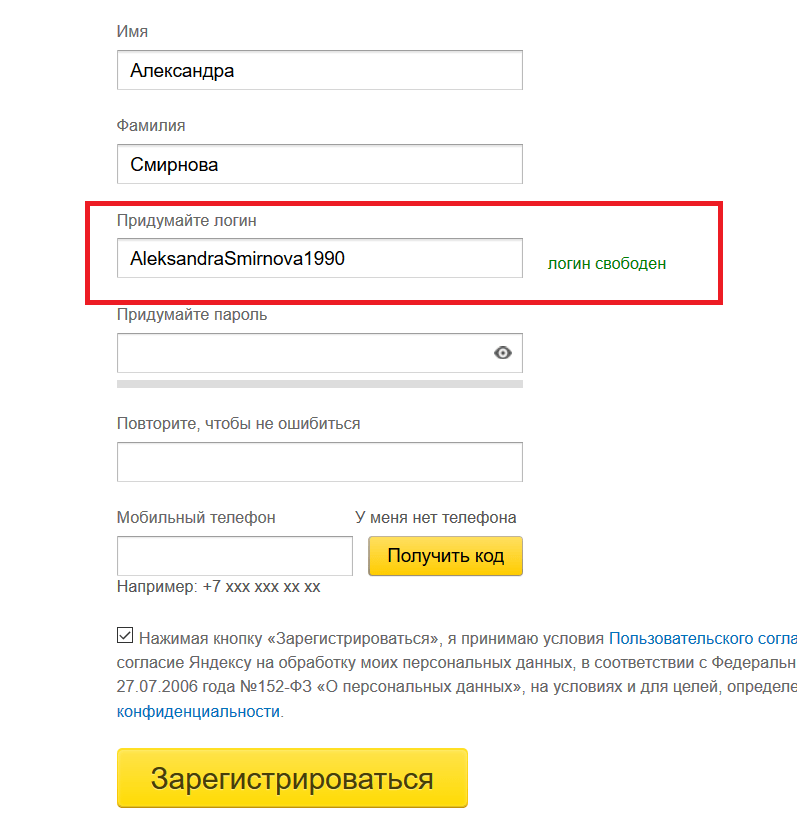
Поэтому важно знать, что такое адрес электронной почты и как правильно его писать. Благодаря этому сервису можно оперативно с кем-то связаться, переслать важные документы или просто пообщаться с человеком, который находится далеко от вас.
Мы расскажем вам, как стать обладателем почтового ящика в Интернете.
Об электронной почте
Сервисы Electronic Mail (e-mail) используются повсюду. У каждой организации или учреждения наряду с другими контактами всегда указан и адрес электронной почты. Он должен быть у любого пользователя ПК. Без него нельзя зарегистрироваться на сайтах, подписываться на рассылки, получать доступы к закрытым ресурсам и форумам. Он нужен также для работы некоторых программ.
Такое распространение электронной почты связано с тем, что сервисы для пересылки сообщений доступны и понятны каждому человеку. Они появились очень давно, но до сих пор остаются актуальными. Для электронной почты не нужен мощный компьютер или быстрый интернет. Существует много различных сайтов, на которых её можно зарегистрировать. У всех разный интерфейс и функционал, поэтому найдутся варианты на любой вкус. Если вам не нравятся онлайн-сервисы, установите на компьютер специальные утилиты — почтовые клиенты.
Адрес e-mail уникален для каждого пользователя. Это как номер телефона или индекс — нет двух одинаковых.
Можно отправлять сообщения любой длины, добавлять к ним вложения: файлы, картинки, документы. Такое письмо будет доставлено мгновенно. Большинство сервисов электронной почты имеют огромный инструментарий для форматирования текста. Доступны разные шрифты, начертания, цвета, вставка фона, рисунков. Вы можете отправить настоящую поздравительную открытку. И получатель увидит её в тот же день.
Из чего состоит e-mail адрес?
E-mail имеет чёткую структуру и формируется определённым образом. Он состоит из нескольких элементов. Сами элементы могут различаться, но они должны быть написаны латинскими буквами. Допустимо использование цифр, знаков препинания и некоторых других символов. Это общепринятый стандарт.
Вот как выглядит адрес электронной почты: «[email protected]». Разберём поподробнее каждую часть адреса:
- Login (логин). Это ваше имя пользователя или «никнейм». Уникальный идентификатор, по которому система приёма и отправки сообщений будет вычислять, что это именно ваш e-mail. Его надо придумать самостоятельно. Он может быть каким угодно, главное, чтобы не совпадал с никнеймом, который уже существует в почтовом сервисе. При регистрации электронной почты может появиться предупреждение «Этот логин уже занят» или нечто подобное. Тогда надо придумать и записать другое имя. Необязательно менять его полностью, — достаточно добавить к нему какие-то цифры или символы, чтобы он стал уникальным.
- Далее идёт символ-разделитель «@». Его называют «Коммерческое at» или просто «Собака». На клавиатуре он находится там же, где кнопка с цифрой «2» (напечатать его можно в английской раскладке).
 Этот знак обязателен во всех e-mail — он стоит между логином и доменом. В разных странах его именуют по-разному. Например, в Финляндии это «Кошка» или «Кошачий хвост», в Италии — «Улитка», в Болгарии — «Обезьяна», в США — просто «at». На общественных интернет-ресурсах этот символ иногда заменяют на «at» в скобках. Это делается, чтобы адрес не попадал в базы спам-ботов. При отправке сообщений надо заменять «at» на «@».
 - Domen (домен). URL сервиса, на котором зарегистрирован e-mail. Это может быть корпоративный или любой бесплатный сайт (к примеру, mail.ru или gmail.com). Многие ресурсы предлагают несколько вариантов доменов. Его нельзя придумать самостоятельно — можно только выбрать. Многие организации создают собственные домены, но это делается за отдельную плату.
Посмотрите, как написать адрес электронной почты, на конкретном примере: «[email protected]», «[email protected]».
Как зарегистрировать электронную почту?
Несколько сайтов с функцией бесплатной регистрации e-mail:
- Yandex
- Gmail
- Rambler
- Qip
Они предназначены не только для создания электронной почты. У каждого из них огромный набор информационных, развлекательных или просто полезных сервисов.
Чтобы получить персональный адрес, необходимо сделать следующее:
- Зайдите на ресурс.
- Там будет кнопка «Создать аккуант», «Зарегистрироваться», «Зарегистрировать почту» или что-то подобное.
- Заполните поля. Обычно необходимо написать имя, желаемый логин, указать контрольный вопрос и ответ на него, задать пароль. Если не хотите вводить реальные ФИО, можете заменить его на никнейм. Но в e-mail, которое нужно для работы или каких-то официальных дел, лучше писать корректные данные пользователя, чтобы они отображались в сообщениях вашим клиентам, коллегам и работодателям.
- Пароль желательно сделать сложным. Не связанным с логином, именем, датой рождения или чем-то похожим. Таким, чтобы его нельзя было подобрать.
- Логин может состоять из букв латинского алфавита, цифр или специальных знаков. Если вы введёте недопустимый символ, система об этом предупредит.

- Подтвердите регистрацию.
Крупные организации регистрируют собственные домены. Это выглядит презентабельно. Серьёзные компании предпочитают не использовать бесплатные сервисы e-mail.
Если не знаете, как придумать адрес электронной почты, попробуйте что-то в этом роде:
- Фамилия с инициалами или сокращённо полное имя. Можно добавить цифры, точки, тире, нижнее подчёркивание. Удобно для делового общения. По логину сразу понятно, кому он принадлежит.
- Никнейм, который вы часто используете в интернете. Те, кто знают вас по этому нику, смогут распознать вашу почту с первого взгляда.
- В некоторых сервисах адрес автоматически формируется из вашего имени (если вы его указали). Система предложит несколько логинов на выбор. Если вам подходит один из них — используйте его.
- Лучше создать ник, который легко запомнить. Не стоит задавать бессвязный набор букв или цифр, если вы собираетесь в дальнейшем использовать сервис для общения или работы.

Как отправить e-mail?
Вы хотите отправить что-то на e-mail? Сделать это очень просто:
- Войдите на сайт электронной почты или запустите свой почтовый клиент.
- Нажмите кнопку «Новое письмо». Она может называться и по-другому.
- В поле «Кому» введите адрес.
- В поле «Тема» опишите вкратце, о чём ваше сообщение. У получателя первым делом отобразиться e-mail отправителя и эта тема.
- Самое большое поле предназначено для тела (содержания) письма.
- Когда закончите, кликните на «Отправить».
Разобраться, как формируется адрес пользователя электронной почты, достаточно легко. Он состоит из трёх частей: логина, символа-разделителя @ и доменного имени. Эти элементы фиксированы и их нельзя менять местами. Каждый e-mail — это уникальный набор символов, не существует двух одинаковых. Логин можно придумать, домен — только выбрать из предложенных вариантов. Адрес должен состоять из латинских букв, цифр или некоторых символов.
Адрес электронной почты (email)
Свежие термины из словаря и не только. Всё главное о диджитал, рассылках и чат-ботах в канале «Маркетинговые щи».
Адрес электронной почты (email) — индивидуальный адрес, который присваивается каждому пользователю для получения электронных писем. Email состоит из уникального имени пользователя почты, значка «@», обозначающего, что это email-адрес, и доменного имени.
Электронная почта — это такой же важный инструмент связи, как и телефон. Электронная почта используется для общения по работе, для регистрации в социальных сетях и мессенджерах, для покупок в интернет-магазинах, для официальных запросов в госорганы.
Всего в мире более 4 млрд почтовых аккаунтов на 7,9 миллиардов населения Земли. Конечно, не у каждого жителя есть электронная почта, зато у некоторых пользователей по 5 электронных ящиков для разных целей.
Адреса бывают личные и корпоративные. Личные email используют для личного общения, покупок в интернет-магазинах, получения рассылок.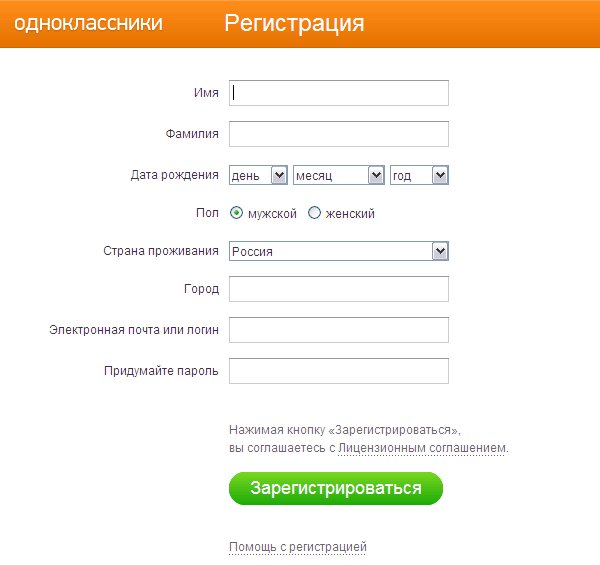
Чтобы завести личную почту, нужно зарегистрироваться на сайте одного из популярных почтовых провайдеров: Gmail, Mail.ru, Яндекс. Почты, Рамблера. При этом домен выбранного провайдера будет присутствовать в полученном адресе электронной почты. Например, [email protected].
Корпоративную почту используют в рабочих целях: для общения и обмена информацией с коллегами, клиентами или партнерами. В отличие от личной почты, в корпоративном адресе вместо доменного имени почтового клиента указывается домен компании (адрес ее сайта). Например, [email protected].
Кроме того, корпоративную почту с соответствующими настройками аутентификации можно использовать для email-рассылок. Слать массовые рассылки с личной почты не стоит.
Как создать личный электронный ящик
Для создания электронной почты нужно уникальное имя пользователя, состоящее из латинских символов и пароль, защищающий почту. Уникальное имя пользователя + знак «@» + домен, к которому привязана почта — это и есть электронный адрес.
Все адреса электронной почты должны быть уникальными, чтобы точно идентифицировать получателя. Именно поэтому сейчас нельзя зарегистрировать почту, к примеру, [email protected] — этот адрес уже занят каким-то пользователем. Но если ivan.ivanov удалит свой ящик на Gmail — имя снова будет свободно и вы сможете его занять.
На разных доменах может быть одинаковое имя пользователя. К примеру, [email protected] и [email protected].
В почте можно использовать латинские буквы, символ нижнего подчеркивания «_», иногда точку. Символы, которые можно использовать, ограничены протоколами RFC, это общие правила использования символов в интернете. Почтовик, как правило, указывает, какие символы можно и нельзя использовать в логине. Недопустимые спец-символы почтовый сервис подчеркнет во время создания почтового ящика.
Вот ограничения по символам в Почте Mail.ru. У остальных провайдеров они примерно такие же.
Для примера создадим электронную почту на сайте Почта Mail. ru.
ru.
1. Заходим на главную Почта Mail.ru.
2. Выбираем «Создать ящик» возле окошка «Вход в почту».
3. Попадаем на главную страницу создания аккаунта в Почте Mail.ru.
4. Заполняем форму создания почтового ящика.
Форма регистрации Почты Mail.ru
5. Заходим в почту с помощью пары логин-пароль, которую ввели при регистрации.
6. Электронная почта готова. Вы можете указывать ее в формах регистрации, подписываться на рассылки — вам будут приходить письма.
Чтобы письма приходили, важно точно указывать адрес электронной почты. Если при заполнении почты опечататься хотя бы на один символ, почта придет другому человеку или вернется отправителю с сообщением «Не существует такого email-адреса».
Для создания почты достаточно пары логин-пароль. Но современные почтовые системы часто просят номер телефона или резервный электронный почтовый адрес, чтобы можно было восстановить доступ к почте, если пользователь забудет свой пароль. Также просят заполнить имя, пол, дату рождения, чтобы сервис идентифицировал пользователя, который регистрирует почту.
Имя будет указано в поле «Отправитель». Если это поле не заполнено, в поле «Отправитель» будет дублироваться адрес электронной почты.
Советы по выбору адреса личной электронной почты
- Если вы собираетесь использовать почту для официальной переписки типа общения с заказчиками или поиска работы, лучше сделать почту с именем и фамилией.
- Если у вас популярная фамилия, можно добавить в логин почты цифры, так как ваше имя может быть уже занято.
- Если вы собираетесь использовать почту для получения фриланс-заказов, укажите в логине почты ваш номер телефона — вам будет удобно диктовать почту по телефону и лично.
- Логином почты может быть ваш ник в интернете, то есть ваше прозвище. Этот ник можно использовать в портфолио, как имя пользователя в соцсетях. С помощью ника ваш аккаунт на разных платформах можно будет найти через поиск. Если вы заведете почту на ник, больше шансов, что почтовый адрес будет уникальным. Пример: ksoftware — это блог Николая Товеровского, известного эксперта в области дизайна интерфейсов и управления проектами.
 Такой адрес и у его почты.
 - Если вы хотите сохранить анонимность, выберите любое слово для логина почты и не заполняйте имя.
- Помните, что почту должно быть удобно диктовать и записывать от руки — с такой почтой вероятность, что все нужные письма до вас дойдут, гораздо выше.
Почта Mail.ru составила памятку о том, как организовать почту и как ею пользоваться.
Советы по созданию пароля для электронной почты
Пароль к электронной почте — один из самых важных паролей, так как получив доступ к почте, злоумышленники смогут сбросить пароли всех остальных сервисов и сайтов, которые зарегистрированы на эту почту. С одной стороны, пароль должен быть надежен, а с другой — его важно помнить.
Некоторые сайты создают дополнительные требования к паролям: не использовать пароли, которые уже были использованы, обязательно использовать и цифры, и буквы, и спецсимволы, использовать буквы разного регистра.
При регистрации почтовый сервис сам покажет дополнительные требования к созданию пароля.
Вот что Почта Mail.ru думает о стандартном пароле qwert
Несколько советов от разработчиков из «Студии Касперского»:
- Пароль должен содержать 8 символов.
- Лучше не указывать в пароле личную информацию типа даты рождения — ее легко узнать из профиля в соцсети.
- Пароль лучше менять хотя бы раз в 3 месяца.
- Не стоит использовать одинаковые пароли на разных сервисах.
Как узнать свой адрес электронной почты и пароль
Адрес электронной почты всегда можно посмотреть в личном кабинете почтового сервиса, а в «Настройках почты» изменить пароль. Как правило, пароль нельзя посмотреть, его можно только восстановить. Для этого нужно или ввести старый пароль, или ввести резервную электронную почту, или номер телефона. На почту или телефон придет временный пароль, с помощью которого можно зайти в аккаунт почты и в «Настройках» установить новый пароль.
При создании корпоративной электронной почты все эти задачи выполняет системный администратор, а сотрудник получает пару логин-пароль и может зайти в уже созданную почту. Читайте статью, о том, как сделать корпоративную почту на своем домене.
Как создать электронный ящик на Gmail
1.Зайти на главную страницу почтового сервиса Gmail.
2.Нажать на кнопку «Создать аккаунт».
3.Ввести имя, уникальный адрес почты и пароль.
Первый экран создания почты Gmail
4.Ввести номер телефона или резервную почту. Это не обязательно, но без них не получится восстановить доступ к почте.
Заполнение резервных способов восстановления пароля в Gmail
5.Принять правила Политики конфиденциальности Gmail (без этого создать почту не получится).
Важно. Google постоянно меняет внешний вид экрана создания почты, поэтому когда вы будете регистрировать почту, этот путь может выглядеть немного по-другому.
Как переименовать почтовый ящик на Яндексе
Статьи › Яндекс Плюс › Как изменить почту в Яндекс Плюс
Изменить имя, фамилию, пол и год рождения
- Перейдите в Яндекс ID.

- Нажмите ссылку Изменить персональные данные.
- Внесите необходимые изменения.
- Нажмите кнопку Сохранить.
- Для изменения персональных данных на Яндекс ID нужно перейти на соответствующую страницу и внести необходимые изменения, затем сохранить их.
- Нельзя изменить адрес почты на Яндексе, но можно создать новую почту с нужным именем и настроить сборщик писем со старой почты.
- Логин на Яндексе нельзя изменить, но можно зарегистрировать новый аккаунт, следуя инструкциям на сайте.
- Чтобы изменить адрес электронной почты в Google, нужно открыть приложение «Настройки», перейти в «Личную информацию» и в разделе «Контактная информация» выбрать «Адрес электронной почты аккаунта Google».
- Для изменения профиля на Яндексе нужно зайти в личный кабинет, выбрать нужный блок (фото профиля, адреса, общую информацию о себе или специальности) и отредактировать нужные поля.
- Имя почтового ящика (логин) на Яндексе состоит из уникальной комбинации букв, цифр и специальных символов перед доменом.

- Для выбора ника на почте можно использовать настоящее имя и фамилию, добавить профессию, должность или место жительства, а также число для уникализации.
- Логин на Яндекс Почте должен состоять только из латинских букв, цифр, точек и дефисов, а правильный адрес имеет формат <ваш логин>@yandex.ru. Авторизация возможна только с помощью адреса Яндекс Почты.
- Как изменить имя почтового ящика
- Можно ли изменить логин в Яндекс почте
- Как изменить свой адрес электронной почты
- Как изменить аккаунт в Яндексе
- Как называется имя почтового ящика
- Как назвать свою электронную почту
- Какой должен быть логин в Яндекс почте
- Какой логин нужен для Яндекс Почты
- Как узнать свой логин в Яндекс почте
- Можно ли изменить имя адреса электронной почты
- Как изменить имя и фамилию в Яндекс почте
- Как добавить адрес электронной почты в Яндекс
- Как изменить свой профиль
- Как удалить свой почтовый ящик на Яндексе
- Что будет если удалить аккаунт Яндекс
- Как узнать имя почтового ящика
- Как изменить имя и фамилию в почте Mail
- Что такое доменное имя почтового ящика
- Как пишется адрес электронной почты Яндекс
- Что случилось с Яндекс
- Что такое ID в Яндекс почте
- Как изменить имя почтового ящика в майл ру
- Как изменить имя почтового ящика в Outlook
- Можно ли изменить адрес электронной почты Gmail
- Как изменить имя почтового ящика на айфоне
Как изменить имя почтового ящика
Можно ли изменить адрес почты? К сожалению, изменить адрес почты нельзя. Создайте новую почту с нужным именем и настройте в ней сборщик писем со старой почты. Все письма оттуда будут приходить на новый адрес.
Можно ли изменить логин в Яндекс почте
Вы не можете изменить созданный при регистрации на Яндексе логин, но можете зарегистрировать новый. Для этого нажмите ссылку Добавить аккаунт в меню аккаунта в правом верхнем углу страницы, а затем на открывшейся странице ссылку Зарегистрироваться. Внимание.
Как изменить свой адрес электронной почты
Шаг 1. Проверьте, можно ли изменить адрес:
- На телефоне или планшете Android откройте приложение «Настройки» Google. Управление аккаунтом Google.
- В верхней части экрана нажмите Личная информация.
- В разделе «Контактная информация» выберите Адрес электронной почты.
- Нажмите Адрес электронной почты аккаунта Google.
Как изменить аккаунт в Яндексе
Изменить или удалить профиль:
- В личном кабинете на вкладке Мой профиль выберите блок, который хотите изменить: фото профиля, адреса, общую информацию о себе или специальности.

- Отредактируйте нужные поля.
- Нажмите кнопку Сохранить.
Как называется имя почтового ящика
Имя почтового ящика (логин) — это уникальная комбинация букв, цифр и специальных символов, расположенная перед доменом: mail.ru, list.ru, bk.ru, internet.ru или inbox.ru. Если вы создаете почтовый ящик на домене internet.ru, нужно обязательно указать номер телефона.
Как назвать свою электронную почту
Как придумать никнейм для почты:- Используйте свои настоящие имя и фамилию, модифицировав их.
- Добавьте к имени вашу профессию, должность, квалификацию.
- Используйте в качестве части ника название вашего города или страны.
- Для уникализации можно добавить к имени ящика какое-то число, например, дату или год вашего рождения.
Какой должен быть логин в Яндекс почте
Логин может состоять только из латинских букв, цифр, точек и дефисов. Если вы вводите адрес почты, указывайте его правильно: <ваш логин>@yandex. ru. Авторизоваться можно только с помощью адреса Яндекс Почты — адреса Gmail или Mail.ru точно не подойдут.
Какой логин нужен для Яндекс Почты
Логин Логин — это уникальное имя вашего аккаунта на Яндексе, которое вам нужно будет вводить при каждом входе в аккаунт. Также логин определяет адрес вашей Яндекс Почты: если вы выберете логин ivanov2009, вашим адресом станет [email protected].
Как узнать свой логин в Яндекс почте
Если логин не находится, возможно, при регистрации вы указали другую фамилию или имя в другой форме (например, «Ира», а не «Ирина»). Зайдите на страницу Восстановление доступа. Если вы недавно заходили в свой аккаунт с этого же компьютера и браузера, под полем Логин или email появится подсказка с вашим логином.
Можно ли изменить имя адреса электронной почты
Имя, связанное с вашим адресом электронной почты, не является вашим именем пользователя. Имя пользователя и адрес электронной почты изменить нельзя.
Как изменить имя и фамилию в Яндекс почте
Изменение подписи и имени отправителя в письме:
- Нажмите ссылку настройки в правом нижнем углу экрана.

- Измените данные в соответствующих полях.
- Нажмите кнопку Сохранить изменения.
Как добавить адрес электронной почты в Яндекс
Как добавить адрес почты
Перейдите на вкладку Безопасность. В разделе Способы восстановления нажмите Добавить запасную почту. Введите почту и нажмите Готово. Яндекс отправит на введенный адрес письмо с кодом подтверждения.
Как изменить свой профиль
Как изменить личные данные:
- На телефоне или планшете Android откройте приложение «Настройки».
- Выберите Google. Управление аккаунтом Google.
- Вверху экрана выберите Личная информация.
- В разделе «Основная информация» или «Контактная информация» нажмите на сведения, которые хотите изменить.
- Внесите изменения.
Как удалить свой почтовый ящик на Яндексе
Чтобы удалить почтовый ящик:
- Перейдите в раздел Все настройки.
- Нажмите ссылку удалить внизу страницы:
- Введите пароль от вашего Яндекс ID и подтвердите удаление одним из способов: введите код из SMS-сообщения, отправленного на ваш номер телефона; ответьте на контрольный вопрос.

Что будет если удалить аккаунт Яндекс
Вместе с аккаунтом без возможности восстановления будут удалены все относящиеся к нему данные сервисов Яндекса (например, письма в Почте или файлы на Диске). Заново зарегистрировать аккаунт с удаленным логином можно будет только через 6 месяцев.
Как узнать имя почтового ящика
«Google Контакты» Заходим в сервис «Google Контакты» по ссылке из под своего аккаунта в сервисе; Вводим адрес электронной почты в поиск; Получаем имя и фамилию владельца этой почты.
Изменить имя, фамилию, пол, дату рождения, город
, чтобы перейти в меню. Прокрутите список вниз и перейдите в «Настройки». Нажмите «Изменить личные данные». Внесите изменения и нажмите «Сохранить».
Что такое доменное имя почтового ящика
Доменная почта — это почтовый ящик, созданный от имени сайта компании. Корпоративная почта нужна компаниям, чтобы они могли создавать служебные почтовые ящики, присваивать «красивые» именные электронные адреса сотрудникам и создавать рассылки, которые не попадают в спам.
Как пишется адрес электронной почты Яндекс
Я́ндекс По́чта — бесплатная служба электронной почты от компании Яндекс.
Что случилось с Яндекс
Домен Yandex.ru перестал существовать. Теперь главная страница «Яндекса» находится по адресу Ya.ru. Оттуда можно зайти в свою почту, посмотреть погоду, пробки и курсы валют, а также воспользоваться поиском. Поиск по «Яндексу» и погода доступны и на «Дзене».
Что такое ID в Яндекс почте
Яндекс ID — это единый аккаунт для Яндекса, мобильных приложений и сайтов, которые поддерживают его авторизацию. Если вы входили в Почту или регистрировались на других сервисах Яндекса, у вас уже есть ID. Яндекс ID заводится за пару минут — для этого хватит имени и телефона.
Как изменить имя почтового ящика в майл ру
Можно ли изменить имя аккаунта? К сожалению, изменить имя аккаунта нельзя. Создайте новый аккаунт с нужным именем и настройте в нем сборщик писем со старой почты. Все письма оттуда будут приходить на новый адрес.
Как изменить имя почтового ящика в Outlook
В Outlook выберите Файл > Настройка учетных записей > Настройка учетных записей. Выберите учетную запись электронной почты, которую вы хотите изменить, и нажмите кнопку Изменить. Вы можете изменить свое имя на экране Параметры учетной записи.
Можно ли изменить адрес электронной почты Gmail
К сожалению, изменить адрес почты нельзя. Создайте новую почту с нужным именем и настройте в ней сборщик писем со старой почты. Все письма оттуда будут приходить на новый адрес.
Как изменить имя почтового ящика на айфоне
Перейдите на страницу appleid.apple.com и войдите в систему. В разделе «Вход в учетную запись и безопасность» выберите «Apple ID». Укажите адрес электронной почты, который требуется использовать в качестве идентификатора Apple ID. Выберите «Изменить Apple ID».
Как создать информационный бюллетень по электронной почте [Контрольный список]
Создание информационного бюллетеня по электронной почте — один из наиболее эффективных способов повысить ценность ваших клиентов, побудить их покупать больше продуктов и побудить их продолжать взаимодействовать с вашим брендом. В целом, информационные бюллетени являются одним из основных элементов любой высокоэффективной маркетинговой стратегии по электронной почте.
Если вы хотите быть уверены, что не пропустите ни одного шага при создании информационного бюллетеня, продолжайте читать. Мы составили исчерпывающий контрольный список для всех, кто хочет отправить информационный бюллетень по электронной почте.
Примеры электронных рассылок Lookbook
Вдохновитесь нашей коллекцией примеров электронных рассылок.
Заполните форму, чтобы получить доступ к примерному руководству.
Как создать информационный бюллетень по электронной почте
При запуске информационного бюллетеня по электронной почте вы жонглируете множеством мячей в воздухе одновременно.
Вам придется побеспокоиться о корректуре копии, создании убедительных призывов к действию, дизайне электронной почты для работы с несколькими почтовыми ящиками и устройствами, избегании каких-либо триггеров спама и мозговом штурме интерактивных строк темы — все это в рамках закона об электронной почте. (да, есть такое).
О, и если вы испортите какую-либо часть своего электронного письма, его нельзя будет исправить, как только вы отправите его своим подписчикам.
Если вы отправляете информационные бюллетени, добавьте следующие шаги в закладки в своем браузере или распечатайте их и повесьте рядом с собой. Вы не хотите пропустить эти важные шаги.
Готовы начать? Вот шаги, которые вы должны предпринять, чтобы создать лучший информационный бюллетень по электронной почте для вашего бизнеса или личных целей.
Шаг 1: Выберите инструмент рассылки новостей по электронной почте.
Прежде всего: выберите инструмент рассылки новостей по электронной почте, который соответствует вашему бюджету, целям и техническим навыкам.
HubSpot предлагает один из лучших инструментов электронного маркетинга, который вы можете использовать для отправки оптимизированных, хорошо оформленных информационных бюллетеней. Это часть Marketing Hub, программного обеспечения для автоматизации маркетинга для малого и крупного бизнеса. Инструмент новостной рассылки по электронной почте прост в освоении — практически нет кривой обучения, особенно если у вас есть опыт использования редакторов страниц с перетаскиванием в системе управления контентом.
Даже если вы никогда раньше не прикасались к редактору перетаскивания, инструмент почтового маркетинга HubSpot интуитивно понятен в освоении. И вы можете начать бесплатно. Мы настоятельно рекомендуем начать создавать информационный бюллетень с помощью бесплатного инструмента HubSpot, и для иллюстрации мы будем включать скриншоты по мере продвижения от шага к шагу. HubSpot также включает в себя множество интеграций и альтернативных инструментов для создания новостных рассылок по электронной почте, таких как BEE Pro.
Шаг 2: Определите цель вашего информационного бюллетеня.
Узнайте, какие типы информационных бюллетеней вы можете отправлять, в нашем бесплатном руководстве по рассылке электронных бюллетеней .
Прежде чем вы начнете составлять черновик одного слова, убедитесь, что вы полностью понимаете цель информационного бюллетеня и то, как он вписывается в вашу более масштабную контент-стратегию. (Есть такой? Перейдите к следующему разделу.)
Должен ли ваш информационный бюллетень привлекать больше посетителей в ваш блог? Помочь вам генерировать потенциальных клиентов? Получить больше контактов электронной почты? Отправить трафик на ваш сайт? Или продвигать новые продукты и услуги? Определите свою цель и позвольте остальным своим решениям исходить из нее.
Вы также должны отметить некоторые ключевые показатели эффективности для каждой из этих целей. Имейте в виду, что ваши KPI должны выходить за рамки «сколько людей его открыли». Вместо этого он должен быть более тесно связан с вашими общими бизнес-целями. Уровень открываемости вашей электронной почты может дать вам представление об эффективности новостной рассылки, но это не должно быть единственным числом, которое вас волнует каждый месяц. Вот некоторые показатели электронного маркетинга, которые следует учитывать.
Шаг 3: Выберите шаблон и соберите содержимое.
Если у вас есть цель для вашего информационного бюллетеня, пришло время выбрать шаблон и найти для него контент. Я бы порекомендовал изучить готовые шаблоны, если вы не знакомы с дизайном электронных писем — это может избавить вас от многих душевных страданий в будущем. Если вы используете HubSpot, у вас будет доступ к готовым шаблонам в инструменте электронной почты.
В зависимости от того, насколько рано вы поставили перед собой цель рассылки новостей и как часто вы планируете отправлять эту рассылку, вы сможете активно или пассивно находить контент в промежутке между двумя отправками электронной почты. Активный означает, что вы идете на охоту за контентом, который поможет решить конкретную цель. Пассивный означает, что вы случайно наткнетесь на него при просмотре другого контента, но поймете, что он может хорошо вписаться.
Когда я составлял информационные бюллетени, я, как правило, активно искал… но я мог бы сэкономить много времени, если бы был пассивным. Поскольку я знал, что информационный бюллетень нужно отправлять каждый месяц, добавление ссылок в закладки в течение месяца было бы отличной экономией времени. Вместо этого я обычно проводил несколько часов, нажимая кнопку «Назад» в своем блоге в поисках контента.
Как бы вы ни собирали контент, решать вам, но отличными местами для поиска контента являются блог вашей компании, аккаунты в социальных сетях, предложения по привлечению потенциальных клиентов, внутренние информационные бюллетени и учебные документы.
Избранный ресурс: Электронная почта Lookbook
Вам нужно вдохновение для того, какой контент включить в свой информационный бюллетень? Каталог электронных рассылок HubSpot выделяет некоторые из лучших рассылок по электронной почте в различных отраслях, чтобы помочь вам в планировании новостной рассылки по электронной почте.
Шаг 4: Персонализируйте свой шаблон.
Шаблон — отличная отправная точка, но теперь пришло время его персонализировать. Использование шаблона даст вам представление о том, как будет выглядеть ваш информационный бюллетень, прежде чем писать текст. Таким образом, вы будете точно знать, сколько места у вас есть для продвижения части контента — есть несколько вещей, более неприятных, чем попытка втиснуть текст в слишком узкое пространство.
Ваш шаблон не должен быть кричащим или что-то в этом роде. Даже информационные бюллетени с минимальным форматированием текста и цвета будут выглядеть великолепно. Дизайн просто должен облегчить вашим получателям чтение, сканирование и клики по элементам электронной почты. Это означает, что он также должен быть удобен для мобильных устройств. Согласно данным Litmus, 41,6% людей открывают свою электронную почту на мобильных устройствах — примерно на 25% больше, чем электронная почта открывается на компьютере.
В Marketing Hub вы можете начать настройку шаблона, щелкнув элементы и отредактировав спецификации на левой панели.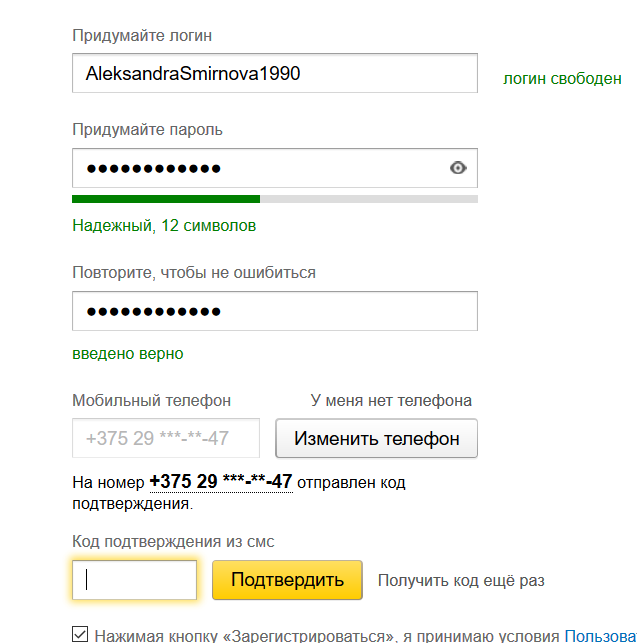 Если вы хотите получить вдохновение для отличного дизайна электронной рассылки, ознакомьтесь с этим постом.
Шаг 5: Установите размер рассылки по электронной почте.
К сожалению, электронные бюллетени не имеют размера, когда вы отправляете их подписчикам. Но поскольку каждый открывает свою электронную почту на своем устройстве и выбранной почтовой службе, как вы должны знать, какого размера или разрешения они должны быть?
Большинство провайдеров по умолчанию устанавливают размер бюллетеня по электронной почте равным 600 пикселей в ширину, а тело электронной почты отступает еще на 30 пикселей в ширину со всех сторон. И когда это произойдет, содержимое вашего информационного бюллетеня может не выдержать корректировку. Поэтому важно убедиться, что дизайн вашего информационного бюллетеня соответствует этой универсальной ширине в 600 пикселей.
А рост? В конечном счете, ваша электронная почта может быть такой высокой (или, скорее, такой длинной), какой вы хотите, без того, чтобы почтовый клиент искажал ее дизайн. Тем не менее, люди с гораздо меньшей вероятностью перейдут на ваш веб-сайт, если электронная почта будет продолжаться вечно, и почтовые клиенты с чувствительными фильтрами спама также могут это заметить. Как правило, старайтесь не заставлять получателей прокручивать электронную почту более секунды, прежде чем она дойдет до конца.
Шаг 6: Добавьте содержимое вашего тела.
Далее: заполнение шаблона словами и картинками. Это будет основная часть вашей рассылки по электронной почте, так что потратьте время на ее совершенствование. Большинство людей делают текст коротким и привлекательным, чтобы стимулировать клики, хотя некоторые известные информационные бюллетени придерживаются противоположного подхода. Этот пост может помочь вам с копией информационного бюллетеня по электронной почте, если вам это нужно. Не забудьте добавить несколько изображений, если они могут помочь поддержать вашу копию.
Не забудьте тщательно отредактировать свою электронную почту — возможно, даже отправить ее одному из ваших товарищей по команде для просмотра. Помните, что после того, как вы отправите вещь, вы не сможете исправить эти неловкие опечатки, как вы можете это сделать с веб-контентом.
Шаг 7. Добавьте токены персонализации и смарт-контент.
Лучшие информационные бюллетени по электронной почте Я чувствую, что они были написаны лично для меня — как будто друг действительно нашел время, чтобы составить информационный бюллетень с тем, что хотел бы только я. Я открываю их, нажимаю на них, делюсь ими… практически каждый раз.
Если вы хотите, чтобы ваши электронные информационные бюллетени были такими личными, вы должны сделать три вещи:
- Сегментируйте свои электронные письма и выбирайте контент, который понравится только этой группе людей.
- Добавьте токены персонализации. Если ваше маркетинговое программное обеспечение поддерживает персонализацию, это действительно простая вещь, которая может иметь большие результаты для ваших коэффициентов конверсии.
 При этом добавьте только несколько токенов персонализации — вы не хотите отпугивать получателей электронной почты. В Marketing Hub вы можете добавить токены персонализации, нажав «Персонализация» на верхней панели навигации.
 - Также добавьте смарт-контент. Это контент, который показывает одну вещь одной части вашей аудитории и одну вещь другой. Примером может служить умный CTA — ваши лиды увидят CTA для разговора с вашими торговыми представителями, а ваши клиенты увидят CTA для получения билетов на мероприятие только для клиентов. Ни одна из аудиторий не захочет видеть CTA другой аудитории, поэтому умный контент покажет только правильный CTA нужному человеку.
Шаг 8: Выберите строку темы и имя отправителя.
Вашей аудитории могут нравиться разные вещи, но мы обнаружили, что использование имени отправителя от реального человека увеличивает количество открытий и кликов. Попробуйте запустить A/B-тестирование, чтобы убедиться, что оно работает и для вас. Что бы вы ни выбрали, убедитесь, что это что-то узнаваемое, чтобы получатели не путались в том, почему они получают ваше электронное письмо.
Тема письма немного сложнее. Многие вещи могут помочь вам составить заслуживающую клика строку темы, в том числе краткость и немедленно действенное ценностное предложение. При этом было отправлено несколько действительно отличных маркетинговых писем с темой «Не круто, ребята». Используйте рекомендации по теме письма в качестве отправной точки, а затем проведите собственные A/B-тесты, чтобы узнать, что нравится вашей аудитории.
Шаг 9: Поддержите содержимое вашего информационного бюллетеня альтернативным текстом и обычным текстом.
К этому моменту электронное письмо будет практически готово к отправке. Выполняя описанные выше шаги, я предполагаю, что вы забыли две абсолютно важные вещи (я знаю, что забываю их почти каждый раз, когда пишу электронное письмо): замещающий текст и обычный текст.
Замещающий текст — это текст, который появляется, когда изображение не загружено. Поскольку не все почтовые провайдеры загружают изображения должным образом, вы должны убедиться, что присутствует замещающий текст, чтобы ваши получатели знали, на что они смотрят. Если вы включаете CTA, который является изображением, ваши коэффициенты конверсии определенно пострадают без альтернативного текста.
Некоторые почтовые клиенты также не будут правильно отображать HTML, поэтому вам нужно убедиться, что ваши электронные письма отлично выглядят в виде простого текста. Убедитесь, что на ссылки легко нажимать и что без фотографий понятно, о чем электронное письмо.
Шаг 10. Убедитесь, что вы соответствуете требованиям законодательства.
Перед тем, как нажать «Отправить», убедитесь, что все ваши электронные письма в порядке с юридической точки зрения. Два самых больших закона, о которых вам нужно беспокоиться? CAN-СПАМ и GDPR.
- CAN-SPAM требует, чтобы в вашей электронной почте был нижний колонтитул с вашим адресом и простой способ отписаться от ваших электронных писем, если они больше не хотят их получать.

- GDPR — это аналогичный, но более всеобъемлющий закон о конфиденциальности, который требует (среди прочего), чтобы маркетологи электронной почты отправляли информационные бюллетени только тем людям, которые вручную подписались на их получение. Другими словами, где бы на вашем веб-сайте вы ни собирали подписчиков электронной почты, вы не можете автоматически установить для них флажок «opt-in», если эти получатели живут в Европе. Они должны намеренно поставить этот флажок сами.
Шаг 11. Протестируйте различные браузеры и почтовые службы.
Поставщики услуг электронной почты не все читают код электронной почты одинаково — то, что хорошо выглядит в Gmail в Chrome, может выглядеть ужасно в Outlook, например. Поэтому вам нужно протестировать электронные письма в самых популярных браузерах и почтовых провайдерах.
Если у вас есть HubSpot, вы можете протестировать электронную почту для разных поставщиков в инструменте. Если нет, создайте поддельные учетные записи электронной почты на сайтах разных провайдеров и протестируйте все вручную.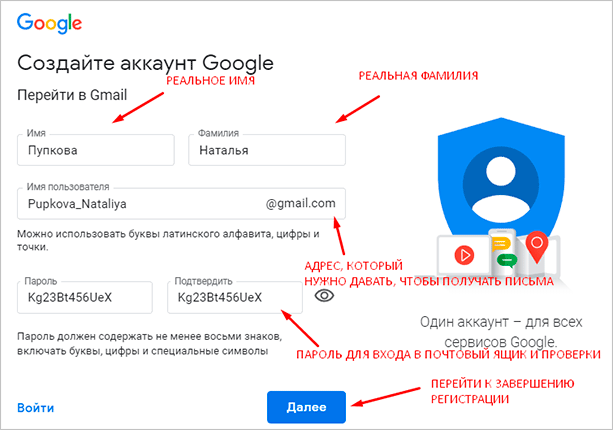
Шаг 12: Отправьте электронное письмо.
Момент истины! Убедившись, что все получатели вашей электронной почты подписались на получение этого электронного письма, и ваше электронное письмо имеет все необходимые брендинговые и правовые соответствия, пришло время нажать «Отправить». Затем дождитесь поступления данных.
Шаг 13: Анализ и итерация.
Перенесемся на несколько дней вперед: данные готовы. Как вам работа с информационным бюллетенем? Что делать дальше?
Проверьте, насколько ваша электронная рассылка соответствует целям, которые вы поставили на первом этапе. Посмотрите, какие части вашего электронного письма получили наибольшее количество кликов и какие части информационного бюллетеня в наибольшей степени способствовали достижению вашей цели. Если у вас есть замкнутая аналитика, измерить все это будет довольно легко.
Когда у вас есть эти данные, у вас есть направление для отправки следующего информационного бюллетеня по электронной почте.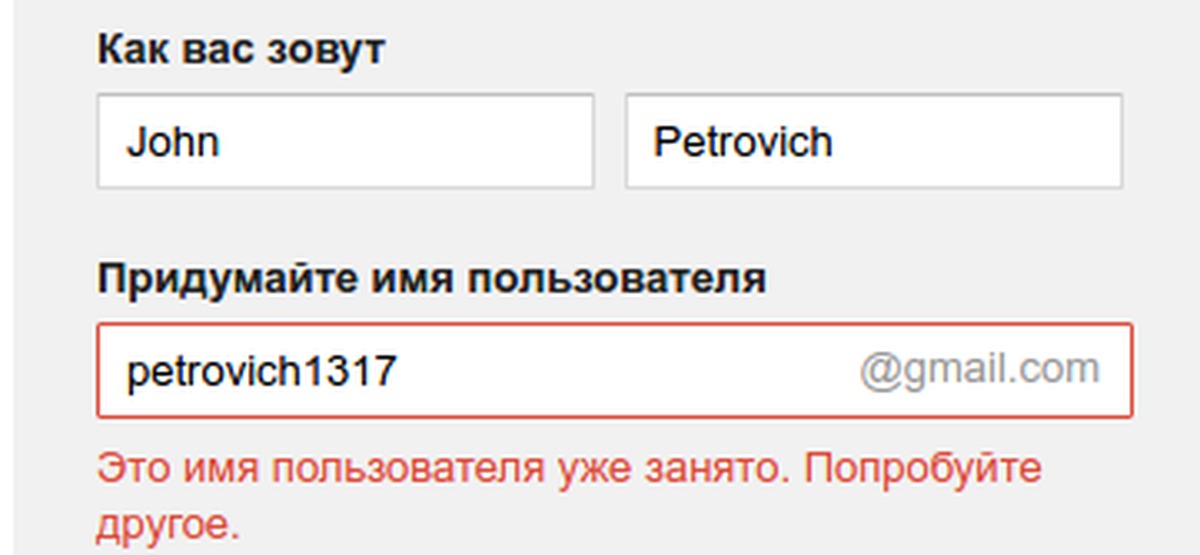 Будет ли ваша следующая рассылка через день, неделю, месяц или квартал, у вас будет информация, чтобы сделать следующий информационный бюллетень еще лучше.
Начните создавать информационный бюллетень по электронной почте
Информационные бюллетени по электронной почте являются важной частью любой масштабируемой маркетинговой стратегии по электронной почте. С помощью описанных выше шагов вы обязательно создадите успешную рассылку по электронной почте, которая поможет вам конвертировать больше потенциальных клиентов и развивать свой бизнес.
Примечание редактора: этот пост был первоначально опубликован в марте 2014 года и обновлен для полноты.
Как создать учетную запись электронной почты в cPanel
Обновлено 30 декабря 2022 г., автор Arnel Custodio4 минуты, 9 секунд на чтение
В наши дни скромная учетная запись электронной почты стала повсеместным присутствием в нашей жизни. Если вы покупаете продукты, вы можете указать адрес электронной почты для их скидок. Ваша заправочная станция, церковь, врач, любимый ресторан или тренажерный зал хотят иметь ваш адрес электронной почты, чтобы они могли связаться с вами для предоставления информации или рекламы. Поскольку у каждого есть смартфон, электронная почта становится почти живым общением и доступна вам везде, где ваш телефон может подключиться.
По состоянию на 2018 год более 3 миллиардов человек используют электронную почту. Это далеко от скромного начала электронной почты, где она была проектом ARPANET в начале 70-х. Учетная запись электронной почты является важным элементом вашей контактной информации, которая часто требуется для многих действий в вашей жизни.
Ваша подписка на хостинг веб-сайта InMotion включает доступ к серверу электронной почты. Вы можете создавать учетные записи электронной почты, которые отражают доменное имя вашего веб-сайта, получать доступ к своей электронной почте из бесплатного почтового веб-клиента или использовать почтовый клиент по вашему выбору (например, Microsoft Outlook, Mozilla Thunderbird или Apple Mail).
Это руководство содержит следующую информацию:
- Создание учетной записи электронной почты в cPanel
- Следующие шаги
- Начало работы с электронной почтой
- Перенос электронной почты с другого хоста
Знаете ли вы, что адрес электронной почты часто используется в качестве контактного лица? Учетные записи электронной почты предоставляются вместе с подпиской на веб-сайт! Ознакомьтесь с доступными решениями для веб-хостинга от InMotion Hosting!
- Войдите в cPanel.
- Нажмите значок Учетные записи электронной почты в разделе Электронная почта .
- Затем вы увидите страницу учетных записей электронной почты. Если какие-либо учетные записи уже существуют, они будут перечислены здесь. Нажмите кнопку с надписью Создать .

- Отобразится раздел Создать учетную запись электронной почты . Выберите домен , который вы хотите использовать для учетной записи электронной почты. Если у вас есть несколько доменов в этой учетной записи, вы сможете щелкнуть раскрывающееся меню, чтобы выбрать другой домен. Если вы используете только один домен в учетной записи, то будет отображаться только этот домен, и вы можете перейти к следующему шагу.
- Введите имя пользователя , которое вы хотите использовать. Доменное имя добавляется автоматически на основе выбранного вами домена. Обратите внимание, что в имени можно использовать только буквы, цифры, точки, дефисы и символы подчеркивания. Имя пользователя может содержать не более 64 символов.
- Следующая опция предназначена для установки пароля для учетной записи электронной почты. Вы можете выбрать Установить пароль сейчас или Отправить ссылку для входа на альтернативный адрес электронной почты , чтобы отправить электронное письмо для установки собственного пароля.
 Также есть Генерировать Опция, позволяющая случайным образом генерировать безопасный пароль.
 - Далее идут необязательные настройки. Нажмите кнопку Изменить настройки , чтобы получить к ним доступ.
- Установите Место для хранения . По умолчанию установлено значение 250 МБ. Это пространство представляет собой объем пространства, которое учетная запись электронной почты может занимать на сервере. Вы можете установить это на определенное число или нажать Unlimited .
- После того, как вы установите объем хранилища для учетной записи электронной почты, вы увидите параметр с именем Автоматически создавать папки для дополнительной адресации . Этот параметр позволяет автоматически создавать папки, если они используют Plus Addressing . Вы также можете настроить его, чтобы не создавать папки.
- Вы также можете отправить приветственное электронное письмо с инструкцией пользователя по настройке почтового клиента.
 По умолчанию этот параметр отмечен. Если вы не хотите отправлять письмо, просто снимите флажок.
 - Нажмите синюю кнопку с надписью СОЗДАТЬ , чтобы создать учетную запись. Если вы хотите остаться на той же странице после создания учетной записи, установите флажок «Оставаться на этой странице после того, как я нажму «Создать».
Следующие шаги
Начало работы с электронной почтой
Теперь, когда вы знаете, как создать учетную запись электронной почты в cPanel, вы можете начать отправлять и получать электронные письма с помощью веб-почты, телефона и клиента, такого как Mac Mail или Outlook. Вот несколько полезных руководств:
- Как войти в Webmail
- Использование Outlook
- Использование Mac Mail
- Использование Thunderbird
- Использование Windows Live Mail
- Использование Gmail
- Настройка электронной почты на iPhone
- Настройка электронной почты на Android
Перенос электронной почты с другого хоста
Если вы находитесь в процессе переноса на InMotion Hosting от другого хостинг-провайдера, у вас могут быть электронные письма, которые вы хотите скопировать на эту учетную запись электронной почты, которую вы просто созданный.