
Как изменить пароль на Android
Пароли — это давний и очень модный инструмент безопасности. Однако иногда их трудно запомнить, а с учетом того множества аккаунтов, которые у нас есть сегодня, у нас их десятки.
Сегодня мы хотим помочь вам изменить пароль вашего смартфона Android.
Мы также кратко объясним, какие пароли вы можете использовать, и как не перепутать их.
Вот как изменить пароль на Android.
Измените пин-код вашего Android-смартфона
Первое, что мы обсудим в этой статье, — это пин-код. Этот код используется для разблокировки имеющихся в телефоне SIM-карт.
Поэтому код SIM-карты должен отличаться от кода разблокировки вашего телефона. Вас просят об этом только тогда, когда вы выключаете и снова включаете телефон. Кроме того, большинство пин-кодов состоят из 4-х цифр.
Предупреждение. Использование неправильного пин-кода 3 раза подряд заблокирует вашу SIM-карту. Затем вам нужно будет ввести PUK-код, указанный в коробке вашего телефона при покупке, или заменить эту SIM-карту.
Чтобы изменить свой пин-код, выполните следующую процедуру:
- Зайдите в настройки вашего телефона
- Введите «код» и откройте меню » Отображение пароля / кода«
- Затем откройте » Установить блокировку сим-карты 1«
- Нажмите, чтобы закончить » изменить пин-код сим-карты«
- Если, конечно, вы знаете старый PIN-код, измените его, чтобы создать новый.
так вот как изменить пин-код вашего Android-смартфона, под Android 10 версии. Если у тебя есть старый телефон вот демонстрация на телефоне с Версия Android 6:
- Перейдите к настройки с вашего телефона
- Найдите вкладку » сим-карта«
- Оттуда вы можете изменить пин-код каждой сим-карты.
Если вы хотите изменить пароль разблокировки для вашего телефона, процедура немного другой. Вот как это сделать.
Как изменить пароль разблокировки на Android
Чтобы изменить пароль, разрешающий доступ к заблокированному телефону, выполните следующие действия:
- Перейдите к настройки с вашего телефона
- Тип » Déverrouillage »В строке поиска
- Откройте опцию » изменить режим разблокировки экрана«
- Сначала введите свой старый пароль, это приведет вас к последнему шагу, на котором вы сможете:
- Определите новый код
- Изменить режим разблокировки
Если пароль вам не подходит, знайте, что на последних телефонах есть много способов разблокировать телефон:
- схема
- Цифровая печать
- Признание лица
Если у вас есть немного более старый телефон, процедура немного другой :
- в настройки ваш телефоннайдите вкладку » безопасность«
- Оттуда откройте опцию » блокировка экрана«
так вот как легко изменить пароль разблокировки или пин-код на Android. Эти процедуры, конечно, подходят, если вы знаете свое старый код.
Однако если вы пришли к этой статье, потому что не не знаю или забыл, вот как:
Как изменить PIN-код или код разблокировки, если он был утерян или забыт на Android
Если вы попали в одну из этих двух ситуаций, у вас не так много вариантов. Действительно, сегодня Защита данных является серьезной проблемой для смартфонов, поэтому они хорошо защищен. Вот почему способы сброс эти защиты ограничены.
Для пин-кода лучшее решение является поменять сим карту, перейдя непосредственно к вашему оператору.
Для коды разблокировки, прийти консультироваться эта статья, которая вам поможет. Он предназначен для забытые шаблоны и пароли:
Как разблокировать телефон, если вы забыли свой графический ключ или пароль
Вот различные методы для изменить коды или пароли вашего телефона Android.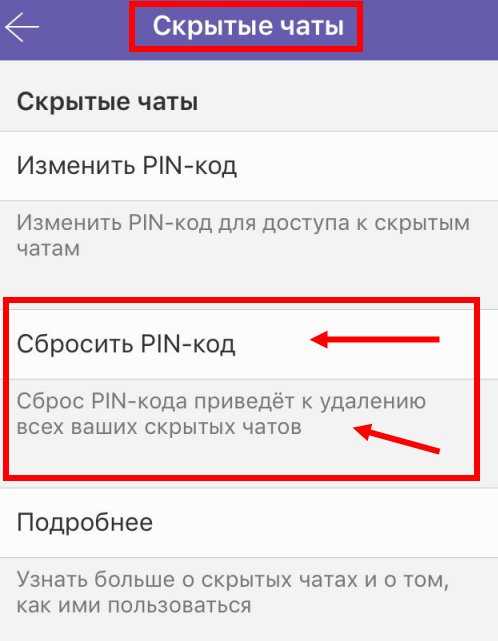 Если вы хотите пойти немного дальше в защита вашего смартфона, здесь статьи кто ты можешь заинтересовать :
- КАК УДАЛИТЬ СХЕМУ БЛОКИРОВКИ НА ANDROID
- СОВЕТЫ ПО ДОБАВЛЕНИЮ ИЛИ УДАЛЕНИЮ ОТПЕЧАТКА ПАЛЬЦА НА ANDROID
- КАК ПЕРЕЗАПУСТИТЬ СВОЙ ANDROID БЕЗ КНОПКИ ПИТАНИЯ
Как поменять пароль на телефоне в настройках
На планете найдется мало людей, котором нужно объяснять, что смартфон должен находиться под надежной защитой. Ведь это устройство несет в себе полную информацию о пользователе, включая личные фотографии, переписки, пароли от учетных записей и банковских карт.
Содержание
- Средства защиты смартфона
- Плюсы и минусы блокировки паролем
- Как изменить цифровой пароль на телефоне
- Как изменить рисунок блокировки экрана
- Как изменить тип блокировки экрана
- Если забыл пароль
- Как сбросить пароль
- Как сохранить новый пароль безопасно
Средства защиты смартфона
Зная о потребности покупателей в защите данных, производители смартфонов из года в год совершенствуют степень безопасности мобильного устройства от посторонних людей.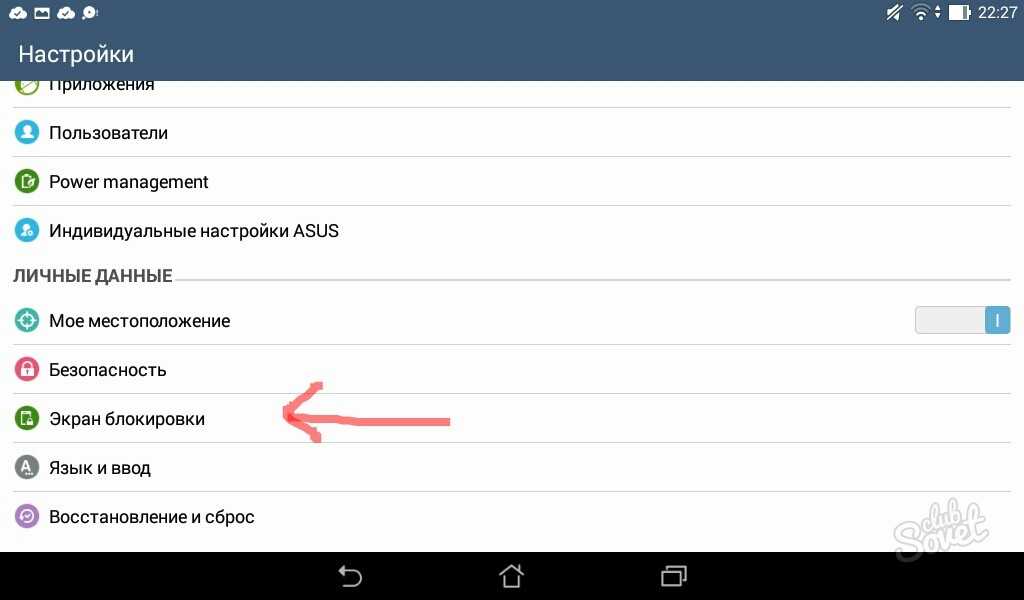 Как правило, это осуществляется при помощи блокировки смартфона. То есть получить доступ к главному экрану можно, выполнив заданные хозяином действия.
Защита девайса осуществляется несколькими способами:
- пароль;
- графический ключ;
- отпечаток пальца;
- разблокировка по лицу.
Это наиболее популярные средства защиты, доступные практически на каждом современном устройстве. Однако, на старых моделях есть только 2 способа поставить блокировку смартфона: пароль и графический ключ. Они являются самыми простыми, но в то же время обеспечивают неплохую безопасность пользователя, если мошенник не украдет девайс.
Самым безопасным средством защиты является отпечаток пальца. Все остальные технологии имеют множество недостатков.
Плюсы и минусы блокировки паролем
Цифровой пароль можно назвать самым распространенным способом защиты смартфона. В этом заключается его главное достоинство, но наряду с ним пользователю приходится иметь большое количество недостатков.
Блокировка паролем доступна на всех смартфонах
Есть возможность передать код другому человеку, чтобы он мог снять блокировку
Пароль нужно постоянно держать в голове
Опытный злоумышленник при помощи специального генератора цифровых кодов сможет разблокировать устройства
Ввести пароль можно только пальцами, что делает невозможным разблокировку в перчатках
Свои минусы есть и у других средств защиты, но их значительно меньше. Как бы то ни было, цифровые пароли продолжают пользоваться популярностью. И время от времени у владельцев смартфонов возникает потребность в их смене. Это происходит по нескольким причинам:
- повышение уровня защиты;
- необходимость задать более простой код;
- желание сменить пароль на другой способ блокировки.


Поэтому даже в ситуации, когда человек не хочет использовать данный метод защиты, ему обязательно нужно знать, как на телефоне можно поменять пароль. Об этом будет рассказано далее.
Как изменить цифровой пароль на телефоне
Данный вид защиты, как уже было сказано ранее, используется абсолютно на всех смартфонах. Но способ замены пароля будет отличаться в зависимости от операционной системы. В этой связи необходимо представить отдельные инструкции для Андроид-устройств и Айфонов.
На Андроиде
Для смартфонов на данной операционной системе пароль задается при первом включении. Далее человеку нужно постоянно водить цифровой код, чтобы снять блокировку. Для изменения заданных параметров нужно сделать следующее:
- Открыть настройки.
- Перейти в раздел «Безопасность».
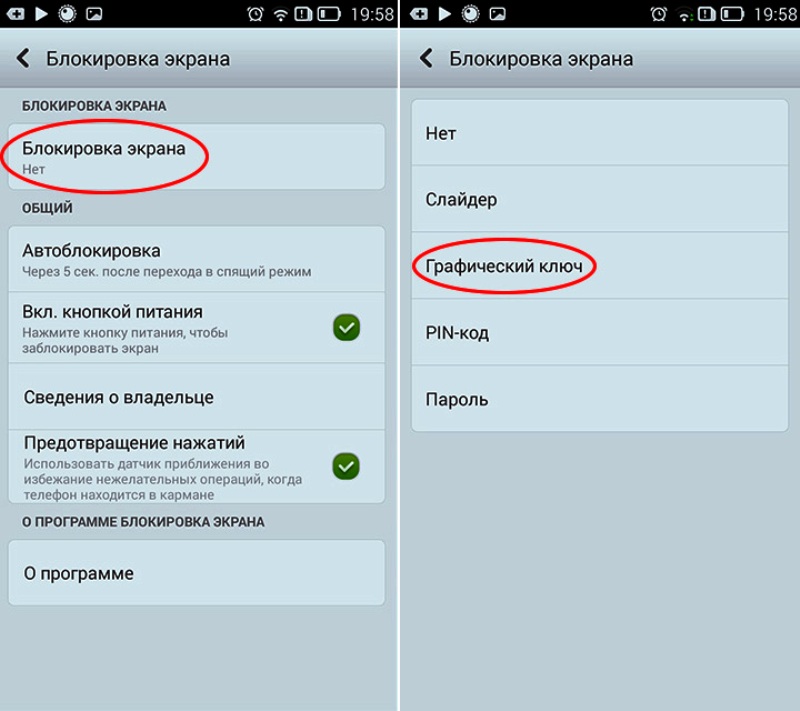
- Нажать на «Блокировка экрана».
- Подтвердить существующий код.
- Выбрать нужный способ защиты (в нашем случае – пароль).
- Ввести новый код, а затем нажать кнопку «Продолжить».
Теперь при следующей разблокировке устройства система будет требовать новый пароль.
Чтобы не потерять код доступа к смартфону, рекомендуется переписать его на бумажку или в заметки на компьютере.
На Айфоне
Устройства Apple тоже можно защитить паролем. Но сама компания гарантирует безопасность только при использовании Touch ID и Face ID. Впрочем, это наверняка не установит человека, который захочет поменять старый пароль на новый.
Для изменения параметров нужно:
- Открыть настройки Айфона.
- Перейти в раздел «Touch ID и код-пароль».
- Ввести существующий код-пароль.
- Нажать кнопку «Сменить код-пароль».
- Снова подтвердить старый код и создать новый.
Если во время ввода нового пароля вы допустили ошибку, можно нажать кнопку «Отменить» для того, чтобы еще раз попытаться задать другой код-пароль. А если во время изменения кода возникли проблемы, рекомендуется ознакомиться с видеоинструкцией.
Как изменить рисунок блокировки экрана
Пароль – это самый простой способ защиты. Он существовал еще до появления смартфонов, когда все люди пользовались кнопочными устройствами. Но когда девайсы стали оснащаться сенсорными экранами, у владельцев гаджетов появилось право выбора. Стал доступен альтернативный метод защиты – графический ключ.
Он представляет собой комбинацию нескольких точек, которые нужно соединить в определенной последовательности. Как и обычный код, его можно без труда заменить. Причем алгоритм действий здесь точно такой же, как и при смене код-пароля.
То есть пользователю нужно открыть настройки и перейти в раздел «Безопасность», Здесь будет пункт с блокировкой экрана, через который задается желаемый способ защиты.
Кликнув по заголовку «Блокировка экрана», владелец должен подтвердить существующий рисунок. Далее появится возможность изменить его, выбрав соответствующий пункт меню.
Теперь нужно снова подтвердить владение существующим графическим ключом, а только потом придумать новый рисунок.
После подтверждения изменения смартфон при попытке разблокировки начнет требовать последний графический ключ. В отличие от PIN-кода, его нельзя переписать на бумажку или скопировать в заметки. Поэтому рекомендуется создавать тот рисунок, который можно без труда запомнить.
Как изменить тип блокировки экрана
Настройки смартфона предлагают пользователям сразу несколько способов защиты. Как мы уже выяснили, они не ограничиваются созданием пароля или графического ключа. Существует также сканирование отпечатков пальца или лица человека.
А главное, что владелец устройства может перейти с одного типа блокировки на другой. При этом не нужно выполнять какие-то сложные манипуляции. Операция выполняется через настройки, где следует перейти в раздел безопасности.
Тапнув по заголовку «Блокировка экрана», человек может увидеть все доступные способы защиты. Выбираем один из них, чтобы изменить существующие параметры.
Соответственно, после выбора понравившегося способа защиты, достаточно будет задать новый графический ключ, пароль или PIN-код. Если смартфон поддерживает другие варианты блокировки, они тоже высветятся с данном пункте меню.
Если забыл пароль
При разборе такого метода защиты, как код-пароль, неоднократно говорилось о том, что он является далеко не самым оптимальным. Во-первых, подобрать пароль при наличии должного софта может любой злоумышленник. Но главное – код разблокировки часто вылетает из головы, из-за чего не получается даже хозяину получить доступ к устройству.
К счастью, у пользователя есть возможность снять блокировку. Но нельзя на 100% пообещать, что все получится. Рассмотрим способ замены пароля, если человек его не помнит.
При разблокировке экрана человек может заметить кнопку «Вспомнить пароль». Она-то нам и понадобится для устранения проблемы.
После нажатия кнопки на экране появляется интерфейс, который предлагает восстановить доступ. Как правило, для этого используются данные от аккаунта Google. Если ввести логин и пароль учетной записи, то появится раздел меню, где можно заменить ранее существовавший код-пароль.
Если заменить пароль все-таки не получится, рекомендуется обратиться в службу поддержки производителя.
Как сбросить пароль
Сброс код-пароля – это та операция, которая выполняется в крайнем случае. Например, когда человеку не получается вспомнить код или снять блокировку при помощи параметров аккаунта Гугл, а служба поддержки не может решить проблему.
Сбросить пароль можно двумя способами. Первый – использование компьютера. Подключите смартфон к ПК при помощи USB-кабеля. Затем откройте командную строку и введите команды в предложенной последовательности:
- adb shell.
- cd /data/data/com.android.providers.settings/databases.
- sqlite3 settings.db.
- update system set value=0 where name=’lock_pattern_autolock’.
- update system set value=0 where name=’lockscreen.lockedoutpermanently’.
- .quit.

Для подтверждения каждого действия нужно нажимать на клавиатуре кнопку «Enter». Если требуется сбросить не пароль, а графический ключ, вводится другая команда – rm /data/system/gesture.key или adb shell rm /data/system/gesture.key.
Заключительный способ, позволяющий избавиться от пароля, графического ключа, отпечатка или любого другого варианта защиты – сброс до заводских настроек. При этом будут потеряны все файлы, которые хранились в памяти устройства.
Если вы решитесь на сброс, то следуйте инструкции:
- Выключите смартфон.
- Зажмите кнопку питания и верхнюю (нижнюю) качельку регулировки громкости.
- В появившемся меню выберете пункт «wipe data/factory reset».
- Подтвердите действие.

Чтобы не потерять файлы, перед сбросом создается резервная копия. Но в данном случае это невозможно, поскольку человек не имеет доступа без знания пароля.
Как сохранить новый пароль безопасно
Минусы цифрового кода доступа сложно отрицать, но есть способ, позволяющий минимизировать один существенный недостаток – необходимость постоянно держать пароль в голове.
Конечно, для высокого уровня безопасности нужно создавать сложный код-пароль. Так у злоумышленника будет меньше шансов получить в свое распоряжение конфиденциальную информацию. Но как не забыть его самому?
Самый простой вариант – переписать код на листочек бумаги и положить его, например, в кошелек. Способ надежный, но и листок можно запросто потерять или промочить настолько, что не получится прочитать информацию.
В этой связи единственным безопасным методом является сохранение пароля в специальном приложении, файле блокнота или заметок. Нужно использовать другое устройство. Пускай это будет компьютер, который точно не потеряется. Но ни в коем случае не отправляйте коды через почту. Ведь злоумышленник, взломав смартфон, получит доступ к абсолютно всей информации. И тем более к имейлу, на котором лежит код-пароль.
5 1 Голос
Рейтинг статьи
Как изменить свой пароль Android
Безопасность имеет большое значение в мире смартфонов. При работе с информацией о кредитной карте, паролями и личной электронной почтой очень важно сохранить надежный пароль на своем телефоне. В этой статье я покажу вам , как изменить пароль Android !
Зачем мне нужен пароль для моего телефона Android?
Важно защитить свой телефон Android паролем или PIN-кодом, чтобы защитить вашу личную информацию. Это может включать пароли веб-сайтов, личные электронные письма, информацию о кредитной карте и многое другое. Использование надежного пароля имеет решающее значение для защиты этих аспектов использования вашего смартфона.
Зачем менять пароль Android?
Рекомендуется часто менять пароль вашего телефона Android.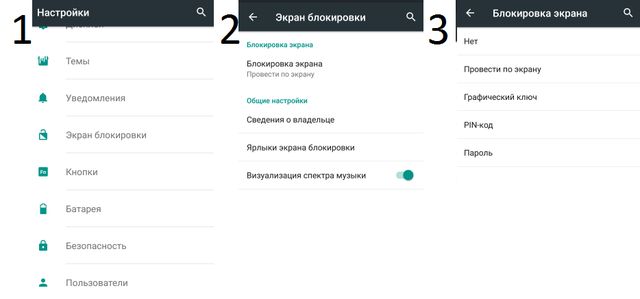 Это может помочь защитить его в случае кражи. Также рекомендуется убедиться, что вы не используете один и тот же пароль на двух разных веб-сайтах или устройствах.
Пароли и методы блокировки экрана для Android
Независимо от того, какой метод блокировки экрана вы используете на своем устройстве Android, вам всегда нужно будет использовать пароль в качестве резервной копии или PIN-код. Это полезно, если ваш сканер отпечатков пальцев работает неправильно, а также требуется пароль каждый раз, когда вы перезагружаете телефон.
Как изменить пароль Android
Чтобы изменить пароль на устройстве Android, проведите вниз от верхней части экрана и коснитесь значка шестеренки, чтобы получить доступ к настройкам. Затем прокрутите вниз, пока не найдете экран блокировки или настройки безопасности. Коснитесь типа блокировки экрана.
Чтобы получить доступ к этим настройкам, вам потребуется ввести текущий пароль Android или PIN-код. Отсюда вы можете выбрать тип блокировки экрана по умолчанию.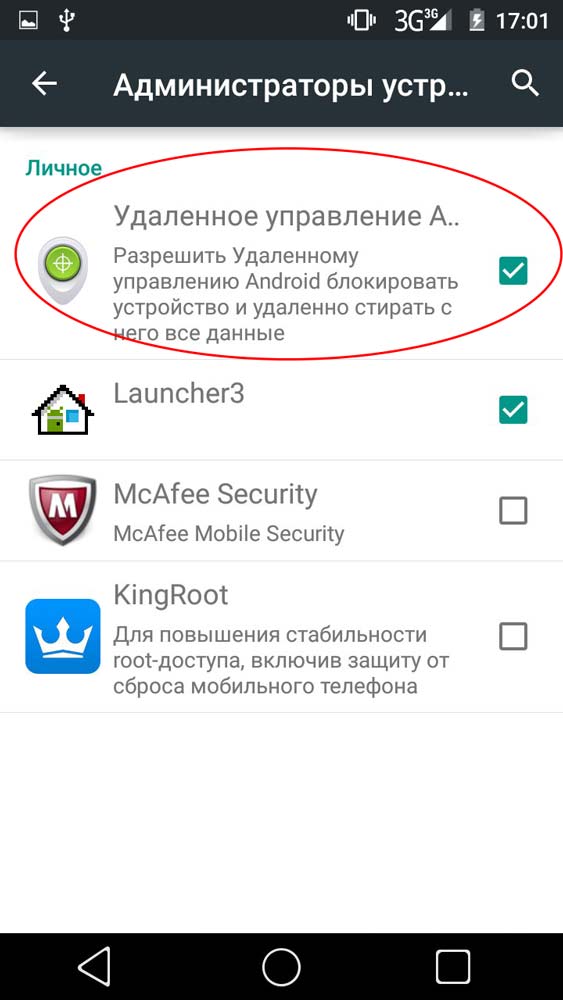 Выберите пароль или PIN-код. Вам будет предложено ввести новый пароль или PIN-код, а затем вам придется ввести его еще раз для подтверждения.
Выбор надежного пароля или PIN-кода
При выборе надежного пароля и PIN-кода для вашего Android-устройства есть несколько вещей, которые следует и не следует делать. Вот наши советы:
Пароли
В прошлом рекомендации по выбору надежного пароля для вашего телефона Android включали использование заглавных букв, специальных символов и цифр. Идея заключалась в том, что это поможет сделать ваш пароль более сложным и трудным для взлома.
Однако это уже не обязательно так. Некоторые утверждают, что использование длинного пароля с несколькими случайными словами, такими как cocojamcookiedisco, намного безопаснее. Просто убедитесь, что слова случайны и не имеют логического смысла при совместном использовании.
PIN-код
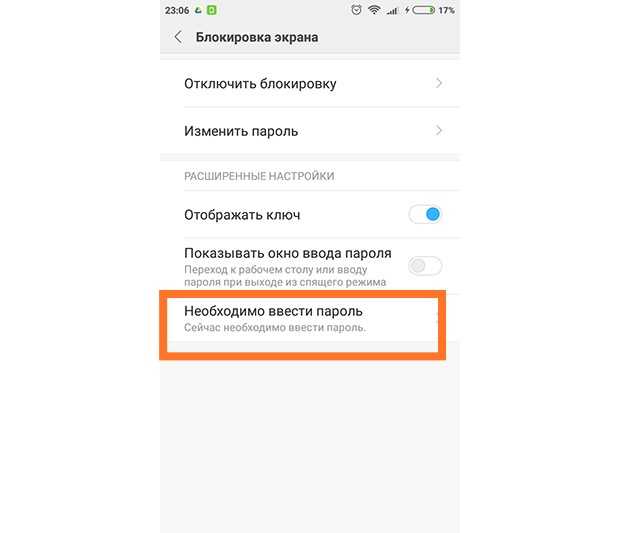
Иногда их бывает трудно запомнить, но легче ввести, когда вы спешите. На смартфонах Android ваш PIN-код может быть любой длины, поэтому не ограничивайтесь четырьмя цифрами.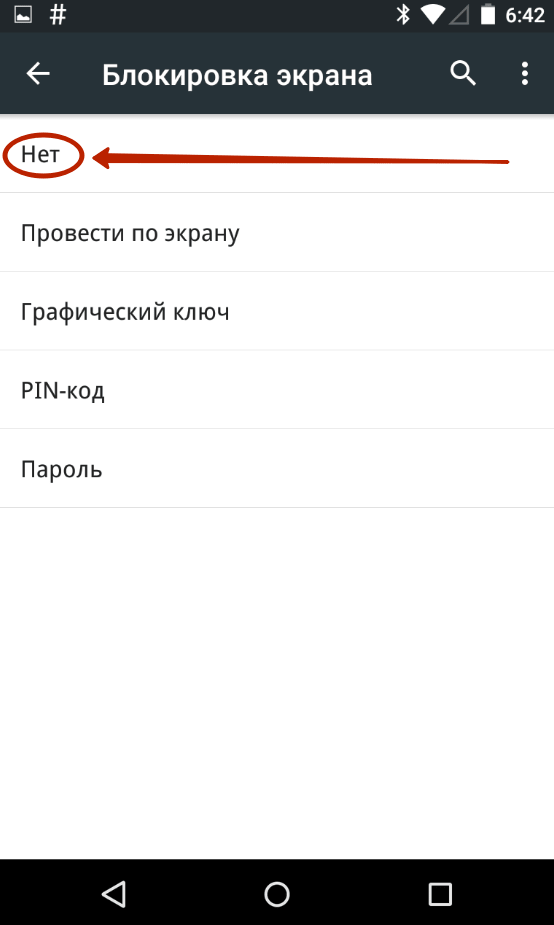 Чем длиннее ваш PIN-код, тем сложнее его будет взломать.
Убедитесь, что вы не используете простые комбинации, такие как 1234 или 1111. Вы будете удивлены, как часто они используются.
Должен ли я использовать диспетчер паролей?
Менеджеры паролей, такие как Dashlane, отлично подходят для создания действительно случайных и надежных паролей для веб-сайтов и служб, которые вы используете в Интернете. Люди не умеют придумывать случайные и безопасные цепочки букв, цифр и символов, поэтому Dashlane может помочь в этом процессе. Тогда имеет смысл использовать менеджер паролей для защиты вашего Android-устройства.
Однако это не лучший вариант. Когда вы используете пароли, созданные такими менеджерами, как Dashlane, вы обычно копируете и вставляете эти пароли в окна браузера. Когда вы пытаетесь разблокировать свой телефон, вы физически вводите буквы и цифры в текстовое поле.
Это означает, что вы не сможете разблокировать телефон, чтобы скопировать и вставить пароль Dashlane в текстовое поле. Лучше придумать себе пароль, который можно будет запомнить и легче ввести, чтобы разблокировать Android-устройство.
Получите безопасный телефон Android
Одним из самых безопасных телефонов Android является Galaxy Note 10+ благодаря включенной в него функции под названием «Безопасная папка». Безопасная папка, защищенная паролем или PIN-кодом Android, позволяет перемещать приложения, фотографии и файлы в безопасное место.
Приложения, которые вы используете в защищенной папке, на самом деле являются копиями приложений. По этой причине вы можете использовать эту функцию для использования приложения с несколькими учетными записями, одной для обычного использования и одной для защищенной папки. Поскольку все содержимое папки заблокировано вашим паролем или PIN-кодом, это значительно более безопасно.
Устройство защищено!
Теперь вы можете легко изменить пароль или PIN-код вашего телефона Android. Мы надеемся, что это поможет вам повысить безопасность вашего устройства. Благодарим вас за чтение, и если вы нашли эту статью полезной, поделитесь ею с кем-нибудь, кто был бы признателен за обеспечение безопасности своего смартфона.
Если у вас есть какие-либо вопросы о том, как изменить пароль вашего телефона Android, оставьте комментарий ниже!
Как сбросить пароль с помощью диспетчера устройств Android
Каждый хотя бы раз забыл свой пароль. Это может быть очень неприятно. Но хорошая новость заключается в том, что есть способ сбросить его без использования телефона.
В этой статье мы покажем вам, как сбросить пароль с помощью диспетчера устройств Android. Кроме того, вы узнаете, как настроить ADM, а также получите некоторые другие полезные советы и рекомендации.
Перед началом работы
Имейте в виду, что вы не сможете использовать Диспетчер устройств Android, если ранее не включили некоторые параметры на своем телефоне. Если ваш телефон заблокирован и вы не можете его разблокировать, включить эти параметры невозможно. Поэтому мы предлагаем вам включить их, прежде чем что-либо случится с вашим телефоном, на всякий случай.
Во-первых, на вашем телефоне должен быть активирован Android Device Manager. В противном случае вы не сможете использовать этот метод для сброса пароля. Обратите внимание, что вы можете найти целый раздел о включении ADM далее в этой статье.
Во-вторых, GPS на вашем телефоне должен быть включен. Если он отключен, ваш ADM не сможет получить доступ к вашему телефону или отследить его, если он будет потерян или украден. По этой причине вы всегда должны держать его включенным.
Пошаговое руководство
Единственное, что вам нужно для этой операции, это ваш компьютер или другой телефон, который вы можете использовать для доступа к ADM. Если у вас есть стабильное соединение Wi-Fi, вы готовы начать:
- Перейдите на страницу www.google.com/android/devicemanager
- Войдите в свою учетную запись Google, ту же, что и на устройстве Android.
- Выберите устройство, пароль которого вы хотите сбросить.
- Выберите «Блокировка».
- Введите новый пароль.
- Снова выберите «Блокировка».

Вот и все! Теперь вы можете использовать новый пароль для разблокировки телефона. Мы предлагаем вам использовать его только как временный пароль из соображений безопасности. Таким образом, когда вы разблокируете свой телефон, вы можете пойти и изменить пароль, как обычно.
Как включить ADM на вашем телефоне?
Это руководство для тех, кто еще не активировал ADM. Хотя он доступен на всех телефонах Android 2013 года и более поздних версий, он не активируется автоматически. Вот что вам нужно сделать:
- Включите доступ к местоположению на вашем телефоне
1. Откройте «Настройки».
2. Выберите Местоположение.
3. Проведите вправо, чтобы включить его.
4. Дополнительный совет : рекомендуется выбрать «высокая точность», поскольку это может помочь вам точно определить местонахождение телефона в случае его потери или кражи. - Включите настройки безопасности на вашем телефоне
1. Откройте «Настройки».
2. Выберите Google.
3. Выберите Безопасность.
4. Включите параметр «Удаленно найти это устройство». - Активируйте диспетчер устройств Android
1. Перейдите на страницу www.google.com/android/devicemanager
2. Войдите, используя свои учетные данные Google.
3. Проверьте, работает ли функция определения местоположения.
Вот и все! Если возможно, найдите время и ознакомьтесь с ADM и его опциями. Таким образом, было бы проще использовать его, когда вам это нужно.
Для чего еще можно использовать ADM?
Помимо возможности удаленного сброса пароля, в Android Device Manager есть много других полезных опций. Как мы уже упоминали, вы можете использовать его, чтобы найти свое устройство на карте. Это очень полезно, если вы потеряете свой телефон или его украдут. Чем выше точность, которую вы установите, тем выше ваши шансы найти телефон.
Кроме того, вы можете использовать его для сброса настроек телефона. Сброс к заводским настройкам стирает все ваши данные: контакты, фотографии, приложения и т. д. Если вам интересно, почему кто-то это делает, вот ответ. Если ваш телефон украдут и вы не сможете его найти, по крайней мере, вы сможете защитить свои данные. Вы можете удаленно стереть все данные, чтобы другие люди не могли злоупотреблять вашей информацией.
Все, что вам нужно сделать, это ввести ADM и нажать «Стереть». Однако, чтобы эта опция работала, ваш телефон должен быть в сети. Если это не так, сброс настроек будет выполнен, как только телефон подключится к Интернету в следующий раз. Кроме того, как только все данные будут удалены, вы больше не сможете использовать ADM, так как ваш телефон больше не будет к нему подключен.
Вот почему мы предлагаем вам сделать резервную копию вашего телефона на всякий случай. Есть много облачных сервисов, которые вы могли бы использовать. Одними из лучших являются Google Диск, Google Фото и Microsoft OneDrive.