Как сделать фон прозрачным в Photoshop [4 шага]
Вы когда-нибудь сталкивались с неприятным фоном? В основном мы сталкиваемся с такими ситуациями, и размытие фона — одно из решений, которое мы делаем. Но когда-нибудь задумывались о том, чтобы сделать фон вашей фотографии прозрачным, чтобы прикрепить ее к новой? При этом ваш образ будет выглядеть более презентабельно. С другой стороны, это не повлияет на его качество.
Если мы хотим сделать наши фотографии привлекательными, мы должны использовать фоторедакторы. Одним из наиболее часто используемых программ для редактирования фотографий, доступных в Windows и Mac OS, является Photoshop. В этой композиции вы узнаете как сделать картинку с прозрачным фоном в фотошопе. Итак, без дальнейших дискуссий, давайте начнем.
Сделать фон прозрачным в фотошопе
- Часть 1: Как сделать фон прозрачным в Photoshop
- Часть 2: Как сделать фон прозрачным в альтернативе Photoshop
- Часть 3: Часто задаваемые вопросы о создании прозрачного фона в Photoshop
Часть 1.
 Как сделать фон прозрачным в Photoshop
Одним из самых выдающихся и квалифицированных программ для редактирования фотографий является Adobe Photoshop. Adobe Photoshop предоставляет широкий спектр расширенных функций редактирования для изображений на основе пикселей. Кроме того, Photoshop известен своим изменением на основе слоев, позволяющим изменять изображения с помощью нескольких слоев, обеспечивающих прозрачность.
Приготовьтесь узнать, как сделать фон изображения прозрачным в Photoshop, поскольку мы готовим урок ниже.
1 Превратите свою фотографию в многоуровневый файл
Откройте свое изображение в Photoshop. Наиболее подходящим будет файл в формате JPG или PNG. Открой Слои панель. Справа от графического интерфейса пользователя можно найти панель слоев.
Или щелкните значок Windows вкладку, затем выберите Слой из его выпадающего списка. Дважды щелкните Фоновый слой из панели слоев. Окно «Новый слой» попросит вас переименовать появившийся слой.
2 Сделайте свой выбор
Выберите Magic Wand из набора инструментов слева от графического интерфейса пользователя. После этого нажмите кнопку Выберите тему в Опции бар. Независимо от вашего фона Photoshop выберет объект на вашем изображении.
Вы увидите прерывистые линии от края изображения. Если вы считаете, что выделение несовершенно, используйте инструмент «Волшебная палочка», чтобы удалить другую часть.
3 Удалить фон изображения
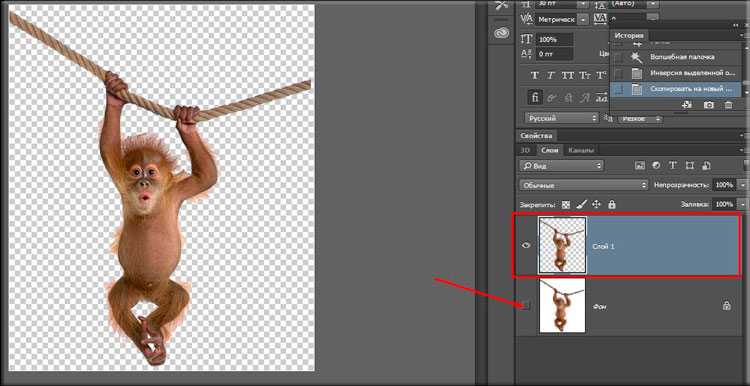
После выбора выберите Inverse, нажав кнопку Shift+Ctrl+I клавиши (на Mac нажмите клавишу Shift+Command+I ключи). В противном случае нажмите Выберите, а затем выберите обратный из его выпадающего списка. Выбрав инверсный фон, нажмите Возврат на одну позицию клавишу (на Mac нажмите клавишу Удалить ключ).
Фон станет прозрачным с рисунком в серую и белую клетку. Чтобы отменить выбор, нажмите кнопку Ctrl + D клавишу (на Mac нажмите клавишу Command + D ключ).
4 Сохраните изображение в правильном формате
Чтобы изображение отображалось с прозрачным фоном, убедитесь, что оно сохранено в правильном формате PNG.
Здесь вы закончили удалить фон с изображения в фотошопе, и сохраните его как прозрачный.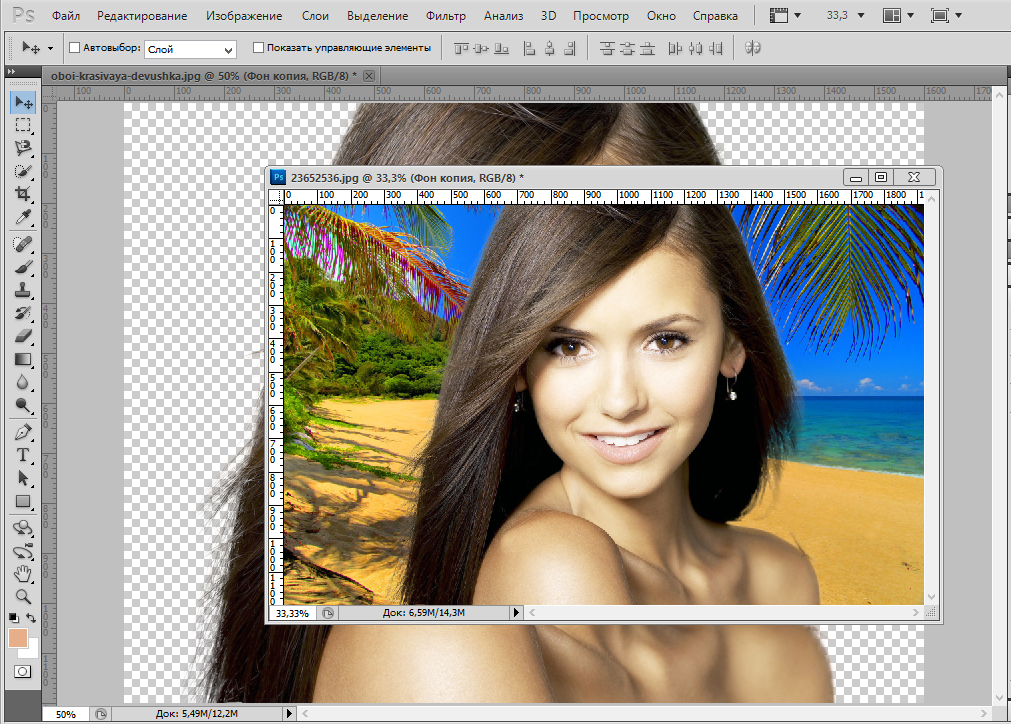
Несколько человек сталкиваются с этим профессиональным программным обеспечением, в основном новички. Тем не менее, мы должны признать, что Adobe Photoshop является одной из ведущих программ редактирования, особенно для тех, кто посвятил свое сердце редактированию.
Часть 2. Как сделать фон прозрачным в альтернативе Photoshop
Для новичка редактирование фона изображения в Photoshop может показаться сложным. Одна из основных причин — вам нужно освоить различные элементы управления программой. Если это ваш случай, этот альтернативный инструмент идеально подходит для вас. AnyMP4 для удаления фона онлайн — отличная программа для мгновенного создания прозрачного фона для ваших фотографий. Онлайн-инструмент использует искусственный интеллект, который идентифицирует объекты на фоне. Следовательно, после загрузки изображения у вас будет готовый к загрузке результат или вы можете изменить его по своему желанию.
Знаете ли вы, что AnyMP4 Background Remover Online бесплатен? Да! Вы правильно прочитали.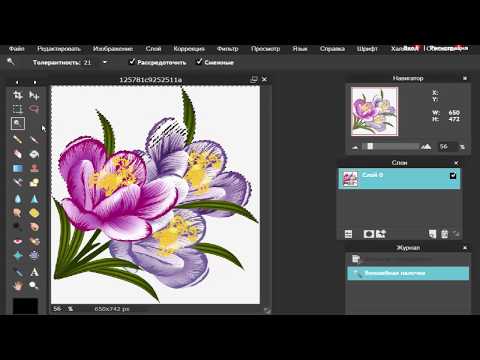 В отличие от другого программного обеспечения из Интернета, оно позволит вам работать с ним только в течение нескольких пробных версий, а затем потребует обновления. Кроме того, AnyMP4 Background Remover Online не потребует от вас входа в систему перед его использованием. В таком случае программа гарантирует вам 100% безопасность без скрытых умыслов.
Для этого следуйте подробным инструкциям и узнайте, как сделать фон JPG и PNG прозрачным в альтернативах Photoshop.
1 Загрузите веб-сайт AnyMP4 Background Remover Online
Найдите официальный веб-сайт AnyMP4 Background Remover Online в адресной строке браузера. Вы можете обратиться к этому ссылке для загрузки веб-сайта напрямую.
В графическом интерфейсе программы нажмите кнопку загрузить изображения кнопка. Выберите изображение из локального файла, которое появится на вашем экране. В противном случае перетащите изображение из локальной папки вашего компьютера в указанную область загрузки.
2 Обработка AI для прозрачного фона
После того, как изображение будет загружено, программа автоматически обработает ваше изображение. Предположим, вам не нужны дальнейшие модификации фотографий; вы можете напрямую сохранить изображение, выбрав Скачать кнопку.
Предположим, вы хотите изменить фон вашего изображения. Перейти к Редактировать вкладка программы. В верхней части наборов инструментов выберите Цвет из палитры цветов. С другой стороны, я предлагаю вам добавить новый фон изображения.
Нажмите Фото товара выбрать и импортировать уникальный фон. Чтобы изменить размер изображения, выберите урожай опт. Чтобы преобразовать изображение в новый ракурс, перейдите в Двигаемся вкладка программы. Здесь вы можете переворачивать и вращать свою фотографию.
4 Загрузите отредактированное изображение
Обрадовавшись результату, нажмите кнопку Скачать кнопку под изображением. Предположим, вы хотите работать с другой фотографией. Нажмите на Новое изображение кнопку для импорта новой фотографии.
Предположим, что фон частично стерт; использовать Сохранить и Стереть из Уточнение края вкладка Чтобы сохранить оставшуюся часть изображения, используйте Сохранить особенность.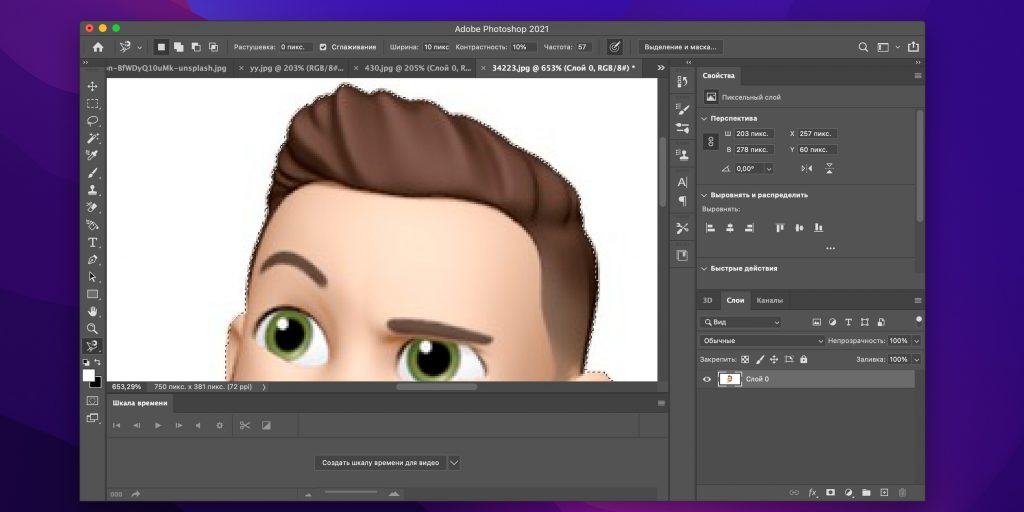
Часть 3: Часто задаваемые вопросы о создании прозрачного фона в Photoshop
1. В чем преимущество использования онлайн-инструментов, таких как AnyMP4 Background Remover Online?
Вы можете сделать свой фон прозрачным, не загружая и не устанавливая на свой компьютер автономное программное обеспечение. Загружаемое программное обеспечение может занимать много места в нашем хранилище. Кроме того, AnyMP4 Background Remover Online имеет удобный и простой интерфейс. И самое приятное, что это бесплатно.
2. Какое расширение файла следует использовать при сохранении изображения в Photoshop?
Лучшей формой для хранения фотографии является PNG-24. Этот формат обеспечивает несколько уровней прозрачности. Это означает, что ваше изображение никогда не будет иметь ореол при размещении на другом цвете фона.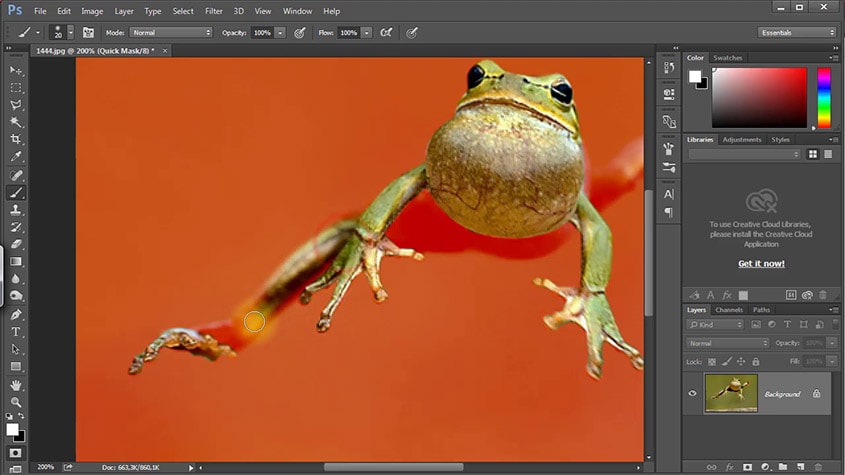
3. Не станет ли качество моих фотографий пиксельным после использования AnyMP4 Background Remover Online?
НЕТ! AnyMP4 Background Remover Online поддерживает качество изображения с момента загрузки, изменения и сохранения файла.
Заключение
Теперь вы научились делать фон прозрачным в Photoshop и AnyMP4. Легко, не так ли? Если вам сложно работать с Photoshop, вы можете бесплатно использовать AnyMP4 Background Remover Online.
Сделайте фон прозрачным в Photoshop (2 простых способа)
Вы заметили, что мы получаем большую пользу от добавления прозрачности к фотографиям. Например, сделав фон прозрачным, вы получите множество возможностей для продвигаемого продукта. Вы можете заменить устаревший фон на привлекательный, что сделает ваш контент привлекательным.
Кроме того, это был самый распространенный способ записывать жизнь с помощью фотографий, размещая лестные фотографии в социальных сетях. Создание прозрачного фона также дает вам возможность повторно редактировать изображения, фон которых загроможден неожиданными объектами.
Тем не менее, многие люди часто разочаровываются в сложной проблеме, как сделать изображение прозрачным.
К счастью, есть множество инструментов, которые можно использовать для прозрачности фона. Одним из них является самый популярный и профессиональный инструмент для обработки фотографий — Photoshop.
В этом посте мы поделимся с вами тем, как сделать фон прозрачным в Photoshop, включая 2 простых способа и пошаговые руководства. Если вам не терпится узнать об этом больше, пожалуйста, продолжайте читать.
Содержание
- Способ 1: используйте инструмент «Ластик фона», чтобы создать прозрачный фон
- Метод 2: используйте инструменты выделения, чтобы сделать фон прозрачным в Photoshop
Способ 1: используйте инструмент «Ластик фона», чтобы создать прозрачный фон
Когда дело доходит до редактирования изображений с помощью Photoshop, многие новички будут чувствовать себя обескураженными. Но на самом деле, если вы владеете нужными инструментами, можно легко манипулировать изображением в Photoshop.
В следующем разделе мы расскажем вам, как шаг за шагом сделать фон прозрачным в Photoshop, используя первый инструмент — быстрое действие «Удалить фон». Это один из самые быстрые и простые решения для облегчения процесса прозрачности фона фотографии.
- Откройте Photoshop, чтобы загрузить изображение. Затем вы можете увидеть в правом нижнем углу, что загруженное изображение автоматически заблокировано на панели «Слой».
- Теперь вам нужно разблокировать фоновый слой, дважды щелкнув значок «замок». Затем появится окно, и вам просто нужно нажать «ОК». Вы обнаружите, что значок «замок» невидим.
- Перейдите на панель инструментов слева. Далее вам нужно нажать «Фоновый ластик». Теперь вы можете стереть фон, щелкнув левой кнопкой мыши при перемещении по фону. Чтобы сделать фотографию более прозрачной, вы можете использовать инструмент в верхней левой части экрана для настройки размера ластика.
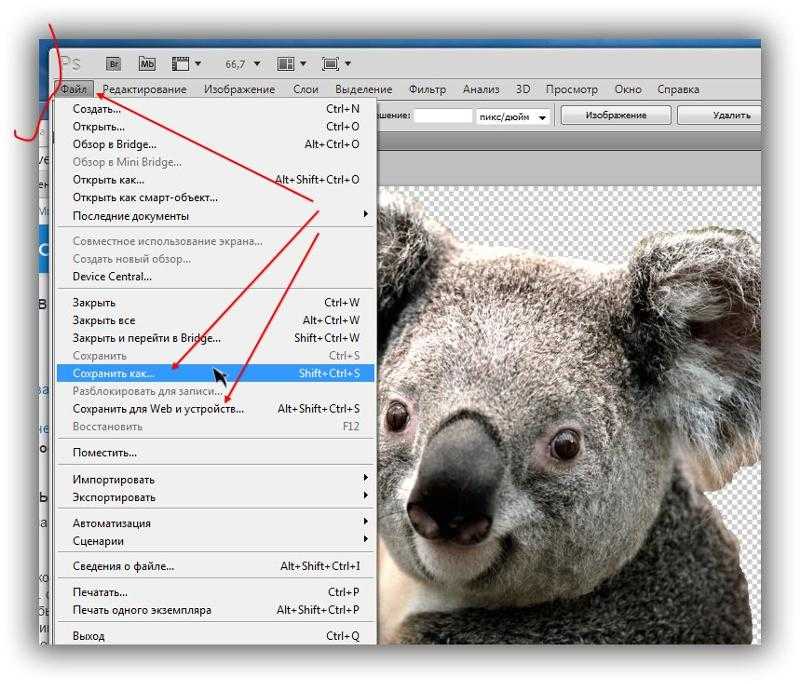
- Нажмите «Файл» > «Сохранить как». Выберите «PNG (*.
 PNG) в качестве формата файла.
 PNG) в качестве формата файла.
Метод 2: используйте инструменты выделения, чтобы сделать фон прозрачным в Photoshop
Photoshop предоставляет вам несколько инструментов выделения, которые можно использовать в процессе создания изображения с прозрачным фоном. Инструменты выделения включают в себя инструмент быстрого выделения, инструмент «Волшебная палочка», инструмент «Лассо», инструмент «Многоугольное лассо» и инструмент «Магнитное лассо». Они позволяют вам рисовать объект, который вы хотите сохранить, и удалять область фона.
Но какой из них является лучшим инструментом для прозрачности фотографий?
Я считаю, что лучшее зависит от характеристик вашего образа. Различные инструменты выбора ценятся за разные функции. Поэтому вам нужно учитывать каждый элемент изображения и особенности каждого инструмента при выборе инструментов выделения.
Вам трудно выкроить время, чтобы ознакомиться с этими инструментами?
Стремясь сэкономить время и силы, мы кратко расскажем об этих инструментах выбора в следующих абзацах. Более того, вот подробное руководство о том, как сделать фон прозрачным в Photoshop с помощью этих инструментов выделения.
- Запустите Photoshop, затем перейдите в «Файл», и меню выскользнет вниз. Выберите «Открыть», чтобы импортировать изображение.
- Перейдите на панель инструментов в правом нижнем углу. Выберите «Слой». Вы увидите «Фоновый слой», который заблокирован автоматически. Дважды щелкните значок замка, чтобы разблокировать «Фоновый слой».
- Теперь вам нужно обвести объект, который вы хотите сохранить, с помощью инструмента выделения. Photoshop может похвастаться 4 инструментами выделения, которые подходят для разных типов изображений. Выбор одного инструмента выбора в зависимости от ваших потребностей. Вот некоторые сведения о них.
- Инструмент быстрого выбора: Инструмент быстрого выделения, расположенный на правой панели инструментов, можно развернуть или развернуть, щелкнув правой кнопкой мыши четвертый инструмент «Инструмент «Волшебная палочка» (w)». Вы можете использовать Quick Selection Tool, чтобы выбрать область точно и быстро. Этот инструмент отлично подходит для изображения с высокой контрастностью и четкими краями. Есть 2 варианта «–» и значок «+», чтобы удалить или добавить выбор.
- Инструмент волшебной палочки: Волшебная палочка, установленная в том же положении, что и инструмент «Выделение объекта», предлагает удобный способ выбора области того же цвета. Используйте его, чтобы выбрать любой цвет на вашем изображении, и вы обнаружите, что все области, содержащие один и тот же цвет, обведены. Этот инструмент лучше всего подходит для изображения с характерными объектами и однотонным фоном.
- Инструмент лассо: Инструмент «Лассо», расположенный в третьем месте меню инструментов, позволяет вам свободно рисовать вокруг объекта, который вы хотите выбрать. Однако инструмент не может обвести объект на точном уровне. Вы можете использовать его, когда вам нужно создать грубый выбор. Поэтому нецелесообразно выбирать объект сложной формы.
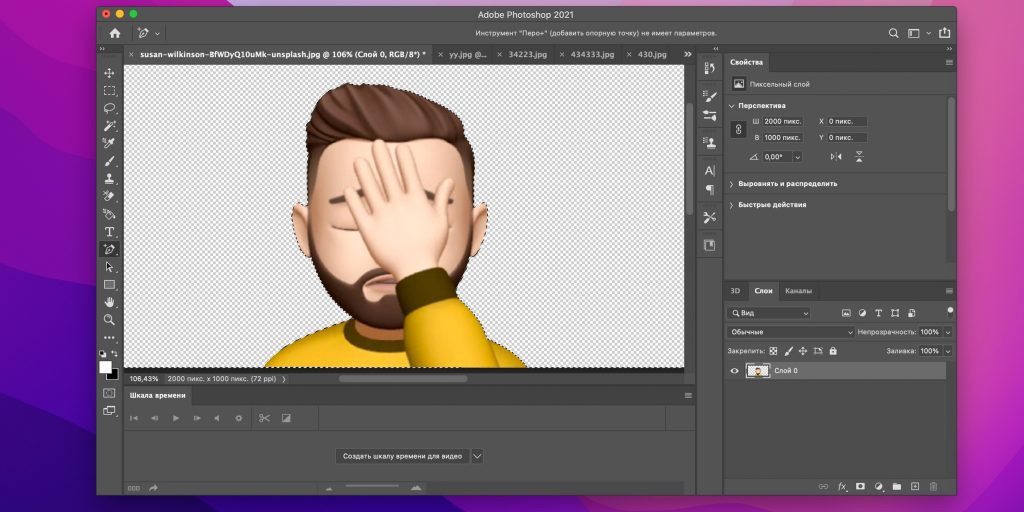
- Инструмент «Перо»: Сядьте на шестое место снизу, Pen Tool отлично справляется с выбор фона с прямыми линиями и плавными изгибами. Это дает вам доступ к созданию пути и формы, которые вы можете дублировать и редактировать для создания сложных выделений и объектов.
- Определив, какой инструмент вы хотите использовать, вы можете обвести объект, который хотите сохранить на фотографии.
- Теперь вам нужно выбрать фон, которому нужно добавить прозрачность. Перейдите в верхнее меню «Выбрать» и нажмите «Инвертировать».
- Нажмите клавишу Backspace на клавиатуре, чтобы сделать фон прозрачным в Photoshop.
- Перейдите в «Файл» и выберите «Сохранить как», чтобы сохранить изображение с прозрачным фоном.
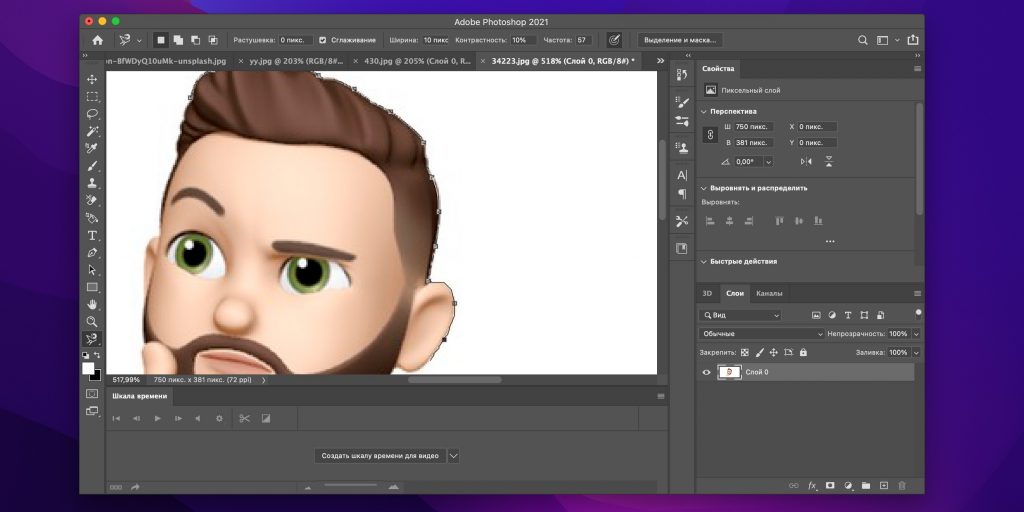 Вы можете использовать Quick Selection Tool, чтобы выбрать область точно и быстро. Этот инструмент отлично подходит для изображения с высокой контрастностью и четкими краями. Есть 2 варианта «–» и значок «+», чтобы удалить или добавить выбор.
 Поэтому нецелесообразно выбирать объект сложной формы.
Заключение
В общем, создание изображения с прозрачным фоном в Photoshop не является утомительной задачей. Что Вам нужно сделать, это выбрать соответствующие инструменты и проявить терпение.
Выше мы показали 2 простых способа сделать фон прозрачным в Photoshop. Мы надеемся, что этот пост поможет вам получить четкое представление о создании прозрачных фонов для фотографий.
Часто задаваемые вопросы
Как сделать белый фон прозрачным в Potoshop?
1. Откройте Photoshop, чтобы загрузить изображение. 2. Дважды щелкните значок замка, чтобы разблокировать фоновый слой. Затем появится окно, и вам просто нужно нажать кнопку ОК.3. Перейдите на панель инструментов слева и щелкните инструмент «Стирание фона». Вы можете стереть фон, используя инструмент стирания фона.4. Нажмите «Файлы», «Сохранить как» и выберите PNG в качестве формата файла.
Как сделать логотип прозрачным в фотошопе?
1. Нажмите «Файл» и откройте изображение в Photoshop.2. На панели слоев дважды щелкните значок замка, чтобы разблокировать фоновый слой.3. Инструментом «Волшебная палочка» нарисуйте область, которую хотите сделать прозрачной.4. Нажмите клавишу Backspace на клавиатуре, чтобы сделать изображение прозрачным. 5. Перейдите в «Файл» и выберите «Сохранить как», чтобы сохранить изображение с прозрачным фоном.
Быстрая навигация:
- ● Используйте инструмент «Ластик для фона».
- ● Используйте инструменты выбора
Статьи по теме
- Как сделать логотип прозрачным — бесплатно, быстро и просто
- Как получить прозрачный фон Canva | Работай как профессионал
Посмотреть все>
Вас также могут заинтересовать эти темы
- Советы по удалению фона изображения
- Советы по смене фона
- Советы по фотографии
2 способа сделать любой цвет прозрачным в Photoshop (быстро!)
Знание того, как сделать любой цвет прозрачным, является полезным навыком при использовании Photoshop. Часто в проектах дизайн или редактирование требуют добавления элементов изображения к другим проектам с прозрачными атрибутами. К счастью, с помощью инструментов выделения, таких как инструмент «Волшебная палочка» и функция «Выбор цвета», превратить цвет в прозрачность довольно просто.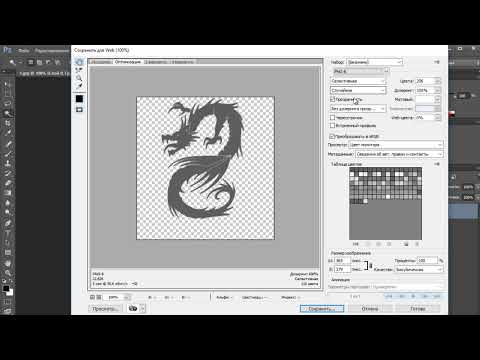
Чтобы сделать цвет прозрачным в Photoshop, выберите «Выделение» > «Цветовой диапазон». Нажмите на цвет, который хотите удалить, затем удерживайте клавишу Shift, чтобы добавить дополнительные цвета к выделению. Отрегулируйте ползунок Fuzziness, пока ваш объект не станет белым, затем нажмите OK. Наконец, нажмите Delete, чтобы сделать выбранные цвета прозрачными.
Как сделать цвет прозрачным в Photoshop
Сделать цвет прозрачным не так сложно, как может показаться. Используя выделение на основе цвета, вы можете легко выделить части изображения и сделать их прозрачными, удалив или замаскировав остальную часть слоя.
Вариант 1: Инструмент «Волшебная палочка»
Инструмент «Волшебная палочка» позволяет делать выбор на основе цвета и тона. Этот инструмент идеально подходит для удаления однотонных участков или участков, очень похожих по тону. Его также легко использовать, когда объект, который вы хотите сохранить, имеет тон, отличный от удаляемого фона.
Чтобы инструмент «Волшебная палочка» работал наилучшим образом, необходимо правильно настроить его параметры. Здесь вы узнаете, как настроить параметры волшебной палочки, чтобы использовать инструмент более эффективно. Чтобы изучить параметры инструмента Magic Wand , сначала щелкните значок инструмента на панели инструментов.
После выбора инструмента на панели параметров отобразятся все параметры инструмента «Волшебная палочка».
По умолчанию, когда выбран инструмент «Волшебная палочка», Photoshop включает новый параметр выделения. Таким образом, когда вы щелкаете область изображения, инструмент выбирает цветовые тона, на которые вы щелкнули.
Чтобы выбрать дополнительную область, щелкните второй квадратный значок на панели параметров , известный как параметр «Добавить к выделенному». Когда вы это сделаете, рядом с волшебной палочкой появится значок плюса. Ярлык для этой опции удерживает Shift и щелкает, если вы не хотите вносить изменения в верхнюю панель.
Чтобы вычесть область из вашего выбора, щелкните значок третьего квадрата. Ярлык для этого действия — Alt (Win) или Вариант 9.0006 (Мак).
Если вы хотите выбрать пересечение двух выделенных областей, щелкните последний квадрат.
Параметр Sample Size по умолчанию имеет значение Point Sample , что означает, что любой сделанный вами выбор будет основываться на цвете одного пикселя. Вот почему инструмент «Волшебная палочка» выделяет только небольшую область, когда я щелкаю свое изображение в примере ниже. Его образец чрезвычайно специфичен, поэтому он более разборчив в выборе других цветов.
Но меню размера выборки позволяет увеличить размер выборки до 101 на 101 Среднее , которое отбирает больше пикселей для выделения. Это облегчает вашу работу, если вы собираетесь выбрать наибольшее количество пикселей из похожих тонов.
По умолчанию для Допуск установлено значение 32 пикселя, что означает, что инструмент «Волшебная палочка» выбирает пиксели в диапазоне 32 тона ниже и выше выбранного цвета пикселя.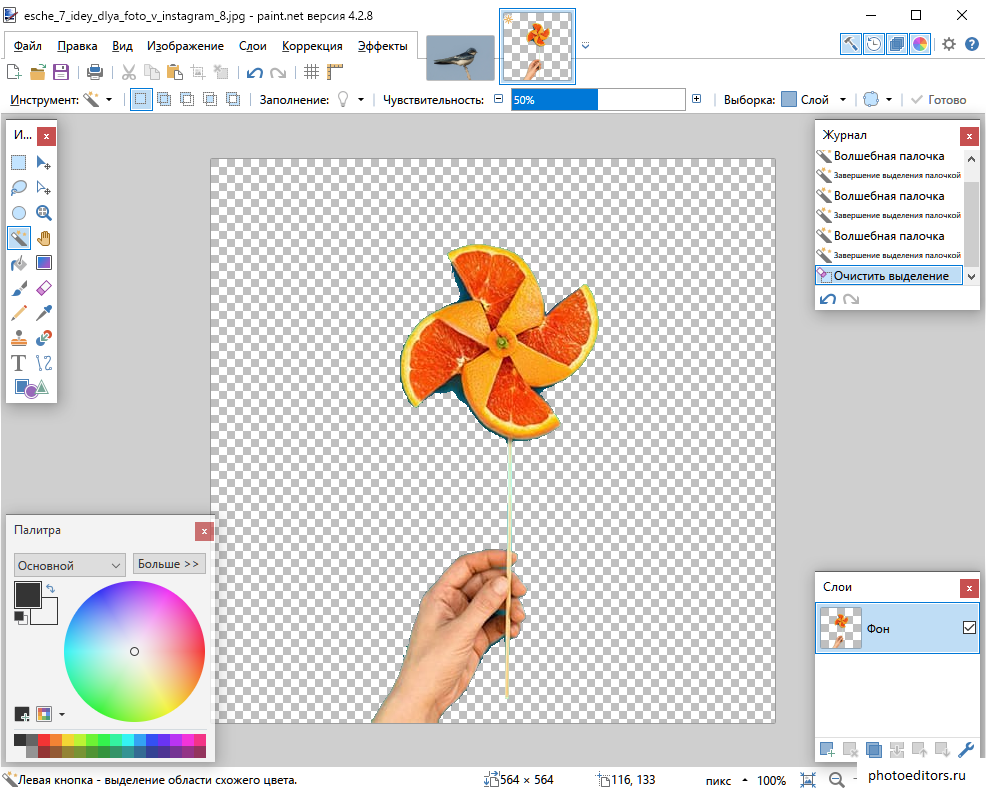
Сглаживание уменьшает дефекты выбора, такие как неровности и острые края. Вы всегда должны убедиться, что этот параметр выбран.
Непрерывный — еще одна полезная опция, которую вы будете постоянно использовать. Выберите этот параметр, если вы хотите выбрать только пиксели похожих тонов, которые находятся непосредственно рядом друг с другом. Пока включена функция непрерывности, инструмент будет выбирать только те цветные пиксели, которые соприкасаются, исключая любые пиксели, изолированные от исходного образца.
Если снять этот флажок, инструмент «Волшебная палочка» будет выбирать пиксели похожих тонов из всего изображения, а не соприкасающиеся цветные пиксели.
Наконец, Sample All Layers — полезная опция для создания выделения с помощью инструмента «Волшебная палочка» в двух или более слоях.
Таким образом, вы можете выбрать все слои на панели Layers одновременно.
Теперь, когда вы знаете все параметры инструмента «Волшебная палочка», давайте рассмотрим пример того, как сделать цвет прозрачным, используя другое изображение.
Нажмите инструмент «Волшебная палочка» на панели инструментов (W) , чтобы начать выбор.
Затем настройте параметры на панели параметров . Для своего изображения я хочу увеличить допуск, чтобы было выбрано больше пикселей, поскольку фон имеет разные тона.
Например, область возле подсолнуха ярче, чем область у краев изображения. Поскольку я хочу, чтобы все синие пиксели исчезли, независимо от их тона, я установил Допуск на 78.
Затем я проверю Сглаживание , потому что я хочу уменьшить риск несовершенства краев объекта.
Затем я сниму флажок Непрерывный , так как я хочу, чтобы все синие пиксели исчезли, независимо от того, где они находятся на изображении. Регулируя этот параметр, волшебная палочка будет выбирать одинаковые пиксели из всего изображения. Я также сниму флажок All Layers , так как у меня есть только один слой на панели Layers .
После настройки параметров я щелкну в любом месте синей области изображения. Теперь выбраны пиксели, содержащие тона в выбранном диапазоне.
Обратите внимание, что все части синего фона были выделены. Поскольку настройки волшебной палочки были скорректированы, мне больше не нужно вычитать или добавлять какой-либо контент к выделению.
Теперь, чтобы сделать выделение прозрачным, вам нужно либо удалить выбранное вами содержимое, либо создать маску слоя. Разница в том, что если вы удалите контент, вы не сможете уточнить свой выбор.
Если вы не беспокоитесь об уточнении своего выбора, нажмите Удалить на клавиатуре.
Однако, если ваш выбор может нуждаться в уточнении, вы должны вместо этого создать маску слоя. Для этого инвертируйте выделение, нажав Control + Shift + I (Win) или Command + Shift + I (Mac).
Это необходимо, поскольку маска слоя показывает содержимое в пределах выделения и скрывает все содержимое вне выделения.
Теперь создайте маску слоя, щелкнув значок маски слоя в нижней части панели Layers .
Это создаст маску слоя и сделает прозрачным невыделенное содержимое, которым в данном случае является небо.
Несмотря на то, что слой-маска делает выделенную область прозрачной, в большинстве случаев все же необходимо уточнить выделение, чтобы избавиться от цветовой окантовки и других дефектов выделения. Для этого дважды щелкните маску слоя.
Откроется рабочая область Select And Mask , где вы можете найти несколько опций для уточнения вашего выбора.
Для моего изображения я щелкнул инструмент кисти Refine Edge в левой части панели, который является отличным инструментом для уточнения краев выделения с мехом, волосами, перьями или даже лепестками цветов. Затем я закрасил области с окантовкой, чтобы удалить нежелательные пиксели, окружающие подсолнух.
Когда вы закончите уточнять свой выбор, нажмите «ОК», чтобы выйти из рабочей области «Выделение и маска».
Затем вы можете вернуться к холсту, где вы можете выполнять различные действия с изображением, например изменять его фон или даже экспортировать его в виде файла PNG, чтобы сохранить прозрачный фон.
Вариант 2: Выбор цветового диапазона
Вы также можете сделать цвет прозрачным с помощью инструмента цветового диапазона. Этот инструмент выделения очень похож на инструмент «Волшебная палочка», но имеет другие преимущества. Инструмент «Цветовой диапазон» позволяет выбирать более широкий спектр тонов на изображении путем выборки цветов и превращения их в выборку. В некоторых случаях он оказывается гораздо более удобным для пользователя, чем инструмент «волшебная палочка».
Основное сходство между инструментом Color Range и инструментом Magic Wand заключается в количестве настроек, доступных для уточнения выделения.
Чтобы использовать цветовой диапазон, перенесите фотографию в Photoshop с монохромной областью или областью с похожими тонами, которую вы хотите удалить.
Затем перейдите к Выберите > Цветовой диапазон .
После того, как откроется панель цветового диапазона, вам необходимо настроить некоторые параметры для эффективной работы инструмента. Сначала выберите Пробные цвета из меню Выберите .
Это активирует инструмент «Пипетка», чтобы вы могли выбрать цвет из области, которую хотите сделать прозрачной.
Теперь пришло время настроить Нечеткость . Нечеткость определяет диапазон цветов, которые может использовать инструмент «Пипетка».
Нечеткость при 30 означает, что Photoshop выберет пиксели того же цвета, что и образец, и пиксели, которые на 30 тонов ярче и на 30 тонов темнее цвета, который вы выбрали.
Нечеткость похожа на толерантность к волшебной палочке. Разница в том, что вы можете изменить нечеткость в любое время во время выделения и даже после него, что дает вам больше контроля при выборе.
Другой параметр, который вы можете изменить, это Инвертировать . Установив флажок «Инвертировать», область, которую вы хотите сделать прозрачной, станет черной, а область, которую вы хотите сделать видимой, станет белой, как это происходит с маской слоя.
Предварительный просмотр выбора управляет тем, что вы видите на холсте. Если вы уже видите свой выбор в окне предварительного просмотра на панели цветового диапазона, лучше установить для Selection Preview значение none. В противном случае вы можете выбрать один из доступных режимов предварительного просмотра выбора.
После настройки всех необходимых параметров цветового диапазона вы можете начать выборку цветов, которые хотите сделать прозрачными. Для этого просто щелкните область, которую хотите сделать прозрачной.
Вы можете добавить больше цветов к выбору, нажав Shift , нажимая на другие области изображения, которые вы хотите добавить.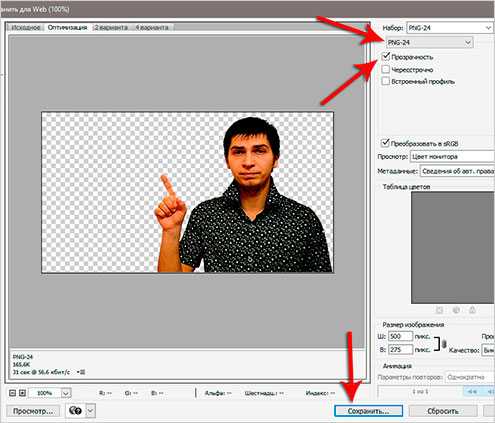 Когда вы нажмете Shift , вы заметите, что рядом с пипеткой появится значок плюса. Вы также можете нажать Shift , перетаскивая изображение с помощью инструмента «Пипетка», чтобы добавить больше содержимого к выделению.
Цель состоит в том, чтобы содержимое, которое вы хотите сделать прозрачным, стало черным, а все содержимое, которое вы хотите сделать видимым, стало белым в окне предварительного просмотра.
Когда это произойдет, нажмите OK, чтобы выйти из панели цветового диапазона и создать выделение.
Теперь, когда выбран слой изображения, щелкните значок маски слоя в нижней части панели Слои , чтобы создать маску слоя и сделать выбранный цвет прозрачным.
Сделав выделение прозрачным, можно дважды щелкнуть маску слоя, чтобы открыть рабочее пространство Select and Mask , где можно уточнить выделение.
Например, в правой части рабочей области выделения и маски можно получить доступ к параметрам Global Refinements для уточнения краев выделения.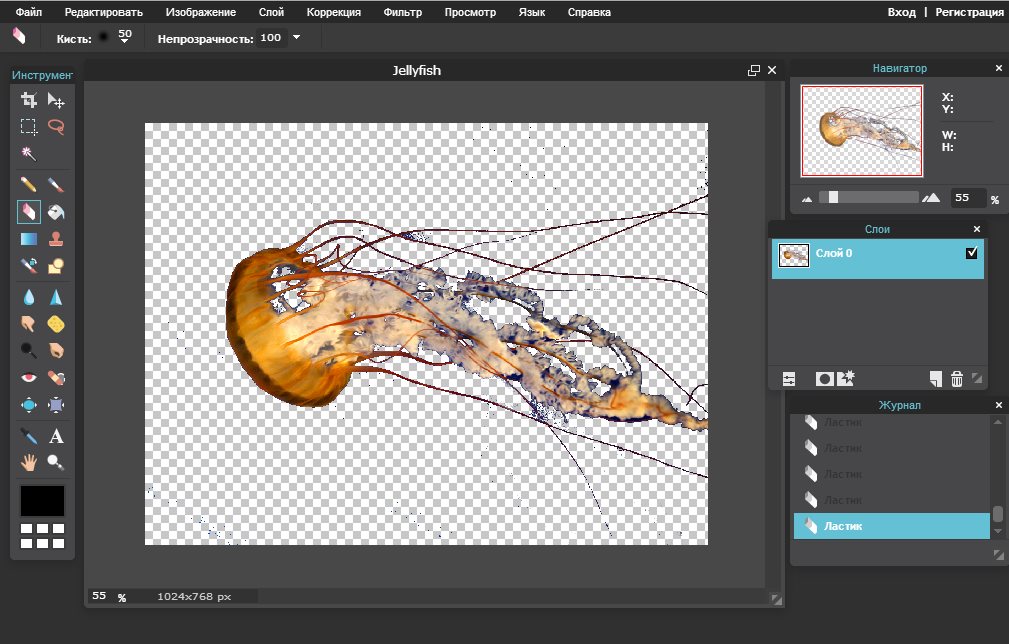
Затем в Обеззараживание цветов можно избавиться от цветной окантовки.
После увеличения резкости выделения нажмите «ОК», чтобы выйти из рабочей области «Выделение и маска».
Как экспортировать изображение с прозрачностью в Photoshop
Сделав выделение прозрачным, вы можете экспортировать изображение с прозрачностью для использования в других проектах.
Для этого выберите «Файл» > «Экспорт» > «Экспортировать как». Вы также можете нажать Alt + Shift + Control + W (Win) или Option + Shift + Command + W (Mac).
На панели Export As установите для параметра Format значение PNG, установите флажок Transparency и щелкните Export , чтобы сохранить файл с измененными настройками.
С помощью этих двух инструментов вы можете быстро пробовать цвета и делать их прозрачными в Photoshop, независимо от того, работаете ли вы с изображениями, графикой или текстом.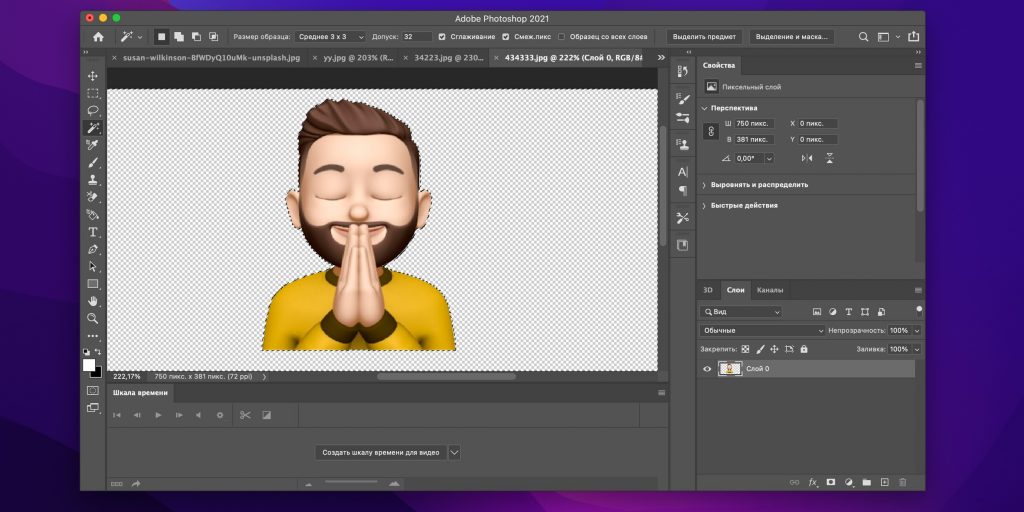 Просто помните, что для экспорта изображения с прозрачностью вы должны экспортировать его в формате PNG, чтобы сохранить атрибуты прозрачности.
Удачного редактирования!
Как сделать фон прозрачным в Photoshop: руководство для начинающих
Те, кто занимается электронной коммерцией и графическим дизайном, знают, что удаление и трансформация фона — это обычная задача, необходимая для того, чтобы сосредоточить внимание зрителей на главном объекте. Если вы знаете, как сделать фон прозрачным в Photoshop, вы можете мгновенно избавиться от отвлекающих факторов и выделить изображенный объект в кадре.
Нужен чисто прозрачный фон?
Если вы хотите, чтобы фон на фотографиях вашего продукта был прозрачным или полностью удален, свяжитесь с ретушёрами FixThePhoto, и они внесут необходимые изменения. Они дают результат в один миг.
Метод №1. Использование инструмента «Удалить фон»
Вы можете избавиться от всего фона или удалить фон изображения с помощью функций на основе искусственного интеллекта в Photoshop.
1. Откройте свою фотографию в Photoshop
Прежде всего, откройте Photoshop и загрузите файл.
2. Дублируйте изображение
Дублируйте изображение в новом слое. Вам нужно нажать Ctrl+A (Win) или Cmd+A (Mac). Затем нажмите Ctrl+C > Ctrl+V . Таким образом, вы выберете фотографию, скопируете ее и добавите на новый слой. После этого на панели «Слои» справа появится новый слой.
3. Щелкните значок глаза 9.0013
Найдите фоновый слой на панели «Слои» и щелкните значок глаза, чтобы сделать его невидимым. Такие шаги не приведут к изменению исходной фотографии, поскольку дубликат слоя 1 находится поверх фонового слоя.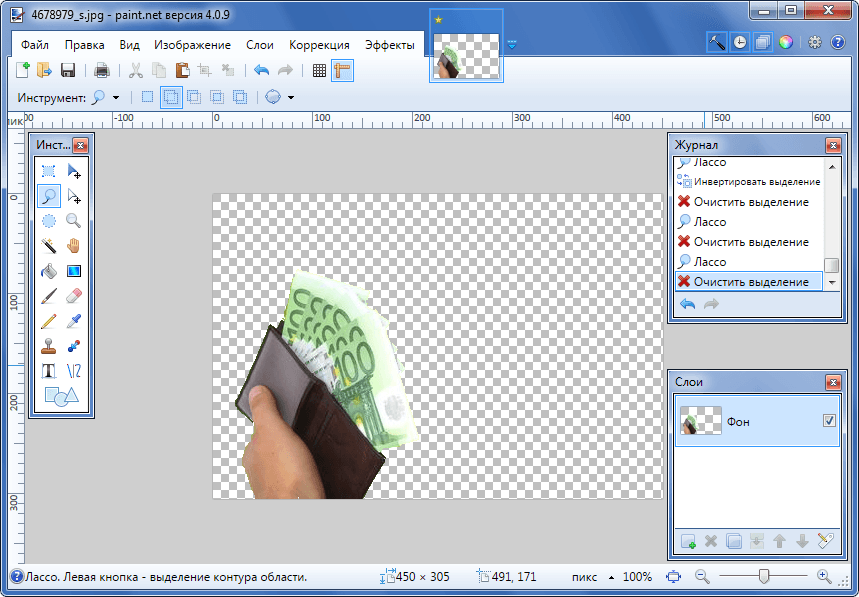
4. Нажмите «Удалить фон»
Перейдите на панель «Свойства» справа, выберите «Быстрые действия» и нажмите « Удалить фон ».
Теперь вы знаете, как сделать фон прозрачным в Photoshop. Чтобы сохранить изображение с прозрачным фоном, необходимо экспортировать файл в формате PSD или PNG.
Способ №2. Вручную
Если вы хотите научиться вручную делать фон прозрачным в этом программном обеспечении для редактирования фотографий, продолжайте читать.
Чтобы убрать фон вручную, нужно выделить весь объект, обрисовав в общих чертах даже мельчайшие детали, чтобы он четко выделялся на фоне. Photoshop предлагает несколько инструментов для этой задачи. Выбор в основном зависит от фотографии, с которой вы работаете, и ваших личных предпочтений.
1. Откройте его
Импортируйте фото или перетащите его в программу. Затем нажмите Window > Layers .
2. Разблокируйте фоновый слой
Нажмите на замок рядом с фоновым слоем, чтобы сделать его доступным для работы.
3. Используйте Magic Wand Tool
Перейдите на панель с инструментами и выберите там Magic Wand Tool . Нажмите Выберите тему на верхней панели.
Чтобы настроить чувствительность инструмента, перейдите в верхнюю часть окна и используйте элемент управления «Допуск».
4. Используйте Shift для внесения изменений
Вы можете настроить выделение с помощью инструмента «Волшебная палочка», удерживая Shift.
5. Выберите Инверсия
Когда весь объект на фотографии выбран, выберите «Инверсия». Вы можете сделать это, нажав Shift+Ctrl+I/ Shift+Cmd+I в зависимости от ОС. Или вы можете перейти на вкладку «Выбрать» и выбрать «Инверсия».
6.
 Нажмите клавишу Delete.
Выбрав инверсию (фон), нажмите 9.0259 Backspace/Удалить . Объект должен быть окружен шахматным рисунком, который является прозрачным фоном Photoshop. Используйте те же форматы для экспорта файла, что и в предыдущем методе.
Способ №3. Использование выделения и маски
Еще один популярный метод сделать фон прозрачным в Photoshop — использовать выделение и маску, иногда называемую «Уточнить край». Это один из самых мощных инструментов выделения в программе, который незаменим, если вам нужно избавиться от разных объектов на картинке.
На самом деле, этот инструмент особенно хорошо работает, когда речь идет об удалении объектов с неровными краями и неправильной формы.
1. Откройте файл
Загрузите нужную фотографию.
2. Дублируйте слой
Нажмите Ctrl/Cmd+A , чтобы выбрать все изображение.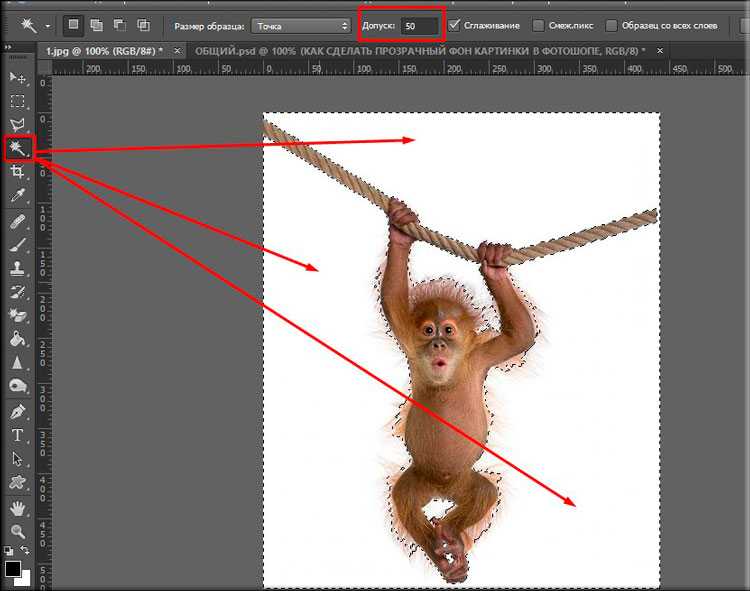 Затем нажмите Ctrl/Cmd+C > Ctrl/Cmd+V . Это идентично тому, что мы делаем в первом методе, и цель та же.
3. Скрыть это
Появится панель Слои. Щелкните значок глаза , чтобы скрыть фоновый слой.
4. Выберите тему
Нажмите «Быстрые действия» > «Выбрать тему» на панели «Свойства».
5. Выберите и замаскируйте
Открыть Выбрать > Выбрать тему .
Метод №4. С помощью инструмента «Магнитное лассо»
Используйте мышь или стилус для выбора объекта. Не беспокойтесь о точности выбора, так как вы можете легко скорректировать его в процессе.
1. Open Image
Откройте свою фотографию.
2. Разблокировать слой с изображением
Щелкните значок замка рядом со слоем с фотографией, чтобы сделать его активным.
3. Используйте инструмент быстрого выбора
Выберите инструмент быстрого выбора и выберите объект.
4. Используйте Magnetic Lasso Tool
Перейдите на панель инструментов и выберите там Magnetic Lasso Tool . Чтобы выделить несколько областей изображения, удерживайте Shift при перемещении инструмента по фотографии.
5. Создайте маску
Добавьте маску к этому слою.
Дополнительные инструменты
Скачать бесплатно
Если есть несколько изображений с прозрачным фоном, которые вы хотите улучшить, используйте эти текстуры. Добавление текстуры в Photoshop — несложная задача, и после ее выполнения вы сможете легко изменить настроение любой фотографии.
Оборотная сторона содержит текстуры, имитирующие рисунок листьев и камней, деревянных поверхностей, бетона и металла, а также различные явления природы.