
Как в Adobe Photoshop вырезать изображение и наложить его на другое
Одна из наиболее популярных процедур, проводимых в популярном графическом редакторе Adobe Photoshop – это выделение изображения и перенес его на другое изображение. Данная статья расскажет о базовых механизмах выполнения данной задачи.
Скорее всего, вам потребовалось наложить не все изображение на другое, а его отдельные части. Поэтому самая ответственная часть – это качественное выделение изображения.
См. также: Adobe Photoshop для Андроид
Выделяем изображение в Adobe Photoshop
В рассматриваемом нами графическом редакторе имеются различные инструменты для выделения области на изображении, каждый из которых будет удобен в своем ключе. Ниже мы рассмотрим примеры выделения с помощью наиболее востребованных инструментов.
Способ 1: использование инструмента «Волшебная палочка»
Наиболее простой в использовании инструмент для выделения, который будет особенно удобен в том случае, если выделяемый объект или фон объекта не имеет большой цветовой разброс.
Например, в нашем примере будет использовано изображение цветка на белом фоне. Самая однородная часть изображения – это белый фон, поэтому мы выделим его с помощью волшебной палочки, а затем инвертируем, установив выделение на цветке.
- Если на панели инструментов не видно волшебной палочки, кликните по инструменту «Быстрое выделение» правой кнопкой мыши и в отобразившемся дополнительном меню выберите пункт «Волшебная палочка».
- В верхней части окна вы увидите пункт «Допуск» – оно означает, какой диапазон цвета будет принимать волшебная палочка. В нашем случае может быть установлен самый низкий диапазон, поскольку у нас будет выделен полностью однородный цвет. Если у вас выделяемый объект имеет множество оттенков, попробуйте поэкспериментировать с диапазоном.
- Мы щелкаем по выделяемому цвету, после чего у нас обозначается пунктирной линией весь белый фон за исключением самого цветка.
- Чтобы продолжить выделение, не теряя старое, отметьте пункт, отмеченный на скриншоте ниже, который будет добавлять к уже выделенной области.

- Чтобы выделение перешло на цветок, мы инвертируем выделение простым сочетанием горячих клавиш Ctrl+Shift+I.
Способ 2: использование инструмента «Магнитное лассо»
Второй «умный» инструмент для упрощения процесса выделения, который имеет магическое свойство «прицепляться» к контуру объекта, позволяя точно обводить его.
- Для его использования щелкните по инструменту «Лассо» правой кнопкой мыши и во всплывшем меню выберите пункт «Магнитное лассо».
- В верхней части окна отобразится панель настройки инструмента, в которой вы можете отрегулировать параметр «Ширина», обозначающий промежуток, через который будет ставиться следующая контрольная точка. Чем промежуток меньше, тем выделение точнее, но и время, затраченное на процедуру, будет увеличено.
- Приступить к работе с инструментом можно, просто начав обводить его по контуру. Лассо будет «приклеиваться» к контуру изображения, добавляя точки выделения. В том случае, если в процессе обводки лассо поставило точку совсем не там, где нужно, ее можно удалить с помощью клавиши Del.

- Как только вы отпустите кнопку мыши, первая и последняя точка будут соединены, а значит, выделение будет завершено.
Способ 3: использование функции «Цветовой диапазон»
Третий вариант выделения, который применяется по большей части к сложным объектам, например, к волосам, брызгам воды и т.д.
- Вы сможете воспользоваться данной функцией, если откроете вкладку «Выделение» и выберите в ней пункт «Цветовой диапазон».
- На экране отобразится новое окошко. Вам потребуется курсором кликнуть по объекту, который требуется выделить.
- Как только вы это сделаете, выбранный цвет и ближайшие к нему оттенки будут применены. Например, у нас цветок фиолетовый, поэтому, если мы кликнем по его лепестку, функция выделит все делали, которые включают данный оттенок.
- Передвигайте ползунок «Разброс», чтобы выделяемая область стала максимальной светлой. Черным должно оставаться то, что не войдет в выделение.
Способ 4: с помощью инструмента «Быстрое выделение»
«Быстрое выделение» – инструмент, применяемый преимущественно по отношению к простым объектам.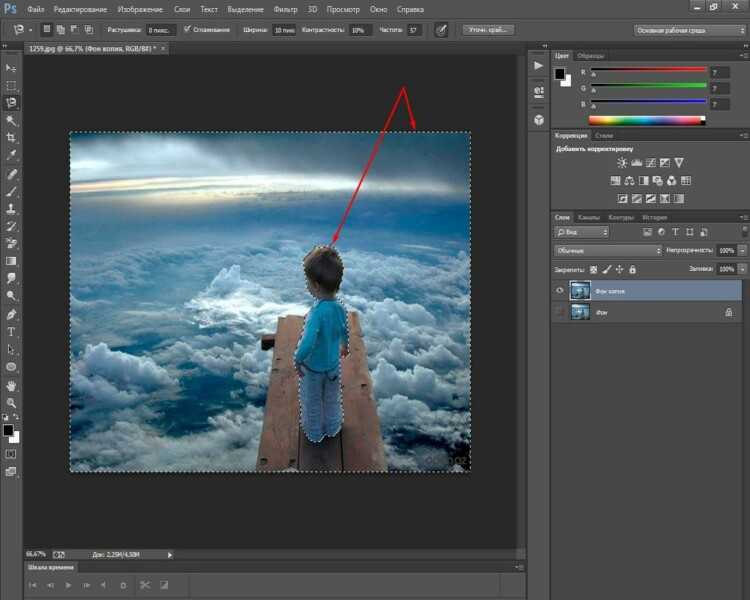 Оно выделяет область слишком «грубо», поэтому после его использования мы будем утончать край.
- Примените инструмент «Быстрое выделение».
- Начинайте щелкать по тем участкам изображения, которые должны быть выделены. Чтобы добавлять к текущей выделенной области, зажмите на клавиатуре клавишу Shift
- Если приходится работать с мелкими объектами, масштабируйте изображение и меняйте размер кисти.
- Как только выделение с помощью инструмента будет завершено, щелкните по вкладке «Выделение», а затем пройдите к разделу «Утончить край».
- На экране отобразится окно с настройкой, где вам потребуется передвигать ползунки таким образом, чтобы ненужная область стала полностью белой. В нашем случае примененные параметры вы можете видеть на скриншоте ниже.
Переносим выделенный объект на другую картинку
Осталась самая простая часть – это добавление выделенного объекта на другую фотографию.
- Для начала откройте в Photoshop второе изображение, которое будет выступать в роли нового фона.

- Вернитесь к первому изображению и нажмите сочетание клавиш Ctrl+C, чтобы программа скопирована выделенное.
- Вернитесь к фоновому изображению и вставьте объект с помощью клавиш Ctrl+V.
- Примените инструмент «Перемещение» и задайте объекту нужную область на изображении.
- Нажав сочетание клавиш Ctrl+T, вам будет возможность масштабирования изображения и полного изменения его пропорций. Чтобы изменять лишь размер, не меняя пропорции, не забудьте зажать клавишу Ctrl.
Собственно, на этом нашу задачу можно считать завершенной. Теперь вы знаете несколько способов выделения изображения, но, как было описано выше, это далеко не все методики, а лишь наиболее эффективные и часто применяемые.
Как в фотошопе наложить картинку на предмет: pro_pyastsa — LiveJournal
? catIsShown({ humanName: ‘искусство’ })» data-human-name=»искусство»> Искусство
Делов-то на полчаса, а душа радуется при каждом взгляде на гель для душа со своими мандаринами.
Это не только приятно, но и полезно. Пока вертела и пристраивала картинки, поняла, что совсем не разбираюсь в дизайне этикеток, да и вообще чего-либо. Вставила значок 100% organic и чуть не умерла от собственной крутости).
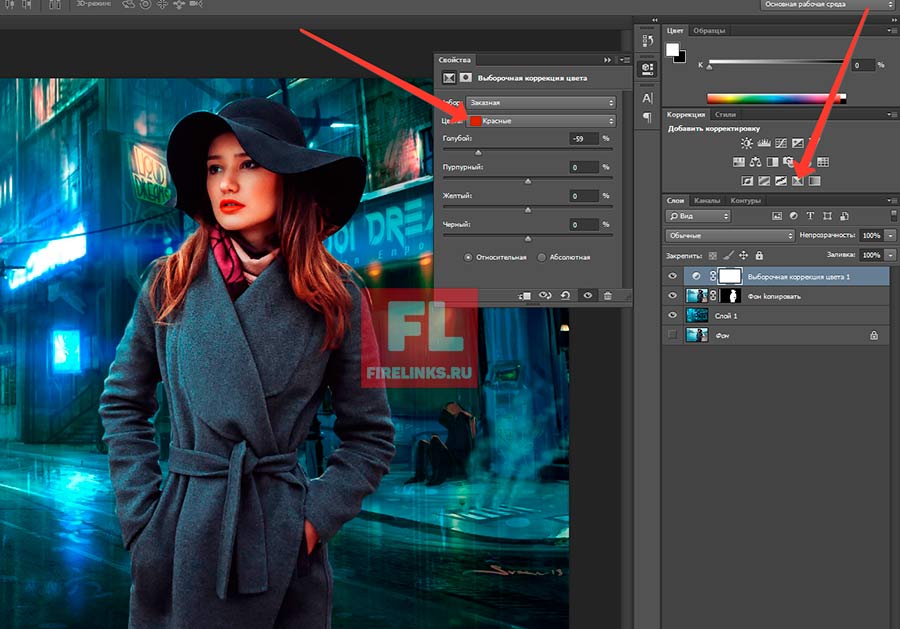
Ниже я расписала, как наложить свою картинку на предмет.
Я скачивала бесплатные мокапы здесь, в формате .psd.
Также можно погуглить Free Mockup.
Десять этапов…
Шаг 1.
Открываю мокап. Картинка должна быть разложена по слоям и, возможно, будет закрыта темным фоном. С помощью курсора выбираю слой, на котором закреплен темный фон.
Шаг 2.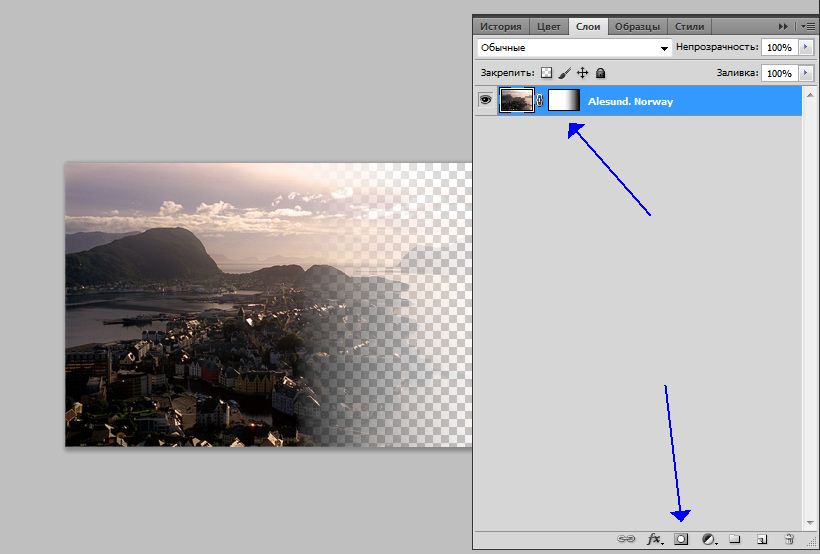
Правой кнопкой мыши щелкаю по нему и выбираю «удалить слой».
Шаг 3.
Курсором проверяю, какие элементы закреплены на слоях. Выбираю слой с первой этикеткой.
Шаг 4.
Кликаю по нему правой кнопкой мыши и выбираю команду «редактировать содержимое».
Шаг 5.
Открывается этикетка.
Шаг 6.
В соседнем окне открываю предварительно обтравленные мандарины.
Шаг 7.
Перетягиваю картинку на этикетку, уменьшаю размер до необходимого, потянув за крайние точки картинки.
Шаг 8.
Решила удалить лишние элементы на этикетке. Перешла на слой с этикеткой, пипеткой ткнула в фон и выбрала цвет, затем кистью закрасила текст и верхнюю виньетку.
Шаг 9.
Перенесла мандарины наверх. Через вкладку «Файл» выбрала «Сохранить». Готово!
Шаг 10.
Теперь перехожу на основную картинку, где мандарины уже красуются на банке. Для остальных этикеток — проделать заново пункты 3-9.
Tags: акварель, ботаника, мастер-класс, рисую
Subscribe
Картинки с выставки
Была у нас подругой мечта — участвовать в маркетах.
 Она появлялась каждый раз после очередной выставки и попадала в список «хорошо бы этим…
Неделя 46-47
Еще одна страничка «Бесконечной книги». У нас во дворе растет гигантский куст гортензии. За все дни непогоды ветер практически разнес его.…
Неделя 45. Кукурузный воришка
Потихоньку рисую «Бесконечную книгу» Мыши усердно готовят запасы на зиму) Общая Общая информация о проекте Сайт: книжный проект…
Photo
Hint http://pics.livejournal.com/igrick/pic/000r1edq
Как удалить или заменить фон в Photoshop
Photoshop — это золотой стандарт программного обеспечения для редактирования фотографий. Он позволяет вам быстро подправить старую фотографию или с легкостью создать совершенно новый дизайн, используя как базовые, так и расширенные функции для многих пользователей. Один из способов украсить старую фотографию — удалить или заменить фон в Photoshop.
К счастью, Photoshop теперь проще, чем когда-либо, с простым редактированием фотографий.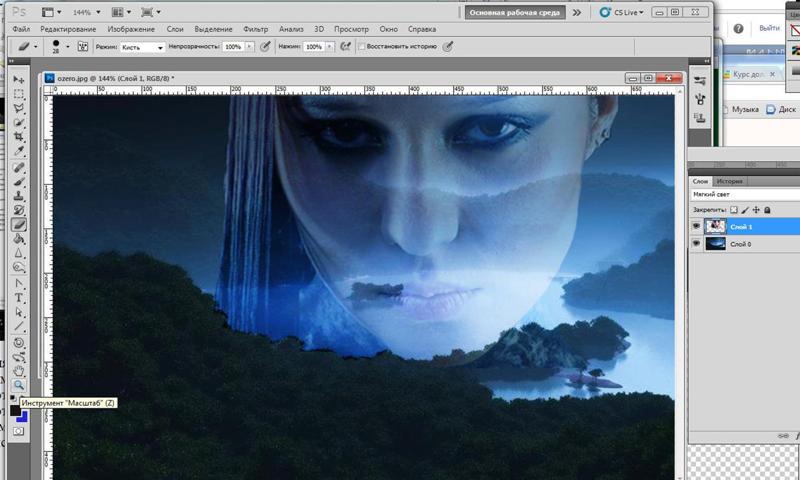 Если вы хотите узнать, как удалить фон в Photoshop, вам нужно выполнить следующие простые шаги. Это руководство лучше всего подходит для последней версии Photoshop, но может работать и для более старых версий.
Содержание
Если вы когда-либо вырезали объект из изображения в Photoshop, вы должны быть знакомы со многими шагами, используемыми для обработки изображений. Для фона можно использовать специальный инструмент под названием Background Eraser , чтобы удалить фон с изображения в Photoshop.
Это самый известный метод редактирования фона в Photoshop, и он должен работать в более старых версиях программного обеспечения.
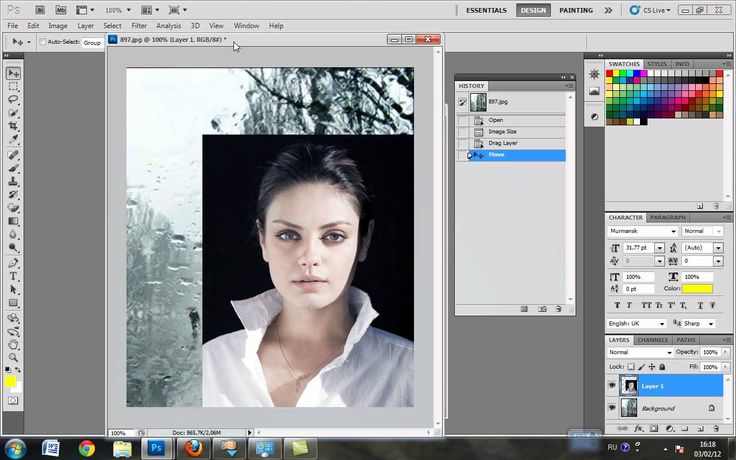
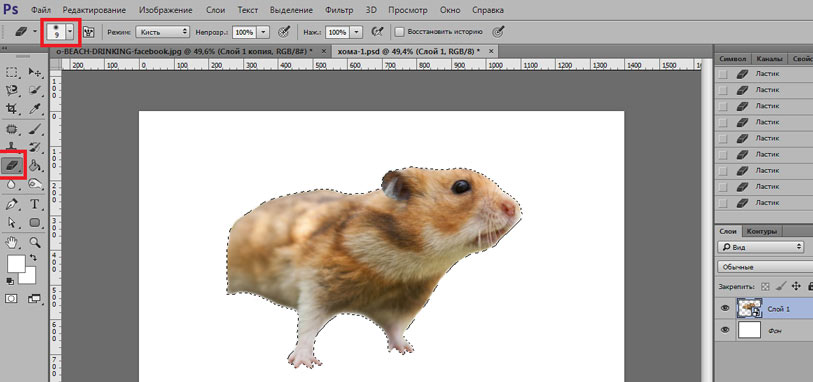
- Этот инструмент является одним из альтернативных инструментов Ластик в меню панели инструментов Photoshop, видимом слева. Вам нужно будет нажать и удерживать значок инструмента «Ластик », затем выбрать инструмент «Фоновый ластик» в раскрывающемся меню.
- Вам нужно настроить параметры чувствительности, чтобы иметь возможность аккуратно вырезать фон из изображения. Для этого убедитесь, что выбран инструмент Background Eraser , затем нажмите кнопку значок настроек в меню вверху. Это предоставит вам раскрывающееся меню, содержащее параметры для управления размером ластика, твердостью и допуском инструмента.
- Одним из наиболее важных параметров, который необходимо изменить, является Допуск в процентах, который отображается в верхнем меню. Более низкое значение допуска будет означать, что ластик фокусируется на более узком наборе цветов, в то время как более высокое значение приведет к одновременному удалению большего количества цветов. Это дает вам большую (или меньшую) точность, в зависимости от вашего фона и изображения, с которым вы работаете.
- Вы также можете установить значение Sample на Continuous для сложных фонов.
 Это означает, что Photoshop фокусируется на цвете (и стирает) изменения, когда вы удерживаете и перемещаете инструмент ластика по изображению. Если у вас есть более простое изображение с меньшим количеством цветов, вы можете вместо этого установить значение Discontinuous или Find Edges .
- Когда вы будете готовы начать удаление фона в Photoshop, осторожно проведите ластиком между основным объектом изображения (который вы хотите сохранить) и фоном (который вы хотите удалить). ). Если настройка правильная, это должно начать стирать фон, оставляя объект нетронутым.
Для успешного удаления фона потребуется некоторая хитрость (и, возможно, метод проб и ошибок). Если у вас возникли проблемы с более сложным фоном, вы можете вместо этого использовать инструмент Select Subject .
Использование инструмента «Выбрать тему» для удаления фона Photoshop Инструмент «Выбрать тему» — это недавнее дополнение к набору инструментов Photoshop, которое позволяет вам выбирать фокус изображения. Это обеспечивается встроенной технологией искусственного интеллекта, которая может помочь разделить различные элементы изображения.
Это особенно полезно для удаления фона. Вместо того, чтобы вручную стирать фон, вы можете выбрать основной объект изображения, которое вы хотите сохранить, чтобы удалить задний фон.
- Чтобы использовать инструмент «Выбрать тему», убедитесь, что инструмент «Выбрать » активен в меню панели инструментов Photoshop слева. Нажмите кнопку Select and Mask в верхнем меню.
- В режиме Select and Mask нажмите кнопку Кнопка выбора темы . Встроенный ИИ автоматически выберет основной объект изображения с предварительным просмотром, показанным слева. Настройте параметры справа соответствующим образом (хотя настройки по умолчанию должны работать для большинства пользователей), затем нажмите OK в правом меню для подтверждения.
После подтверждения фон изображения, обнаруженный инструментом «Выбрать объект», будет удален и заменен белым фоном. Затем вы можете заменить фон в соответствии с вашими вкусами.
Вы можете заменить фон изображения в Photoshop, сначала удалив фон и оставив его прозрачным. Затем вы можете добавить к изображению новый слой, расположенный позади основного объекта, чтобы создать новый фон.
Если вы используете инструмент Select Subject , он автоматически создает фоновый слой, который вы можете отредактировать или заменить. Это лучший способ замены фона, но если вы используете Background Eraser или альтернативный метод удаления фона, вы можете добавить новый фоновый слой аналогичным образом.
- Начните с нажатия Select > Select and Mask , чтобы получить доступ к инструменту Select Subject . Когда вы окажетесь в меню Select and Mask , нажмите Select Subject в верхнем меню.
- Настройки по умолчанию в меню Select Subject должны быть приемлемы для большинства пользователей, но вы можете настроить их, если у вас возникли проблемы.
 Нажмите OK для подтверждения, когда будете готовы.
- После удаления фона вы можете отредактировать или вставить новый фоновый слой. На вкладке Layers будет указан слой с именем Background . Вы можете, например, выбрать этот слой и использовать инструмент Paint Bucket , чтобы заменить цвет фона одним цветом.
- Если вы хотите удалить слой, щелкните правой кнопкой мыши слой Background и щелкните значок Удалить Опция слоя .
- Затем вы можете вставить другое изображение в качестве слоя (сохраненного в буфере обмена), нажав Слой > Создать > Слой через копирование . Чтобы создать полностью пустой слой, вместо этого щелкните Новый слой .
- Если вы решите вставить изображение в буфер обмена в качестве слоя, вам будет предложено сначала назвать слой. Дайте слою имя (например, New Background ), затем нажмите OK для подтверждения.
- Если вы хотите создать совершенно новый слой, вам также необходимо указать имя слоя. Щелкните OK , чтобы добавить слой.
Затем вы можете управлять новым слоем, который вы вставили. По умолчанию Photoshop должен вставить это внизу многослойного холста. Это означает, что фоновый слой будет размещен ниже основного объекта, заменив предыдущее фоновое изображение.
Затем вы можете внести дополнительные изменения в этот слой (например, изменить цвет или добавить к нему новые элементы) с помощью меню панели инструментов Photoshop слева.
Использование альтернативных инструментов редактирования фотографийЕсли у вас не установлен Photoshop, вы можете удалить фон с фотографии с помощью альтернативного редактора фотографий. Это может быть сложнее сделать, но бесплатный фоторедактор GIMP с открытым исходным кодом должен выполнять эту работу с помощью инструмента «волшебная палочка».
Если вы являетесь пользователем Mac, вы можете использовать бесплатный фоторедактор Mac, например Photoscape X, для удаления фона с фотографии.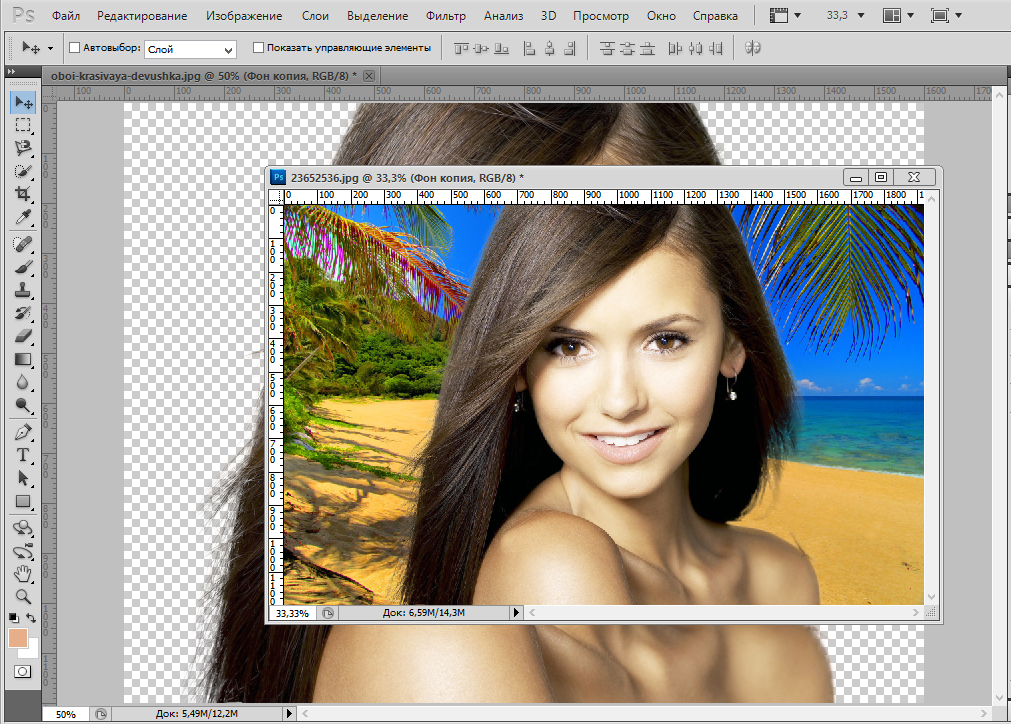 Если у вас возникают проблемы с Photoshop, GIMP или другим фоторедактором, вы можете использовать онлайн-сервис, такой как Remove.bg, чтобы удалить его.
Бен Стоктон (Ben Stockton) — писатель-фрилансер из Великобритании. В прошлой жизни Бен был преподавателем колледжа в Великобритании, обучая подростков и взрослых. Покинув класс, Бен воспользовался своим педагогическим опытом и применил его к написанию технических практических руководств и учебных пособий, специализирующихся на Linux, Windows и Android. Он имеет степень в области истории и аспирантуру в области вычислительной техники. Прочтите полную биографию Бена
Подпишитесь на YouTube!
Вам понравился этот совет? Если это так, загляните на наш канал YouTube на нашем родственном сайте Online Tech Tips. Мы охватываем Windows, Mac, программное обеспечение и приложения, а также предлагаем множество советов по устранению неполадок и обучающих видеороликов. Нажмите на кнопку ниже, чтобы подписаться!
Подписаться
Пытаюсь выделить изображение — Поместите его на цветной фон.
 Photoshop CC 2015 Windows (с изображениями)
спросил
Изменено 6 лет, 9 месяцев назад
Просмотрено 328 раз
Я пытаюсь сделать снимок и поместить его на фон другого цвета. В понедельник я заплатил 100 долларов за занятия. Зеленые и белые фоны были просто примерами. Я хочу выбирать и выбирать цвета.
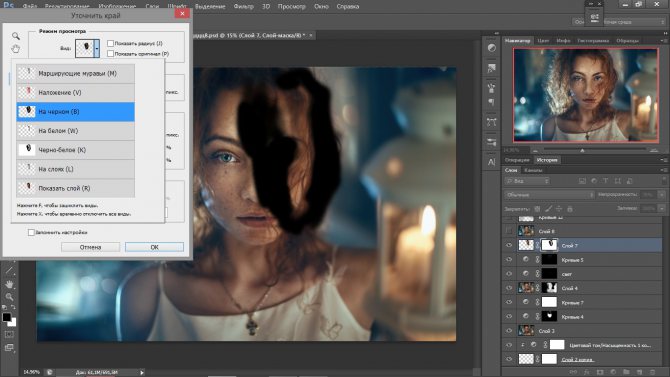
Но если бы кто-то мог помочь сейчас. Или киньте мне ссылку или FAQ. Вот мои шаги и фото. Я понимаю, что вы не можете прочитать надписи на изображениях, но они следуют шагам в порядке L слева направо и сверху вниз. Пожалуйста, не беспокойтесь о надписях на картинках.
- Шаг 1 Фотографии плохого освещения и плохого качества (я знаю)
- Шаг 2: Нажатие Control J создало фоновый слой.
 Использовал Magnetic Lass для обводки изображения. Контур готового изображения выбран. Три новых слоя отмечены линией.
 - Step3 Я надеялся, что скопировал и вставил свое изображение. Вместо этого только контур. (Когда я управляю C, он не копирует изображение. Он копирует только контур, что я делаю неправильно?)
- Шаг 4 Доказательство того, что я могу менять цвет фона в слоях — ЗЕЛЕНЫЙ
- Шаг 5 ДОКАЗАТЕЛЬСТВО, ЭТО ИНОГДА РАБОТАЕТ 🙂 !!!!!
В чем я ошибаюсь? Мне нужно инвертировать изображение, где и когда? ЕСТЬ ли FAQ по этому поводу? Искал ВИДЕО, не нашел.
- adobe-photoshop
- фон
- удаление фона
Я составил для вас небольшое руководство. Мой язык интерфейса польский, но я переведу команды на английскую версию, так что не беспокойтесь!
- С помощью Pen Tool (горячая клавиша: P) обведите контур объекта, который хотите выделить. Однако есть и другие варианты выбора, но этот на сегодняшний день является наиболее точным, эффективным (и, следовательно, трудоемким)!
Затем щелкните правой кнопкой мыши в области пути и выберите «Сделать выбор».