«Возможно ли перенести папку с игрой через флешку на другой компьютер? Запуститься ли она там?» — Яндекс Кью
Популярное
Сообщества
Компьютерные игрыИгры+12
Святослав Устякин
·
18,2 K
ОтветитьУточнитьЛучший
BEORN
7
Кости, кожа и подвела крови · 13 авг 2020
Столько чуши тут прочитал, капец, могу сказать из личного опыта, не все игры запускаются при переносе, например Titanfall 1 и 2, да и вообще игры от EA, переносятся спокойно, главное скидывать игру по пути установки указанному в клиенте игры, работают безотказно даже если и драйвера старые стоят. Для некоторых клиентских игр есть одна вещь, которую мало кто учитывает, при переносе с одного пк на другой, обязательно смотрите путь где лежит игра, некоторые требуют идентичность пути, так как он прописывается не только в реестре, а в файлах в папке с игрой, например если на одном пк, игра была установлена в диске D, а вы переносите ее на другой пк на диск C, то игра выдаст ошибку с проблемами авторизации, подключением, либо еще чего.
Делаем вывод:
не dll библиотеки виноваты, так как не перенести какую то игровую библиотеку не возможно, ведь хранятся они в папке с игрой, даже если и есть доп dll в папке документы, клиент при проверке игры все докачает.
не пакеты драйверов и не железо, лично проверял это, перебросом Titanfall 2 с одного ноута, на другой более слабый, проблем не возникало, во первых, у нас уже практически на каждой компьютерной технике стоит Win 10 она имеет свойство автоматом обновлять дрова, даже если и стоит Win 7 на которой старые дрова, то тоже ничего страшного, был такой тест с Titanfall 1, переброс шел с win 10 на win 7 где дрова не обновлялись пару лет, все нормально запускалось. Объясняется это просто, дрова пусть и не обновленные были, но они были и игра их видела, если и потребуется C++, игра сама об этом скажет.
Удачи в переносе.
Daniil Prosin
21 февраля
Так вы говорите что там что то прописывается в реестре…. Так каким образом игра должна запустится с другого ПК при… Читать дальше
Комментировать ответ…Комментировать…
Виталий Сельский
3,0 K
Неравнодушный человек, не терпящий несправедливости. · 27 мая 2020
Можно перенести, скопировав папку с игрой. А вот запустится она на другом компьютере зависит, какие системные файлы она использует: установлен ли DirectX, какая установлена версия NET Framework, библиотеки Microsoft Visual C++ (2005 — 2017), требуется ли PhysX определённой версии, потянет ли игру видеокарта, соответствует ли разрядность системы. После установки всего… Читать далее
Комментировать ответ…Комментировать…
Вы знаете ответ на этот вопрос?
Поделитесь своим опытом и знаниями
Войти и ответить на вопрос
Как перенести игры и программы на другой диск — гайд
Содержание
- 1.
 Перемещаем приложения с помощью настроек
 - 2. Меняем стандартный путь установки
- 3. Используем сторонний софт
- 4. Перенос игр в Steam
- 5. Как переместить игры в EGS
- 6. Переносим игры в GOG.Galaxy
- 7. Перемещаем игры в Origin
Порой на жестком диске компьютера остается совсем мало места, что влечет за собой замедление работы системы и критические ошибки в работе некоторых программ. Эту проблему можно довольно просто решить, переместив ПО Windows на другой диск или компьютер. В этом материале мы подробно объяснили, что нужно сделать, чтобы переместить программы.
Самым легким способом переноса программ является использование стандартных настроек Windows, но, к сожалению, этот метод порой не работает с некоторыми программами и с новыми версиями операционных систем. В любом случае у нас в запасе есть еще два способа, которые выручат при неудаче.
Итак, чтобы переместить программы делаем следующее:
- Открываем настройки с помощью сочетания клавиш «Win+I»;
- Нажимаем на пункт «Приложения»;
- Находим в списке то приложение, которое хотим переместить, и нажимаем на него;
- В выпавшем меню кликаем на «Переместить»;
- Выбираем нужный диск и перемещаем.
Как уже говорилось выше, этот способ простой, но далеко не самый надежный, так как большинство приложений не дадут вам возможности переместить их. Поэтому если вы не смогли перенести неугодную вам программу этим методом, переходим к следующему.
Если вам кажется, что проще всего просто взять и своими руками переместить игру или программу на другой диск, это не так. Переместив таким образом ПО, вы рискуете столкнуться с большим количеством ошибок, так как некоторые файлы программы могут храниться не в том месте, которое вы выбирали при установке. Компоненты приложения будут продолжать ссылаться на то расположение, которое вы выбрали изначально, но им там ничего не удастся найти, так как все файлы оттуда «переехали» в другое место.
Чтобы избежать таких проблем, можно просто переустановить программу на другой диск.
Для начала удалим программу, которую хотим переместить:
- Нажимаем сочетание клавиш «Win+I»;
- Кликаем на пункт «Приложения»;
- Из открывшегося списка выбираем приложение, которое хотим переместить;
- Жмем «Удалить».
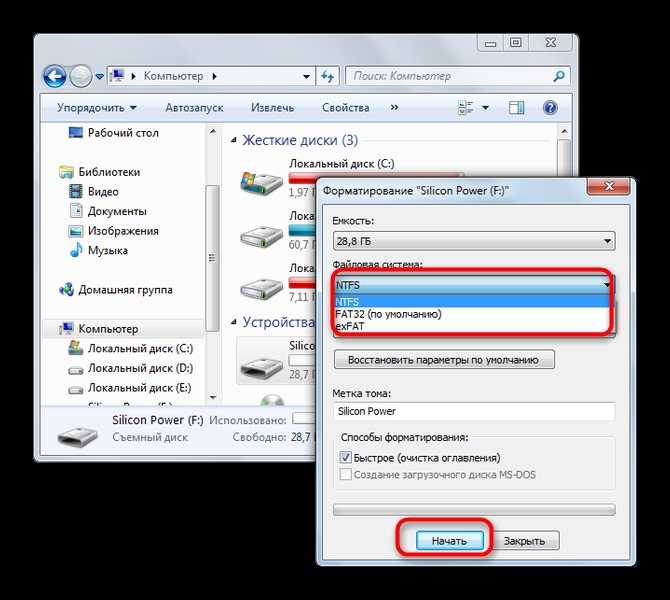
Теперь назначим для компьютера новое стандартное место для установки программ, чтобы вам потом не пришлось задаваться вопросом о том, как почистить системный диск.
- Жмем «Win+I»;
- Выбираем пункт «Система»;
- В меню справа нажимаем на «Память устройства»;
- Прокручиваем колесо мыши вниз и жмем на «Изменить место сохранения нового содержимого»;
- В пункте «Новые приложения будут сохраняться здесь:»
- Нажимаем «Применить».
Вы можете изменить и другие настройки в этом окне, например, назначить новое место для сохранения разных типов файлов. После выполнения всех вышеописанных действий просто устанавливаем программу заново. Теперь она не забивает память системного диска.
Если стандартные способы не подошли для нужной вам программы, или же у вас на компьютере слишком много приложений, которые нужно переместить, можно задействовать стороннее ПО.
Переместить программы можно, например, с помощью бесплатной версии EaseUS Todo PCTrans:
- Переходим на сайт EaseUS Todo PCTrans;
- Нажимаем на Free Download и скачиваем программу;
- Открываем приложение и нажимаем «Установить»;
- В окне программы кликаем на кнопку «Начать сейчас» ;
- Справа выбираем «Перенос приложений» и жмем «Начать»;
- Отмечаем программы, которые хотим перенести;
- Нажимаем «Перенос»;
- Готово.
Помимо EaseUS Todo PCTrans есть еще много программ для переноса программ и игр, например Steam Mover или Application Mover. Весь софт работает практически одинаково, тут все зависит от ваших целей и предпочтений.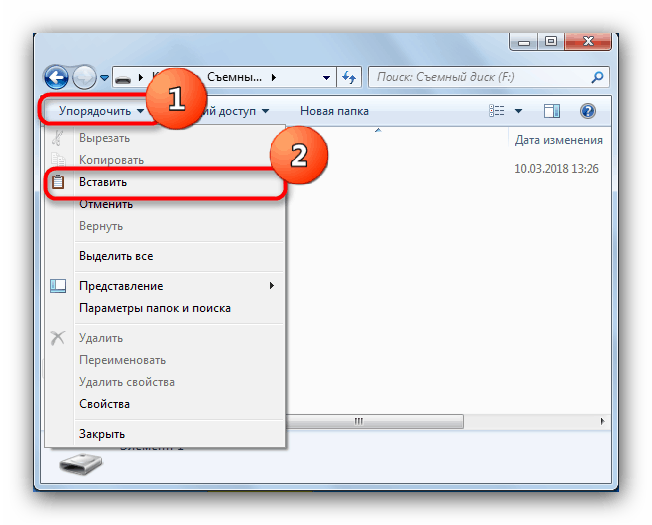
Если вы хотите перенести свои игры в Steam в другую библиотеку, чтобы это сделать, вам даже не понадобится сторонний софт и параметры Windows. Для начала нужно будет изменить стандартную папку для установки игр:
- Открываем Steam;
- Нажимаем на верхней панели на пункт меню «Steam»;
- В выпавшем меню выбираем «Настройки»;
- В открывшемся окне нажимаем на «Загрузки»;
- Кликаем на «Папки библиотеки Steam»
- Далее в новом окне создаем новую папку для загрузки и нажимаем «Ок».
Чтобы переместить уже установленные игры, нужно сделать следующее:
- Выходим из своей учетной записи;
- Переходим в текущую папку установки Steam;
- Удаляем все файлы и папки кроме папок «SteamApps», «Userdata» и файла «Steam.exe»;
- Далее вырезаем и вставьте всю папку Steam в новое место, например: «D:\Games\Steam\»;
- Запускаем Steam и входим в аккаунт.
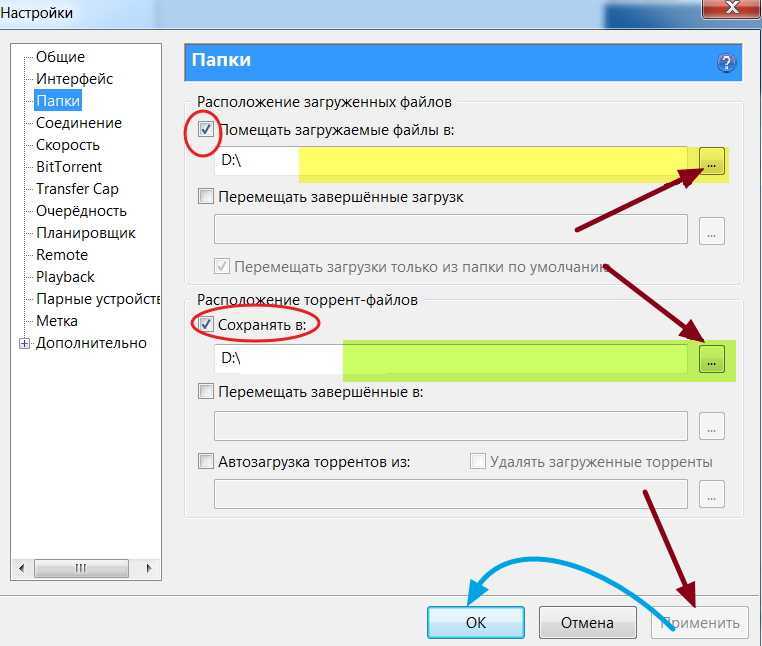
После этих действий заходим снова в аккаунт и видим обновление клиента. Теперь все наши игры находятся в новом месте. Но даже это ещё не всё. Если вы хотите переместить только одну игру, делаем следующее:
- Открываем Steam и заходим в «Библиотеку»;
- Правой кнопкой мыши нажимает на нужную игру;
- В выпавшем меню выбираем пункт «Свойства»;
- Далее в открывшемся окне переходим на вкладку «Локальные файлы»;
- Кликаем на «Сменить папку установки»;
- Выбираем новый «дом» для файлов игры и жмем «Переместить папку».
В Epic Games Store тоже есть возможность перемещения скачанных игр, но в этот раз все несколько сложнее. Чтобы поменять «место жительства» нашей игры, делаем следующее:
- Копируем папку с установленной игрой;
- Вставляем ее в нужный нам каталог;
- Запускаем Epic Games Store;
- Нажимаем «Установить игру», а в качестве пути указываем обновленное местоположение.
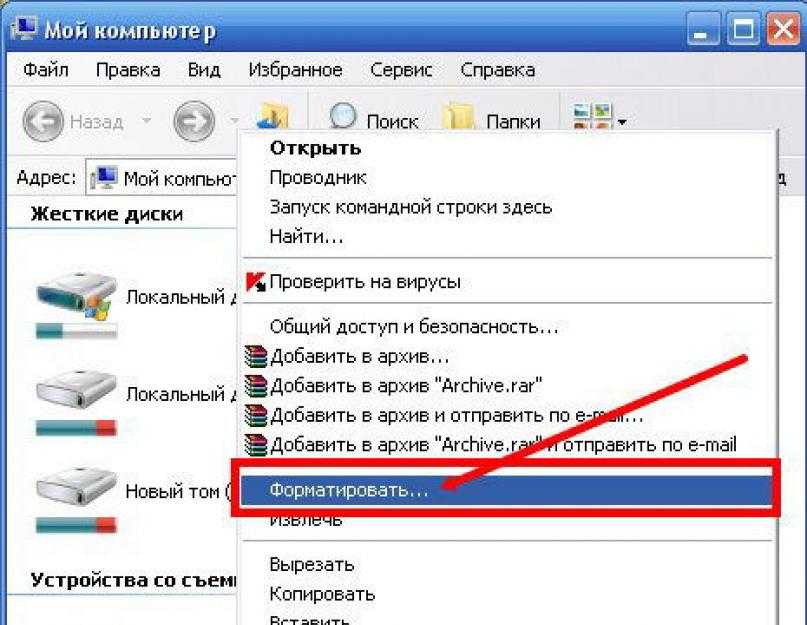
Готово. Теперь EGS поймет, что игра уже установлена, и вам не придется снова ждать полного скачивания.
Чтобы переместить игры в лаунчере от CD Projekt RED, необходимо сделать следующее:
- Собственноручно перемещаем папку с игрой;
- Открываем GOG.Galaxy;
- Выбираем нужную нам игру;
- Вверху окна нажимаем на значок параметров;
- В выпадающем меню выбираем «Управление файлами»;
- Далее жмем «Импортировать папку» и выбираем ту папку, которую мы собственноручно перемещали.
- Готово.
После выполнения всех вышеописанных действий ваша игра спокойно будет находиться в новом каталоге.
В случае с лаунчером от Electronic Arts тоже придется немного потанцевать с бубном:
- Копируем папку с установленной игрой на другой диск;
- Запускаем Origin и начинаем установку нужной игры, выбрав при этом новое местоположение;
- Спустя несколько секунд после начала загрузки ставим ее на паузу и закрываем лаунчер;
- Origin за это время успел создать новую папку с игрой, а потому заменяем её на ту, что мы приготовили в первом шаге;
- Снова запускаем лаунчер и продолжаем загрузку;
- Готово.
Вместо того чтобы скачивать все файлы из интернета, Origin лишь проверит их наличие на компьютере. После того как «установка» завершится, можно смело приступать к игре.
- Как узнать, какой у меня компьютер (процессор, видеокарта, оперативная память)? Инструкция для новичков
- Слезы ностальгии: как выглядели популярные программы десятки лет назад
- Как улучшить графику в старых играх: HD-текстуры, разрешение и постобработка
Вот что вам следует знать
Используете ли вы USB-накопитель для загрузки, резервного копирования или воспроизведения игр для PS4? Что вы знаете о USB-накопителе PS4? Если вы хотите узнать больше о USB-накопителе PS4, вам следует прочитать этот пост. Здесь MiniTool рассказывает об этом, рекомендует некоторые популярные USB-накопители PS4 и показывает, как обновить флэш-накопитель PS4.
О USB-накопителе PS4
USB-накопитель также известен как USB-накопитель, блок памяти, флэш-накопитель, USB-накопитель или просто USB в нашей повседневной жизни. Это устройство хранения данных, которое включает в себя флэш-память со встроенным интерфейсом USB, что позволяет легко подключать его к различным устройствам.
По сравнению с другими устройствами хранения данных, такими как внешний жесткий диск (HDD) или твердотельный накопитель, флэш-накопитель USB предоставляет пользователям более портативное решение для хранения данных. Он разработан, чтобы быть крошечным, и вы можете положить его в свой бумажник или карман одежды. Кроме того, он позволяет вам подключаться и играть без необходимости использования кабеля или любого другого средства связи.
Флешка также популярна среди пользователей PS4. Подобно другим устройствам хранения данных PS4, вы можете использовать USB-накопитель PS4 для следующих целей:
- Для резервного копирования PS4 . Когда вы пытаетесь выполнить определенные операции, которые могут повлиять на ваши данные PS4, например инициализацию PS4 для устранения проблем, вам следует заранее создать резервную копию данных PS4 на внешнем устройстве хранения, таком как USB-накопитель PS4, чтобы избежать потери данных.
- Для совместного использования или передачи файлов, игр или приложений на PS4 . Если вы хотите поделиться определенной игрой PS4 или некоторыми игровыми скриншотами с друзьями, либо перенести их на свой компьютер для удобного управления, вам просто понадобится USB-накопитель PS4 небольшой емкости.
- Для обновления системного программного обеспечения PS4 . Вам необходимо загрузить соответствующий файл на свой компьютер, чтобы обновить системное программное обеспечение PS4. Во время этого процесса вам понадобится носитель для хранения файла и установки с него операционной системы после подключения PS4. Флешка PS4 всегда лучший выбор в этом случае.
- Для расширения памяти PS4 . USB-накопитель также можно использовать в качестве расширенного хранилища на PS4. Делая это, вы можете сохранять и устанавливать свои игры на USB-накопитель PS4 напрямую, чтобы освободить место в вашей системе PS4/внутреннем хранилище.

Возможно, вы используете USB-накопитель PS4 для одной из указанных выше целей. Если нет, вы можете использовать его при необходимости. Стоит отметить, что вы можете использовать любой тип USB-накопителя для достижения вышеуказанных целей, кроме последнего. Если вы хотите использовать USB-накопитель для расширения хранилища PS4, USB-накопитель должен соответствовать следующим требованиям:
- Он поддерживает подключение USB 3.0 или более поздней версии.
- Его полезное пространство для хранения составляет 250 ГБ не менее.
Примечание: Из-за различных методов расчета емкости жесткого диска фактический полезный объем USB-накопителя емкостью 256 ГБ, приобретенного на рынке, составляет всего около 247,5 ГБ, что не может быть использовано для расширенного хранилища PS4. Таким образом, вы должны использовать USB-накопитель емкостью 512 ГБ или больше для PS4, чтобы расширить хранилище.
USB-накопитель PS4 и внешний жесткий диск/твердотельный накопитель
Что касается устройств хранения данных PS4, обычно существует 3 варианта: USB-накопитель, внешний жесткий диск и твердотельный накопитель. Какой из них вы бы выбрали? Лучше использовать USB-накопитель PS4 или внешний жесткий диск/SSD? На самом деле, все они имеют свои преимущества и недостатки. Вам лучше принимать решения в соответствии с вашими собственными потребностями.
Как вы уже знаете, жесткий диск предлагает большую емкость по более низкой цене, а твердотельный накопитель предлагает лучшую производительность по более высокой цене. Что касается USB-накопителя PS4, то он работает как миниатюра обычного внешнего жесткого диска, но предлагает пользователям PS4 некоторые удобства, которых нет у внешнего жесткого диска/SSD.
- Он намного меньше по размеру и более портативный, предоставляя пользователям большую гибкость.
- Он более безопасен и надежен, чем обычный внешний жесткий диск, поскольку использует технологию флэш-памяти и имеет более низкую частоту отказов.
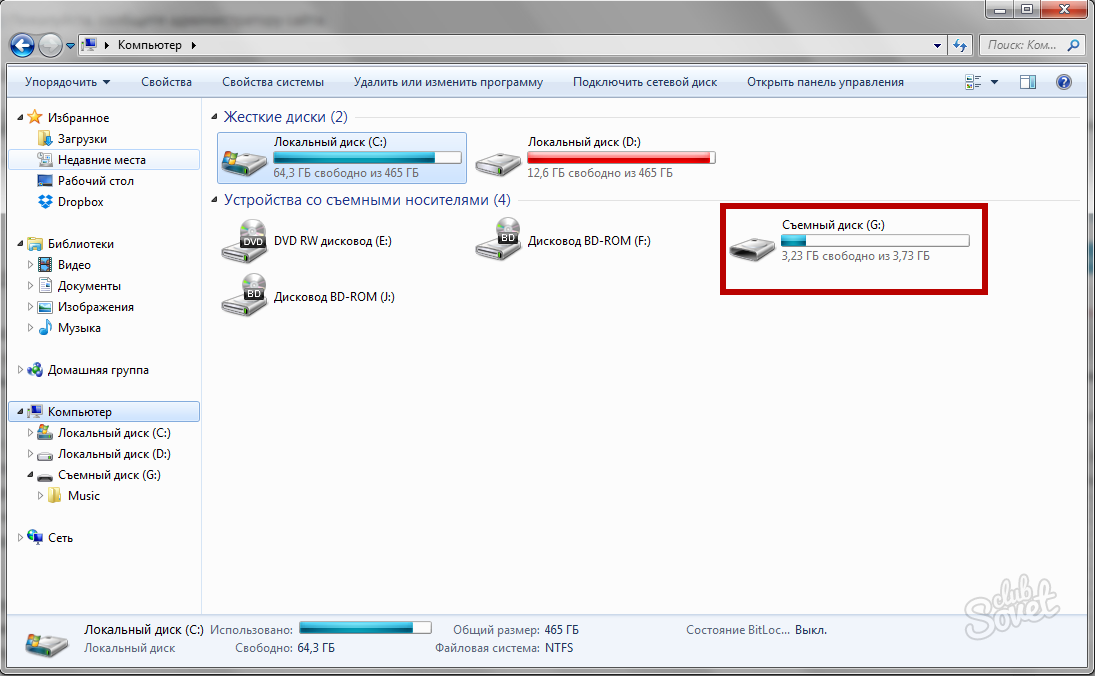
- Его можно напрямую подключить к PS4 без кабеля.
Некоторые флэш-накопители USB высокого класса могут даже обеспечивать производительность, подобную SSD, но они намного дороже, чем SSD. Однако производительность USB-накопителя PS4 не может превышать SSD, а это означает, что внешний SSD обеспечивает более высокую надежность, чем USB-накопитель в долгосрочной перспективе.
Статья по теме: Лучшие твердотельные накопители для PS4 и как перейти на твердотельный накопитель PS4
Узнав о флэш-накопителе PS4, вы, возможно, захотите выбрать USB-накопитель для PS4 прямо сейчас. Как упоминалось ранее, нет ограничений по типу USB-накопителя, используемого для резервного копирования и обмена данными PS4, а также для обновления системы PS4. Если вы хотите расширить хранилище PS4 с помощью USB-накопителя, вы можете потратить некоторое время на выбор подходящего.
В этой части я покажу 3 карты памяти USB, которые соответствуют требованиям расширенного хранилища PS4. Давайте посмотрим детали.
1. Kingston HyperX Savage
Емкость : 64 ГБ, 128 ГБ, 256 ГБ, 512 ГБ
Интерфейс : USB 3.1 Gen 1, совместимый с USB 3.0 и USB 2.0 9 0003
Скорость передачи : чтение 350 МБ/с и 250 МБ/с
Гарантия : 5 лет гарантии с бесплатной технической поддержкой
Цена : от 51,99 долл. США на Amazon и около 282,28 долл. США за 512 ГБ.
Этот тип USB-накопителя предназначен для игровых ПК и консолей, включая PS4, PS3, Xbox One и Xbox 360. Он доступен в размере 512 ГБ и обеспечивает невероятно быструю передачу данных. скорость, которая позволяет ему отлично работать на вашей PS4 в качестве расширенного хранилища.
2. Corsair Flash Voyager GTX 3.1 Premium
Емкость : 128 ГБ, 256 ГБ, 512 ГБ, 1 ТБ
Интерфейс : USB 3.1, совместимый с USB 3.0 и USB 2. 0
Скорость передачи : 440 МБ/с при чтении и 440 МБ/с при записи
Гарантия : 5 лет
Цена : От 55,99 долларов США на Amazon и около 132 долларов США.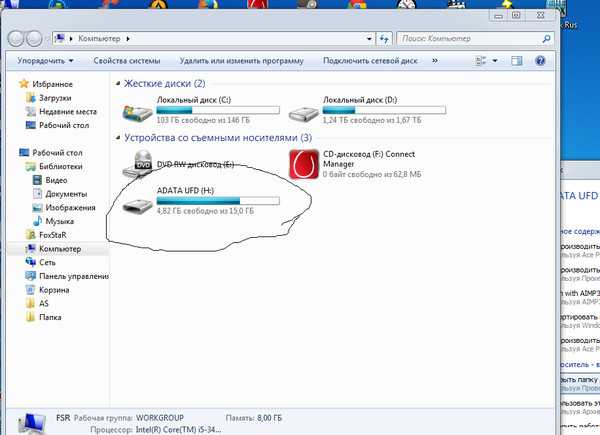 99 для 512 ГБ
Этот USB-накопитель обеспечивает наилучшую производительность среди перечисленных трех продуктов, производительность SSD у вас в кармане. Он может работать на PS4 любой модели без установки драйверов.
3. Corsair Flash Voyager GT 3.0
Емкость : 64 ГБ, 128 ГБ, 256 ГБ, 512 ГБ
Интерфейс : USB 3.0, не поддерживает USB 3.1
Скорость передачи : 390 МБ/с при чтении и 240 МБ/с при записи
Гарантия : 5 лет 900 03
Цена : от 26,99 долларов на Amazon. и около 111,99 долларов США за 512 ГБ
Этот USB-накопитель должен быть лучшим выбором для большинства пользователей PS4 из-за его высокой скорости передачи данных и разумной цены, но он не поддерживает подключение USB 3.1. Он подходит для PS4 и PS4 Slim. Он также может работать с PS4 Pro, оснащенной USB 3.1, но только со скоростью USB 3.0.
Можно ли использовать USB-накопитель для PS4? Какой USB-накопитель выбрать для расширенного хранилища PS4? Получите ответы здесь!Нажмите, чтобы твитнуть
Как запустить игру с USB-накопителя PS4?
Можно ли запустить игру с флешки на PS4? Да конечно! Если вы решили использовать USB-накопитель для PS4, вам необходимо сначала перенести существующую игру или загрузить и установить новую игру на USB-накопитель PS4, чтобы играть с него.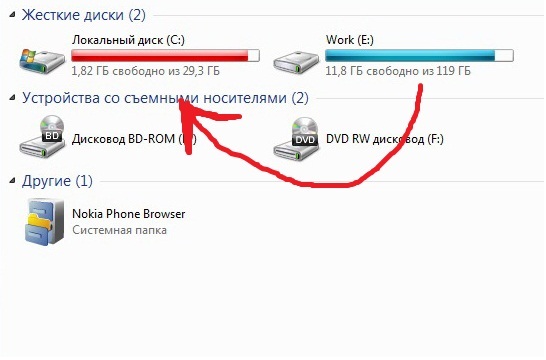 Вот простое руководство.
Переместить 1. Убедитесь, что файловая система поддерживается
Вы должны знать, что PS4 поддерживает только две файловые системы — FAT32 и exFAT. Итак, прежде чем использовать подготовленный USB-накопитель для PS4, вы должны убедиться, что он отформатирован в поддерживаемой файловой системе. Если на вашем USB-накопителе PS4 файловая система NTFS или другая, вы можете преобразовать его в FAT32/exFAT с помощью профессиональной сторонней программы на своем компьютере.
Здесь вам рекомендуется MiniTool Partition Wizard . Вы можете загрузить его на свой компьютер и следовать приведенным ниже инструкциям, чтобы попробовать.
Купить сейчас
Шаг 1 : Подключите диск PS4 к компьютеру и запустите Мастер создания разделов MiniTool.
Шаг 2 : Щелкните правой кнопкой мыши раздел USB и выберите Convert NTFS to FAT или выберите функцию на левой панели действий после выделения раздела.
Шаг 3 : Нажмите Применить для выполнения отложенных операций.
Таким образом, этот USB-накопитель будет преобразован в FAT32. Кроме того, вы можете отформатировать USB-накопитель в поддерживаемую файловую систему с помощью этой утилиты. Просто щелкните правой кнопкой мыши раздел, выберите Формат из контекстного меню, выберите FAT32 или exFAT из списка Файловая система и нажмите кнопку Применить .
Совет: Вы также можете отформатировать флешку на PS4. Просто зайдите в Настройки > Устройства > USB-накопители , выберите свой USB-накопитель PS4 и нажмите Форматировать как расширенное хранилище и следуйте инструкциям на экране, чтобы завершить процесс.
Шаг 2: перенос или загрузка игр на USB-накопитель PS4
Теперь вы можете использовать этот USB-накопитель для сохранения игр или приложений на PS4. После того, как USB-накопитель заработает в качестве расширенного хранилища PS4, он будет установлен в качестве места загрузки по умолчанию.
Если вы хотите перенести существующие игры, вам необходимо:
- Перейти в PS4 Настройки .
- Перейдите к Storage > System Storage > Applications .
- Нажмите Опции и выберите Переместить в расширенное хранилище на правой панели.
- Выберите игры, которые хотите переместить, и нажмите Переместить .
Шаг 3: запуск игры с USB-накопителя PS4
С помощью USB-накопителя PS4 вы можете удобно играть в свою игру на различных устройствах.
Когда расширенное USB-хранилище подключено к PS4, содержимое USB-накопителя будет отображаться на главном экране PS4. Вы можете запускать и играть в них как обычно. Если USB-накопитель PS4 отключен, игры по-прежнему будут отображаться на главном экране, но вы не сможете в них играть.
Дополнительный совет: как перейти на USB-накопитель PS4 большего размера
Если на USB-накопителе PS4 заканчивается место, вы можете обновить его до большего размера и сохранить данные, сохраненные на исходном. Что вы можете сделать для достижения этой цели? Вы можете продолжить использовать MiniTool Partition Wizard и следовать данному руководству, чтобы обновить USB-накопитель PS4.
Примечание: Вам также следует убедиться, что файловая система нового USB-накопителя поддерживается вашей PS4.
Купить сейчас
Шаг 1 : Подключите оба USB-накопителя к компьютеру и войдите в основной интерфейс программы.
Шаг 2 : Щелкните правой кнопкой мыши исходный USB-накопитель и выберите Копировать . Во всплывающем окне выберите новый в качестве целевого диска и нажмите Next .
Шаг 3 : Настройте изменения в соответствии с вашими потребностями и нажмите кнопку Next . Нажмите кнопку Finish , чтобы вернуться к основному интерфейсу.
Шаг 4 : Нажмите кнопку Применить .
Теперь вы можете подключить новый USB-накопитель к PS4 и наслаждаться играми!
Я выбрал подходящую флешку для расширенного хранилища PS4. Теперь я могу взять с собой свои любимые игры и удобно играть в них на разных устройствах. Нажмите, чтобы твитнуть
В этом посте дана подробная информация о USB-накопителе PS4 и показано, как запустить игру с него и как перейти на более крупный USB-накопитель.
Если у вас есть какие-либо идеи по поводу этого поста, пожалуйста, оставьте сообщение в зоне комментариев ниже. Если у вас возникнут проблемы с использованием MiniTool Partition Wizard, вы можете связаться с нами по адресу [email protected].
Часто задаваемые вопросы о PS4 USB
Могу ли я использовать USB-накопитель на PS4?
Да, можно. Вы можете использовать USB-накопитель на своей PS4 в качестве расширенного хранилища или просто обычного устройства резервного копирования. Но вы должны убедиться, что USB-накопитель имеет файловую систему FAT32 или exFAT.
Как заставить PS4 распознавать USB?
Чтобы ваш PS4 распознал USB-накопитель, вы должны отформатировать USB-накопитель в поддерживаемой файловой системе и убедиться, что он совместим с вашей PS4. Подробные шаги показаны в содержании выше.
Могу ли я использовать USB 2.0 на своей PS4?
PS4 и PS4 Slim предназначены для использования подключения USB 3.0, а PS4 pro предназначена для использования подключения USB 3.1. Вы можете использовать USB 2.0 на своей PS4 с подключением USB 3.0 или USB 3.1, но вы можете получить только скорость USB 2.0.
Могу ли я загружать игры для PS4 на USB-накопитель?
Вы можете загружать игры для PS4 на USB-накопитель, только если он работает как расширенное хранилище PS4. После подключения USB-накопителя PS4 он будет установлен в качестве места загрузки по умолчанию.
- Твиттер
- Линкедин
- Реддит
6 способов ускорить передачу данных через USB в Windows
USB-накопитель — это распространенный способ передачи данных между устройствами.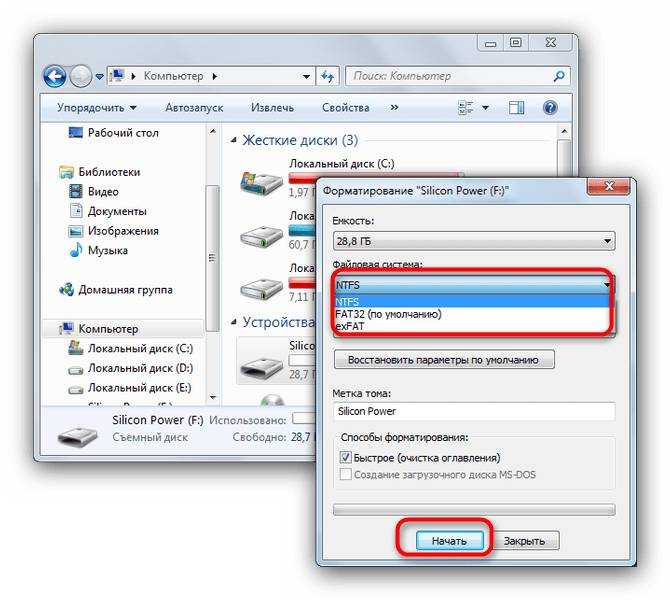 Учитывая, насколько компактными и легкими они могут быть, скромный USB-накопитель является одним из лучших доступных портативных устройств хранения данных.
Довольно часто скорость передачи данных через USB снижается по сравнению с заявленной производителем. В результате процесс становится одновременно утомительным и трудоемким. Однако, хотя тип USB, его возраст и порт подключения также могут замедлять передачу данных, проблема также может быть связана с вашей системой.
Таким образом, если ваши скорости передачи данных были снижены до минимума, попробуйте эти исправления, чтобы повысить скорость ваших USB-накопителей.
1. Отключить безопасность Windows
Скорость передачи иногда может быть ограничена безопасностью Windows и защитой в реальном времени. Скорее всего, вы столкнетесь с этим при первом подключении USB или когда подключаемое устройство уже подверглось воздействию вредоносного ПО.
СВЯЗАННО: Как исправить диск, защищенный от записи Ошибка USB
Если он не настроен правильно, Windows может определить его как ложную угрозу, что приводит к замедлению или последовательной остановке его обработки.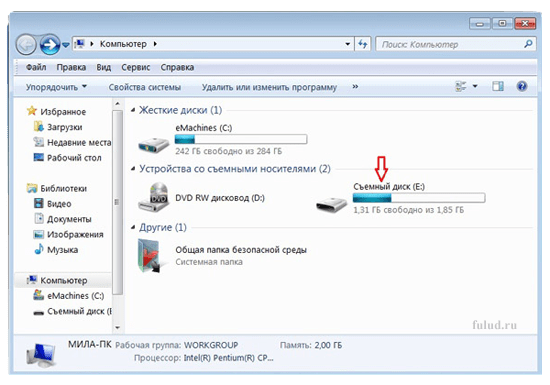 Поэтому необходимо временно отключить безопасность Windows, чтобы она не замедляла передачу данных.
Вот как можно отключить защиту Windows в режиме реального времени.
- Откройте приложение «Параметры Windows».
- Щелкните Обновление и безопасность из доступных вариантов.
- На левой боковой панели найдите Безопасность Windows и нажмите на нее.
- Из параметра Области защиты перейдите к Защита от вирусов и угроз.
- Прокрутите вниз и нажмите Управление настройками прямо под Параметры защиты от вирусов и угроз.
- Отключите переключатели для Защита в режиме реального времени и Защита с доставкой из облака.
Перезагрузите компьютер, подключите USB и снова начните передачу файлов. Если скорость передачи по-прежнему низкая, есть еще кое-что, что необходимо изучить дополнительно.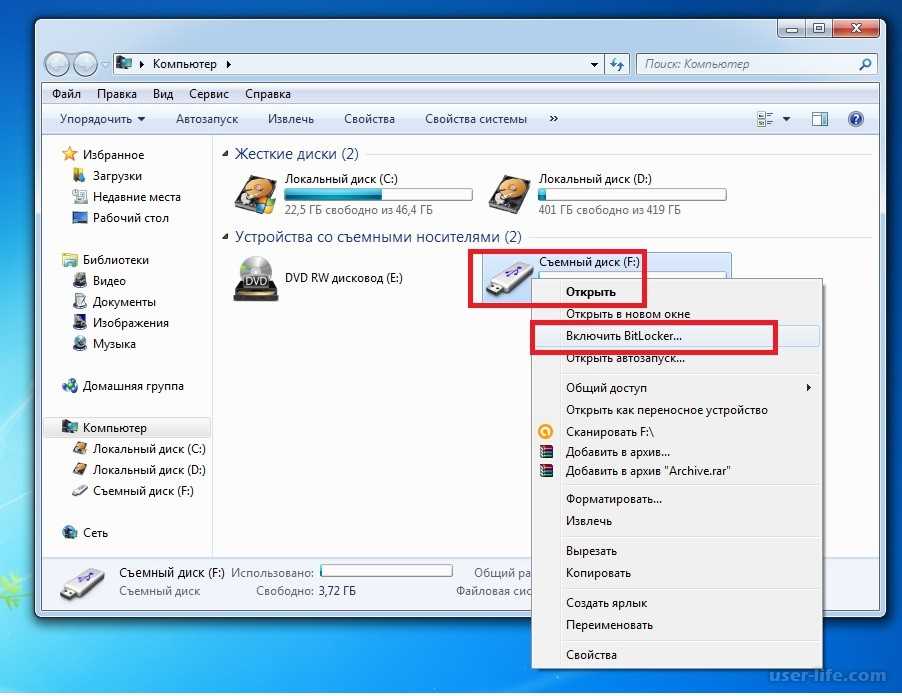
Чтобы не поставить под угрозу вашу безопасность, включите оба переключателя, которые вы только что отключили в настройках защиты от вирусов и угроз. После этого обновите драйверы USB.
2. Обновите драйверы USB
Обновление драйверов USB исправит устаревшие настройки или поврежденные драйверы, которые могут снизить скорость передачи данных через USB. Другими словами, обновление драйвера увеличивает шанс восстановления фактической скорости передачи USB.
Чтобы обновить драйвер, необходимо вставить USB-накопитель в USB-порт компьютера. Затем щелкните правой кнопкой мыши Этот компьютер и выберите Управление . В новом всплывающем окне найдите Диспетчер устройств с левой стороны и щелкните его. Расширьте Дисководы категории . Оттуда щелкните правой кнопкой мыши USB-накопитель и выберите Обновить драйвер .
В появившемся всплывающем окне нужно выбрать Автоматический поиск драйверов .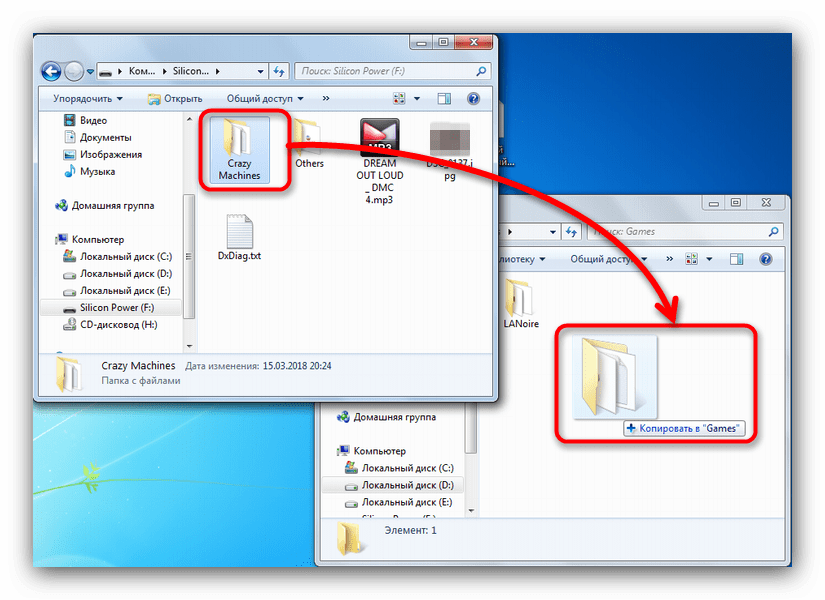 После этого Windows автоматически найдет и установит драйверы для вашего ПК.
Если обновление драйверов не помогло решить проблему, вы можете переустановить их. Это дополнительно устранит вероятность неправильных настроек, влияющих на скорость передачи данных.
3. Переустановите драйвер USB-устройства
Иногда низкая скорость передачи вызвана ошибочными настройками драйвера, но иногда их обновления недостаточно. В этом случае их переустановка может вернуть нормальную скорость передачи.
СВЯЗАННЫЕ: Как отформатировать защищенный от записи USB-накопитель
Драйвер USB необходимо переустановить, чтобы полностью сбросить конфигурацию USB и все его системные настройки. Кроме того, это не изменит данные вашего диска, поэтому их переустановка не повредит вашим файлам.
Чтобы удалить драйверы USB-устройства, выполните следующие действия:
- Подключите USB к соответствующему USB-порту.
- Перейдите к Управляйте , щелкнув правой кнопкой мыши Этот ПК .

- Нажмите Диспетчер устройств на левой боковой панели.
- Найдите подключенное USB-устройство, развернув категорию Дисководы .
- Щелкните правой кнопкой мыши подключенное устройство и выберите Удалить устройство .
После удаления отсоедините USB-устройство от компьютера и один раз перезагрузите систему. Windows автоматически найдет и установит драйверы USB при повторном подключении того же USB-устройства после перезагрузки.
4. Замените порт USB
Порт на вашем компьютере также может быть причиной медленной передачи данных. Возможно, USB-порт, к которому вы подключаетесь, изношен со временем или может быть несовместим с версией USB-накопителя
. Поэтому убедитесь, что вы подключаете свое USB-устройство к порту, который поддерживает версию USB и обеспечивает порт в хорошем состоянии. Если на вашем USB-накопителе используется более поздняя версия USB, чем порт, попробуйте найти где-нибудь на своем компьютере соответствующую версию. Точно так же использование другого порта устранит проблему, если тот, который вы используете, устарел.
5. Изменение параметров производительности вашего устройства
Изменение параметров производительности устройства оптимизирует его работу. Включив определенные дисковые политики, вы можете установить максимальную скорость передачи данных на машине. Это в конечном итоге ускорит процесс передачи данных.
Чтобы изменить параметры производительности устройства, выполните следующие действия:
- Подключите USB-накопитель к соответствующему USB-порту.
- Щелкните правой кнопкой мыши значок Windows на панели задач.
- Из списка вариантов выберите Управление дисками .
- В окне «Управление дисками» найдите подключенный USB-накопитель.
- Щелкните правой кнопкой мыши диск и выберите Свойства .
- Перейдите на вкладку Policies и отметьте кружок Better performance .
- После выбора более высокой производительности включите Кэширование записи на устройстве .
- Чтобы сохранить настройки, нажмите ОК .
Снова подключите USB-накопитель и посмотрите, улучшилась ли скорость передачи. Если нет, единственным решением является замена USB-накопителя.
6. Обновление до USB 3.0
Если ни одно из исправлений в этом списке не решило проблему, проблема может быть связана с вашей версией USB. Вам следует подумать об обновлении вашего USB до USB 3.0, если ваше устройство меньше версии 3.0.
Удерживая вдвое больше проводов в кабеле, как скорость передачи, так и мощность передачи USB 3.0 выше, чем у USB 2.0. USB 3.0 обеспечивает скорость передачи данных 4,8 Гбит/с, что больше, чем 480 Мбит/с USB 2.0. В результате значительное увеличение скорости передачи значительно ускорит процесс передачи данных. Безусловно, USB 3.0 лучше, чем USB 2.0, 1.1 или 1.0.
Кроме того, необходимо убедиться, что накопитель USB 3.