Как сделать рисунок нужного размера быстро и просто
В своей повседневной жизни мне довольно часто приходится отвечать на вопросы своих друзей и знакомых по поводу того или иного действия на компьютере. Часто решения таких вопросов сводятся к довольно трудным действиям, будь то установка новых программ или выполнение определённых действий. Мои знакомые, в большинстве своем, люди ленивые и совсем не хотят запоминать то, о чем я им втолковываю, поэтому частенько приходится решать одну и ту же задачу по несколько раз.
Сегодня я попытаюсь дать ответ на вопрос «Как уменьшить фотографию или картинку?» и постараюсь это сделать так, чтобы вы больше не обращались ни к кому с этим вопросом.
Сразу хочу предупредить супер-дизайнеров и просто умников – это руководство не для вас, оно для простых смертных, которым чужд фотошоп и другие блага цивилизации.
Если вам скучно читать мою писанину и сразу хочется приступить непосредственно к уменьшению изображений и фотографий переходите к параграфу «Порядок действий при уменьшении размеров фотографий и картинок».
Выбор средств в достижении результата
Сегодня одна моя знакомая задала мне вопрос: «Как уменьшить фотографию до нужных мне размеров?». Я, конечно же, сразу поинтересовался: «До каких именно размеров?», на что получил ответ – «До таких, чтобы в экран вмещался!!!». Я попытался было рассказать своей знакомой о существовании специальных программ, которые называются графические редакторы, и которые способны справится с её задачей в пару кликов, но заметил, что лицо её погрустнело, а начальный энтузиазм куда-то улетучился.
И тут я решил, раз уж она хочет размеров, таких как на экране — пусть она их и получит.
Как уменьшить фотографию или картинку до «нужных» размеров
1. Находим нужный нам файл изображения, фотографии или картинки.
2. Щелкаем по файлу правой кнопкой мыши и выбираем пункт «Открыть с помощью»
В появившемся окне выбираем программу «Paint» или «Microsoft office picture manager».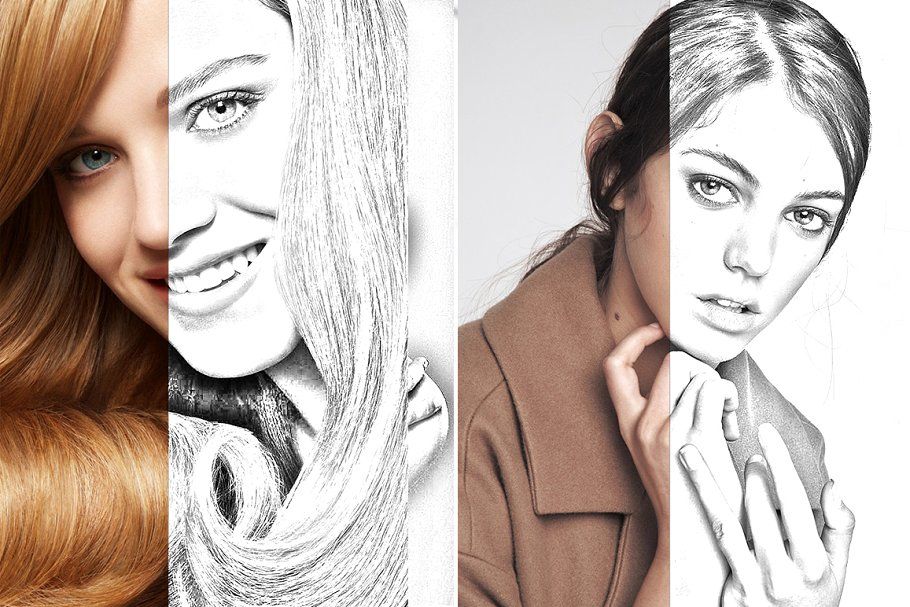 Можно выбрать и другие программы, но в этих точно наш метод сработает.
3. Перед нами появилась нужная нам картинка. Как видим, в экран она совсем не вмещается:
Теперь меняем ее размер — Для этого удерживая клавишу «Ctrl» (она находится в левом нижнем углу клавиатуры) начинаем вращать колёсико мышки. Крутим его вверх или вниз, в зависимости от того, что хотим получить.
4. Теперь, когда изображение приняло именно тот размер, который нам необходим, нажимаем кнопку «PrtSc» или по-другому «Print screen». Для верности нажмите на неё несколько раз.
Если вы не знаете, зачем на клавиатуре нужна клавиша «Print screen», советую прочитать нашу статью «Как сделать снимок экрана».
5. Теперь, открываем программу «Paint» и нажимаем сочетание клавиш «Ctrl»+V или кнопку «Вставить» в окне программы. Результат должен быть примерно таким:
Кнопка «Print screen» скопировала в буфер обмена изображение с экрана, а затем мы вставили его в «Paint».
6. Теперь с помощью инструмента выделения мы обводим нужную нам часть и нажимаем кнопку «Обрезать».
Готово!! Мы уменьшили картинку до нужных размеров!
Теперь, чтобы получить файл картинки, достаточно воспользоваться стандартной функцией «Файл сохранить как…».
Световая живопись — как сделать рисунок светом на длинной выдержке
Explore
Истории
Фото
Лайфхаки
Здоровье
Развлечения
Еда и Дом
Интерьер с твоим характером
Бренд
Коллаборации Galaxy
Истории
Фото
Лайфхаки
Здоровье
Развлечения
Еда и Дом
Интерьер с твоим характером
Бренд
Коллаборации Galaxy
ФОТО
Превратите фонарик в кисть:
и фотосъемку со световым шлейфом.
* Делай как профи! Курсы креатива
01.07.2022 | ~3,5 мин.
Кредо каждого эколога — «не оставлять следов».
В этом смысле световая живопись — идеальный вариант для творчества на природе. И хорошая возможность исследовать красивые места без лишнего влияния на окружающую среду. Этого достаточно, чтобы делать граффити на фоне пейзажей, не нанося им вреда.
Учиться рисовать необычные световые картины мы будем вместе с фотографом Дарреном Пирсоном. В ночном режиме съемки Samsung Galaxy S22 Ultra он создал изображения животных на фоне пляжей, лесов, равнин и пустыни родной Калифорнии. Феникс на этих работах символизирует огонь, косатка — океан, гепард — ветер, а олень — лес.
Световым фотографом может стать каждый
Светопись так же стара, как сама фотография. Например, Пирсон вдохновился снимком 1949 года, на котором Пабло Пикассо изображает кентавра с помощью фонарика.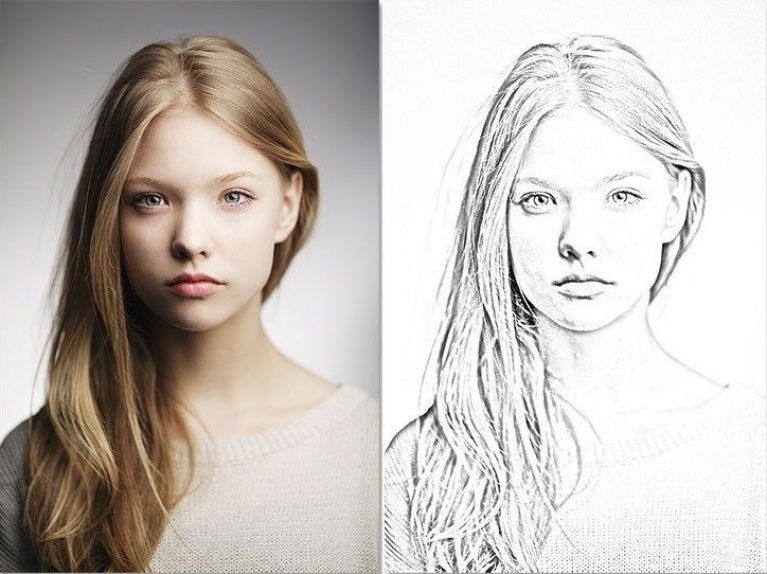 «Чтобы сделать световую картину, нужно всего навсего установить камеру на штатив в темноте, а затем перемещать источник света перед объективом при открытом затворе», — объясняет Пирсон. Если во время съемки вы будете в черной одежде, то практически исчезнете из финального снимка с длинной выдержкой.
Чтобы сделать световую картину, вам понадобится смартфон, который позволяет вручную изменять выдержку камеры, фокус и светочувствительность (ISO). В качестве «кисти» можно использовать фонарик старого телефона, хотя сам Пирсон предпочитает разноцветные светодиоды. «Главное, чтобы вам было удобно использовать инструменты», — говорит он.
Действуйте по плану
Поскольку светопись нужно уложить менее чем в 30 секунд, стоит максимально упростить картину. Отрепетируйте движения, чтобы безошибочно воспроизвести их, когда придет время делать снимок. Пирсон практиковался в приложении Notes с помощью электронного пера S Pen.
Как только окончательно продумаете дизайн, нужно будет найти подходящий фон. Лучше выбирать отдаленные не слишком освещенные места и учитывать погоду. Избегайте съемки в ненастье или на ветру: порывы могут сдвинуть штатив и испортить снимок.
Всё дело в настройках
«Отличное фото не получится без стоящей идеи, и точно так же хороший снимок невозможен без правильных настроек экспозиции», — говорит Пирсон. Если вы всё продумали, пришло время открыть камеру и переключиться в режим Pro.
В зависимости от освещенности фона, Пирсон рекомендует выбирать ISO от 400 до 800. Теперь вручную установите фокус: фотограф считает, что для большинства случаев подходит значение 0,8. Но самый важный параметр — скорость, которая определяет, как долго затвор остается открытым. Запишите, сколько времени у вас уходит на набросок вашей картины, а затем установите значение скорости как можно ближе к нужному количеству секунд.
Три важных «К»
Итак, пришло время сделать снимок. Если у вас нет помощника, прежде чем встать перед объективом, установите таймер камеры или возьмите S Pen вашего Galaxy S22 Ultra, чтобы удаленно спустить затвор. Затем нарисуйте изображение, направив источник света на камеру.
Чтобы всё получилось, может потребоваться несколько попыток. Зато снимки, созданные методом светописи, не требуют последующей обработки. Экспериментируйте, говорит Пирсон, и помните о трех принципах: концепции, композиции и настройках камеры. Каждый может сделать световую картину, которая станет произведением искусства.
Создайте световую картину
Всё, что нужно, — правильная камера и яркий свет.
ПРИ УЧАСТИИ
Даррена Пирсона,
светофотографа
@dariustwin
* Про
* Ультра
* ИСО
- Фото
- Фото
- Galaxy S
- Креативность
- Низкая освещенность
Читайте также
Как рисовать на фотографии в Amadine
Приложение для векторной графики и иллюстраций Amadine имеет ряд возможностей, которые дают вам возможность создавать новые способы. Одним из таких является возможность рисовать поверх фотографий. Возьмите любую фотографию и превратите ее в фон для своего собственного эскиза: вы можете наложить свои рисунки поверх или включить свой рисунок как его органичную часть, как показано в приведенных примерах. Здесь мы поговорим о том, как выбрать фотографии, на которых хорошо рисовать, и предложим несколько полезных приемов.
Как рисовать на фотографии
В приложении Amadine вы можете наложить свой рисунок на фотографию двумя способами: с помощью инструмента «Перо» или инструмента «Рисование». Во-первых, вы захотите импортировать свою фотографию в приложение, загрузив ее с помощью Меню > Импорт . Затем выберите инструмент «Перо» или «Рисование» и приступайте к творчеству! Инструмент «Перо» рисует контур на основе созданных вами узловых точек. Посмотрите этот видеоурок по инструменту «Перо», чтобы приступить к работе. Инструмент «Рисование» позволяет создать криволинейный путь, как если бы он был нарисован вручную, но немного другим способом, используя кисти, которые можно настраивать по ширине и углу.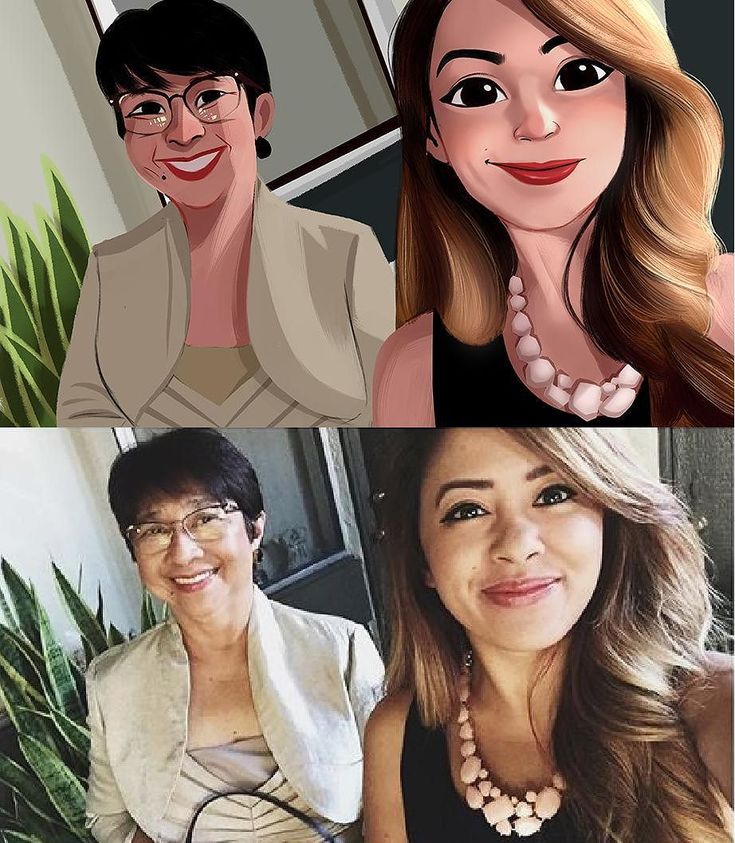
Выберите правильный тип фотографии
Вы можете рисовать на любой фотографии в приложении Amadine, но вы получите наилучшие результаты, если выберете фотографии высокого качества. Дизайны, содержащие более крупные объекты, будут выглядеть лучше, чем фотографии с большим количеством мелких деталей.
На картинке ниже показана возможность добавления к фотографии совершенно новых элементов. Вам решать, добавлять ли персонажей, предметы, фэнтезийные элементы и существ, магию и т.д. Для того, чтобы добиться эффекта реального присутствия этих элементов на фото, лучше выбрать качественное фото с четкими очертаниями и высокие контрасты. Тогда вам будет легче проследить людей, здания или пейзажи, присутствующие на фотографии.
Вообще проще использовать фотографию лысого мужчины, где форма головы ровная и четко овальная, чем женщину с вьющимися волосами, где контуры не ровные.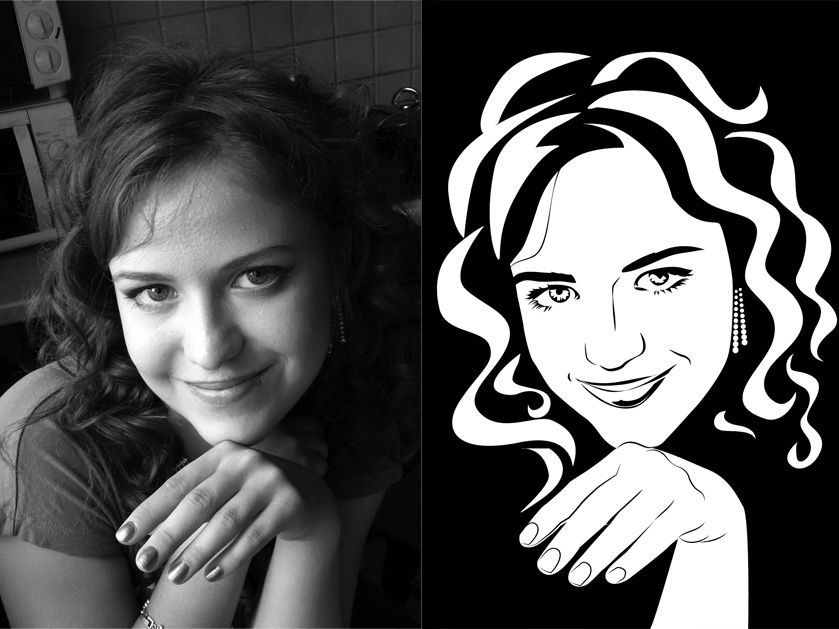
Infinite Options
Вы можете расширить свой творческий потенциал, создав коллаж из фотографий. Попробуйте наложить фотографию поверх другой фотографии или фона, который вы нарисовали. Затем воссоздайте детали, нарисовав фотографию в определенных местах по вашему выбору. Чем больше эскизов вы добавите, тем больше вы измените композицию, чтобы создать совершенно оригинальный дизайн.
Рисование в приложении Amadine также хорошо подходит для создания произведений искусства с аморфными формами. Например, используя органические формы и тени поверх выбранной фотографии, вы можете создать уникальный портрет. Также можно использовать тексты и геометрические фигуры, чтобы разнообразить визуальное воздействие на зрителя. Применение различных градиентов, теней, прозрачности, режимов наложения — отличный способ добавить яркости и вау-эффекта вашему коллажу.
Уникальные мазки
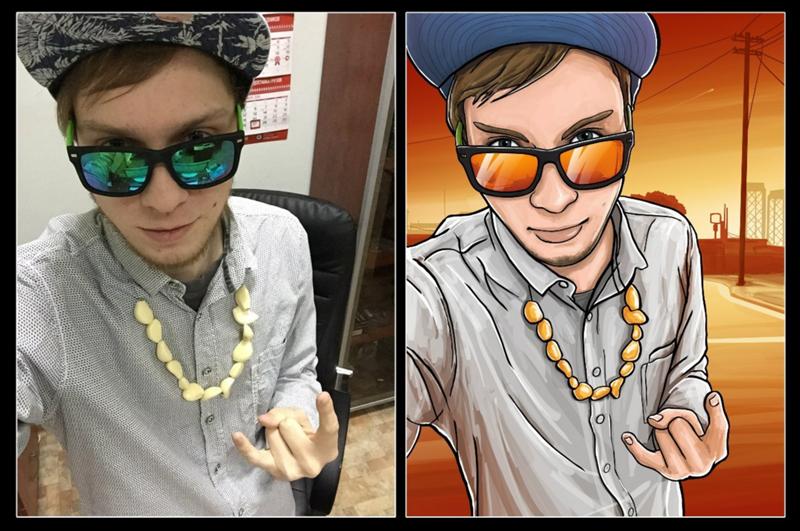
Еще один совершенно другой результат может быть достигнут путем добавления собственных иллюстраций только к выбранным частям фотографии в виде мазка. Эффект представляет собой наложение удивительного цвета на фотографию, похожее на кисть. Посмотрите на фото ниже как классный пример реализации этой техники.
В этом случае, в качестве альтернативы описанным выше методам, дизайнер не добавляет новые элементы, а красочно и оригинально обрисовывает существующие элементы (одежда, прическа, макияж), добавляя личный стиль и щепотку перчинки.
Заключение
Дизайн статьи разработан Ольгой Вороновой.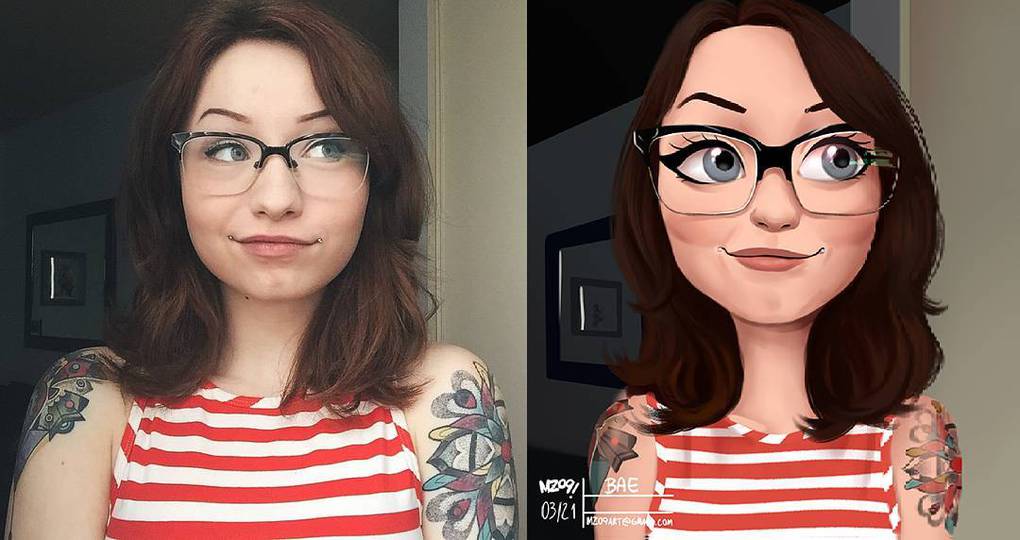
Пересмотрено в январе 2023 г.
Вы можете выбрать любую из описанных техник для создания уникальных дизайнов из ваших фотографий с помощью приложения Amadine для Mac, iPad и iPhone.
Бесплатная пробная версия Mac
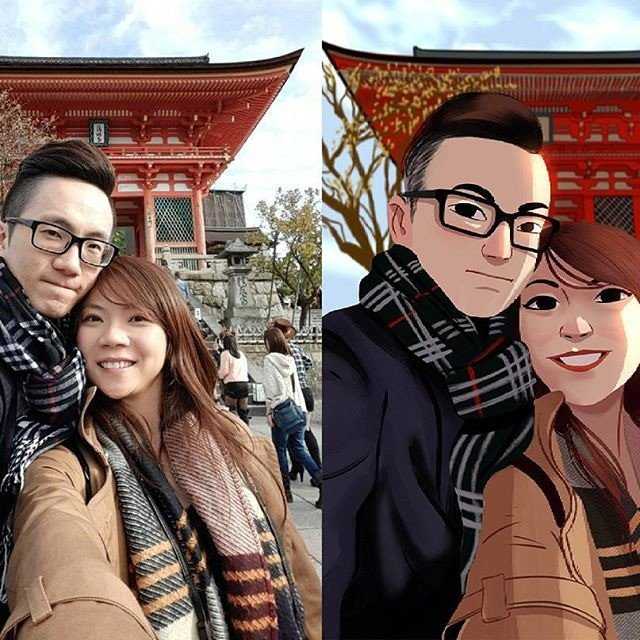
Как сделать рисунок из фотографии в Inkspace
Чтобы получить изображения без лицензионных отчислений, введите в Google Images «изображения без лицензионных отчислений». И вы получите отличный список. Затем перейдите на один из сайтов и в поисковой системе сайта введите изображение, которое вы ищете.
Есть много сайтов, которые нужно просмотреть.
Вы можете начать с фотографий для работы — ищите прямо сейчас, чтобы загрузить фотографии Creative Commons для работы с правильными атрибутами!
Еще один сайт без лицензионных отчислений — Pixabay. Бесплатные изображения и видео, которые вы можете использовать где угодно:
Все изображения и видео на Pixabay предоставляются без авторских прав в рамках Creative Commons CC0.
Вы можете загружать, модифицировать, распространять и использовать их бесплатно для чего угодно, даже в коммерческих приложениях. Атрибуция не требуется.
Есть много других сайтов с бесплатными изображениями или с недорогими покупными изображениями.
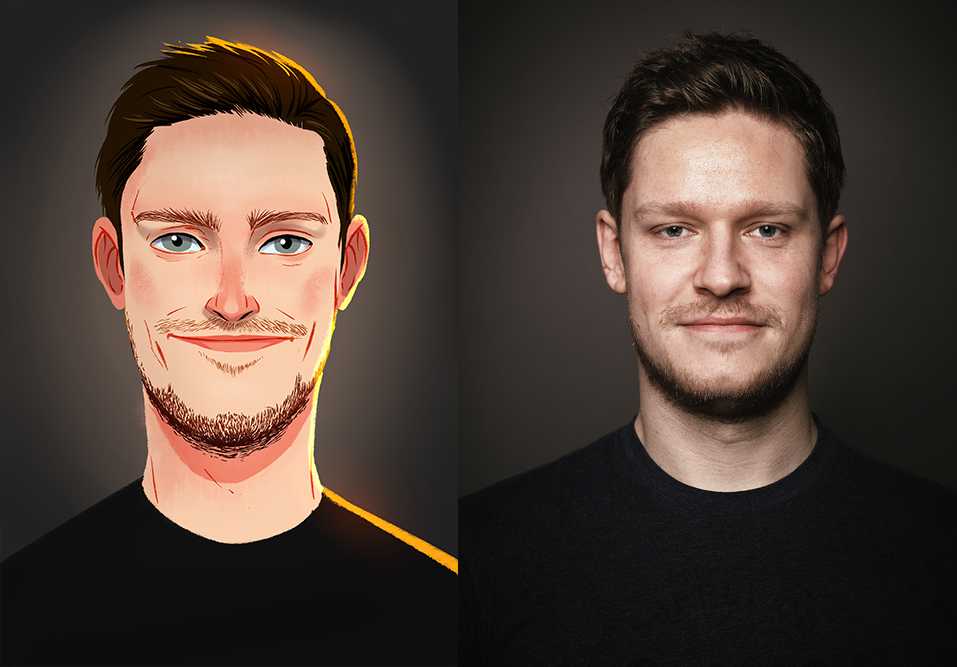
(1) Учебное пособие по Inkscape — Как векторизовать автопортреты и селфи от VscorpianC 20:11 Видео на YouTube от VscorpianC, опубликовано 14 июня 2012 г. [ В этом видео показано, как превратить фотопортрет в рисунок ]:
Программное обеспечение Inkscape с открытым исходным кодом. В этом учебном пособии показано, как легко превратить любое изображение или селфи в векторную графику с помощью инструмента «Перо», заливки слоев и т. д. Оно охватывает основы для начинающих; как настроить, назвать слои и т. д. очень просто научиться.
Лучший способ изучить приемы видео — следовать каждому шагу видео, выполняя его в собственной копии Inkscape и на собственной фотографии.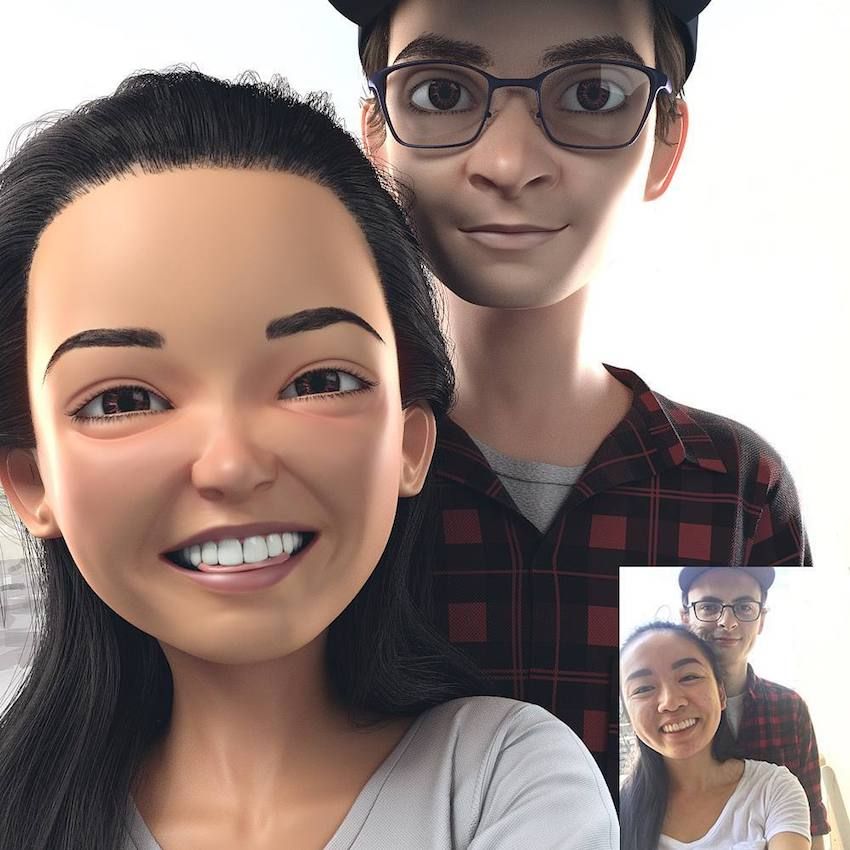
- 0–1:30 — введение. Мы вставляем фотографию, которую будем использовать для рисования.
- 1:30 – 2:30 Мы узнаем, что собираемся поместить каждую часть рисунка на отдельный слой, чтобы мы могли легко их редактировать. [ Рекомендуется спланировать и составить все слои до того, как вы начнете трассировку.]
- Мы вызываем наш блок слоев в правой части блока.
- Слой 1, если вы его не измените, всегда будет фотографией, которую вы используете в качестве основы для своего рисунка.
- Нажимаем плюс и в качестве метки ставим «скин». Это будет контур лица.
- Сделаем следующий слой «глаза» и нажмем плюс и поставим на нашу метку
- Следующим слоем будет «брови» и нажмите плюс на кнопку слоев + и поставьте на эту метку.
- Следующий слой будет «нос».
- Следующий слой будет «губы».
- Следующий слой будет «волосы».
- В ее примере следующим слоем будет «шляпа».
- И последний слой будет «блузка».
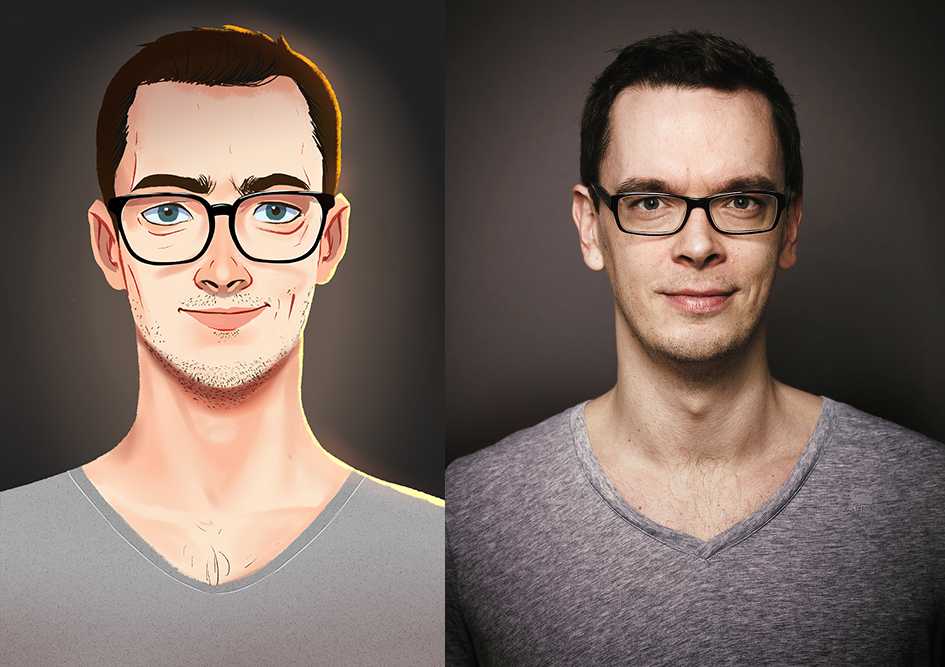 Ваше изображение будет иметь разные слои и порядок слоев, если вы хотите.
- 2:40 до 3:55
- Мне нравится увеличивать изображение.
- И мы переходим к инструменту Кривая Безье и прямая линия. А затем над областью рисования мы увидим параметры инструмента в области параметров инструмента.
- В разделе «Режим» выберите «Создать обычный путь Безье».
- И под формой не выберешь ничего. С 3:00 до 3:55 она показывает нам, что делает каждый из вариантов формы с точки зрения рисования линии (нет, треугольник внутрь, треугольник наружу, эллипс). Ни один из них в основном не является прямой линией.
- 3:55 до 5:10 Помните: чтобы увеличить или уменьшить масштаб, нажмите «+» «-». Для панорамирования удерживайте Control и нажмите соответствующую клавишу со стрелкой.
- Теперь мы начнем рисовать контур каждого слоя изображения с помощью инструмента Безье.
- В основном мы будем использовать его для рисования прямых линий, которые мы позже скорректируем.
 Помните, что если вы хотите, чтобы сегмент был кривой, вы должны щелкнуть левой кнопкой мыши и удерживать нажатой левую кнопку мыши при перетаскивании. Чтобы нарисовать прямые линии, мы нажимаем, отпускаем и перетаскиваем. Затем щелкните еще раз, чтобы перейти к следующему сегменту прямой линии.
 - Автор говорит, что собирается делать контуры только прямыми линиями.
- Итак, она рисует контур лица, используя все прямые линии.
- И мы можем утолщать контур пути, редактируя обводку.
- 5:10 to 6:40 Теперь мы точно настроим траекторию лица.
- Затем мы нажмем «Заливка», чтобы добавить цвет в наш слой кожи.
- Не забудьте добавить Заливку к нашему контуру лица, мы должны выбрать контур. И мы делаем это, щелкая по контуру в слое с выбранным инструментом узла. Затем мы нажимаем на нужный цвет заливки.
- Затем мы закроем слой с лицом и перейдем к следующему слою.
- И мы повторяем процесс для каждого из наших слоев.
(2) Учебное пособие по Inkscape. Как использовать инструмент «Карандаш» для рукописного ввода или рисования от VscorpianC 32.04. Автор VscorpianC, опубликовано 25 ноября 2014 г.:
Программа Inkscape Vector; узнайте, как использовать инструмент «Карандаш» для наилучшего рисования линий от руки, узнайте, как использовать слои и цвет в своих рукописных работах. VscorpianC
- От 0 до 1:10 V рассказывает о своей теме и о том, что мы будем использовать карандаш, чтобы обвести рисунок. Она использует разные слои для разных частей своего рисунка, потому что это упрощает процесс редактирования.
- В ее примере 8 отдельных слоев.
- Первый слой — это место, где вы размещаете свой эталонный объект, который вы будете обводить или рисовать. Это всегда слой 1 — она любит менять его на bg для фона.
- Затем она удаляет свое изображение, чтобы показать нам весь процесс.
- 1:10–2:30 В импортирует изображение для использования (выбирая вставку), а затем показывает нам, как изменить размер изображения до размера страницы, который вы хотите, или наоборот.

(4) Inkscape: как трассировать фотографию по слоям 6:56 Автор Alex Figueroa
Опубликовано 18 августа 2015 г. [ Отличное короткое видео] слои и превращение его в векторный рисунок для любых проектов, над которыми вы можете работать.
В этом видео вы узнаете, как использовать инструмент Безье для рисования коротких сегментов прямой линии, чтобы очертить различные части изображения (для сегмента линии с помощью инструмента Безье вы щелкните, а затем перетащите, щелкните и затем перетащите). Когда вы закончите очертание детали, вы будете использовать инструмент «Редактировать путь по узлам», чтобы добавить кривые и сделать трассировку более подходящей к изображению.
(5) Рисование в Inkscape 1:29:30
Я работаю над новой карточной игрой, и мне нужно нарисовать несколько мультфильмов. Я не умею рисовать незнакомые предметы, поэтому я покажу вам, как использовать исходный рисунок для создания собственной полуоригинальной работы.