
Andy эмулятор android для пк
Содержание
- 1 Особенности
- 2 Системные требования эмулятора Andy
- 3 Первый запуск и настройки эмулятора
- 4 Основное управление в andy os
- 5 Как установить apk и игры с кэшем
Andy эмулятор Android для ПК — программа эмуляции среды Android на компьютере, позволяющая запускать игры и приложения с расширениями, подходящие под операционную систему мобильного устройства. Обеспечивает высокую скорость установленных приложений, но требователен к мощностям компьютера.
Подходит для пользователей, кто по каким-либо причинам предпочитает работать с приложениями для мобильных телефонов на компьютере. Отличительной особенностью программы является наличие русского языка.
Особенности
Эмулятор андроид Andy обеспечивает бесшовную синхронизацию между эмулятором и папками на персональном компьютере. Если имеется подключение к Google Play с одного аккаунта на разных устройствах, то можно настроить синхронизацию между мобильным телефоном и эмулятором.
Эмулятор Andy позволяет осуществлять покупки интересующих приложений в онлайн-магазинах и запускать программы прямо с компьютера. Присутствуют возможности взаимодействия со встроенной или внешней камерой ПК.
Программа предлагает простой и понятный в управлении интерфейс с интуитивно гибкими настройками. Позволяет использовать смартфон как контроллер, создавать бэкапы (копии важных файлов) и настраивать приложение индивидуально под разные сборки операционных систем.
Системные требования эмулятора Andy
Минимальная рекомендуемая оперативная память на компьютере, необходимая для работы с программой — 3Гб. Операционная система и внутренняя начинка компьютера должна поддерживать возможности виртуализации. Обязателен процессор типа AMD или Intel Dual-Core. Видеокарта должна поддерживать OpenGL ES 2.1. Программа подходит для OC Windows 7, 8, 10, или OSX 10.8+, или Ubuntu 14.04+.
Необходимый минимум свободного места на жестком диске или SSD составляет 20Гб. Нужно учитывать, что при установке приложений занимаемый объем памяти увеличивается, поэтому показатель нужно рассчитать с запасом.
Чтобы узнать характеристики вашего компьютера, нужно кликнуть правой кнопкой мыши на ярлык «Мой компьютер» и в открывшемся окошке выбрать «Свойства системы». Системные требования эмулятора должны соответствовать или быть ниже характеристик вашего компьютера.
Могут возникнуть проблемы с поддержкой виртуализации приложения — для его активации нужно зайти в BIOS, отыскать там пункт Advanced, выбрать в списке Intel Virtualization technology и изменить пункт Disabled на Enabled.
Чтобы применять смартфон как контроллер, нужно с Google Play скачать приложение Andy Remote Control. Установить, открыть программу, и в списке должен оказаться ваш компьютер. Выберете его и произойдет подключение к эмулятору на компьютере со смартфона.
Первый запуск и настройки эмулятора
Сначала нужно скачать эмулятор с сети, произвести его установку и запустить с появившегося ярлыка на рабочем столе. При первом запуске появится виртуальный экран планшета с эффектом блокировки, имитирующий операционную систему в мобильных устройствах.
Для его разблокировки нужно курсором мыши потянуть замочек в сторону. В появившемся окошке высветится информация о том, что пользователю необходимо выполнить вход в аккаунт Google или зарегистрироваться. Нужно выбрать подходящий вариант и нажать на соответствующую кнопку — откроется окно регистрации или будет выполнен вход в профиль устройства в зависимости от выбора.
Теперь можно приступить к настройкам эмулятора Andy на ПК — для этого нужно нажать правой клавишей мыши на ярлык программы, который находится на рабочем столе. Высветится контекстное меню, где следует выбрать пункт «Настройка» и затем нажать на Set Resolution@DPI.
Разрешение программы сильно влияет на его производительность — при наличии слабого компьютера лучше снизить параметры разрешения экрана приложения. В появившемся окошке ввести подходящие данные напротив надписи Resolution?. Первая цифра означает ширину экрана, вторая — высоту. После заполнения полей кликнуть на кнопку ОК, приложение запомнит внесенные изменения и при следующей загрузке запустится с заданными параметрами экрана.
Для настройки производительности приложение позволяет изменить количество процессоров, которые будут заняты обработкой задач, поступаемых от эмулятора Andy. Также можно внести изменения используемой оперативной памяти. Соответствующие данные вводятся в зависимости от характеристик вашего компьютера — если железо топового уровня, лучше ничего не менять и оставить параметры по умолчанию. Смысл проводить подобные манипуляции для улучшения работы эмулятора имеется, только если у вас маломощный компьютер.
Для внесения подобных изменений нужно найти ярлык программы на рабочем столе, нажать на правую кнопку мыши и в раскрывшемся списке выбрать Andy Launcher. В появившемся окне кликнуть на Settings. Откроется окошко, где будет необходимо задать нужные параметры. Значения не должны превышать действующие характеристики компьютера.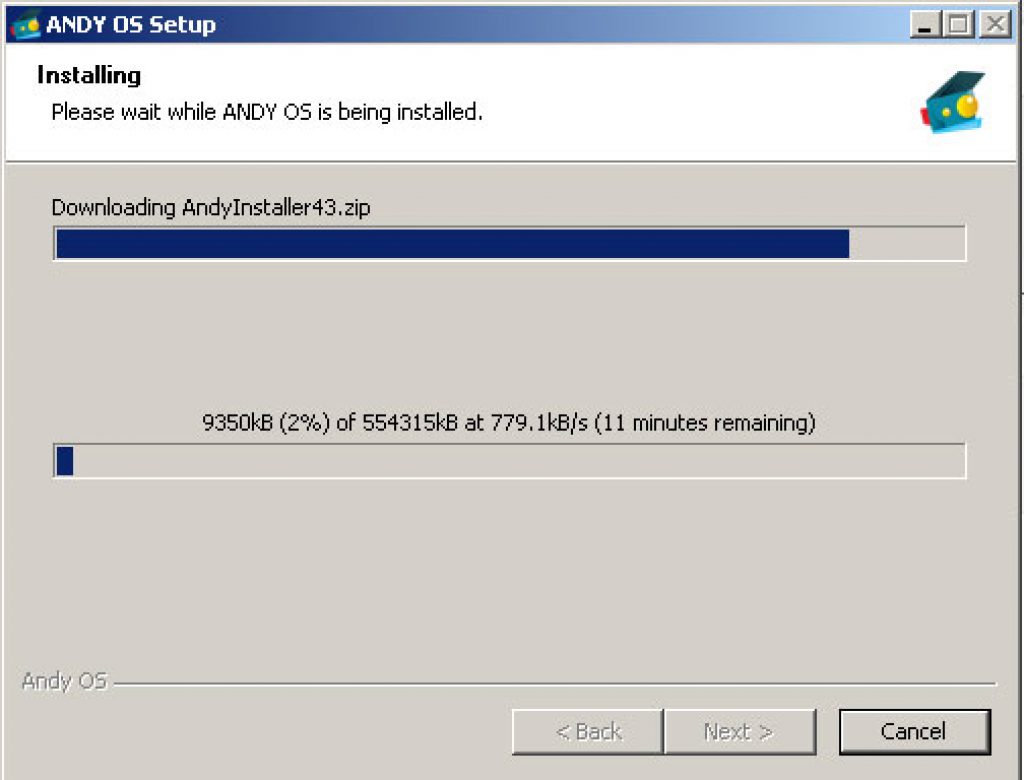
Основное управление в andy os
Управление в эмуляторе производится с помощью мышки или клавиатуры. Левый клик мышью действует как касание пальца, в то время как правая кнопка выполняет действие «Назад». Прокручивание списков производится с помощью колесика мышки.
Для выделения текста нужно нажать левую кнопку мыши и менять положение появившихся ползунков, чтобы выделить нужную часть фрагмента. Другие объекты выделяются аналогичным образом.
Как установить apk и игры с кэшем
Нужно скачать файл с расширением .apk и архив с кэшем на ваш компьютер. Выполнить распаковку архива и появившуюся папку, содержащую кэш файла, поместить по адресу: C:\Users\%username%\Andy.
В Andy OS открыть файловый менеджер, отыскать по пути «sdcard/Shared/Andy» нужный кэш и скопировать его. После нажать на действие «Вставить» в подходящий для вас каталог. По умолчанию — «sdcard/Android/data».
После дождаться завершения копирования файла. Найти скачанные ранее вами файлы с расширением . apk в ОС Windows или Linux, запустить.
Установка приложения чаще занимает не более 10 — 20 секунд. Соответствующая иконка после инициализации появится в программе Andy эмулятор на виртуальном рабочем столе.
где взять и как правлиьно пользоваться
Skip to content
Выберите рубрику блога
1 голос
Автор: Андрей ЗенковПолезный софт
Если перегрузить свой андроид разными сервисами, он может начать подтормаживать. Но полезных, а иногда просто необходимых приложений сейчас всё больше. Эта дилемма решается просто. Чтобы не отказываться от каких-то приложений, часть можно перенести на компьютер. Но как они будут там работать?
Для совместимости андроид-приложений и вашей операционки используют эмуляторы. Один из таких Andy эмулятор Android для ПК.
Большинство пользователей этого эмулятора оставляет о нём положительные отзывы. В сравнении с аналогичными программами он проще устанавливается. В работе меньше трудностей возникает с перегрузкой памяти ПК и зависаниями программы в целом.
К тому же функционал значительно шире, чем у аналогов. Есть возможность управлять программой на расстоянии и синхронизировать работу с реальным андроид-устройством. И всё это абсолютно бесплатно.
Как оснастить свой ПК эмулятором
Эмулятор легко установит себе даже новичок, инструкция простая. На официальном сайте разработчиков нужно скачать установочный файл. Это самая сложная часть. Потом просто запустить его и ждать, когда загрузчик скачает и настроит всё, что нужно, чтобы эмулятор заработал.
Когда всё будет почти готово, установщик попросит перезагрузить компьютер. После перезагрузки остается только найти в трее значок Andy и кликнуть правой кнопкой по нему. В меню выбрать пункт Старт Andy и эмулятор запустится.
Пользоваться так же просто, как обычным андроидом
Хотите поскорее узнать, как пользоваться этой виртуальной имитацией? В этом тоже нет ничего трудного. Первый старт будет чем-то похож на первое включение нового планшета. Эмулятор скачает обновления для андроида и появится окно с экраном вашего виртуального устройства. Экран нужно будет разблокировать, потянув значок замка.
Дальнейшая настройка будет мало чем отличаться от настройки на андроиде. В первую очередь вам будет предложено добавить свой аккаунт google или создать новый. Потом ваш новый андроид попросит платежные данные, которые не обязательно вводить сразу, этот пункт можно пропустить.
Остаётся только убрать галочки из пунктов о резервном копировании и настроить геолокацию. И можно сразу же начать пользоваться.
Внизу окна будут привычные кнопки управления. К тому же можно придать окну оптимальный вид — вертикальный или горизонтальный, как вам привычнее. Чтобы управлять эмулятором на расстоянии, используйте свой смартфон или планшет.
Управление на расстоянии
Для синхронизации нужна программа andy remote control, которую можно скачать из google play. После запуска приложения там отобразится имя эмулятора, к нему то и нужно подключиться. Если имени нет, вводим IP адрес Andy. Чтобы получить этот адрес, щелкните по значку эмулятора на компьютере и найдите пункт меню «Andy ip information». Для подключения нужен адрес с пометкой «for remote control App».
После подключения на экране вашего гаджета появится окно эмулятора. Теперь каждое действие с ним будет отображаться на экране вашего ПК в окне эмулятора. Так можно играть в игры из гугл-стора, используя смартфон в качестве джойстика. Удобно листать фото на большом экране, откинувшись в кресле. Общаться в whatsapp, в viber или в любой соцсети станет комфортнее.
Кстати, чтобы сделать ваши странички в соцсетях популярнее, можно воспользоваться услугами профессионалов. Продвижение от Soclike.ru будет эффективно двигать рейтинги ваших страничек вверх, совершенно не занимая вашего времени.
Прокачать можно аккаунт и в одноклассниках, и в фейсбуке, и в инстаграм — почти в любой соцсети на русском языке. А с эмулятором Andy ваш инстаграм теперь легко полностью использовать на компьютере.
Добавляйте этот блог к себе в закладки, чтобы не пропустить самые последний обновления. Подписывайтесь на мою группу Вконтакте, там можно следить за обновлениями этого блога прямо в ленте новостей со своей странички. Тогда вы точно не пропустите самое интересное.
Понравилась статья? Поделись с друзьями:
Этот блог читают 6597 ребят и девчат. Читай и ты
Наверх
Скачать Android-эмулятор Andy для Windows 10, 7, 8/8.1 (64-битная/32-битная версия)
Эмулятор Andy Android позволяет использовать приложения для Android в Windows! Вас когда-нибудь раздражал маленький экран вашего телефона, когда вы играли в такие игры, как Asphalt или Clash of Clans? Эмулятор Android Andy решает эту проблему. Вы даже можете использовать свой телефон в качестве контроллера, играя в игру на своем ноутбуке или настольном компьютере. Это устраняет необходимость в дополнительном оборудовании, и вы также можете использовать гироскоп и другие элементы управления движением, доступные только для телефонов. Так много игр поддерживаются эмулятором. Вы можете скачать большинство приложений прямо из магазина Google Play. Лучше всего, чтобы игры, в которые вы играете, синхронизировались с вашими облачными учетными записями Android. Вы можете продолжить играть с того места, где остановились, с телефона на компьютер и наоборот. Доступны и другие приложения, не только игры. WhatsApp полностью удобен в использовании, что упрощает общение с людьми. Кроме того, программа поддерживает более 40 различных языков. У них есть полный список, доступный в их FAQ. Вы беспокоитесь об установке всех ваших приложений в эмулятор? Энди упростил синхронизацию всех ваших приложений с приложением 1ClickSync. Всего один клик, и все ваши приложения будут установлены в эмуляторе.
Особенности:
- Полный пользовательский интерфейс Android
- Совместимость с Windows 7,8
- Совместимость с Mac OSX
- Магазин Google Play
- Синхронизация приложения с мобильным телефоном
- Телефон как контроллер
- Доступ Android к локальной файловой системе
- Поддержка мультитач
- Облачное сохранение в Android
- собственные приложения x86
- Поддержка ARM
- Интеграция датчиков
- Аппаратная поддержка OpenGL
- Интеграция с камерой
- Интеграция микрофона
- Контроллеры Xbox/PS поддерживают
- Запуск приложений с рабочего стола
- Настольные push-уведомления
- Поддержка разработчиков
- Преобразователь клавиатуры
Android-эмулятор Andy — лучший вариант для использования ваших приложений Android в Windows или MacOSX. Множество функций, особенно синхронизация контроллера телефона, делают это программное обеспечение лучшим эмулятором для использования.
Android-эмулятор Andy позволяет использовать телефон в качестве контроллера для всех этих игр с гироскопами и другими функциями.
Ребекка Джонсон
Возможно, это самое удивительное изобретение в истории Android! Сенсорные экраны могут быть занозой в заднице, особенно с толстыми пальцами! Много раз я хотел иметь возможность использовать мою программу для Android на своем компьютере для облегчения работы с приложением. Это удивительный продукт.
image/svg+xmlBotttsPablo Stanleyhttps://bottts.com/Florian KörnerAlexander
В последнее время обновления замедляются, и некоторые приложения устанавливают вещи в вашу эмуляцию без вашего разрешения. Эмуляция Android по-прежнему оставляет желать лучшего.
Это лучший товар по доступным ценам. На самом деле этот продукт обеспечивает бесшовную синхронизацию между настольными и мобильными устройствами. Это также дает неограниченный объем памяти для пользователей. Я настоятельно рекомендовал этот продукт.
image/svg+xmlBotttsPablo Stanleyhttps://bottts.com/Florian KörnerJosh
Andy Android Emulator — это программное обеспечение, позволяющее пользователям загружать и устанавливать приложения Android и игры в операционных системах Windows и Mac. Andy Android Emulator для Windows скачать бесплатно для всех пользователей.
image/svg+xmlBotttsPablo Stanleyhttps://bottts.com/Florian KörnerLogan
Графика и интерфейс такие классные.
Джошуа
Andy Эмулятор Android для Windows — это программное обеспечение для игр для Android на ПК, оно быстрее, лучше и плавнее. который разрушает барьер между ПК и мобильными компьютерами, предоставляя пользователю новейшие функции ОС Android. Одной из конкретных целей Andy Android Emulator является его неограниченный объем памяти и возможность играть в самые популярные мобильные игры на настольном компьютере или ноутбуке. Одной из рекомендуемых подходящих игр является Clash of Clans.
image/svg+xmlBotttsPablo Stanleyhttps://bottts.com/Florian KörnerHarrison
ЭМУЛЯТОР ANDROID ДЛЯ WINDOWS — ЛУЧШЕЕ ПРИЛОЖЕНИЕ ДЛЯ ЭМУЛЯТОРА ANDROID. ЛУЧШИЙ И ПРОСТОЙ СПОСОБ СКАЧАТЬ И УСТАНОВИТЬ ПРИЛОЖЕНИЯ И ИГРЫ ANDROID ДЛЯ НАСТОЛЬНОГО СТОЛА.
Harrison
Эмулятор Andy Android для Windows, безусловно, лучший эмулятор на данный момент. Функция синхронизации работает очень хорошо, и мне нравится с легкостью играть в мои любимые мобильные игры на разных платформах. Он эффективно работает на ПК и не потребляет слишком много ресурсов, он даже позволяет получать уведомления с телефона на ПК. Настоятельно рекомендую.
Jackson
Я использую это программное обеспечение на своем ПК, чтобы очень легко загружать и устанавливать приложения и игры для Android на ПК. Это полностью бесплатное программное обеспечение, используемое для синхронизации мобильного телефона и компьютера.
George P************c
Andy Android Emulator — это программное обеспечение, которое позволяет пользователям запускать приложения для Android и игры на рабочем столе Windows или Mac. Это позволяет пользователям синхронизировать свои устройства Android с рабочим столом, предоставляя им доступ ко всему спектру приложений и игр для Android. Он также предоставляет пользователям возможность подключаться к другим устройствам Android, что дает им доступ к тем же приложениям и играм. Andy Android Emulator — это простой в использовании, надежный и многофункциональный эмулятор, который идеально подходит как для геймеров, разработчиков, так и для обычных пользователей.
image/svg+xmlBotttsPablo Stanleyhttps://bottts.com/Florian KörnerCallan J*****p
использовать эмулятор. Он имеет приятный пользовательский интерфейс и обеспечивает плавный опыт. Производительность хорошая, и эмулятор хорошо подходит для большинства целей.
Samuel G*******g
Andy Android Emulator — отличная программа для запуска приложений и игр Android на ПК с Windows. Его довольно легко установить и запустить. Интерфейс удобен и интуитивно понятен. Производительность эмулятора хорошая, и он без проблем запускает большинство приложений для Android. Графика четкая, звук качественный. Он также поддерживает мультитач, а также поддержку игрового контроллера. Существует хороший выбор вариантов настройки на выбор. Удобной функцией является возможность синхронизации ваших данных между вашим мобильным устройством и эмулятором.
Finn N.
Andy Android Emulator — отличная альтернатива другим эмуляторам. Его легко установить и настроить, а приложения работают плавно. Пользовательский интерфейс интуитивно понятен и удобен для пользователя. Он имеет широкий спектр функций, что делает его пригодным для различных задач. Пользуюсь уже несколько месяцев и серьезных проблем не было.
Эндрю Ю.
Энди Andriod Emulator — отличный инструмент для тестирования и работы с приложениями Android. Его легко настроить и использовать, с быстрым и отзывчивым интерфейсом.
image/svg+xmlBotttsPablo Stanleyhttps://bottts.com/Florian KörnerConnor Z*******k
Andy Android Emualtor — отличное программное обеспечение, его легко использовать и настраивать, и я успешно запускал и тестировал приложения на нем.
image/svg+xmlBotttsПабло Стэнлиhttps://bottts.com/Florian Körner Daniel Y.
Я обнаружил, что Andy Android Emulator удобен для пользователя и прост в установке, но при запуске некоторых приложений у него возникали некоторые задержки и низкая производительность.
Dylan L.
Andy Программное обеспечение Android Emulator позволяет пользователям запускать приложения Android на своих настольных компьютерах, обеспечивая бесперебойную работу с пользователем. дружественный интерфейс и полезные функции.
Ваше имя
Ваш комментарий
Эмулятор AndroidAndy (последняя версия 2023 г.) Скачать 32-разрядную/64-разрядную версию
: 47.0.320 | 5 (548)
От Andy Team (в последней версии 2023 г.
 ) загрузите Andy Android Emulator бесплатные версии новейшего программного обеспечения. бесплатная пробная версия Популярное программное обеспечение для Windows (32-разрядная и 64-разрядная версии) Загрузить последнюю версию
Содержание Загрузки
Загрузите последнюю версию бесплатного эмулятора Andy Android для Windows только здесь. Собираетесь ли вы использовать приложения Android на своем ПК? Затем вам нужно организовать определенное программное обеспечение, называемое эмулятором. Этот эмулятор Android представляет собой компьютерное программное обеспечение, которое позволяет пользователям работать с приложениями Android на ПК, ноутбуке или MAC, например, играть в игры Android на ПК. Бонус в том, что пользователи могут наслаждаться играми на Android на большом экране. С помощью эмулятора Android вы также можете совершать телефонные звонки, видеозвонки, текстовые сообщения и т. д. Эмулятор Android также может быть полезен разработчикам, которые хотели бы создать приложение для Android.
Скриншот
Существует множество вариантов эмуляторов Android, которые можно использовать. Andy Android Emulator для Windows — один из лучших программ-эмуляторов Android, который можно установить на ваш MAC или ПК. Andy Android Emulator имеет очень привлекательный внешний вид, так как дисплей обычно напоминает тот, что у вас на Android. Andy Emulator, скорее всего, позволит пользователям получить неограниченное хранилище. Andy Android Emulator для Windows даже даст пользователям возможность играть во все популярные игры для Android на рабочем столе. Интегрируя ПК и Android, вы должны использовать Android в качестве игрового контроллера казино, а ПК — в качестве игрового дисплея казино.
Кроме того, вы также можете подключить Android к Windows или MAC для открытия приложений, push-уведомлений, а также для хранения. Вы можете пользоваться этими функциями, сначала загрузив приложение Andy Android Emulator для ПК с Windows и установив приложение на свое устройство. . Andy Android Emulator является наиболее часто используемым эмулятором по сравнению с другим программным обеспечением, потому что у него больше функций, меньший размер, быстрый процесс установки и хорошая интеграция на ПК и Android.
Пользователям не нужны специальные настройки, поскольку это программное обеспечение автоматически настраивает параметры на компьютере. Для запуска Andy следует подготовить ПК с оперативной памятью не менее 3 ГБ и моделью, поддерживающей виртуализацию, например на AMD с кодом AMD-VT или Intel с кодом Intel VT-X. Если ваш процессор не поддерживает такое использование, вы не сможете использовать Andy Android Emulator Download для Windows. Энди также поддерживает только пользователей Windows 7 или Windows 8. Andy для Windows, несомненно, будет обновляться вместе с используемой вами ОС, поэтому вам следует использовать существующие функции Andy, независимо от того, выигрываете ли вы в конкурсах или других приложениях, установленных на вашем ПК с Android.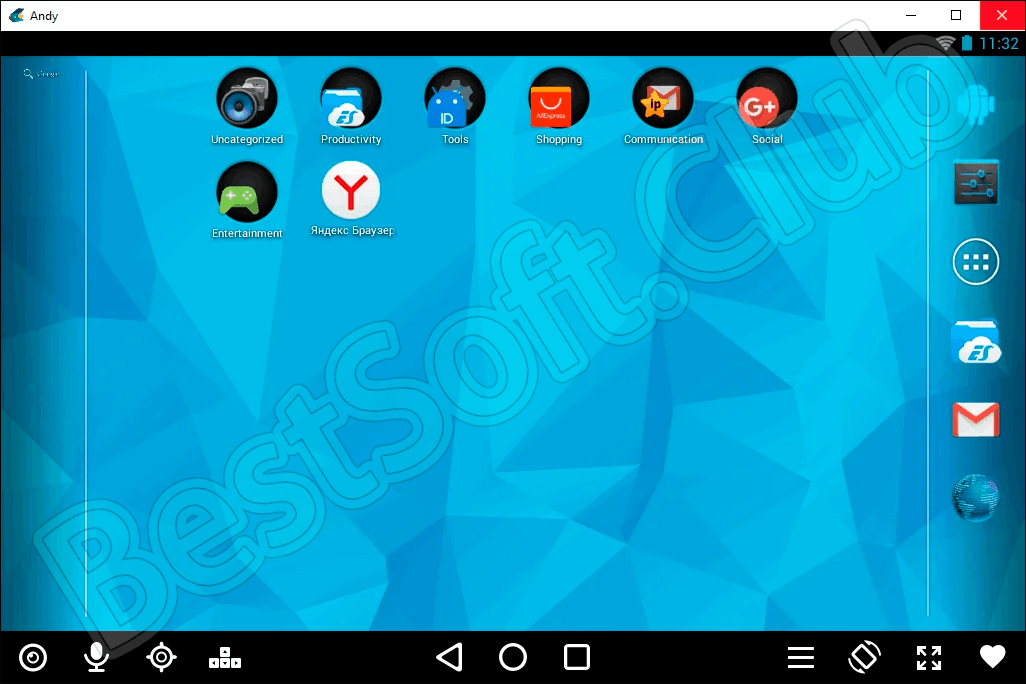 При использовании Andy для Windows убедитесь, что ваш компьютер подключен к Интернету, так как время от времени для вас могут появляться обновления.
- Магазин Google Play
- Синхронизация приложений с мобильными устройствами
- Телефон в качестве контроллера
- Доступ Android к локальной файловой системе
- Поддержка Multi-Touch 9 0014
- Сохранить в облаке на Android
- Родное приложение X86
- Поддержка ARM
- Интеграция датчиков
- Аппаратная поддержка OpenGL
- Интеграция камеры
- Интеграция микрофона
- Поддержка контроллера Xbox/PS
- Запуск приложения с рабочего стола
- Push-уведомления на рабочем столе
- Поддержка разработчиков
- Программа сопоставления клавиатуры
Как установить «Andy Android Emulator» на ПК с Windows?
- Чтобы загрузить приложение на ПК/ноутбук с ОС Windows (32-битная или 64-битная версия), необходимо открыть папку, в которой хранится установщик приложения.
 Если это так, то вы можете дважды щелкнуть установщик приложения. В этом уроке я установлю Приложение «Andy Android Emulator» , загруженное по предыдущей ссылке MajorGeeksoft
 - После этого нужно подождать несколько секунд, пока не отобразится приложение «Andy Android Emulator» , затем нажмите кнопку «Далее».
- Подождите некоторое время, пока приложение не завершит загрузку. Чтобы установить его, вы можете нажать на кнопку с надписью «Установить сейчас».
- После этого вас обычно просят выбрать, какой язык вы хотите использовать. В этом уроке мы используем английский язык. Если вы выбрали язык, вы можете нажать кнопку «Принять».
- Чтобы продолжить установку приложения, вы можете нажать кнопку Далее.
- Для следующего шага вы можете снова нажать кнопку «Далее».
- На этом шаге вы можете изменить папку, в которую вы хотите установить приложение. Если вы не хотите его менять, вы можете нажать кнопку «Далее».

- Затем вы можете отметить опцию «Создать ярлык на рабочем столе» и нажать кнопку «Далее».
- Если вы не хотите изменять ранее выбранную настройку, вы можете продолжить установку, нажав кнопку Установить.
- Подождите некоторое время, пока приложение не завершит установку на ваш ПК или ноутбук с Windows.
- Когда процесс будет завершен, вы можете снова нажать кнопку «Далее».
- Наконец, приложение установлено и нажмите кнопку Готово.
Подробнее о продукте
| Разработчик: Andy Team |
| Размер: 907 МБ |
| Лицензия: Бесплатное ПО |
| Поддержка ОС: Windows 11/ 08.10.7/Vista/XP |
VTUrl Скан : https://www. Оставить комментарий
|