
Как установить виртуальный Windows 7/8/10 💻
Виртуальная машина (ВМ) – это ещё один компьютер, запущенный на вашем рабочем столе. Т.е, в окошке запускается как будто второй (виртуальный) монитор, а котором загружается ещё один компьютер.
У этого компьютера есть своё виртуальное оборудование и на него можно установить любую настоящую операционную систему (ОС), например, виртуальный Windows. На таком «компьютере» можно полноценно работать и мне очень нравится эта тема.
Содержание
Для чего можно использовать «виртуалки»
- для тестов или обучения в других операционных системах (Windows, Linux, MacOS и т.д.)
- разработка программ для других ОС
- работать в разных местах с одинаковым программным окружением
- для анонимности
Думаю, можно ещё придумать способы применения, это первое что пришло мне в голову. Например, на бывшей работе я не мог поставить нужные мне программы на компьютер, хоть и был админом. Это было связано с безопасностью и лицензионными вопросами. Тогда я установил себе виртуальную машину, поставил на неё Windows и все нужные мне программы, и в ней работал. Вечером записывал образ на внешний жёсткий диск и уносил с собой домой.
К тому же, рабочий интернет был сильно урезан по скорости, но был доступ к другому провайдеру. Я поставил вторую сетевую карту и настроил её в виртуальной машине. Т.е., в «обычной» винде на неё даже не стояли драйвера, а в виртуальной среде через неё работал быстрый интернет.
Какие существуют виртуальные машины для Windows
Самые популярные и используемые:
- Oracle VM VirtualBox – бесплатная, умеет практически всё, что нужно рядовому пользователю
- Hyper-V – бесплатная, встроена в Windows 8/8.1/10 версий Pro и Enterprise
- VMware Workstation – платная, максимальный функционал, для профессиональных разработчиков
VMware довольно массивный пакет программного обеспечения, стоит немало, и рассчитан для коммерческого применения.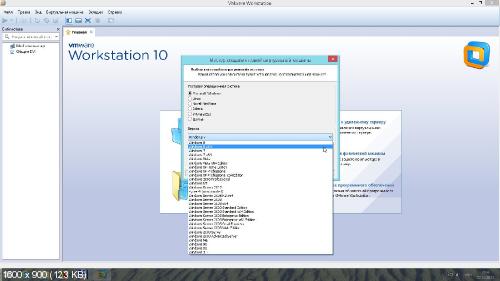 Для описанных мной целей хватит и первых двух. Но, кто умеет качать с торрентов, можно поставить и его. Принцип работы и настройки плюс/минус везде одинаковые.
Как установить виртуальную машину на VirtualBox
Весь процесс проходит в несколько простых этапов:- Скачать и установить VirtualBox
- Создать ВМ с помощью мастера
- Подключить установочный образ с операционной системой
- Установить ОС как на обычный компьютер
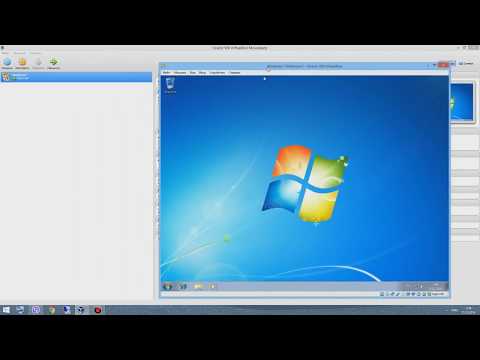
Собственно, я снял видео:
Посмотреть это видео на YouTube
Чтобы скачать программу нужно кликнуть сюда:
Скачать VirtualBox
Во время установки будут всплывать окошки с запросом на установку дополнительных драйверов виртуальных устройств, нужно на всё соглашаться.
В главном окне программы нажимаем кнопку «Создать» и попадаем в мастер виртуальных машин. Чтобы видеть все опции нужно ещё кликнуть по кнопке «Экспертный режим»:
Имя: любое название
Тип: выбираем будущую операционную систему (Windows, Linux, BSD и т.
Версия: точная версия устанавливаемой ОС (семёрка, десятка, разрядность Windows).
В списке может не быть выбора x64 версий, если нет аппаратной виртуализации, но об этом будет ниже.
Оперативная память
Объём памяти – та оперативная память, которая будет доступна в виртуальной Windows. Например, если в компьютере установлено 8 ГБ оперативной памяти, то для ВМ можно отвести до 4 ГБ. И после запуска ВМ эти 4 гигабайта отнимутся у вашей Windows, т.к. станут использоваться виртуальной ОС. Поэтому нужно выбирать этот объём, исходя из таких соображений:
- Для Windows 7/8/10 x86 нужно минимум 1 ГБ памяти, а для более-менее нормальной работы от 2 Гб
- Для Windows x64 понадобится от 2 ГБ памяти, а чтобы всё как-то шевелилось – хотя бы 3 ГБ
Соответственно, выбираем такой объём виртуальной памяти, чтобы устанавливаемой виртуальной винде хватило, и вашей Windows также осталось сколько нужно. В общем случае, если у вас 4 гигабайта памяти, то ставим здесь 1024МБ, а если у вас есть от 8ГБ, то выбираем здесь 3000-4000 мегабайт.
Жёсткий диск
Я подозреваю, что виртуального жёсткого диска у вас нет, потому переходим к его созданию на следующем шаге:
Первое важное – «Расположение». Поменяйте на папку на диске, где больше места. Например, у многих диск C: не очень большой, и рассчитан на одну операционную систему, а диск D: для остальных файлов. Вот если у вас тоже так, то выбираем там и создаём какую-нибудь папку на диске D:
Размер – для семейства Windows ставьте от 40 ГБ.
Тип – оставляем по умолчанию «VDI». Вряд ли вам понадобится подключать этот «диск» к другим виртуальным системам.
Формат хранения – «Динамический». При этом размер файла такого диска будет расти по мере его заполнения. Если же поставить «Фиксированный», то все 40 ГБ сразу займут место на диске D:, например.
На этом создание виртуальной машины закончено.
Настройка VM VirtualBox
Сейчас уже можно запустить виртуалку, но она пустая, без операционной системы. Нужно вставить в виртуальный дисковод «диск». В качестве установочного «DVD-диска» выступает ISO-образ, тот самый, который мы записываем на реальный двд или на флешку чтобы установить Windows.
Заходим в настройки нашей ВМ на вкладку «Носители»:
Нажимаем по «приводу» со значением «Пусто», затем по значку ДВД-диска и выбираем в меню «Выбрать образ оптического диска…», где и указываем путь к iso-образу. А если есть физический диск с установкой, то просто вставьте его в привод и поставьте галочку «Живой CD/DVD». Важно, что нужно устанавливать ту версию, которую вы выбрали на этапе создания машины, особенно на счёт разрядности.
Теперь всё готово для запуска виртуальной машины. Нажимаем кнопку «Запустить»
Начнётся загрузка виртуального компьютера и такой же процесс установки Windows, как если бы вы это сделали на своём компьютере или ноутбуке. После установки Windows вы будете запускать ВМ и будет грузиться уже ваша виртуальная винда.
Хост-клавиша
Важная деталь – хост-клавиша. Когда вы кликните по окну виртуальной машины, то всё «внимание» от нажатий на кнопки клавиатуры и движений мышки перейдёт к виртуалке (гостевая операционка). Чтобы «освободить» клаву и мышь, т.е. вернуть их к родной Windows, нужно нажать правый Ctrl. Эту кнопку можно сменить в настройках. К слову, буфер обмена вашей системы и виртуальной, как бы, общий. Т.е., если копируете текст в буфер на реальном компьютере, то можете вставлять его в виртуальном, очень удобно.
Аппаратная виртуализация
Чтобы ВМ работали быстрее и лучше, а также чтобы можно было устанавливать 64-битные (x64) версии операционных систем нужно чтобы была включена аппаратная виртуализация. Сама эта поддержка встроена в процессоры и у всех современных процессоров она есть (может не быть только у древних двухядерников и более старых).
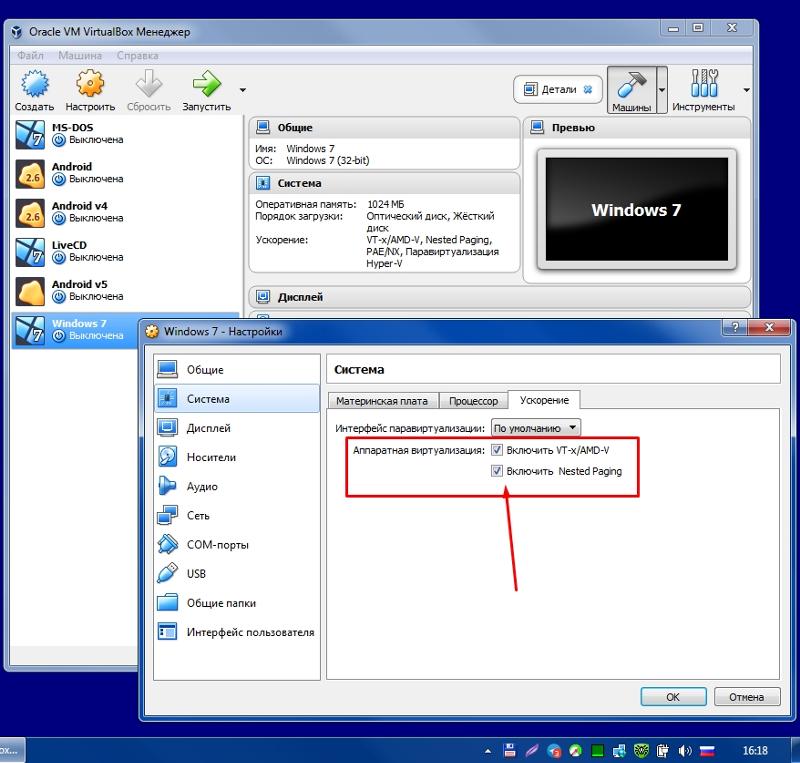
Называются технологии Intel VT-x и VT-d (в дорогих процессорах) и AMD-V. Смысл её заключается в том, что команды подаются напрямую на процессор, минуя драйверы операционной системы.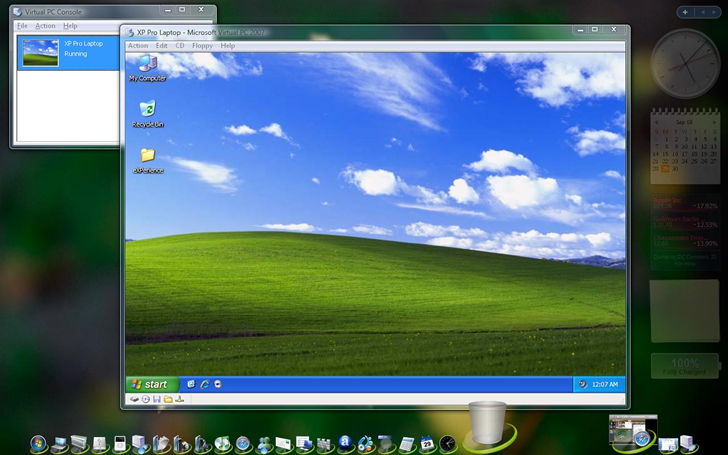 Включается аппаратная виртуализация в настройках ВМ на вкладке «Система -> Ускорение»
Но у вас это может не заработать, потому что эта опция по умолчанию отключена в БИОСе в целях безопасности. Может выдаваться ошибка «Функции аппаратной виртуализации VT-x/AMD-V включены, но не функционируют». Поэтому нам нужно перезагрузить компьютер и войти в биос.
Если не знаете как, и лень читать статью, то в двух словах: сразу после включения компьютера в течении 10 секунд жмём кнопки F1, F2, Delete или если написано на экране, то читаем какую кнопку нажать. Смотрим какой у вас биос по фоткам и ищем похожую настройку:
С графическим интерфейсом
Жмём дополнительно, входим в расширенный режим, далее «Конфигурация ЦП»
Ищем настройку «Intel Virtualization Technology» и меняем на положение «Вкл.» (On)
Если же у вас процессор от AMD, то настройка будет называться «Secure Virtual Machines». Сохраняем изменения кнопкой «F10».
С текстовым интерфейсом:
Идём в «Security -> Virtualization»
Включаем технологию аппаратной виртуализации в положение «Enabled»
Сохраняем настройки F10, произойдёт перезагрузка.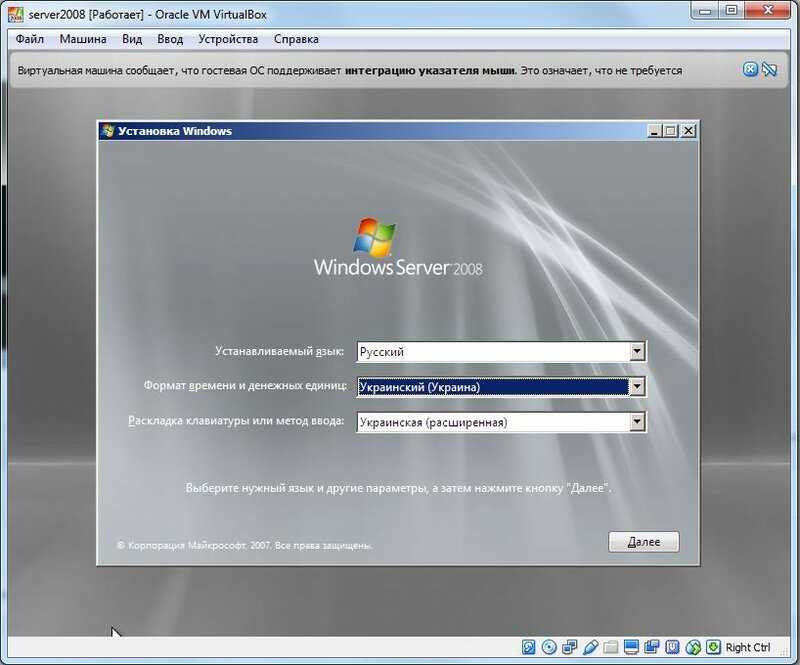 Если не используете виртуальные машины, то в целях безопасности виртуализацию лучше выключать, т.к. вирусы могут создавать свои пространства.
Второй причиной почему может не работать аппаратная виртуализация в Windows 8/10 — это включённая встроенная виртуальная машина Hyper-V.
Успехов!
Несколько ОС на одной машине
Под понятием виртуальная машина (от англ. Virtual Machine) понимают программную или аппаратную систему, которая эмулирует аппаратное обеспечение некой платформы (гостевая платформа), исполняющая программы для гостевой платформы средствами хост-платформы.
Содержание:
Также виртуальная машина может виртуализировать некую платформу, создавая на ней независимые, изолированные среды для работы операционных систем и программ.
Виртуальная машина для Windows 7 — предлагаем вам обзор популярных программ.
Если по-простому, виртуальная машина предоставляет возможность на одном реальном, физическом компьютере, создавать несколько виртуальных компьютеров, устанавливать на них различные операционные системы, программы, пр.
В широкие массы эта технология пришла из мира серверной инфраструктуры, где виртуальные машины используются с целью создания максимальной загрузки сервера и уменьшения простоев оборудования.
Виртуальные машины используют для решения круга таких задач, как:
Оптимизация использования серверных ресурсов.
Информационная защита, а также ограничение возможностей некоторых программ, так называемая идея песочницы.
Исследования новой компьютерной архитектуры или программного обеспечения.
Эмуляция различных компьютерных архитектур (например, для эмуляции игровой консоли PlayStation от Sony).
Создание вредоносного кода.
Например, руткит SubVirt, созданный в 2006 компанией Microsoft Research (MSR), создавал виртуальную рабочую среду, в которую помещалась операционная система пользователя вместе с антивирусом, фаерволом и другим программным обеспечением, (ПО) призванным обеспечить защиту ПК.
Сам руткит при этом оставался извне и поэтому не попадал в поле действия антивирусов, предоставляя удаленный контроль над виртуальной машиной злоумышленнику.Моделирование компьютерных сетей.
Тестирование и отладка программного обеспечения.
Предлагаем вашему вниманию краткий обзор наиболее популярных программ виртуализации.
Виртуальная машина для Windows 7: Virtual Box
Программа для виртуализации от компании Oracle, для операционных систем Linux, Mac OS X, MS Windows, пр.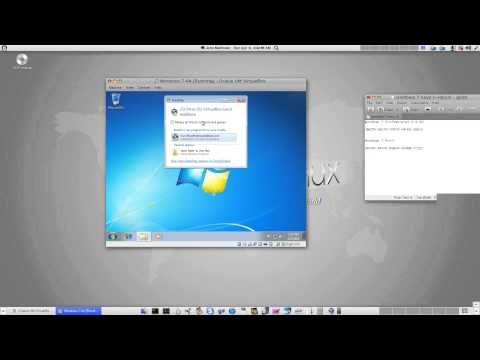
Программа довольно популярна и ниже мы рассмотрим не все, а лишь ее ключевые достоинства:
+ Бесплатность.
+ Кроссплатформенность.
+ Поддержка 64-разрядных гостевых систем на 32-разрядных хост-платформах. Для этого в хост-платформе должна быть поддержка технологии виртуализации на уровне процессора.
+ Поддержка аудиоустройств и различных видов сетевого взаимодействия.
+ Возможность создания цепи резервных состояний (бекапов), к которым можно вернуться в случае проблем с гостевой системой.
+ Русскоязычный интерфейс.Важно! Недостатки программы не существенны, но ради объективности оценки следует упомянуть также и о них — VirtualBox плохо совместима с ОС Win 95/98 (отмечается медленная работа системы) и Mac OS X (проблемы со звуком).
Как видим, недостатки программы не существенны и скорее номинальны.
к содержанию ↑
Виртуальная машина для Windows 7: Xen
Монитор виртуальных машин (гипервизор), разработан в Кембриджском университете и распространяемый с открытым исходным кодом (GPL-лицензия).
Используя технологию паравиртуализации (PV режим), Xen позволяет достичь очень высокой производительности за счет эмуляции настоящих аппаратных платформ.
Особенностью PV-режима является отсутствие начального момента загрузки компьютера (имитация BIOS-кода, загрузчика) и ядро гостевой ОС запускается сразу в нужном режиме, наподобие обычных программ.
Стоит отметить, что Xen можно сравнивать с программным обеспечением корпоративного уровня ввиду его богатых функциональных возможностей.
Достоинства:
+ Бесплатность.
+ Кроссплатфоременность.
+ Высокая производительность запущенных виртуальных машин, которая очень близка производительности реальных систем.
+ Возможность миграции работающих виртуальных машин между физическими хостами.
+ Высокая степень поддержки эмулируемого оборудования.
Недостаток программы, пожалуй, один — ее относительная сложность, по сравнению с аналогичным софтом других компаний.
к содержанию ↑
Виртуальная машина для Windows 7: Virtual PC
Изначально данная программа была разработана компанией Connetix для ОС Mac OS, в далеком 1997 году. Спустя 4 года вышла в свет версия для ОС Windows.
Позднее, в 2003 году права на программу были приобретены корпорацией Microsoft, а в 2006 году программа стала бесплатной.
В дальнейшем Virtual PC не получила развития и на сегодняшний момент содержит функционал 2007 года.
Преимущества:
+ Бесплатная.
+ Простой, удобный интерфейс.
Недостатки:
— Программа работает только в среде ОС Windows, но несовместима с ОС Windows 8 и выше.
— Программа, в отличии от Virtual Box, не совместима с процессорами от AMD.
к содержанию ↑
Виртуальная машина для Windows 7: VMware Player
Продукт от крупнейшего американского разработчика виртуализационного ПО Vmware.
Продукция компании Vmware прежде всего нацелена на корпоративный сегмент рынка поэтому полная версия программы — VMware Workstation — платна.
Цена лицензии около 250 долларов. Для некоммерческого использования производитель предлагает программу с ограниченным функционалом VMware Player.
Стоить отметить, что ограничения в целом касаются разработчиков ПО и IT-специалистов, для выполнения задач рядового пользователя программа вполне функциональна.
Преимущества:
+ Бесплатная.
+ Быстрая.
+ Простой, удобный интерфейс.
+ Технология ThinPrint позволяет выводить на печать любой документ, открытый в гостевой ОС, без установки дополнительных драйверов.
+ Работа с несколькими мониторами в гостевой ОС.
+ Обмен файлами между гостевыми системами с помощью технологии Drag&Drop (перетаскивания).
Недостатки:
— Ограниченная функциональность бесплатной версии.
Установка Windows 7 x64 на VirtualBox(виртуальную машину)
Виртуальная машина для Windows 7: несколько ОС на одной машине
Описание Windows Virtual PC
Windows 7 Корпоративная Windows 7 Профессиональная Windows 7 Максимальная Windows 7 с пакетом обновления 1 Больше. ..Меньше
ВВЕДЕНИЕ
Виртуальный ПК Windows
Windows Virtual PC — это новейшая технология виртуализации Microsoft. Он позволяет запускать множество приложений для повышения производительности в виртуальной среде Windows одним щелчком мыши прямо с компьютера под управлением Windows 7.
Поддерживаемые хост-операционные системы
Windows 7 Домашняя базовая
Windows 7 Домашняя расширенная
Windows 7 Корпоративная
 org/ListItem»>
Windows 7 Профессиональная
Windows 7 Ultimate
Windows 7 Домашняя расширенная (SP1)
Windows 7 Корпоративная (SP1)
Windows 7 Профессиональная (SP1)
Windows 7 Максимальная (SP1)
Поддерживаемые гостевые операционные системы
 org/ListItem»>
Пакет обновления 3 (SP3) для Windows XP Professional
Windows Vista Enterprise с пакетом обновления 1 (SP1) и более поздние версии
Пакет обновления 1 (SP1) для Windows Vista Ultimate и более поздние версии
Windows Vista Business с пакетом обновления 1 (SP1) и более поздние версии *
Windows 7 Профессиональная *
 org/ListItem»>
Windows 7 Корпоративная.
Windows 7 Ultimate
Windows 7 Профессиональная (SP1)*
Windows 7 Корпоративная (SP1)
Windows 7 Максимальная (SP1)
*Примечание. Виртуальные приложения не поддерживаются в Windows Vista Business, Windows 7 Professional или Windows 7 Professional (SP1). Все остальные функции Windows Virtual PC поддерживаются на этих двух гостевых системах.
Дополнительная информация
Дополнительные сведения о Windows Virtual PC и режиме Windows XP см. на следующем веб-сайте Microsoft:
http://www.microsoft.com/windows/virtual-pc/default.aspx
Ссылки
Сторонние продукты, обсуждаемые в этой статье, производятся компаниями, независимыми от Microsoft. Microsoft не дает никаких гарантий, подразумеваемых или иных, в отношении производительности или надежности этих продуктов.
Проигрыватель рабочих станций VMware | ВМваре
Запускайте виртуальные операционные системы на одном ПК
Нужен ли вам оптимизированный интерфейс виртуализации для учебного класса или способ защиты корпоративных рабочих столов на собственных устройствах, Workstation Player использует технологию VMware vSphere Hypervisor для предоставления простого и безопасного решения для локальной виртуализации.
Простая и мощная локальная виртуализация
Благодаря более чем 20-летнему опыту разработки и использованию той же платформы гипервизора, что и vSphere, Workstation Player является одним из наиболее зрелых и стабильных решений для виртуализации локальных рабочих мест.
Идеальный инструмент для обучения
Запуск виртуальных операционных систем на настольном ПК позволяет учащимся изучать доставку программного обеспечения, операционные системы и разработку приложений в безопасных, точно смоделированных локальных песочницах.
Ваш путь к «Работайте откуда угодно»
Изолируйте корпоративные настольные компьютеры от устройств, принадлежащих пользователям, запустив безопасные виртуальные контейнеры практически на любом ПК с Windows или Linux с возможностями управления, совместимыми с такими службами, как Workspace ONE.
Безопасный просмотр веб-страниц в безопасной песочнице
Запустите второй рабочий стол в безопасной и изолированной среде с различными настройками конфиденциальности, инструментами и сетевыми конфигурациями, чтобы обеспечить безопасность вашей хост-системы во время работы в Интернете.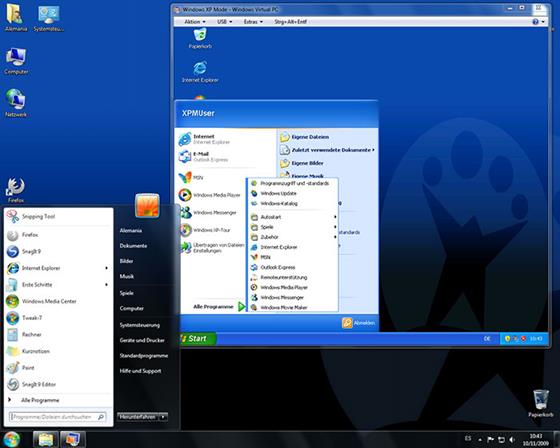
Несколько операционных систем у вас под рукой
Скидка на обучение для игроков на рабочих станциях
Сэкономьте на VMware Workstation для студентов университетов и колледжей, абитуриентов, родителей, преподавателей и многих других.
Случаи использования
Образовательные решения
Современный технологический ландшафт развивается с невероятной скоростью, и инструменты виртуализации VMware не только лидируют, но и позволяют протестировать эту технологию в виртуальной песочнице на существующем ПК. Студенты получают выгоду от простой среды для изучения новых операционных систем, а преподаватели могут распространять повторяющиеся лабораторные среды для работы в классе без необходимости использования внутреннего облака.
Бизнес решения
Workstation Player позволяет предприятиям использовать «Работу из любого места», предоставляя образ корпоративного рабочего стола, который может работать как управляемый, так и неуправляемый на ноутбуке или настольном ПК конечного пользователя. Пользователи получают легкий доступ к корпоративным рабочим столам и приложениям, а ИТ-администраторы получают возможность централизованно управлять политиками безопасности и применять их при использовании с VMware Workspace ONE.
Образование
Бизнес
Технические характеристики
Системные Требования
Рабочая станция VMware работает на стандартном оборудовании x86 с 64-разрядными процессорами Intel и AMD, а также на 64-разрядных операционных системах Windows или Linux. Для получения более подробной информации см. нашу документацию по системным требованиям.
Системные требования
- Совместимый 64-разрядный процессор x86/AMD64, выпущенный в 2011 году или позже *
- Частота ядра 1,3 ГГц или выше
- Минимум 2 ГБ ОЗУ/рекомендуется 4 ГБ ОЗУ или больше
Общие требования к ОС хоста
VMware Workstation Pro и Player работают на большинстве 64-разрядных операционных систем Windows или Linux:
- Windows 10
- Windows Server 2019
- Windows Server 2016
- Windows Server 2012
- Windows 8
- Убунту
- Red Hat Enterprise Linux
- CentOS
- Оракл Линукс
- openSUSE
- Корпоративный сервер SUSE Linux
Обратите внимание, что хосты Windows 7 больше не поддерживаются, рабочая станция 16 на них работать не будет.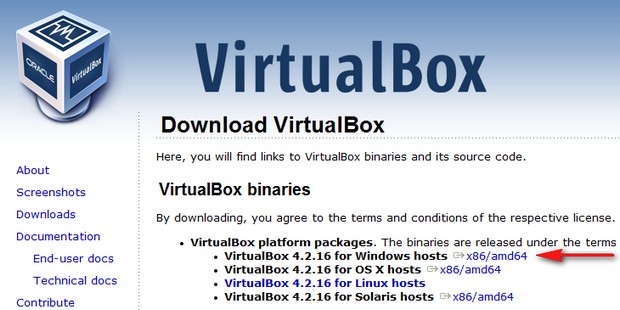
Установка Workstation Pro:
- 1,2 ГБ свободного места на диске для приложения.
- Для каждой виртуальной машины требуется дополнительное место на жестком диске
- Обратитесь к рекомендуемому поставщиком дисковому пространству для конкретных гостевых операционных систем
Поддерживаемые гостевые операционные системы
VMware Workstation 16 поддерживает сотни 32-разрядных и 64-разрядных гостевых операционных систем.
Вот список самых популярных:
- Windows 10
- Windows 8
- Windows 7
- Windows XP
- Убунту
- RedHat
- SUSE
- Оракл Линукс
- Дебиан
- Федора
- openSUSE
- Новый
- Solaris, FreeBSD и различные другие дистрибутивы Linux
Полный список поддерживаемых хост- и гостевых операционных систем см. в Руководстве по совместимости VMware.
Для хостов с поддержкой Hyper-V:
Требования к процессору:
- Intel Sandy Bridge или более новый процессор
- AMD Bulldozer или более новый ЦП
Хост-операционные системы:
- Windows 10 2004
Минимальные требования для запуска среды выполнения контейнера на рабочей станции Хост-операционные системы Windows:
- Windows 10 1809 или выше
Минимальные требования для поддержки темной темы на рабочих станциях Хост-системы Windows:
- Windows 10 1809 или выше
Для поддержки 3D-графики с аппаратным ускорением:
Требования к оборудованию:
- Для хостов Windows требуется графический процессор с поддержкой DirectX 11.

- Для хостов Linux требуются последние проприетарные драйверы NVIDIA.
- Для хостов Linux устройства AMD не поддерживаются
Требования к программному обеспечению:
64-разрядная операционная система хоста:
- Windows 8 или выше
- GNU/Linux с драйверами NVIDIA, поддерживающими OpenGL 4.5 и выше
Гостевая операционная система
- Windows 7 или выше
- GNU/Linux с vmwgfx
*За исключением следующих ЦП не поддерживаются:
- Процессоры Intel Atom на базе микроархитектуры Bonnell 2011 года (например, Atom Z670/Z650; Atom N570)
- Системы, использующие процессоры Intel Atom на базе микроархитектуры Saltwell 2012 года (например, Atom S1200, Atom D2700/D2500, Atom N2800/N2600.
- Системы с процессорами AMD на базе микроархитектур «Llano» и «Bobcat» (например, с кодовыми названиями «Hondo», «Ontario», «Zacate», «Llano»)
Кроме того, поддерживаются следующие процессоры:
- Процессоры Intel на базе микроархитектуры Westmere 2010 года (например, Xeon 5600, Xeon 3600, Core i7-970, Core i7-980, Core i7-990)
Полный список поддерживаемых хост- и гостевых операционных систем см.