Как восстановить пароль Гугл аккаунт на Андроид
Пароль от любого сайта может быть утерян, однако не всегда удается его найти либо вспомнить. Сложнее всего приходится тогда, когда утрачивается доступ к важному ресурсу, такому как Google. Для многих это не только поисковик, но и YouTube-канал, весь Android-профиль с хранящимся там контентом, и множество сервисов этой компании. Тем не менее его система устроена таким образом, что вы с очень высокой вероятностью сможете восстановить свой пароль, не прибегая к созданию нового аккаунта. В этой статье мы поговорим о том, как войти в свой аккаунт в случае утери кодового слова.
Как восстановить пароль Гугл аккаунт на Андроид
Содержание — Как восстановить пароль Гугл аккаунт на Андроид:
- Восстановление пароля аккаунта Google
- Шаг 1: Авторизация аккаунта
- Шаг 2: Ввод предыдущего пароля
- Шаг 3: Подтверждение через телефон
- Шаг 4: Ввод даты создания аккаунта
- Шаг 5: Использование резервного email
- Шаг 6: Ответ на секретный вопрос
Восстановление пароля аккаунта Google
Сразу же стоит оговориться, что утерянный пароль в Google, как и во многих других сервисах, восстановить будет непросто, если у пользователя нет самых главных доказательств того, что он владелец профиля. К ним относятся привязка к телефону или резервной электронной почте. Однако самих способов восстановления довольно много, поэтому если вы действительно являетесь создателем аккаунта и активно им пользуетесь, приложив некоторые усилия, сможете вернуть доступ и сменить пароль на новый.
В качестве второстепенных, но важных рекомендаций стоит отметить:
- Местонахождение. Используйте тот интернет (домашний или мобильный), с которого чаще всего заходите в Google и его сервисы;
- Браузер. Открывайте страницу восстановления через привычный вам браузер, пусть даже если вы это делаете из режима Инкогнито;
- Устройство. Начинайте процедуру восстановления с того компьютера, планшета или телефона, где раньше чаще всего совершался вход в Гугл и сервисы.
Так как эти 3 параметра постоянно фиксируются (Гугл всегда знает, с каких IP вы заходите в свой профиль, через какой ПК или смартфон/планшет, какой веб-обозреватель при этом используете), при желании вернуть доступ лучше всего не изменять своим привычкам. Вход из непривычного места (от друзей, с работы, общественных мест) лишь уменьшит шансы на положительный исход.
Шаг 1: Авторизация аккаунта
Сперва нужно подтвердить наличие учетной записи, для которой будет происходить восстановление пароля.
1. Откройте любую страницу Google, где вам понадобится ввести адрес электронной почты и пароль. Например, почту Gmail.
2. Введите email, соответствующий вашему профилю, и нажмите «Далее».
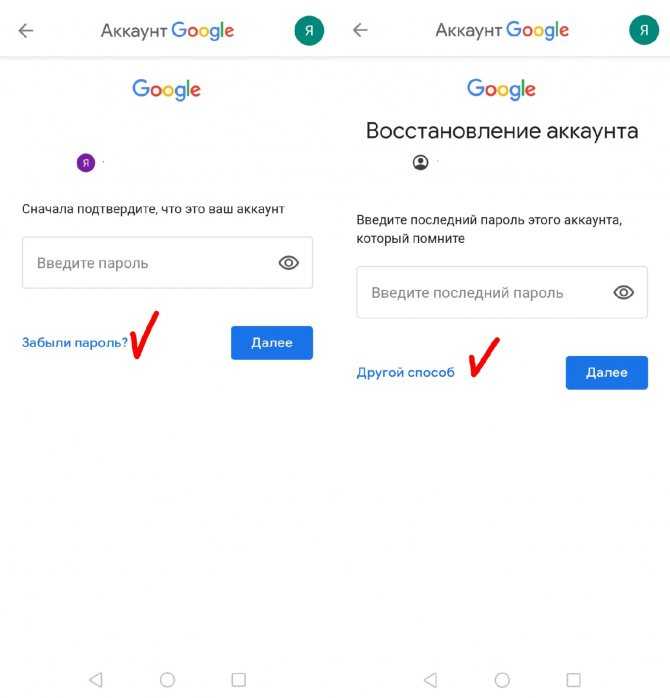
3. На следующей странице вместо ввода пароля кликните по надписи «Забыли пароль?».
Шаг 2: Ввод предыдущего пароля
Сперва вам будет предложено вписать тот пароль, который вы помните как последний. По факту им необязательно должен быть тот, что присваивался позднее остальных — впишите любой пароль, который вообще когда-то использовался как кодовое слово для аккаунта Гугл.
Если не помните вообще никакой — напечатайте хотя бы предположительный вариант, например, универсальный пароль, который вы используете чаще остальных.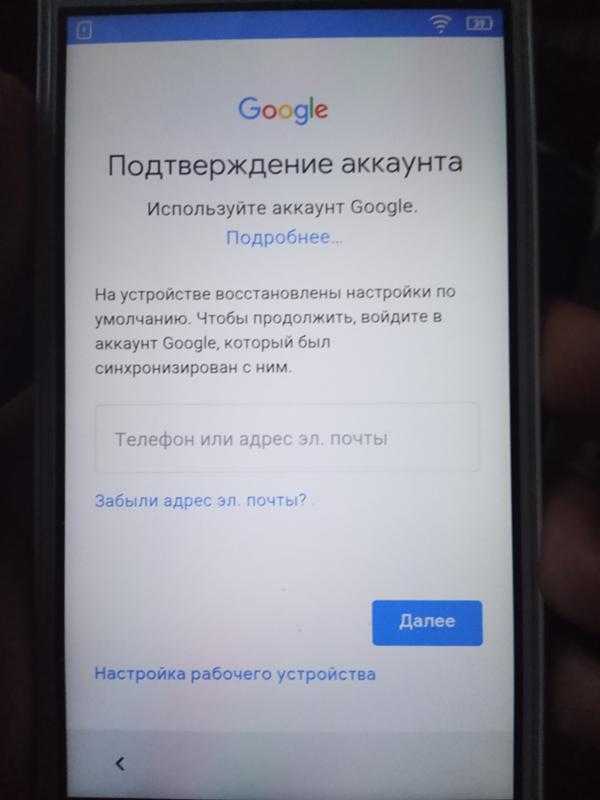 Либо переходите к другому способу.
Шаг 3: Подтверждение через телефон
Привязанные к мобильному устройству или номеру телефона аккаунты получают дополнительный и, возможно, один из важнейших способов восстановления. Здесь есть несколько путей развития событий.
Первый — вы совершали вход в аккаунт через мобильное устройство, но не привязывали к Гугл-профилю номер телефона:
- Вы пропускаете способ, если доступ к телефону отсутствует, или соглашаетесь получить push-уведомление от Google кнопкой «Да».
- Появится инструкция с дальнейшими действиями.
- Разблокируйте экран смартфона, подключите интернет и нажмете во всплывшем уведомлении «Да».
- Если все прошло успешно, будет предложено задать новый пароль и войти в свой аккаунт уже под этими данными.
Другой вариант. Вы осуществляли привязку к номеру телефона, при этом не имеет значения, выполнялся ли вход в аккаунт на смартфоне.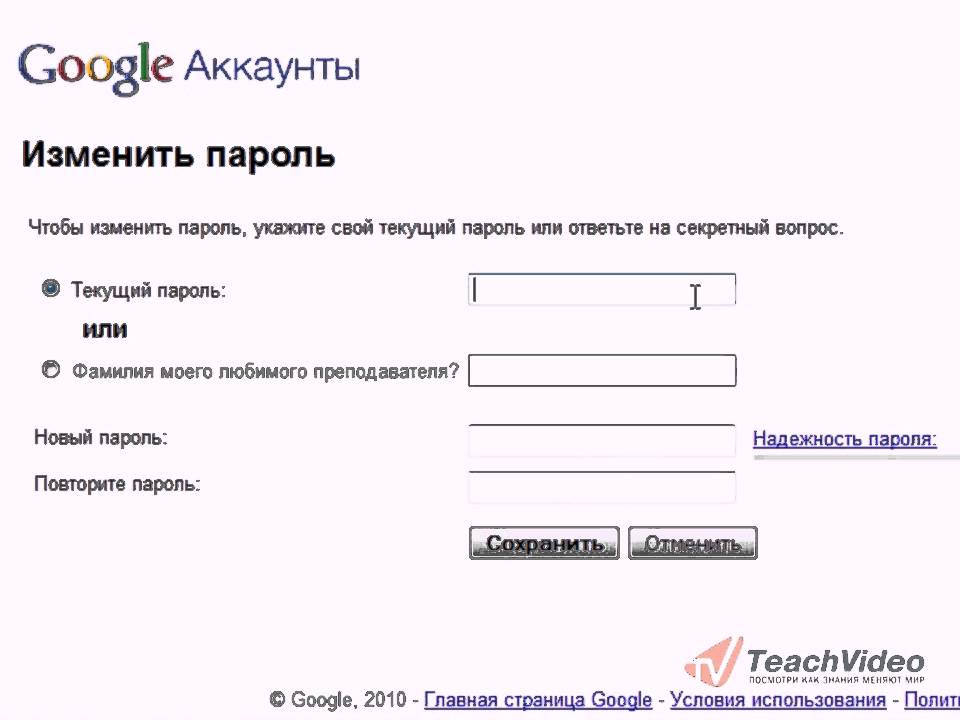
1. Вам предлагается опять же перейти к другому способу, когда связь с номером отсутствует. Если доступ к номеру телефона имеется, выберите один из двух удобных вариантов, при этом учтите, что SMS может быть платной в зависимости от подключенного тарифа.
2. Нажимая на «Вызов», вы должны принять входящий звонок от робота, который продиктует шестизначный код для ввода на открытой странице восстановления. Будьте готовы записать его сразу же, как снимете трубку.
В обоих случаях вам должно быть предложено придумать новый пароль, после чего можно приступать к использованию аккаунта.
Шаг 4: Ввод даты создания аккаунта
Как один из вариантов подтверждения своего владения аккаунтом выступает указание даты его создания. Конечно, далеко не каждый юзер помнит год и уж тем более месяц, особенно если регистрация происходила несколько лет назад. Однако даже примерно правильная дата увеличивает шансы на успешное восстановление.
Статья по ссылке выше может пригодиться только тем, у кого еще есть доступ к своему аккаунту. Если же его нет, задача осложняется. Остается только лишь спросить у знакомых дату вашего первого отправленного им письма, если такие у них сохранились. Кроме того, некоторые юзеры могут создать свой Гугл-аккаунт одновременно с датой покупки мобильного устройства, а такие события запоминаются с особым энтузиазмом, либо время покупки можно посмотреть по чеку.
Когда дату никак не удается вспомнить, остается лишь указать примерный год и месяц или сразу перейти к другому способу.
Шаг 5: Использование резервного email
Еще один эффективный метод восстановления пароля — указание резервной почты. Однако если вы не помните никакой другой информации о своем аккаунте, даже он не поможет.
1. Если на момент регистрации/использования Google-аккаунта вы успели указать дополнительный электронный ящик как запасной, первые два символа его имени и домена сразу же отобразятся, остальные будут закрыты звездочками.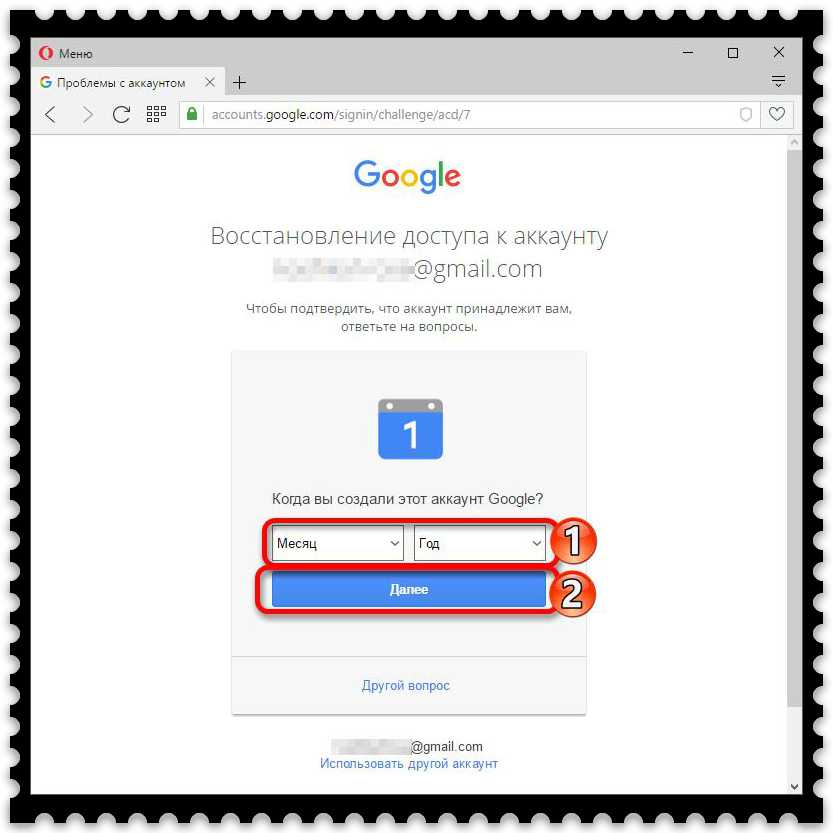 Будет предложено отправить код подтверждения — если вы помните саму почту и имеете к ней доступ, кликните на «Отправить».
2. Пользователям, не привязывавшим другой ящик, но заполнившим хоть какие-то предыдущие способы, остается ввести другой емэйл, куда в дальнейшем также придет специальный код.
3. Зайдите в дополнительную электронную почту, найдите письмо от Гугл с кодом подтверждения. Оно будет примерно такого же содержания, как на скриншоте ниже.
4. Введите цифры в соответствующее поле на странице восстановления пароля.
5. Обычно шансы на то, что Гугл поверит вам и предложит придумать новый пароль для входа в свой аккаунт, высоки только когда вы указываете привязанный ранее резервный ящик, а не контактный, куда просто отправляется код подтверждения. В любом случае вы можете как подтвердить свой статус владельца, так и получить отказ.
Шаг 6: Ответ на секретный вопрос
Для старых и относительно старых аккаунтов Гугл в качестве одной из дополнительных мер возвращения доступа продолжает работать этот способ.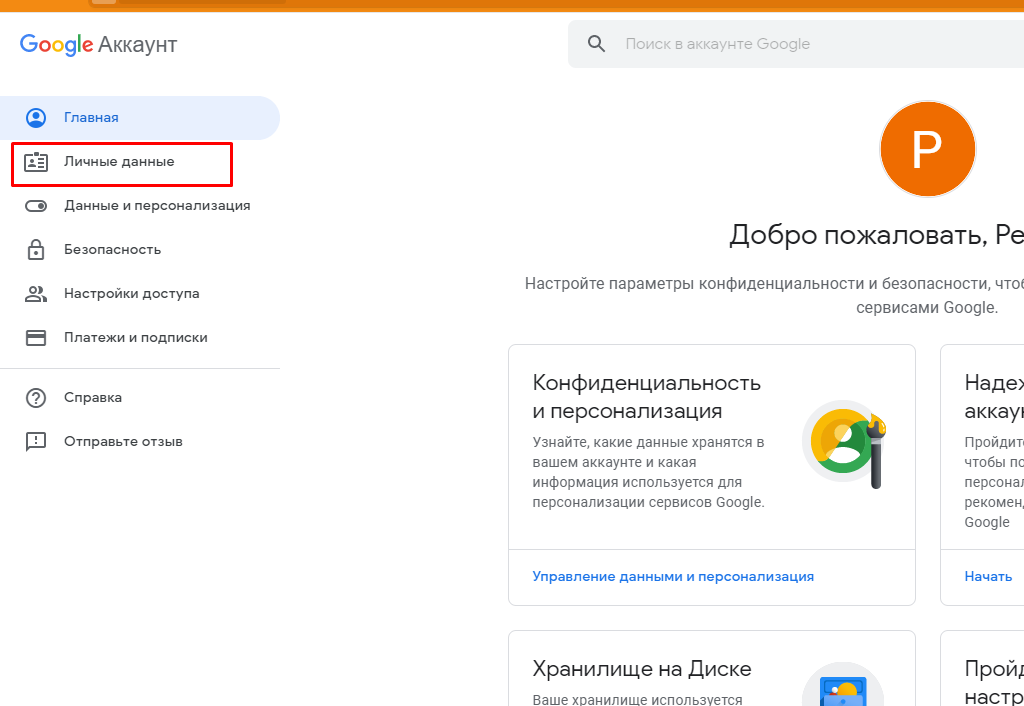 Тем, кто регистрировал аккаунт недавно, данный шаг придется пропустить, поскольку с недавнего времени секретный вопрос не задается.
Получив еще один шанс на восстановление, прочитайте вопрос, который вы указали основным при создании аккаунта. Впишите ответ на него в поле ниже. Система может его и не принять, в этой ситуации поэкспериментируйте — начните вводить различные похожие слова, к примеру, не «кот», а «кошка» и т.п.
По итогам ответа на вопрос вы либо сможете восстановить профиль, либо нет.
Заключение
Как вы видите, Гугл предлагает достаточно много методов восстановления забытого или утраченного пароля. Заполняйте все поля внимательно и без ошибок, не бойтесь запускать процедуру разблокировки входа повторно. Получив достаточное количество совпадений вводимых вами сведений с теми, что хранятся на серверах Google, система обязательно произведет разблокировку. А главное — обязательно настройте доступ, привязав номер телефона, резервный email и/или связав аккаунт с надежным мобильным девайсом.
Такая форма появится автоматически сразу же после успешного входа с новым паролем. Вы также можете заполнить либо изменить ее позднее в настройках Google.
На этом возможности заканчиваются, и если несколько попыток оканчиваются неудачами, к сожалению, придется заняться созданием нового профиля. Важно заметить, что техподдержка Гугл не занимается восстановлением аккаунтов, особенно когда юзер по своей вине утратил доступ, поэтому писать им зачастую бессмысленно.
Читайте также: Создаем аккаунт в Google
Как восстановить аккаунт Гугл после удаления или сброса настроек, восстановление по номеру телефона
Содержание
- Восстановление доступа при потере пароля
- Альтернативные методы
- Восстановление при отсутствии логина и пароля
- Как восстановить Гугл аккаунт на телефоне Андроид
- Восстановление заблокированного аккаунта
- Полезные советы
- Частые вопросы
Восстановить аккаунт Гугл понадобится после потери пароля, удаления профиля или его блокировки. Это можно сделать несколькими способами. Но в каждом случае нужно иметь доступ к телефону, e-mail и знать некоторую другую личную информацию. Восстановление аккаунта происходит по четким инструкциям, которые наведены ниже.
Восстановление доступа при потере пароля
Вернуть доступ к своей учетной записи при потере пароля можно следующим способом:
- Перейдите на страницу https://accounts.google.com/signin/v2/recoveryidentifier?flowName=GlifWebSignIn&flowEntry=ServiceLogin.
- Укажите свой телефон или e-mail, после чего нажмите «Далее».
- Укажите последний пароль от аккаунта Google, который можете вспомнить. После ввода старой комбинации нажмите «Далее».
- Система отобразит аккаунт и попросит подтвердить, что именно вы являетесь его владельцем. На мобильное устройство, на котором тоже использовалась учетная запись, поступит специальный запрос.
- Нажмите «Да».
- Если все сделать правильно, появится форма для ввода нового пароля.
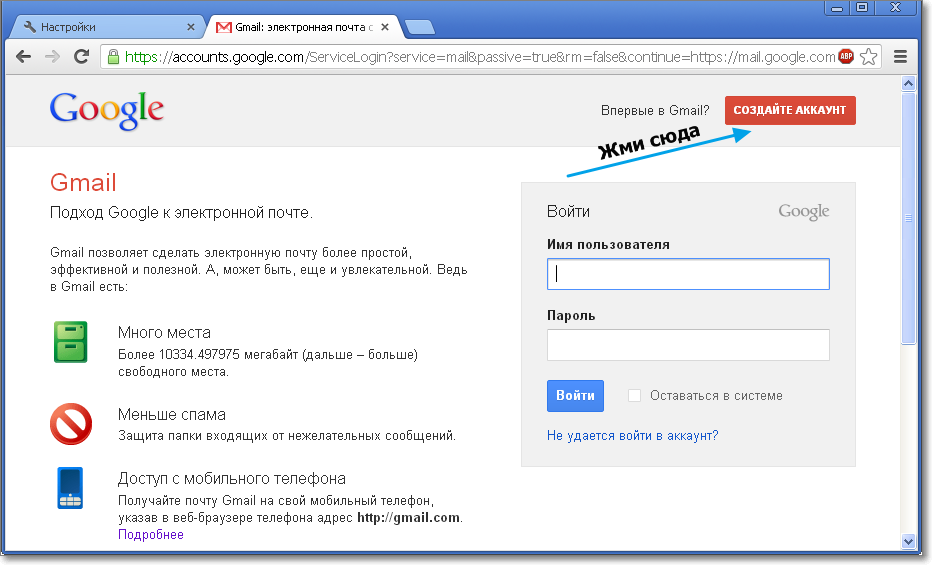 Введите приемлемую комбинацию символов (дважды), после чего нажмите «Изменить пароль».
На заметку:
Если у вас отсутствует доступ к мобильному устройству, которое предложено системой для восстановления учетной записи, используйте другие методы, чтобы сбросить пароль.
Альтернативные методы
Восстанавливать доступ к учетной записи Гугл можно и другими способами:
- Перейдите к стандартному окну, где происходит восстановление учетной записи (https://accounts.google.com/signin/v2/recoveryidentifier?flowName=GlifWebSignIn&flowEntry=ServiceLogin). Введите номер мобильного или e-mail и нажмите «Далее».
- Нажмите «Другой способ».
- Гугл предложит отправить подтверждение на номер телефона, который привязан к почте.
- Выберите указать код из смс или подтвердить изменения через звонок.
- При выборе смс в соответствующее поле введите полученную в сообщении на телефон комбинацию цифр.
- Если доступ к телефону утрачен, нажмите «У меня нет доступа…».
 В таком случае код подтверждения потупит на резервный электронный ящик. Он должен быть ранее указан в учетной записи пользователя.
 - Если вышеуказанные методы не подходят, снова нажмите «Другой способ». Введите ответ на секретный вопрос, который ранее был введен в настройках учетной записи.
- Еще раз нажмите «Другой способ». Система попросит указать примерный месяц и год, когда был создан аккаунт.
- Если не знаете, что написать, жмите «Другой способ». Система попросит вписать контактный e-mail, на который поступит ответ от службы поддержки Google.
- Если еще раз нажать «Другой способ», система укажет, что не удалось войти в аккаунт.
На заметку:
При отсутствии доступа к телефону или резервной электронной почте попытайтесь указать максимально много информации о своей учетной записи. Это повысит вероятность положительного результата.
Восстановление при отсутствии логина и пароля
Если пользователь забыл логин и пароль, придерживайтесь следующей инструкции, чтобы восстановить доступ к учетной записи:
- Перейдите на страницу https://accounts.
 google.com/signin/v2/recoveryidentifier?flowName=GlifWebSignIn&flowEntry=ServiceLogin.
 - Кликните ссылку «Забыли адрес почты?».
- Введите привязанный номер телефона или резервный e-mail. Нажмите «Далее».
- Впишите свое имя и фамилию. Нажмите «Далее».
- Если указать телефон, на него поступит смс с кодом подтверждения. Введите его в соответствующую форму, после чего нажмите «Далее».
- Если все сделано правильно, отобразится ваш аккаунт Гугл. Перейдите к стандартной процедуре восстановления и установите новый пароль.
На заметку:
Если к аккаунту Гугл не привязано дополнительной почты или телефона, восстановить к ней доступ, не зная логина, нереально.
Как восстановить Гугл аккаунт на телефоне Андроид
Восстановить аккаунт Гугл на Андроиде довольно просто, используя сервис Google Account Recove. Это необходимо и после сброса настроек, когда пользователь забыл пароль. Схема работы аналогична той, что работает на компьютере:
- Перейдите на страницу https://www.
 google.com/accounts/recovery.
 - В появившемся меню Рекавери выберите «Я не помню пароль», после чего кликните «Затрудняюсь ответить».
- Выберите способ восстановления через телефон, введите его.
- На мобильный поступит смс с кодом. Введите его в соответствующем поле.
- Придумайте новый пароль, который нужно ввести дважды.
Чтобы восстановить контакты и прочую информацию, нужно выполнить синхронизацию аккаунта и телефона:
- Перейдите в раздел с настройками, где найдите пункт «Приложения», после чего Gmail.
- В открывшемся окне кликните «Остановить», после чего «Очистить кэш».
- Закройте настройки, после чего запустите Gmail.
- Создайте резервную копию всех данных на телефоне.
- Снова перейдите в настройки телефона. Перейдите в раздел «Аккаунты и синхронизация».
- В появившемся списке найдите Google и нажмите «Удалить».
На заметку:
После удаления аккаунта повторно добавьте его в систему.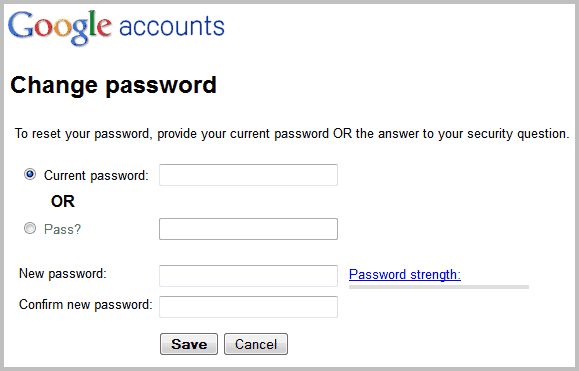 После этого произойдет полное восстановление всех настроек.
Восстановление заблокированного аккаунта
Заблокированный аккаунт можно восстановить, если пользователь несерьезно нарушил правила использования сервиса. В некоторых случаях доступ к учетной записи ограничивается навсегда.
Чтобы восстановить заблокированный аккаунт, придерживайтесь инструкций:
- Перейдите на страницу https://support.google.com/accounts/contact/disabled2.
- Заполните форму запроса на восстановление. Укажите адрес, к которому утерян доступ и e-mail, по которому служба безопасности может связаться с вами.
- Нажмите «Отправить».
- Дождитесь письма от службы безопасности Гугл, где будут указано решение по конкретной ситуации.
Чаще всего Google блокируют учетные записи по причине рассылки спама или выполнением действий, которые представляют опасность для других пользователей.
Полезные советы
Совет №1
Чтобы восстановление учетной записи прошло успешно, придерживайтесь простых советов:
- Если во время восстановления доступа вы получили отказ, через некоторое время попробуйте пройти всю процедуру сначала.

- Если появился вопрос, на который вы не знаете ответа, попробуйте угадать.
- Для выполнения всей процедуры используйте обычное устройство и место входа (дома, на работе).
- При вводе старого пароля укажите самый новый вариант из всех существующих.
Совет №2
Ссылки, которые могут понадобиться пользователю, для восстановления доступа к своей учетной записи Гугл:
| Условия использования | https://policies.google.com/terms |
| Политика конфиденциальности | https://policies.google.com/privacy?hl=ru_ru |
| Правила использования отдельных продуктов | https://support.google.com/accounts/answer/147806 |
Частые вопросы
Как восстановить доступ к удаленному аккаунту?
Если пользователь удалил аккаунт недавно, доступ к нему можно снова открыть через обычную форму восстановления. Но когда прошло слишком много времени, учетная запись будет уничтожена.
Как восстановить телефон, если нет доступа к аккаунту Гугл?
Привязка к телефонам Андроид аккаунтов Гугл обеспечивает им дополнительную защиту от злоумышленников. Если вы не можете авторизоваться в своей учетной записи, для дальнейшего использования смартфона обратитесь в сервисный центр. Они помогут разблокировать гаджет, но вся информация, которая была на нем, уничтожится. Привяжите смартфон к новой учетной записи и продолжайте его эксплуатацию. Не используйте для восстановления программы, скачанные и интернета. Это может привести к непредвиденным последствиям.
Как восстановить пароль Gmail без восстановления электронной почты и номера телефона?
«Как восстановить пароль электронной почты Google, если у меня больше нет доступа к моей дополнительной учетной записи электронной почты! Я не могу войти в свою почту Gmail и не помню связанный резервный адрес электронной почты».
Вот некоторые из многих запросов, которые я недавно получил о восстановлении учетной записи Google. Когда я захотел восстановить свой пароль электронной почты Gmail, я понял, что есть два основных способа сделать это. Я узнал, как восстановить пароль моей учетной записи Gmail без резервного адреса электронной почты и с ним. Поэтому, чтобы помочь вам восстановить пароль Gmail, я включил оба этих решения в это руководство.
- Часть 1: Как восстановить пароль Gmail без электронной почты для восстановления?
- Часть 2: Как восстановить пароль Gmail без номера телефона и резервного адреса электронной почты?
- Часть 3: Как восстановить пароль Gmail с помощью резервного адреса электронной почты?
- Часть 4: Как сбросить пароль Gmail?
- Совет для профессионалов: используйте инструмент восстановления для извлечения утерянных данных Gmail
Часть 1: Как восстановить пароль Gmail без резервного адреса электронной почты?
Возможно, вы уже знаете, что Gmail позволяет нам связать нашу учетную запись с дополнительным идентификатором электронной почты. При желании вы можете использовать резервный идентификатор электронной почты, чтобы сбросить пароль своей основной учетной записи Gmail. Хотя, даже если вы не можете получить доступ к электронной почте для восстановления, вы все равно можете сбросить свою учетную запись с помощью связанного номера телефона.
Поэтому, чтобы восстановить пароль Gmail без дополнительного адреса электронной почты, вам необходимо заранее получить доступ к привязанному телефону. После этого просто выполните эти шаги, чтобы узнать , как восстановить пароль учетной записи Gmail без резервного адреса электронной почты .
Шаг 1: Начните процесс восстановления учетной записи
Сначала просто перейдите на страницу входа в Gmail и просто введите свой идентификатор электронной почты (или номер телефона). Когда вместо этого вам будет предложено ввести пароль, нажмите «Забыли пароль?» кнопку для запуска мастера восстановления учетной записи Google.
Шаг 2: Подтвердите подключенный номер телефона
Сначала Google попросит вас ввести идентификатор электронной почты для восстановления, на который будет отправлено специальное электронное письмо. Вместо этого вы можете нажать кнопку «Попробовать другой способ» внизу. Здесь вы можете просто ввести номер телефона, который вы ранее связали со своей учетной записью Google.
Шаг 3. Восстановите пароль электронной почты Gmail
Как только вы подтвердите свой номер телефона, Google автоматически отправит одноразовый сгенерированный код. Теперь вы можете ввести код в мастере восстановления, чтобы восстановить пароль электронной почты без дополнительного адреса электронной почты.
Вот и все! После завершения процесса проверки вы можете создать новый пароль для своей учетной записи и отправить его еще раз для подтверждения.
Часть 2: Как восстановить пароль Gmail без номера телефона и резервного адреса электронной почты?
Описанный выше метод работает, если вы привязали свою учетную запись электронной почты Gmail или Google к своему номеру телефона. Но что, если вы не указали свой номер телефона и у вас нет резервного адреса электронной почты? Проверьте следующие шаги до восстановить пароль Gmail без номера телефона и электронной почты для восстановления .
Шаг 1. Перейдите в раздел Восстановление учетной записи Google
Найдите в браузере Восстановление учетной записи Google и нажмите Восстановление учетной записи Google. Хотя у вас нет почты и номера телефона для восстановления, вам все равно нужно выбрать один из них, чтобы войти в раздел, чтобы Google распознал, какую учетную запись вы пытались восстановить. Итак, введите свой адрес электронной почты или номер телефона. Затем нажмите Далее, чтобы двигаться дальше.
Шаг 2. Попробуйте войти другим способом
Здесь вы увидите три варианта для выбора. Чтобы восстановить пароль Gmail без резервной почты и номера телефона , нажмите «Попробуйте другой способ входа».
Шаг 3: Попробуйте другой способ
Здесь он попросит ваш номер телефона, чтобы восстановить пароль. Этот способ сработает, если вы ранее указали свой номер телефона. Однако, поскольку речь идет о как восстановить пароль Gmail без восстановления почты и номера телефона нам нужно выбрать «Попробовать другой способ».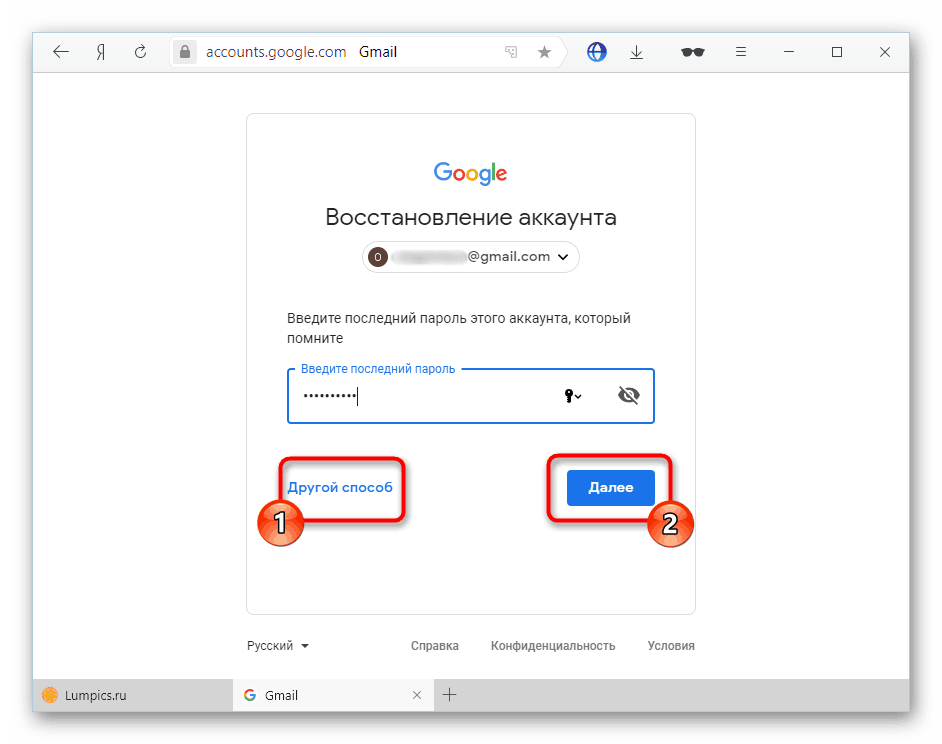
Шаг 4. Все еще попробуйте другой способ
Теперь вы перейдете на следующую страницу после нажатия «Попробовать другой способ», а именно «Получить проверочный код». Это будет работать, только если вы указали свой номер телефона.
Если ваша учетная запись не привязана к вашему номеру телефона или у вас нет доступа к телефону, нажмите «Попробовать другой способ» на странице.
Шаг 5. Дождитесь ссылки для восстановления
После того, как вы нажмете «Попробовать другим способом», вы попадете на страницу с надписью «Проверить [email protected] через 24 часа».
Через 24 часа Google отправит вам ссылку для сброса пароля вашей учетной записи. Вы можете проверить это, войдя в свою учетную запись на любом устройстве. Проверьте почту и нажмите на ссылку, чтобы сбросить пароль. Затем следуйте инструкциям, которые он предоставляет, чтобы завершить процесс.
Часть 3. Как восстановить пароль Gmail с помощью резервного адреса электронной почты?
Помимо связанного номера телефона, вы также можете восстановить свой пароль Gmail с помощью его резервного адреса электронной почты. При создании учетной записи Gmail вы должны ввести резервный идентификатор электронной почты. Если вы все еще можете получить к нему доступ, дополнительный адрес электронной почты можно использовать для сброса вашей учетной записи. Чтобы узнать , как восстановить пароль Gmail с помощью резервного адреса электронной почты, выполните следующие действия:
Шаг 1. Запустите процесс восстановления учетной записи Gmail
Как и в предыдущем процессе, вы можете сначала перейти на страницу входа в систему. Gmail и введите свой идентификатор электронной почты. Поскольку вы не помните пароль своей учетной записи, вместо этого нажмите кнопку «Забыли пароль».
Шаг 2: Отправьте идентификатор электронной почты для восстановления
Теперь Google просто попросит вас предоставить идентификатор электронной почты для восстановления, который будет использоваться для сброса вашей учетной записи. Просто введите полный адрес электронной почты и после этого войдите в свою учетную запись восстановления.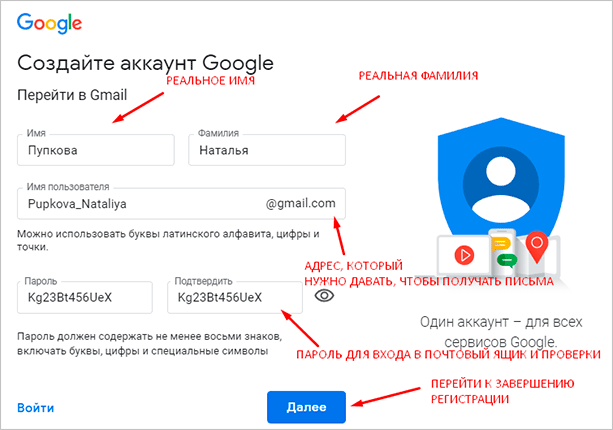
Шаг 3. Восстановите пароль электронной почты Gmail
После этого Google автоматически отправит письмо с подтверждением на ваш дополнительный аккаунт. Вы можете просто щелкнуть ссылку подтверждения, чтобы сбросить пароль, или ввести код аутентификации в мастере настройки. Это позволит вам легко восстановить пароль Gmail .
Часть 4: Как сбросить пароль Gmail?
Как видите, довольно легко научиться восстанавливать пароль учетной записи Gmail с резервным адресом электронной почты (или без него). Тем не менее, вам не нужно так много хлопот, если вы уже можете получить доступ к своей учетной записи Gmail. Если вы уже можете войти в свою учетную запись Google, вы можете сбросить ее пароль следующим образом.
Шаг 1. Перейдите в настройки своей учетной записи Google
Для начала вы можете просто зайти в свою учетную запись Google (или почтовый ящик Gmail).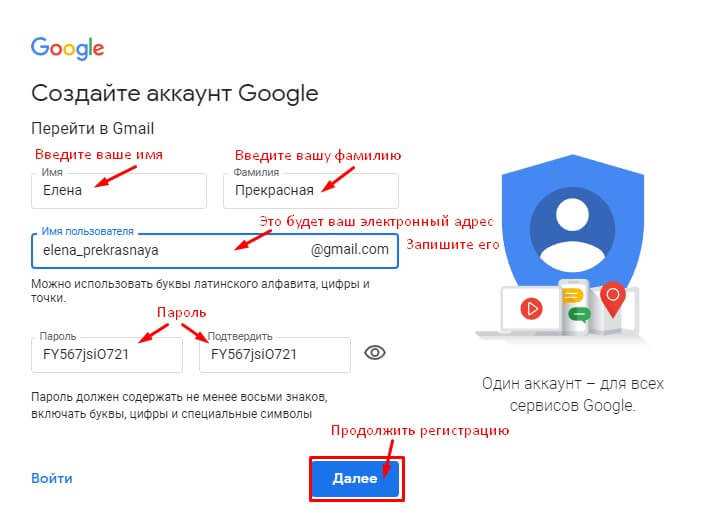 Теперь нажмите на свой аватар в правом верхнем углу и выберите управление своей учетной записью Google.
Шаг 2: Выберите для сброса пароля
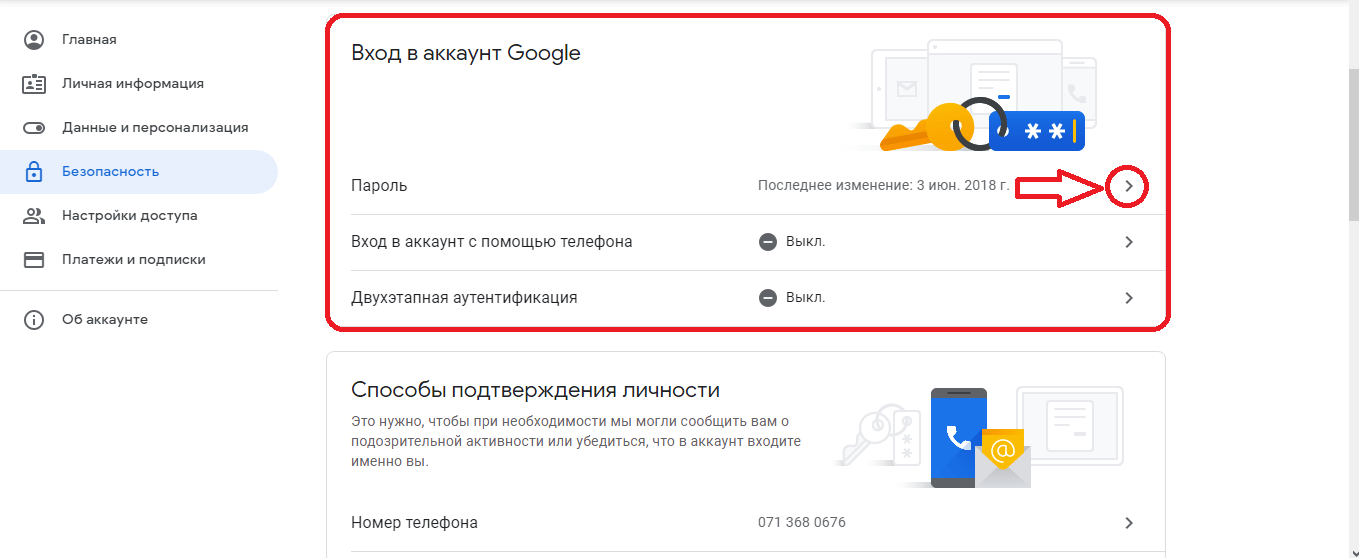
После запуска настроек учетной записи Google просто перейдите на панель «Безопасность» на боковой панели. Здесь найдите параметры входа и нажмите на функцию, чтобы изменить пароль своей учетной записи.
Шаг 3. Сбросьте пароль Google
Всё! Теперь вы можете просто подтвердить старый пароль и сбросить его, введя новый. После подтверждения нового пароля вы можете сохранить изменения в своей учетной записи Google.
Видеоурок о том, как восстановить удаленную учетную запись Gmail
Последние видео из сообщества видео
Просмотреть больше >
Скачать бесплатно | Win Скачать бесплатно | Mac
Pro Совет: используйте инструмент восстановления для извлечения потерянных данных Gmail
Если вы синхронизировали данные Gmail с компьютером с помощью почтового клиента, вам также следует установить средство восстановления данных. Например, вы можете рассмотреть возможность использования Recoverit Data Recovery, который поможет вам вернуть потерянные электронные письма, фотографии, видео, документы и все основные типы данных. Вы даже можете выбрать место для сканирования и предварительного просмотра результатов, прежде чем восстанавливать данные в любом месте. Поскольку приложение простое в использовании и имеет один из самых высоких показателей восстановления, оно пригодится вам во многих случаях.
Скачать бесплатно | Win Скачать бесплатно | Mac
Как видите, довольно легко научиться восстанавливать пароль учетной записи Gmail без письма для восстановления (или с ним). Когда я хотел восстановить свой пароль электронной почты Gmail, я следовал тому же подходу и мог легко сбросить свою учетную запись. Кроме того, я также включил в этот пост краткое руководство по изменению пароля Gmail. Если вы хотите, вы также можете попробовать Recoverit Data Recovery и оставить его установленным, чтобы не потерять важные файлы в будущем.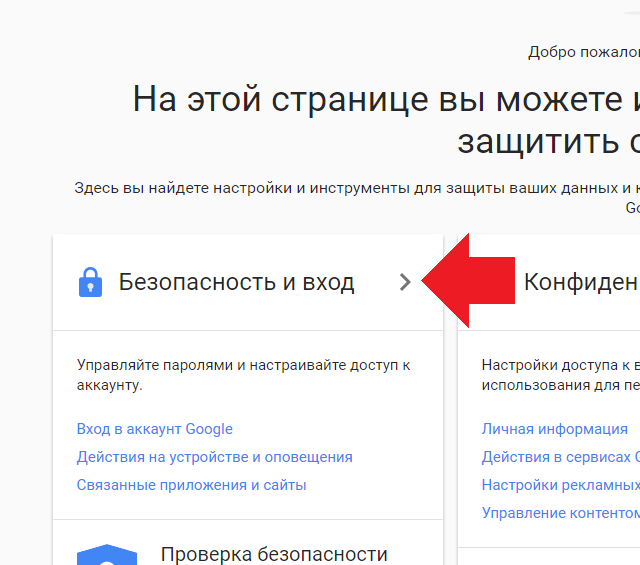
Показать сохраненные пароли в браузере или в программе электронной почты
Если вы входите в свою учетную запись mail.com в веб-браузере, браузер обычно сохраняет вводимый пароль автоматически. Один из способов вспомнить пароль — проверить сохраненные логины в Браузер — мы включили инструкции для наиболее распространенных типов браузеров ниже. Если ты не можешь найдите свой сохраненный пароль, возможно, потребуется сбросить пароль, используя нашу программу восстановления пароля процесс.
Не можете вспомнить пароль? Ваш браузер, вероятно, знает. Если вы обычно сохраняете свои пароли в вашем браузере, скорее всего, вы все еще можете получить его.
Информация: Как вариант, можно попробовать сбросить настройки
mail. com пароль, перейдя на наш сайт сброса пароля и следуя
инструкция там. Ссылка будет отправлена на ваш сохраненный контактный адрес электронной почты или мобильный телефон.
номер, который позволит вам изменить свой пароль.
com пароль, перейдя на наш сайт сброса пароля и следуя
инструкция там. Ссылка будет отправлена на ваш сохраненный контактный адрес электронной почты или мобильный телефон.
номер, который позволит вам изменить свой пароль.
Просмотр сохраненных паролей в Firefox
- Щелкните значок меню в правом верхнем углу.
- Щелкните Параметры.
- Нажмите Конфиденциальность и безопасность и прокрутите вниз до Логины и пароли.
- Щелкните Сохраненные логины.

Менеджер паролей Firefox открывается в новой вкладке.
- Если вам нужно сузить список, введите mail.com в поле поиска.
- В списке справа щелкните соответствующую запись.
- Щелкните значок глаза.
Просмотр сохраненных паролей в Chrome
- Щелкните значок меню в правом верхнем углу.
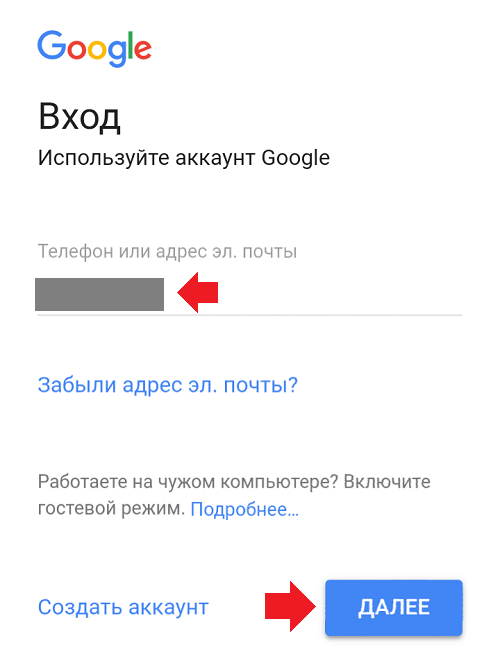
- Щелкните Настройки.
- В разделе «Автозаполнение» нажмите «Пароли».
- Если вам нужно сузить список, введите mail.com в поле поиска.
- Щелкните значок глаза рядом с соответствующей записью.
- При необходимости введите свои учетные данные Windows и нажмите OK.

Просмотр сохраненных паролей в Safari
- Нажмите Сафари, а затем Настройки….
- Переключиться на
Вкладка «Пароли».
Появится список сохраненных паролей.
- Чтобы сузить список, введите mail.com в поле поиска. Установите флажок
следующий на
Показать пароли для выбранных веб-сайтов.
 Введите свой
Пароль пользователя Mac и подтвердите, нажав
ХОРОШО.
Введите свой
Пароль пользователя Mac и подтвердите, нажав
ХОРОШО.
Просмотр сохраненных паролей в Microsoft Edge
- Щелкните значок меню в правом верхнем углу.
- Щелкните Настройки.
- Слева нажмите Профили.
- Щелкните Пароли.
Отображается список ваших сохраненных паролей.

- Чтобы сузить список, введите mail.com в поле поиска.
Просмотр сохраненных паролей в Thunderbird
- Чтобы открыть параметры, нажмите кнопку Alt и T одновременно. Нажмите Опции.
- Переключиться на
вкладку «Безопасность» и нажмите
Пароли. Нажмите на
Сохраненные пароли… кнопка.