
Снимки экрана и съёмка видео с экрана
- Partners
- Support
- Community
- Ubuntu.com
Ubuntu 22.10 » Руководство пользователя настольного выпуска Ubuntu » Полезные советы »
Захват всего экрана или его части в виде изображения
Отправка как файла или вставка из буфера обмена
Сохранить видео своих действий на экране
Вы можете сфотографировать свой экрана (снимок экрана) или снять видео с тем, что происходит на экране (запись экрана). Это полезно, когда, например, нужно кому-нибудь показать, как выполнить какое-то действие на компьютере. Снимки экрана и записи экрана — это обычные файлы, которые содержат соответственно изображения или видео, их, как и обычные файлы, можно отправлять по электронной почте или выложить в общий доступ в Интернете.
Сделать снимок экрана
Нажмите клавишу Print или запустите Снимок экрана из режима Обзор.

В процессе создания снимка экрана будут показаны маркеры для выбора области для захвата, а указывает на режим снимка экрана (неподвижного изображения).
Щёлкните кнопку указателя, чтобы добавить указатель мыши на снимок экрана.
Нажмите и удерживая левую кнопку мыши и перетащите указатель, чтобы выделить область, снимок которой вам нужен. Воспользуйтесь элементами управления курсором-перекрестием.
Чтобы захватить выбранную область, нажмите большую круглую кнопку.
Чтобы захватить весь экран, нажмите Весь экран, а затем нажмите большую круглую кнопку.
Чтобы захватить окно, нажмите Окно. Будут показаны все открытые окна с отмеченным активным. Выберите необходимое окно, а затем нажмите большую круглую кнопку.

Где они будут сохранены?
Снимок экрана автоматически сохраняется в папке Изображения/Снимки экрана в вашей домашней папке с именем файла, которое начинается с Снимок экрана и включает дату и время его создания.

Изображение также сохраняется в буфере обмена, так что вы можете сразу вставить его в приложение для редактирования или поделиться им в социальных сетях.
Видео с экрана автоматически сохраняется в папке Видео/Записи экрана в вашей домашней папке с именем файла, которое начинается с Запись экрана и включает дату и время, когда оно было снято.
Создание записи экрана
Можно создать видеозапись того, что происходит на вашем экране:
Нажмите клавишу Print или запустите Снимок экрана из режима Обзор.
Нажмите , чтобы переключиться в режим создания записи экрана.
Нажмите кнопку указателя, чтобы включить указатель в видео с экрана.
Выберите Область или Экран. Для применения режима Область нажмите на левую кнопку мыши и перетащите указатель, чтобы нарисовать область, видео с которой вам нужно. Воспользуйтесь элементами управления курсором-перекрестием.
Нажмите большую круглую красную кнопку, чтобы начать запись происходящего на экране.
Во время записи в правом верхнем углу экрана отображается красный индикатор, показывающий прошедшее время в секундах.
Как только вы закончите, щёлкните красный индикатор или нажмите Shift+Ctrl+Alt+R, чтобы остановить запись.
Комбинации клавиш
В режиме создания снимков экрана, вы можете использовать комбинации клавиш:
S | Выделить область |
C | Захватить экран |
W | Захватить окно |
P | Переключение между режимом снимка экрана и режимом записи видео |
V | Переключение между снимком экрана и режимом записи видео |
Enter | Захват, также можно задействовать с помощью клавиш Space или Ctrl+C |
Эти комбинации клавиш можно использовать для обхода функции снимка экрана:
Alt+Print | Захватить окно, которое в данный момент находится в фокусе |
Shift+Print | Захватить весь экран |
Shift+Ctrl+Alt+R | Запуск и остановка записи экрана |
Как сделать скриншот и запись экрана на Windows
iLounge | Статьи | 💙 Инструкции | Как сделать скриншот и запись экрана на Windows
Статьи и обзоры
Комментировать
2624
София Старк · 6 Сентября 2022
Как пользователям Windows сделать запись экрана и скриншот? Рассказываем в инструкции.
Сейчас фактически любой ПК оснащен программным обеспечением, которое предусматривает возможность сделать запись экрана или скриншот, если это требуется пользователю. Вот только сам алгоритм того, как сделать запись экрана или скриншот на Mac и Windows заметно отличается. В этой статье мы расскажем о том, как сделать захват экрана на Windows, чтобы пользователям было проще делать скриншоты и видео своего рабочего стола.
1. Самый простой способ – PrintScreen
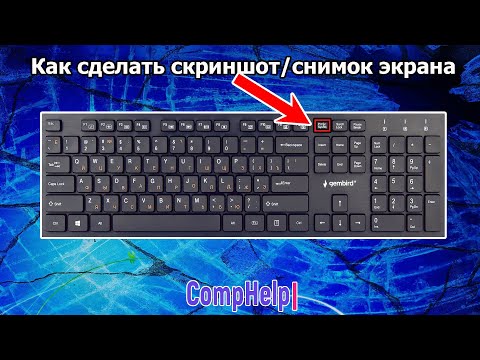
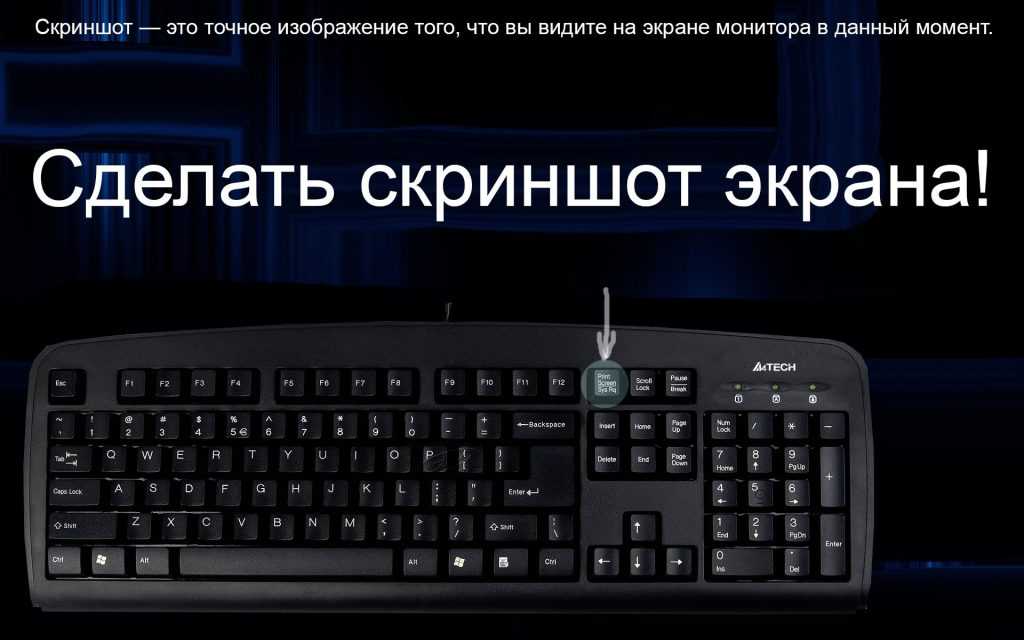
На ПК есть кнопка PrintScreen, она работает фактически во всех случаях и программах. Если нажать ее, система сделает скриншот целого экрана. Если у вас подключено два дисплея – большой скриншот с расширением.
После нажатия скриншот можно вставить в Paint, Google Docs, презентацию или любой другой графический редактор, мессенджер.
2. Сделать скриншот и сохранить Win + PrintScreen
Если вам нужно сделать несколько скриншотов, чтобы они сохранились в поочередности в определенной папке, воспользуйтесь комбинацией клавиш Win + PrintScreen. Эта комбинация сделает скрин всего экрана и сохранит файлы со скринами в папке «Снимки экрана».
3. Захват активного окна: Alt + PrintScreen
Чтобы сделать скриншот активного окна на Windows 10 | Windows 11, воспользуйтесь комбинацией Alt + PrintScreen. Обратите внимание, на новой версии прошивки скриншот сохранится в снимки экрана, а на старой он просто будет в буфере. Поэтому нужно будет воспользоваться Paint, чтобы отредактировать и сохранить.
4. Комбинация: Win + Shift + S
Это быстрая комбинация клавиш, которая позволяет сделать скриншот на большинстве ноутбуков и ПК с Windows. Большой плюс в том, что здесь можно сразу редактировать и выделять нужное на скриншоте. После редактирования, скрин можно сохранить либо скопировать.
5. Программы и расширения
Существует огромное множество программ и расширений для браузеров, чтобы делать скрины на Windows. Их достаточно просто поискать в интернете. Некоторые делают скрины из фильмов покадрово, другие создают гиф-анимации.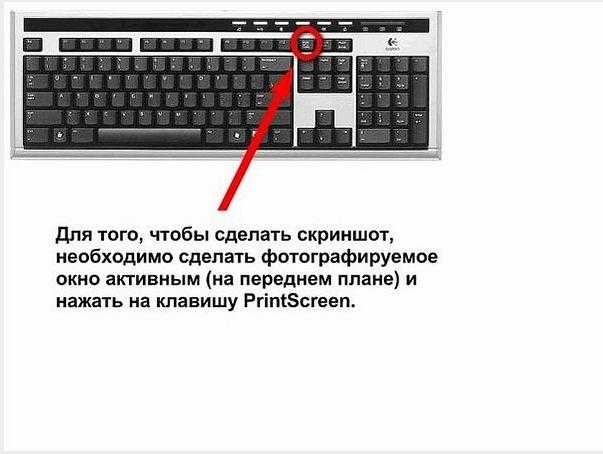 Но для пользования их нужно устанавливать и настраивать, поэтому иногда лучше воспользоваться стандартным набором.
Кроме того, обратите внимание: некоторые программы, как Steam, получили свои горячие клавиши, чтобы сделать скриншоты. Поэтому в играх обычные способы могут не действовать. Чтобы определить, какие из комбинаций подходят, изучите этот вопрос в настройках.
Как сделать запись экрана Windows 11
Чтобы сделать запись экрана на ПК достаточно нажать простую комбинацию клавиш: Win+G. Она откроет вам доступ к игровой панели, где можно как сделать скриншот, так и записать экран своего ноутбука.
Большой плюс в том, что здесь можно сделать озвучку ролика. А все записанные видео можно быстро отредактировать (они сохраняются в папке Сохраненные записи).
Также существуют дополнительные программы для записи экрана. Их также нужно устанавливать отдельно. Найти такие программы можно в Интернете или магазине приложений Windows.
Современные технологии
Легко делать снимки экрана в Windows 10 и 11.
 Вот как
Хотите иметь еще одну копию билетов на концерты или спортивные мероприятия на случай чрезвычайной ситуации? Нужна дополнительная копия квитанции для возврата товара? Сделать снимок экрана — это простой способ убедиться, что у вас есть дополнительные копии этих важных документов. Независимо от того, используете ли вы Windows 10 или Windows 11, есть несколько простых способов сделать скриншот всего экрана (или его части).
Вот как использовать как встроенные инструменты, так и другие ярлыки для создания снимков экрана в Windows 10 и Windows 11, чтобы вы могли решить, что вам больше нравится.
Snip & Sketch
Инструмент Snip & Sketch легче получить доступ, поделиться и комментировать скриншоты, чем старый Snipping Tool. Теперь он может сделать снимок экрана окна на вашем рабочем столе, удивительное упущение, когда приложение было впервые представлено, которое до недавнего времени удерживало нас в Team Snipping Tool.
Проще всего вызвать Snip & Sketch с помощью сочетания клавиш клавиша Windows + Shift + S . Вы также можете найти инструмент Snip & Sketch в алфавитном списке приложений, доступных с помощью кнопки «Пуск», а также на панели уведомлений, где он указан как 9.0011 Фрагмент экрана . Или вы можете просто найти его, если вы не фиксируете сочетание клавиш в памяти. (Если вы часто делаете снимки экрана, мы рекомендуем закрепить приложение на панели задач.)
Встроенное приложение Snip & Sketch наконец-то покорило нас и теперь является нашим основным методом создания снимков экрана в Windows 10 и 11. Пока, ножницы.
Скриншот Мэтта Эллиотта/CNET Щелкните уведомление, чтобы открыть снимок экрана в приложении Snip & Sketch, чтобы комментировать, сохранить или поделиться им. (Если вы пропустите уведомление, откройте панель уведомлений, и вы увидите его там.)
Если вы откроете Snip & Sketch из меню «Пуск» или выполнив поиск, откроется окно Snip & Sketch вместо небольшой панели в верхней части экрана. Отсюда вам нужно нажать кнопку New в верхнем левом углу, чтобы начать захват экрана и открыть небольшую панель. Это дополнительный шаг, но он также позволяет отложить создание снимка экрана. Нажмите кнопку со стрелкой вниз рядом с кнопкой «Создать», чтобы отложить фрагмент на 3 или 10 секунд.
Ножницы
Инструмент «Ножницы» существует со времен Windows Vista. Windows пару лет предупреждала, что Snipping Tool исчезает, но в Windows 11 он все еще работает. Snipping Tool был исключен из списка приложений в меню «Пуск», но к нему легко получить доступ через панель поиска.
Нажмите кнопку New , чтобы начать процесс создания снимка экрана. Тип фрагмента по умолчанию — прямоугольный фрагмент, но вы также можете использовать произвольные, полноэкранные и оконные фрагменты.
Инструмент Snipping Tool не сохраняет ваши скриншоты автоматически — вам нужно будет вручную сохранить их в инструменте перед выходом — и он автоматически копирует ваши снимки в буфер обмена.
Инструмент «Ножницы» уже давно присутствует в Windows.
Скриншот Мэтта Эллиотта/CNETPrint Screen
Чтобы сделать снимок всего экрана, коснитесь Print Screen (иногда обозначается как PrtScn ). Ваш скриншот не будет сохранен в виде файла, а будет скопирован в буфер обмена. Вам нужно будет открыть инструмент для редактирования изображений (например, Microsoft Paint), вставить снимок экрана в редактор и сохранить файл оттуда.
Вы также можете настроить кнопку PrtScn, чтобы открыть инструмент Snip & Sketch, выбрав Настройки > Специальные возможности > Клавиатура и включив .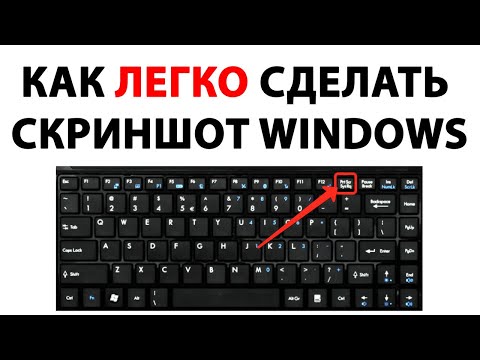 Используйте кнопку PrtScn, чтобы открыть фрагмент экрана под ярлыком экрана печати.
Вы можете настроить параметры экрана печати в Windows.
Скриншот Мэтта Эллиотта/CNETКлавиша Windows + Print Screen
Чтобы захватить весь экран и автоматически сохранить снимок экрана, коснитесь клавиши Windows + клавиши Print Screen . Ваш экран ненадолго потускнеет, показывая, что вы только что сделали снимок экрана, и снимок экрана будет сохранен в Картинки > Скриншоты папка.
Alt + Print Screen
Чтобы сделать быстрый скриншот активного окна, используйте сочетание клавиш Alt + PrtScn . Это снимет текущее активное окно и скопирует снимок экрана в буфер обмена. Вам нужно будет открыть снимок в графическом редакторе, чтобы сохранить его.
Нет клавиши Print Screen?
Если на вашем компьютере нет ключа PrtScn , не беспокойтесь, у Microsoft есть для вас другое сочетание клавиш. Вы можете нажать Fn + Клавиша с логотипом Windows + Пробел Bar , чтобы сделать снимок экрана. Затем он будет сохранен в папку Pictures > Screenshots .
Игровая панель
Вы можете использовать игровую панель, чтобы сделать снимок экрана, независимо от того, находитесь ли вы в процессе игры или нет. Во-первых, вам нужно включить игровую панель на странице настроек, убедившись, что вы включили Запись игровых клипов, скриншотов и трансляций с помощью игровой панели . После включения нажмите Клавиша Windows + клавиша G , чтобы вызвать игровую панель. Отсюда вы можете нажать кнопку снимка экрана на игровой панели или использовать сочетание клавиш по умолчанию Клавиша Windows + Alt + PrtScn , чтобы сделать полноэкранный снимок экрана. Чтобы установить собственное сочетание клавиш для скриншота игровой панели, выберите Настройки > Игры > Игровая панель .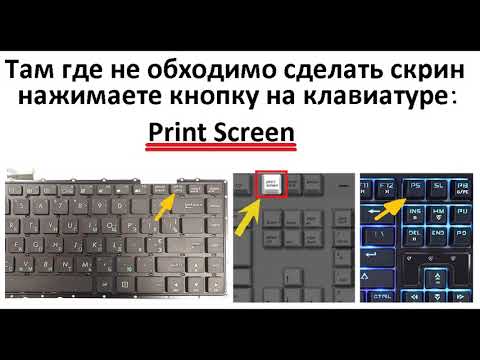
Логотип Windows + уменьшение громкости
Если вы качаете устройство Microsoft Surface, вы можете использовать физические (ну, вроде физических) кнопки, чтобы сделать снимок всего экрана — аналогично тому, как вы делаете снимок экрана на любом другом телефоне или планшете. Для этого нажмите и удерживайте сенсорную кнопку с логотипом Windows в нижней части экрана Surface и нажмите физическую кнопку уменьшения громкости на боковой панели планшета. Экран ненадолго погаснет, и снимок экрана будет автоматически сохранен в Картинки > Скриншоты папка.
Хотите больше информации о Windows? Ознакомьтесь с обзором Windows 11 от CNET, узнайте обо всех существенных различиях между Windows 10 и Windows 11 и обо всех функциях, которые мы хотели видеть в Windows 11, но не получили.
Сейчас играет: Смотри: 7 способов делать скриншоты в Windows 11
3:54
способов сделать снимок экрана в Windows 10 и Windows 11
Часто хочется сделать снимок экрана на ПК.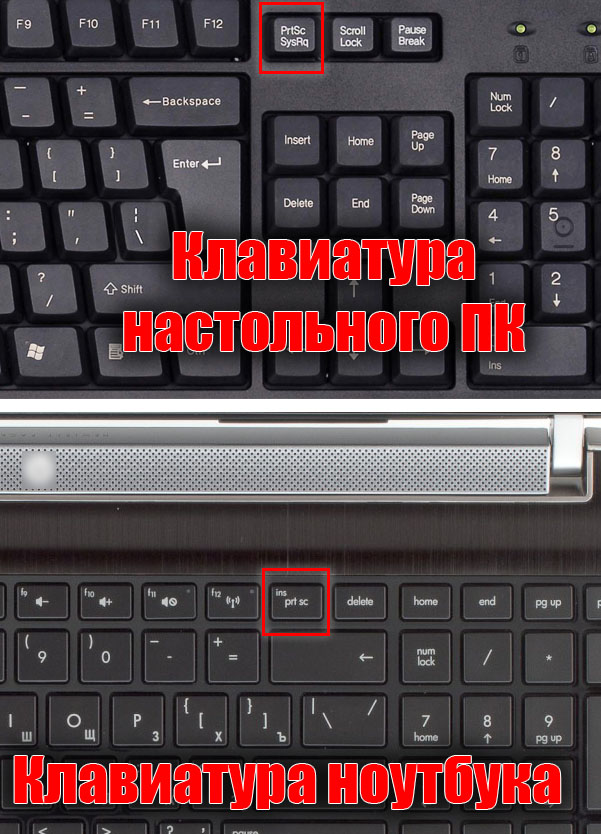 Если вы не используете сторонний инструмент, вы можете сделать это вручную. Самый очевидный способ — Нажмите кнопку Prt Sc/или кнопку Print Scrn (клавиша экрана печати), , которая захватит весь экран ПК. Вы делаете это при использовании ОС Windows и нажимаете клавишу Print Screen (расположенную в правом верхнем углу клавиатуры), чтобы сделать полный снимок экрана ПК и скопировать изображение экрана в буфер обмена или сохранить его в папке снимков экрана.
Но есть и другие способы создания скриншотов в Windows.
В этой статье рассказывается, как сделать снимок экрана Windows 10, и обо всех шагах, которые необходимо выполнить. Мы также ответим на некоторые важные вопросы, которые задают большинство пользователей:
- Как делать снимки экрана в Windows 10: полный или свернутый экран компьютера?
- Как быстро сделать снимок экрана на ПК?
- Создание снимков экрана и запись в Windows с помощью игровой панели Xbox
В FAQ мы также покажем вам, как сделать снимок экрана в Windows 11.
В Windows 10 есть много способов сделать это, будь то снимок всего экрана, отдельного окна или части экрана. . Давайте посмотрим на них один за другим.
Как сделать снимок экрана в Windows 10: простые приемы
Следующие методы показывают, как делать скриншоты в Windows, чтобы делать полные или минимизированные снимки экрана:
- Клавиша печати экрана, чтобы сделать свернутый или полноэкранный снимок экрана
- Используйте игровую панель для захвата экрана компьютера: полный или уменьшенный снимок экрана в операционной системе Windows
- Alt + Prt Sc (кнопка печати экрана) снимок экрана
- Windows + снимок экрана Print Screen
- Используйте приложение Snipping Tool, чтобы сделать снимок экрана в Windows
- Использование приложения Snip & Sketch для создания снимка экрана
- Используйте стороннее приложение или редактор изображений для создания скриншотов на ПК
Способ 1. Используйте клавишу/ярлык Print Screen
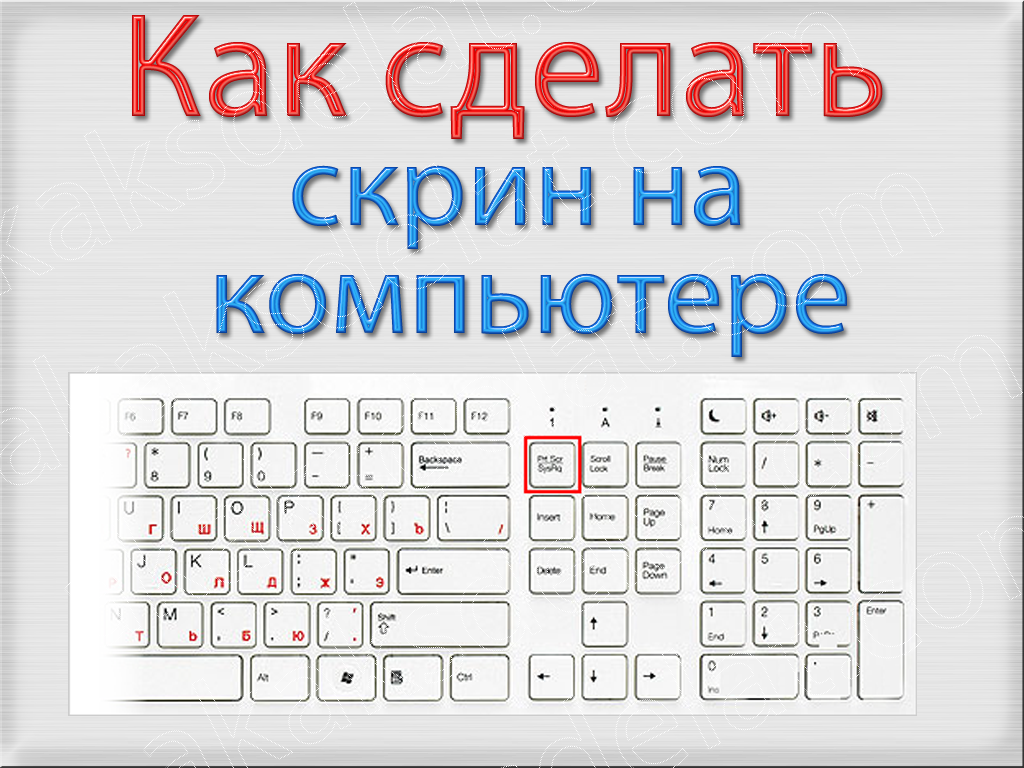
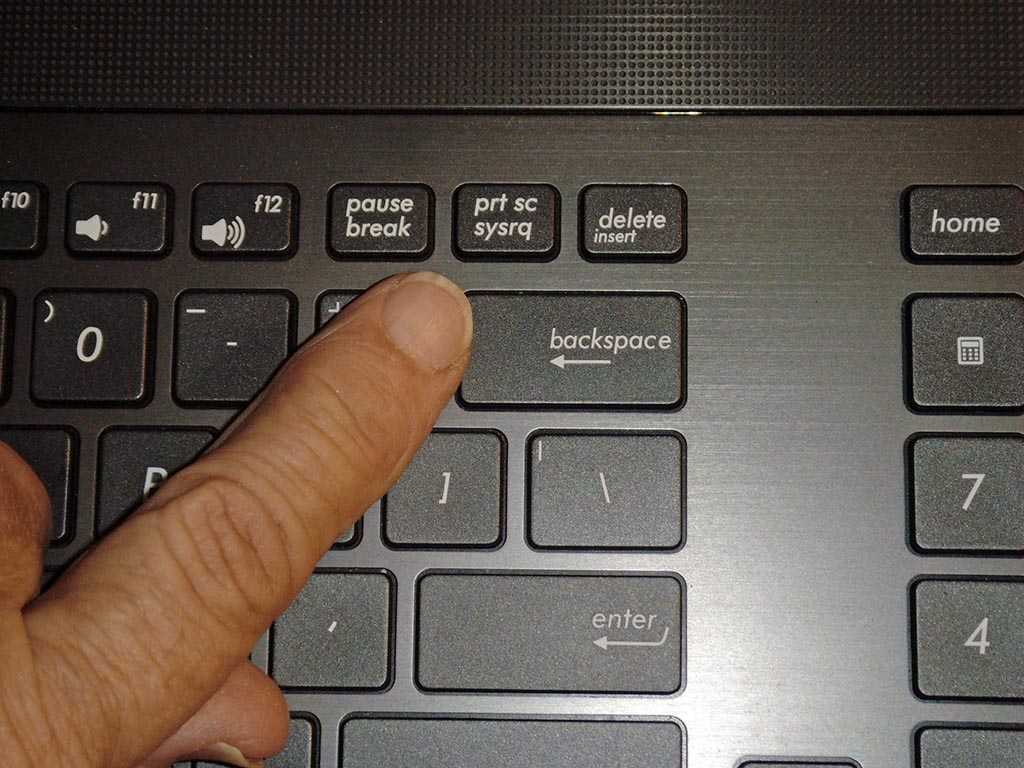
Самый простой способ сделать снимок экрана ПК/компьютера в Windows 10 — это нажать клавишу Print Screen (Prtscn). Эта кнопка обычно находится в верхнем ряду клавиатуры, рядом с Function 9.Клавиши 0012 (F#). Чтобы сделать снимок всего экрана и автоматически сохранить снимок экрана, коснитесь клавиши Windows + клавиши «Печать экрана» . Ваш экран на короткое время погаснет, показывая, что вы только что сделали снимок экрана, и снимок экрана будет сохранен в папке «Изображения» > «Снимки экрана». Давайте подробно рассмотрим это ниже:
Чтобы сделать снимок всего экрана в Windows, просто:
- Нажмите PrtScn в правом верхнем углу клавиатуры, чтобы сделать именно тот экран, который вы хотите распечатать, активным окном
- Скриншот ПК можно сделать с помощью клавиатуры , с помощью кнопки Prt Sc/или кнопки Print Sc . Нажмите кнопку PrtScn/или кнопку Print Scrn , чтобы развернуть экран компьютера на весь экран. Скриншот будет автоматически сохранен в буфер обмена.
- Чтобы сохранить файл, вставьте снимок экрана в любую программу, позволяющую вставлять изображения, например Microsoft Word или Microsoft Paint.

- Или, чтобы сделать снимок всего экрана и автоматически сохранить снимок экрана, коснитесь клавиши Windows + клавиши «Печать экрана» [Windows key print screen]. Ваш экран ненадолго погаснет, показывая, что вы только что сделали снимок экрана.
- Скриншот будет автоматически сохранен в папку Картинки > Скриншоты .
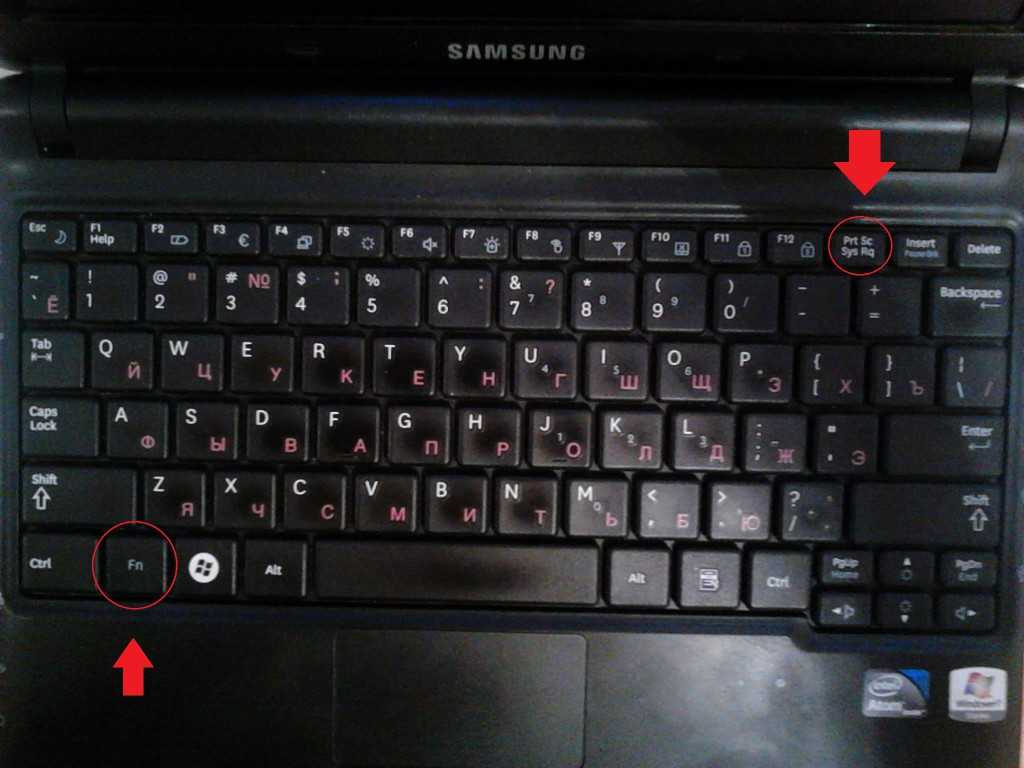
На некоторых клавиатурах вам может потребоваться нажать функциональную клавишу (Fn) и кнопку Print Screen, чтобы вызвать захват экрана, т. е. Fn + кнопка PrtScn/или Print Scrn (экран печати)
Клавиша экрана печати захватит весь экран и сохранит его в буфере обмена. Проверьте уведомления в правом нижнем углу экрана, чтобы увидеть сохраненные скриншоты.
Примечание. Если у вас несколько дисплеев, они будут объединены в одно изображение.
По умолчанию этот метод не сохраняет изображение в виде файла; скорее, он копирует его в буфер обмена .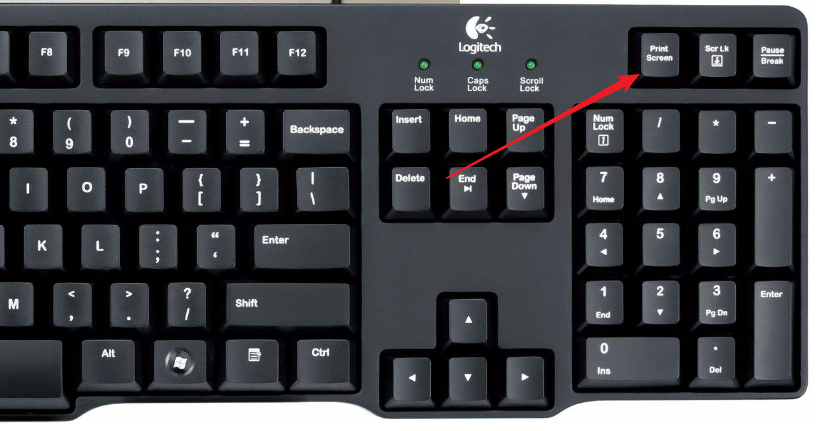 После этого вы можете вставить его (нажав Ctrl+V или Щелкните правой кнопкой мыши > Вставить ) в документ (например, документ Word или Google) или в процессор изображений (например, Microsoft Paint или даже Photoshop).
Способ 2:
Alt + Prt Sc (кнопка печати экрана) снимок экрана- Если вы хотите захватить только одно активное окно , вы можете использовать сочетание клавиш Alt + Prt Sc (экран печати).
- Чтобы сделать снимок экрана нужного вам активного окна, а не любого окна, вам нужно сначала выбрать указанное окно, щелкнув по нему.
- Затем нажмите Alt + Prt Sc (кнопка печати экрана) или клавишу печати экрана Windows
- Изображение будет скопировано в буфер обмена, откуда его можно будет извлечь, вставив в другое место.
Если вы хотите сохранить изображение в виде файла, вы также можете сделать это с помощью сочетания клавиш.
- Просто нажмите клавишу Windows (с логотипом Windows) + Prt Sc (клавиша экрана печати). [Кнопка печати экрана Windows]
- Это сохраняет изображение в виде файла.
- По умолчанию он находится в папке C: Пользователи<имя пользователя>Изображения>Снимки экрана.
- Чтобы сделать снимок экрана ПК в Windows 10 и автоматически сохранить файл, нажмите клавишу Windows + Prt Sc (экран печати)
- Ваш экран станет тусклым, а скриншот всего экрана будет сохранен в разделе «Изображения» > Папка со скриншотами.
Если у вас возникли проблемы с неправильной работой кнопки «Печать экрана», ознакомьтесь с разделом «Как исправить неработающий экран печати в Windows 10».
Способ 4. Используйте инструмент «Ножницы», чтобы сделать снимок экрана
Инструмент «Ножницы» — лучший способ сделать снимок экрана в Windows, если вы хотите настроить, аннотировать или поделиться своими снимками экрана. Приложение Snipping Tool — отличный инструмент для создания скриншотов. Он существует со времен Windows Vista. Вы можете использовать его для;
- Сделать скриншот экрана всего экрана,
- Прямоугольная часть экрана или
- Скриншот в произвольной форме.
Однако обратите внимание, что при создании снимков экрана с помощью инструмента «Ножницы» снимок экрана не сохраняется автоматически в виде файла изображения, но у него есть возможность сделать это.
Вот шаги, чтобы использовать инструмент Snipping и Snipping Tool, чтобы сделать снимок экрана ПК:
- Чтобы открыть приложение инструмента Snipping Tool, вам нужно будет найти его через панель поиска. Если вы не видите панель поиска, вы можете щелкнуть правой кнопкой мыши на панели задач, навести курсор на Поиск, и нажать Показать окно поиска. Появится активное окно инструмента эскиза фрагмента.
- Появится новое окно.
 Здесь выберите Mode из « snip », который вы хотите взять: фрагмент произвольной формы, прямоугольный фрагмент , фрагмент окна или полноэкранный снимок . Мы покажем вам, как сделать прямоугольный фрагмент экрана.
 - Инструмент Snipping Tool также имеет возможность установить задержку при создании снимка экрана, что позволяет делать снимки экрана через определенное время. Это полезно для захвата всплывающих меню и всплывающих подсказок. Нажмите на задержка , чтобы установить время в секундах, которое вы хотите подождать, прежде чем сделать снимок экрана.
- Когда вы будете готовы сделать снимок экрана, нажмите New . Экран погаснет, а курсор превратится в крестик. Если вы выбрали опцию задержки, экран исчезнет через выбранное количество секунд.
- Если вы выбрали режим прямоугольного фрагмента экрана, вы можете щелкнуть и перетащить, чтобы создать прямоугольник на экране.
 Созданный вами прямоугольник будет скриншотом .
 - Если вы выбрали фрагмент произвольной формы, вы можете щелкнуть и нарисовать нужную форму. Имейте в виду, что как только вы перестанете нажимать правую кнопку мыши, будет сделан снимок экрана.
- Если вы выбрали фрагмент окна, вы можете щелкнуть определенные окна, для которых хотите сделать снимок экрана.
- Наконец, если щелкнуть полноэкранный фрагмент, инструмент сделает полноэкранный скриншот всего экрана.
- Если вы выбрали режим прямоугольного фрагмента экрана, вы можете щелкнуть и перетащить, чтобы создать прямоугольник на экране.
После того, как вы сделали снимок экрана, у вас есть много вариантов
- Вы можете сохранить изображение в виде файла нажав на Файл > Сохранить как… и поместив его в нужное место.
- Вы можете отправить его по электронной почте , нажав Файл>Отправить > Получатель электронной почты или в виде вложения к электронному письму.
- Вы можете распечатать снимок экрана t, нажав Файл > Печать.

- Вы можете скопировать снимок экрана в буфер обмена, нажав Правка > Копировать
- Вы также можете отредактировать скриншот с помощью функции Pen или Highlighter. Вы можете настроить цвет пера. Это полезно, если вы хотите сосредоточить внимание на скриншоте на определенном разделе.
Способ 5. Сделать снимок экрана с помощью приложения Snip & Sketch.
Приложение Snip & Sketch (или инструмент Snip Sketch) заменило Snipping Tool в Windows и является одним из инструментов рисования, которые могут использовать пользователи Windows. Приложение Snip & Sketch — лучший способ делать снимки экрана в Windows, если вы хотите настроить, аннотировать или поделиться своими снимками экрана.
- Чтобы активировать Snip & Sketch, используйте сочетание клавиш Клавиша Windows + Shift + S или найдите приложение Snip & Sketch в строке поиска.
- Ваш экран станет тусклым, а в верхней части экрана появится мини-меню, в котором можно выбрать прямоугольный снимок, снимок произвольной формы, окно или полный снимок экрана компьютера.

- Вы можете выбрать способ создания снимка экрана. Это те же параметры, что и в Snipping Tool. Они слева направо:
- Прямоугольная вырезка экрана ПК, вырезка произвольной формы, вырезка окна, и Полноэкранный снимок или фрагмент.
- Если сделать здесь снимок экрана, он будет скопирован в буфер обмена .
- Затем вы можете вставить его (нажав Ctrl+V или Щелкните правой кнопкой мыши> Вставить ) в документ (например, документ Word или Google) или в процессор изображений (например, Paint или даже Photoshop).
- Если открыть окно Snip & Sketch , найдя его в строке поиска, появится новое окно.
- В этом окне вы можете нажать New , чтобы начать делать снимок экрана, или щелкнуть стрелку, указывающую вниз рядом с ним, чтобы Snip in 3 или через 10 секунд с этого момента.

- После выбора одного из вариантов экран погаснет, а в верхней части экрана появится панель инструментов. Это те же параметры, что и в Snipping Tool. Они слева направо: Прямоугольный фрагмент, Фрагмент произвольной формы, Фрагмент окна, и полный экран компьютера Фрагмент.
- Выбрав один из них, вы сможете сделать нужный снимок экрана, будь то прямоугольник, произвольная форма, конкретное окно или полноэкранный снимок экрана.
- После того, как вы сделаете снимок экрана, откроется приложение Snip & Sketch , и вы увидите свой снимок экрана. Здесь вы можете добавлять аннотации шариковой ручкой, карандашом или маркером. Вы можете стереть их с помощью ластика, а также можете использовать линейку (которую можно вращать с помощью колесика мыши), чтобы сделать аннотации под нужными вам углами. Также есть возможность обрезать скриншот.
- Теперь, когда вы закончили редактирование изображения, вы можете Сохранить , Копировать, или Поделиться с помощью кнопок в правом верхнем углу.
 Нажав на Сохранить , вы сможете выбрать, где сохранить изображение. Нажав Копировать , вы скопируете изображение в буфер обмена, а нажав Поделиться , вы сможете поделиться изображением со своими контактами по электронной почте или через другие приложения.
- В этом окне вы можете нажать New , чтобы начать делать снимок экрана, или щелкнуть стрелку, указывающую вниз рядом с ним, чтобы Snip in 3 или через 10 секунд с этого момента.
Описание: С помощью инструмента Snip Sketch сделайте снимок, чтобы скопировать слова или изображения со всего экрана ПК или его частей, или сделайте снимки экрана в операционной системе Windows. Откройте инструмент Snipping Tool, чтобы внести изменения или заметки, затем сохраните и поделитесь. С помощью инструмента эскиза фрагментов можно сделать любой из следующих типов фрагментов:
Нож произвольной формы | Нарисуйте свободную форму вокруг объекта. |
Прямоугольный нож | Перетащите курсор вокруг объекта, чтобы сформировать прямоугольник. |
Нож для окон | Выберите окно, например диалоговое окно, которое вы хотите захватить. |
Полноэкранный фрагмент | Захват всего экрана. |
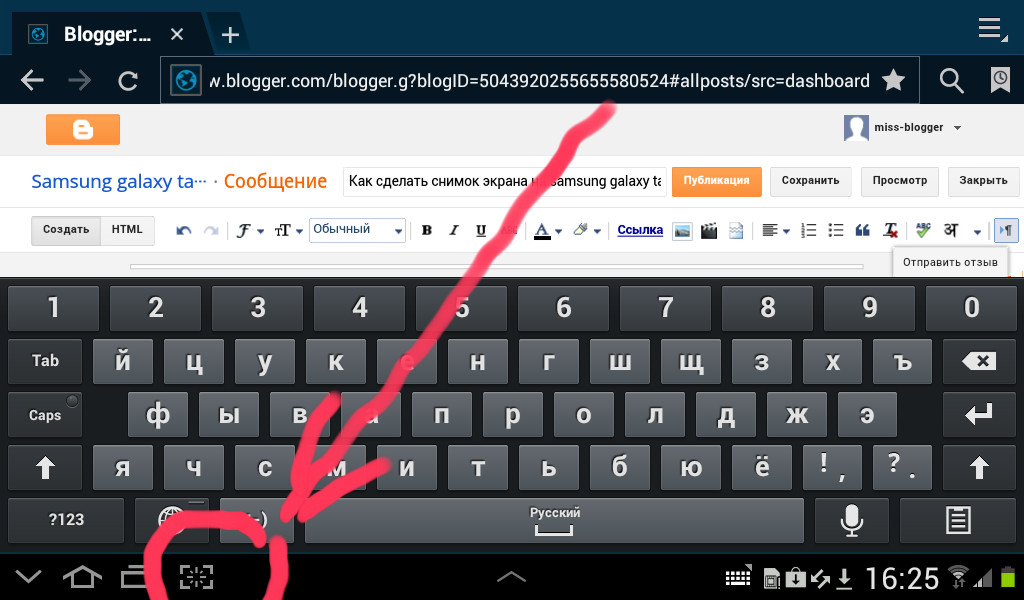
Кроме того, важно знать, что когда вы делаете фрагмент, он автоматически копируется в окно Snipping Tool, где вы вносите изменения, сохраняете и делитесь ими.
Примечание. Проще всего вызвать Snip & Sketch с помощью сочетания клавиш Клавиша Windows + Shift + С . Вы также можете найти инструмент Snip & Sketch, указанный в алфавитном списке приложений, доступ к которым осуществляется с помощью кнопки «Пуск», а также на панели уведомлений в правом нижнем углу, где он указан как Screen (full) snip . Или вы можете просто найти его, если вы не фиксируете сочетание клавиш в памяти. (Если вы регулярно делаете снимки экрана, мы рекомендуем закрепить приложение на панели задач. )
)
Кроме того, после того, как вы сделаете снимок экрана, он будет автоматически сохранен в буфер обмена, а уведомление о предварительном просмотре появится в правом нижнем углу. вашего экрана (панель уведомлений). Нажмите на уведомление о предварительном просмотре, чтобы открыть приложение Snip & Sketch и отредактировать снимок экрана с помощью доступных инструментов рисования, прежде чем сохранять или делиться им.
Способ 6. Сделать снимок экрана с помощью игровой панели.
Последний метод, который мы собираемся рассмотреть, включает использование игровой панели для захвата экрана. Игровая панель в Windows 10 позволяет записывать игровые кадры, записывать видеоролики и делать скриншоты, а также ряд других вещей, которые мы не будем обсуждать в этой статье. Вы можете делать снимки экрана с игровой панелью, даже если вы не находитесь в игре. Давайте узнаем, как его использовать:
- Чтобы открыть оверлей Game Bar , нажмите Клавиша Windows + G (клавиша Windows G).
 Прежде чем нажимать эту кнопку, убедитесь, что активное окно является именно тем окном/экраном, который вы хотите захватить
- В правом верхнем углу экрана вы увидите окно с надписью Трансляция и захват. Чтобы сделать снимок экрана, нажмите на значок камеры. Это сохранит снимок экрана в виде файла PNG и сохранит его в « C:\Users\Username\Videos\Captures. ». Это будет полноэкранное изображение.
Игровая панель может помочь вам записать экран в Windows 10.
Игровая панель автоматически устанавливается в Windows 10. (Если вы не можете найти ее по какой-либо причине, вы можете скачать ее здесь.) Однако, если вы еще не использовали его, возможно, стоит проверить, работает ли он, особенно перед тем, как пытаться записывать видео. Для этого
- Нажмите клавишу Windows + G (клавиша Windows G) на клавиатуре. Это должно открыть игровую панель. Если нет, вот как его включить:
- Перейти в меню «Пуск»
- Нажмите на значок шестеренки, чтобы открыть настройки
- Нажмите «Игры»
- Убедитесь, что переключатель вверху с надписью «Запись игровых клипов, снимков экрана и трансляция с помощью игровой панели» установлен в положение «Вкл.
 »
»
Примечание. На странице, которую вы открыли, также есть сочетания клавиш для команд игровой панели, таких как открытие игровой панели, создание снимка экрана, а также запуск и остановка записи экрана ПК. Вы ТАКЖЕ можете придумать свои сочетания клавиш для этих команд и ввести их здесь, если хотите.
Теперь, когда игровая панель включена, вы можете начать запись экрана и записывать игровые клипы вашей любимой игры.
Как записать свой экран с помощью игровой панели
Имейте в виду, что вы можете использовать игровую панель только для записи экрана только одного приложения или активного окна за раз, которое обычно является последним окном, в которое вы щелкнули. Кроме того, вы не можете переключиться на запись другого окна после начала записи. Игровая панель также не позволит вам записывать весь экран, поэтому вы не можете записывать свой рабочий стол, проводник или несколько других приложений, таких как Карты. Мы рекомендуем вам сначала поэкспериментировать заранее, если это возможно.
Вот шаги для записи экрана и игровых клипов с помощью игровой панели (используя xbox Game Bar):
- Откройте приложение Windows, которое вы хотите записать. Возможно, вам придется закрыть или свернуть другие окна или приложения, чтобы случайно не записать не то. Также может помочь убедиться, что звук, который вам не нужен в записи, отключен, даже если он из другого приложения или окна. Средство записи экрана записывает весь звук, воспроизводимый в приложениях на устройстве.
Читать : Как исправить Discord Screen Share Audio не работает (2022)
- Нажмите клавишу Windows + G. Откроется игровая панель Xbox.
- Нажмите на кнопку микрофона, чтобы включить внешнюю аудиозапись. Это позволит вам добавить комментарий или сделать голос за кадром. (Вы по-прежнему будете записывать внутренний звук.)
- Нажмите кнопку «Запись» (с точкой внутри), чтобы начать запись. Или просто нажмите Windows + Alt + R, чтобы начать запись, не заходя в игровую панель.
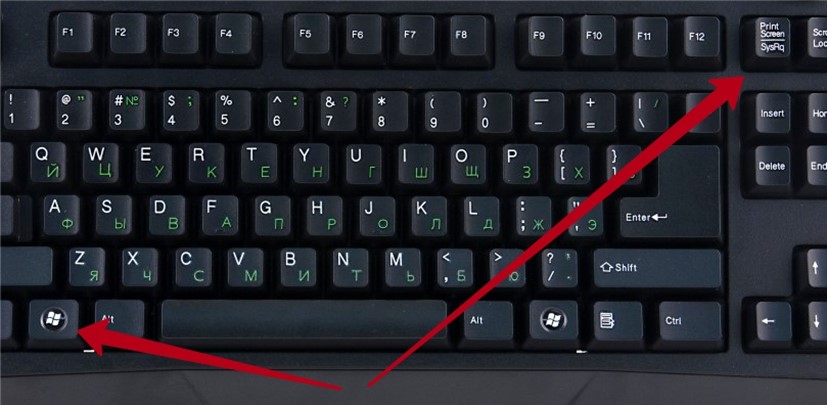
- В любом случае вы получите небольшую всплывающую панель с таймером и двумя элементами управления записью.
- Нажмите кнопку микрофона, чтобы включить или выключить внешний микрофон (внутренний микрофон останется включенным) и завершить запись.
- Нажмите кнопку остановки или нажмите Windows + Alt + R, чтобы остановить запись экрана, когда закончите. Запись экрана будет сохранена на вашем ПК.
- На панели уведомлений в правом нижнем углу появится уведомление с надписью «Игровой клип записан». Если вы нажмете на это уведомление, вы откроете папку «Захваты» или папку со скриншотами в проводнике.
- Альтернативой поиску записи является Проводник. Перейдите в «Этот компьютер» > «Видео» > «Захваты» или в папку со скриншотами.
Прочтите здесь, если вам нужна дополнительная информация о том, как записать экран ПК с Windows с помощью игровой панели Xbox.
Способ 7. Используйте стороннее приложение для создания снимков экрана на ПК
Если методы, предоставляемые Windows, не помогают сделать снимки экрана, вы можете прибегнуть к сторонним приложениям. Сторонние интеграции являются неотъемлемой функцией инструментов для создания скриншотов в Windows. Они добавляют дополнительную функциональность к вашему снимку экрана, например захват прокручиваемого экрана, а также простой обмен между различными приложениями для повышения производительности труда. Программное обеспечение для экрана печати от сторонних производителей включает в себя различные интеграции с инструментами редактирования изображений [редактор изображений], управления проектами, обмена файлами и обмена сообщениями, чтобы максимизировать эффективность инструментов и производительность труда.
Некоторые сторонние инструменты захвата экрана включают:
- ShareX
- ПикПик
- ScreenPresso
- Снагит
- Программа для захвата экрана Apowersoft Pro
- Дроплр
- Облачное приложение
- Скринкаст-О-Матик
В этой статье мы подробно расскажем, как использовать сторонние приложения для захвата прокручиваемых экранов.
Смотреть видео: Как сделать снимок экрана на
Windows 10 Видео
Прочтите: как начать работу с Windows 10, включая создание снимков экрана в Windows 10
Как сделать снимок экрана в Windows 11 Руководство
различные способы показать вам, как сделать снимок экрана в Windows 11.
Способ 1. Сделайте снимок всего экрана с помощью клавиши Prt Sc
Как и в Windows 10, в Windows 11 вы будете использовать клавишу PrtSc на активном окно.
- Нажмите на клавишу PrtSc
- Скриншот будет сохранен в буфер обмена, но вы не получите никаких указаний на то, что скриншот был успешно сделан.
- Чтобы просмотреть полноэкранный снимок экрана, используйте Ctrl-V, чтобы вставить его в приложение, такое как Microsoft Paint или Microsoft Word, или даже в тело сообщения электронной почты.

Способ 2. Используйте клавишу Windows
+ клавишу PrtSc , чтобы сделать полноэкранный снимок экрана и сохранить его на свой компьютер- Подобно клавише PrtSc, клавише Windows , нажатие клавиши Windows + клавиши Print Scren сделает снимок экрана всего рабочего стола, но только в активном окне.
- Но он также сохранит снимок экрана в папку на вашем компьютере.
- Если вы правильно нажмете клавиши, весь экран начнет мигать, указывая на то, что снимок экрана был сделан и автоматически сохранен.
- Вы можете найти все свои полноэкранные скриншоты в Картинки -> Скриншоты .
Способ 3. Используйте инструмент «Вырезать и набросок», чтобы сделать снимок экрана только части экрана
Возможно, вы хотите сделать снимок экрана ПК только с его частью или активным окном. В этом случае Windows 11 дает вам возможность сделать только частичный снимок экрана с помощью инструмента Snipping and Sketch :
- .
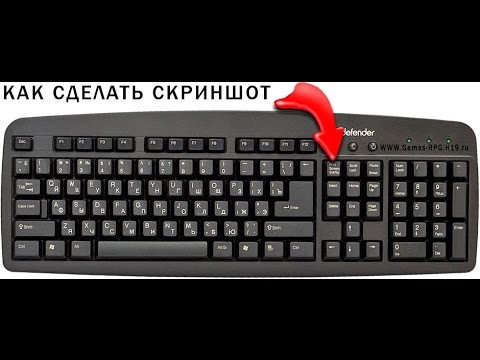 Нажмите клавиши Windows Win + Shift + S , ваш экран начнет мигать, и на экране появится небольшое меню Snipping Tool. верхней части экрана.
 - Этот экран позволит вам сделать следующее (слева направо):
- Прямоугольный экран Фрагмент: нарисуйте рамку вокруг того, что вы хотите захватить
- Произвольная вырезка: нарисуйте любую форму вокруг того, что вы хотите захватить.
- Window Snip: выберите окно для захвата.
- Полноэкранный фрагмент: захват всего экрана (то же самое, что и PrtScr).
- После того, как снимок экрана будет сделан, он будет сохранен в буфер обмена, как и при нажатии клавиши Prt Scr.
- Затем вы можете вставить его в другое место, чтобы посмотреть на него.
- Однако, если щелкнуть предварительный просмотр инструмента «Ножницы», который появляется в нижней части экрана, вы найдете параметры для редактирования снимка экрана (обрезка, поворот и т. д.) и сохранения его на рабочем столе.
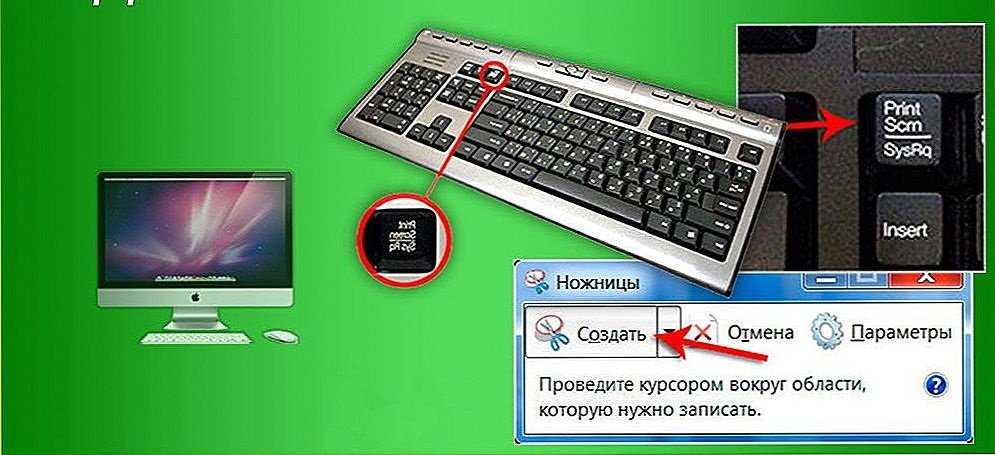
Способ 4. Использование инструмента «Ножница» для создания скриншотов с задержкой
Инструмент «Ножница» встроен в Windows 11 так же, как и в Windows Vista, Windows 7, Windows 8 и Windows 10. Это тот же инструмент, который используется в программе «Ножница». и инструмент Sketch, за исключением нескольких крошечных дополнений. Чтобы использовать его,
- Введите Snipping Tool в функцию поиска и откройте приложение, чтобы сделать снимок экрана компьютера.
- Если вы нажмете «Создать», вы откроете мини-меню инструмента «Ножницы», где вы сможете выбрать один из нескольких разных фрагментов.
- Однако в этой полной версии Snipping Tool вы можете выбрать любой из четырех вариантов обрезки (прямоугольная, произвольная, оконная и полноэкранная), а затем выбрать параметр задержки.
- В окне эскиза вы можете выбрать между 3-, 5- и 10-секундной задержкой.
- Это даст вам немного времени, чтобы настроить то, что вы пытаетесь сделать, и может сделать это проще, чем делать снимок вручную.
- Чтобы сделать снимок экрана с задержкой, просто нажмите Win-Shift-S, и он будет скопирован в буфер обмена. Вы также можете нажать на появившийся предварительный просмотр снимка экрана, чтобы внести какие-либо изменения или сохранить его на свой компьютер в формате JPEG, PNG или другом.
Final Word
Вот и все! Теперь в вашем распоряжении 5 методов, показывающих, как сделать снимок экрана в Windows 10. У вас есть Mac и вы хотите сделать снимок экрана Mac? Ознакомьтесь с нашей статьей о том, как сделать снимок экрана на M 9.0011 ак.
Если вы хотите узнать больше о том, как использовать Windows с максимальной производительностью, подпишитесь на нашу рассылку сегодня! Вы даже получите код скидки 10% в нашем магазине! 🙂 Хотите получать информацию об акциях, предложениях и скидках, чтобы получать наши продукты по лучшей цене? Не забудьте подписаться на нашу рассылку, введя свой адрес электронной почты ниже! Получайте последние новости о технологиях по электронной почте и будьте первыми, кто прочитает наши советы, чтобы стать более продуктивным.