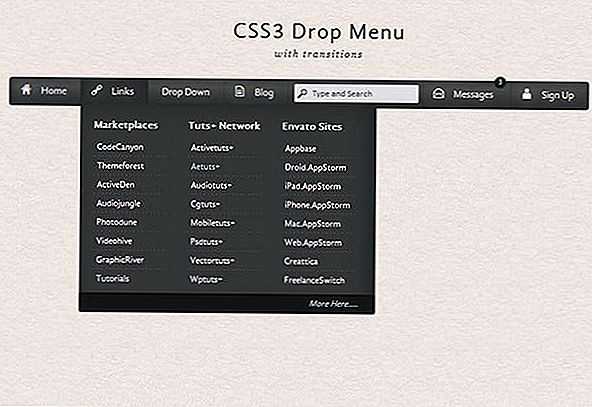
CSS меню. Выпадающее меню. Горизонтальное CSS меню. Вертикальное CSS меню.
Здравствуйте, уважаемые посетители моего скромного блога для начинающих вебразработчиков и web мастеров ZametkiNaPolyah.ru. Я решил создать новую рубрику Создание и оформление сайтов, в этой рубрике будет много вкусного и интересного. Поскольку, здесь я буду писать о реальных примерах. Тема сегодняшней публикации — создание CSS меню, которая находится в разделе CSS меню.
Любое CSS меню должно отвечать нескольким требованиям: CSS меню должно быть удобным, компактным, доступным для пользователя. Чтобы меню сайта было компактным и удобным его следует делать выпадающим. Конечно, выпадающее CSS меню не будет корректно работать в старых браузерах таких как IE6. Выпадающее меню удобно тем, что не занимает много места на веб-странице. В данном примере не будет использоваться JavaScript и библиотека JQuery — а это означает, что выпадающее меню будет доступно для пользователей, у которых в настройках браузера отключены скрипты.
И так, сегодня мы создадим горизонтальную навигацию по сайту и вертикальную навигацию, при этом мы будем использовать только HTML и CSS.
Создание CSS меню. Создание выпадающего меню. Шаг 1 — создаем вертикальное HTML меню.
Содержание статьи:
- Создание CSS меню. Создание выпадающего меню. Шаг 1 — создаем вертикальное HTML меню.
- Создание CSS меню. Выпадающее меню. Шаг 2 — создаем горизонтальное CSS меню.
- Создание CSS меню. Выпадающее меню. Шаг 3 — создаем вертикальное CSS меню.
Для начала мы создаем маркированный HTML список при помощи тега <ul> и тега <li>:
<!DOCTYPE HTML PUBLIC «-//W3C//DTD HTML 4.01 Transitional//EN» «http://www.w3.org/TR/html4/loose.dtd»> <html> <head> <meta http-equiv=»Content-Type» content=»text/html; charset=utf-8″> <title>Создание CSS меню</title> </head> <body> <span><span><> </span></span><ul> <li>Первый пункт</li> <li>Второй пункт <ul> <li>Первый подпункт</li> <li>Второй подпункт</li> </ul> </li> <li>Третий пункт <ul> <li>Первый подпункт</li> <li>Второй подпункт</li> <li>Третий подпункт</li> </ul> </li> <li>Четвертый пункт</li> </ul> </body> </html>
|
1 2 3 4 5 6 7 8 9 10 11 12 13 14 15 16 17 18 19 20 21 22 23 24 25 26 27 28 |
<!DOCTYPE HTML PUBLIC «-//W3C//DTD HTML 4. <html> <head> <meta http-equiv=»Content-Type» content=»text/html; charset=utf-8″> <title>Создание CSS меню</title></head> <body> <span><span><> </span></span><ul> <li>Первый пункт</li> <li>Второй пункт <ul> <li>Первый подпункт</li> <li>Второй подпункт</li> </ul> </li> <li>Третий пункт <ul> <li>Первый подпункт</li> <li>Второй подпункт</li> <li>Третий подпункт</li> </ul> </li> <li>Четвертый пункт</li> </ul> </body>
</html> |
 01 Transitional//EN» «http://www.w3.org/TR/html4/loose.dtd»>
Примерно должно получиться что-то типа такого списка:
- Первый пункт
- Второй пункт
- Первый подпункт
- Второй подпункт
- Третий пункт
- Первый подпункт
- Второй подпункт
- Третий подпункт
- Четвертый пункт
Конечно, это еще не меню и даже не навигация, поскольку ни один из пунктов HTML списка не является ссылкой. Теперь нужно сделать каждый пункт нашего HTML списка ссылкой. Таким образом, у нас получится вертикальное HTML меню, таблицу стилей (css) мы еще пока не будем трогать и подключать. Чтобы пункты HTML списка стали ссылками, содержимое каждого элемента <li> внутрь тега <a>:
<!DOCTYPE HTML PUBLIC «-//W3C//DTD HTML 4.01 Transitional//EN» «http://www.w3.org/TR/html4/loose.dtd»> <html> <head> <meta http-equiv=»Content-Type» content=»text/html; charset=utf-8″> <title>Создание CSS меню</title> </head> <body> div> <ul> <li><a href=»#»>Первый пункт</a></li> <li><a href=»#»>Второй пункт</a> <ul> <li><a href=»#»>Первый </a></li> <li><a href=»#»>Второй </a></li> <li><a href=»#»>Третий </a></li> </ul> </li> <li><a href=»#»>Третий пункт</a> <ul> <li><a href=»#»>Первый подпункт</a></li> <li><a href=»#»>Второй подпункт</a></li> </ul> </li> <li><a href=»#»>Четвертый пункт</a></li> </ul> <div> </body> </html>
|
1 2 3 4 5 6 7 8 9 10 11 12 13 14 15 16 17 18 19 20 21 22 23 24 25 26 27 28 29 |
<!DOCTYPE HTML PUBLIC «-//W3C//DTD HTML 4. <html> <head> <meta http-equiv=»Content-Type» content=»text/html; charset=utf-8″> <title>Создание CSS меню</title> </head> <body> div> <ul> <li><a href=»#»>Первый пункт</a></li> <li><a href=»#»>Второй пункт</a> <ul> <li><a href=»#»>Первый </a></li> <li><a href=»#»>Второй </a></li> <li><a href=»#»>Третий </a></li> </ul> </li> <li><a href=»#»>Третий пункт</a> <ul> <li><a href=»#»>Первый подпункт</a></li> <li><a href=»#»>Второй подпункт</a></li> </ul> </li> <li><a href=»#»>Четвертый пункт</a></li> </ul> <div> </body>
</html> |
 01 Transitional//EN» «http://www.w3.org/TR/html4/loose.dtd»>
Теперь мы получили вертикальное HTML меню. У тега <a> есть атрибут href, в котором следует указывать адрес страницы, на который будет вести ссылка, у меня нет необходимости этого делать, поэтому в качестве адреса я указал символ # или забой. Ссылки, у которых в качестве значения атрибута href указан #, никуда не ведут. Обратите внимание: вертикальной HTML меню я поместил в контейнер <div>, поскольку в спецификации HTML 4 есть правило: внутри элемента <body> могут находиться только блочные элементы и элементы <ins> и <del>. У тега <div> есть один атрибут id со значением «block». У корневого тега <ul> есть атрибут id со значением «hnav», этот атрибут потребуется нам для создания вертикального и горизонтального CSS меню.
Создание CSS меню. Выпадающее меню. Шаг 2 — создаем горизонтальное CSS меню.
Далее мы будем задавать стили CSS для нашего будущего меню. Для начала, давайте зададим стиль для контейнера <ul> со значением hnav атрибута id, то есть общий стиль для нашего выпадающего меню:
#hnav {
list-style: none;
margin: 0;
padding: 0;
font-size: 1. 2em;
float: right;
position: relative
}
2em;
float: right;
position: relative
}
|
1 2 3 4 5 6 7 8 9 |
#hnav { list-style: none; margin: 0; padding: 0; font-size: 1.2em; float: right; position: relative
} |
Давайте коротко пройдемся по CSS свойствам и посмотри для чего они нужны. Первое CSS свойство, которое было задано list-style со значением none, данное свойство позволяет избавиться от мерзких маркеров HTML списка, но только для родительских пунктов вертикального меню, у дочерних HTML элементов маркеры останутся.
Свойство margin делает нулевым отступ от края элемента ul. Свойство paddin убирает внутренние отступы HTML элемента ul. Свойство font-size задает размер текста пунктов нашего CSS меню. Свойство float позволяет выравнять CSS меню, в нашем случае по правому краю. Свойство position со значение relative позиционирует контейнер ul относительно его исходного места.
После того, как мы задали общий стиль для нашего горизонтального меню, можно задать стили для всех родительских пунктов навигации:
#hnav li { float: left; position: relative; }
|
1 2 3 4 5 6 7 |
#hnav li {
float: left;
position: relative;
} |
Для каждого элемента li, которые находятся внутри контейнера ul мы задаем два свойства: float со значением left (тем самым мы добиваемся того, что наше CSS меню стало горизонтальным) и опять же, задаем свойство position со значением relative, чтобы элементы заняли свое место.
Теперь мы можем задать стили, для содержимого контейнеров li, то есть стили для пунктов горизонтального CSS меню:
#hnav li a{ float: left; display: block; padding: 4px; text-decoration: none; color: #666; text-transform: uppercase; margin-right: 10px; }
|
1 2 3 4 5 67 8 9 |
#hnav li a{ float: left; display: block; padding: 4px; text-decoration: none; color: #666; text-transform: uppercase; margin-right: 10px; } |
Свойство display имеет значение block, это говорит нам о том, что пункты нашего CSS меню будут вести себя как блочные (в данном случае контейнеры <a>, тег <a> сам по себе строчный элемент). Свойство padding устанавливает внутренние отступы между пунктами меню, чтобы те не накладывались друг на друга. Значение none свойства text-decoration позволяет убрать подчеркивание у ссылок(меню же из ссылок состоит). Свойство color задает цвет текста внутри контейнера <a>. Свойство text-transform: uppercase; задает начертание текста нашего CSS меню, а именно, весь текст будет написан прописными буквами.
Теперь можно задать то, как будут выглядеть пункты меню при наведение на них курсора мышки:
#hnav li:hover a, #hnav li a:hover { background: #999; color: #fff; }
|
1 2 3 4 5 6 |
#hnav li:hover a, #hnav li a:hover { background: #999; color: #fff; } |
Свойство color изменяет цвет текста пункта меню при наведение на него курсора мыши. Свойство background задает цвет фона пункта CSS меню при наведение курсора на пункт.
Теперь мы можем «спрятать» вложенные пункты меню:
#hnav ul {display: none;}
#hnav ul {display: none;} |
После того, как мы «спрятали» пункты выпадающего меню, нужно сделать так, чтобы эти пункты выпадали при наведение курсора:
#hnav li:hover ul {display: block;} #hnav ul { float: none; position: absolute; list-style: none; margin: 0; padding: 0; top: 1.8em; left: 0; } #hnav ul li { float: none; clear: none; margin: 0; padding: 0; width: auto; color: #999; }
|
1 2 3 4 5 6 7 8 9 10 11 12 13 14 15 16 17 18 19 20 21 22 |
#hnav li:hover ul {display: block;}
#hnav ul { float: none; position: absolute; list-style: none; margin: 0; padding: 0; top: 1. left: 0; }
#hnav ul li { float: none; clear: none; margin: 0; padding: 0; width: auto; color: #999; } |
 8em;
8em;В данном случае мы добились того, что вложенные пункты меню выпадают и немного оформили наше меню, сделали его более читабельным.
После того, как мы задали стили для основных пунктов горизонтального меню, можно задать стили и для вложенных пунктов меню, задать то, как будут выглядеть вложенные пункты меню, как они будут изменяться при наведение на них курсора мыши и то, как будут выглядеть посещенные пункты:
#hnav li:hover ul li a, #hnav ul li a { line-height: 200%; display: block; padding: 0 6px 0 0; float: none; text-transform: lowercase; color: #999; background: none; } #hnav li:hover ul li a:hover, #hnav ul li a:hover { background: none; color: #000; } <span>
|
1 2 3 4 5 6 7 8 9 10 11 12 13 14 15 16 17 18 19 20 |
#hnav li:hover ul li a, #hnav ul li a { line-height: 200%; display: block; padding: 0 6px 0 0; float: none; text-transform: lowercase; color: #999; background: none; }
#hnav li:hover ul li a:hover, #hnav ul li a:hover { background: none; color: #000; }
<span> |
Как видите, мы создали горизонтальное выпадающее CSS меню, при этом, не используя JavaScript. Можно перейти к созданию вертикального CSS меню.
Так будет выглядеть горизонтальное выпадающее CSS меню:
Горизонтальное CSS меню. Выпадающее CSS меню.
Создание CSS меню. Выпадающее меню. Шаг 3 — создаем вертикальное CSS меню.
Приступим к созданию вертикального CSS меню. Для начала создаем маркированный HTML список, точно такой же, как и для горизонтального меню:
<!DOCTYPE HTML PUBLIC «-//W3C//DTD HTML 4.01 Transitional//EN» «http://www.w3.org/TR/html4/loose.dtd»> <html> <head> <meta http-equiv=»Content-Type» content=»text/html; charset=utf-8″> <title>Создание CSS меню</title> </head> <body> div> <ul> <li><a href=»#»>Первый пункт</a></li> <li><a href=»#»>Второй пункт</a> <ul> <li><a href=»#»>Первый </a></li> <li><a href=»#»>Второй </a></li> <li><a href=»#»>Третий </a></li> </ul> </li> <li><a href=»#»>Третий пункт</a> <ul> <li><a href=»#»>Первый подпункт</a></li> <li><a href=»#»>Второй подпункт</a></li> </ul> </li> <li><a href=»#»>Четвертый пункт</a></li> </ul> <div> </body> </html> <span>
|
1 2 3 4 5 6 7 8 9 10 11 12 13 14 15 16 17 18 19 20 21 22 23 24 25 26 27 28 29 30 31 |
<!DOCTYPE HTML PUBLIC «-//W3C//DTD HTML 4. <html> <head> <meta http-equiv=»Content-Type» content=»text/html; charset=utf-8″> <title>Создание CSS меню</title> </head> <body> div> <ul> <li><a href=»#»>Первый пункт</a></li> <li><a href=»#»>Второй пункт</a> <ul> <li><a href=»#»>Первый </a></li> <li><a href=»#»>Второй </a></li> <li><a href=»#»>Третий </a></li> </ul> </li> <li><a href=»#»>Третий пункт</a> <ul> <li><a href=»#»>Первый подпункт</a></li> <li><a href=»#»>Второй подпункт</a></li> </ul> </li> <li><a href=»#»>Четвертый пункт</a></li> </ul> <div> </body>
</html>
<span> |
 01 Transitional//EN» «http://www.w3.org/TR/html4/loose.dtd»>
Разница только в имени идентификатора для корневого элемента списка <ul>, поскольку для вертикального и горизонтального меню у меня находятся в одном файле.
Теперь можно задать общие стили для отображения CSS меню:
#vnav { width: 400px; float: left; list-style: none; margin: 0; padding: 0; font-size: 1.2em; }
|
1 2 3 4 5 6 7 8 |
#vnav { width: 400px; float: left; list-style: none; margin: 0; padding: 0; font-size: 1.2em; } |
Единственным отличием от горизонтального меню является то, что мы задаем ширину нашего меню, которая равна 400 пикселов, при помощи свойства width.
Далее задаем стили для всех пунктов HTML списка:
#vnav li { clear: both; height: 2em; }
#vnav li { clear: both; height: 2em; } |
Свойство height задает высоту элементов CSS меню, clear запрещает обтекание вокруг HTML элемента, значение both говорит о том, что ни с левой, ни с правой стороны наше вертикальное меню не будет обтекания.
Теперь мы задаем то, как будут выглядеть родительские пункты вертикального меню, конечно этот стиль будет применен и для подпунктов, но в дальнейшем для них мы зададим свой стиль отображения:
#vnav li a { float: left; display: block; padding: 4px; text-decoration: none; color: #666; text-transform: uppercase; margin-bottom: 5px; margin-right: 10px; }
|
1 2 3 4 5 6 7 8 9 10 11 |
#vnav li a { float: left; display: block; padding: 4px; text-decoration: none; color: #666; text-transform: uppercase; margin-bottom: 5px; margin-right: 10px; } |
В принципе, стиль отображения пунктов вертикального CSS меню не отличается от стиля для горизонтального меню.
Теперь мы задаем то, как будут отображаться родительские элементы вертикального CSS меню при наведение на них курсора мыши:
#vnav li:hover a, #vnav li a:hover { background: #999; color: #fff; }
|
1 2 3 4 5 6 |
#vnav li:hover a, #vnav li a:hover { background: #999; color: #fff; } |
Теперь мы должны сделать подпункты вертикального CSS меню невидимыми:
#vnav ul {display: none;}
#vnav ul {display: none;} |
После чего следует задать CSS правила, по которым подпункты меню будут выпадать при наведение курсора на родительский элемент:
#vnav li:hover ul {display: block;}
#vnav li:hover ul {display: block;} |
Теперь нужно сделать так, чтобы список подпунктов нашего CSS меню отображался справа от своих родительских элементов, сразу же избавляемся от мерзких маркеров HTML списка:
#hnav ul { list-style: none; float: left; margin: 0; padding: 4px 8px; }
|
1 2 3 4 5 6 7 |
#hnav ul { list-style: none; float: left; margin: 0; padding: 4px 8px; } |
Но мы еще не достигли того, чтобы список подпунктов меню отображался горизонтально, давайте зададим соответствующие CSS правила:
#hnav ul li { float: left; clear: none; margin: 0; padding: 0; width: auto; height: auto; color: #999; }
|
1 2 3 4 5 6 7 8 9 10 |
#hnav ul li { float: left; clear: none; margin: 0; padding: 0; width: auto; height: auto; color: #999; } |
Свойство float: left делает отображение подпунктов меню в линию.
А теперь немного изменим стили для подпунктов, зададим CSS правила для отображения подпунктов меню, то, как они будут отображаться при наведение на них курсора мышки:
#hnav li:hover ul li a, #hnav ul li a { display: inline; padding: 0 6px 0 0; float: none; text-transform: lowercase; color: #999; background: none; } #hnav li:hover ul li a:hover, #hnav ul li a:hover { background: none; color: #000; }
|
1 2 3 4 5 6 7 8 9 10 11 12 13 14 15 16 17 |
#hnav li:hover ul li a, #hnav ul li a { display: inline; padding: 0 6px 0 0; float: none; text-transform: lowercase; color: #999; background: none; }
#hnav li:hover ul li a:hover, #hnav ul li a:hover { background: none; color: #000; } |
Вот так будет выглядеть вертикальное выпадающее CSS меню, которое мы только что создали:
Вертикальное CSS меню. Выпадающее CSS меню.
Исходные коды примеров вы можете скачать на публичных страницах вконтакте: раз и два.
На этом всё, спасибо за внимание, надеюсь, что был хоть чем-то полезен и до скорых встреч на страницах блога для начинающих вебразработчиков и вебмастеров ZametkiNaPolyah.ru. Не забываем комментировать и делиться с друзьями;)
Горизонтальное выпадающее меню CSS: особенности, пошаговая инструкция
Меню – это тот элемент, с которым пользователь встречается при входе на сайт и видит его, перемещаясь по страницам. Главное меню располагается в шапке сайта, а дополнительное – в нижнем блоке страницы. Там содержится полезная или второстепенная информация, которая для удобства часто оформляется в виде меню. Зачастую на всех страницах сайта используется одинаковое оформление навигационного элемента.
Когда какие-то пункты содержат дополнительные разделы, создается несколько уровней. Это работает так: при наведении мыши на одну из секций появляется дополнительный список с подразделами. При разработке необходимо позаботиться, чтобы при просмотре страницы на маленьких экранах появлялось адаптивное меню вместо обычного.
HTML-разметка
Перед тем, как сверстать адаптивное выпадающее меню на CSS, нужно создать скелет. Задается с помощью языка разметки HTML и находится в файле с расширением .html. Начинается с <!DOCTYPE>, затем обозначается начало и конец документа тегами <html> и </html> соответственно. Внутри документа задается тег head, где указывается мета-информация о сайте:
- заголовок документа;
- краткое описание;
- кодировка;
- файлы со стилями и скриптами.
После закрывающегося тега </head> следует тело документа, оформленное как <body>. Здесь находятся логические блоки сайта, они интерпретируются браузером и выводятся на экран в виде визуальных элементов.
Базовая разметка обычно состоит из тегов ul и li. Это семантически верное оформление, которое связано с тем, что при просмотре в браузерах, которые не поддерживают CSS, анализатор контента правильно опознает этот блок. Хотя использование стандартных div-ов также широко распространено.
Простая разметка меню без скрытых элементов и выпадающего меню на CSS выглядит таким образом:
<ul>
<li><a>Главная</a></li>
<li><a>История</a></li>
<li><a>О нас 3</a></li>
<li><a>Контакты 3</a></li>
</ul>
В теге <a> указываются ссылки на страницы, а во всех остальных – используемые селекторы.
Базовые стили
Следующим шагом создания выпадающего меню на HTML и CSS является создание каскадной таблицы стилей. Они хранятся в файле с расширением .css, где описывается внешний вид документа и различные визуальные эффекты. Здесь задаются цвета, шрифты, расположение блоков и других аспектов внешнего вида веб-страницы.
То, что здесь будет находиться, зависит исключительно от дизайна. Есть несколько основных моментов, которые следует разобрать. Поскольку создается меню, маркеры списка не должны отображаться. Они убираются с помощью атрибута list-style: none. Немаловажной частью является устранение подчеркивания ссылок. Для этого селекторы, которые отвечают за оформления тега <a>, должны содержать text-decoration: none.
Необходимо назначить действия при наведении мыши на кнопки. Для чего используется псевдокласс :hover? Используя его, пользователь видит, как меняется цвет пунктов или появляется выпадающий список меню на HTML CSS. Для скрытия некоторых элементов применяется display: none, а для появления – display: block или display: inline.
Горизонтальное размещение через float
После базового оформления пользователь заметит, что полученная структура – это вертикальное меню с выпадающим списком на HTML CSS. Для некоторых сайтов приемлемо расположение вертикального меню, но, как правило, используется горизонтальное.
Теперь нужно разместить все элементы в ряд. В этом случае будет использовано свойство float, отвечающее за обтекание. Сначала оно использовалось исключительно для того, чтобы управлять расположением текста относительно изображения. Таким образом, можно задать левостороннее или правостороннее выравнивание, отменить обтекание текста или назначить наследование значения родителя.
Горизонтальное размещение через inline-block
По умолчанию блоки, которые задаются тегом div, выравниваются по вертикали. Ширина каждого занимает всю страницу, а при создании сестринского элемента он будет следовать вниз, начиная от предыдущего.
Когда нужно скрыть, используется display: none. Это понадобится для появления скрытых частей меню при наведении курсора мыши. Важно отметить, что блок не просто становится прозрачным, – видимые части сайта занимают его место.
Чтобы разместить дивы горизонтально друг за другом, необходимо использовать свойство inline или inline-block. Что касается последнего, его применение имеет больше преимуществ, ведь содержит свойства как строчного элемента, так и блочного.
Свойство display используется для div-ов и тегов li списка ul.
Таким образом, чтобы создать горизонтальное выпадающее меню на HTML CSS в файле стилей в селекторах li или div, указывается атрибут display со значением inline-block.
Создание выпадающих элементов
Выпадающие элементы изначально не видны на странице, они имеют свойство display: none. Позже none меняется на block или inline-block. Это происходит при клике на один из пунктов меню или во время наведения мыши. Для создания этого эффекта и связанных анимационных переходов, используется CSS.
Должно выглядеть примерно так:
#menu ul li {
position:absolute;
display: none;
}
#menu li:hover ul {
display:inline-block;
}
Следует обратить внимание на атрибут position, с помощью которого устанавливается позиционирование элемента. Блок div при заданном значении absolute отображается над другими блоками. А отсчет координат начинается от левого верхнего края родительского элемента. В данном случае родителем считается document. Это нужно изменить и сделать родителем #menu, задать position: relative. Теперь в #menu ul нужно указать координаты left и top, чтобы выпадающий список появлялся прямо под основным пунктом и не перекрывал его.
Если рядом находится несколько абсолютных блоков, надо использовать свойство z-index. При рассмотрении двух дивов с абсолютным позиционированием, когда один находится поверх другого, z-index первого должен иметь значение выше, чем у второго.
Адаптивность
Ни один сайт не может считаться хорошим, если он неправильно отображается на мобильных устройствах и планшетах. Смысл создания адаптивных страниц в том, чтобы изменить оформление при достижении определенного размера экрана. Для этого используется ключевое слово @media. В значениях указывается тип носителя, максимальный или минимальный размер экрана.
Чтобы работать с этим атрибутом, нужно задать начальную ширину блока на большом экране свойством max-width: 100%. Уменьшая экран, происходят изменения с блоком:
@media (min-width: 768px) {
.container-small {
//меняем ширину пунктов меню, выводим иконку гамбургера
}
Эта иконка меню играет важную роль в создании адаптивного многоуровневого выпадающего горизонтального меню на CSS. Представляет собой три находящихся параллельно друг другу горизонтальные линии. Когда пользователь нажимает на них, появляются скрытые части альтернативного меню.
Использование Bootstrap
С появлением фреймворка Bootstrap верстальщикам стало намного легче создавать адаптивные элементы и строить сайт. Он позволяет прототипировать идеи с помощью готовых компонентов и мощных плагинов. Для использования базовых возможностей нужно включить скомпилированные стили Bootstrap из CDN в head сайта. Должно выглядеть так:
<link rel=»stylesheet» href=»https://stackpath.bootstrapcdn.com/bootstrap/4.1.0/css/bootstrap.min.css» integrity=»sha384-9gVQ4dYFwwWSjIDZnLEWnxCjeSWFphJiwGPXr1jddIhOegiu1FwO5qRGvFXOdJZ4″ crossorigin=»anonymous»>
Для создания горизонтального меню с выпадающим списком на CSS используется компонент Navbar. Его нужно скопировать с официального сайта. По умолчанию он имеет два режима отображения: десктопный и мобильный.
Теперь осталось добавить оформление, чтобы выглядело так, как того требует дизайн.
Другой способ создания адаптивных элементов – использование Grid системы. Ее отличие от Bootstrap в том, что можно указать любое количество колонок и сделать их разной ширины.
UberMenu
Сегодня разработано огромное количество плагинов, которые освобождают от собственноручного написания кода. Верстальщику необходимо подключить соответствующие файлы, внести изменения в функционал.
UberMenu – это горизонтальное меню с выпадающим списком HTML CSS, разработанное под движок WordPress. Его возможности:
- адаптивность;
- выпадающее меню;
- поддержка сенсора;
- работа из коробки;
- гибкие настройки;
- большой список анимационных переходов;
- наличие фильтров сортировок;
- автоматическая интеграция в любую тему WordPress.
Есть бесплатная и платная версия с полным функционалом стоимостью 19 долларов.
Удобство использования готовых плагинов для создания выпадающее меню на CSS в том, что все браузеры будут одинаково отображать содержимое веб-страницы. Есть одна неприятная особенность – UberMenu не умеет работать с браузером IE6. Но это не страшно, ведь сегодня среда распространения «Интернет Эксплорера» составляет менее 1%.
Max Mega Menu
«Макс Мега Меню» – это отличное решение для создания выпадающего меню на CSS. Оно поддерживает возможность расположения меню в хедере и футере. С ним легко работать, он поддерживает функцию drag-and-drop. Все, что необходимо сделать для размещения кнопок меню, – мышью перенести соответствующие элементы на выбранное место.
Можно назначить любые способы, чтобы появилось скрытое субменю: навести курсор мыши на элемент или кликнув по нему. Существует много анимационных эффектов: постепенное исчезание, появление, выезжание.
Этот плагин достаточно легкий, файл javascript весит менее 2 килобайт. При создании можно использовать встроенные шрифты, иконки. Если появляются проблемы с использованием, можно ознакомиться с соответствующими мануалами.
Для начала работы достаточно добавить его в список плагинов WP.
JQuery Accordion Menu Widget
Для создания выпадающее меню на CSS можно использовать плагин JQuery Accordion Menu Widget. Он доступен для скачивания из репозитория WordPress или с официального сайта. Работает с последними версиями CMS, совместим с другими плагинами.
С его помощью можно создавать вертикальное меню. Он поддерживает стандартные функции аналогичных инструментов, но есть особенные дополнения. Например, при развертывании субменю, если за 1 секунду не было совершено никаких действий, оно самостоятельно возвращается к исходному состоянию. Другая интересная функция представляет собой отключение родительских ссылок, когда активны дочерние. Это означает, что при появившемся подменю нет возможности нажать на пункты основного.
При самостоятельном создании меню пользователь встречал ситуацию, когда элементы сразу реагируют даже при случайном наведении мыши или щелчке. Чтобы избежать такого неудобства, встроена задержка hover delay. Другая полезная функция – управление скоростью появления и скрытия подменю.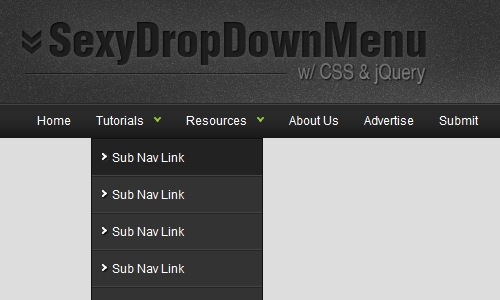
Заключение
Важно создать выпадающее меню на CSS для простого и удобного взаимодействия между пользователем и интерфейсом веб-страницы. Чтобы решить задачу необходимо грамотно разработать дизайн, сверстать базовые элементы, оформить стили, доработать анимационные эффекты.
Можно воспользоваться готовыми вариантами, если не предусмотрены какие-то уникальные дизайнерские решения. Плагины легко подключаются к странице, их очень просто править в соответствии с требованиями.
Если есть смысл разрабатывать меню с нуля, конечно, это необходимо делать самостоятельно. При работе с фреймворками используются готовые компоненты, они сразу адаптивны. Отсутствие необходимости подстройки верстки под маленькие экраны сильно экономит время.
HTML CSS Виджет CSS Раскрывающийся список меню
Щелкните следующие ссылки, чтобы просмотреть руководство по виджету CSS и раскрывающемуся меню.
- Выровненный раскрывающийся список навигации CSS
- Заполнение раскрывающегося списка навигации CSS
- Навигация CSS и выделение элемента раскрывающегося списка
- Выпадающая панель навигации
- Выровнять раскрывающийся список с панелью навигации
- Раскрывающаяся навигация CSS3
- Раскрывающаяся панель навигации
- Создать навигацию с раскрывающимся списком, перекрывающим основное содержимое
- Трехуровневый раскрывающийся список навигации
- Сделать так, чтобы подссылки меню css отображались вертикально, а не горизонтально в раскрывающемся списке
- Создание моего раскрывающегося меню центральный на странице
- Выпадающее меню Заполнение
- Выпадающее меню Перемещение li вправо в меню
- Меню навигации Выпадающее при наведении
- Выпадающее меню навигации
- Отображение выпадающего меню при наведении на кнопку
- Скорость наведения выпадающего меню
- Настройка выпадающего меню цвета фона LI
- Простое выпадающее меню jQuery с использованием toggleClass выпадающее меню только с css и html
- выпадающее меню в панели
- 3-уровневое раскрывающееся меню CSS с вертикальным выравниванием
- создание трехуровневого раскрывающегося меню с 3-м уровнем в CSS
- Добавить полосу прокрутки в параметры раскрывающегося меню
- Добавление тени для вторичных ссылок раскрывающегося меню
- Добавление раскрывающегося меню на вкладку в CSS
- Добавление раскрывающегося меню для прозрачной панели навигации
- Создание раскрывающегося меню с помощью CSS
- Создание раскрывающегося списка меню с несколькими столбцами
- Изменить сторону и стрелку направления в раскрывающемся подменю для начальной загрузки
- Создать раскрывающееся меню с помощью OL и CSS
- Создать раскрывающееся меню с подсветкой
- Раскрывающееся меню со строкой меню
- Создать раскрывающееся меню только с помощью CSS
- Строка меню с раскрывающимся меню
- Показать раскрывающееся меню с элементом и состоянием наведения
- Строка меню со значком и раскрывающимся списком
- Кнопка с раскрывающимся меню
- Центрированные элементы панели навигации с элементами раскрывающегося меню
- Получить панель навигации с раскрывающимся меню для растяжения на 100 %
- Центрирование панели навигации с панелью, похожей на раскрывающееся меню
- Центрировать раскрывающуюся строку меню навигации на чистом CSS3
- Трехуровневое раскрывающееся меню
- Панель навигации с одним раскрывающимся меню
- Выравнивание раскрывающегося меню CSS, удар при наведении
- Трехуровневое раскрывающееся меню по горизонтали
- Центрирование логотипа в раскрывающемся меню 9000 CSS5 Центрирование раскрывающегося меню
- Изменить вертикальное раскрывающееся меню в горизонтальное
- Ограничение ширины дочернего элемента UL в раскрывающемся меню
- Создать раскрывающееся меню CSS
- Индикатор количества добавляет дополнительные пробелы в раскрывающееся меню
- Создать выпадающее меню с ul внутри li
- Выпадающее меню на основе CSS
- Выпадающее меню CSS Fading
- Выпадающее меню CSS с эффектом наведения
- Выпадающее меню CSS, три уровня
- Выпадающее меню CSS и статическое Элементы списка
- Раскрывающееся меню с интервалом между полями
- Подэлементы раскрывающегося меню CSS
- Раскрывающееся меню CSS с нижним полем
- Раскрывающееся левое меню CSS с наложением друг на друга
- Раскрывающееся меню CSS, перекрытие родительского элемента
- Вертикальное выпадающее меню CSS
- Выпадающее меню CSS раскрывается вертикально
- Выпадающее меню CSS вместе с окном поиска
- Выпадающее меню CSS эффект наведения
- Выпадающее меню CSS с большим размером подменю
- Выпадающее меню CSS отображается
- Cs , длинный текст
- Выпадающее меню CSS с полем поиска
- Выпадающее меню CSS вертикально
- Выпадающее меню CSS с подменю, выровненным по правому краю родительского элемента
- Выпадающее меню CSS без фиксированной ширины
- Заливка цветом фона для выпадающего меню
- Выпадающее меню CSS при наведении для отображения пункта меню
- Выпадающее меню с рамкой раскрывающееся меню с прозрачным фоном
- Выпадающее меню Fade Out
- Эффект наведения выпадающего меню
- Состояние наведения выпадающего меню
- Выпадающее меню в CSS со скругленным углом
- Выпадающее меню, отображаемое после изображения
- Выпадающее меню с горизонтальным подменю
- Выпадающее меню, сделать его видимым вверх
- Выпадающее меню входа с использованием только html/css
- Выпадающее прозрачное меню CSS
- Выпадающее меню с фоном
5 Выпадающее меню в html css
- Выпадающее меню с фоном при наведении
- Выпадающее меню с различным цветом
- Пункт выпадающего меню
- Выпадающее меню при наведении на кнопку
- Выпадающее меню работает
- Выпадающее меню слева
- Выпадающее меню с подменю CSS HTML
- Выпадающее меню без границ
- Выпадающие меню отображаются правильно
- Автоматическая ширина выпадающего подменю Выпадающее меню CSS
- Горизонтальное меню CSS с вертикальным под/выпадающим меню.

- Настроить раскрывающееся меню в CSS
- Сделать раскрывающееся меню в стиле вкладок
- Щелкните, чтобы открыть раскрывающееся меню
- Двухуровневое раскрывающееся меню
- добавить раскрывающееся меню с помощью CSS
- добавить раскрывающееся подменю
- создать раскрывающееся меню на панели навигации
- создать раскрывающееся меню слева от родителя
- создать одноуровневое раскрывающееся меню menu
- Элементы плавающего списка слева в раскрывающемся меню, нажмите, чтобы показать
- Как сделать приличное раскрывающееся меню
- Способ сделать раскрывающееся меню фиксированным сверху с помощью css
- сделать раскрывающееся меню открытым, пока зависание
- сделать выпадающее меню на чистом CSS с плавным нарастанием/медленным появлением
- предотвратить перекрытие выпадающего меню с границами
- выпадающее меню в формате HTML без фона
- выпадающее меню CSS по центру подменю с эффектом затухания
- Наведите указатель мыши, чтобы отобразить подраздел в раскрывающемся меню css
Раскрывающееся меню HTML
Гибридный красный вертикальный раскрывающийся список HTML Шаблон
HTML-меню CSS3 — преимущества
Меню CSS3 — это «то, что грядет», и всякий раз, когда вы пробуете этот инструмент, вы замечаете, насколько он полезен.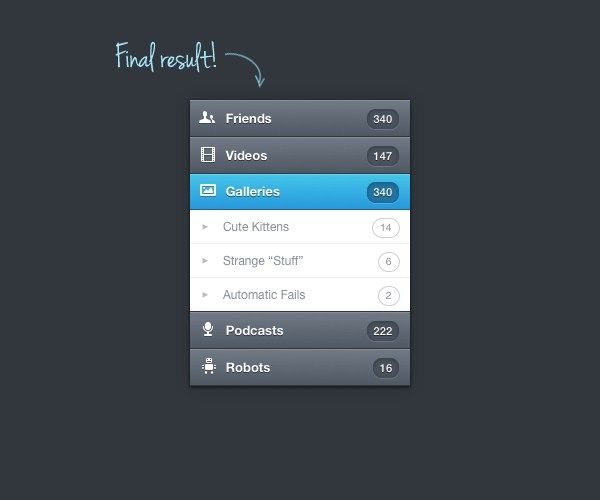 Это отлично подходит даже для новичков, которые имеют базовые знания в области дизайна, будь то графическое или веб-программирование. Короче говоря, CSS3 Menu — очень интересная программа, позволяющая свободно создавать HTML-код для выпадающих меню. Преимущества использования CSS3 разнообразны, и в меню можно сделать закругленные углы, тени и многое другое, что до сих пор не обходилось без Javascript или изображений. Программа доступна бесплатно как для Windows, так и для Mac. Это, безусловно, отличный инструмент, который генерирует хорошие HTML-коды. Благодаря лучшему генератору кода раскрывающегося меню CSS вы можете полностью изменить их, не касаясь фактического кода. Даже структура ссылок безупречна.
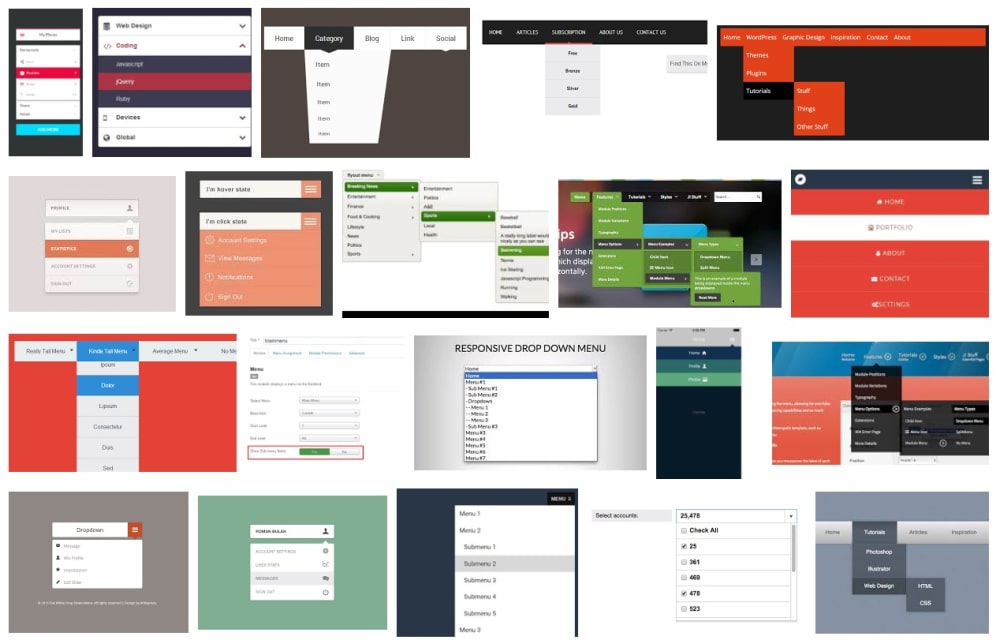
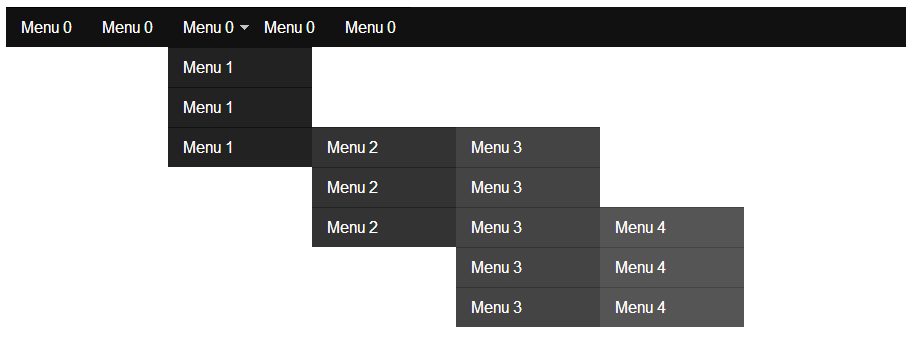
Меню CSS3 — это инновационный и более простой вариант. Его обширная галерея позволяет пользователям делать соответствующий выбор. Он может быстро и эффективно измениться эстетически. Как преимущество, мы можем построить структуру, не выходя из инструмента, включая подменю. Конечно, когда меню готово, вы все равно можете адаптировать его к своему сайту.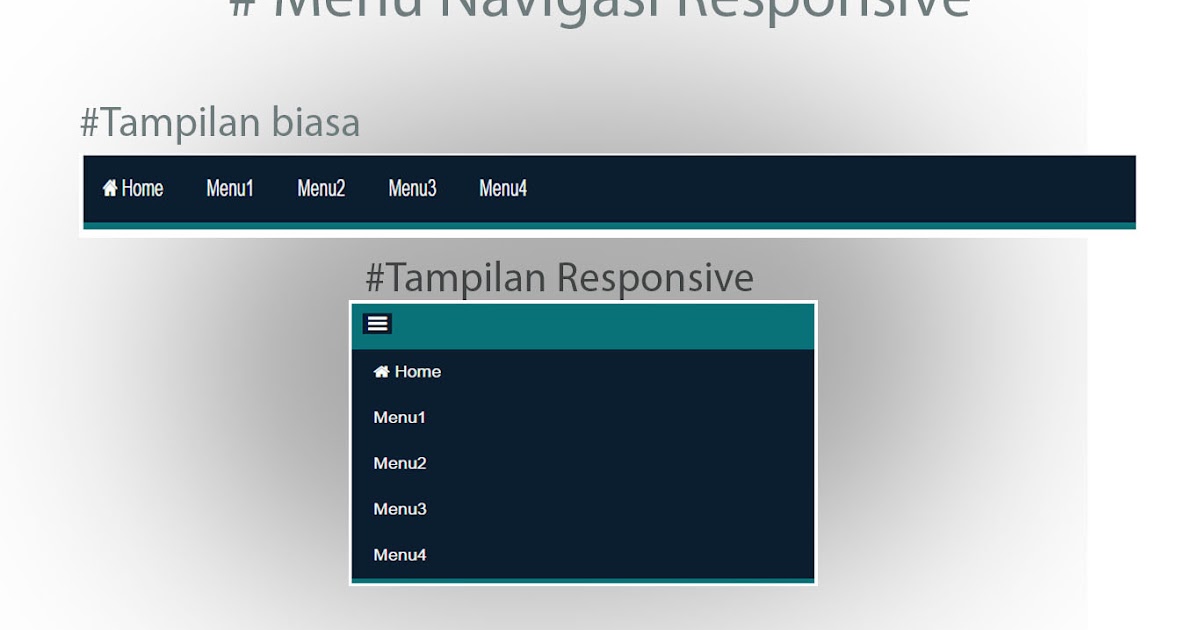 В большинстве случаев требуется только изменение маршрута изображений в коде меню CSS3.
Скачать бесплатно HTML меню Maker
Последние шаблоны
Часто задаваемые вопросы
- 25 июня 2014 г. Ошибка публикации меню в раскрывающемся меню html
Я пытаюсь импортировать код на HTML-страницу. Я следую инструкциям по публикации, после нажатия кнопки «Вставить и опубликовать» появляется ошибка публикации меню. Что я делаю не так?
- 04 июня 2014 г. Выпадающее меню HTML перестало работать
Здравствуйте! Я установил пробную версию для последующей покупки лицензии. Проблема в том, что после установки не могу открыть программу. Сообщение о том, что «CSS3 перестал работать». У меня Windows 8.
- 29 ноября 2013 г. Автообновление html выпадающее меню код
Я увидел на сайте опцию автообновления.
 Являются ли эти продукты только в течение ограниченного времени? Или это постоянные приложения?
 - 22 октября 2013 г. HTML-код выпадающего меню не запускается
Я купил меню CSS3, я установил его, но когда я дважды щелкаю ярлык меню CSS3 на рабочем столе, ничего не происходит. Меню CSS3 не работает. Что я могу сделать ? Моя система: Windows 7 Ultimate 64bit
- 22 октября 2013 г. Задержка перед закрытием html-кода для раскрывающегося меню
Здравствуйте. Горизонтальное меню, которое я создал, отлично работает, однако я получаю некоторые жалобы на то, что подменю закрывается довольно быстро, если пользователь немного отклоняет мышь от горизонтали, скользя к нему.
- 20 октября 2013 г. Пустой файл .html в простом выпадающем меню css
Я только что попытался добавить новую запись в наш файл проекта, но когда я публикую его сейчас, я получаю только пустой файл HTML без кода CSS3Menu или любых данных моего меню.
- 14 октября 2013 г. Разница между одиночной и неограниченной лицензиями выпадающего меню в html
Я хочу купить это программное обеспечение, а также хочу узнать о нем больше. Я нашел на вашем сайте «ОДИН ВЕБ-САЙТ» и «НЕОГРАНИЧЕННЫЙ ВЕБ-САЙТ». В чем разница между лицензией на один веб-сайт и лицензией на неограниченное количество веб-сайтов?
- 13 октября 2013 г. Вставьте выпадающее меню html .css в код
Не могли бы вы предоставить информацию, как вставить .css на страницу вручную, я не могу загрузить его на свой сервер. Спасибо.
- 11 октября 2013 г. Набор иконок в выпадающем меню html
Сейчас я работаю с CSS3 Menu Maker и спрашиваю, есть ли у вас пакет иконок. Это наверняка было бы полезно. Я просто предположил, что это будет включено.
- 01 октября 2013 г. Добавьте больше шрифтов Google в раскрывающееся меню html, код
Уважаемая служба поддержки клиентов, Одной из важных причин, по которой я хотел обновления, была поддержка шрифтов Google.
 Я вижу несколько шрифтов Google в списке шрифтов. Есть ли способ добавить больше шрифтов Google?
 - 26 сентября 2013 г. Добавить HTML-код выпадающего меню в темах CMS
Уважаемая служба поддержки, Наша компания работает над новой бесплатной системой управления контентом с открытым исходным кодом под лицензией GPL. Мы ищем меню для включения в бесплатные темы CMS. Какая лицензия подходит для нас?
- 25 сентября 2013 г. Добавить HTML-код для выпадающего меню в Drupal
Здравствуйте! Я пишу, чтобы спросить, есть ли у вас версия вашего приложения Drupal для приобретения корпоративной лицензии.
- 17 сентября 2013 г. Выпадающее меню в html в IE
Созданная мной тестовая страница отлично работает в Firefox, но выпадающие списки не появляются в IE Это только потому, что это демо-версия. Я вижу, что выпадающие списки работают с вашими образцами.
- 13 сентября 2013 г. HTML-шаблон фона выпадающего меню
Я новый пользователь CSS3Menu, и я заметил несколько вещей, которые я не мог понять до сих пор.