
Как сделать фон сайта цветом?
Статьи › Яндекс Браузер › Как поставить свой фон в Яндекс Браузере?
Цвет фона веб-страницы задается с использованием атрибута bgcolor тега <body>. Цвет можно указывать в шестнадцатеричном значении или по его имени. Несмотря на то, что для фона можно указывать любой цвет, на большинстве сайтов используются преимущественно белый фон и черные буквы, как наиболее устоявшийся вариант.
- Как сделать фон страницы цветным?
- Как сделать задний фон в HTML?
- Как изменить цвет заднего фона в CSS?
- Как изменить цвет фона и текста в HTML?
- Как сделать цвет в HTML?
- Как изменить фон на сайте?
- Как сделать цветной фон на сайте HTML?
- Как вставить задний фон?
- Как можно поменять задний фон?
- Как сделать фоновый цвет в CSS?
- Как сделать фон в HTML CSS?
- Как сделать желтый фон в HTML?
- Как задать фон и цвет всей страницы?
- Как изменить цвет страницы?
- Как вырезать фон по цвету?
- Как поставить картинку на фон сайта в HTML?
Как сделать фон страницы цветным?
Изменение цвета фона
Перейдите в конструктор > цвет страницы. Выберите нужный цвет.
Как сделать задний фон в HTML?
Чтобы добавить фоновую картинку на веб-страницу, задайте путь к изображению внутри значения url стилевого свойства background, которое в свою очередь добавляется к селектору body.
Как изменить цвет заднего фона в CSS?
Background-color — задает цвет фона. По умолчанию не наследуется, но его можно сделать наследуемым, если в качестве значения указать значение inherit. background-image — задает фоновое изображение. Значением свойства является URL графического файла.
Как изменить цвет фона и текста в HTML?
Для изменения цвета фона под текстом используется универсальное свойство background, которое следует добавить к селектору h2. Цвет заголовка меняется с помощью свойства color, которое также добавляется к этому селектору (пример 1).
Как сделать цвет в HTML?
Цвет шрифта на сайте можно задать при помощи HTML-кода. Для этого существует тег font.Тег font имеет всего три атрибута:
- color — задает цвет текста;
- size — устанавливает размер текста;
- face — задает семейство шрифтов.


Как изменить фон на сайте?
Как изменить фон
Откройте сайт в классической версии Google Сайтов на компьютере. Управление сайтом. В меню слева выберите Темы, цвета и шрифты. Измените фон и нажмите Сохранить в верхней части страницы.
Как сделать цветной фон на сайте HTML?
Цвет фона веб-страницы задается с использованием атрибута bgcolor тега <body>. Цвет можно указывать в шестнадцатеричном значении или по его имени. Несмотря на то, что для фона можно указывать любой цвет, на большинстве сайтов используются преимущественно белый фон и черные буквы, как наиболее устоявшийся вариант.
Как вставить задний фон?
Вставка изображения с компьютера:
- Щелкните правой кнопкой мыши нужный слайд и выберите команду Формат фона.
- В категории Заливка выберите пункт Рисунок или текстура и вставьте рисунок.
- В разделе Вставить из выберите место, откуда нужно получить изображение:
Как можно поменять задний фон?
Шаг 1.
- Откройте фото и выберите функцию «Замена фона»
- Зеленой кистью отметьте объект, который надо оставить
- Красной кистью обозначьте фон
- Избавьтесь от оставшегося фона и верните случайно удаленные нужные фрагменты
- Выберите новый фон: цвет, картинку из каталога или с ПК
Как сделать фоновый цвет в CSS?
Что касается фона, то при помощи CSS его можно задавать не только странице, но любым другим элементам, например, заголовкам и абзацам. За фон отвечает свойство background: background-color ㅡ цвет фона. Свойство не наследуется по умолчанию, однако это можно исправить, указав в значение inherit.
Как сделать фон в HTML CSS?
Для задания фонового цвета (именно сплошного цвета, не градиента и не картинки) используется свойство background-color. После него нужно поставить двоеточие и написать сам цвет. Это можно сделать по-разному. Например, с помощью ключевых слов, hex-кода, форматов rgb, rgba, hsl.
Как сделать желтый фон в HTML?
Цвет фона HTML страницы и отдельных элементов
Строка style=«color:Yellow; background-color:#66cc66» в теге <body> делает цвет фона HTML страницы зеленым, текст — желтым.
Как задать фон и цвет всей страницы?
Для изменения цвета фона всей веб-страницы применяется свойство background-color (или универсальное background), которое добавляется к селектору body, а для цвета текста используется свойство color, как показано в примере 1.
Как изменить цвет страницы?
Чтобы изменить цвет фона страницы, откройте документ и перейдите на вкладку Конструктор, в группе «Фон страницы» нажмите кнопку Цвет страницы. Затем выберите необходимый цвет страницы из галереи (палитры) цветов, как показано на скриншоте ниже.
Как вырезать фон по цвету?
Открываем в верхней панели вкладку «Выделение/Select», затем — «Цветовой диапазон/Color Range». Теперь пипеткой выберите цветовой диапазон фона. С зажатой клавишей Shift можно выбрать несколько оттенков, ползунки цветового разброса помогут уточнить цвета. Вот и все — нажимаем Delete, чтобы удалить фон.
Как поставить картинку на фон сайта в HTML?
Фон на веб-странице:
- Установка фонового рисунка на веб-страницу традиционно происходит через атрибут background тега <body>.
- Добавление рисунка происходит путем установки адреса картинки через ключевое слово url.
Добавляем фон в HTML — Новостной портал
Главная » Основы HTML
Основы HTML
На чтение 3 мин Просмотров 9 Опубликовано
Фон, это та же картинка, только загнанная под текст и другие картинки. Фон нельзя выделить мышкой, в отличие от картинок, выделяемых вместе с текстом. В этом одновременно его преимущество и недостаток — в некоторых случаях. Фон простирается в пределах тега таблицы или же всей странички, если указан в теге <body>. Первое, конечно, предпочтительнее.
Прописываем фон:
<td background=”/картинка фона. gif“>
gif“>
— фоном может быть любая картинка. Вот только став фоном она приобретет интересные возможности.
Например, как вы думаете сделаны дырдочки по краям этого клетчатого «листа»? Это не длинная картинка, это один небольшой квадратик с одной «дырочкой». Просто, как и всякий фон, он многократно размножается по всей площади наделенного фоном тега. Так же сделана и тень от листа — темная полоска по краю — это всего лишь состоящий из четырех-пяти точек (пикселей) микрорисуночек.
Естественно, если я бы не назначил четкую ширину полям с этим фоном, у меня бы получилось тиражирование фонового изображения не только вверх, но и в стороны:
| а поверх фона можно чего-нить написать! главное, чтобы фон это не перекрывал |
— вот он, этот самый фон. Кто особо любопытен, может попробовать сохранить его как картинку :0) Если получится. Конечно, придется покопаться в коде — если у вас Ехплорер :0) Ну а счастливым владельцам Мозиллы, конечно, достаточно глянуть «состав HTML», чтобы увидеть всю задействованную в нем графику с соответствующими линками.
В чем удобство фона, кроме многими ругаемого «украшательства»? Да в том, что правильно подобранный фон, мелкие, не затрудняющие загрузку детали-«примочки» и прочее, что у нас принято именовать гордым словом «дизайн», призвано скрасить однообразие, облегчить восприятие и вообще… С ним приятнее.
Хотя, конечно, и без него можно обойтись. Модно просто назначить таблице какой-либо однотонный цвет и довольствоваться этим. Фоном не стоит злоупотреблять — оптимально, чтобы вся графика на странице, все украшательства не весили больше 30 кб. И то это много… У меня, например, все эти бирюльки-дырочки, клетчатый фон и прочее весит чуток более 8 кб. Лишняя секунда загрузки практически не заметна, а глаз не «тонет» в пустоте белого, серого или черного фона. Фон, как и картинки, можно сделать анимированным, например, флэшем, но для начала лучше .gif`ом, поскольку он наиболее прост и легок в изготовлении.
Да, если вы столкнетесь с неумелым использованием фона и текст, на нем расположенный, будет трудночитаем, советую его просто выделить мышкой и читать в темном выделении — увы, только так можно спасти свои глаза от надругательства многими современными «вебмастерами».
Из фона можно изготавливать и рамочки и уголки к ним — закругленные, завернутые и всяко-разные другие. Главное, не переборщить с наворотами, чтобы они не оттягивали на себя чересчур много внимания — особенно это касается частенько встречающейся назойливой непрекращающейся анимации всем давно опостылевшего файла с анимашкой, который можно найти на сотнях тысяч дилетантских страничек начинающих вебоделов.
Совет — фон старайтесь ориентировать либо вертикально, либо горизонтально. Это упростит растягивание в ту или иную сторону, чтобы дизайн наш при стискивании или растягивании окошка не «плыл».
При назначении фона вполне можно ограничиться картинкой со стороной 1 пиксель на 5-15.
Конечно, кроме перечисленных свойств, у фоновых изображений огромное количество возможностей, но подробности — в разделе стили
Фон в HTML
Что такое космический микроволновый фон?
Когда вы покупаете по ссылкам на нашем сайте, мы можем получать партнерскую комиссию.
Космический микроволновый фон (CMB) — это оставшееся излучение Большого взрыва или времени, когда зародилась Вселенная. Согласно теории, когда Вселенная родилась, она претерпела быструю инфляцию, расширение и охлаждение. (Вселенная все еще расширяется сегодня, и скорость расширения кажется разной в зависимости от того, куда вы смотрите). Реликтовое излучение представляет собой тепло, оставшееся от Большого взрыва.
Реликтовое излучение не видно невооруженным глазом, но оно повсюду во Вселенной. Он невидим для людей, потому что он очень холодный, всего на 2,725 градуса выше абсолютного нуля (минус 459,67 градуса по Фаренгейту или минус 273,15 градуса по Цельсию).
По данным НАСА, реликтовое излучение заполняет Вселенную, и в дни, когда еще не было кабельного телевидения, каждый дом, у которого был телевизор, мог видеть послесвечение Большого взрыва . Включив телевизор на «промежуточный» канал, вы могли видеть реликтовое излучение в виде статического сигнала на экране.
Связанный: Некоторые сверхмассивные черные дыры могут содержать следы Большого Взрыва
Как образовался космический микроволновый фон?
Вселенная возникла 13,8 миллиарда лет назад, а реликтовое излучение датируется примерно 400 000 лет после Большого взрыва. Это потому, что на ранних стадиях Вселенной, когда она была всего лишь стомиллионной от сегодняшнего размера, ее температура была экстремальной: 273 миллиона градусов выше абсолютного нуля , по данным НАСА.
Любые атомы, имевшиеся в то время, быстро распадались на мелкие частицы (протоны и электроны).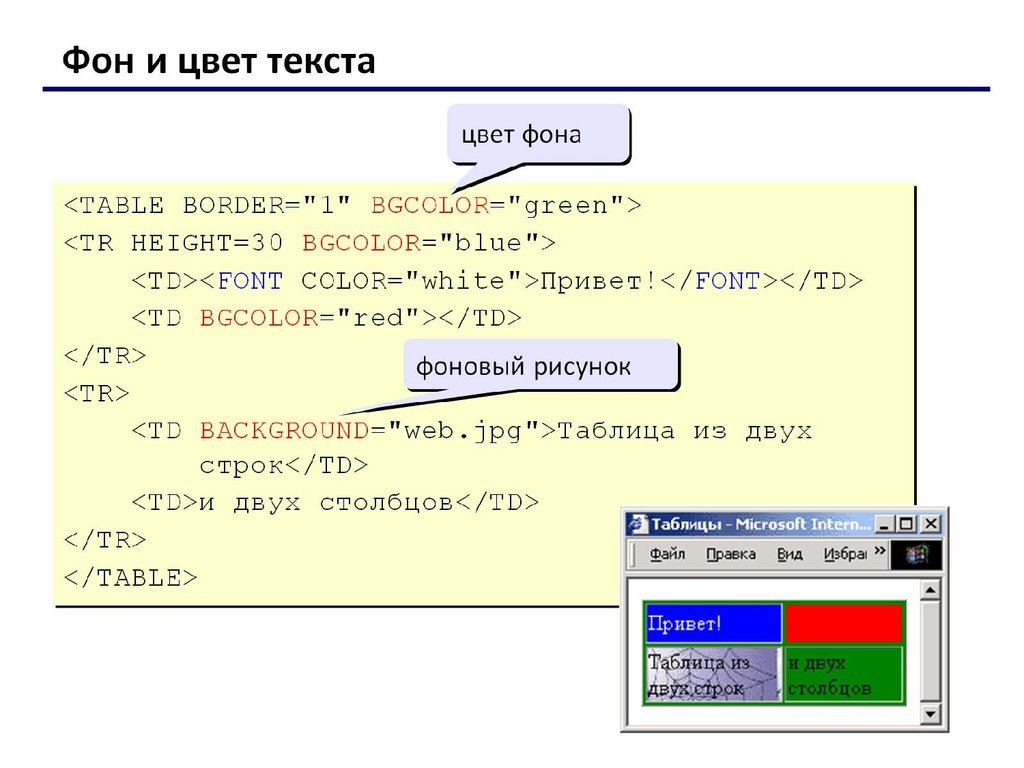 Излучение реликтового излучения в виде фотонов (частиц, представляющих кванты света или другое излучение) рассеивалось на электронах. «Таким образом, фотоны бродили по ранней Вселенной, как оптический свет бродит по густому туману», — пишет НАСА.
Примерно через 380 000 лет после Большого взрыва Вселенная была достаточно прохладной, чтобы мог образоваться водород. Поскольку фотоны реликтового излучения практически не подвергаются воздействию водорода, фотоны движутся по прямым линиям. Космологи называют «поверхностью последнего рассеяния», когда фотоны реликтового излучения в последний раз сталкиваются с материей; после этого Вселенная стала слишком большой. Поэтому, когда мы наносим на карту реликтовое излучение, мы оглядываемся назад во времени на 380 000 лет после Большого взрыва, сразу после того, как Вселенная стала непрозрачной для излучения.
Роберт Уилсон открыл космическое микроволновое фоновое излучение (CMB) в 1964 году вместе с Арно Пензиасом, положив твердую основу теории Большого взрыва. За эту находку Уилсон и Пензиас получили Нобелевскую премию по физике в 1978 году. (Они разделили награду с советским ученым Петром Капицей.) (Изображение предоставлено Клайвом Грейнджером (CfA))
Кто открыл космическое микроволновое излучение?
Американский космолог Ральф Афер впервые предсказал реликтовое излучение в 1948 году, когда он работал с Робертом Херманом и Джорджем Гамовым, по данным НАСА. Команда проводила исследования, связанные с нуклеосинтезом Большого взрыва или производством элементов во Вселенной, помимо самого легкого изотопа (типа) водорода. Этот тип водорода был создан очень рано в истории Вселенной.
Но CMB впервые был обнаружен случайно. В 1965 году два исследователя из Bell Telephone Laboratories (Арно Пензиас и Роберт Уилсон) создавали радиоприемник и были озадачены шумом, который он улавливал. Вскоре они поняли, что шум доносится равномерно со всего неба. В то же время команда Принстонского университета (под руководством Роберта Дике) пыталась найти реликтовое излучение. Команда Дикке пронюхала об эксперименте Белла и поняла, что реликтовое излучение обнаружено.
Обе команды быстро опубликовали статьи в Astrophysical Journal в 1965, где Пензиас и Уилсон рассказывают о том, что они видели, а команда Дикке объясняет, что это значит в контексте вселенной. (Позже Пензиас и Уилсон получили Нобелевскую премию по физике 1978 года).
О чем говорит нам космический микроволновый фон?
Изображение космического микроволнового фонового излучения, полученное спутником Planck Европейского космического агентства (ЕКА) в 2013 году, показывает небольшие колебания по небу. (Изображение предоставлено ESA и Planck Collaboration) Реликтовое излучение полезно ученым, потому что помогает нам узнать, как формировалась ранняя Вселенная. Он имеет однородную температуру, и в точные телескопы видны лишь небольшие колебания. «Изучая эти колебания, космологи могут узнать о происхождении галактик и крупномасштабных структурах галактик, а также измерить основные параметры теории Большого взрыва», — пишет НАСА.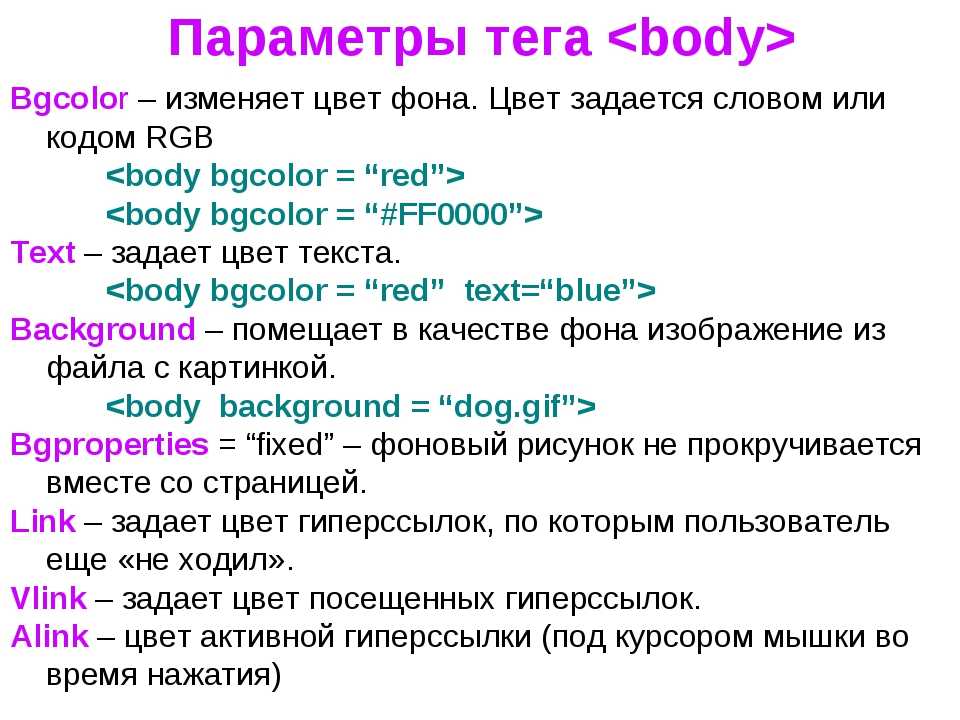
В то время как части реликтового излучения были нанесены на карту в последующие десятилетия после его открытия, первая космическая карта всего неба была получена в ходе миссии NASA Cosmic Background Explorer (COBE), которая была запущена в 1989 и прекратил научную деятельность в 1993 году. Эта «детская картинка» Вселенной , как ее называет НАСА, подтвердила предсказания теории Большого взрыва, а также показала намеки на космическую структуру, которых раньше не видели. В 2006 году Нобелевская премия по физике была присуждена ученым COBE Джону Мазеру из Центра космических полетов имени Годдарда НАСА и Джорджу Смуту из Калифорнийского университета в Беркли.
Более подробная карта появилась в 2003 году благодаря Микроволновому зонду анизотропии Уилкинсона (WMAP), который был запущен в июне 2001 года и прекратил сбор научных данных в 2010 году. На первом снимке возраст Вселенной был определен в 13,7 миллиарда лет . (измерение с тех пор уточнено до 13,8 миллиардов лет), а также обнаружил сюрприз: самые старые звезды начали сиять примерно через 200 миллионов лет после Большого взрыва, намного раньше, чем предсказывалось.
В 2013 году были опубликованы данные космического телескопа Европейского космического агентства «Планк» (открывается в новой вкладке), показывающие наиболее точное изображение реликтового излучения. С помощью этой информации ученые раскрыли еще одну загадку: колебания реликтового излучения в больших угловых масштабах не соответствовали предсказаниям. Планк также подтвердил то, что увидел WMAP в отношении асимметрии и холодного пятна. Окончательный выпуск данных «Планка» в 2018 году (миссия выполнялась с 2009 по 2013 год) продемонстрировал еще одно доказательство того, что темная материя и темная энергия — таинственные силы, которые, вероятно, стоят за ускорением Вселенной — действительно существуют.
Другие исследователи пытались изучить различные аспекты реликтового излучения. Один из них определяет типы поляризации, называемые Е-модами (обнаруженными антарктическим интерферометром с угловой шкалой в 2002 году) и В-модами. B-моды могут быть получены в результате гравитационного линзирования E-мод (это линзирование было впервые замечено Телескопом Южного полюса в 2013 г.) и гравитационных волн (которые впервые наблюдались в 2016 г. с помощью усовершенствованного лазерного интерферометра Gravitational Wave). обсерватории или LIGO). В 2014 году инструмент BICEP2, базирующийся в Антарктике, обнаружил B-моды гравитационных волн, но дальнейшее наблюдение (включая работу Планка) показало, что эти результаты были связаны с космической пылью.
По состоянию на середину 2018 года ученые все еще ищут сигнал, указывающий на краткий период быстрого расширения Вселенной вскоре после Большого взрыва. В то время Вселенная увеличивалась со скоростью, превышающей скорость света. Если это произошло, исследователи подозревают, что это должно быть видно в реликтовом излучении через форму поляризации. Исследование, проведенное в том же году, показало, что свечение наноалмазов создает слабый, но различимый свет, который мешает наблюдениям за космосом. Теперь, когда это свечение учтено, будущие исследования могут удалить его, чтобы лучше искать слабую поляризацию в реликтовом излучении, заявили в то время авторы исследования.
Дополнительное чтение
Если вы хотите узнать больше о космическом микроволновом фоне и Большом взрыве, пройдите этот бесплатный курс (откроется в новой вкладке) Открытого университета. Вы можете более подробно исследовать странное «холодное пятно» на космическом микроволновом фоне с помощью этой статьи из Physics World (открывается в новой вкладке) и веб-сайта UK Planck (открывается в новой вкладке), где вы можете просматривать карты неба, созданные космический телескоп «Планк».
Библиография
- Аштекар, Абхай и др. «Снижение напряженности космического микроволнового фона с помощью физики планковского масштаба (откроется в новой вкладке)». Письма с физическим обзором 125.5 (2020): 051302.
- Чой, Стив К. и др. «Космологический телескоп Атакама: измерение спектров мощности космического микроволнового фона на частотах 98 и 150 ГГц (открывается в новой вкладке)» Журнал космологии и физики астрочастиц 2020.12 (2020): 045.
- Поспелов, Максим и др. «Место для новой физики в хвосте Рэлея-Джинса космического микроволнового фона (открывается в новой вкладке)». Письма с физическим обзором 121.3 (2018 г.): 031103.
Присоединяйтесь к нашим космическим форумам, чтобы продолжать обсуждать последние миссии, ночное небо и многое другое! А если у вас есть новость, исправление или комментарий, сообщите нам об этом по адресу: [email protected].
Дейзи Добриевич присоединилась к Space.com в феврале 2022 года в качестве справочного автора, ранее работавшего штатным автором в нашем сестринском журнале All About Space. Прежде чем присоединиться к нам, Дейзи прошла редакционную стажировку в журнале BBC Sky at Night Magazine и работала в Национальном космическом центре в Лестере, Великобритания, где ей нравилось знакомить общественность с космической наукой. В 2021 году Дейзи защитила докторскую диссертацию по физиологии растений, а также имеет степень магистра наук об окружающей среде. В настоящее время она проживает в Ноттингеме, Великобритания.0003
Dashboard Studio: простая настройка панели мониторинга
Лиззи Ли 9 июня 2021 г. Хотели бы вы, чтобы вам было проще настраивать панели мониторинга Splunk, чтобы они выглядели так:
Да? Отлично, вы пришли в нужное место! В этом сообщении блога мы рассмотрим распространенные варианты использования настройки панели мониторинга и способы их более легкого достижения в новой Dashboard Studio по сравнению с панелью мониторинга Classic (Simple XML) или HTML. Dashboard Studio — это инструмент для создания информационных панелей, который предлагает расширенные инструменты визуализации и полностью настраиваемые макеты для простого создания привлекательных интерактивных информационных панелей с интуитивно понятным пользовательским интерфейсом.
Распространенные варианты использования панели мониторинга
Если вы просмотрите Splunk Answers, наш форум сообщества, вы найдете около 500 вопросов о настройке панелей Splunk. Это связано с тем, что настраивать инструментальные панели Classic Simple XML непросто. Чтобы добавить фоновые изображения, настроить макет визуализаций, добавить текстовые поля для статической информации или изменить цвета диаграммы, у вас есть два варианта:
- Внедрить и поддерживать собственное расширение Simple XML с помощью пользовательского JS или пользовательского CSS
- Преобразовать в HTML
Оба варианта имеют недостатки, связанные с необходимостью индивидуальной разработки и накладными расходами на обслуживание панелей мониторинга, особенно если они не работают между версиями Splunk.
Однако теперь с Dashboard Studio, включенной во все выпуски, начиная с Splunk Cloud Platform 8.1.2103 и Splunk Enterprise 8.2, многие из ваших потребностей в настройке панели управления возможны в виде встроенных возможностей! Давайте рассмотрим несколько примеров.
Настройка макета информационной панели
Dashboard Studio поставляется с двумя вариантами макета, обеспечивающими большую гибкость при настройке отображения визуализаций: Абсолютный и Сетка.
Вы можете думать об абсолютном макете как о холсте произвольной формы, на котором вы можете размещать визуальные объекты в любом месте. Это здорово, когда вам нужно идеальное размещение пикселей или наложение объектов друг на друга.
Компоновка сетки обеспечивает выравнивание с привязкой и автоматическое изменение размера при перемещении визуализаций. Это означает, что макет сетки — отличный вариант, когда вам просто нужно быстро создать аккуратные информационные панели.
Изменение цветов диаграммы
В Dashboard Studio теперь вы можете настраивать цвета диаграммы либо через пользовательский интерфейс, либо в исходном коде (в этом случае мы работаем над пользовательским интерфейсом!). Для одиночного значения, таблицы и пользовательских SVG-файлов Choropleth вы можете указать цвета HEX, которые хотите использовать в пользовательском интерфейсе. У вас также есть набор предопределенных цветовых палитр, из которых вы можете выбирать.
Для остальных визуализаций, таких как диаграммы с областями или гистограммы, вы можете указать цвета, которые хотите использовать в исходном коде. Вы можете указать палитру цветов или указать, какой цвет должен использоваться для того или иного поля. Если вы просто указываете палитру цветов, вы добавите параметр с именем «seriesColors»:
.
"параметры": {
"серия цветов": [
"#A870EF",
"#A9F5E7",
"# F29BAC",
"# 26AA92",
"# ФДАФ93"
]
}
Если вы хотите указать, какой цвет должен использоваться для какого поля, вы добавите параметр под названием «fieldColors»:
"параметры": {
"цветы поля": {
«1»: «#A870EF»,
"2": "#A9F5E7",
«3»: «#F29BAC»,
«4»: «# 26AA92»,
«5»: «# FDAF93»
}
}
Если вы хотите применить одни и те же цвета к нескольким визуализациям, вы можете использовать раздел «по умолчанию» панели мониторинга. Например, вместо того, чтобы указывать цвета серии для каждой отдельной диаграммы с областями, вы можете переместить эти параметры в раздел «по умолчанию» в исходном коде, который будет выглядеть примерно так:
"по умолчанию": {
"визуализации": {
"а именно.
 область": {
"параметры": {
"серия цветов": [
"#A870EF",
"#A9F5E7",
"# F29BAC",
"# 26AA92",
"# ФДАФ93"
]
}
}
}
Добавление изображений (и GIF-файлов) и текстовых полей
С помощью Dashboard Studio вы можете напрямую загружать изображения для использования на панели инструментов (примечание: в настоящее время изображения поддерживаются только с абсолютным макетом). Когда вы загружаете фоновое изображение, вы также можете настроить его масштаб. Dashboard Studio поддерживает дополнительные изображения, которые вы можете использовать для добавления своего корпоративного логотипа или даже GIF для анимированных изображений. Вы можете загрузить их напрямую, как показано на изображении ниже, или добавить их через URL-адрес.
Вы также можете добавить текстовые поля в Dashboard Studio (в настоящее время доступно только с абсолютным макетом), чтобы предоставить статическую информацию или дополнительный контекст о панели мониторинга.
Добавление фигур и объектов слоя
В частности, при использовании абсолютного макета есть некоторые функции, которые выведут вашу информационную панель на новый уровень. Вы можете добавлять фигуры и линии, которые позволяют визуально группировать объекты, создавать слой между визуализацией и фоном и соединять объекты вместе.
Как видно из этой панели электронной коммерции и мониторинга, белые прямоугольники используются для обеспечения буфера между визуализациями и фоном, а также для группировки множества визуализаций с одним значением.
Пример информационной панели в качестве целевой страницы
Теперь, когда вы знаете, как настраивать свои информационные панели с помощью собственных возможностей Dashboard Studio, представьте, что вы используете информационную панель в качестве целевой страницы, на которой конечные пользователи могут переходить на другие информационные панели или соответствующие ссылки. На самом деле это то, что мы сделали со страницами Dashboard Studio Examples Hub — они сами по себе являются панелями Studio с переходами на другие страницы!
На странице «Полные информационные панели» мы используем комбинацию фигур, текстовых полей и изображений с детализацией для создания целевой страницы, которую можно использовать для перехода к определенным информационным панелям или примерам.