Как изменить размер слоя в Photoshop (уменьшить или увеличить)
Главная » Программы
Портал WiFiGid приветствует вас! В этом коротком уроке я покажу вам, как можно изменить размер слоя (уменьшить или увеличить) в Photoshop. Как по мне, такая операция нужна чуть ли не при каждом запуске Фотошопа, поэтому научимся же ее использовать по максимуму. Начну с метода, который применяю лично сам, а дальше покажу альтернативы. Ну а вы уже подберете что-то под себя. Поехали!
А если вы знаете что-то гораздо удобнее – пишите об этом в комментариях, другие читатели будут очень рады годным советам.
Содержание
- Способ 1 (мой любимый) – Свободное трансформирование
- Способ 2 – Масштабирование
- Способ 3 – Перемещение
- Видео по теме
- Задать вопрос автору статьи
Способ 1 (мой любимый) – Свободное трансформирование
Пожалуй, проще этого варианта и не придумать. Попробовали пару раз, запомнили, применяем всю оставшуюся жизнь.
- Открываем наш файл. Выделяем в списке слоев тот слой, размер которого мы хотим изменить.
- Нажимаем горячие клавиши Ctrl + T (ну или можете в меню «Редактирование» выбрать пункт «Свободное трансформирование»). Вокруг нашего слоя должна появиться рамочка.
- Наводим мышь на любой из углов этой рамки (а можно и просто на любую сторону), зажимаем ее и тянем. Будет тянуть «внутрь» – размер уменьшится, «наружу» – слой увеличится.
В последних версиях Photoshop при таком способе изменения размера пропорции изображения сохраняются. Если у вас получается какое-то искажение, во время перетягивания рамки зажимаем клавишу Shift (у меня эта клавиша наоборот отвязывает пропорции).
- Нажимаем Enter и трансформирование применяется.
Внимание! Если слой заблокирован, изменения размера могут не применяться.
Предварительно разблокируйте свои слои.
 Предварительно разблокируйте свои слои.
Способ 2 – Масштабирование
Способ чуть менее универсален, но действует по тому же принципу.
- Выделяем нужный слой.
- Переходим в меню «Редактирование» – «Трансформирование» – «Масштабирование».
- Появится уже знакомая нам рамка, перетягивая границы которой и можно изменить размер слоя. Как и говорил, все то же самое, просто чуть дольше, так как нет горячих клавиш, а еще нельзя поворачивать изображение, поэтому и предпочитаю первый вариант.
Способ 3 – Перемещение
Это уже пошли извращенные варианты, но если вдруг кому-то нужно, держите. Мало кто вообще помнит, что с помощью стандартного инструмента «Перемещение» можно и изменить размер слоя. Делаем так.
- Выделяем наш слой в «Слоях».
- На панели слева выбираем «Перемещение» (у нормальных людей оно обычно и используется почти всегда).
- В панели инструментов ставим галочку «Показать упр. элем.».
- Щелкаем по нужному нам слою. Появляется уже знакомая нам рамка, которую и можно использовать, чтобы уменьшить или увеличить слой.
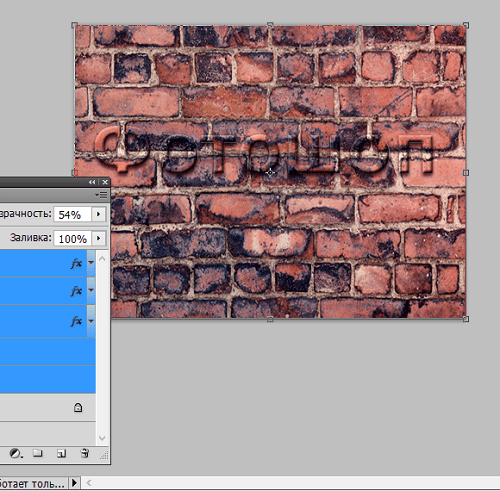 Появляется уже знакомая нам рамка, которую и можно использовать, чтобы уменьшить или увеличить слой.
Видео по теме
Помогла ли вам эта статья?
0 0
Автор статьи
Ботан 629 статей
Мастер занудных текстов и технического слога. Мистер классные очки и зачётная бабочка. Дипломированный Wi-Fi специалист.
Как в фотошопе изменить размер слоя | Pixelbox.
 ru — Дополнения и уроки по Фотошопу
Здравствуйте, дорогие посетители сайта о фотошопе Pixelbox.ru!
Из названия урока вы уже могли понять, что речь пойдет о том, как изменить размер слоя. Если вы задавались ранее этим вопросом, то, наверняка искали в фотошопе одноименную функцию. Сам слой уменьшить невозможно, можно уменьшить то, что в нем есть – это любое изображение или объект.
В фотошопе принято называть слоем любой объект/картинку/фото, помещаемый в рабочий документ. Слои в фотошопе – это как коржи в торте, как ингредиенты в бутерброде. Каждый добавляемый объект наслаивается на предыдущие.
В каких случаях нужно изменять размер слоя в фотошоп? В основном – при монтаже, соединении нескольких фото в единое целое. К примеру, нужно поставить два человека с разных фото рядом.
Допустим, у нас есть фото стола, на который нужно разместить яблоко (скачать изображение).
Открываем в фотошоп фото со столом (Ctrl + O):
Помещаем в документ (Файл-Поместить (File–Place)) яблоко, уже отделенное от фона:
Нажимаем Enter на клавиатуре или же «галочку» в верхней панели:
Наше желтобокое яблочко закрыло весь стол, а нужно, чтобы оно было гораздо меньше.
Переходим в Редактирование-Свободное трансформирование (Edit-Free Transform) либо же нажимаем на клавиатуре Ctrl + T:
В уголках появятся стрелочки, за которые необходимо потянуть для изменения размера.
Зажимаем клавишу Shift для того, чтобы сохранить пропорции и тянем за уголки к центру «внутрь», к центру изображения. Если бы нужно было увеличить размер слоя, то действия бы были прямо противоположные – уголки тянули бы наружу. Если необходимо, чтобы масштабирование происходило из центра, во время трансформации дополнительно следует зажать клавишу Alt на клавиатуре.
Уменьшаем яблочко к нужным размерам:
При помощи инструмента Перемещение (Move Tool), горячая клавиша вызова инструмента – V, размещаем яблоко на столе:
Добавляем тень от яблокаДанный шаг необязателен и к уроку не имеет отношения, главное, вы научились изменять размер слоя в фотошопе.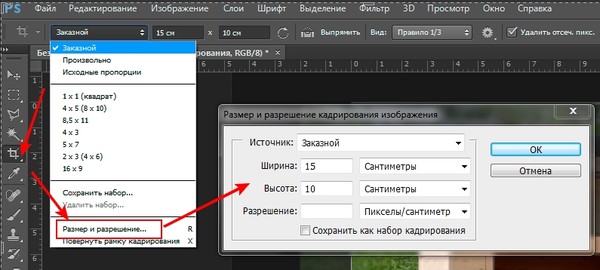 Но все же бегло рассмотрим, как сделать монтаж реалистичнее.
Чтобы реалистично вписать яблоко, желательно нарисовать от него тень. Я это сделала при помощи инструмента Кисть (Brush Tool), ориентируясь на тени, что уже присутствовали на фото со столом.
Рисовала тень на новом слое, который создала под слоем с яблоком:
Окончательный результат:
Надеемся, знания, полученные в этом коротком и простом уроке, помогут вам создавать реалистичные монтажи и применять полученные знания в других сферах творчества!
Вдохновения и новых творческих свершений!
Как изменить размер слоя в Photoshop за 4 простых шага
Автор Крейг Боман
Изменение размера слоя в Photoshop очень просто. Следуйте этим шагам, и вы быстро справитесь с работой.
Photoshop позволяет очень легко изменять размеры слоев без разрушения.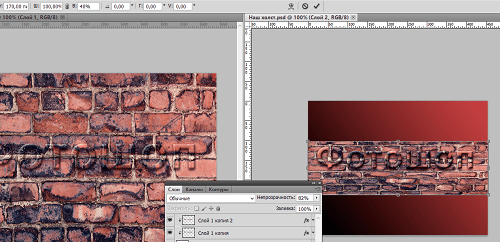 Мы покажем вам, как это сделать, выполнив всего несколько простых шагов.
Позже мы также покажем вам, как увеличить изображение в Photoshop с помощью инструмента Crop с функцией Content-Aware.
Как изменить размер слоев в Photoshop
Вот лучший способ неразрушающего изменения размера слоя в Photoshop.
- Нажмите на слой , размер которого вы хотите изменить.
- Щелкните правой кнопкой мыши и выберите Преобразовать в смарт-объект .
- Нажмите Ctrl +
- С помощью мыши перетащите любой из маркеров изображения и измените его размер по своему усмотрению. Затем нажмите Введите или нажмите Галочка в строке меню.
После изменения размера изображения вы можете добавить к фотографии границы в качестве завершающего штриха. И если вы сделаете ошибку по пути, нажмите Ctrl + Z , чтобы отменить.
Как сделать слой больше в Photoshop
Если вы поэкспериментируете с инструментом «Преобразование», вы заметите, что при попытке масштабировать изображение, чтобы сделать его больше оригинала, у вас может закончиться холст. В этот момент ваше изображение начинает исчезать вдоль границ.
Вот как добавить дополнительное пространство в пикселях на холст с помощью инструмента «Кадрирование» с учетом содержимого.
- Нажмите на слой , размер которого вы хотите изменить.
- Нажмите C для вызова инструмента Crop , а затем щелкните левой кнопкой мыши . Или вы можете просто щелкнуть значок Crop на панели инструментов.
- Отрегулируйте маркеры обрезки, чтобы увеличить изображение.
- Установите флажок Content-Aware и нажмите 9. 0020 Введите или нажмите на галочку .
 0020 Введите или нажмите на галочку .
Фотошоп обычно неплохо заполняет пустой холст, заимствуя пиксели из других частей изображения. Обратите внимание, что этот метод лучше всего подходит для изображений с большим количеством пустого пространства или несложным фоном.
Вы могли заметить, что в этом примере мы не использовали смарт-объекты. Это связано с тем, что функция смарт-объекта недоступна, когда вы делаете свои изображения больше (только меньше).
Для сложных изображений, вероятно, потребуются другие методы изменения размера изображения, чтобы увеличить размер вашего изображения. Аналогичным образом вы можете использовать Content-Aware Scale для расширения холста.
Для этого параметра просто перейдите к Edit и выберите Content-Aware Scale . Его лучше всего использовать вместе с инструментом «Обрезка», чтобы придать форму слоям.
Связанный: Как заменить небо на любой фотографии с помощью Photoshop
Планирование очень полезно при изменении размера слоев
Знание того, почему вы изменяете размер своих слоев, потенциально сэкономит вам много времени и усилий до начала работы в Photoshop.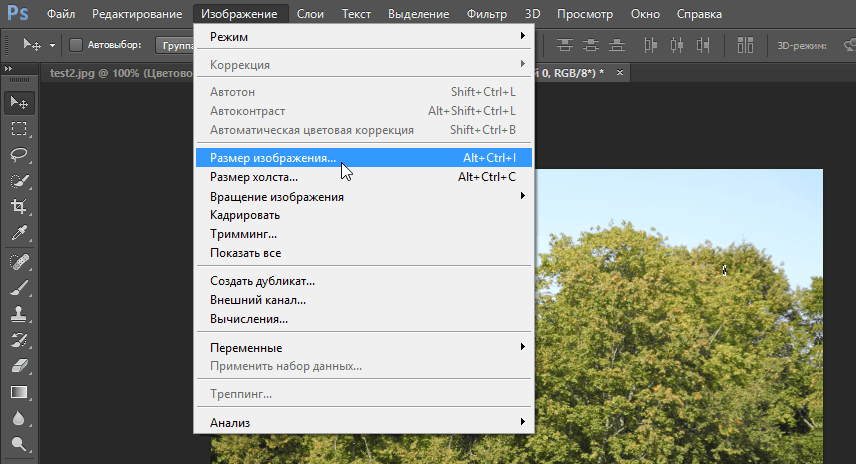 Сложность слоев изображения и их количество, которое в конечном итоге потребуется для завершения изображения, — все это факторы, которые необходимо учитывать.
Существуют и другие эффекты Photoshop, которые можно выполнить просто и без большого количества шагов. Как только вы освоите эти основные приемы, вы сможете приступить к более продвинутому редактированию.
Изображение предоставлено: Оно Косуки/Pexels
Как изменить размер слоя в Photoshop — Brendan Williams Creative
Одно из самых постоянных действий, которые пользователи Photoshop будут делать ежедневно, — это взять один или несколько слоев и изменить их размер вручную или до точного размера. Мы живем в мире, которым управляют социальные сети, поэтому знание того, как изменить размер ваших фотографий до нужного вам размера, имеет решающее значение для получения необходимых лайков и репостов. К счастью, изменить размер слоя в Photoshop еще никогда не было так просто.
Чтобы изменить размер слоя в Photoshop, щелкните нужный слой на панели слоев и активируйте инструмент «Перемещение» (V). Теперь щелкните и перетащите маркеры поля преобразования, чтобы масштабировать слой. Вы также можете заблокировать соотношение сторон слоя при масштабировании, удерживая Shift.
Это только верхушка айсберга, когда дело доходит до масштабирования слоев.
Сегодня вы узнаете, как изменить размер слоя, сохраняя соотношение сторон как в старых, так и в новых версиях Photoshop. Вы также узнаете, как изменить размер слоя до нужных размеров в пикселях и дюймах. Затем я покажу вам, как вы можете уменьшить свой слой до размера копейки и восстановить изображение без потери качества. Все это плюс вы узнаете, как связать два или более слоев вместе и изменить их размер одновременно!
Видеоруководство
Как изменить размер слоя, не искажая его
Последнее, что вам нужно при изменении размера слоя, это его искажение. Вы не хотите, чтобы ваш слой превратился из обычного в полностью сжатый.
К счастью, Photoshop позволяет легко изменять размер изображения, не беспокоясь о том, что оно будет выглядеть искаженным или сжатым.
Чтобы начать процесс изменения размера, щелкните слой, размер которого вы хотите изменить. Вы увидите ряд белых прямоугольников по периметру слоя, известных как маркеры.
Чтобы убедиться, что вы видите эти маркеры, дважды проверьте, что « Показать элементы управления трансформацией » отмечен на панели параметров , когда у вас выбран инструмент «Перемещение» .
Чтобы изменить размер изображения, не искажая его, нажмите и удерживайте любой из маркеров и перетащите в направлении, в котором вы хотите изменить размер изображения.
Если это не работает должным образом, убедитесь, что установлен флажок Значок ссылки между полями Ширина и Высота.
Если вы перетащите изображение из одного из углов, соотношение сторон слоя сохранится по направлению к противоположному углу.
Если вы перетащите за один из средних маркеров, соотношение сторон зафиксируется в направлении противоположного среднего маркера и уменьшит изображение сверху и снизу.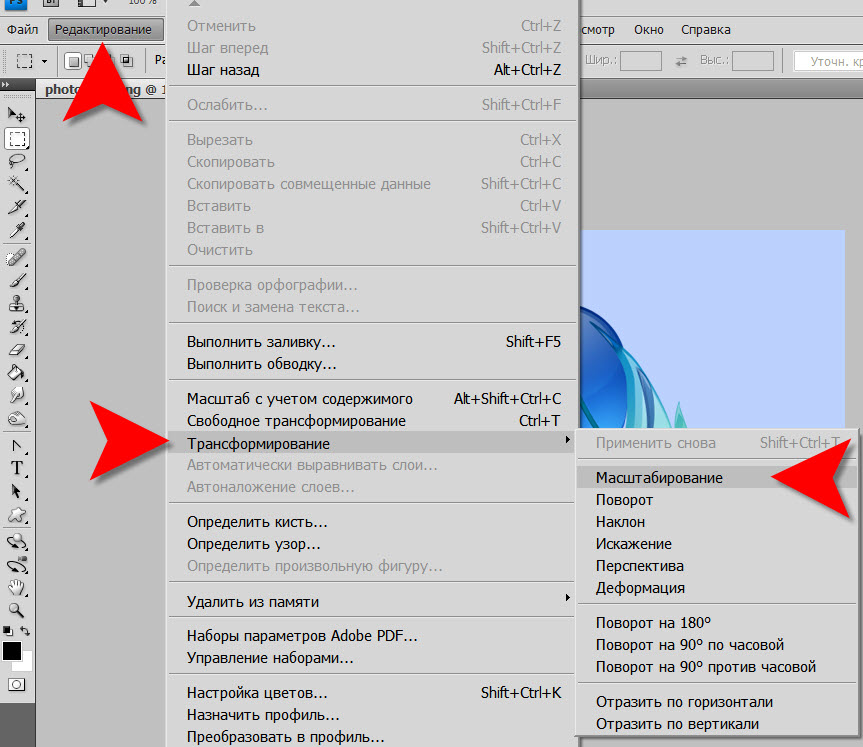
Старые версии Photoshop
Пользователи старой школы Photoshop помнят, что им приходилось нажимать и удерживать клавишу Shift , чтобы сохранить соотношение сторон при изменении размера слоя. В 2019 годупроцесс стал более упорядоченным, что избавило от необходимости использовать клавишу Shift для блокировки соотношения сторон.
Если у вас есть версия Photoshop 2018 или более ранняя, вам нужно будет удерживать клавишу Shift при изменении размера слоя, чтобы сохранить соотношение сторон слоя.
Если вы являетесь владельцем более новой версии Photoshop и удерживаете клавишу Shift при изменении размера слоя, вы нарушите соотношение сторон слоя, создав более сжатый вид.
Чтобы включить блокировку соотношения сторон при масштабировании в старых версиях Photoshop, нажмите значок ссылки на панели параметров, когда активен инструмент «Перемещение». Если эта функция включена, вам не нужно удерживать Shift при масштабировании.
Как изменить размер слоя до определенных размеров
Иногда вам нужно изменить размер слоя до точного размера. Photoshop позволяет вам делать это эффективно, но сначала вы должны иметь возможность свободно трансформировать свой слой.
Активировать свободное преобразование
Чтобы вставить точные части нашего изображения, вам необходимо активировать Свободное преобразование на слое изображения.
Во-первых, дважды проверьте, разблокирован ли ваш слой на панели слоев . Если есть значок блокировки , щелкните его, чтобы разблокировать слой.
Чтобы перевести изображение в режим Free Transform, выберите Edit > Free Transform . Вы можете сделать это быстрее, нажав Control + T (Win) или Command + T (Mac).
Еще один быстрый способ поместить ваше изображение в Free Transform — использовать инструмент «Перемещение».
Выберите слой с изображением и щелкните Move Tool (V) .
На самом изображении обратите внимание на маркеры, окружающие его по периметру.
Нажмите на любую ручку, и вы перейдете в режим свободной трансформации.
Чтобы убедиться, что это работает, когда у вас выбран инструмент «Перемещение», дважды проверьте, что Показать элементы управления трансформацией установлен флажок на панели параметров .
Как изменить размер слоя до точных пикселей
Теперь, когда ваше изображение находится в режиме свободного преобразования, вы увидите возможность изменить ширину и высоту слоя.
Допустим, вы хотите, чтобы размер вашего слоя был 250 x 250 пикселей. Просто дважды щелкните внутри ширины и высоты и введите 250 пикселей . Ваш слой будет привязан к этому точному размеру.
Давайте изменим размер этого слоя на 300 x 400 пикселей. Я введу 300 пикселей для ширины и 400 пикселей для высоты.
Обратите внимание на ширину ниже; Фотошоп изменил 300 на 299,98. Photoshop автоматически исправит значения, когда сочтет нужным представить наилучший конечный результат.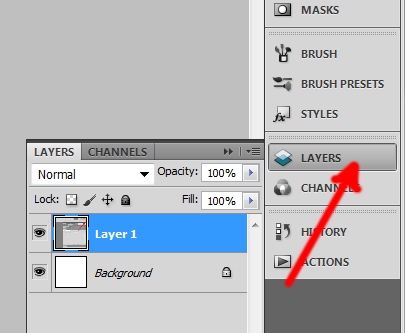 Это совершенно нормально.
Если желаемый размер имеет одинаковое количество пикселей как для ширины, так и для высоты, вы можете упростить задачу, щелкнув значок 9.0020 Значок ссылки между полями «Ширина» и «Высота» (обычно активируется по умолчанию). Затем вам просто нужно ввести одно значение в одно поле, и другое поле изменится на это точное значение.
Итак, если я введу 100 для ширины, высота изменится на 100 .
Как изменить размер слоя с точностью до дюймов
Чтобы изменить размер слоя с точностью до дюймов, вместо ввода «px» для пикселей введите «in» для дюймов.
Итак, если бы я хотел изменить размер этого слоя до 3 x 3 дюйма, я бы набрал 3 в для ширины, а затем введите 3 в для высоты.
Как изменить размер слоя без потери качества в Photoshop
 com/embed/jxxjuXS4bQs?feature=oembed» frameborder=»0″ allow=»accelerometer; autoplay; clipboard-write; encrypted-media; gyroscope; picture-in-picture» allowfullscreen=»»>
 Когда вы потратите достаточно времени на изменение размера изображения, вы в конечном итоге столкнетесь с проблемой потери качества. Позвольте мне показать вам, что я имею в виду. Давайте уменьшим этот слой на 75%.
Теперь я расширю его до исходного размера. Обратите внимание на качество изображения.
Изображение стало пиксельным и размытым. Это связано с тем, что при сжатии стандартного слоя пиксели будут изменены и удалены деструктивно. Это означает, что эти пиксели никогда не вернутся.
Чтобы решить эту проблему, вы должны сначала преобразовать слой, размер которого вы хотите изменить, в смарт-объект.
На панели «Слои» щелкните слой, размер которого необходимо изменить, а затем щелкните его правой кнопкой мыши. Появится список опций. Нажмите Преобразовать в смарт-объект .
Другой способ создать смарт-объект — выбрать свой слой на панели «Слои» , а затем перейти к «Слой» > «Смарт-объекты» > «Преобразовать в смарт-объект» .
Изменение размера смарт-объекта
Теперь, когда слой, размер которого вы хотите изменить, является смарт-объектом, уменьшите его.
Давайте вернем ему исходный размер и посмотрим, что получится.
Смарт-объект выглядит так, как он был до того, как был уменьшен, без потери качества при восстановлении исходного размера. Вот параллельное сравнение исходного слоя со смарт-объектом, чтобы доказать это.
Нет лучшего способа сохранить изображение в целости, чем преобразовать слой в смарт-объект. Смарт-объект полностью неразрушающий, поэтому не стесняйтесь изменять размер слоев смарт-объекта столько раз, сколько хотите.
Как изменить размер нескольких слоев одновременно
Если вы хотите изменить размер двух или более слоев одновременно, вы можете сделать это, связав два слоя вместе, прежде чем изменять их размер.